Как исправить ошибку OneDrive с кодом 0x8007016a?
Используя очень удобную функцию OneDrive под названием «Файлы по запросу», любой из нас может увидеть сообщение 0x8007016a. Это связано с настройками данной опции. В рамках этого руководства мы предложим исправления данной проблемы. Однако, до начала конкретных действий мы рекомендуем обновить систему, нажав на кнопку «Проверить наличие обновлений» в «Параметрах» в разделе «Обновление и безопасность».
Что такое «Файлы по запросу»? OneDrive включает функцию, которая позволяет просматривать все файлы на облачном хранилище так, как будто они присутствуют на жестком диске компьютере. Главная ее особенность – их вовсе не обязательно для этого загружать. OneDrive скачивает файлы только тогда, когда к ним напрямую обращаются, то есть пытаются открыть. Это экономит много трафика и места на диске.
Исправление ошибки с кодом 0x8007016a в OneDrive
Сообщение с кодом ошибки 0x8007016a появляется тогда, когда пользователь пытается удалить, переместить или переименовать любой файл в облачной папке. Во всплывающем окне отмечено, что запрашиваемое действие нельзя выполнить. Единственным способом решения, которое там предлагается, является включение или отключение возможности загрузки файлов по запросу. Это действительно работает, но есть и кое-что другое.
Шаг 1: отключить «Файлы по запросу»
Для этого следует:
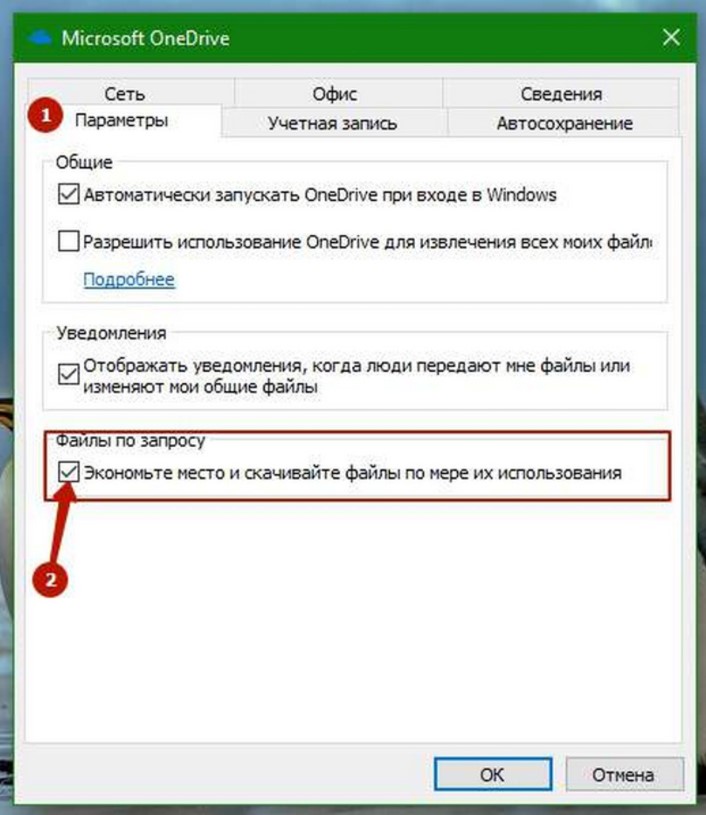
- Щелкнуть правой кнопкой мыши по иконке OneDrive в панели задач.
- Выбрать параметр «Справка и настройки», а затем – «Настройки».
- Убрать галочку в блоке «Файлы по запросу».
Шаг 2: сбросить OneDrive
Это сделать несложно, вот пошаговая инструкция:
- Клавишами Win + R запустить строку «Выполнить».
- Вставить строку %localappdata%\Microsoft\OneDrive\onedrive.exe /reset
- Запустить OneDrive из меню Пуск или рабочего стола и необходимые временные файлы будут сгенерированы повторно.
Шаг 3: включить «Файлы по запросу»
Выполнив сброс данных OneDrive, стоит включить функцию повторно. Скорее всего в этот раз она будет работать нормально, позволяя редактировать удаленные файлы на своем компьютере.
- Кликнуть ПКМ по OneDrive на панели задач и перейти в «Настройки».
- Установить флажок возле пункта «Файлы по запросу».
- Подождать, пока установится синхронизация с серверами.
Больше не должна появляться ошибка с кодом 0x8007016a, а файлы на серверах OneDrive обязаны быть доступны для перемещения, удаления, переименовать и прочих изменений.
Как исправить ошибку 0x8007016a в OneDrive с Windows 10
За последние годы наш способ работы сильно изменился. Удаленная работа и работа с файлами в облаке — в порядке вещей. Однако этот новый способ работы несовершенен, и иногда возникают ошибки. Иногда эти проблемы вызваны обновлениями, сбоями синхронизации или другими факторами, о которых мы подробно расскажем. Поскольку мы все больше зависим от работы в облаке, это проблема, которую необходимо устранить как можно скорее. В этом руководстве мы подробно поговорим о коде ошибки 0x8007016a и о том, как можно избежать этой проблемы, применив ряд решений.
Первое, что мы собираемся сделать, это выяснить, почему происходит этот сбой, и какое сообщение появляется, когда у нас возникает эта проблема. Далее мы предложим разные решения, чтобы ошибка 0x8007016a исчезла, и мы могли вернуться к нормальной работе в облаке.
Что такое код ошибки 0x8007016a и почему это происходит?
Please enable JavaScript
Код ошибки 0x8007016a обычно возникает, когда вы не можете открыть, удалить или переместить Один диск файл или папку. Без сомнения, это одна из лучших платформ облачного хранения, в которой мы можем хранить наши папки и файлы вместе с возможностью совместного использования. Это не означает, что, как и в случае с другими облачными сервисами, иногда случаются сбои.
Когда происходит этот сбой, мы получаем сообщение, указывающее, что Ошибка 0x8007016A произошло, потому что поставщик облачных файлов не запущен. Вот пример того, когда происходит это событие:
Эта проблема обычно возникает у людей, использующих OneDrive и Windows 10. Что касается возможных причин этого сбоя, некоторые из них:
- После обновления безопасности Windows 10 KB4457128 некоторые пользователи начали испытывать эту проблему. После установки это привело к тому, что функция автоматической синхронизации OneDrive полностью перестала работать.
- Файлы по запросу включены, иногда отключение решает проблему.
- Давайте отключим функцию синхронизации OneDrive. Если это является причиной сбоя, просто активируя его снова, мы все исправим.
- Причиной проблемы может быть чрезмерно консервативный план управления питанием. Это может вызвать сбой в работе функции синхронизации. Решением будет переход на сбалансированную или высокопроизводительную схему электропитания.
- У нас есть поврежденные файлы в нашей папке OneDrive.
Далее мы покажем вам серию процедур и решений для устранения ошибки 0x8007016a.
Все, что мы можем попытаться исправить эту ошибку
Эта ошибка может появляться по нескольким причинам, как мы объясняли ранее, по этой причине у нас также есть несколько возможных решений, которые могут исправить эту ошибку, и мы никогда не получим ее снова. Мы собираемся указать все решения, которые мы можем попробовать, и будем делать это в строгом порядке, так что наиболее вероятными причинами будут те, которые мы попробуем в первую очередь, чтобы увидеть, решим ли мы эту проблему.
Решение путем обновления Windows
Как мы обсуждали ранее, обновление безопасности Windows 10 KB4457128 могло быть тем, которое вызвало все проблемы при отключении синхронизации OneDrive. Впоследствии Microsoft выпустил патч, который, если вы его не установили, может привести к тому, что вы окажетесь в такой ситуации. Поэтому мы собираемся запускать обновления Windows, выполнив следующие действия:
- Мы используем комбинацию клавиш Windows + R, и откроется окно для выполнения команд.
- Оказавшись внутри, мы набираем ms-настройки: windowsupdate и нажмите OK .
Порядок действий будет таким:
Затем, если ожидающие обновления появляются в Центре обновления Windows, мы следуем инструкциям по их установке.
Если вы попросите нас перезагрузить компьютер, мы это сделаем. Однако после этого мы повторяем операцию в случае, если доступно обновление, которое не было применено к операционной системе. После того, как мы применили все обновления, нам нужно будет выполнить окончательный перезапуск.
Если мы увидим, что после того, как все было удобно обновлено, мы продолжаем с ошибкой 0x8007016a, мы изменим ситуацию в разделе ее конфигурации.
Отключите файлы по запросу и проверьте синхронизацию OneDrive
Иногда, когда мы обнаруживаем, что файл не синхронизирован, у него есть эскиз, но его размер равен 0 КБ. Это может быть связано с тем, как мы настроили опцию «Файлы по запросу / Файлы по запросу». Это вместе с проблемами синхронизации OneDrive решается следующим образом.
Начнем с открытия проводника Windows и щелчка левой кнопкой мыши в OneDrive.
Следующий шаг, который нам нужно сделать, это нажать правую кнопку мыши и выбрать опцию « Конфигурация ».
Затем в » Файлы по запросу «Мы отключаем коробку» Экономьте место и загружайте файлы при их использовании ».
С другой стороны, на том же экране мы проверяем, что » Запускать OneDrive автоматически при входе в Windows »Установлен флажок.
После внесения этих изменений мы перезагружаем компьютер и проверяем, продолжает ли ошибка 0x8007016a возникать на нашем компьютере. Если мы продолжим с проблемами, мы продолжим рассмотрение того, как мы настроили параметры питания нашего компьютера.
Просмотрите план электропитания
Проблема с кодом ошибки 0x8007016a иногда связана с выбранной схемой электропитания. Некоторые пользователи отметили, что, просто выбрав правильный, они могут решить проблему, не делая ничего другого. В частности, этот сбой происходит, когда мы выбрали план, обеспечивающий максимальную экономию энергии, а затем часто возникают проблемы с синхронизацией. Следует отметить, что это может повлиять как на настольный ПК, так и на ноутбук. Однако это чаще встречается в последних, потому что они часто используются с батареей и имеют более ограниченные планы.
Если мы хотим проверить схему электропитания, которая у нас есть, мы будем использовать окно запуска, которое мы получим после нажатия кнопки Клавиша Windows + R. Далее мы пишем powercfg.cpl и нажмите OK .
Затем мы увидим такой экран, на котором мы сможем выбирать между различными доступными планами энергопотребления.
Здесь, по крайней мере, мы должны иметь » Уравновешенный «План, но для большей безопасности, даже если он должен временно проверить, является ли этот вариант причиной проблемы, мы могли бы выбрать» Высокие эксплуатационные характеристики «. Тот, который нам не следовало выбирать, это «экономайзер», так как он может быть причиной этой проблемы.
Удалить из OneDrive
- Пойдем Windows Start Menu .
- Мы пишем Добавить или удалить программы и нажмите enter.
Тогда вы попадете на такой экран, на котором мы ищем Один диск и нажмите на Удалить кнопку.
Затем перезагружаем компьютер и снова готовы к установке.
Как вы видели, существует множество возможных решений этой ошибки, которую возвращает OneDrive, и мы надеемся, что с помощью этого пошагового руководства вы смогли решить ошибку 0x8007016a при синхронизации файлов и папок в облаке Microsoft.
Обновлено: как исправить ошибку 0x8007016A в Windows 10. (03.03.23)
OneDrive — новейшая облачная онлайн-служба Microsoft. Она легко интегрируется с некоторыми системами Windows, особенно с Windows 8 и Windows 10. Основная функция этой программы — сохранять файлы, связанные с учетной записью Microsoft, через облако. Это означает, что их можно легко извлечь и получить к ним доступ где угодно, будь то смартфон, планшет, ноутбук или компьютер.
Каким бы идеальным это ни казалось, OneDrive на самом деле не чужд ошибкам. Хотите верьте, хотите нет, но пользователи OneDrive сообщили о многих проблемах. Одна из них — «Ошибка 0x8007016A: поставщик облачных файлов не работает».
Что такое ошибка 0x8007016A?
Ошибка 0x8007016A обычно вызывается существующим пакетом Microsoft Office, установленным на вашем компьютере. Когда проблема обнаруживается, пользователи могут не иметь возможности использовать некоторые функции и возможности Microsoft Office, такие как вырезание, копирование и вставка.
Другие возможные виновники проблемы:
Совет для профессионалов: просканируйте свой компьютер на наличие проблем с производительностью, нежелательных файлов, вредоносных приложений и угроз безопасности
, которые могут вызвать системные проблемы или снижение производительности.
Бесплатное сканирование для ПК: проблемы с загрузкой 3.145.873Совместимость с: Windows 10, Windows 7, Windows 8
Специальное предложение. Об Outbyte, инструкции по удалению, лицензионное соглашение, политика конфиденциальности.
- Установлено плохое обновление Windows 10 — Многие пользователи Windows 10 сообщили, что плохое обновление Windows 10 вызвало ошибка появится. Верно это или нет, но, по их словам, установка недавнего обновления привела к полному сбою автосинхронизации OneDrive.
- Функция File On-Demand в OneDrive включена — В других случаях проблема появляется, когда включена функция File On-Demand в OneDrive. Некоторые пользователи Windows 10 решили проблему, просто отключив эту функцию. />
- Синхронизация OneDrive отключена. Иногда сторонние инструменты и приложения пытаются сберечь мощность вашего компьютера. В результате отключены фоновые системные процессы, такие как синхронизация OneDrive. Повторное включение функции синхронизации часто может решить проблему.
- Поврежденные файлы существуют в OneDrive — повреждение файла в OneDrive также может вызвать появление кода ошибки. В этом случае очистка файлов решит проблему.
- Текущий план управления питанием не позволяет функции синхронизации работать — Вы активировали план энергосбережения на своем устройстве? Возможно, при этом вы полностью отключили функцию синхронизации. В качестве быстрого исправления все, что вам нужно сделать, это переключиться на высокопроизводительную или сбалансированную схему управления питанием.
Конечно, знание того, что вызывает проблему, не решит ее. Итак, как избавиться от ошибки? Что ж, первое, что вам нужно сделать, это сохранять спокойствие и сдержанность. Как только вы вернете себе самообладание, вы можете приступить к попыткам нижеприведенных решений по исправлению ошибки 0x8007016A в Windows 10.
Как исправить ошибку 0x8007016A в Windows 10
Мы перечислили несколько возможных исправления ошибки 0x8007016A в Windows 10 ниже:
Исправление №1: перезагрузите компьютер.
Иногда все, что требуется вашему компьютеру, — это полная перезагрузка. Многие программы и приложения могут использовать одни и те же файлы Reimg, отсюда и сообщения об ошибках на вашем ПК.
Чтобы перезагрузить компьютер, выполните следующие действия:
Если возникают проблемы с OneDrive, вы можете попробовать исправить Microsoft Office или удалить его со своего компьютера. Однако обратите внимание, что процесс установки или удаления Microsoft Office зависит от вашей операционной системы. Подробное руководство о том, как это сделать, см. Ниже:
Вы также можете выполнить быстрое сканирование, чтобы исправить ошибку. Для этого вы можете использовать утилиту проверки системных файлов (SFC), встроенную в ваш компьютер. Эта утилита широко используется для сканирования, если в вашей системе есть какие-либо поврежденные файлы или папки.
Чтобы запустить быстрое сканирование SFC, выполните следующие действия:
Если первые три исправления не помогли, переустановите OneDrive. Вы можете спросить, как переустановить OneDrive, если его резервное копирование кажется проблематичным.
В более новых версиях Windows ваши данные OneDrive отображаются как файлы, доступные только в Интернете. Эти файлы, хотя и выглядят как обычные файлы, экономят место на локальном жестком диске, поскольку являются просто заполнителями, в которых хранятся эскизы и метаданные о фактических файлах. Настоящих файлов нет на вашем компьютере, пока вы их не откроете.
После открытия и сохранения файла на вашем компьютере он автоматически становится доступным в автономном режиме. Это означает, что он сохраняется локально на вашем компьютере и может использоваться без доступа в Интернет. Для резервного копирования файлов, доступных только в Интернете, можно использовать сторонние приложения, которые можно найти в Google.
Кроме того, вы можете создать резервную копию файлов OneDrive, загрузив их на внешний накопитель.
Как исправить: Ошибка 0x8007016a Cloud File Provider не работает
Onedrive — это уловка Windows, которая синхронизирует вашу папку с облаком и на всех ваших устройствах, например Dropbox. Многие пользователи Windows сталкивались с ошибкой 0x8007016A при попытке удалить или переместить папки или файлы в папке OneDrive. Код ошибки сопровождается сообщением «Поставщик облачных файлов не работает». Большинство заинтересованных пользователей сообщили, что это сообщение об ошибке возникает в текущей версии OneDrive.
Переустановка драйверов и приложений OneDrive
Microsoft молчит по этому поводу. Либо они ничего об этом не знают, либо отказываются признавать.
Чтобы исправить ситуацию, просто загрузите драйвер OneDrive / «приложение» со своего компьютера и переустановите его — «OneDriveSetup.exe». Вам нужно искать на Microsoft.com, и это не упрощает задачу. Мы должны сказать, что это лучший вариант — вы можете найти его в папке «Последние версии», но, поскольку, похоже, есть проблема с Центром обновления Windows (см. Выше), мы не думаем, что это действительно последняя версия.
Это устраняет проблемы синхронизации. Но очевидно, что «исправление» полезно только до тех пор, пока Microsoft, в своей бесконечной мудрости, не решит исправить ситуацию.
Отключить файл по требованию
Большинство заинтересованных пользователей сообщили, что они успешно решили проблему, отключив «Файлы по запросу» в меню настроек OneDrive, а затем удалив полусинхронизированный файл из OneDrive. Эта процедура эффективна в случаях, когда файл не полностью синхронизирован — у него есть эскизное изображение, но размер файла составляет 0 КБ.
После этого и перезагрузки своего компьютера большинство заинтересованных пользователей сообщили, что ошибка 0x8007016A: не работает поставщик облачных файлов, возникла больше, чем они пытались открыть или удалить файл или папку в OneDrive. Это повторяющаяся ошибка в OneDrive в течение нескольких лет, и она не была исправлена на момент написания статьи.
Обновление за февраль 2023 года:
Теперь вы можете предотвратить проблемы с ПК с помощью этого инструмента, например, защитить вас от потери файлов и вредоносных программ. Кроме того, это отличный способ оптимизировать ваш компьютер для достижения максимальной производительности. Программа с легкостью исправляет типичные ошибки, которые могут возникнуть в системах Windows — нет необходимости часами искать и устранять неполадки, если у вас под рукой есть идеальное решение:
- Шаг 1: Скачать PC Repair & Optimizer Tool (Windows 10, 8, 7, XP, Vista — Microsoft Gold Certified).
- Шаг 2: Нажмите «Начать сканирование”, Чтобы найти проблемы реестра Windows, которые могут вызывать проблемы с ПК.
- Шаг 3: Нажмите «Починить все», Чтобы исправить все проблемы.
Возобновление синхронизации
Вы также можете столкнуться с этой проблемой, потому что Синхронизация OneDrive временно отключен в меню настроек. Это может произойти в результате ручного вмешательства пользователя или после того, как план электропитания или другое стороннее приложение отключило процесс синхронизации для экономии энергии.
Некоторым вовлеченным пользователям удалось решить эту проблему путем доступа к настройкам OneDrive и продолжения процесса синхронизации. После перезапуска службы большинство заинтересованных пользователей сообщили, что проблема была решена.
Убедитесь, что вы не синхронизируете слишком много файлов.
Если синхронизация OneDrive заблокирована в течение длительного периода времени или если статус xMB «Обработка 0 КБ» указывает на то, что у вас много файлов в OneDrive или что необходимо загрузить много новых файлов. Если у вас более 100,000 XNUMX файлов, синхронизация может занять много времени.
- Откройте проводник.
- Щелкните правой кнопкой мыши папку OneDrive и выберите «Свойства».
Совет экспертов: Этот инструмент восстановления сканирует репозитории и заменяет поврежденные или отсутствующие файлы, если ни один из этих методов не сработал. Это хорошо работает в большинстве случаев, когда проблема связана с повреждением системы. Этот инструмент также оптимизирует вашу систему, чтобы максимизировать производительность. Его можно скачать по Щелчок Здесь
CCNA, веб-разработчик, ПК для устранения неполадок
Я компьютерный энтузиаст и практикующий ИТ-специалист. У меня за плечами многолетний опыт работы в области компьютерного программирования, устранения неисправностей и ремонта оборудования. Я специализируюсь на веб-разработке и дизайне баз данных. У меня также есть сертификат CCNA для проектирования сетей и устранения неполадок.