Как: отключить сенсорную панель, когда мышь подключена в Windows 10
Почти все ноутбуки имеют сенсорную панель в качестве устройства ввода, но многие пользователи склонны использовать мышь на своем ноутбуке, потому что использовать мышь гораздо проще, чем сенсорную панель. Поскольку многие пользователи предпочитают использовать мышь над сенсорной панелью, сегодня мы собираемся показать вам, как отключить сенсорную панель, когда мышь подключена в Windows 10.
Как отключить тачпад при подключении мыши в Windows 10?
Содержание .
- Измените настройки ввода
- Проверьте настройки мыши
- Отредактируйте свой реестр
- Установите последние версии драйверов
- Отключить тачпад с помощью приложения Smart Gesture
- Используйте сочетание клавиш
- Отключить сенсорную панель через реестр
Отключить тачпад в Windows 10
Как мы уже упоминали ранее, многие пользователи предпочитают использовать мышь на своем ноутбуке, потому что это удобнее для них, но иногда при подключении мыши к ноутбуку могут возникнуть определенные проблемы. Во многих случаях сенсорная панель остается включенной, поэтому вы можете случайно коснуться ее и переместить указатель во время набора текста. Это незначительное неудобство, но есть несколько способов решить эту проблему.
Решение 1. Изменить настройки входа
По словам пользователей, ноутбуки с сенсорными панелями Precision имеют возможность автоматического отключения сенсорной панели при каждом подключении мыши к ноутбуку. Чтобы включить этот параметр, выполните следующие действия.
- Нажмите Windows Key + I , чтобы открыть приложение «Настройки».
- Перейдите на Устройства и перейдите на вкладку Мышь и сенсорная панель .
- Вы должны увидеть опцию Оставить тачпад включенным, когда мышь подключена . Установите для этого параметра значение Выкл. .
- Закройте приложение «Настройки» и проверьте, устранена ли проблема.
Решение 2. Проверьте настройки мыши .
Одним из способов решения проблемы с сенсорной панелью в Windows 10 является изменение настроек мыши. Иногда драйверы сенсорной панели добавляют свои собственные настройки к настройкам мыши, поэтому вы сможете отключить сенсорную панель прямо оттуда. Для этого сделайте следующее:
- Нажмите Windows Key + X , чтобы открыть меню Win + X, и выберите Панель управления из списка.

- Когда откроется Панель управления , перейдите в раздел Оборудование и звук и выберите Мышь .

- Когда откроется окно Настройки мыши , вы увидите вкладку ELAN или Настройки устройства . Переключитесь на это.
- Найдите Отключить внутреннее указательное устройство, когда подключено внешнее USB-указательное устройство , и включите его.
- Нажмите Применить и ОК , чтобы сохранить изменения.
- ЧИТАЙТЕ ТАКЖЕ: в годовом обновлении сенсорные панели переключаются четырьмя пальцами
Решение 3 – отредактируйте свой реестр
Это решение работает с сенсорными панелями Synaptics, поэтому, если ваш ноутбук оснащен сенсорной панелью Synaptics, вы можете попробовать это решение. Выполнив это решение, вы сможете увидеть возможность отключения сенсорной панели при подключении мыши в настройках мыши. Имейте в виду, что изменение реестра может привести к нестабильности системы, поэтому мы рекомендуем создать резервную копию реестра на случай, если что-то пойдет не так. Чтобы внести изменения в свой реестр, сделайте следующее:
- Нажмите Windows Key + R и введите regedit . Нажмите Enter или нажмите ОК .

- Когда откроется редактор реестра, перейдите к ключу HKEY_LOCAL_MACHINE \ SOFTWARE \ Synaptics \ SynTPEnh на левой панели.
- На правой панели щелкните правой кнопкой мыши пустое место и выберите Создать> DWORD (32-разрядное значение) .

- Введите DisableIntPDFeature в качестве имени нового DWORD и дважды щелкните его, чтобы открыть его свойства.
- Выберите параметр Шестнадцатеричный и измените значение Значение на 33 . Нажмите ОК .
- Закройте Редактор реестра и перезагрузите компьютер.
После внесения этих изменений в реестр вы должны увидеть опцию отключения сенсорной панели в настройках мыши.
Решение 4. Установите последние версии драйверов .
Иногда опция отключения сенсорной панели при подключенной мыши недоступна, если у вас не установлены последние версии драйверов. Чтобы решить эту проблему, просто посетите веб-сайт производителя вашего ноутбука и загрузите последние версии драйверов для сенсорной панели вашего ноутбука.После загрузки последних версий драйверов удалите текущий драйвер, выполнив следующие действия:
- Нажмите Ключ Windows + X и выберите Диспетчер устройств из списка.

- Когда откроется Диспетчер устройств , найдите драйвер Сенсорная панель , щелкните его правой кнопкой мыши и выберите Удалить .

- Если доступно, выберите Удалить программное обеспечение драйвера для этого устройства и нажмите ОК .
- После удаления драйвера перезагрузите компьютер.
- Когда ваш компьютер перезагрузится, установите последнюю версию драйвера сенсорной панели и проверьте, устраняет ли она проблему.
Обновлять драйверы автоматически
Если вы не хотите устанавливать драйверы сенсорной панели самостоятельно, есть отличный инструмент, который сделает это за вас.
Модуль обновления драйверов Tweakbit (одобрен Microsoft и Norton Antivirus) поможет вам автоматически обновлять драйверы и предотвращать повреждение ПК, вызванное установкой неправильных версий драйверов. После нескольких тестов наша команда пришла к выводу, что это наиболее автоматизированный решение.
Вот краткое руководство о том, как его использовать:
- Загрузите и установите средство обновления драйверов TweakBit

- После установки программа начнет сканирование вашего компьютера на наличие устаревших драйверов автоматически. Driver Updater проверит установленные вами версии драйверов по своей облачной базе данных последних версий и порекомендует правильные обновления. Все, что вам нужно сделать, это дождаться завершения сканирования.

- По завершении сканирования вы получите отчет обо всех проблемных драйверах, найденных на вашем ПК. Просмотрите список и посмотрите, хотите ли вы обновить каждый драйвер по отдельности или все сразу. Чтобы обновить один драйвер за раз, нажмите ссылку «Обновить драйвер» рядом с именем драйвера. Или просто нажмите кнопку «Обновить все» внизу, чтобы автоматически установить все рекомендуемые обновления.

Примечание.Некоторые драйверы необходимо установить в несколько этапов, поэтому вам придется нажмите кнопку «Обновить» несколько раз, пока все его компоненты не будут установлены.
Решение 5. Отключение сенсорной панели с помощью приложения Smart Gesture
Если вы используете ноутбук ASUS, вы сможете отключить тачпад через приложение Smart Gesture. Для этого выполните следующие простые шаги:
- Найдите приложение Smart Gesture и запустите его. Приложение Smart Gesture должно быть доступно на панели задач, чтобы вы могли легко получить к нему доступ оттуда.
- Перейдите на вкладку Обнаружение мыши и установите флажок Отключить сенсорную панель, когда мышь подключена .
- Сохраните изменения и проверьте, решена ли проблема.
Решение 6. Используйте сочетание клавиш .
Если вы не можете найти опцию автоматического отключения сенсорной панели, вы можете попробовать использовать сочетание клавиш для отключения сенсорной панели вручную. Для ноутбуков ASUS сочетание клавиш должно быть FN + F9 , но оно может отличаться на вашем ноутбуке, поэтому вы можете проверить руководство по эксплуатации вашего ноутбука.
Решение 7. Отключите сенсорную панель через реестр .
Некоторые пользователи сообщали, что в настройках мыши нет возможности отключить их сенсорную панель, но вы можете обойти эту проблему, отредактировав реестр. Для этого выполните следующие действия:
- Откройте Редактор реестра и перейдите к ключу HKEY_CURRENT_USER/Software/Elantech/Othersetting/DisableWhenDetectUSBMouse на левой панели.
- Измените значение с 0 на 1 и закройте Редактор реестра .
После внесения этих изменений ваша сенсорная панель будет отключена при каждом подключении мыши к ноутбуку. Как видите, даже если этот параметр недоступен, его можно включить, выполнив следующие действия. Следует отметить, что это решение применимо только в том случае, если вы используете сенсорную панель ELAN.
Решение 8. Переустановите ASUS Smart Gesture .
По словам пользователей, вы можете решить эту проблему, просто переустановив программное обеспечение ASUS Smart Gesture. Для этого сначала необходимо удалить программное обеспечение с вашего компьютера. После этого перейдите на веб-сайт ASUS, загрузите последнюю версию ASUS Smart Gesture и установите ее. После этого вы сможете без проблем отключить сенсорную панель при обнаружении мыши. Кроме того, некоторые пользователи также предлагают загрузить и установить пакет ATK, так что вы можете попробовать это.
Одновременное включение и сенсорной панели, и мыши может быть проблематичным, но вы можете легко отключить сенсорную панель при подключении мыши просто с помощью одного из наших решений.
Как отключить тачпад на ноутбуке при подключении мыши?
Иногда требуется отключить тачпад ноутбука. Вашему вниманию предлагаются 4 способа, используя которые можно сделать это.
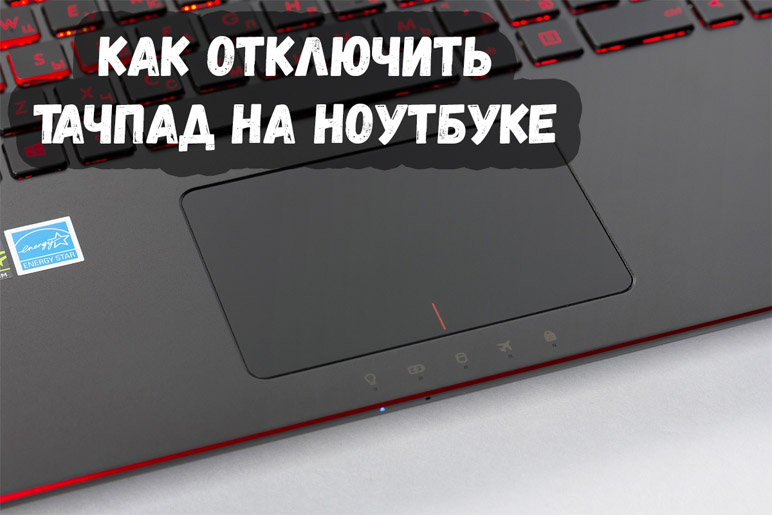
1. Горячие клавиши
Сенсорную панель можно выключить с помощью одновременного нажатия клавиши Fn и одной из клавиш ряда F. Какой именно зависит от производителя и конкретной модели портативного компьютера, но существует подсказка – значок в виде перечёркнутого тачпада. Если такой значок отсутствует, можно поискать нужную кнопку самостоятельно. Однако ниже представлены комбинации клавиш для самых популярных марок:
- Samsung: Fn+F5;
- Acer: Fn+F7;
- ASUS: Fn+F8 или F7;
- Lenovo: Fn+F5 или F8;
- Sony: Fn+F1, Assist;
В ноутбуках HP сенсорная панель отключается не с помощью горячих клавиш, а с помощью парного быстрого касания или длительного нажатия левого верхнего угла самой панели;
Этот метод применим не для всех моделей ноутбуков. Если он оказался бесполезен в вашем случае, то следует попробовать другие средства.
2. Диспетчер задач
Тачпад выключается и с помощью диспетчера устройств. Войти в него можно либо одновременно нажав Win и X и выбрав соответствующий пункт в развернувшемся списке, либо набрав команду devmgmt.msc в строке ввода диалогового окна «Выполнить». Последняя вызывается сочетанием клавиш Win+R.
В диспетчере устройств сенсорную панель можно найти в категории «Мыши и иные указывающие устройства» или в категории «Устройства HID». Найти устройство довольно легко: такие слова как touchpad или sensing pad в названии указывают на него. Оно может скрываться и за словосочетанием «USB устройство ввода», но в любом случае обнаружить его не составит особого труда. После этого нужно кликнуть правой кнопкой на названии и в появившемся окне выбрать пункт «Отключить устройство». Другой вариант – кликнуть название тачпада левой кнопкой мыши и отключить его во вкладке «Драйвер».
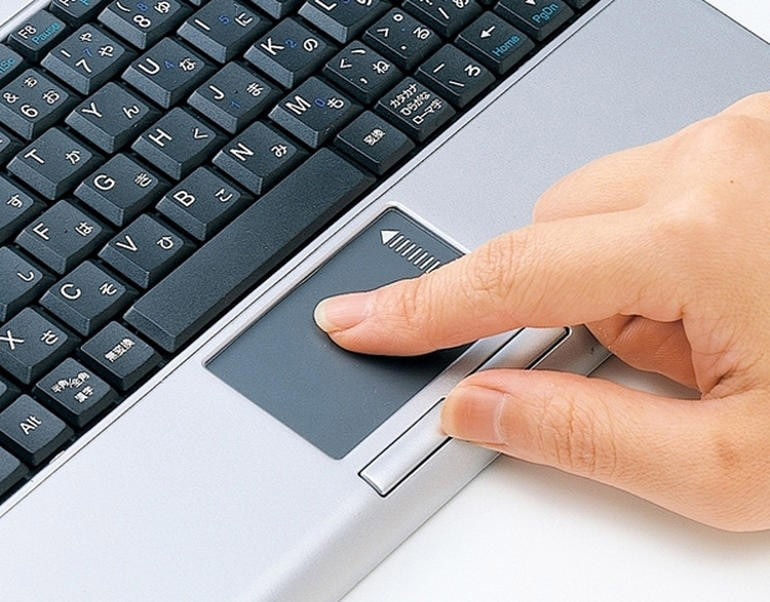
3. Автоматическое выключение тачпада при включении USB-мыши
Способ, который интересен тем, что позволяет всё сделать один раз и надолго забыть о проблеме. Чтобы настроить операционную систему на автоматическое отключение сенсорной панели, нужно выполнить следующие шаги:
Шаг 1. Открыть Панель управления или Параметры. Сделать это можно разными способами:
набрав команду control в командной строке диалогового окна «Выполнить». Вызвать его можно, как уже отмечалось ранее, комбинацией клавиш Win+R;
Кликнув правой кнопки мыши на кнопке «Пуск» или одновременного нажав Win+X открыть список, в котором одним из пунктов будет «Панель управления» или «Параметры»;
Шаг 2. Войти в категорию «Устройства и принтеры», если «Панель управления» была открыта с помощью окна «Выполнить». Если вы предпочли другой вариант, то можете сразу переходить к пункту 3.
Шаг 3. Найти в списке устройств сенсорную панель и мышь, кликнув на этот пункт выбрать Параметры подключения USB-мыши и поставить галочку напротив «Сенсорная панель автоматически отключается».
Стоит сказать, что в последнем обновлении Windows 10 вместо возможности автоматического выключения тачпада появилась настройка уровней его чувствительности. Низкие значения этой характеристики, возможно, позволят комфортно работать на клавиатуре не отключая при этом сенсорной панели.
4. BIOS
Самый неудобный из предлагаемых в статье способов, поскольку требует выключения или перезагрузки портативного компьютера. Но в некоторых случаях может сработать только он: так автору статьи удалось выключить тачпад на ASUS X552M именно с его помощью.
Вход в BIOS на ноутбуках от разных производителей выполняется по-разному. Ниже представлены варианты клавиш, которые нужно нажимать во время включения портативного компьютера, от наиболее к наименее распространённым:
- Samsung: F2, F8, F12, DEL или комбинация Fn + клавиша ряда F;
- Acer: F1, F2, Ctrl+Alt+Esc; для Acer Aspire Ctrl+F2; для серий Extensa и TravelMate F2, Del;
- Asus: F2, Del, F9;
- Lenovo: F2, Fn+F2, F8, Del;
- Sony: серия Vaio клавиша Assist; старые модели F1, F2,F3, Del;
- Hp: F10, Esc; модели постарше: Del, F1, F11, F8;
- Dell: F2, F1, F10, Del, Esc, Insert;
После входа в BIOS следует, используя стрелки на клавиатуре, перейти на вкладку «Advanced», выбрать в открывшемся списке «Internal pointing device» – это и есть тачпад. Чтобы выключить его, нужно нажать Enter и с помощью стрелочек выбрать пункт «Disabled», после – снова «Enter». Покинуть BIOS, сохранив все изменения, можно нажав клавишу F10.
Рассмотренные выше методы выключения сенсорной панели не являются единственными, однако они наиболее доступны. Надеемся, что представленная в статье информация окажется для вас полезной.
Как отключить тачпад, когда мышь подключена к компьютеру с Windows 10?
В большинстве случаев для удобства мы подключаем к нашему ноутбуку с Windows внешнюю мышь. В то же время мы сталкиваемся с трудностями при наборе текста, поскольку склонны случайно касаться тачпада. Microsoft предоставила функцию временного отключения тачпада, пока к вашему устройству с Windows 10 подключена внешняя мышь. Плюс в том, что эта функция полностью автоматизирована, и вы можете автоматически включать сенсорную панель при отключении мыши и настроить автоматическое отключение сенсорной панели при подключении мыши. В этой статье мы расскажем, как отключить тачпад при подключении внешней мыши. Этого можно добиться следующими способами:
- Оставьте сенсорную панель Precision включенной или выключенной, когда мышь подключена в настройках
- Оставьте сенсорную панель Precision включенной или выключенной, когда мышь подключена с помощью файла REG
- Оставьте сенсорную панель Synaptics включенной или выключенной, когда мышь подключена на панели управления
Обратите внимание, что это конкретное руководство применимо только к сенсорной панели Synaptics.
Оставить сенсорную панель Precision включенной или выключенной, когда мышь подключена, в настройках:
- Нажмите одновременно клавиши «Win + I», чтобы открыть приложение «Настройки».
- Щелкните значок «Устройства».
- Нажмите на опцию «Тачпад» с левой стороны.
- На правой панели установите (вкл.) Или снимите (выкл.) Флажок « Оставлять сенсорную панель включенной при подключении мыши» в соответствии с вашими требованиями.
- Теперь вы можете закрыть приложение «Настройки». Чтобы проверить настройки, подключите / отключите внешнюю мышь.
Оставить сенсорную панель Precision включенной или выключенной, когда мышь подключена с помощью файла REG:
Microsoft предоставляет вам другой способ включения или выключения сенсорной панели, когда к вашему устройству с Windows 10 подключена внешняя мышь. Здесь мы говорим об изменении реестра вашего устройства; Перед тем как продолжить, обязательно сделайте резервную копию реестра. Пожалуйста, выполните следующие шаги
- Нажмите клавиши «Win + R» на клавиатуре, чтобы открыть диалоговое окно «Выполнить».
- Введите «regedit» и нажмите клавишу ввода, чтобы открыть редактор реестра.
- Перейдите по указанному ниже пути
- Создайте новое свойство DWORD с подробностями ниже
Name: LeaveOnWithMouse
Value: ffffffff (hex) = Check (off)
0 = Uncheck (on)
- Нажмите кнопку ОК, чтобы сохранить изменения. Теперь вы можете закрыть редактор реестра
Если вы столкнетесь с трудностями при выполнении вышеуказанных шагов, загрузите файл reg и дважды щелкните, чтобы внести изменения в реестр.
Ссылка для скачивания:
1 Сохраните файл .reg на свой рабочий стол.
2 Дважды щелкните / коснитесь загруженного файла .reg, чтобы установить его.
3 При появлении запроса нажмите / коснитесь « Выполнить» , « Да ( UAC )», « Да» и « ОК», чтобы подтвердить установку.
4 Чтобы применить, перезагрузите компьютер .
5 Теперь вы можете удалить загруженный файл .reg, если хотите.
Как только файл реестра будет объединен с реестром, подключите / отключите внешнюю мышь, чтобы проверить состояние сенсорной панели.
Оставьте сенсорную панель Synaptics включенной или выключенной, когда мышь подключена на панели управления:
Пользовательский интерфейс Synaptics зависит от версии драйвера и может отличаться в вашем случае. Пожалуйста, выполните следующие шаги
- Откройте приложение «Панель управления» и нажмите значок «Мышь».
- Щелкните настройку «Тачпад» в свойствах мыши.
- Установите (выкл.) Или снимите (вкл.) (По умолчанию) флажок « Отключить внутреннее указывающее устройство при подключении внешнего указывающего USB-устройства» для того, что вы хотите, и нажмите / коснитесь « OK» .
- Чтобы проверить состояние настройки сенсорной панели, подключите / отключите внешнюю мышь.
Вывод:
В этой статье вы прочли материал по включению / отключению тачпада, когда мышь подключена к вашему устройству с Windows 10. Если вы столкнетесь с трудностями при выполнении вышеуказанных шагов, оставьте комментарий ниже.
Как отключить сенсорную панель в Windows 11, 10, 8 и 7

Суетливый, чувствительный, невосприимчивый — вот лишь несколько слов, описывающих типичное взаимодействие с сенсорной панелью. На самом деле, многие ноутбуки уже поставляются с мышью, потому что ее проще использовать, чем тачпад.
К счастью , отключение сенсорной панели — относительно простой процесс. В этой статье мы покажем вам, как это сделать в Windows.
Отключение сенсорной панели в Windows 11
Есть два способа отключить тачпад. Первый использует значок Windows, расположенный в новом месте в Windows 11. Второй использует значок “Taps” вариант. Вот как это сделать.
С помощью значка Windows
- В левой части панели задач щелкните правой кнопкой мыши значок синий значок Windows.

- Выберите “Настройки” затем выберите “Bluetooth & устройства.”

- Найдите значок “Сенсорная панель” section.

- Появится вкладка с надписью “Сенсорная панель. ” Вы можете включать и выключать его на этой вкладке.

Использование касаний
Основное отличие “Taps” это возможность отключить или включить определенные действия на тачпаде. Вы можете полностью отключить тачпад или только определенные движения пальцев. Вот как отключить сенсорную панель с помощью “Taps”
- Щелкните правой кнопкой мыши по синему значку Windows.

- Выберите “Настройки” затем “Bluetooth & устройств.”

- Выберите “Сенсорная панель”

- Выберите “Отводы”

- Снимите все флажки.
- Ваша сенсорная панель должна быть отключена. Установите флажки еще раз, чтобы включить сенсорную панель.
Отключение сенсорной панели в Windows 10
Windows 10 предлагает довольно много различных способов отключения сенсорной панели. От простых способов до использования командной строки — есть четыре различных способа отключения сенсорной панели.
Использование настроек
- Щелкните правой кнопкой мыши на “Пуск” меню.

- Выберите “Настройки”
- Слева выберите “Устройства” затем выберите “Сенсорная панель”

- Включите сенсорную панель и off.

Использование панели управления
Метод панели управления предлагает более полный способ отключения сенсорной панели. Мы собираемся показать вам различные варианты использования панели управления.
- Откройте панель управления, затем выберите “Мышь” option.

- В “Свойствах мыши” выберите опцию сенсорной панели. Выберите “ELAN”

- Выберите “Отключить” ; затем выберите “Да” когда появляется опция. Теперь ваша сенсорная панель полностью отключена.

- Если вы хотите отключить сенсорную панель только при использовании USB-мыши , установите флажок “Отключить при использовании внешнего устройства” в том же меню. Когда вы отключите USB-мышь, тачпад автоматически включится снова.
Использование диспетчера устройств
- Правильно нажмите кнопку “Пуск” меню, затем выберите “Диспетчер устройств».

- Прокрутите и найдите “Мышь и другие указывающие устройства” Нажмите “>” чтобы развернуть параметры.

- Нажмите правой кнопкой мыши на сенсорной панели, затем выберите “Отключить устройство”

- Убедитесь, что вы выбрали правильный вариант, чтобы не отключить неправильное устройство.
Использование реестра Windows
- На клавиатуре нажмите клавишу Windows и “R” вместе. Ключ Windows — это ключ с логотипом Windows.

- Появится окно командной строки. Введите “Regedit” затем нажмите “ОК”

- Выберите “Да” когда вас спросят о разрешении доступа к управлению пользователем.

- Скопируйте и вставьте следующее в поле реестра: ComputerHKEY_CURRENT_USERSOFTWAREMicrosoftWindowsCurrentVersionPrecisionTouchPadStatus

Отключение сенсорной панели в Windows 8
Windows 8 имеет многие из тех же функций, что и Windows 10. Если вы еще не выполнили обновление, не беспокойтесь. Вот как отключить сенсорную панель в Windows 8.
Использование настроек
- Щелкните правой кнопкой мыши значок “Пуск” меню.
- Выберите “Настройки”
- Слева выберите “Устройства” затем выберите “Сенсорная панель”
- Включение и выключение сенсорной панели.
Использование панели управления
Метод панели управления предлагает более полный способ отключения сенсорной панели.
- Откройте панель управления, затем выберите “Мышь” вариант.
- В разделе “Свойства мыши” выберите опцию сенсорной панели. Выберите “ELAN”
- Выберите “Отключить” затем выберите “Да” когда появляется опция. Теперь ваша сенсорная панель полностью отключена.
- Если вы хотите отключить сенсорную панель только при использовании USB-мыши, установите флажок «Отключить при использовании внешнего устройства». в том же меню. При отключении USB-мыши сенсорная панель автоматически включается снова.
Использование диспетчера устройств
- Слева нажмите кнопку “Пуск” меню, затем выберите “Диспетчер устройств”
- Прокрутите и найдите “Мышь и другие указывающие устройства” Нажмите значок “+” символ, чтобы развернуть параметры.
- Щелкните правой кнопкой мыши на сенсорной панели и выберите “Отключить устройство”
- Убедитесь, что вы выбрали правильный вариант, чтобы не отключить не то устройство.
Использование реестра Windows
- На клавиатуре нажмите клавишу Windows и “R” вместе. Ключ Windows — это ключ с логотипом Windows.
- Появится окно командной строки. Введите “Regedit” затем нажмите “ОК”
- Выберите “Да” когда вас спросят о разрешении доступа к управлению пользователем.
- Скопируйте и вставьте следующее в поле реестра: ComputerHKEY_CURRENT_USERSOFTWAREMicrosoftWindowsCurrentVersionPrecisionTouchPadStatus
Отключение сенсорной панели в Windows 7
Windows 7 может быть старой, но она точно не устарела. Он все еще используется и еще не был прекращен Microsoft. Для тех, кто любит старую школу, вот два способа отключить сенсорную панель в Windows 7.
Метод командной строки
- Нажмите кнопку меню “Пуск”.
- В поле введите “main.cpl” затем нажмите “Ввод”
- В новом окне выберите “Настройки устройства” вкладку справа.
- В следующем разделе найдите сенсорную панель, выделите ее и выберите “Отключить”
- Выберите “OK” для следующих двух окон. Ваша сенсорная панель будет отключена всякий раз, когда вы подключаете USB-мышь.
Метод панели управления
- Перейдите к &ldquo ;Мой компьютер” затем перейдите в Панель управления.
- Выберите “Оборудование и звук” затем выберите “Устройства и принтеры”
- Нажмите “Мышь”
- В «Свойствах мыши» выберите «Панель распознавания пальцев».
- Выберите «Настроить».
- Появится новое меню. появляться. В “Настроить элемент” выберите “Включить/отключить планшет”
- Перейдите к “Обнаружение USB-мыши” меню.
- Установите флажок “Отключить пэд при подключении внешнего USB-накопителя”
- Ваша сенсорная панель будет отключена и всегда будет отключаться при подключении USB-мыши.
Способы для ноутбуков
Следующие два метода доступны не на всех моделях. ноутбука. Различные бренды могут иметь разные кнопки, функции или макеты. Прежде чем попробовать эти два метода, проверьте, есть ли на вашем ноутбуке эти параметры.
“Fn” Ключевой метод
Все клавиатуры поставляются с клавишами F1-F10. С помощью “Fn” ключ, эти клавиши могут иметь дополнительные функции, помеченные разными символами на клавишах. Вот как использовать клавишу “Fn” чтобы отключить сенсорную панель.
- Найдите на клавиатуре прямоугольник с перечеркнутой линией. Обычно это клавиша F10, но на вашем ноутбуке она может быть другой.
- Нажмите клавишу “Fn” вместе с клавишей с правильным символом.
- Появится изображение, показывающее, что сенсорная панель отключена.
Нажмите на угол сенсорной панели
На сенсорной панели некоторых ноутбуков есть небольшой квадрат. Просто коснитесь квадрата, чтобы отключить сенсорную панель.
Вне связи
Сенсорная панель является обузой для большинства людей. Тем не менее, если оставить его включенным, это сделает его еще более неприятным. Всегда обязательно отключайте его и используйте гораздо лучший вариант USB-мыши.
Вы когда-нибудь отключали сенсорную панель в Windows? Вы пробовали один из методов, которые мы использовали? Дайте нам знать в разделе комментариев ниже.