Быстрое создание загрузочных дисков и флешек в Passcape ISO Burner

Я люблю программы, которые бесплатны, не требуют установки и работают. Недавно обнаружил еще одну такую программу — Passcape ISO Burner от компании, специализирующейся на программном обеспечении для восстановления и сброса паролей Windows и не только.
С помощью Passcape ISO Burner вы можете быстро создать загрузочную флешку из ISO (или другой USB накопитель) или записать образ на диск. Программа очень простая, занимает 500 килобайт, не нуждается в установке на компьютер и, как написано на официальном сайте, «имеет спартанский интерфейс» (ничего лишнего и все понятно). К сожалению, нет русского языка интерфейса, но по сути он здесь не особенно нужен.
Примечание: запись загрузочной флешки для установки Windows с помощью данной программы, по всей видимости, не работает (подробности ниже), для этих целей посмотрите следующие инструкции:
Использование ISO Burner от Passcape
После запуска программы, вы увидите два пункта, один из которых служит для выбора действия, второй — для указания пути к образу ISO.

На всякий случай переведу доступные варианты того, что можно сделать:
- Burn ISO image to CD/DVD — записать ISO образ на диск
- Burn ISO image to CD/DVD using external CD burning program — записать образ с использованием сторонней программы
- Create bootable USB disk — создать загрузочный USB накопитель
- Unpack ISO image to disk folder — распаковать образ ISO в папку на диске
При выборе пункта записи на диск выбор действий у вас невелик — «Burn» для записать и пара настроек, которые в большинстве случаев менять не стоит. Тут же вы можете стереть перезаписываемый диск или выбрать привод для записи, если у вас их несколько.
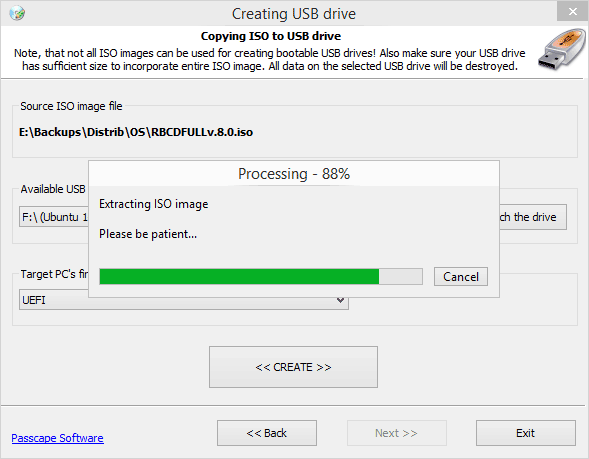
При записи образа на флешку, вы выбираете накопитель из списка, можете указать тип ПО материнской платы (UEFI или BIOS) и нажать Create для того, чтобы начать создание.
Насколько я смог понять (но допускаю, что это какая-то ошибка с моей стороны), при записи загрузочной флешки, программа хочет получить образ служебного ПО для восстановления работы компьютера, сброса пароля Windows (которое делает сама компания) и аналогичных задач, построенный на базе Windows PE. При попытке подсунуть образ обычного дистрибутива выдает ошибку. Если дать образ Linux, ругается на отсутствие файлов загрузки Windows Live CD, хотя на официальном сайте и в самой программе информации о данных ограничениях нет.
Несмотря на указанный пункт, нахожу программу полезной для начинающего пользователя и потому решил написать о ней.
Быстрое создание загрузочных дисков и флешек в Passcape ISO Burner
 Я люблю программы, которые бесплатны, не требуют установки и работают. Недавно обнаружил еще одну такую программу — Passcape ISO Burner от компании, специализирующейся на программном обеспечении для восстановления и сброса паролей Windows и не только.
С помощью Passcape ISO Burner вы можете быстро создать загрузочную флешку из ISO (или другой USB накопитель) или записать образ на диск. Программа очень простая, занимает 500 килобайт, не нуждается в установке на компьютер и, как написано на официальном сайте, «имеет спартанский интерфейс» (ничего лишнего и все понятно). К сожалению, нет русского языка интерфейса, но по сути он здесь не особенно нужен.
Примечание: запись загрузочной флешки для установки Windows с помощью данной программы, по всей видимости, не работает (подробности ниже), для этих целей посмотрите следующие инструкции:
- Создание загрузочной флешки — лучшие программы
- Программы для записи дисков
Использование ISO Burner от Passcape
После запуска программы, вы увидите два пункта, один из которых служит для выбора действия, второй — для указания пути к образу ISO.
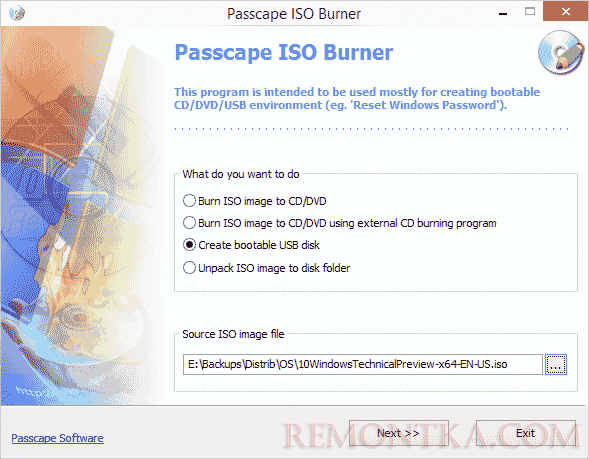
На всякий случай переведу доступные варианты того, что можно сделать:
- Burn ISO image to CD/DVD — записать ISO образ на диск
- Burn ISO image to CD/DVD using external CD burning program — записать образ с использованием сторонней программы
- Create bootable USB disk — создать загрузочный USB накопитель
- Unpack ISO image to disk folder — распаковать образ ISO в папку на диске
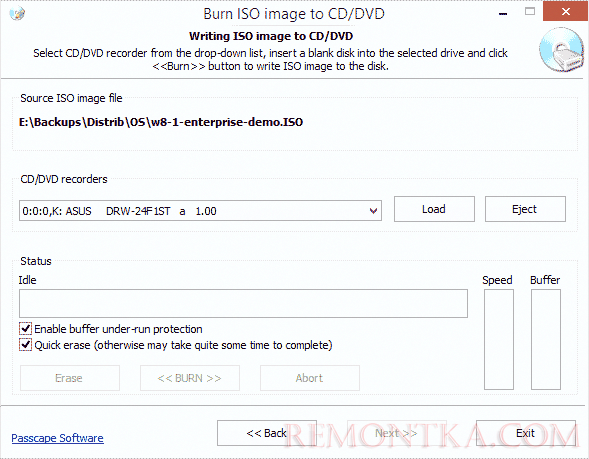
При выборе пункта записи на диск выбор действий у вас невелик — «Burn» для записать и пара настроек, которые в большинстве случаев менять не стоит. Тут же вы можете стереть перезаписываемый диск или выбрать привод для записи, если у вас их несколько.

При записи образа на флешку, вы выбираете накопитель из списка, можете указать тип ПО материнской платы (UEFI или BIOS) и нажать Create для того, чтобы начать создание.
Насколько я смог понять (но допускаю, что это какая-то ошибка с моей стороны), при записи загрузочной флешки, программа хочет получить образ служебного ПО для восстановления работы компьютера, сброса пароля Windows (которое делает сама компания) и аналогичных задач, построенный на базе Windows PE. При попытке подсунуть образ обычного дистрибутива выдает ошибку. Если дать образ Linux, ругается на отсутствие файлов загрузки Windows Live CD, хотя на официальном сайте и в самой программе информации о данных ограничениях нет.
Несмотря на указанный пункт, нахожу программу полезной для начинающего пользователя и потому решил написать о ней.
Passcape ISO Burner: портативный инструмент для записи ISO-файлов в Windows
Горизонтальная звуковая дорожка это бесплатное портативное программное обеспечение для Windows, которое позволяет легко записывать ISO-файлы изображений на CD / DVD / USB. Кроме того, он позволяет создавать загрузочные диски или загрузочный USB-накопитель из образов ISO, хранящихся на вашем компьютере. Он имеет прямой доступ к аппаратным средствам, который позволяет вам использовать программу, даже если никакие аппаратные устройства CD / DVD не подключены.
Горизонтальная звуковая дорожка
Хороший и простой интерфейс горелки Passcape ISO очень прост в использовании и разработан таким образом, что любой может его использовать. Весь процесс записи ISO разделен на этапы и получает форму мастера.
На первом этапе вам нужно выбрать то, что вы хотите сделать. Доступно пять вариантов:
- Запись ISO на CD / DVD: Просто напишите содержимое файла ISO на CD / DVD, включая спецификацию загрузки.
- Запись ISO на CD / DVD с использованием программы CD Burning: Эта функция используется, когда вы хотите записать CD / DVD с помощью какой-либо другой программы, и для этой функции вам нужно иметь программу, связанную с расширением ISO.
- Создание загрузочного USB-диска: Эта функция позволяет создавать загрузочный USB-накопитель из образа ISO.
- Распакуйте образ ISO в папку диска: С помощью этой функции вы можете извлечь содержимое файла ISO в локальную папку.
После того, как вы выбрали подходящую опцию, вам нужно просмотреть файл ISO и нажать «Далее», чтобы продолжить.
Программное обеспечение автоматически подбирает спецификацию загрузки из самого ISO и, если нет доступных спецификаций загрузки, программа уведомляет об этом, а затем спрашивает, продолжать ли это.
При создании загрузочного USB-накопителя вы можете выбрать интерфейс прошивки целевого ПК, чтобы USB был распознан этим конкретным интерфейсом. Пока он поддерживает BIOS и UEFI, и есть еще один вариант, если вы не знаете интерфейс прошивки.
В целом, программное обеспечение красиво, легко работать и прекрасно работает. Он переносится, поэтому вы можете переносить его, и он не вносит никаких изменений в реестр, и снова нет проблем с его удалением. Просто выполняйте все и везде, где хотите. Снова интерфейс порядочный и потрясающий, и программа не требует каких-либо geeky-конфигураций.
Нажмите Вот для загрузки Passcape ISO Burner. Работала отлично на моей Windows 8.1.
Password Recovery Software
Passcape ISO Burner — программа для создания CD, DVD или USB дисков из ISO образов. PIB поддерживает создание загрузочных дисков. Например, WinPE, BartPE or Reset Windows Password.
Интерфейс программы чрезвычайно прост. При старте, Мастер спрашивает вас, что вы хотите сделать:
- Записать ISO образ на CD/DVD
- Записать ISO образ на CD/DVD диск используя внешнюю программу, установленную на вашем компьютере. Например, Nero или ImgBurn.
- Использовать ISO образ для создания загрузочного USB диска
- Распаковать ISO образ на ваш локальный жесткий диск
Создание загрузочного CD/DVD
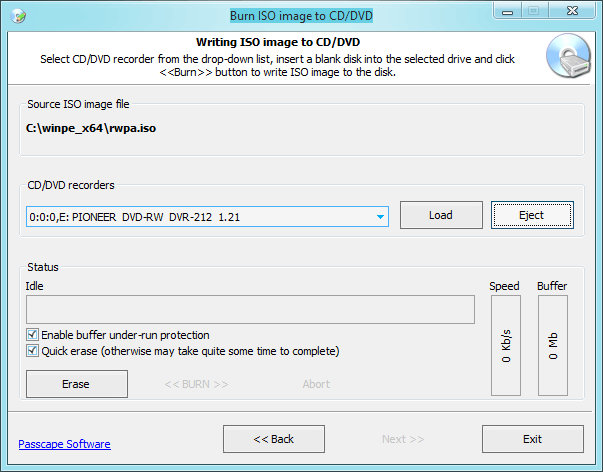
Порядок действий при создании загрузочного CD с программой RWP таков:
Выбираем первый пункт меню ‘Burn ISO image to CD/DVD’. В нижней части экрана указываем путь к файлу с ISO образом. После этого активируется кнопка ‘Next‘ и можно переходить непосредственно к созданию диска. В диалоге прожига диска все, что нам необходимо сделать, это выбрать соответствующий рекордер, вставить чистый CD/DVD диск и нажать кнопку ‘BURN‘ для создания загрузочного диска из выбранного на предыдущем шаге ISO образа.
Создание загрузочного USB диска
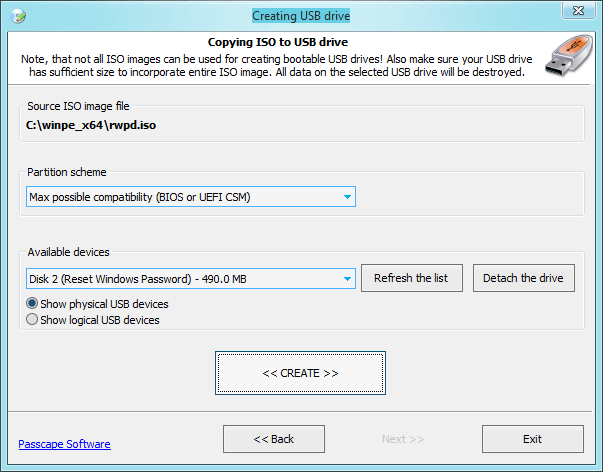
Порядок действий при создании загрузочного USB:
Выбираем готовый загрузочный ISO образ и устанавливаем опцию ‘create bootable USB disk‘. После перехода в следующее окно, подключаем USB устройство к вашему компьютеру, оно должно автоматически появиться в списке найденных USB устройств. Выбираем его и жмем кнопку ‘Create‘ для создания загрузочного USB. Перед созданием, программа выполнит форматирование устройства. В некоторых случаях, например, если USB устройство подключено как жесткий диск и обнаружен расширенный раздел (Extended partition entry) на этом диске, программа потребует перезагрузки для повторного определения дисков в системе.
Программа предлагает несколько схем разбиения (режимов форматирования) для обеспечения лучшей совместимости при создании загрузочных дисков. Если вы сомневаетесь, кокой из режим выбрать, используйте следующий простой алгоритм: