Что делать, если Adobe Acrobat Reader не может открыть PDF-файл
Одной из самых распространенных ежедневных задач является открытие PDF-документов, формат, разработанный саман который становится все более используемым стандартом благодаря тому факту, что его трудно модифицировать, и он никогда не теряет своего стиля или структуры. Сама компания имеет свою Acrobat Reader просмотрщик документов. Этот инструмент чаще всего используется при открытии, создании или управлении PDF-файлами, поэтому любой сбой может стать серьезной ошибкой.
Когда мы открываем программу, она показывает нам значок, похожий на загрузку PDF. Впоследствии он открывается на несколько секунд, чтобы, наконец, ничего не делать. Но, если мы видим, что он выдает нам сообщение об ошибке, он просто не может быть выполнен и не открывает файл PDF.

Почему Acrobat Reader не может открыть PDF
Если мы регулярно работаем с файлами PDF, подобная проблема, вероятно, сильно повлияет на нас. Получение сообщения об ошибке, сообщающего нам, что Acrobat Reader не может прочитать файл, может расстраивать, и мы можем не знать, почему это происходит.
Причин, по которым это происходит, может быть несколько. С одной стороны, может быть, потому, что у нас есть устаревшая версия акробата , что может привести к появлению этой ошибки. Adobe постоянно выпускает обновления программного обеспечения, которые исправляют ошибки и добавляют новые функции, поэтому рекомендуется всегда обновлять его.
Другая причина в том, что файл был создан с помощью программы, отличной от Adobe и что они, возможно, использовали неправильные стандарты для этого, что может привести к тому, что мы не сможем открыть файл. Также может случиться так, что наша версия Adobe Reader поврежден поэтому нам придется попытаться отремонтировать его или переустановить. Мы также не можем исключить, что файл PDF содержит вирус это предотвращает его открытие, поэтому мы должны использовать наш антивирус для его дезинфекции.
Как решить проблему
Далее мы увидим различные действия, которые мы можем выполнить в случае, если Acrobat Reader не сможет открыть PDF-файлы, чтобы исправить это как можно быстрее и эффективнее.
Выполнить от имени администратора
Когда мы запускаем приложение от имени администратора, мы можем получить полный доступ ко всем файлам нашей операционной системы, которые в противном случае были бы ограничены. Вот почему мы должны попытаться использовать Acrobat Reader от имени администратора решить проблему.
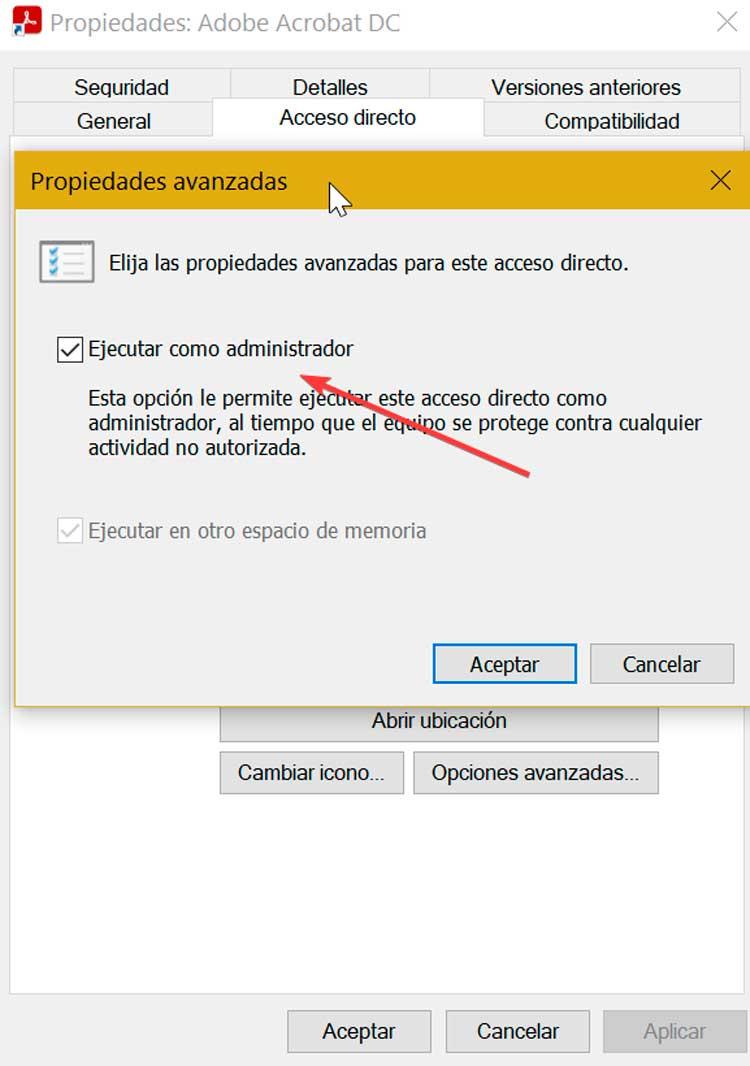
Для этого мы должны щелкнуть правой кнопкой мыши по его значку и в контекстном меню выбрать «Запуск от имени администратора». В случае, если это работает, мы можем оставить опцию по умолчанию для большего удобства. Щелкаем еще раз правой кнопкой по его ярлыку и нажимаем «Свойства». На вкладке «Прямой доступ» нажимаем «Дополнительные параметры» и отмечаем Поле «Запуск от имени администратора» и мы принимаем, чтобы сохранить изменения.
Отключить защищенный режим при запуске
Чтобы попытаться решить проблему, первое, что мы собираемся сделать, это открыть программу. Позже мы нажимаем на вкладку «Правка» в верхней части экрана и нажимаем «Настройки». Откроется новое окно, в котором мы выбираем опцию «Охранник (улучшено)» в нижней части меню слева. Теперь в части улучшенной безопасности с правой стороны мы дезактивировать флажок «Включить защищенный режим при запуске» в разделе «Защита песочницы».
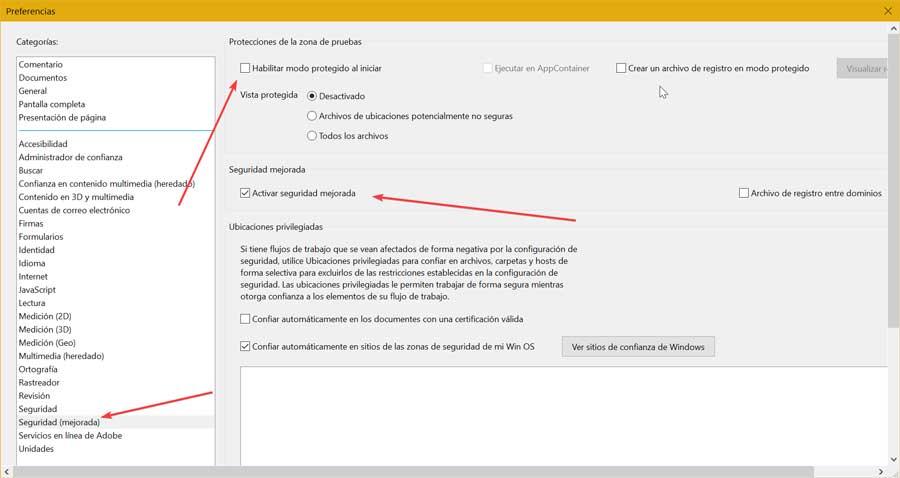
Впоследствии мы должны убедиться, что флажок «Активировать усиленную безопасность» установлен. активированный а если нет, то активируем. После завершения нажмите кнопку «Принять», чтобы сохранить внесенные изменения.
Отключить защищенный режим
Этот режим является функция безопасности Reader который отвечает за защиту файлов от вирусов и атак. Это важно для повышения безопасности, но иногда некоторые файлы могут быть неверно истолкованы как вредоносные, хотя на самом деле они таковыми не являются, и помешать нам открыть их. По этой причине мы можем временно деактивировать этот режим, чтобы посмотреть, решит ли он проблему.
Нажимаем комбинацию клавиш «Windows + R», чтобы запустить команду «Выполнить». Здесь мы пишем regedit и нажмите Enter или кнопку OK. Далее переходим по следующему маршруту:
HKEY_LOCAL_MACHINE / SOFTWARE / Policies / Adobe / Adobe Acrobat / DC / FeatureLockDown
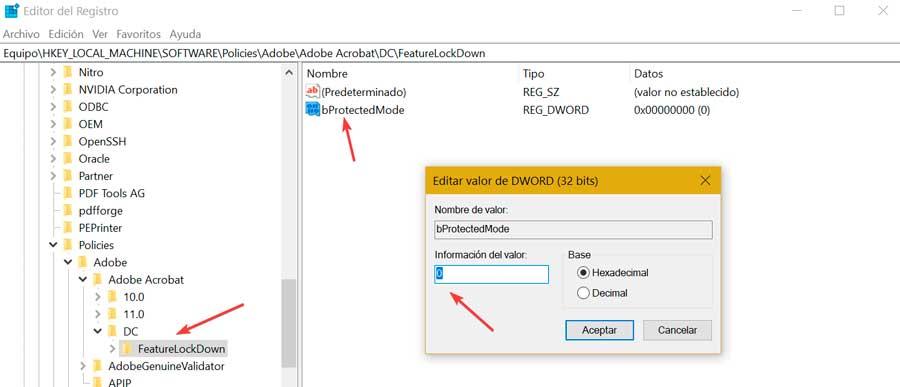
Затем мы щелкаем правой кнопкой мыши папку и выбираем «Создать» и «Значение DWORD». Мы меняем имя файла на «Защищенный режим». Мы дважды щелкаем по файлу и меняем значение данных на 0 отключить защищенный режим. Мы запускаем файл PDF и проверяем, устраняет ли это проблему.
Установите Acrobat Reader в качестве программы чтения по умолчанию
Как мы уже упоминали, одна из причин ошибки «Не удается открыть PDF» возникает, когда по умолчанию вместо программы Adobe используются другие приложения. Таким образом, можно настроить систему на автоматически открывать PDF-документы с помощью Adobe Reader.
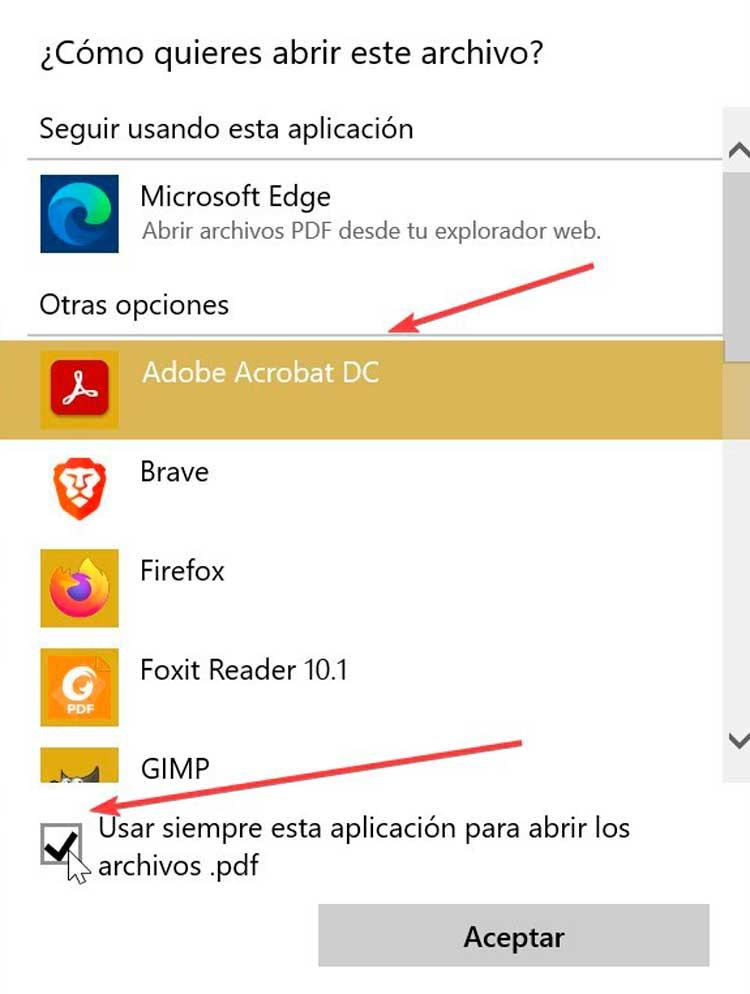
Щелкаем правой кнопкой мыши по PDF, выбираем «Открыть с помощью» и выбираем «Adobe Acrobat DC». Мы помечаем коробку «Всегда используйте это приложение для открытия файлов .pdf» и нажмите ОК. Мы проверяем, исправляет ли это ошибку.
Восстановите или обновите программу
Другой вариант, который мы можем попробовать, — восстановить установку инструмента Adobe. Вполне вероятно, что ридер или некоторые его ресурсы могли быть повреждены, поэтому мы должны попытаться отремонтировать его следующее. Мы открываем Adobe Reader и нажимаем на вкладку «Справка», которую мы находим вверху, а затем на «Восстановить установку». Подтверждаем операцию и ждем завершения процесса и, наконец, перезагружаемся.
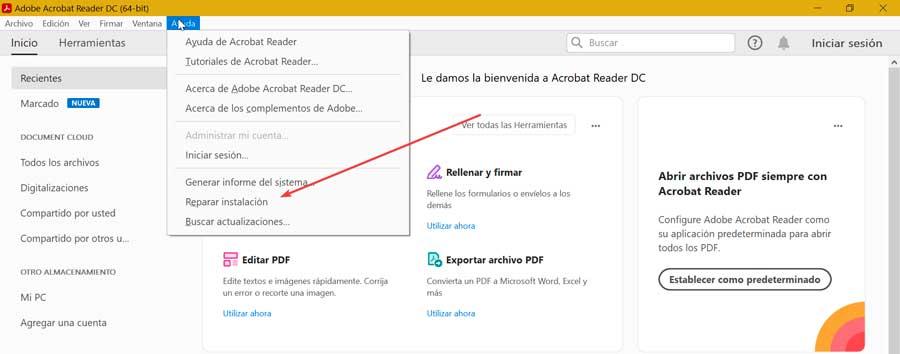
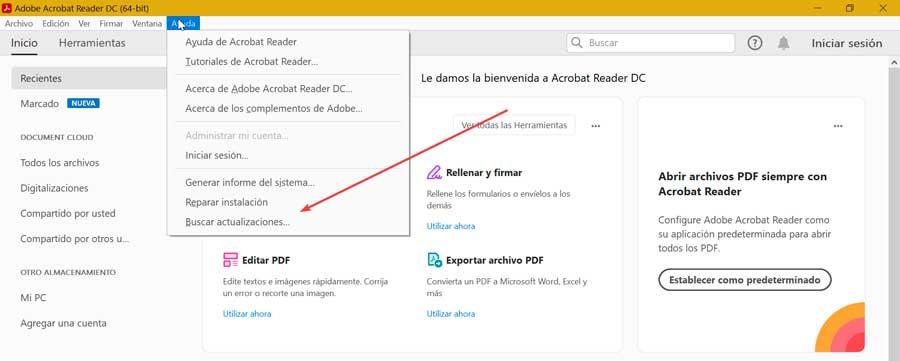
Если это не решит проблему, нам может помочь загрузка и установка доступного обновления. Для этого снова нажмите на вкладку Справка и теперь нажмите на «Проверить обновления» . Ждём пока программа проверит есть ли доступное обновление и установим его.
Переустановите программное обеспечение
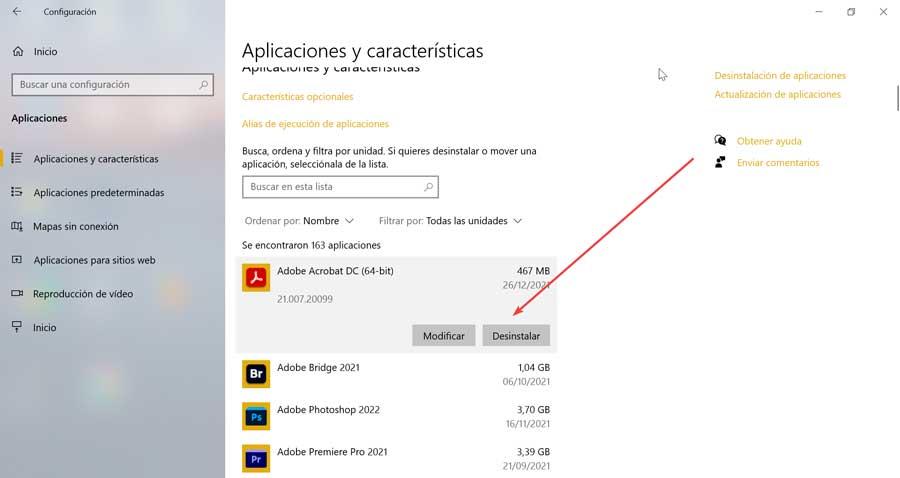
В качестве последнего варианта мы можем попробовать переустановить программное обеспечение. Для этого первое, что нужно сделать, это удалить его и удалить все связанные файлы, найденные в системе. Для этого нажмите «Windows + I» и войдите в раздел «Конфигурация». Позже мы нажимаем «Приложения» и находим «Adobe Acrobat DC» в списке. Щелкаем по ней и выбираем «Удалить» .
Мы также можем удалить связанные системные файлы, перейдя по следующему адресу:
C:/Users /AppData /Local / Adobe / Acrobat
Теперь нам осталось только получить доступ к веб-сайту Adobe для повторной загрузки последней версии программы.
Прекращена работа Adobe Reader и другие ошибки —
что делать, если Адоб Акробат не работает

 4.1 Оценок: 8 (Ваша: )
Adobe Acrobat не работает?
Скачайте 100% рабочую версию аналогичного софта
- Как исправить ошибку «Прекращена работа программы Adobe Acrobat Reader DC»
- Как отправить аварийный отчёт об ошибке при прекращении работы Adobe Reader
Как исправить ошибку «Прекращена работа программы Adobe Acrobat Reader DC»
В последнее время пользователи продуктов Adobe все чаще сообщают о возникающих ошибках. Например, при печати, запуске софта или просмотре ПДФ может возникнуть окно с надписью «Прекращена работа программы Adobe Reader». Такая проблема возникает при работе на слабых компьютерах или отсутствии установленных обновлений. При открытии ПДФ-документа или запуске ридера может появиться окно AppCrash. Это происходит из-за различных причин: например, при отсутствии установленных обновлений или использовании неактивированной версии. Возникшая проблема приводит к аварийному отключению программы. Существует несколько способов исправить вылет софта.
Решение 1. Обновление программного обеспечения
Для использования этого способа:
1. Повторно откройте Adobe Reader 11.
2. Далее обновите софт до последней версии: нажмите на верхней панели на кнопку «Справка» — «Проверка обновлений».
3. При наличии доступных версий вам будет предложено загрузить файлы с официального сайта.
Если Акробат XI продолжает вылетать после установки обновления, вам необходимо воспользоваться другим способом из списка.
Решение 2. Выполнение специальной команды
Перед сбросом настроек закройте все запущенные программы. Затем выполните несколько простых действий:
1. Запустите Adobe Reader.
2. Кликните «Справка» — «Восстановить установку». Windows 10/8/7 автоматически настроит приложение.
3. После завершения обработки перезагрузите систему ПК.
Решение 3. Отключение защищенного просмотра
В открытом ридере необходимо:
1. Нажать на «Редактирование» — «Установки».
2. В новом окне перейти в раздел «Защита (повышенный уровень)».
3. В блоке «Защищенный режим» выберите вариант «Отключен».
4. Примените изменения и перезагрузите программу.
Решение 4. Открытие Distiller DC
Чтобы использовать этот способ, следуйте инструкции:
1. Зажмите комбинацию клавиш Win+R.
2. В новом окне введите acrodist.
3. Если программное обеспечение Acrobat не активировано, то возникнет сообщение с надписью «Требуется вход». В таком случае кликните «Войти сейчас» и введите необходимые данные.
4. После завершения активации перезагрузите софт.
Решение 5. Переход в другой профиль Windows
Выйдите из учетной записи Виндовс, в которой возникла ошибка и смените профиль. Проверьте приложение на неполадки.
Если ни один вариант не помог решить проблему, необходима полная переустановка Акробата.
Как отправить аварийный отчёт об ошибке при прекращении работы Adobe Reader
Вы также можете написать компании Adobe об ошибке. Это позволит разработчикам исправить недочеты в новых версиях или обновлениях программного обеспечения. Поэтому важно сообщать даже о нерегулярных неполадках.
Чтобы написать о прекращение работы Adobe Reader, есть несколько вариантов отправки данных:
1. Автоматически на Windows 7/8/10. Это вариант подходит, если возникнет окно «Сообщения об ошибках Windows». В таком случае просто кликните на «Отправить сведения».
2. Отправка данных на macOS. Автоматически сообщить об ошибке можно при появлении окон «Отправить в Apple» и Adobe CrashReporter. В обоих блоках необходимо нажать «Отправить» и «Отчет».
3. С помощью специальной формы.Этот вариант позволит вручную ввести данные о неполадках. Для этого перейдите на официальный сайт Adobe и найдите раздел Feature Request/Bug Report Form. В ней нужно указать продукт, а затем написать о проблеме. Форма представлена только на английском языке.
Теперь вы знаете, из-за чего возникает неполадка «Прекращена работа программы Adobe Acrobat Reader DC», что делать в такой ситуации и как отправить отчет о проблеме. Она может возникнуть при печати или открытии документа. Решить ошибку можно с помощью обновления софта, восстановления установок, отключения защитного просмотра, активации приложения или использования другой учетной записи Виндовс. Если софт продолжает вылетать, выдавать ошибки и крашиться, обратите внимание на другую программу для просмотра и редактирования ПДФ.
Почему Adobe Reader может не запускаться в Windows 10
Во время работы в версиях для Windows 10 может возникнуть еще одна проблема: при попытке открытия файлов ничего не происходит. Система не выдает никакой ошибки и просто игнорирует действия пользователя. Давайте разберемся, из-за каких причин Adobe Reader не открывается и не читает PDF.
Повреждение установочных файлов
Иногда документ не загружается после обновления системы или самого Adobe Reader. При этом сама программа открывается, но ее функциональность может быть нарушена. Чтобы исправить это, раскройте пункт «Справка» в верхнем меню программы. Нажмите «Восстановить установку» и в выскочившем окошке кликните «Да». После этого перезагрузите софт.
Устаревшая версия
Если предыдущий способ не сработал, проверьте актуальность версии, что у вас установлена. Компания Adobe постоянно совершенствуют свой продукт, устраняя баги и добавляя новые опции. Для установки обновлений не нужно полностью удалять и снова устанавливать софт. Нужная функция также вызывается через пункт «Справка». Выберите строчку «Проверка обновлений» и после окончания процесса снова попробуйте открыть документ.
Неактуальная программа PDF
Если вы использовали приложение, установленное по умолчанию на компьютере, а затем удалили его, возможно, система скинула значения чтения этих файлов. Поэтому они никак не реагируют на ваши действия. Чтобы установить Adobe Acrobat в качестве главной «читалки» документов, выделите любой файл PDF правой кнопкой мыши, нажмите «Свойства» и во вкладке «Общие» установите Adobe как приложение для чтения по умолчанию.
Заключение
В большинстве случаев предложенные варианты решения проблем помогают, если Аdobe Reader не запускается на вашем компьютере. Но могут возникать и другие ошибки, например известная проблема «Неверный параметр», возникающая из-за неправильных тэгов. Если вы не можете справиться с возникшей проблемой, обратитесь в службу техподдержки продукта. Но имейте в виду, что для этого потребуется вход в аккаунт Adobe.
Аналог Adobe Acrobat Reader
Если приложение Адоб Ридер часто выдает ошибки, следует задуматься о более стабильной альтернативе. Выбирайте PDF Commander – он прост в управлении, обладает всеми нужными функциями и не зависит от интернет-соединения.
Почему я не могу открыть файлы PDF
Существует несколько причин появления ошибок при открытии файлов PDF в браузере или на компьютере с установленным ПО Acrobat Reader или Acrobat. Используйте предложенные ниже решения, чтобы устранить проблему.
Учтите, что вы не сможете самостоятельно восстановить поврежденный файл PDF. Однако при наличии исходного файла можно повторно создать документ PDF с помощью продуктов Adobe, например Acrobat или Photoshop Elements.
Не удается открыть файл PDF в браузере
В большинстве современных веб-браузеров можно легко открыть файл PDF. Если вам не удается открыть определенный файл PDF на веб-странице, воспользуйтесь приведенным ниже решением.
Щелкните правой кнопкой мыши (Windows) или, удерживая нажатой клавишу Control (Mac OS), щелкните ссылку на файл PDF.
Выберите соответствующий параметр сохранения или загрузки для своего браузера:
- (Google Chrome) Сохранить ссылку как
- (Internet Explorer) Сохранить объект как
- (Firefox) Сохранить ссылку как
- (Safari) Загрузить файл по ссылке
Убедитесь в том, что в качестве типа файл выбран документ Adobe Acrobat, и сохраните файл.
Если диалоговое окно Сохранить как не появляется, возможно, в браузере открыто несколько окон загрузки и файл был загружен автоматически.
Найдите сохраненный файл PDF и дважды щелкните его, чтобы открыть. Если в браузере открылось окно загрузок, дважды щелкните файл PDF в списке загруженных файлов.
Не удается открыть файл PDF на компьютере
Если вам не удается открыть файл PDF на компьютере, воспользуйтесь следующими решениями в том порядке, в котором они приведены.
Если программа Acrobat Reader или Acrobat уже установлена, перейдите сразу к следующему шагу.
Acrobat Reader — это единственное бесплатное средство просмотра документов PDF, которое позволяет открывать и взаимодействовать с содержимым PDF всех типов, включая заполняемые формы и мультимедийные файлы.
Перейдите к странице Загрузка Adobe Acrobat Reader и нажмите кнопку Установить сейчас. Пошаговые инструкции приведены в разделе Загрузка и установка Adobe Acrobat Reader для систем Windows или Mac OS.
После завершения установки выполните действия, описанные в следующем разделе.
Ваша система может не открывать файлы PDF на рабочем столе автоматически с помощью Acrobat Reader или Acrobat. Ниже описан процесс выполнения такой настройки.
Пользователи Windows
Щелкните правой кнопкой мыши значок документа PDF и выберите Открыть с помощью > Выбрать программу по умолчанию (или Выбрать другое приложение в Windows 10).

Выберите Adobe Acrobat Reader или Adobe Acrobat в списке программ, а затем выполните одно из следующих действий:
- Windows 7 и более ранние версии. Отметьте пункт Использовать выбранную программу для всех файлов такого типа.
- Windows 8. Отметьте пункт Использовать данное приложение для всех файлов .pdf.
- Windows 10. Выберите Всегда использовать это приложение для открытия файлов PDF.


Если на компьютере установлены обе программы — Adobe Acrobat и Adobe Acrobat Reader , выберите Adobe Acrobat.
Нажмите на кнопку ОК.
Пользователи Mac OS
Нажмите на значок файла PDF в программе Finder, чтобы выделить его.
Выберите Файл > Свойства.

Нажмите на треугольник рядом с пунктом Открыть с помощью и выберите Adobe Acrobat Reader или Adobe Acrobat в раскрывающемся списке (если нужной программы нет в списке, выберите Другое, чтобы указать ее).

Нажмите кнопку «Заменить все».
Компания Adobe регулярно выпускает обновления безопасности для Acrobat Reader и Acrobat. Установка последнего обновления может помочь устранить проблему.
Откройте Acrobat Reader или Acrobat
Выберите Справка > Проверить наличие обновлений.

Если появится диалоговое окно Установка обновлений, нажмите Да. Обновления загрузятся автоматически.

Acrobat Reader, Acrobat или ресурсы, которые они используют, могут быть повреждены. Для восстановления установки этих программ выполните указанное ниже действие.
Запустите исправление из Acrobat Reader или Acrobat : выберите пункты Справка > Восстановить установку.

Симптом или ошибка
Техническая заметка или решение
Не удается открыть документ PDF, защищенный паролем
Открытие подозрительных файлов PDF: программы Reader и Acrobat блокируют открытие файлов PDF, которые не соответствуют определенным отраслевым стандартам или могут быть потенциально вредоносными.
Соблюдайте осторожность. Такие документы PDF могут представлять угрозу безопасности для системы. Проверьте источник документа, например пользователя, отправившего его вам, или веб-сайт, с которого он был загружен, чтобы убедиться, что этот документ можно безопасно открыть.
При попытке открыть файл PDF, созданный в InDesign или Illustrator, появляется сообщение об ошибке.
(Решено) PDF-файлы не открываются с помощью Adobe Reader в Windows 10/11
Будь то для школы или работы, используя Adobe Reader открывать PDF-файлы было очень удобным способом чтения рукописей и документов без возможности изменения содержимого. Да! Вы также можете просматривать документы с изображениями высокого качества в небольших, сжатых размерах, чтобы сэкономить место. Не говоря уже о возможности выделения текстов. Как это круто?
Однако все это ничто, если ваш PDF-файлы не открываются с помощью Adobe Reader в Windows 10/11, внезапно. Что ж, если вы в настоящее время боретесь с той же проблемой, вам будет приятно узнать, что вы нашли нужную страницу. Здесь мы представим наиболее эффективные исправления для устранения того, что PDF-файлы не открываются. Оставайтесь с нами и посмотрите, какое решение работает для вас.
- FYI: Почему я не могу открыть файл PDF в Adobe Reader (Windows 10/11)
- Метод 1: Отключите защищенный режим, чтобы исправить PDF-файлы, которые не открываются
- Метод 2: Запустите от имени администратора, чтобы исправить PDF-файлы, которые не открываются
- Метод 3: Закройте Adobe Reader в диспетчере задач, чтобы открыть PDF-файлы
- Метод 4: Используйте пароль, чтобы исправить PDF-файлы, которые не открываются
- Метод 5: Перезагрузите, если PDF-файлы не открываются
- Метод 6: Удалите и переустановите, чтобы Adobe Reader не открывался
- Метод 7: Выполните восстановление Windows, чтобы исправить PDF-файлы, которые не открываются

FYI: Почему я не могу открыть файл PDF в Adobe Reader (Windows 10/11)
Прежде чем перейти к приведенным ниже решениям, также важно понять возможные причины почему ваши PDF-файлы не открываются в Adobe Reader. Таким образом, вы можете ориентироваться в том, какое исправление необходимо для решения проблемы.
- Вы имеете случайно изменил некоторые настройки в Adobe Reader. Возможно, это маловероятно, но это может произойти, особенно если вы изучаете некоторые настройки. Если это произойдет, просто отмените изменения, и все вернется на круги своя.
- Там в Ошибка файловой системы в Windows 10/11. Это приводит к тому, что файлы PDF не читаются в таких программах, как Adobe Acrobat. Плохие сектора, вирусы, вредоносное ПО и т. д. — это лишь некоторые из многих причин этой проблемы.
- Файл PDF не открывается, потому что вы обновил более новую версию Adobe Reader. Да! Это происходит, когда файл, который вы хотите открыть, был создан или отформатирован с использованием более старых версий программного обеспечения.
- Adobe Reader был установлен неправильно или во время установки произошла ошибка, из-за которой приложение не открывало PDF-файлы должным образом.
- Файлы PDF либо заблокирован или поврежден.
Теперь, когда вы знаете возможные причины, по которым вы не можете открыть файлы PDF в Adobe Acrobat, вам нужно найти правильные решения. Читать дальше!
Метод 1: Отключите защищенный режим, чтобы исправить PDF-файлы, которые не открываются
По умолчанию Adobe Reader Защищенный режим активируется для дополнительной защиты от PDF-файлов, которые считаются вредоносными. Это здорово, но иногда возникают ошибки, из-за которых PDF-файлы не запускаются в программном обеспечении. Все, что вам нужно сделать, чтобы исправить файлы PDF, которые не открываются таким образом, — это отключить защищенный режим.
- Презентация Adobe Reader и перейдите на Редактировать меню.
- Нажмите в разделе «Настройки», а затем перейдите к разделу «Безопасность».
- Там вы увидите Защиту песочницы, снимите галочку параметры с «Включить защищенный режим при запуске».
- Наконец, нажмите на на кнопку «Да», чтобы подтвердить изменения.
После этого перезапустите Adobe Reader и попробуйте открыть файлы PDF.
Метод 2: Запустите от имени администратора, чтобы исправить PDF-файлы, которые не открываются
Бывают случаи, когда Adobe Reader намеренно блокирует PDF-файлы, которые вы пытаетесь открыть. Когда это происходит, это может означать только наличие ошибок в Настройки разрешений на вашем ПК. Не волнуйтесь, это довольно легко обойти.

Метод 3: Закройте Adobe Reader в диспетчере задач, чтобы открыть PDF-файлы
Как уже упоминалось, Adobe Reader иногда может немного глючить, но такая проблема обычно решается простым закрытием программы. Вы можете просто ударить по красному» X в правом верхнем углу окна и перезапустите программу.
Но это не годится в тех случаях, когда Процессы Adobe Reader по-прежнему работают в фоновом режиме. Что вам нужно сделать, так это завершить задачи прямо в диспетчере задач.
- Зависать наведите курсор мыши на логотип Windows Start в левом нижнем углу рабочего стола.
- Щелкните правой кнопкой мыши для просмотра списка системных настроек. Выберите «Диспетчер задач».
- Найдите все процессы с именем «Adobe».

- Когда найдете, щелкните правой кнопкой мыши на каждом из них и удар «Конечная задача».
Когда все задачи, связанные с Adobe, закрыты, перезапустить ридер и откройте файлы PDF и посмотрите, решена ли проблема.
Метод 4: Используйте пароль, чтобы исправить PDF-файлы, которые не открываются
Ну, это довольно просто. Если PDF-файлы, к которым вы пытаетесь получить доступ, защищены паролем, единственный способ открыть их в Adobe или любых программах для чтения PDF-файлов — это использовать назначенные им пароли.
Поэтому обязательно спросите у источника PDF-файлов пароли и убедитесь, что верхний и нижний регистры также учитываются с числами. Если вы загрузили заблокированные PDF-файлы из Интернета, они обычно поставляются с соответствующими паролями, размещенными на той же странице — посмотрите их.
Метод 5: Перезагрузите, если PDF-файлы не открываются
Если с вашим ПК с Windows и Adobe Reader все в порядке, проблема может быть вызвана поврежденные файлы PDF.
Исправление должно быть простым, если вы загрузили файлы из Интернета. Вы можете повторно загрузить те же файлы PDF и откройте их в Adobe Reader, чтобы проверить, можно ли их прочитать. В противном случае ошибка, вероятно, падает на источник файла PDF.
Другой случай, если вы скопировали файлы PDF, которые не открываются с другого устройства хранения. Попробуйте удалить их и перекопировать. Затем откройте их в Adobe Acrobat.
Метод 6: Удалите и переустановите, чтобы Adobe Reader не открывался
Иногда причина, по которой вы не можете открыть какие-либо PDF-файлы, заключается в том, что вы даже не можете открыть или запустить Adobe Reader. Вероятно, это связано с ошибками при установке. Вам просто нужно удалить и переустановить программное обеспечение, чтобы исправить это.
- Презентация Панель управления. Вы можете выполнить поиск в строке поиска Windows.
- Там, выберите программы и перейти к Программы и компоненты.
- Искать что собой представляет Adobe Acrobat DC имя и значок в списке.

- Щелчок левой кнопкой мыши на нем и нажмите «Удалить». Затем примите все подтверждения для удаления.
Подождите несколько секунд, и ваш Adobe Reader должен быть удален. Теперь вы можете переустановить программное обеспечение с Официальном сайте.
Другой случай — обновление версии Adobe Reader. Если файлы PDF не открываются после обновления, необходимо вернуться к предыдущей версии. Вы можете сделать это, удалив новую и переустановив старую версию, совместимую с вашими PDF-файлами.
Метод 7: Выполните восстановление Windows, чтобы исправить PDF-файлы, которые не открываются
Теперь, если предыдущие исправления не смогли открыть ваши файлы PDF, и вы пытались открыть их с помощью других программ чтения PDF, помимо Adobe, проблема может быть более серьезной, чем ожидалось. Весьма вероятно, что ваш системные файлы были повреждены или повреждены вредоносными программами или другими действиями на вашем ПК. Выявить первопричину такой проблемы действительно сложно.
Что ж, хорошая новость в том, что вам это не нужно. Теперь есть программа восстановления Windows, которую вы можете использовать для диагностики и устранения любых проблем, связанных с Windows. И это PassFab Управление компьютером.

PassFab Computer Management — мощная программа восстановления, которую можно использовать на любой ПК с Windows, независимо от того, является ли это Windows 11, 10, 8.1 и т. д. И если вы не знаете, что происходит с вашим компьютером с Windows и такими программами, как Adobe Acrobat, вы можете положиться на функцию Windows Rescue. Вам просто нужно нажмите одну кнопку, чтобы диагностировать проблему , а затем исправить все это в то же время. Этот инструмент действительно может решить ваши проблемы с Windows практически без усилий, благодаря Спасение Windows функцию.
Да! Вам не нужно посещать местную мастерскую по ремонту компьютеров. Вы можете сэкономить не только деньги, но и время и силы. Какой удобный способ исправить проблемы на вашем ПК с Windows.
Помимо этого, PassFab Computer Management имеет и другие функции. Это включает Резервное копирование и восстановление данные жесткого диска, сброс пароля Windows, управление разделамии многое другое. Таким образом, наличие этой программы, установленной на вашем компьютере, является большим преимуществом, если вам нужно сделать что-то из этого.
Теперь, если вы действительно хотите починить свой ПК с Windows и Adobe Acrobat, эта программа может стать вашим последним шансом сделать это. Ниже приведены шаги, которые необходимо выполнить, чтобы исправить PDF-файлы, которые не открываются:
-
Во-первых, скачать и устанавливать PassFab Computer Management на ПК с проблемой.

- Далее, удар кнопку «Автоматический ремонт» и выберите какой системный диск вы хотите восстановить. Вы можете выбрать диск (C:), так как это диск, который используется системой и программами.
- Нажмите После этого «Начать восстановление» и дождаться завершения всего процесса.

- Наконец, удар кнопку «Перезагрузить», чтобы применить все исправления и исправления.
Вот как просто использовать PassFab Computer Management. После перезапуска вы можете проверить, устранена ли проблема.
Заключение
Если ваши PDF-файлы не открываются с помощью Adobe Reader, действуйте немедленно! Однако вам не о чем беспокоиться, поскольку такую проблему можно легко решить с помощью описанных выше методов.
Ознакомьтесь с ними и посмотрите, какие из них могут работать в вашей ситуации. Тем не менее, у вас все еще есть козырь, который в конечном итоге решит все ваши проблемы с Windows 10/11, а именно Управление компьютером PassFab.
Часто задаваемые вопросы
Да, его можно бесплатно загрузить на любой ПК, будь то Windows или Mac. Вы можете скачать установщик на официальном сайте Adobe Acrobat.
Да. Вы можете восстановить удаленный файл PDF из корзины для Windows и корзины для Mac. Если оба были недавно очищены, вы все равно можете восстановить окончательно удаленный файл PDF с помощью инструмента восстановления данных, такого как echoshare Восстановление данных. Он может сканировать ваш компьютер и извлекать для вас все удаленные файлы.