Почему на компьютере с Windows 10 сбиваются время и дата и 5 шагов для настройки
Компьютер является важнейшим инструментом для работы и развлечений. Демонстрация времени – простая, но в то же время очень полезная функция. Однако у некоторых пользователей сбиваются время и дата на компьютере с операционной системой Windows 10. В таком случае не получается узнать актуальные сведения, а после изменения настроек показатели вновь сбиваются. Чтобы решить проблему, нужно разобраться в ее причинах и обратиться к рекомендациям.
Почему сбиваются время и дата на Windows 10
Когда время на компьютере постоянно слетает, это вызывает массу сопутствующих проблем. Мало того, что пользователь не может ознакомиться с актуальной информацией, так еще и, в большинстве случаев, блокируется доступ к сайтам в интернете из-за расхождений в показателях.

Возникает подобная ситуация по целому ряду причин:
- разряжена батарейка BIOS, расположенная на материнской плате;
- установлен неправильный часовой пояс;
- компьютер не синхронизируется с сервисом time.windows.com;
- воздействие вредоносного ПО;
- использование пиратской версии Windows.
Несмотря на то, что ошибка времени кажется простой и незначительной, на решение проблемы может уйти много времени. Кроме того, некоторым пользователям процесс устранения неполадок покажется сложным, однако только так можно исправить ошибку, избежав более серьезных последствий.

Что делать, чтобы решить проблему
Решение проблемы осуществляется несколькими способами. Не стоит сразу же обращаться к тому варианту, который покажется наиболее простым. Стоит рассматривать методы устранения проблемы, начиная с самых частых причин.
Проблемы в батарее BIOS
Если время на компьютере сбилось, то в первую очередь нужно проверить параметры BIOS. В частности, это касается аккумулятора, расположенного на материнской плате. Батарейка отвечает за выполнение простых операций, включая отображение даты и времени. Если она выйдет из строя – эти показатели собьются.
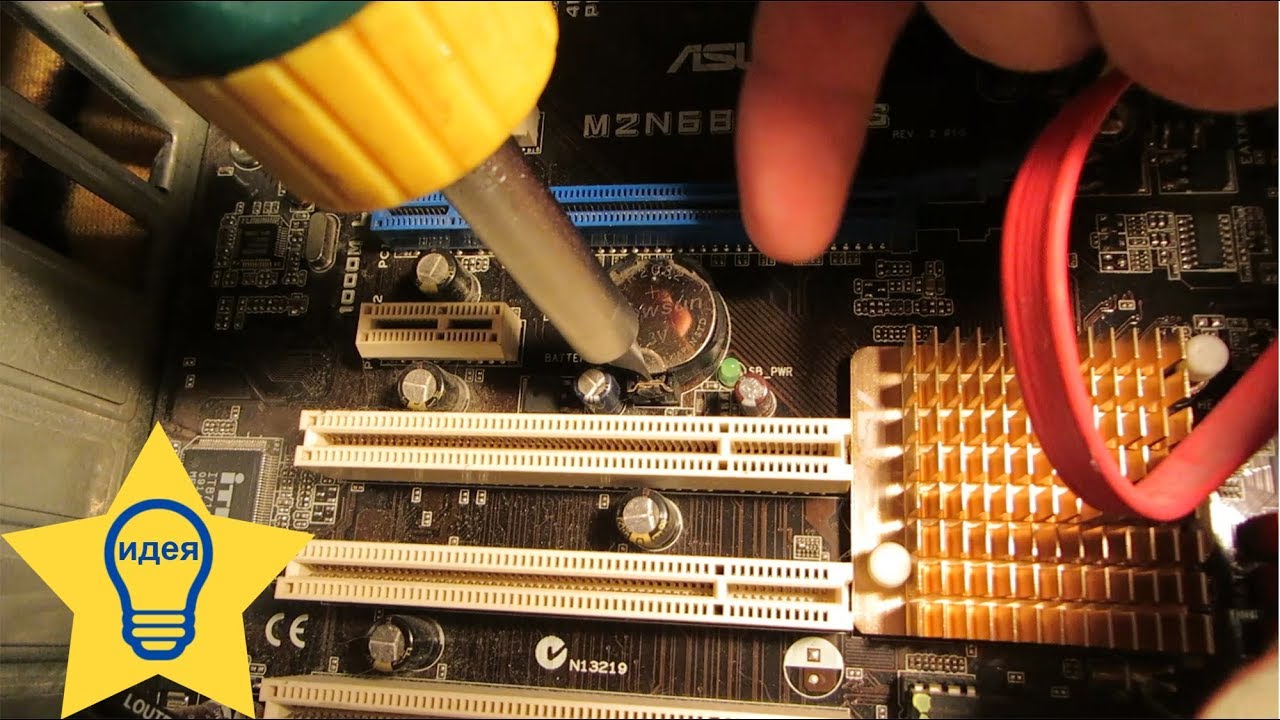
Поскольку аккумулятор представляет собой «таблетку» CR2032, подобное происходит очень часто. Поэтому батарейку приходится менять. Сделать это можно в сервисном центре, обратившись к специалистам. Кроме того, можно попытаться самостоятельно заменить элемент, воспользовавшись инструкцией:
- Разберите системный блок компьютера или снимите заднюю крышку ноутбука.
- Найдите «таблетку», зафиксированную на материнской плате.
- Ослабьте зажимы.
- Извлеките элемент.
- Установите новую батарейку, положив ее в соответствующий разъем с небольшим надавливанием.
- Соберите системный блок или ноутбук.
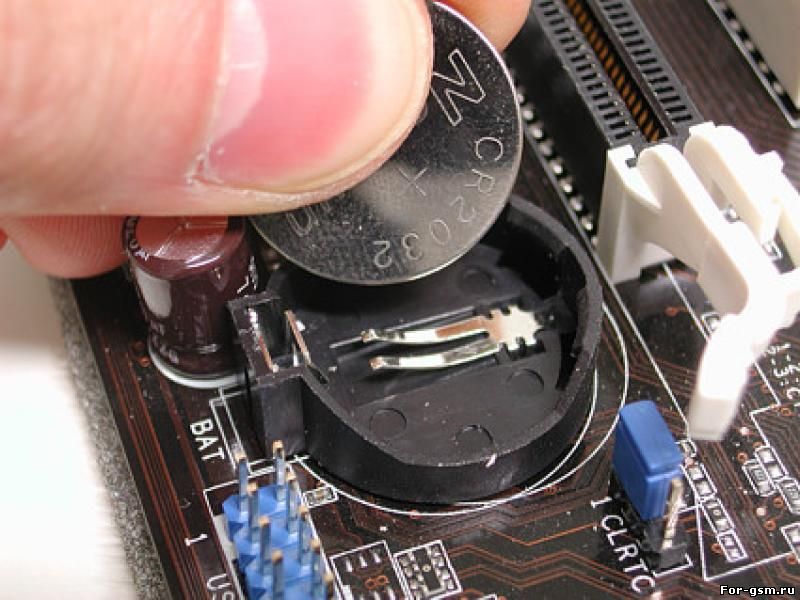
Собрав компьютер, пользователь должен перезапустить устройство и заново настроить время. Учтите, что после установки новой батарейки собьются стандартные настройки BIOS, поэтому вам придется вновь посетить одноименное меню для регулировки параметров.
Неправильный часовой пояс
Иногда причина возникновения проблемы является более прозаичной, а ее решение заключается в изменении всего лишь одной настройки. Если ваш компьютер показывает неправильное время, то обязательно проверьте настройки часового пояса:
- Щелкните правой кнопкой мыши по строке со временем, расположенной в правом нижнем углу экрана.
- Выберите пункт «Настройка даты и времени».
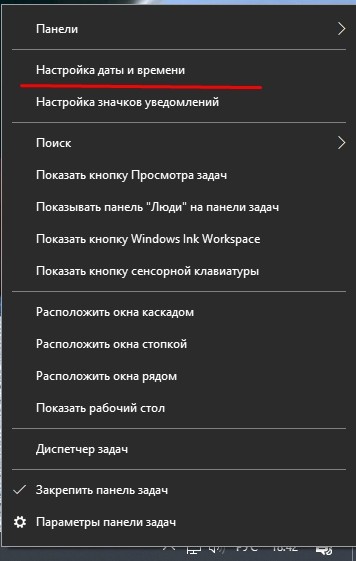
- Во вкладке «Часовой пояс» установите подходящий регион.

Теперь на экране должны отобразиться корректные показатели. Но помните, что изменение часового пояса решает проблему только в том случае, если время сбивается на несколько часов, а не минут. Например, когда в вашем регионе 16:00, а часы показывают 14:00. Если показатели расходятся не в «круглом» диапазоне (14:52 вместо 13:37), то вы имеете дело с другой причиной появления ошибки.
Синхронизация с сервисами Microsoft
Если изменение часового пояса не помогло, есть смысл активировать автоматическую настройку путем синхронизации с сервисами Microsoft:
- Откройте настройки, используя инструкцию из предыдущего пункта материала.
- Активируйте ползунок напротив пункта «Установить время автоматически».
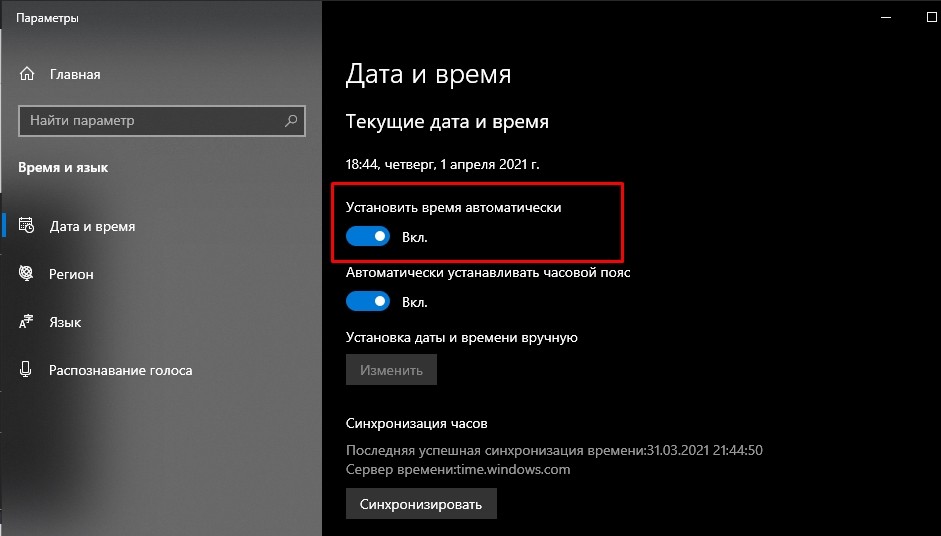
- Сделайте то же действие с пунктом «Автоматически устанавливать часовой пояс».
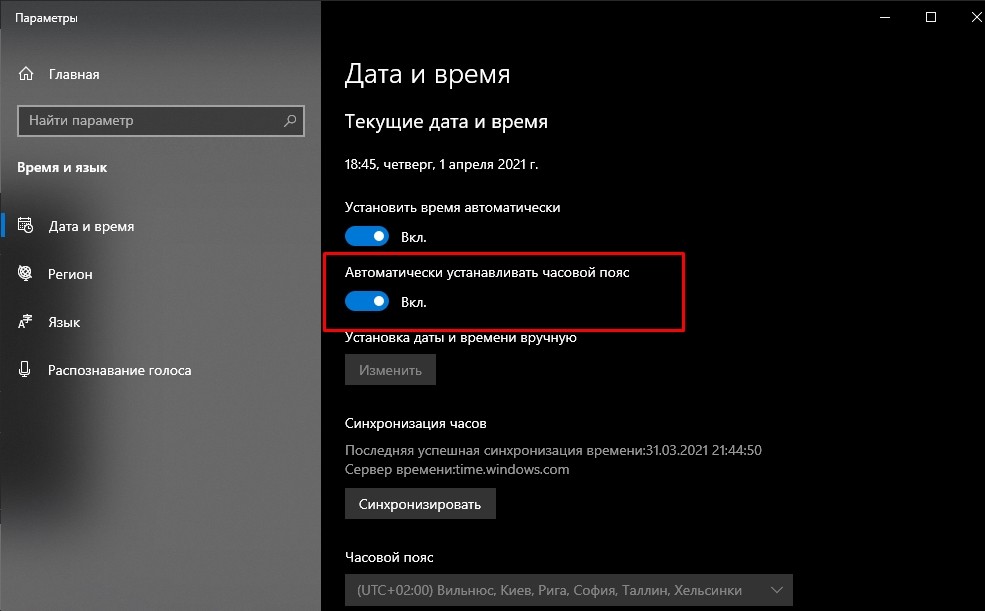
Теперь данные будут поступать на компьютер автоматически, исходя из сведений, предоставленных сервисом Microsoft. Однако работает это только в том случае, когда есть подключение к интернету, а проблема точно не связана с неисправностью батарейки BIOS.
Вирусы
Какие только проблемы не доставляет вредоносное ПО. Вирусы влияют на самые разные процессы в работе компьютера, не исключая настройки даты и времени. Если показатели на ПК расходятся с реальными данными, то необходимо выполнить проверку устройства на наличие вредителей:
- Откройте «Параметры» через меню «Пуск».

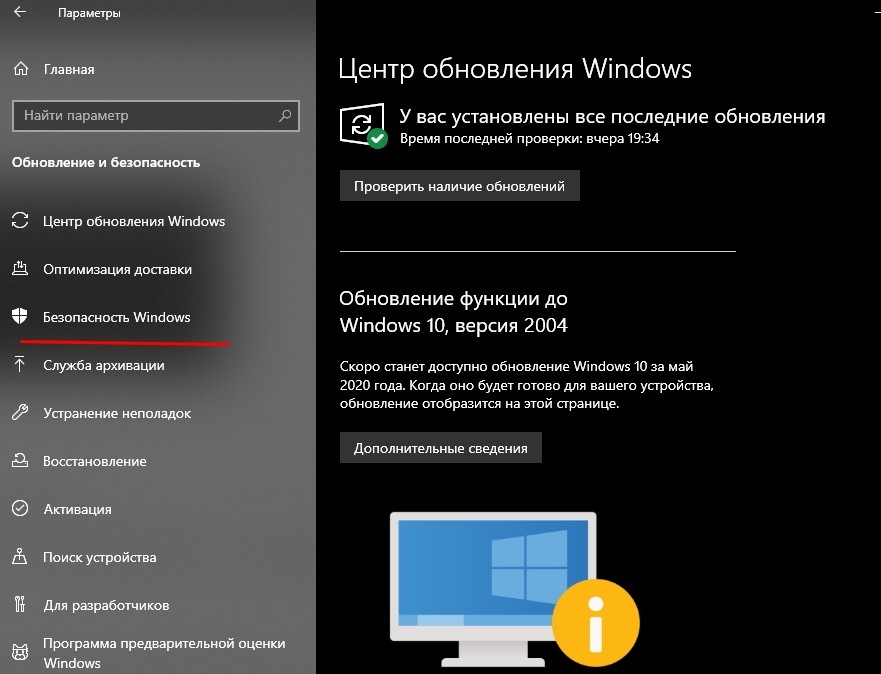
- Перейдите в раздел «Обновление и безопасность», а затем – «Безопасность Windows».

- Выберите «Защита от вирусов и угроз».
- Откройте «Защитник Windows».
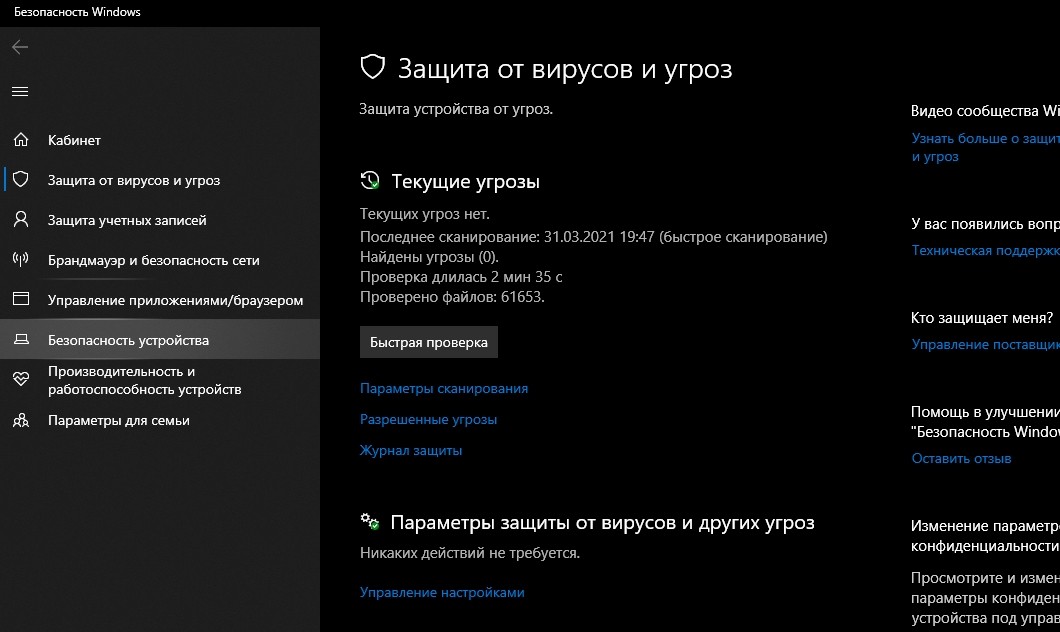
- Запустите расширенную проверку.

Вне зависимости от выбранного программного обеспечения, проверка предложит удалить обнаруженные вирусы. Для этого будет достаточно нажать соответствующую кнопку в окне ПО. После удаления вредителей время должно восстановиться.
Активаторы Windows и других программ
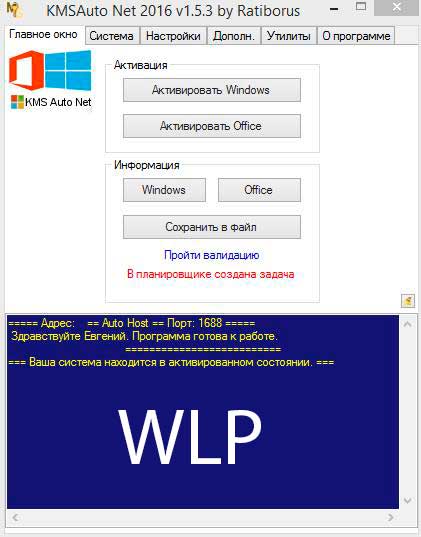
Многие люди пользуются пиратской версией Windows 10. Ее установка – то еще приключение. К примеру, если владелец ПК забудет поставить утилиту-активатор, то будут недоступны многие функции. В частности, корректное отображение даты и времени.
Решить проблему можно тремя способами:
- найти активатор в интернете и установить его;
- перейти на лицензионную версию Windows 10;
- смириться с ситуацией и пользоваться специальными сервисами для просмотра времени.
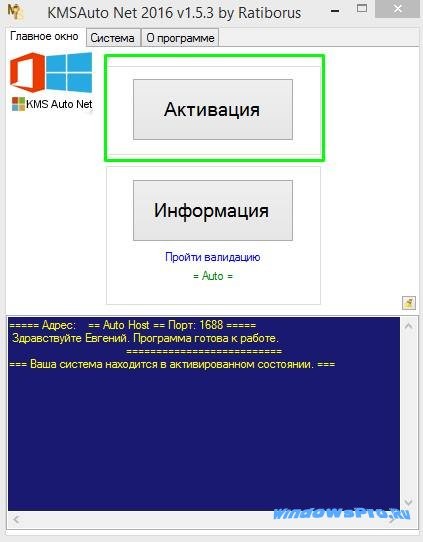
То, какой способ решения вы выберете – зависит только от вас. Разумеется, лучшим вариантом является переход на лицензионное ПО, поскольку оно гарантирует поддержку от разработчиков и помощь при возникновении разного рода проблем.
Сброс времени на компьютере, порядок действий по устранению проблемы
Внимание! Статья не является претендентом на всеобъемлемость и точность, это лишь очерк из профессионального опыта, которым я решил поделиться. Возможно, что бывают ещё какие-то случаи, когда возникает проблема на аппаратном уровне (программные варианты проблемы не рассматриваются, типа заражения вирусом или коряво настроенной синхронизации времени). Так же не рассматривается решение проблемы через настройку синхронизации времени через соответствующий раздел настроек времени в Windows или сторонними программами.
Статья написана на случай, когда для проверки существования ошибки даже не нужно наличие операционной системы или жёсткого диска как такового (включил питание, настроил время и дату в BIOS, выключил питание, включил снова, но время сбросилось — для такого случая).
Итак, если компьютер не хочет упорно сохранять время и дату, стоит пройтись по следующим шагам:
1. Проверить, что батарейка CR2032 установлена в разъём на мат. плате, что она установлена ПРАВИЛЬНО (контакты соотнесены верно, она не перевёрнута).
2. Попробовать замерить напряжение на батарейке, должно быть не ниже 2.5 В.
3. По возможности проверить иглами мультиметра, что далее от батареи по контактным дорожкам идёт именно указанное выше напряжение (это будет проверка гнезда для батареи, так как возможен случай с плохим контактом полюсов в гнезде).
4. Если батарея нормальная и от гнезда идёт допустимое напряжение — возможно проблема в настройках BIOS. Стоит попробовать сбросить его с помощью переключателя «CMOS Reset» или «BIOS Reset», нахождение которого можно найти в документации к материнской плате. Так же стоит не забывать, что если у переключателя в наличие 3 контакта, обязательно должна быть замкнута пара контактов в состоянии отличном от этого самого сброса. То есть, состояние сброса замыкает контакты, которые обнуляют память чипа BIOS, а вторая позиция является нормальным типом питания. Мало того, чаще всего отсутствие перемычки на переключателе вообще не позволяет включиться компьютеру.
5. Если после сброса настроек BIOS продолжаются проблемы со сбросом даты и времени, стоит рассмотреть временную замену некоторых комплектующих для диагностики неполадки. Чаще всего, проблема может заключаться в неисправном блоке питания, или же, как не странно, в модулях оперативной памяти. Так же редко, но может оказаться проблема и в закорачивании контактов гнёзд периферии (USB, PS/2 и т.д.). Стоит проверить и убедиться, что контакты у этих гнёзд не соприкасаются друг с другом, как и отсутствие «корявой» пайки на ножках гнезда непосредственно на саму мат. плату.
Сбивается дата и время на компьютере: что делать
Настройки BIOS прямо влияют на работу компонентов компьютера. Информация о настройках базовой системы хранится в чипе CMOS, память которого сильно ограничена. Связано это с тем, что данный чип должен сохранять информацию даже при полном отключении электроэнергии от компьютера. На нем хранятся не только настройки BIOS, но и информация о дате и времени, а также ключевые параметры загрузки компьютера. Если сбивается дата и время на компьютере после каждой перезагрузки, значит, виноват в этом чип CMOS, не сохраняющий информацию. В рамках данной статьи мы рассмотрим, с чем этом может быть связано, и как устранить данную проблему.
Сбивается дата и время на компьютере из-за батарейки на материнской плате
Самой распространенной причиной сброса памяти CMOS является севшая батарейка на материнской плате компьютера. Материнские платы, как стационарных системных блоков, так и ноутбуков, оснащаются позицией для установки автономного источника питания класса CR2032, рассчитанного на напряжение в 3 Вольта. Он отвечает за работу памяти CMOS даже при полном отключении питания от компьютера. Соответственно, если данная батарейка разрядится, у компьютера начнет сбиваться дата и время после выключения, а также установленные настройки BIOS будут выставлены в значение «по умолчанию».
В такой ситуации необходимо заменить батарейку на материнской плате, для этого:
- Выключите компьютер. Снимите крышку системного блока (или корпус ноутбука) и доберитесь до материнской платы;
- Отыщите на ней батарейку CR2032 – круглый источник питания. Его необходимо снять, для этого надавите на защелку, и батарейка сама выйдет из системы крепления.
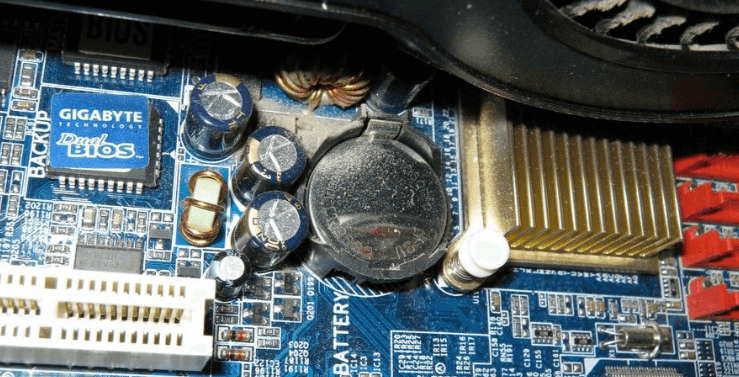
Важно: Если батарейка при обнаружении была ненадежно закреплена в «гнезде», можно попробовать зафиксировать ее и вновь включить компьютер, настроить время, а после выполнить перезагрузку. Не исключено, что батарейка рабочая, но она «выскочила» из материнской платы.
- После удаления батарейки из материнской платы, вставьте на ее место новую и надежно зафиксируйте ее;
- Включите компьютер, запустите BIOS и произведите необходимые настройки.
При покупке новой батарейки лучше обращать внимание на литиевые варианты, а не на солевые. Дело в том, что подобный источник питания стоит недорого, и литиевый вариант способен проработать вплоть до 10 лет, тогда как солевой израсходует свой ресурс за 2-3 года.
Сброс даты и времени на компьютере по другим причинам
В большинстве случаев при перезагрузке компьютера не сохраняются настройки BIOS и времени по причине проблем с питанием. Однако если после замены батарейки проблема сохраняется, есть еще несколько способов, которые могут помочь исправить ситуацию:
-
Внимательно рассмотрите место крепления батарейки к материнской плате. Неподалеку от него должен находиться небольшой переключатель, около которого может быть подписано: Reset, Clear или CMOS. На некоторых моделях материнской платы он отсутствует, на других выполнен в виде кнопки (или перемычки) с одной функцией, а на самых продвинутых вариантах может быть установлен в разных режимах. Если на вашей материнской плате имеется кнопка около батарейки – нажмите на нее. За счет этого произойдет обнуление памяти CMOS, с которой могли случиться программные сбои. В случае, если на материнской плате установлен переключатель, убедитесь, что он не находится в режиме принудительного сброса памяти CMOS при каждой перезагрузке компьютера (положение Reset).
- Зайдите на сайт производителя материнской платы и посмотрите, имеется ли возможность обновить BIOS до более «свежей» версии. Рекомендуется это сделать.
- Почистите компьютер от скопившейся грязи и пыли, а также закрепите провода, чтобы они не попадали в лопасти кулеров. Большое количество пыли в системном блоке может привести к возникновению статических разрядов, которые вызывают сброс памяти из CMOS.
Если после выполнения всех рекомендаций продолжает сбиваться дата и время на компьютере, вероятнее всего неисправность связана с материнской платой. В такой ситуации необходимо обратиться в специализированный сервисный центр, где на диагностическом оборудовании плата будет проверена, а после мастера смогут устранить проблему «перепайкой» неисправного компонента.
Почему сбивается время на компьютере
Рано или поздно на любом компьютере начинает сбиваться время. Вместе с системным временем сбрасываются и настройки BIOS. Подобное поведение компьютера создает массу не удобств, поэтому очень важно знать, как можно решить эту проблему. В данном материале вы узнаете, почему сбивается время на компьютере и как это можно исправить.
Данная проблема возникает из-за батарейки на материнской плате. Эта батарейка отвечает за хранение настроек BIOS и работу системных часов. Со временем, батарейка расходует свой ресурс и в итоге перестает работать. А с неисправной батарейкой компьютер будет возвращаться к стандартным настройкам BIOS и стандартной дате каждый раз при отключении питания.

Батарейка CR 2032
Как узнать что у вас села батарейка на материнской плате:
- При каждом отключении питания сбивается время на компьютере. При этом, меняется и дата. Как правило, дата откатывается назад на несколько лет.
- При каждом отключении питание сбиваются настройки BIOS.
- При каждом включении компьютер просит нажать F1 или F2.
- Также вследствие установки не актуальной даты будут наблюдаться проблемы с запуском программного обеспечения, антивирус будет сообщать о простроченной лицензии, а браузер откажется открывать некоторые сайты из-за неактуальных сертификатов.
- Нужно отметить, что если у вас наблюдается отставание времени всего на несколько часов, то, скорее всего у вас проблема не с батарейкой, а с настройками операционной системы. Установите правильный часовой пояс или отключите синхронизацию времени через интернет.

Батарейка CR 2032 в упаковке
Как решить проблему со сбивающимся временем на компьютере
Для того чтобы решить данную проблему необходимо заменить батарейку на материнской плате. Эта батарейка называется CR 2032, ее можно найти в компьютерных магазинах. Но, запоминать это название совсем не обязательно. Тем более, что далеко не все продавцы и консультанты знают что такое «батарейка CR 2032». Поэтому вы можете просто зайти в магазин и спросить есть ли у них «батарейки для материнских плат». Также можно снять старую батарейку и показать ее продавцу в магазине.
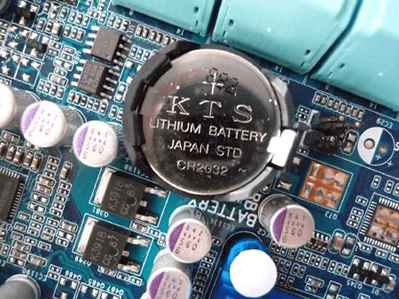
Батарейка CR 2032 в материнской плате
Для того чтобы заменить батарейку на материнской плате вам необходимо:
Шаг № 1. Полностью обесточьте компьютер. Отключите кабель питания от системного блока для того чтобы быть полностью уверенным в том, что компьютер обесточен.
Шаг № 2. Снимите левую боковую крышку системного блока. Открутите два фиксирующих винта на задней панели системного блока и снимите левую боковую крышку системного блока.
Шаг № 3. Найдите и снимите батарейку с материнской платы. Для того чтобы снять батарейку вам придется прижать небольшую пружину с помощью отвертки.
Шаг № 4. Установите новую батарейку. Для того чтобы установить новую батарейку просто воткните ее на место старой батарейки. При установке должен послышаться небольшой щелчок.
Шаг № 5. Закройте системный блок и включите компьютер.
Шаг № 6. Проверьте новую батарейку. Настройте дату, выключите компьютер и полностью отключите его от электросети. После такой процедуры дата должна остаться не изменой.
- Основные компоненты материнской платы
- Как подобрать процессор к материнской плате
- Разъемы на материнской плате
- Как узнать какую оперативную память поддерживает материнская плата
- Как проверить совместимость процессора и материнской платы
Создатель сайта comp-security.net, автор более 2000 статей о ремонте компьютеров, работе с программами, настройке операционных систем.
Задайте вопрос в комментариях под статьей или на странице «Задать вопрос» и вы обязательно получите ответ.