Диктофон, или как записывать голос и звуки на iPhone и iPad
Приложение «Диктофон» впервые появилось еще в iPhone OS 3.0 и по сей день является неотъемлемой частью мобильной операционной системы от Apple. До выхода iOS 12 оно оставалось практически в первозданном виде, однако нынешний «Диктофон» является полноценным удобным приложением для записи голосовых заметок. Более того, приложение стало доступным для iPad и Mac, при этом синхронизация осуществляется через iCloud.

Даже если вы никогда раньше не пользовались «Диктофоном», вас может заинтересовать его актуальная версия, поскольку теперь это больше, чем просто простой инструмент для записи голосовых заметок. С выходом iOS 12 «Диктофон» превратился в полноценный аудиоредактор, который станет незаменимым для интервьюеров и музыкантов, и мы расскажем вам, как им пользоваться.
Как настроить качество записи в Диктофоне

В «Диктофоне» есть всего несколько настроек, но одна из них чрезвычайно важная – «Качество звука». Если вы используете приложение только для записи голосовой заметки, то установленную по умолчанию настройку менять не надо. В таком случае записанный образец сохранится в сжатом виде и не будет занимать много места. Для записи музыкального отрывка или интервью следует выбрать настройку Без потерь, но тогда аудиофайл получится весьма объемным и займет больше места. Тем не менее, это не проблема, поскольку все записанные треки автоматически сохраняются в iCloud.
В настройках вы также можете указать способ присваивания имени записываемого файла (по умолчанию название устанавливается по текущему местоположению, но оно может также устанавливаться по порядковому номеру) и период времени, по истечении которого удаленные в «корзину» аудио будут удалены окончательно.
Кроме того настройки Диктофона позволяют автоматически удалять записи из папки Недавно удаленные.
Как записать аудио с помощью «Диктофона» на iPhone и iPad
Как только вы нажмете на иконку «Диктофон», откроется домашний экран приложения с большой красной кнопкой записи. Здесь вы также увидите список предыдущих записанных файлов. Для воспроизведения нужного файла выбрать его и нажать кнопку Play. Для начала записи просто нажмите на красную кнопку. Вот и все.
Для остановки записи нажмите кнопку «Стоп».

После нажатия на «Стоп» запись автоматически оказывается вверху списка всех записей.
Вы можете перематывать вперед и назад для поиска нужного момента и даже возобновлять запись с этой точки. Все основные функции «Диктофона» доступны после нажатия кнопки с тремя точками в левой части выбранной карточки записи.

Существует еще два альтернативных способа записи звука с помощью «Диктофона» — через Пункт управления и длительное нажатие на иконку приложения. Оба способа предусматривают отличные виджеты для быстрого доступа к приложению. Так выглядит виджет в Пункте управления:

А вот это вы увидите, если используете длительное нажатие на иконку «Диктофона»:

Независимо от способа, для записи звука нужно выбрать опцию «Новая запись». Сделать это можно очень быстро, что весьма полезно в чрезвычайных ситуациях (например, при встрече с недобросовестным полицейским). Помимо опции «Новая запись», вам также будут доступны три последние записи.
Редактирование записанных аудиофайлов
В приложении «Диктофон» имеется два основных инструмента для редактирования аудиофайлов. Для того чтобы ими воспользоваться, выберите в списке нужный аудиофайл, нажмите на кнопку с тремя точками и в появившемся контекстном меню выберите «Править запись».

Это меню можно вызвать также путем свайпа с справа налево.

Результатом нажатия кнопки Править запись будет являться открытие записи в редакторе.

Запись, замена, продолжение записи в приложение Диктофон
Включив режим редактирования, вы можете «прошерстить» звуковую дорожку в поисках отрывка, который нужно отредактировать. Кнопка «Запись» превратится в кнопку «Заменить», и с ее помощью вы сможете записать новую дорожку поверх уже готовой. Если перемотать до конца записи, вместо кнопки «Заменить» появится кнопка «Возобновить», и новая запись будет добавлена к концу уже существующей.

Обрезка и удаление аудиофайла в приложении Диктофон

Для того чтобы обрезать или удалить запись, нажмите на небольшую квадратную иконку «Обрезать» в верхнем левом углу экрана. Откроется экран обрезки и удаления записи. С помощью желтых ручек выберите нужный отрывок, а затем нажмите на «Обрезать» или «Удалить». Если вы выбрали первую опцию, удалено будет все, кроме выбранного отрывка, а если вторую – будет удален весь файл. Нажмите на «Сохранить», и новый трек готов.

Дублирование

В меню, вызываемом нажатием кнопки с тремя точками, имеется также опция Дублировать, с помощью которой можно создать копию исходного файла.

Как изменить скорость и улучшить качество записи в приложении Диктофон?
Нажмите на кнопку Параметры (см. скриншот ниже) чтобы открыть инструменты, позволяющие изменить скорость, пропускать тишину на записи и улучшить ее качество.

Как поделиться записью в Диктофоне с другими пользователями
Вы можете отправить аудиозапись по электронной почте или в сообщении.
1. Откройте приложение «Диктофон» на вашем iPhone и выберите файл, которым хотите поделиться.
2. Нажмите на значок в виде квадрата со стрелочкой вверх.
3. Выберите, каким образом вы хотите поделиться записью (с помощью приложения «Сообщения», по электронной почте, добавить в «Заметки» или через сторонние приложения).


Кроме того, вы можете сохранить запись в файловый менеджер Файлы (на устройствах с iOS 11 и новее).
О том, как перенести записи диктофона с iPhone или iPad на компьютер Mac или Windows, мы рассказывали в этом материале.
Аудиофайл отправляется в формате .m4a, совместимом практически с любым плеером в каждой современной операционной системе. Именно в таком формате представлены рингтоны для телефонов, а значит, вы можете записывать сигнал звонка с помощью приложения «Диктофон».
Пользователи Mac могут делать голосовые заметки с помощью QuickTime, которые также сохраняются в формате.m4a.
Сколько может записывать диктофон на айфоне
Диктофон позволяет использовать iPhone как портативное записывающее устройство, использующее встроенный микрофон iPhone, микрофон гарнитуры Bluetooth или встроенный внешний микрофон.
Примечание: Внешние микрофоны должны подключаться к гнезду гарнитуры IPhone или док-разъему. В качестве гарнитуры можно использовать наушники Apple или совместимые аксессуары сторонних производителей, имеющие логотип Apple «Made for IPhone» или «Works with IPhone».
Чтобы включить диктофон, найдите на экране соответствующий значок приложения. (значок может отличаться в зависимости от модели телефона. например ,  )
)
Уровень громкости записи можно отрегулировать , изменяя расстояние между микрофоном и источником звука. Для получения лучшего качества записи максимальный уровень громкости на индикаторе уровня должен находится в диапазоне от -3 дБ до 0 дБ.

Интерфейс диктофона зафисит от модели вашего айфона. Но принцип работы везде одинаковый.

Запись голосовых заметок.
1 Нажмите для начала записи. Также можно нажать центральную кнопку на наушниках iPhone.
2 Для приостановки записи нажмите для завершения записи нажмите
 Также можно нажать центральную кнопку на наушниках iPhone.
Записи, выполненные с помощью встроенного микрофона, являются монофоническими, но с помощью внешнего стереомикрофона можно сделать стереозапись.
Когда Вы начинаете запись голоса, iPhone издает звук короткого звонка. Этот звук не воспроизводится, если для переключателя «Звонок/Бесшумно» установлен режим «Бесшумно». См. «Звуки и переключатель «Звонок/Бесшумно»» 21.
Примечание: В некоторых регионах звуковые эффекты для «Диктофона» воспроизводятся, даже если для переключателя «Звонок/Бесшумно» установлен режим «Бесшумно».
Если во время записи голосовых заметок требуется использовать другие программы. Вы можете заблокировать iPhone или нажать кнопку «Домой» 
Воспроизведение только что записанной голосовой заметки. Нажмите 
Прослушивание записей диктофона

Воспроизведение ранее записанной голосовой заметки.
1 Нажмите 
Голосовые данные указываются в списке в хронологическом порядке, самая последняя запись находится в начале списка.
2 Коснитесь записи и нажмите 
Для приостановки нажмите II, для возобновления воспроизведения вновь нажмите ►.
Переход к любому фрагменту голосовой заметки. Перетяните бегунок по полосе прокрутки.
Прослушивание через встроенный динамик. Нажмите «Динамик».
Управление записями диктофона
Удаление голосовых заметок. Нажмите голосовую заметку в списке, затем нажмите «Удалить».
Просмотр дополнительной информации. Нажмите рядом с записью. Отображается экран «Информация», содержащий длительность, время и дату записи, а также предоставляющий дополнительные функции редактирования и отправки.

Добавление названия к голосовой заметке. На экране «Информация» нажмите значок > затем выберите название из списка на экране «Название». Для создания собственного названия выберите «Произвольный» внизу списка, затем введите название.
Обрезка голосовых заметок (редактирование записаного аудиофайла)
Вы можете обрезать начало и конец записи, чтобы избавиться от ненужных пауз и посторонних шумов.
Обрезка голосовых данных.
1 На экране «Диктофон» нажмите рядом с записью, которую нужно обрезать.
3 Используя в качестве ориентиров маркеры времени, перетащите края области аудио, чтобы отрегулировать моменты начала и окончания голосовой заметки. Для предварительного прослушивания своей правки нажмите 

4 Нажмите «Обрезать запись».
Важно: Выполненные правки голосовых данных невозможно отменить.
Отправка записей диктофона
Голосовые записи можно отправить как вложения в сообщения электронной почты или сообщения MMS.>.
Отправка голосовых заметок.
1 Выберите голосовую заметку на экране «Диктофон» и нажмите кнопку «Экспортировать».
Также можно нажать кнопку «Экспортировать» на экране «Информация» голосовой заметки.
2 Выберите «E-mail», чтобы открыть новое сообщение с вложением голосовых заметок в программе «Mail», или выберите «MMS», чтобы открыть новое сообщение в программе «Сообщения».
При чрезмерной длине отправляемого файла появляется сообщение.
Перенос записей на компьютер.
iTunes автоматически синхронизирует голосовые заметки в медиатеку iTunes при подключении iPhone к компьютеру. Это позволяет прослушивать голосовые заметки на компьютере и обеспечивает наличие резервной копии, если Вы удалите эти данные с iPhone.
При синхронизации голосовые заметки копируются в плейлист «Диктофон». Если такого плейлиста нет, iTunes создает его. Когда голосовые заметки синхронизируются в iTunes, они также остаются в «Диктофон», пока Вы не удалите эти данные. В случае удаления голосовых заметок с iPhone, они не удаляются из плейлиста «Диктофон» программы iTunes. Однако, если Вы удалите голосовые заметки в iTunes, они удаляются с iPhone при следующей синхронизации с iTunes.
С помощью панели «Музыка» в iTunes можно синхронизировать плейлист голосовых заметок iTunes с программой «iPod» на iPhone.
Синхронизация плейлиста голосовых заметок с iPhone.
1 Подсоедините iPhone к компьютеру.
2 В списке «Устройства» в iTunes выберите iPhone.
3 Выберите «Музыка» в верхней части экрана.
4 Установите флажок «Включить голосовые данные» и нажмите «Применить».
На устройствах iPhone, iPad или iPod touch и компьютерах Mac есть функция создания голосовых записей. Готовую запись можно редактировать и делиться ею с другими пользователями.
Программа «Диктофон» использует для записи встроенный микрофон устройства. Для более качественной стереофонической записи используйте внешний стереомикрофон.
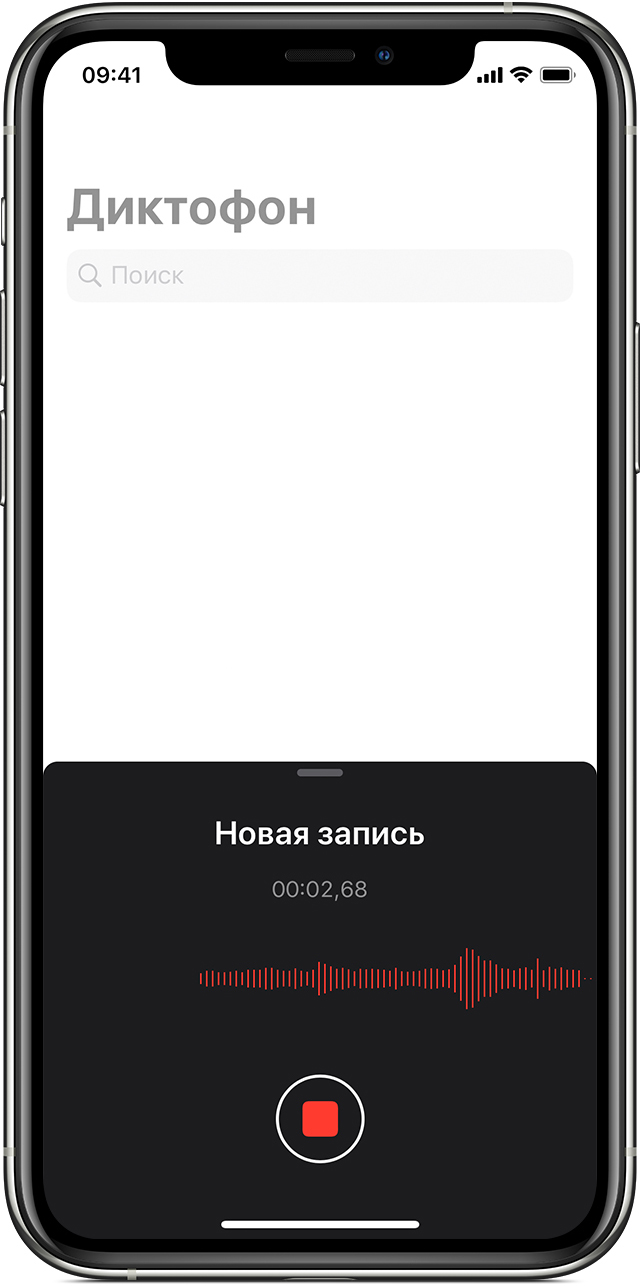
Создание голосовой записи
- Откройте программу «Диктофон» или попросите об этом Siri.
- Чтобы начать запись, нажмите кнопку записи . Чтобы остановить запись, нажмите кнопку . На устройстве iPad или компьютере Mac 1 нужно нажать кнопку .
- При нажатии на кнопку ваша голосовая запись будет автоматически сохранена с названием, соответствующим текущей геопозиции. 2 На устройстве iPad или компьютере Mac по завершении записи нужно нажать «Готово».
Все голосовые записи будут доступны на каждом устройстве, где выполнен вход в iCloud с использованием того же идентификатора Apple ID. Для этого нужно просто включить параметр «Диктофон» в настройках iCloud на каждом устройстве.
Когда голосовое сообщение будет записано, можно отредактировать его.

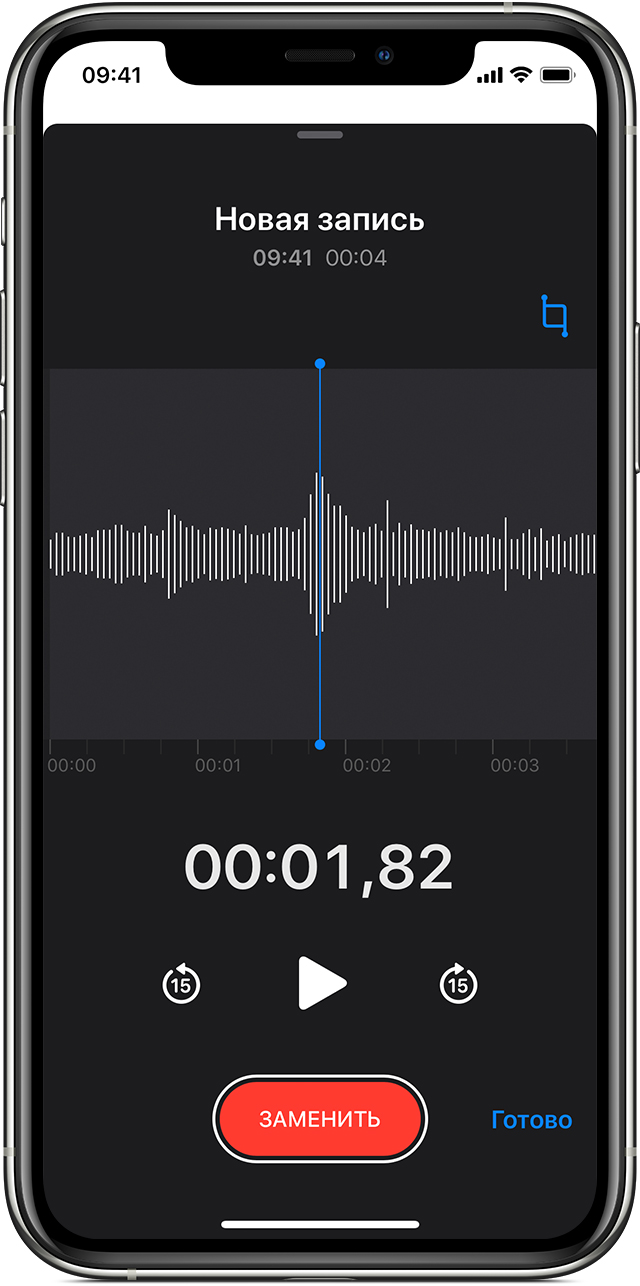
Редактирование голосовой записи
После создания голосовой записи вы можете без труда заменить ее фрагмент, обрезать ее или удалить ненужную часть.
Замена фрагмента голосовой записи
- Выберите запись, которую необходимо отредактировать. Нажмите и выберите «Править запись». На устройстве iPad или компьютере Mac нужно выбрать запись и нажать «Правка».
- Продвигайте осциллограмму влево или вправо, пока голубой указатель воспроизведения не окажется в начале фрагмента, который вы хотите заменить. На компьютере Mac, чтобы выбрать начальную точку, необходимо расположить голубой указатель на обзоре записи в нижней части экрана программы.
- Чтобы перезаписать фрагмент существующей записи, нажмите «Заменить».
- По завершении записи нажмите кнопку .
- Нажмите «Готово», чтобы сохранить изменение.
Обрезка начала или окончания записи
- Выберите запись, которую требуется обрезать. Нажмите и выберите «Править запись». На устройстве iPad или компьютере Mac нужно выбрать запись и нажать «Правка».
- Нажмите . На обоих концах фрагмента записи (нижний график записи) появятся желтые ползунки со стрелками.
- Чтобы обрезать запись с начала, перетащите желтую стрелку влево к желаемому началу записи. Чтобы обрезать запись с конца, перетащите желтую стрелку вправо к желаемому концу записи.
- Нажмите «Обрезать».
- Нажмите «Сохранить». Если редактирование записи завершено, нажмите «Готово».
Удаление фрагмента записи
- Выберите запись, которую требуется обрезать. Нажмите и выберите «Править запись». На устройстве iPad или компьютере Mac нужно выбрать запись и нажать «Правка».
- Нажмите . На обоих концах фрагмента записи (нижний график записи) появятся желтые ползунки со стрелками.
- Перетаскивайте левую и правую желтые стрелки, чтобы они оказались на концах фрагмента записи, который вы хотите удалить.
- Нажмите кнопку «Удалить».
- Нажмите «Сохранить». Если редактирование записи завершено, нажмите «Готово».
Общий доступ к голосовой записи
Хотите поделиться записью с другом или сохранить ее копию в другом месте? Выберите запись в списке, нажмите и нажмите «Поделиться». На устройстве iPad или компьютере Mac выберите нужную запись, затем нажмите кнопку общего доступа .
Выберите способ отправки, например программу «Сообщения» или программу для социальных сетей. Можно также сохранить запись в другом месте, выбрав вариант iCloud Drive или «Почта».
Удаление голосовой записи
- Нажмите запись, которую необходимо удалить.
- Нажмите . На компьютере Mac необходимо нажать клавишу Delete или выбрать «Правка» > «Удалить». Запись будет перемещена в папку «Недавно удаленные».
Голосовые записи хранятся в папке «Недавно удаленные» в течение 30 дней, после чего удаляются безвозвратно. Если голосовая запись еще находится в папке «Недавно удаленные», ее можно восстановить, выполнив следующие действия.
- Откройте программу «Диктофон» и нажмите «Недавно удаленные».
- Нажмите запись, которую необходимо восстановить.
- Нажмите «Восстановить», затем выберите «Восстановить запись».
1. «Диктофон» — это встроенная программа macOS Mojave и более поздних версий.
2. Включить или отключить присвоение имен на основе геопозиции можно в меню «Настройки» > «Диктофон». На компьютере Mac для этого необходимо перейти в меню «Диктофон» > «Настройки».
Размещенно от Джейн Уинстон Декабрь 12, 2018 15: 17
«Я постоянно забываю о важных вещах. Когда я получаю звонки от кого-то важного, я хочу записать звук на iPhone. Как записать звук и голосовую заметку на iPhone? Какое решение должно быть лучшим для получения аудиофайлов для чего-то важного?»

На самом деле, у вас могут быть похожие проблемы с записью голоса iPhone, например, мимолетная мысль, близкий разговор или важный звонок.
Запись аудиофайлов на iPhone может быть не такой простой, как нажатие кнопки на iPhone. Учебник знакомит с 5 лучше диктофоны iPhone чтобы помочь вам захватить голос iPhone с легкостью.
Часть 1 : Как записать голос iPhone с помощью iOS Screen Recorder
У iPhone есть встроенный в IOS экран записи в iOS 11 / 12. Чтобы записывать звук на iPhone с помощью стандартного устройства записи экрана iOS, вам необходимо сначала настроить его. Вот подробный процесс записи звука с помощью устройства записи экрана iOS.
Шаг 1 : Перейдите в приложение «Настройки», а затем нажмите «Центр управления» в раскрывающемся списке. Появится новое окно с несколькими вариантами. Выберите «Настроить элементы управления», прокрутите вниз, чтобы получить доступ к кнопке «Запись экрана» на вкладке «Дополнительные элементы управления». Нажмите на зеленый значок плюс, чтобы добавить его в «Центр управления».
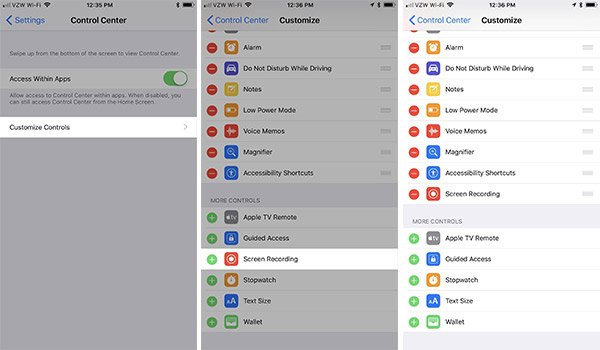
Шаг 2 : Вернуться на домашний экран iPhone. Нажмите на кнопку «Запись экрана» в Центре управления, программа начнет записывать звук iPhone через три секунды.
Если вы хотите записывать звук извне, вы должны долго нажимать на контрольную плитку, чтобы открыть окно управления записью, затем нажмите значок микрофона, чтобы включить его для записи вашего голоса.
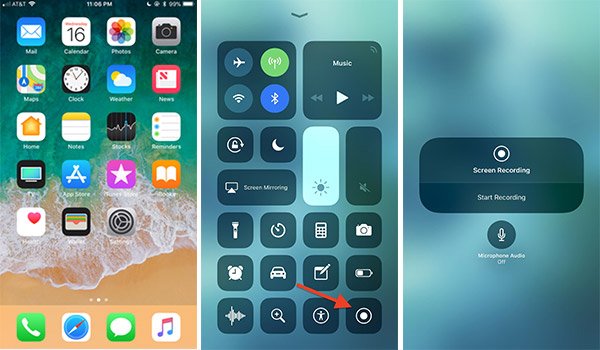
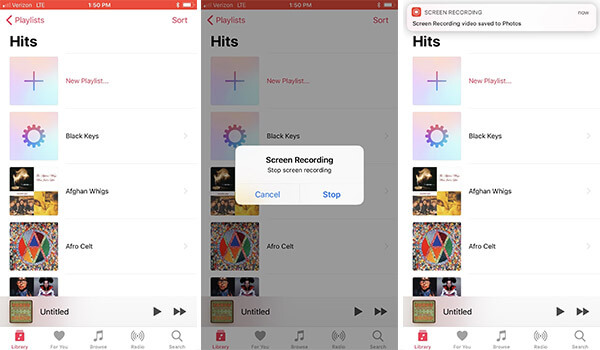
Шаг 3 : Когда все будет сделано, вы можете снова нажать значок «Запись экрана» в Центре управления, чтобы остановить запись голоса iPhone. Вы также можете долгое нажатие или 3D Нажмите на него и нажмите «Остановить запись». После этого вы можете получить аудиофайл в альбомах «Camera Roll» и «Video».
Часть 2 : Как записать голос iPhone с помощью Voice Memo
Voice Memo — это еще одно встроенное приложение для записи голоса с iPhone, которое позволяет записывать на iPhone голос, речь и другие аудиофайлы со встроенного микрофона. Voice Memo — очень эффективный способ записи голосовых заметок. Ниже приведены инструкции по записи голоса iPhone.
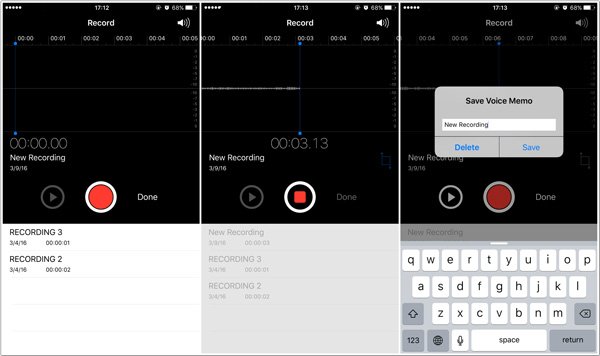
Шаг 1 : Запустите приложение Voice Memo на главном экране iPhone. Вы также можете удерживать кнопку «Домой», чтобы запустить Siri, а затем сказать «Записать голосовую заметку», чтобы открыть свою голосовую заметку.
Шаг 2 : Нажмите красную кнопку, чтобы начать запись голоса iPhone. Там будет синяя линия, чтобы отразить процесс вашей записи голоса.
Шаг 3 : Нажмите красную кнопку «Пауза», чтобы приостановить и возобновить запись голоса на iPhone. Когда вы хотите закончить запись, вы можете нажать «Готово» справа, чтобы остановить запись.
Шаг 4 : После остановки записи введите имя записи, чтобы сохранить ее на своем iPhone. Теперь вы можете найти запись голоса в Voice Memo.
Часть 3 : Приложения для записи голоса 3 iPhone для записи голоса iPhone
В дополнение к встроенным диктофонам iPhone есть много других приложений для записи голоса iPhone. Представьте, что вы записываете некоторые аудиофайлы важной встречи, вам может понадобиться записать голос iPhone на компьютер или использовать профессиональные приложения для записи звука.
Топ 1: Apeaksoft iOS Screen Recorder
Apeaksoft iOS Screen Recorder это один из самых профессиональных iPhone рекордеров, которые вы можете записывать геймплей, видео, аудио, фотографии, музыка, документы и любые другие данные на вашем iPhone, iPad или iPod.
- Зеркало вашего iPhone, iPad или iPod в реальном времени без задержек.
- Запишите на экране живой контент с iPhone, такой как видео, геймплей, аудио и т. Д.
- Запись вашего голоса iPhone и другой экранной активности одним щелчком мыши.
- Поддержка всех моделей iPhone, iPad, iPod touch и других устройств iOS.
Скачать для Win
Как записать голос iPhone с помощью iOS Screen Recroder
Шаг 1 : Загрузите и установите Apeaksoft iOS Screen Recorder на свой компьютер. После этого вам нужно подключить ваш iPhone и компьютер к одной сети.
Если ваш компьютер не подключен к сети Wi-Fi, вы должны поместить свое устройство и компьютер в одну и ту же локальную сеть.
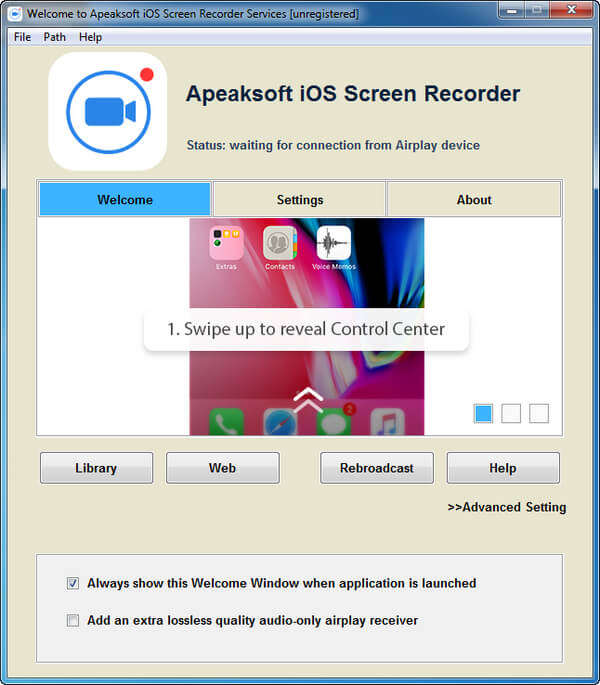
Шаг 2 : Зеркало вашего iPhone, iPad или iPod
Чтобы записать голос iPhone, сначала необходимо отразить содержимое iPhone. Просто проверьте другой процесс для зеркалирования iPhone в другой версии iOS.
iOS 7 / iOS 8 / iOS 9: проведите вверх от нижней части экрана, чтобы перейти в Центр управления. Затем включите «AirPlay», выберите «Apeaksoft iOS Screen Recorder» для зеркалирования вашего iPhone.
iOS 10: используйте тот же процесс для доступа к Центру управления, нажмите на «AirPlay Mirroring» и выберите «Apeaksoft iOS Screen Recorder», чтобы зеркало iPhone на компьютер.
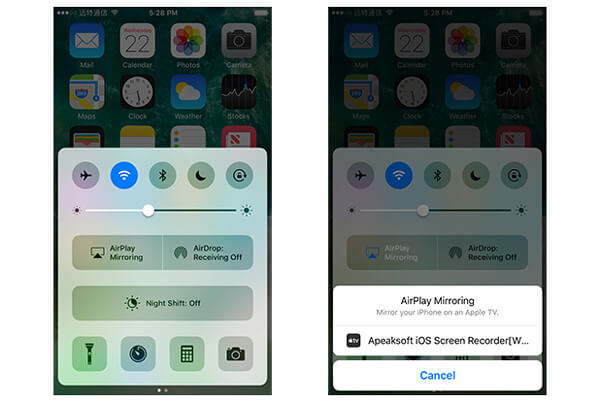
iOS 11 / iOS 12: проведите вверх от нижней части экрана, чтобы открыть Центр управления. Нажмите на «Screen Mirroring» и выберите «Apeaksoft iOS Screen Recorder» и включите функцию зеркалирования.
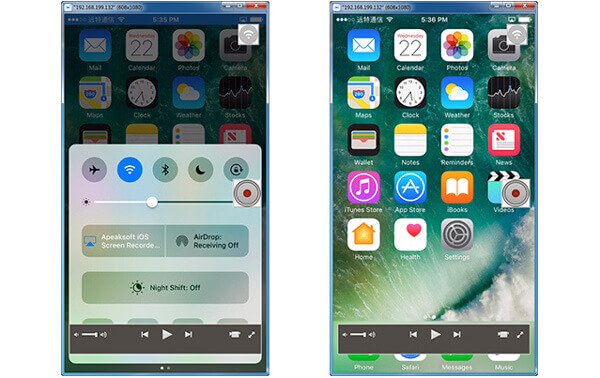
Шаг 3 : Нажмите правую кнопку с кружком, чтобы начать запись голоса на iPhone. Когда вы закончите запись, вы можете нажать «Стоп», чтобы сохранить ее. Apeaksoft iOS Screen Recorder приведет вас в папку, где вы сохраните запись голоса iPhone.
Топ 2: Диктофон Pro
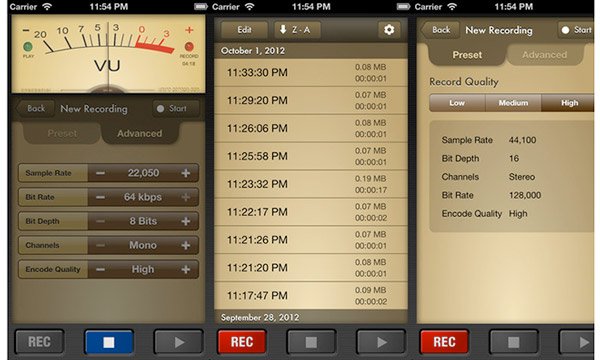
Диктофон Pro является профессиональным диктофоном iPhone для записи голосовых заметок и звуков на месте неограниченной длины с высоким качеством. Вы можете записывать голос iPhone в форматах MP4, MPEG и WAV напрямую.
Он предоставляет бесплатную версию со всеми функциями. Если вы не хотите видеть рекламу, вы можете выбрать покупку в приложении, чтобы удалить рекламу. Когда вы нажимаете кнопку записи, приложение предоставляет вам список параметров для записи голоса вашего iPhone.
Однако Voice Recorder Pro не поддерживает прямую передачу голоса. Если вы хотите поделиться своими голосовыми заметками с другими, вы должны выбрать AirDrop, чтобы перейти на лист обмена iOS, чтобы поделиться им.
Top 3: диктофон и аудио редактор
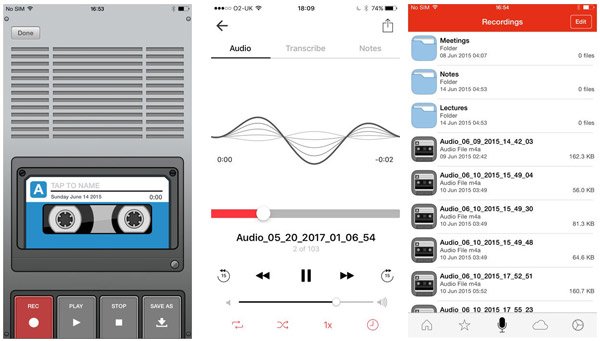
Диктофон и аудио редактор это замечательное приложение для iOS, которое позволяет записывать голос iPhone без ограничений. Он предоставляет бесплатную версию и премиум-версию. В бесплатной версии вы можете переключать аудио между пятью аудиоформатами, передавать по Wi-Fi, загружать аудио, получать пароль для защиты вашей записи и многое другое.
Премиум-версия имеет сервис транскрипции; Вы можете транскрибировать речь в текст. Но этот сервис работает только для аудио с ограничением минут 30. Это позволяет редактировать записи, делиться с другими, удалять рекламу и многое другое.
Здесь вы также можете узнать:
Вывод
Запись голоса iPhone становится легкой вещью после прочтения этой статьи. Вы можете использовать встроенный в iPhone инструмент записи, а также рекомендовать некоторые профессиональные диктофоны iPhone. Если у вас есть какие-либо вопросы, вы можете написать подробную информацию в комментарии или напрямую связаться с нами.
Сколько записывает диктофон на айфон?
Емкость – это характеристика памяти в диктофоне
Время в часах, указанное в названии диктофона, соответствует емкости внутренней флеш-памяти диктофона: 150h – 1 Гб, 300h – 2 Гб, 600h – 4 Гб, 1200h – 8 Гб, 2400h – 16 Гб. Таким образом, на диктофон А21-300h можно записать в общей сложности 300 часов аудио данных.
В каком формате записывает Диктофон на айфоне?
О том, как перенести записи диктофона с iPhone или iPad на компьютер Mac или Windows, мы рассказывали в этом материале. Аудиофайл отправляется в формате . m4a, совместимом практически с любым плеером в каждой современной операционной системе.
Как записывать на диктофон?
- Откройте программу «Диктофон» или попросите об этом Siri.
- Чтобы начать запись, нажмите кнопку записи . Чтобы остановить запись, нажмите кнопку . .
- При нажатии на кнопку ваша голосовая запись будет автоматически сохранена с названием, соответствующим текущей геопозиции.
Сколько памяти занимает запись диктофона?
Встроенная память диктофона может колебаться от 16Мб до 8 Гб. Конечно, чем больше память, тем дороже устройство. «Золотая середина» составляет 256 Мб, этой емкости хватит для 3-4 часов записи в максимальном качестве.
Как включить Диктофон на телефоне во время разговора?
1. В списке контактов или вызовов находим нужного абонента. Во вкладке Еще в отдельном пункте меню активируется Диктофон, после чего все сказанное во время телефонного разговора будет записываться в память вашего устройства.
Можно ли записать телефонный разговор на айфоне?
Для этого понадобится установить на компьютер приложение Call Recorder for FaceTime и включить автозапись. После этого нужно разрешить в настройках iPhone вызовы с других устройств (настройки>телефон>вызовы с других устройств) и включить FaceTime на iPhone и Mac (установив галочку на «вызовы с iPhone»).
В каком формате записывает диктофон?
Настройки приложения Диктофон
Зайдя в пункт меню «Формат записи», можно изменить тип записываемых файлов. Доступны типы: AMR, 3GPP и WAV.
Можно ли записывать на диктофон разговор без предупреждения?
Можно ли делать запись разговора и законна ли запись на диктофон Вы можете записывать любые свои разговоры с любыми лицами без их согласия, если речь не идет о частной жизни этих лиц или третьих лиц.
Как записать звук на iPhone?
- Коснитесь кнопки записи в панели управления.
- Сыграйте, спойте или передайте любой другой звук в микрофон.
- Когда все будет готово, коснитесь кнопки воспроизведения в панели управления, чтобы остановить запись. Чтобы прослушать запись, коснитесь кнопки воспроизведения еще раз.
Как включить запись разговора на айфоне?
- Для этого ответьте на входящий звонок и нажмите кнопку «Добавить», выбрав сервисный номер из записной книги;
- Нажмите «Объединить» для создания аудио-конференции и начала записи»;
- После завершения звонка откройте Callina и прослушайте все записанные телефонные разговоры.
Как разрешить доступ к микрофону на айфоне?
Перейдите в раздел «Настройки > Конфиденциальность > Микрофон». Убедитесь, что приложение включено.
Сколько времени может записывать диктофон на айфоне?
Время в часах, указанное в названии диктофона, соответствует емкости внутренней флеш-памяти диктофона: 150h – 1 Гб, 300h – 2 Гб, 600h – 4 Гб, 1200h – 8 Гб, 2400h – 16 Гб. Таким образом, на диктофон А21-300h можно записать в общей сложности 300 часов аудио данных.
Как настроить диктофон на айфоне?
- Откройте программу «Диктофон» или попросите об этом Siri.
- Чтобы начать запись, нажмите кнопку записи . Чтобы остановить запись, нажмите кнопку . .
- При нажатии на кнопку ваша голосовая запись будет автоматически сохранена с названием, соответствующим текущей геопозиции.
Как синхронизировать диктофон iPhone?
Выберите меню Apple > «Системные настройки», нажмите «Apple ID», в боковой панели нажмите «iCloud», выберите «iCloud Drive», нажмите «Параметры», затем в списке приложений выберите Диктофон. На устройстве iOS или iPadOS. Откройте «Настройки» > [Ваше имя] > iCloud и включите «Диктофон».
Как быстро включить диктофон?
- Шаг 1. Откройте меню и найдите в списке «Диктофон». .
- Шаг 2. Нажмите «Разрешить», чтобы позволить приложению записывать аудио и выдайте другие права (доступ к файлам, телефонным звонкам).
- Шаг 3. Откройте «Настройки записи». .
- Шаг 4. .
- Шаг 5. .
- Шаг 6.
Какой лучше купить диктофон?
Какой диктофон лучше купить в 2019 году? . хороший недорогой диктофон – Ritmix RR-610 4Gb; профессиональный моно – Sony ICD-PX370; стерео по цене и качеству – Olympus DM-720.
Сколько памяти занимает запись диктофона?
Встроенная память диктофона может колебаться от 16Мб до 8 Гб. Конечно, чем больше память, тем дороже устройство. «Золотая середина» составляет 256 Мб, этой емкости хватит для 3-4 часов записи в максимальном качестве.
Где в айфоне 12 диктофон?
Добавьте «Диктофон» в «Пункт управления» с помощью кнопки ⨁. Чтобы запустить «Пункт управления», просто смахните от нижнего края экрана вверх в случае iPhone с кнопкой «Домой» или от верхнего края экрана вниз справа от True Depth в случае iPhone без кнопки «Домой». Теперь запустите «Диктофон» и начните запись.
Как включить диктофон на телефоне во время разговора?
1. В списке контактов или вызовов находим нужного абонента. Во вкладке Еще в отдельном пункте меню активируется Диктофон, после чего все сказанное во время телефонного разговора будет записываться в память вашего устройства.
Как записать телефонный разговор на iPhone?
- Стандартный «Диктофон» на дополнительном iPhone.
- Приложение для записи разговоров TapeACall.
- Приложение «Диктофон» от ALON Software.
- Запись разговора через «Диктофон» на Mac.
- Это Call Recorder X от компании PhotoFast.
Как синхронизировать iPhone с Iwatch?
- Наденьте Apple Watch на запястье. .
- Для включения Apple Watch нажмите и удерживайте боковую кнопку, пока не отобразится логотип Apple.
- Поднесите iPhone к Apple Watch, дождитесь появления экрана создания пары с Apple Watch на iPhone, затем коснитесь «Продолжить».
Как на Эпл Вотч включить диктофон?
Выберите «Настройки» > [Ваше имя] > «iCloud» и включите Диктофон.
Можно ли записывать на диктофон разговор без предупреждения?
Можно ли делать запись разговора и законна ли запись на диктофон Вы можете записывать любые свои разговоры с любыми лицами без их согласия, если речь не идет о частной жизни этих лиц или третьих лиц.
Как включить диктофон на заблокированном телефоне?
- На заблокированном смартфоне включаем экран нажав кнопку питания/блокировки.
- Делаем свайп от нижней части экрана наверх для вызова быстрого меню.
- Иконка диктофона расположена по умолчанию слева внизу — жмем на нее.
- Для включения записи жмем на значек в виде красной точки.
Как быстро включить диктофон на Хуавей?
Так же для удобства пользователя в смартфонах Хуавей Хонор можно быстро включать диктофон при заблокированном экране. Для этого нажимаем кнопку включения и на заблокированном экране делаем свайп от нижнего края экрана вверх (свайп — тянем от нижнего края экрана вверх) и видим меню, где будет иконка диктафона.