 Ошибка: 1072: Указанная служба была отмечена для удаления
При удалении службы из командной строки, с помощью команды sc delete [имя службы] можно столкнуться с ошибкой 1072:
Указанная служба была отмечена для удаления.
Решение проблемы
Как правило, такое сообщение появляется, когда было начато удаление службы, но по каким-то причинам, еще не было завершено до конца. Как правило, это возникает из-за следующих причин:
-
Процесс данной службы по прежнему запущен. Попробуйте завершить процесс через Диспетчер задач, или через командную строку, воспользовавшись следующими командами:
В случае успешного удаления службы, команда для удаления службы будет возвращать уже совсем другую ошибку:
Указанная служба не установлена.
Данная ошибка свидетельствует о том, что данной службы на компьютере нет.
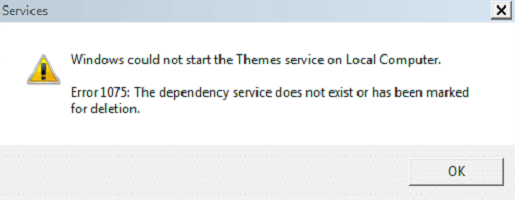
Как исправить «Ошибка 1075: дочерняя служба не существует или была отмечена для удаления» в Windows 10?
«Ошибка 1075: дочерняя служба не существует или была отмечена для удаления» проявляется у пользователей операционной системы Windows 10 после установки очередного обновления для нее. Проблема относится к дочерней службе и появляется во время попытки открытия Центра безопасности, Microsoft Exchange, Диспетчера Печати, Тем или любой другой службы.
Данная проблема может быть вызвана установкой определенного обновления, которое вызывает некорректную работу драйверов или же удалило некоторые системные компоненты по неведомой на то причине.
При появлении такой проблемы, как ошибка 1075, вам нужно найти системные компоненты, прекратившие свою работу и исправить их. Однако, обычно, получить нужную информацию о зависящей службе достаточно сложно, так как во вкладке «Зависимости» в «Службах» могут отображаться всего лишь два пустых поля, которые не предоставляют никаких сведений.
К счастью, существует достаточно простой трюк с Реестром Windows, благодаря которому можно избавиться от такой проблемы, как ошибка 1075. Следуйте нижеописанным шагам.
Ошибка 1075: способы решения
Способ №1
- Выполните Win+R→regedit→Enter.
- Пройдите путем HKEY_LOCAL_MACHINE\SYSTEM\CurrentControlSet\Services\Dhcp.
- Если в колонке «Значение» будет что-то либо кроме Tcpip, Afd и NetBt, то удалите это.
- Закройте Реестр Windows и перезагрузите систему.
Способ №2
- Выполните Win+R→regedit→Enter.
- Пройдите путем HKEY_LOCAL_MACHINE\SYSTEM\CurrentControlSet\Services
- Затем выполните Win+R→services.msc→Enter.
- Найдите в списке служб ту, из-за которой возникает ошибка 1075.
- Сделайте двойной клик на эту службу, перейдите во вкладку «Общие».
- Запомните или запишите «Имя службы».
- Теперь возвращайтесь к еще открытому Реестру Windows. Найдите в директории HKEY_LOCAL_MACHINE\SYSTEM\CurrentControlSet\Services нужную вам службу, нажмите на нее правой кнопкой мыши и выберите «Экспортировать». Сохраните бэкап службы в удобное для вас место.
- Используя правую панель, найдите запись в нужной вам службе под именем «DependOnService». Нажмите на нее правой кнопкой мыши и выберите «Удалить».
- Как только вы завершите удаление, закройте Реестр Windows и перезагрузите свой компьютер.
Если эти модификации Реестра Windows не помогли вам в решении такой проблемы, как «Ошибка 1075: дочерняя служба не существует или была отмечена для удаления», то в этом случае мы рекомендуем вам выполнить простое Восстановление системы, которое перенесет вашу систему в предыдущие, более стабильное состояние.
Windows Enterprise Edition: возможно ли восстановить службу, помеченную для удаления?
Каким-то образом служба Windows, установленная на удаленной машине, на которую мы полагаемся, была помечена для удаления. Мы не знаем, как и почему он был помечен для удаления. Есть ли способ снять пометку для удаления?
2 ответа 2
Служба все еще работает, но помечена для удаления при следующей загрузке.
Откройте реестр компьютера (при необходимости используйте удаленный реестр ), найдите подраздел службы в HKLM\System\CurrentControlSet\Services и удалите значение с именем DeleteFlag .
Служба по-прежнему будет отображаться как отключенная, и операции с ней завершатся неудачно, но это следует исправить путем перезагрузки. (Но для безопасности экспортируйте подраздел службы из реестра, чтобы потом можно было его снова импортировать.)
Как удалить службу в Windows Vista или Windows XP
Многие любопытные пользователи, любящие заглядывать во все укромные уголки Windows, так же как и многие IT-специалисты, наверняка замечали, что со временем список служб Windows сильно разрастается и становится слишком объёмным. Работу ненужных служб, естественно, можно остановить, просто отключив их, но сам список по-прежнему останется громоздким и неповоротливым. Тогда появляется желание немного сократить его, удалив совершенно ненужные службы. Сделать это можно достаточно просто.
Да, да, Вы всё прочитали правильно — вместо того, чтобы просто отключить какую-либо службу, Вы можете полностью её удалить. Это часто бывает полезно, когда какая-нибудь особенно вредная программа не желает нормально удаляться и оставляет после себя «хвосты» в этом списке служб.
ОБРАТИТЕ ВНИМАНИЕ . Если Вы удалите службу, она НАВСЕГДА исчезнет из системы, и восстановить её потом будет чрезвычайно сложно, а то и вовсе невозможно. Поэтому крайне осторожно используйте описанный нами метод, предварительно тщательно всё продумав и взвесив.
Всё продумали? Всё учли? И всё же решили удалять? Тогда вперёд.
Наше первое телодвижение — зайти в список служб. Путей для этого существует несколько, для тех, кто их не знает, опишу один: поочерёдно следуем в Пуск -> Настройка -> Панель управления -> Администрирование -> Управление компьютером -> Службы и приложения -> Службы. В открывшемся окне и будет наш вожделенный список.
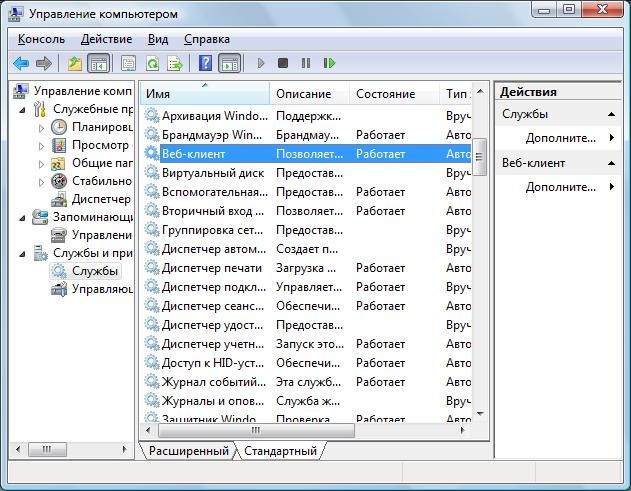
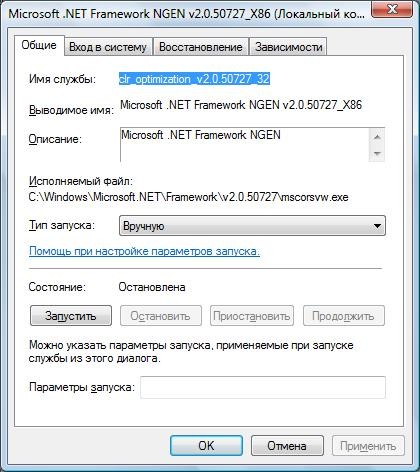
Выбираем в нём нашу «жертву» — службу, чьё существование в нашей системе мы собираемся прекратить. Теперь нам надо попасть в её свойства. Для этого делаем двойной клик мышкой на её названии. В открывшемся окне, вверху, находим строку с надписью “Имя службы” и копируем в буфер обмена находящееся напротив нее название (под XP это не всегда можно сделать, придётся тогда переписать всё руками).
Теперь нам необходимо открыть командную строку, причём в Windows Vista запустить её придётся с правами администратора. Для этого идём в Пуск -> Программы -> Стандартные, щёлкаем на строчке “Командная строка” правой кнопкой мыши и в открывшемся меню выбираем пункт “Запуск от имени администратора”.
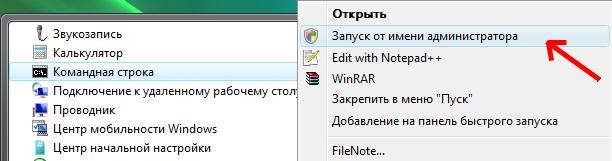
Осталось только дать команду на удаление службы и выполнить её. Эта команда имеет вид:
sc delete Имя_службы
Поэтому, для удаления, например, службы с именем WebClient, в командной строке нам необходимо набрать sc delete WebClient . Если в имени службы имеются пробелы, его надо целиком взять в кавычки (например, служба Adobe LM Service — команда на удаление sc delete «Adobe LM Service» ).
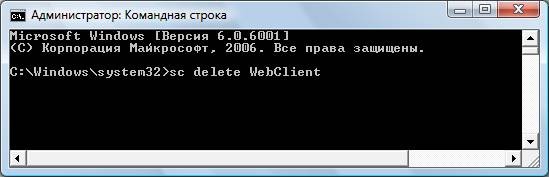
ЗАМЕЧАНИЕ . Это всего лишь примеры, и удалять именно службы WebClient, Adobe LM Service или .NET Framework (на скриншоте) настоятельно не рекомендуется. У Вас будут совсем другие службы на удаление.
После того как ввели команду на удаление, жмём «Enter» и дожидаемся появления в командной строке отчёта об успешном выполнении операции.
Теперь если снова зайти в список служб, или обновить его, нажав клавишу F5, то так мешавшей нам службы мы больше в нём не увидим.
Вот, собственно, и вся процедура. Очень просто, не правда ли?
Осталось лишь ещё раз обратить Ваше внимание на здравый смысл и осторожность, с которой требуется использовать данный метод. Прежде, чем что-либо удалять, нужно всё тщательно обдумать и взвесить, чтобы неосторожно не удалить что-то действительно важное — ведь потом очень трудно будет вернуть всё назад, а то и вовсе невозможно.