Как включить Encrypted Client Hello в Edge для защиты соединений
Теперь вы можете включить Encrypted Client Hello в Microsoft Edge, начиная с версии 105. После этого браузер будет шифровать все параметры протокола TLS, делая соединения более безопасными.
TLS обеспечивает конфиденциальность и целостность данных, а также их подлинность на основе сертификатов. Существует несколько его версий и реализаций, самая актуальная и самая безопасная из которых — TLS 1.3.
Encrypted Client Hello (ECH) — это расширение протокола TLS 1.3, которое шифрует более ранний этап соединения. Веб-сервер в Интернете может обслуживать несколько доменов/веб-сайтов с одного и того же IP-адреса, что очень часто встречается на виртуальном и общем хостинге.
Браузер устанавливает соединение TLS до сеанса HTTPS, поэтому ему необходимо знать точное имя сервера. Чтобы избежать перехвата имени сервера и манипулирования данными, ECH шифрует всю полезную нагрузку с помощью открытого ключа, известного браузеру. Для Encrypted Client Hello также требуется DNS-over-HTTPS.
Текущее расширение протокола ECH существует с 2020 года и поддерживается в Firefox. Следом за Firefox разработчики браузера Edge решили добавить ECH. Это по-прежнему экспериментальная функция, доступная в Edge 105. Поэтому потребуется включить пару флагов и аргумент enable-features. Обратите внимание, что на данный момент Edge 105 находится в каналах Dev и Beta, а версия 106 — на канале Canary. ECH не работает в Edge Canary версии 106 : Используйте Beta-версию или сборку Dev.
Чтобы включить зашифрованное приветствие клиента в Microsoft Edge, выполните следующие действия.
Как в Microsoft Edge включить Encrypted Client Hello
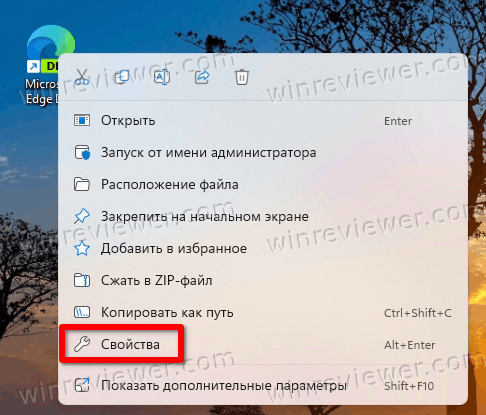
- Щелкните правой кнопкой мыши ярлык Edge на рабочем столе и выберите в меню «Свойства».
- Вставьте —enable-features=EncryptedClientHello после «C:\..\msedge.exe» в текстовом поле «Объект».
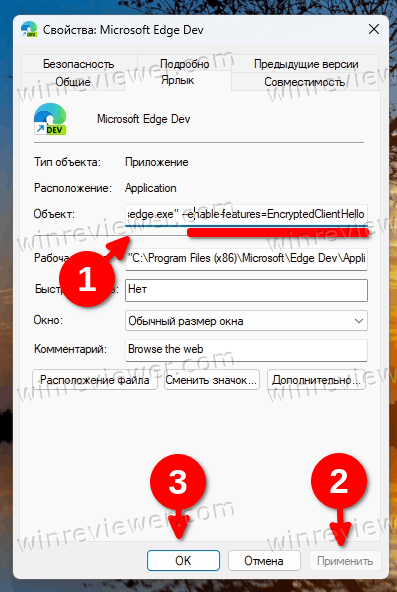
- Нажмите Применить и ОК.
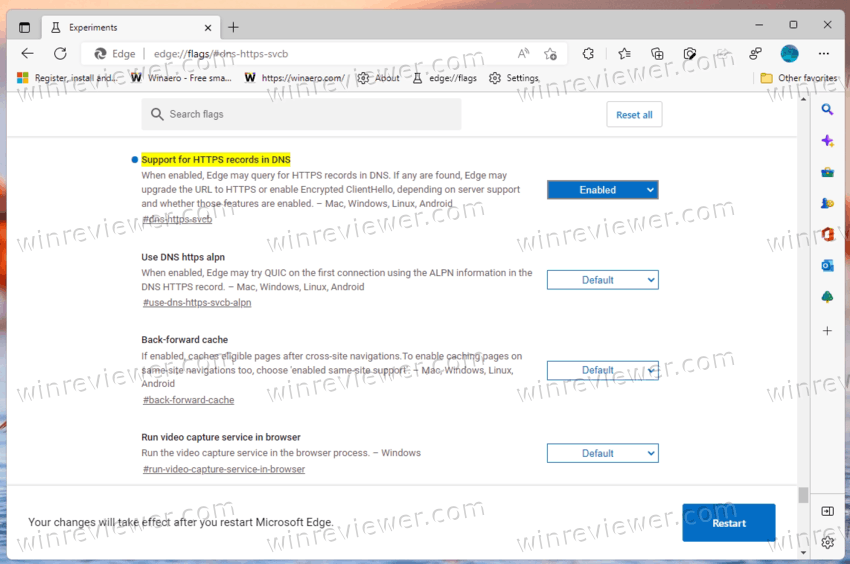
- Запустите Edge с помощью измененного ярлыка и введите или скопируйте-вставьте edge://flags/#dns-https-svcb в адресную строку.
- Выберите Enabled в раскрывающемся списке для настройки Support for HTTPS records in DNS.
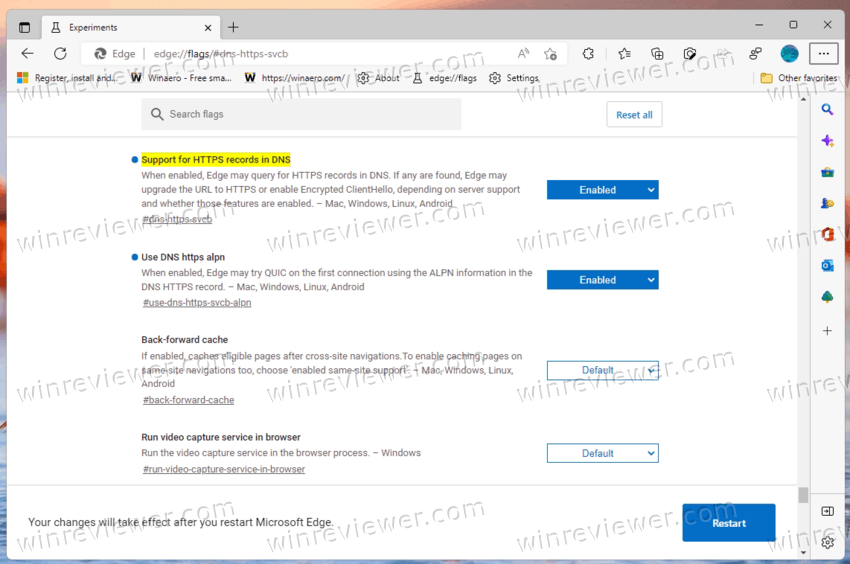
- Аналогичным образом включите флаг edge://flags/#use-dns-https-svcb-alpn и перезапустите браузер с помощью кнопки ниже.
- Наконец, откройте меню Edge ( Alt + F ) и перейдите в «Настройки» > «Конфиденциальность, поиск и службы».
- В разделе «Безопасность» включите «Использовать безопасный DNS» и выберите Cloudflare из списка доступных провайдеров.
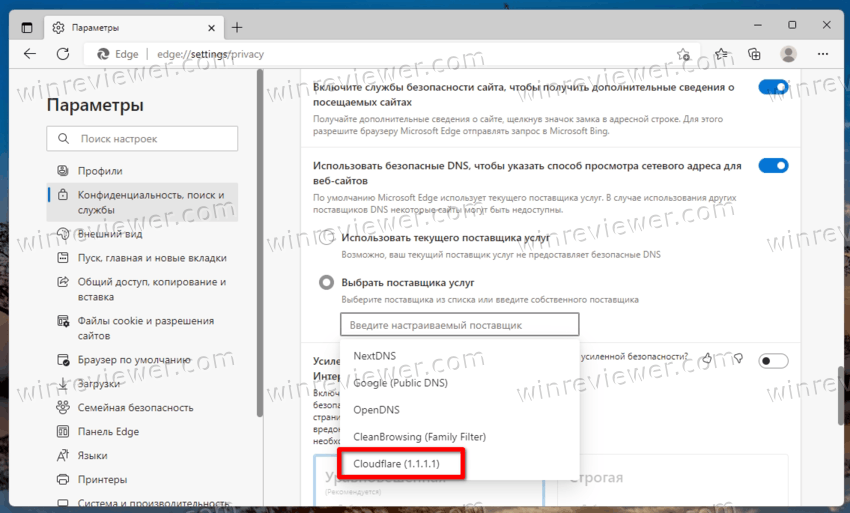
- Перезапустите браузер еще раз.
Готово. Теперь в вашем браузере включено расширение протокола ECH. Чтобы убедиться, что он работает правильно, вы можете использовать следующую веб-страницу:
Откройте её в браузере Edge и посмотрите статус параметров SSL_ECH.
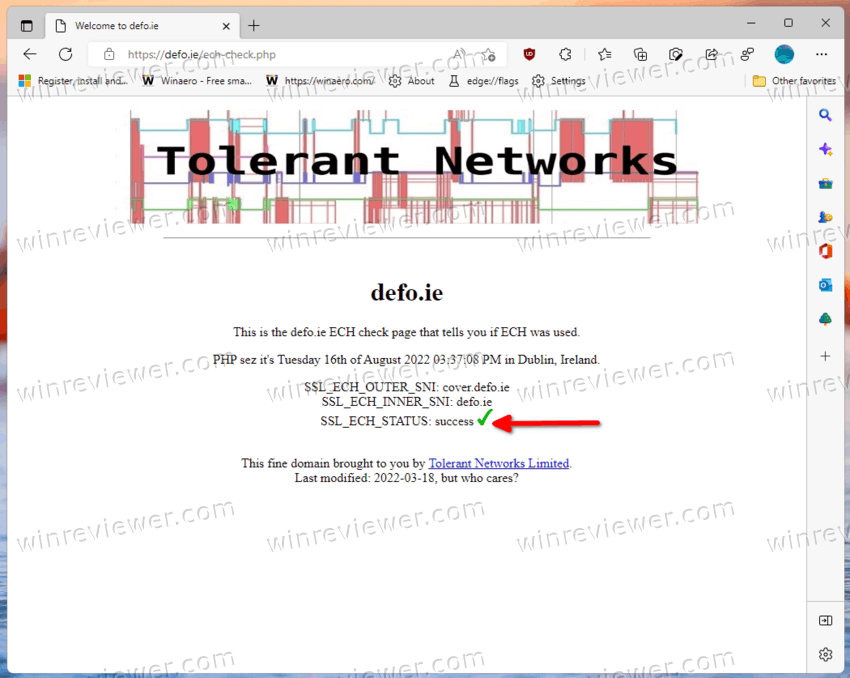
Итак, Encrypted Client Hello активно развивается для всей платформы Chromium. Если вам интересно узнать больше об этой функции, вы можете отслеживать её статус здесь . Как только она станет стабильной, она будет включена в общедоступные версии Chrome, Edge и других браузеров на базе Chromium.
��Узнавайте о новых статьях быстрее. Подпишитесь на наши каналы в Telegram и Twitter.
Судя по тому, что вы читаете этот текст, вы дочитали эту статью до конца. Если она вам понравилась, поделитесь, пожалуйста, с помощью кнопок ниже. Спасибо за вашу поддержку!
Вы здесь: Главная страница » Браузеры » Microsoft Edge » Как включить Encrypted Client Hello в Edge для защиты соединений
Автор: Сергей Ткаченко
Сергей Ткаченко создал этот сайт в далёком 2009 году, и с тех пор продолжает над ним работать, публикуя новые материалы о Windows и её приложениях практически каждый день. Посмотреть все записи автора Сергей Ткаченко
Как включить TLS 1.3 в Windows
В сегодняшней статье я покажу, как включить TLS 1.3 в Windows и в браузерах Firefox, Chrome и Edge.
TLS или Transport Layer Security — это протокол безопасности, который разработан для обеспечения конфиденциальности и безопасности передаваемых данных в сети Интернет. Протокол даёт возможность клиент-серверным приложениям осуществлять связь в сети таким образом, что нельзя производить прослушивание пакетов и осуществить несанкционированный доступ.
На сегодняшний день существуют 4 версии протокола:
- TLS 1.0
- TLS 1.1
- TLS 1.2
- TLS 1.3
На 2020 год протоколы версий 1.0 и 1.1. признаны устаревшими.
Большой проблемой TLS 1.2 является то, что он часто неправильно настроен, что делает защищенное соединение уязвимыми для атак. TLS 1.3 удаляет устаревшие и небезопасные функции из TLS 1.2, в том числе:
- SHA-1
- RC4
- DES
- 3DES
- AES-CBC
- MD5
В целом новая версия протокола 1.3 стала намного защищеннее и работает намного быстрее. Рекомендуется использовать именно ее.
Как включить TLS 1.3 в Windows
Имейте в виду, что эта функция все еще внедряется и может появиться в вашем браузере немного позже.
Не удается безопасно подключиться к этой странице в Microsoft Edge – что делать?
При попытке открыть сайт HTTPS в Microsoft Edge браузер неожиданно возвращает ошибку «Не удается безопасно подключиться к этой странице». Чаще всего она возникает из-за настроек шифрования TLS, но существуют и другие причины.
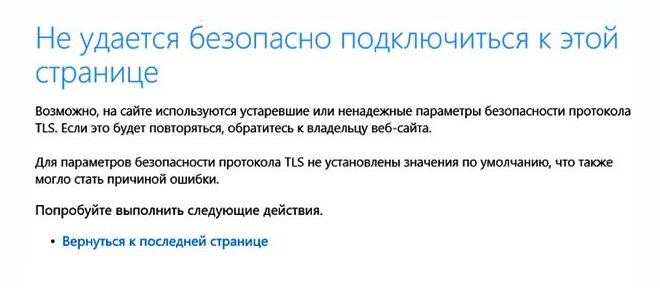
Почему Edge возвращает ошибку при подключении к странице?
При подключении браузера к сайту HTTPS, он запрашивает защищенное соединение по протоколу TLS для обмена данными с сервером. HTTPS, в отличие от HTTP, обеспечивает безопасное подключение между сервером и клиентом, поскольку все данные, проходящие через него, шифруются и не могут быть считаны извне. Теперь узнаем, почему же возникает эта ошибка в Microsoft Edge.
- Браузер использует версию шифрования, которое не поддерживается сервером. В интернете есть много старых сайтов, которые редко обновляются. Скорее всего их версия TLS отличается от той, которую использует Microsoft Edge.
- Отключена поддержка TLS 1.2. В этом случае не удается подключиться к сайтам, которые используют этот тип шифрования, поскольку система не сможет его расшифровать.
- На сайте смешанное содержимое HTTP и HTTPS. Еще одна, достаточно распространенная причина, когда из-за разнородного контента по протоколу передачи данных Edge не может безопасно установить подключения.
- Алгоритмы шифрования MD5/3DES отключены администратором. Также не удастся подключиться к странице по защищенному протоколу, когда в системе отключены менее стойкие алгоритмы MD5.
Включите поддержку криптографических протоколов
В первую очередь нужно проверить, включена ли поддержка TLS 1.0 и 1.1. Также возможно, что сайт отклоняет подключения по причине того, что он использует TLS 1.2, а в свойствах интернета Windows эта версия отключена.
Откройте «Свойства браузера» с помощью системного поиска или из Центра управления сетями и общим доступом.
Перейдите на вкладку Дополнительно и отметьте флажками опции TLS 1.0, 1.1, 1.2. в окне параметров.
Кроме того, нужно снять флажок с опции SSL 3.0, поскольку могут возникнуть проблемы с подключением. Примените изменения на «ОК». Попробуйте перейти на страницу, с которой не удавалось безопасно установить соединение из-за ошибки.
Разрешите отображать смешанный контент
Еще одна причина, из-за которой не удается безопасно подключиться к странице – это наличие на сайте смешанного контента «HTTP вместе с HTTPS». На таких ресурсах возникают проблемы в работе, так как это разные способы коммуникации. Поэтому попробуйте активировать его отображения в настройках безопасности.
Откройте Свойства браузера с помощью системного поиска и перейдите на вкладку «Безопасность».
Затем выберите значок «Интернет» или глобус и щелкните на кнопку «Другой».
Откроется окно с параметрами безопасности. Прокрутите вниз до опции отображения разнородного содержимого и отметьте флажком значение «Включить».
Как включить TLS 1.3 в Windows
В сегодняшней статье я покажу, как включить TLS 1.3 в Windows и в браузерах Firefox, Chrome и Edge.
TLS или Transport Layer Security — это протокол безопасности, который разработан для обеспечения конфиденциальности и безопасности передаваемых данных в сети Интернет. Протокол даёт возможность клиент-серверным приложениям осуществлять связь в сети таким образом, что нельзя производить прослушивание пакетов и осуществить несанкционированный доступ.
На сегодняшний день существуют 4 версии протокола:
- TLS 1.0
- TLS 1.1
- TLS 1.2
- TLS 1.3
На 2020 год протоколы версий 1.0 и 1.1. признаны устаревшими.
Большой проблемой TLS 1.2 является то, что он часто неправильно настроен, что делает защищенное соединение уязвимыми для атак. TLS 1.3 удаляет устаревшие и небезопасные функции из TLS 1.2, в том числе:
- SHA-1
- RC4
- DES
- 3DES
- AES-CBC
- MD5
В целом новая версия протокола 1.3 стала намного защищеннее и работает намного быстрее. Рекомендуется использовать именно ее.
Как включить TLS 1.3 в Windows
Имейте в виду, что эта функция все еще внедряется и может появиться в вашем браузере немного позже.
Microsoft Edge
Введите inetcpl.cpl в командной строке сочетание клавиш «Win + R» и нажмите клавишу Enter.
- Откроется окно свойств Интернета. Перейдите в раздел «Дополнительно»
- В разделе безопасности установите флажок TLS 1.3.
Edge Chromium
Эта версия Edge построена на Chromium Engine, который не использует стек Windows TLS. Вам нужно будет настроить их самостоятельно, используя флаг в edge://flags.
- В адресной строке Edge введите edge://flags и нажмите Enter.
- Найдите TLS 1.3 и включите настройки.
- После включения настроек необходимо перезапустить браузер, чтобы новая версия протокола вступил в силу.
Помните, что он все еще находится на экспериментальной стадии, так как сначала он развертывается с Windows 10 Insider, а затем он будет в более широком формате. Поэтому, если вы не хотите его использовать, вы можете использовать другие браузеры, которые поддерживают версию 1.3.
Chrome
Поскольку Chrome и Edge используют движок Chromium, вы можете включить или изменить настройку таким же образом с помощью флагов Chrome.
- Введите chrome://flags на новой вкладке Edge и нажмите Enter.
- Найдите TLS 1.3 и включите настройки.
- Перезапустите браузер.
Вы заметите, что настройки по умолчанию включены для Chrome. Нечто подобное со временем произойдет со всеми браузерами.
Firefox
- Запустите Firefox и введите в адресной строке about:config , а затем нажмите клавишу Enter.
- В строке поиска введите security.tls.version.max и нажмите плюс. Убедитесь что значение в положении «True».
- Перезапустите браузер Firefox.
Если вы хотите отключить, верните прежнее.
Как проверить включен ли TLS 1.3
Для проверки TLS 1.3 зайдите на сайт Cloudflare и нажмите кнопку «Run test».