Virtualbox host only network что это
Oracle® VM VirtualBox
User Manual for Release 6.0
- Preface
- First Steps
- Why is Virtualization Useful?
- Some Terminology
- Features Overview
- Supported Host Operating Systems
- Host CPU Requirements
- Starting a New VM for the First Time
- Capturing and Releasing Keyboard and Mouse
- Typing Special Characters
- Changing Removable Media
- Resizing the Machine’s Window
- Saving the State of the Machine
- Taking, Restoring, and Deleting Snapshots
- Snapshot Contents
- About the OVF Format
- Importing an Appliance in OVF Format
- Exporting an Appliance in OVF Format
- Exporting an Appliance to Oracle Cloud Infrastructure
- Importing an Instance from Oracle Cloud Infrastructure
- The Cloud Profile Manager
- Using the Soft Keyboard
- Creating a Custom Keyboard Layout
- Installing on Windows Hosts
- Prerequisites
- Performing the Installation
- Uninstallation
- Unattended Installation
- Public Properties
- Performing the Installation
- Uninstallation
- Unattended Installation
- Prerequisites
- The Oracle VM VirtualBox Kernel Modules
- Kernel Modules and UEFI Secure Boot
- Installing Oracle VM VirtualBox from a Debian or Ubuntu Package
- Using the Alternative Generic Installer (VirtualBox.run)
- Performing a Manual Installation
- Updating and Uninstalling Oracle VM VirtualBox
- Automatic Installation of Debian Packages
- Automatic Installation of RPM Packages
- Automatic Installation Options
- Performing the Installation
- The vboxuser Group
- Starting Oracle VM VirtualBox on Oracle Solaris
- Uninstallation
- Unattended Installation
- Configuring a Zone for Running Oracle VM VirtualBox
- Supported Guest Operating Systems
- Mac OS X Guests
- 64-bit Guests
- An Example of Unattended Guest Installation
- Basic Tab
- Advanced Tab
- Description Tab
- Disk Encryption Tab
- Motherboard Tab
- Processor Tab
- Acceleration Tab
- Screen Tab
- Remote Display Tab
- Recording Tab
- USB Settings
- Implementation Notes for Windows and Linux Hosts
- Video Modes in EFI
- Specifying Boot Arguments
- Introduction to Guest Additions
- Installing and Maintaining Guest Additions
- Guest Additions for Windows
- Installing the Windows Guest Additions
- Updating the Windows Guest Additions
- Unattended Installation
- Manual File Extraction
- Installing the Linux Guest Additions
- Graphics and Mouse Integration
- Updating the Linux Guest Additions
- Uninstalling the Linux Guest Additions
- Installing the Oracle Solaris Guest Additions
- Uninstalling the Oracle Solaris Guest Additions
- Updating the Oracle Solaris Guest Additions
- Manual Mounting
- Automatic Mounting
- Supported Formats
- Known Limitations
- Hardware 3D Acceleration (OpenGL and Direct3D 8/9)
- Hardware 2D Video Acceleration for Windows Guests
- Using Guest Properties to Wait on VM Events
- Using the Guest Control File Manager
- Memory Ballooning
- Page Fusion
- Hard Disk Controllers
- Disk Image Files (VDI, VMDK, VHD, HDD)
- The Virtual Media Manager
- Special Image Write Modes
- Differencing Images
- Cloning Disk Images
- Host Input/Output Caching
- Limiting Bandwidth for Disk Images
- CD/DVD Support
- iSCSI Servers
- vboximg-mount: A Utility for FUSE Mounting a Virtual Disk Image
- Viewing Detailed Information About a Virtual Disk Image
- Mounting a Virtual Disk Image
- Virtual Networking Hardware
- Introduction to Networking Modes
- Network Address Translation (NAT)
- Configuring Port Forwarding with NAT
- PXE Booting with NAT
- NAT Limitations
- Introduction
- Commands Overview
- General Options
- VBoxManage list
- VBoxManage showvminfo
- VBoxManage registervm/unregistervm
- VBoxManage createvm
- VBoxManage modifyvm
- General Settings
- Networking Settings
- NAT Networking Settings
- Import from OVF
- Import from Oracle Cloud Infrastructure
- Export to OVF
- Export to Oracle Cloud Infrastructure
- Synopsis
- Description
- unattended detect
- unattended install
- Synopsis
- Description
- General Command Operand
- Take a Snapshot of a Virtual Machine
- Delete a Snapshot
- Restore a Snapshot
- Restore the Current Snapshot
- Change the Name or Description of an Existing Snapshot
- List the Snapshots
- Show Information About a Snapshot’s Settings
- Synopsis
- Description
- Command Operand and Options
- Examples
- See Also
- Synopsis
- Description
- extpack install
- extpack uninstall
- extpack cleanup
- Synopsis
- Description
- Common options
- dhcpserver add
- dhcpserver modify
- dhcpserver remove
- dhcpserver restart
- dhcpserver findlease
- Common DHCP Options:
- Synopsis
- Description
- Common options
- debugvm dumpvmcore
- debugvm info
- debugvm injectnmi
- debugvm log
- debugvm logdest
- debugvm logflags
- debugvm osdetect
- debugvm osinfo
- debugvm osdmesg
- debugvm getregisters
- debugvm setregisters
- debugvm show
- debugvm stack
- debugvm statistics
- Synopsis
- Description
- Common options
- cloudprofile add
- cloudprofile show
- cloudprofile update
- cloudprofile delete
- Synopsis
- Description
- Common options
- cloud list instances
- cloud list images
- Synopsis
- Description
- Common options
- cloud instance create
- cloud instance info
- cloud instance termination
- cloud instance start
- cloud instance pause
- Synopsis
- Description
- Common options
- cloud image create
- cloud image info
- cloud image delete
- cloud image import
- cloud image export
6.7. Host-Only Networking
Host-only networking can be thought of as a hybrid between the bridged and internal networking modes. As with bridged networking, the virtual machines can talk to each other and the host as if they were connected through a physical Ethernet switch. As with internal networking, a physical networking interface need not be present, and the virtual machines cannot talk to the world outside the host since they are not connected to a physical networking interface.
When host-only networking is used, Oracle VM VirtualBox creates a new software interface on the host which then appears next to your existing network interfaces. In other words, whereas with bridged networking an existing physical interface is used to attach virtual machines to, with host-only networking a new loopback interface is created on the host. And whereas with internal networking, the traffic between the virtual machines cannot be seen, the traffic on the loopback interface on the host can be intercepted.
Host-only networking is particularly useful for preconfigured virtual appliances, where multiple virtual machines are shipped together and designed to cooperate. For example, one virtual machine may contain a web server and a second one a database, and since they are intended to talk to each other, the appliance can instruct Oracle VM VirtualBox to set up a host-only network for the two. A second, bridged, network would then connect the web server to the outside world to serve data to, but the outside world cannot connect to the database.
To change a virtual machine’s virtual network interface to Host Only mode, do either of the following:
Go to the Network page in the virtual machine’s Settings dialog and select Host-Only Networking .
On the command line, enter VBoxManage modifyvm «vmname —nic x hostonly . See Section 7.8, “VBoxManage modifyvm”.
Before you can attach a VM to a host-only network you have to create at least one host-only interface. You can use the VirtualBox Manager for this. Choose File , Preferences , Network , Host-Only Network , (+)Add Host-Only Network .
Alternatively, you can use the command line:
For host-only networking, as with internal networking, you may find the DHCP server useful that is built into Oracle VM VirtualBox. This can be enabled to then manage the IP addresses in the host-only network since otherwise you would need to configure all IP addresses statically.
In the Oracle VM VirtualBox graphical user interface, you can configure all these items in the global settings by choosing File , Preferences , Network . This lists all host-only networks which are presently in use. Click on the network name and then on Edit . You can then modify the adapter and DHCP settings.
Alternatively, you can use VBoxManage dhcpserver on the command line. See Section 7.42, “VBoxManage dhcpserver”.
On Linux and Mac OS X hosts the number of host-only interfaces is limited to 128. There is no such limit for Oracle Solaris and Windows hosts.
Copyright © 2004, 2020 Oracle and/or its affiliates. All rights reserved. Legal Notices
VirtualBox Networking: an overview
One of the greatest pitfalls when working with VirtualBox VMs is a good understanding of how networking works. In this post, we’ll discuss the most important differences between them, and their limitations when you use VirtualBox to experiment with setting up network services on a VM.
In our system administration courses, we use VirtualBox to allow students to set up their own Linux machines without having to resort to dual booting. VirtualBox is certainly not the “best” virtualization platform, but it is supported on the three common desktop platforms and works similarly on all of them.
Overview
A VirtualBox VM can be assigned 4 network adapters from the GUI (Machine > Settings > Network), and even more from the command line. In a VirtualBox VM with EL7, the network interfaces are usually named as follows:
- Adapter 1: enp0s3
- Adapter 2: enp0s8
- Adapter 3: enp0s9
- Adapter 4: enp0s10
You can choose the type of adapter between:
- Network Adress Translation (NAT): The VM is in an isolated network and has an Internet link through a virtual gateway. There is no route from the host system to the VM, though. This is the best way to ensure your VM has Internet access.
- NAT Network: Like the previous type, but network traffic between VMs in the same NAT network is possible
- Bridged (Br): The VM gets direct access to the physical network adapter of the host system. If a DHCP server is active on the network, the VM will get an IP within the same range as the host system. For other hosts on this network, the VM appears as just another host.
- Host only (HO): The host system and the VM are attached to a configurable virtual network (File > Preferences > Network > Host-only Networks). You can even set up a virtual DHCP server that issues your VMs with an IP address. Consequently, network traffic between hosts and VMs is possible. However, there is no gateway to the Internet in a host-only network.
- Internal (Int): VMs are attached to a virtual network, but the host system is not. There is also no gateway to the Internet, nor is DHCP provided.
The table below gives an overview of the consequences of each adapter on network routing between the VM and the rest of the world.
Route NAT HO Br Int VM ↔ Host — V V — VM ↔ VM — V V V VM ↔ LAN — — V — VM → Internet V — V — At first sight, the Bridged adapter appears to be the most suitable for setting up a network service in a VM, but this is not the case. Read on to find out why!
In the sections below, each adapter type is discussed in more detail, including the network settings that you can expect.
The NAT interface
The VirtualBox NAT adapter is the default way of allowing your VM to access the Internet. However, it is normally not possible to access your VM from the host system over the network.
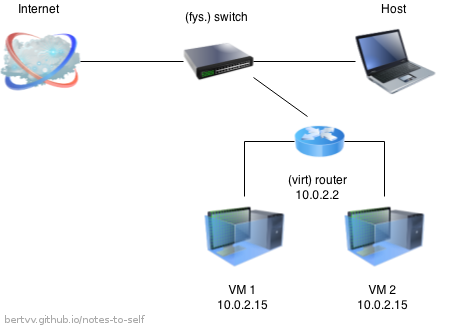
The network settings of your VM are predictable. Any VM with a NAT interface has:
- IP Address: 10.0.2.15 / 24
- Default gateway: 10.0.2.2 / 24
- Name server: 10.0.2.3 / 24 (potentially supplemented with the name servers assigned to your host system)
You can ping the gateway and name server from the VM, but pinging 10.0.2.15 from your host system will never work.
The NAT adapter is the most reliable to give your VM Internet access. If your host system can get on the net, your VM can as well. There is one exception: when you switch your host system between a wired and a wireless adapter while the VM is running, the latter will lose its access.
The Host-only interface
The VirtualBox host-only adapter allows network traffic between your host system and a VM. A virtual Ethernet interface is created that is also visible on your host system. You can create multiple host-only adapters and configure network settings from the main window by opening File > Preferences > Network > Host-only Networks.
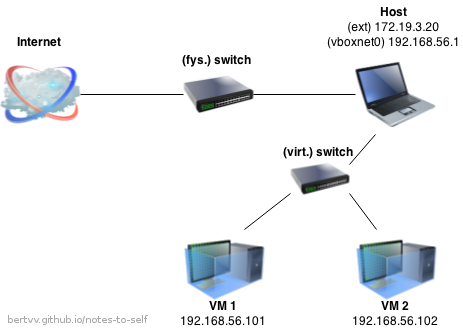
A host-only interface is named:
- On Linux: vboxnet0 , vboxnet1 , …
- On Windows: “VirtualBox Host-only Ethernet Interface”. “VirtualBox Host-only Ethernet Interface #2”, …
The first host-only network that you create, will have the following default settings:
- Adapter
- IPv4 Address: 192.168.56.1 (= the IP-address assigned to your host system)
- IPv4 Network Mask: 255.255.255.0
- server address: 192.168.56.100 (= the IP address of a virtual DHCP server)
- Server Mask: 255.255.255.0
- Lower bound: 192.168.56.101
- Upper bound: 192.168.56.254
If a VM is configured to get an IP address automatically (i.e. via DHCP), it will probably get 192.168.56.101 (if it’s the first VM on this host-only network). You can use the range 2-99 to assign static IP addresses to your VMs.
It should be possible to ping between the host system and VMs on the same host-only network. If not, check whether your IP settings are correct: are they all attached to the same host only network? Do they have the expected IP address? Is the DHCP server for the host-only network active?
I strongly suggest to leave the default host-only interface as is, and create new interfaces when you want to work with other IP ranges. It may be needed to shut down all VMs and restart VirtualBox for configuration changes to come into effect, especially after creating a new interface.
The Bridged interface
As mentioned before, the bridged interface gives the VM access to the physical network on which the host system is attached. Other hosts on the LAN can likewise communicate with the VM.
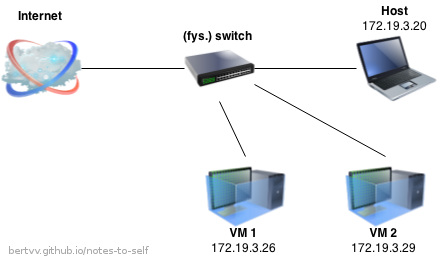
At first sight, this is the ideal setting for setting up a network service on a VM. However, there are big limitations:
- If you’re on a laptop and move between networks (home, work, …), the network address changes. Consequently, your VM will get another IP address (when it uses DHCP), or you need to reconfigure it manually.
- On some networks, the DHCP server will only assign an IP address to hosts with a registered MAC address. So it’s possible that your VM doesn’t get an IP. Setting one manually is dangerous, as it may collide with the IP of another host on the LAN (unless the network is under your own control).
- Bridging over a wireless interface is limited, and often doesn’t work at all
Recommendation: NAT + Host-only
If you’re setting up a network service on a VM that you at least want to access from your host system, this leaves you in a bit of a pickle:
- The NAT adapter doesn’t allow you to access the VM from the host
- The host-only adapter does, but your VM doesn’t have Internet access (so installing packages is kind of hard)
- The bridged interface is too unreliable: the VM’s IP address depends on the physical LAN, if it gets one at all…
So, no single adapter type is ideal. My recommendation then is to always give your VM two adapters.
- Adapter 1 is attached to an NAT interface, so your VM has Internet access and can install packages from on-line repositories;
- Adapter 2 is attached to a host-only interface, so you can access the server from the host system.
Another advantage is that you can give your VM a static IP that remains when you export the VM in order to pass it on to someone else.
The VM is not accessible from the physical LAN, but seen from a security standpoint, that’s more of an advantage…
Finally…
The NAT network and internal interfaces aren’t discussed in this article, they aren’t used as often as the other ones. Be sure to read the VirtualBox documentation if you want to delve deeper into the subject!
Кластер, который всегда с собой
 Захотелось странного.
Во-первых, взгромоздить кучу виртуальных машин прямо на свой ноутбук.
А во-вторых, раскурить одну виртуализацию внутри другой.Речь пойдет про использование контейнеров LXC, причем внутри другой виртуальной машины.
WTF! На кой это нужно?
- Распределенные базы данных, файловые системы, параллельные вычисления и т.д.
- Системы управления инфраструктурой (типа Chef, Puppet, Fabric и т.п.)
- Тестирование и сборка в разных окружениях
- Ваш вариант (пишите в комментариях)
Думаю, эта заметка будет полезна как тем, у кого на десктопе Windows или Mac OS X, так и тем, у кого Linux (часть про LXC).
Задача
Запустить на среднем ноутбуке 10-20 виртуальных машин, которые
– могут ходить в интернет (через NAT)
– видят друг друга и хост-компьютер (то есть, наш ноут)
– доступны с хост-компьютера (то есть по ssh можно зайти на любую из этих виртуальных машин)Решение
- На компьютере (с Windows или Mac OS X) запустить VirtualBox
- Установить на нем Linux
- Внутри Linux-а наделать кучу LXC-контейнеров с независимыми Linux-ами
1. Устанавливаем VirtualBox и систему на виртуальную машину
Здесь особо и описывать нечего.
После установки системы — не забыть поставить Guest Additions.2. Настраиваем сетевые интерфейсы в VirtualBox
- Тип подключения NAT (он создается по умолчанию). Через него наши виртуалки смогут ходить в интернет (например, чтобы скачивать пакеты).
- Тип подключения Host-only networking (по-русски это называется «Виртуальный адаптер хоста»).
Важно! Нужно разрешить «Promiscuous mode» («Неразборчивый режим») на Host-only интерфейсе. Это позволит контейнерам видеть хост-машину и друг друга.

3. Настраиваем сетевые интерфейсы
В гостевой системе нужно сконфигурировать bridge-интерфейсы. Они нам потребуются для работы сети в контейнерах. Для этого нужно установить пакет bridge-utils ( # apt-get install bridge-utils ) и внести изменения в файл /etc/network/interfaces (см. man bridge-utils-interfaces).
Должно получиться что-то похожее:Было Стало IP-адрес на br0 (eth0) пусть назначается самим VirtualBox-ом по DHCP, нам этот адрес и знать-то не нужно. А на br1 (eth1) назначим IP-адрес руками — так удобнее, потом на него по ssh будем ходить с хост-машины.
Перезапускаем виртуальную машину чтобы убедиться, что оба интерфейса внутри виртуальной машины поднимаются, сама виртуальная машина доступна по адресу 192.168.56.2 (через Host-only интерфейс) и внутри неё доступен интернет (через NAT-интерфейс).
4. Монтируем файловую систему cgroup
Для работы LXC-контейнеров нужна служебная файловая система cgroup. Точка монтирования не важна — можно смонтировать куда угодно.
Добавляем строчку в /etc/fstab:
и монтируем
В Ubuntu 11.10 (oneiric) cgroup руками монтировать не нужно. Пакет lxc зависит от пакета cgroup-lite, который монтирует cgroup в /sys/fs/cgroup/ 5. Устанавливаем пакеты для работы с LXC
Пакет lxc содержит утилиты для управления и скрипты для создания контейнеров. Пакет debootstrap — это утилита, которая скачивает нужные пакеты и разворачивает минимальную базовую систему (ubuntu или debian). Кроме того, есть пакет febootstrap — он скачивает и разворачивает Fedora.
Самый быстрый способ изучить lxc: набрать lxc- и нажать два раза «Tab« 6. Создаем первый LXC-контейнер
В каталоге /usr/lib/lxc/templates/ есть файлы вида lxc-debian , lxc-natty, lxc-oneiric , lxc-fedora и т.п. Это так называемые «шаблоны». На самом деле это скрипты, которые создают соответствующее рабочее окружение.
Создаем контейнер (c Ubuntu 11.04)
Наш контейнер появится в каталоге /var/lib/lxc/node01/.
Во создаваемом окружении у пользователя root пароль «root«. Не забудьте поменять!В Ubuntu 11.10 (oneiric) пакет lxc посвежее: шаблону «ubuntu» можно передать параметры, в том числе желаемую версию дистрибутива. Чтобы узнать, какие параметры принимает шаблон, выполните lxc-create —template ubuntu —help 7. Настраиваем сеть в контейнере
7.1. Сетевые интерфейсы
В конфигурационном файле контейнера не хватает параметров сети – их нужно добавить руками. Потом можно будет использовать шаблонный конфиг или просто клонировать контейнер.
Открываем файл
и добавляем такие строчки (ставим нужные нам MAC- и IP-адреса):
Здесь 10.0.2.101/24 – это сеть, которая обычно используется для NAT-интерфейсов в VirtualBox. Через этот интерфейс контейнер будет выходить в интернет.
192.168.56.101/24 – это наша Host-Only сеть. Через этот интерфейс контейнер будет общаться с локальной сетью и другими контейнерами.Рекомендую устанавливать MAC-адрес и IP-адрес вручную. Это делать не обязательно, но удобно. Например, когда нужно послушать сетевой трафик. Я во всех номерах ставлю одинаковую последнюю цифру (node01 – 10.0.2.101 – ac:de:48:00:00:01).
Обратите внимание, файл конфигурации интерфейсов /etc/network/interfaces внутри контейнера не нужно трогать. Интерфейсы достаточно настроить снаружи.
Знакомство с Virtualbox. Сетевые настройки программы и виртуальных машин. Часть — 1.
Продолжаем знакомство с программой Virtualbox. В этой статье мы подробно рассмотрим раздел сетевых настроек виртуальной машины и познакомимся с типами подключения сетевых адаптеров. Рассмотрим работу соединений при использовании виртуальной машины в качестве локального сервера.
Общие сетевые настройки
Выберите раздел Сеть в окне настроек виртуальной машины.

Раздел состоит из четырех вкладок, каждая вкладка — отдельный сетевой адаптер. Виртуальной машине может быть назначено до четырех сетевых адаптеров, каждый из них может выполнять различные функции в зависимости от типа подключения. Для виртуальной машины достаточно одного сетевого адаптера, правда иногда требуется подключение двух сетевых карт, бывает нужно при создании локального сервера.
В меню Дополнительно можно увидеть дополнительные настройки сетевого адаптера.

Тип адаптера — настройка позволяющая выбрать эмуляцию сетевой карты определенного вида. По умолчанию создается адаптер с эмуляцией сетевой карты — Intel PRO/1000 MT Desktop

Это реально существующая сетевая карта, подходящая для работы с системами любого типа. Если что-то не работает, то тип адаптера можно изменить, решив проблему совместимости виртуального и физического оборудования.
Неразборчивый режим применяется в виртуальных машинах выступающих в роли маршрутизатора сети. Адаптер работающий в этом режиме принимает все пакеты проходящие по локальной сети, включая пакеты предназначенные другим машинам. Используется сетевыми администраторами для диагностики проблем сети. Для обычной работы включение не требуется.
MAC-адрес (Media Access Control) — уникальный идентификатор устройства в сети, один из главных параметров по которому может определяться тот или иной компьютер. MAC-адрес вшивается в каждую сетевую карту в процессе создания, то же что и imei в мобильных телефонах. В железных картах MAC изменить нельзя, но можно подменить программно. В Virtualbox изменить можно, нажав на синий кружочек в виде двух стрелочек. Генерируется автоматически при создании адаптера.
Подключить кабель — то же самое что подключить/отключить кабель в реальной сетевой карте, при снятой галочке сетевой интерфейс перестает быть доступным, но продолжает работать. Не стоит путать с другой галочкой в самом верху — Включить сетевой адаптер, отвечающей за включение/отключение самого сетевого адаптера.
Типы подключений сетевых адаптеров
Существует семь типов подключений сетевых адаптеров. Каждый создает собственный режим взаимодействия между виртуальным и физическим сетевыми устройствами.
Не подключен
Режим симулирует выдернутый из разъема сетевой кабель. Virtualbox сообщает системе что сетевой адаптер существует, но является неактивным.
NAT (Network Address Translation)
Тип подключения присваивающийся каждой виртуальной машине по умолчанию. Отвечает минимальным требованиям для работы в сети интернет и не требует первоначальной настройки.
NAT соединяет гостевую ОС с внешней сетью изолируя от прямых подключений извне. Наверно все слышали выражение — сидеть за NAT? Это оно и есть, вы можете просматривать сайты, выполнять любую работу в сети, но при этом прямые подключения извне невозможны.
NAT имитирует подключение к маршрутизатору. Маршрутизатором выступает сетевой модуль Virtualbox, обрабатывающий исходящие пакеты и пересылающий их хост-системе, точно так же происходит обработка входящего трафика. Маршрутизатор создается между каждой виртуальной машиной и хост-системой. Посредством такого разделения виртуальная машина становится защищенной от контактов с другими машинами и проникновений со стороны внешней сети.
Виртуальная машина получает сетевой адрес от встроенного DHCP-сервера. Машине присваивается адрес из диапазона 10.0.X.0/24, где «X» обозначает адрес интерфейса, определяемый по формуле +2. Таким образом «X» будет равен 2, если имеется только один активный NAT-интерфейс. Гостевая операционная система получит адрес 10.0.2.15, сетевому шлюзу назначается адрес 10.0.2.2, сервер имен (DNS) получит 10.0.2.3.
Сетевой мост
Сетевой мост эмулирует карту подключенную к сети напрямую. Адаптер подключается к распределяющему устройству внутри сети, после чего машина получает стандартный ip-адрес из ее диапазона и в составе сети появляется еще один «компьютер».
Все соединения между виртуальной машиной и внешней сетью, осуществляются посредством физической сетевой карты хост-компьютера. Если у вас несколько сетевых карт, то вы можете выбирать карту, которая будет обслуживать соединение. Делается это на вкладке Имя, появляющейся если типом подключения выбран Сетевой мост.
Внутренняя сеть
Тип подключения симулирует закрытую сеть, доступную только для входящих в ее состав машин. Сеть полностью закрыта для хост-системы и прочих внешних устройств.
Внутренняя сеть похожа на режим сетевого моста. Как и в режиме моста, машина может связываться с другими машинами в своей сети, но не имеет доступа за ее пределы. Поскольку ни одна из машин не имеет прямого доступа к физическому сетевому адаптеру хост-системы, то сеть получается полностью закрытой, снаружи и изнутри. Сама сеть создается автоматически, при выборе данного типа подключения. Дополнительных настроек режим не имеет, пользователь может изменить только имя сети.
Примером использования внутренней сети является система Whonix, состоящая из двух виртуальных машин. Одна машина выступает в роли шлюза в сеть TOR, вторая машина является рабочей системой. Рабочая система соединяется с шлюзом через внутреннюю сеть, который в свою очередь отправляет весь трафик в TOR.
Виртуальный адаптер хоста
Режим создает сеть между хост-системой и виртуальной машиной, минуя физическую сетевую карту. На компьютере появляется программный сетевой интерфейс, служащий для обмена данными между виртуальными машинами и хост-системой. Виртуальные машины могут соединятся друг с другом и хост-системой, как будто соединены через коммутатор. Как и в режиме внутренней сети, виртуальной машине не предоставляется физический интерфейс, благодаря чему машины не могут взаимодействовать с внешней сетью.
В хост-системе появляется устройство VirtualBox Host-Only Network. Оно имеет собственную подсеть 192.168.56.0 и шлюз с адресом — 192.168.56.1. Устройство соединяет подсеть и хост-систему без прямого выхода во внешнюю сеть.
Универсальный драйвер
Режим использует драйверы специальных типов взаимодействий, входящие в пакет расширений VirtualBox. Используется крайне редко и в обычной работе не нужен.
Сеть NAT
Сеть NAT появилась в последних версиях VirtualBox начиная с версии 4.3. Тот же NAT, но со своей локальной сетью. Виртуальные машины могут взаимодействовать между собой, имеют выход наружу, но остаются закрытыми со стороны внешней сети.
Виртуальная машина как локальный сервер
Если использовать виртуальную машину в качестве локального сервера, то пришло время рассмотреть типы соединений именно с этой точки зрения. Все типы нас не интересуют, в данной части речь пойдет всего лишь о четырех типах соединений.
- NAT
- Сеть NAT
- Сетевой мост
- Виртуальный адаптер хоста
Для каждого типа существуют свои условия, при соблюдении которых выбор типа подключения будет оправдан.
 NAT и Сеть NAT
Если компьютер подключен к сети напрямую, без дополнительного сетевого оборудования, просто кабелем вставленным в разъем сетевой карты или 3G/4G/ADSL модемом, то ваш тип подключения NAT или Cеть NAT.
NAT создает изолированное соединение между виртуальной машиной и хост-системой. Для каждой новой машины создается собственное соединение, все виртуальные машины находящиеся в этом режиме не могут общаться между собой, поскольку все сетевые соединения изолированы друг от друга.

Сеть NAT представляет из себя подобие локальной подсети, являющейся общей для всех виртуальных машин входящих в ее состав.

Рассуждая с точки зрения использования виртуальной машины в качестве локального сервера, главным недостатком данных типов подключения является их недоступность извне. Из-за этого не работают некоторые нужные функции: подключение к серверу по SSH, любые обращения к тестовым сайтам.
Ограничения NAT-режимов можно обойти пробросив порты для соединений или добавив сетевой адаптер с типом подключения — Виртуальный адаптер хоста. Оба способа обеспечивают входящие соединения между хост-системой и локальным сервером.
Виртуальный адаптер хоста
Виртуальный адаптер хоста предоставляет возможность обойти ограничения NAT. При совместном использовании двух режимов получается полноценное сетевое соединение. Все входящие пакеты проходят через виртуальный адаптер хоста обходя тем самым ограничения NAT режима.
Сетевой мост
Если вы являетесь обладателем домашнего маршрутизатора или роутера, то ваш тип подключения — Сетевой мост. Режим сетевого моста является самым простым и не требующим настроек режимом. В отличие от режима NAT, не требует танцев с бубном вроде подключения дополнительных интерфейсов или проброса портов.
Как то мне задали вопрос: если нет роутера, то почему NAT, а не Сетевой мост? Действительно, почему? Если режим сетевого моста так хорош, то почему бы не использовать его, неважно есть у меня домашний маршрутизатор или нет?
Никто не запрещает использовать сетевой мост, пользоваться мостом можно и без маршрутизатора. Вот как это выглядит на моем примере.
Маршрутизатор
В моем распоряжении имеется несколько компьютеров и прочих устройств, типа планшетов и смартфонов. Все они объединены локальной сетью домашнего маршрутизатора. При подключении к сети, каждое устройство получает адрес из рабочего диапазона. Маршрутизатор подключен к сети провайдера и имеет статический внешний ip-адрес.

В состав сети входят две виртуальные машины, находящиеся на компьютере с адресом 192.168.1.2. Хоть виртуальные машины и работают на одном компьютере, они имеют разные ip-адреса. Достигается это за счет использования сетевого моста.
Сетевой мост использует физическую сетевую карту компьютера, создавая собственное прямое подключение к маршрутизатору. Установив соединение, сетевой адаптер виртуальной машины получает ip-адрес из диапазона сети. Для маршрутизатора это выглядит будто к сети подключили еще одно устройство.
Все устройства находящиеся за маршрутизатором невидимы из внешней сети. Таким образом сетевые пакеты между хост-системой и виртуальными машинами циркулируют только внутри сети. Трафик не может быть перехвачен, не может быть прослушан и т.д.
Без маршрутизатора
Теперь я выдернул сетевой кабель из роутера и подключил напрямую к сетевой карте компьютера (хост-системы). Домашняя сеть пропала и все стало выглядеть следующим образом.

Виртуальная машина соединяется с маршрутизатором, но теперь это маршрутизатор провайдера. Виртуальной машине будет назначен динамический ip-адрес из его диапазона. У хост-системы теперь статический ip-адрес домашнего маршрутизатора, так как у него была привязка по MAC.


Хост-система и виртуальная машина теперь имеют ip-адреса из диапазона провайдера. В этом нет ничего такого, все работает и соединяется между собой по SSH, FTP, HTTP и т.д. Но есть одно но…
Теперь весь трафик между хост-системой и виртуальной машиной проходит через подсеть провайдера являющейся враждебной средой. Трафик может быть прослушан или перехвачен. Также неизвестно как провайдер отнесется к тому, что вы занимаете сразу два ip-адреса, обычно провайдеры выделяют один адрес на одного клиента.
Так что если у вас нет маршрутизатора и ваш компьютер подключается к сети напрямую, то вам надо использовать NAT или Сеть NAT, но ни в коем случае не Cетевой мост.
В следующей части статьи будут рассмотрены примеры настроек различных сетевых режимов.
- Guest Additions for Windows