VMware Converter: P2V конвертация физического сервера в виртуальную машину
 18.10.2022
 itpro
itpro
 VMware, Windows 10, Windows Server 2019
 комментариев 10
vCenter Converter Standalone это бесплатная утилита от VWware, которая позволяет выполнить преобразование (перенос) физического сервера (компьютера) в виртуальную машину (P2V, Physical-to—Virtua) или перенести ВМ из одной системы виртуализации в другую (V2V, Virtual-to—Virtual). С помощью vCenter Converter вы можете перенести в виртуальную среду как обычный компьютер, так и сервер с Windows или Linux. В этой статье мы рассмотрим, как выполнить миграцию физического сервера в виртуальную среду VMware с помощью vCenter Converter.
И наконец 11 октября 2022 года новая версия vCenter Converter 6.3 стала доступна для загрузки. Эта версия поддерживает новые Windows Server 2019/2022 и Windows 11. При этом старые версии ниже Windows Server 2012, RHEL/CentOS 6 и Ubuntu 14 более не поддерживаются.
Вы можете бесплатно скачать последнюю версию Converter здесь (потребуется регистрация): https://www.vmware.com/products/converter.html
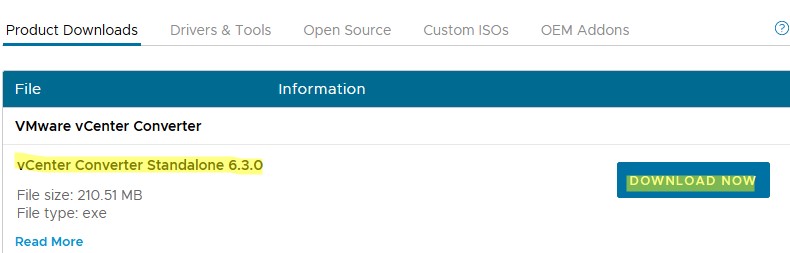
Рассмотрим, как в онлайн режиме, почти без простоя мигрировать физический сервер с Windows Server в виртуальную машину VMware.
Конвертация физического сервера в виртуальную машину VMware (P2V)
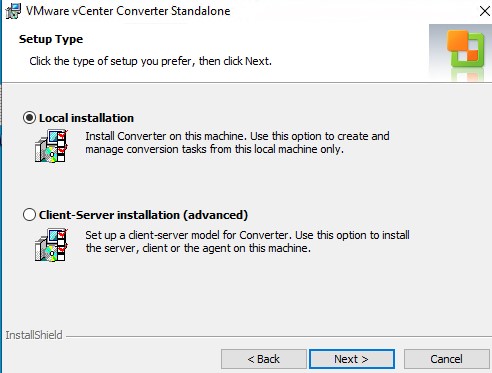
- Скачайте и установите vCenter Converter на любой Windows компьютер;
- Доступны два режима установки:
Local installation – устанавливает все необходимые компоненты для управления задачами конвертации на локальном компьютере (мы используем именно этот режим) Client-Server installation — позволяет отдельно установить сервер, клиент или агент на компьютере; - Создайте новое задание конвертации: File-> New-> Convert machine;
- Выберете, что вы хотите удаленно конвертировать компьютер с Windows (Poweredon -> Remote Windows machine). Укажите FQDN или IP адрес удаленного компьютера, имя пользователя с правами администратора и пароль для подключения;
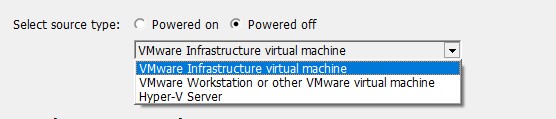
Также VMware Converter позволяет удаленно сконвертировать виртуальную машину, которая находится на Hyper-V Server, VMware Workstation, Player или VMware vSphere.
Мне пришлось сначала с помощью PowerShell удалить программу на хосте Windows:
Get-Package -Name «VMware vCenter Converter*» | Uninstall-Package
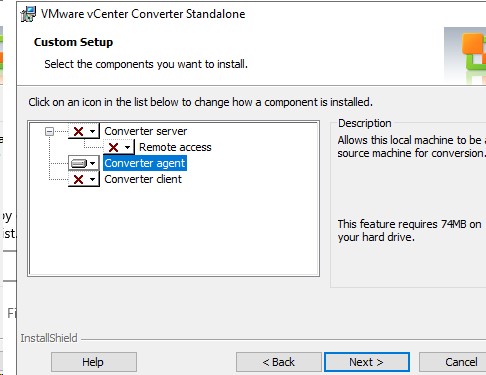
И затем вручную установить агент из дистрибутива vCenter Converter (Custom Setup -> Converter agent).
VMware Converter: Конвертируем сервер в виртуальную машину с синхронизацией изменений
VMware Converter поддерживает возможность синхронизации изменений между исходной системой и виртуальной машиной-копией, расположенной на ESXi хосте. Эта функция позволяет в несколько этапов с минимальным простоем виртуализировать физический сервер с большим объёмом данных на физических дисках.
Мы планируем сконвертировать наш физический сервер в виртуальную машину в два этапа. На первом этапе Converter копирует данные из компьютера-источника в целевую ВМ, в то время пока сама машина источник работает и данные на ней могут меняться пользователями. На втором (финальном) этапе выполняется синхронизация изменений, произошедших с момента первоначального копирования данных.
Функция синхронизации изменений позволяет уменьшить простой приложения во время P2V/V2V конвертации, так как конечное приложение нужно отключать только на время передачи изменений.
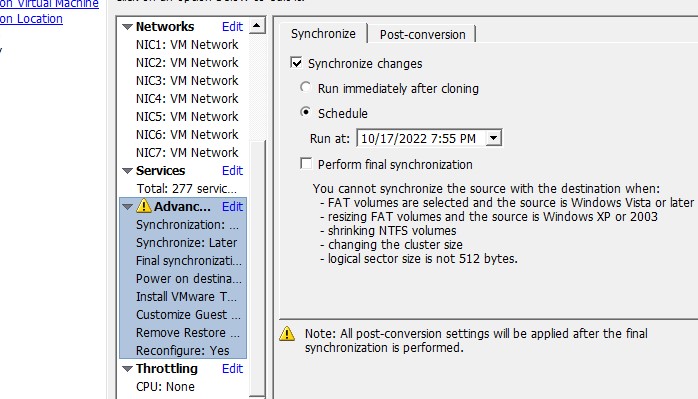
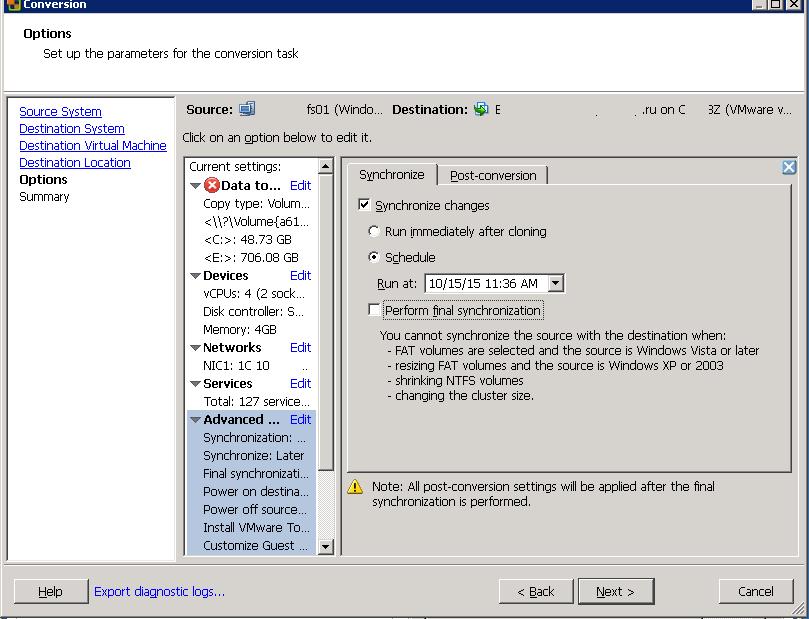
- На вкладке Synchronize включите опцию Synchronize change. Выберите, когда выполнить следующую синхронизацию. Обязательно(!!) снимает галку Perform final synchronization;
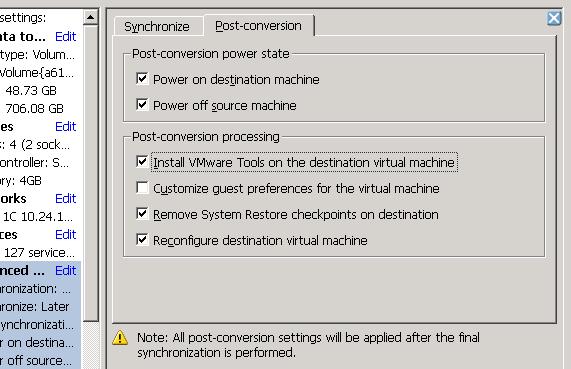
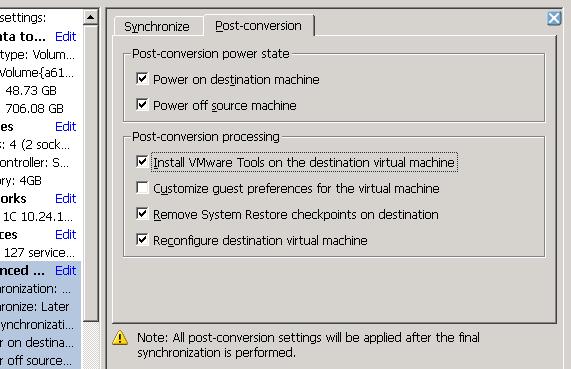
- На вкладке Post-Conversion выберите действия, которые нужно будет выполнить после финальной синхронизации. Мы хотим автоматически включить созданную ВМ (Power on destination machine), отключить исходный сервер (Power off source machine), установить VMTools и т.д.
- Осталось запустить первоначальную фазу конвертации P2V и дождаться ее окончания.
В процессе выполнения синхронизации изменений сервер vSphere создает на целевой машине отдельные снапшоты (снимки), позволяющие в случае чего откатиться к любому этапу синхронизации (логика работы VMware Converter будет при этом нарушена).
Конвертирование и миграция виртуальных машин в формат VMware
VMware vCenter Converter Standalone — утилита для конвертирования и переноса виртуальных машин в форматы VMware. Позволяет переносить на ходу, или конвертировать в формат VMware гостевые системы на серверы VMware ESXi, как изнутри (с установкой на перенашиваемую систему), так и удаленно (например, с сервера Hyper-V на VMware ESXi). При удаленном конвертировани требуется ввести credentials от исходного и принимающего серверов. Может использоваться для переноса виртуальных машин не только для промышленных гипервизоров (VMware ESXi), но и десктопных (VMware Player, VMware Workstation). В некоторых случаях при конвтировании нельзя будет преобразовывать диски в “Thin Provisioning”, хотя опции и список поддерживаемых гипервизоров может отличаться от версии к версии.
vCenter Converter Standalone не является единственным средством конвертирования и миграции виртуальных машин в формат VMware — существую так же: Microsoft Virtual Machine Converter, Veam Backup and Replication, позволяющий переносить включенные машины без использования механизмов vCenter Server и т. д. По факту, виртуальная машина на любом гипервизоре VMware — это, прежде всего, файл настроек, которй может быть создан при создании машины и диск в формате vmdk, который может быть подключен к виртуальной машине после ее создания. Такм образом конвертировать образ диска из любого формата можно так же с помощью консольной linux-утилиты qemu-img.
Ниже изложен пошаговый пример переноса виртуальной машины Windows 2008R2 из XenServer 6.5 в VMware ESXi 6.0 путем конвертирования гостевой системы “изнутри” на запущеный сервер ESXi с помощью VMware vCenter Converter Standalone. Можно переносить любую версию ОС Windows, но после переноса придется немного менять конфигурацию — в первую очередь менять тип дискового контроллера на IDE. Все действия производим только из косноли XenCenter, не подключаясь к виртуальной машине по RDP.
Запускаем VMware vCenter Converter Standalone Client внутри гостевой ОС и подключаемся к localhost:
Контроль над многооблачными средами
Обеспечьте использование любых платформ и средств для безопасного, согласованного и быстрого развертывания приложений в любом облаке.
Подключение и защита ПО и облаков
Предоставляйте средства защиты и сеть как распределенные сервисы для пользователей, ПО, устройств и рабочих нагрузок в любом облаке.
Работа ПО в любых средах
Используйте корпоративные приложения и сервисы платформ в нужном масштабе в различных облаках, ЦОД и граничных средах.
Автоматизация/оптимизация ПО/облаков
Унифицированное управление и визуализация производительности и расходов обеспечивают согласованную эксплуатацию приложений и среды.
ПО на любом устройстве
Обеспечьте продуктивность распределенных сотрудников благодаря безопасному доступу к приложениям с любого устройства.
Распределенная рабочая область
Безопасный доступ к ПО с любых устройств
Платформа приложений
Создание и использование облачного ПО
Облачные и граничные среды
Работа ПО в любых средах
Управление облаком
Автоматизация и оптимизация ПО и облаков
Гипервизор для настольных ПК
Управление ПО в локальной песочнице
Безопасность и сеть
Подключение и защита программ и облаков
Решения VMware в любых облаках и средах по всему миру
В публичных и гибридных облаках
В частных облаках и HCI
Решения
Распределенная рабочая область
Безопасный доступ к ПО с любых устройств
Платформа приложений
Создание и использование облачного ПО
Облачная инфраструктура
Работа ПО в любых средах
Управление облаком
Автоматизация и оптимизация ПО и облаков
Граничная инфраструктура
Многооблачные граничные среды
Возможности подключения для ПО и облаков
Безопасность
Безопасность приложений и облаков
По отраслям
Управление многооблачной средой
Упрощение многооблачной среды благодаря сервисам для создания, использования, контроля и защиты любого ПО в любом облаке.
Для заказчиков
Для партнеров
Сотрудничество с партнерами для успеха заказчиков
Узнайте, как мы помогаем компаниям перейти к многооблачной среде.
Инструменты и обучение
Услуги
Поддержка
Marketplace
Блоги и сообщества
Заказчики
События
vCenter Converter
VMware vCenter Converter
What vCenter Converter Does
Performance and Reliability
Quickly converts local and remote physical machines into virtual machines without any downtime. Simultaneous conversions enable large-scale virtualization implementations.
Management
Centralized management console allows you to queue up and monitor many simultaneous conversions, both local and remote, such as in headquarters and branch offices.
Interoperability
Offers broad support for source physical machines, VMware and Microsoft virtual machine formats, and certain third-party disk image formats.
SPOTLIGHT

Environment Using vCenter Converter
Example: An Environment Using vCenter Converter
vCenter Converter Community
Be the first to get news and information about vCenter Converter.
vCenter Converter Documentation
Review documentation for vCenter Converter Standalone.
FEATURES
Performance and Reliability
— Multiple simultaneous conversions enable large-scale virtualization implementations.
— Quiescing and snapshotting of the guest operating system on the source machine before migrating the data ensures conversion reliability.
— Hot cloning makes conversions non-disruptive, with no source server downtime or reboot.
— Sector-based copying enhances cloning and conversion speed.
Interoperability
vCenter Converter supports many source physical machines, including Windows and Linux desktop and server editions. It also supports conversion of third-party virtual machines like Hyper-V and KVM.
Management
— Centralized management console allows users to queue up and monitor multiple simultaneous remote, as well as local, conversions.
— Easy-to-use wizards minimize the number of steps to conversion.
— Support for both local and remote cloning enables conversions in remote locations such as branch offices.
Vmware vcenter converter standalone client полная инструкция. Конвертирование или миграция физических серверов на VMware ESXi через VMware Converter Standalone. Создание образа диска
Любой физический Linux-сервер можно относительно легко подвергнуть виртуализации. В этой статье будет показано, как превратить физический сервер под управлением Linux в виртуальную машину VMware.
Создание образа диска
Первым делом нужно снять образ диска для VMware с нашего физического Linux-сервера . Никакое дополнительное программное обеспечение для начала виртуализации нам не нужно, поскольку образ можно создать стандартной командой dd:
dd if=/dev/sda of=/mnt/share/sda.img bs=8M conv=sync,noerror
Здесь мы параметром if задаем входящий файл — весь диск /dev/sda. В качестве выходного файла (of) мы устанавливаем /mnt/share/sda.img — это и будет наш образ диска. Параметр bs задает размер блока для ускорения процедуры копирования (по умолчанию 512 байт, следовательно, данные при виртуализации будут сбрасываться небольшими блоками по 512 байт, что существенно замедлит процедуру создания образа). Последний параметр указывает на необходимость копирования с игнорированием ошибок и создания точной (бит-в-бит) копии физического диска.
Примечание. В точке монтирования /mnt/share должно быть достаточно места. Как минимум, должно быть свободно столько, сколько займет копируемый физический диск после виртуализации.
Конвертируем образ в формат vmdk
После того, как образ создан, его нужно конвертировать в формат VMWare. Для этого мы будем использовать qemu, точнее утилиту qemu-img , входящую в состав этого пакета эмуляции. К сожалению, для проведения виртуализации физического сервера придется установить весь пакет:
sudo apt-get install qemu
Данная команда подойдет для Ubuntu и Debian, в Fedora нужно использовать dnf, а в CentOS — yum:
sudo dnf install qemu
sudo yum install qemu
Команда конвертирования выглядит так:
qemu-img convert -o compat6 /mnt/share/sda.img -O vmdk /mnt/share/vmware.vmdk
Обратите внимание, что в /mnt/share должно быть достаточно места для хранения файла vmware.vmdk, который также будет большого размера.
Конвертируем в формат ovf (Open Virtualization Format)
Для конвертирования в формат ovf нам понадобится программа VMWare Workstation, которую можно бесплатно скачать после регистрации на сайте компании. Установите приложение и создайте новую виртуальную машину (рис. 1).
Рис. 1. Создание новой виртуальной машины в VMWare Workstation
Выберите, что вы установите операционную систему позже (рис. 2).
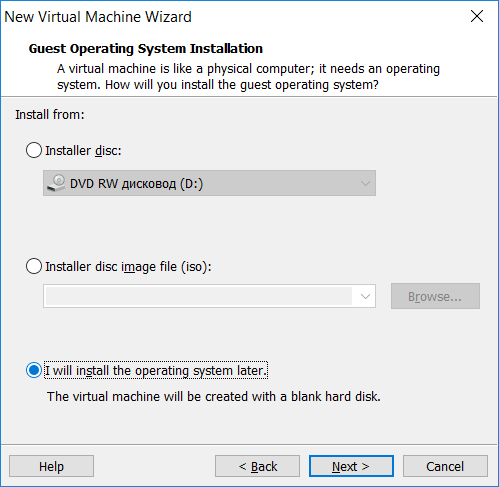
Рис. 2. Установим операционную систему позже
Выберите тип операционной системы — Linux и выберите ваш дистрибутив (либо его ближайшего «родственника»), см. рис. 3.
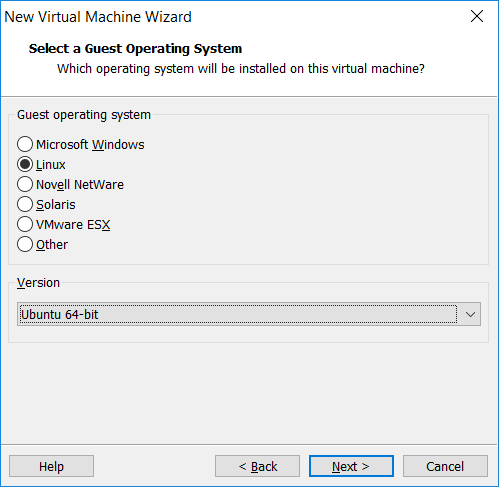
Рис. 3. Выбор типа операционной системы
Введите название виртуальной машины VMware и путь к ней (рис. 4).
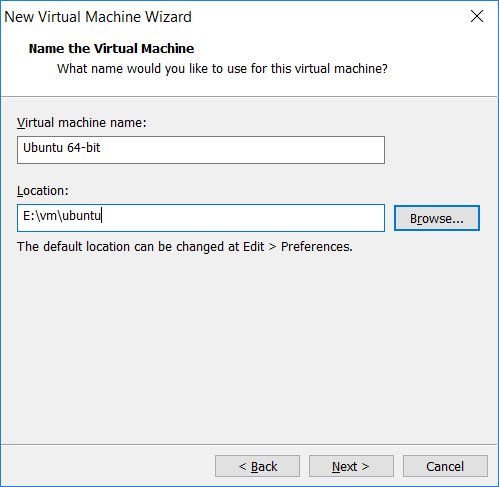
Рис. 4. Имя и путь к виртуальной машине
Если облака для вас
не просто теория
Широкий спектр услуг
по выделенным северам
и мультиклауд-решениям
Следующий этап — это установка размера виртуального диска. Поскольку созданный диск нами будет удален (ведь мы будем подключать к виртуальной машине ранее конвертированные диски), то можно создать диск минимального размера.
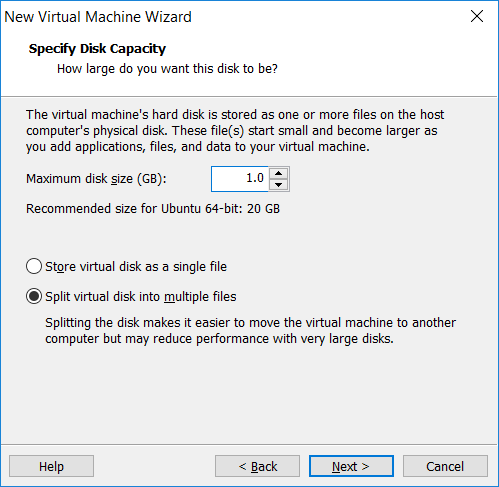
Рис. 5. Установка размера виртуального диска
После создания виртуальной машины выберите команду Edit virtual machine settings (рис. 6).
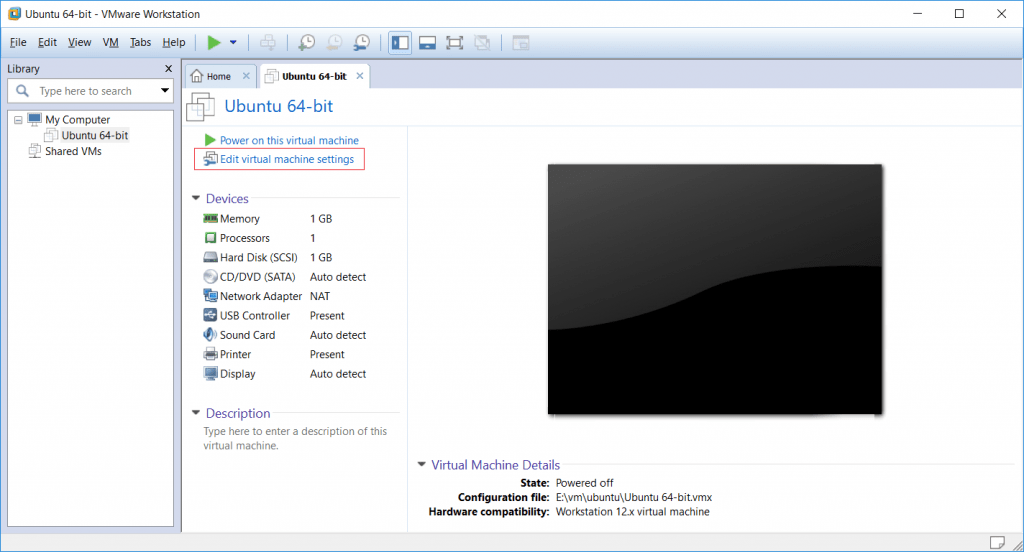
Рис. 6. Виртуальная машина создана
В окне Virtual Machine Settings (рис. 7) нажмите кнопку Add.
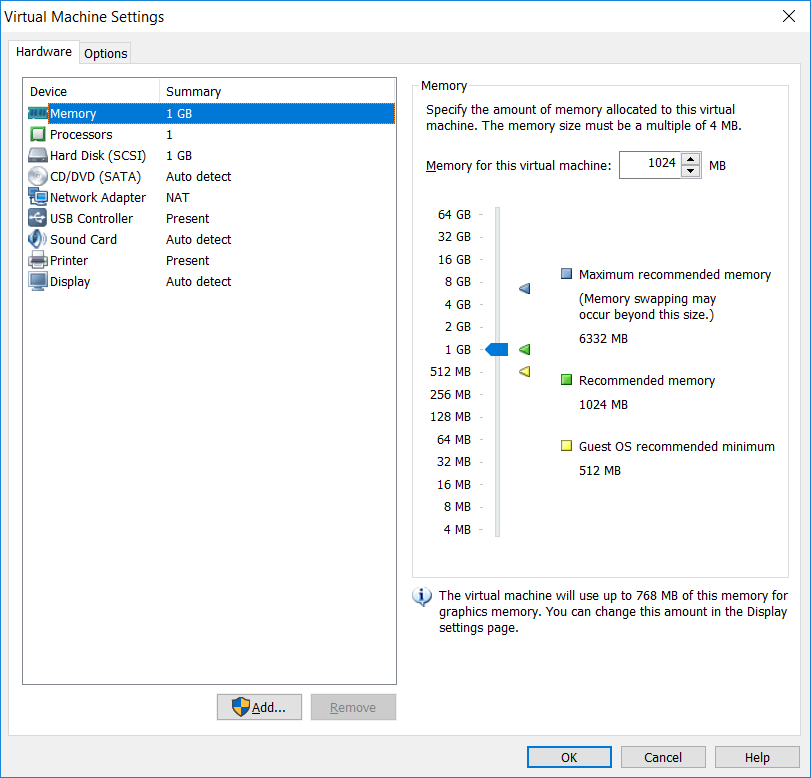
Рис. 7. Параметры виртуальной машины
Нужно добавить жесткий диск. Выберите Hard Disk (рис. 8), тип интерфейса SCSI (рис. 9), а вот когда мастер дойдет до выбора диска, то нужно выбрать Use an existing virtual disk (использовать существующий жесткий диск), рис. 10.
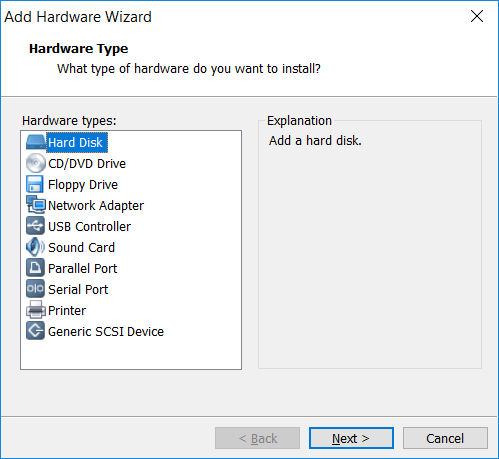
Рис. 8. Выбор добавляемого «железа»
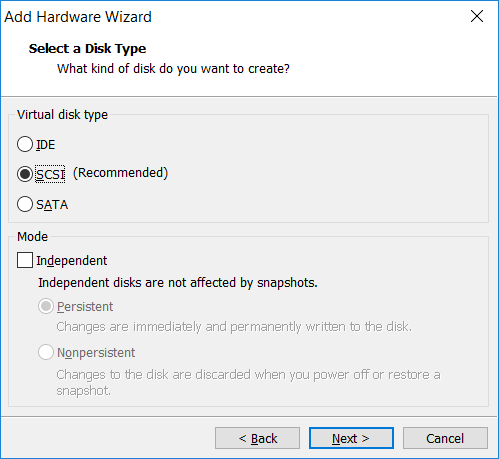
Рис. 9. Выбор типа интерфейса диска
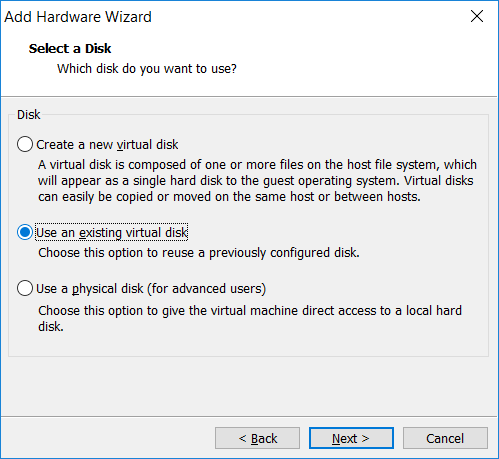
Рис. 10. Выберите Use an existing virtual disk
Укажите путь к файлу, который был получен в результате конвертации физического сервера (vmware.vmdk), см. рис. 11.
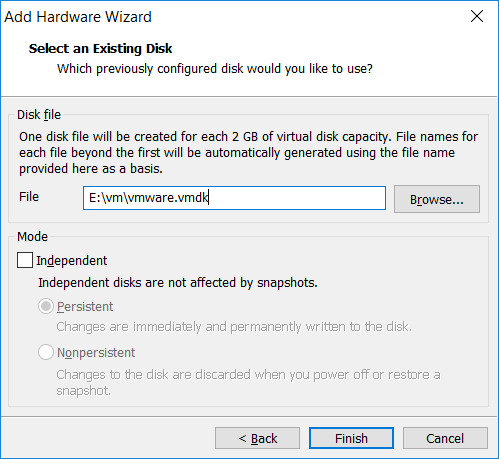
Рис. 11. Указываем путь к vmdk-файлу
Теперь нам осталось удалить первый диск, который появился при создании виртуальной машины. Выделите его в списке оборудования и нажмите кнопку Remove (рис. 12). Закройте окно Virtual Machine Settings, нажав кнопку OK.
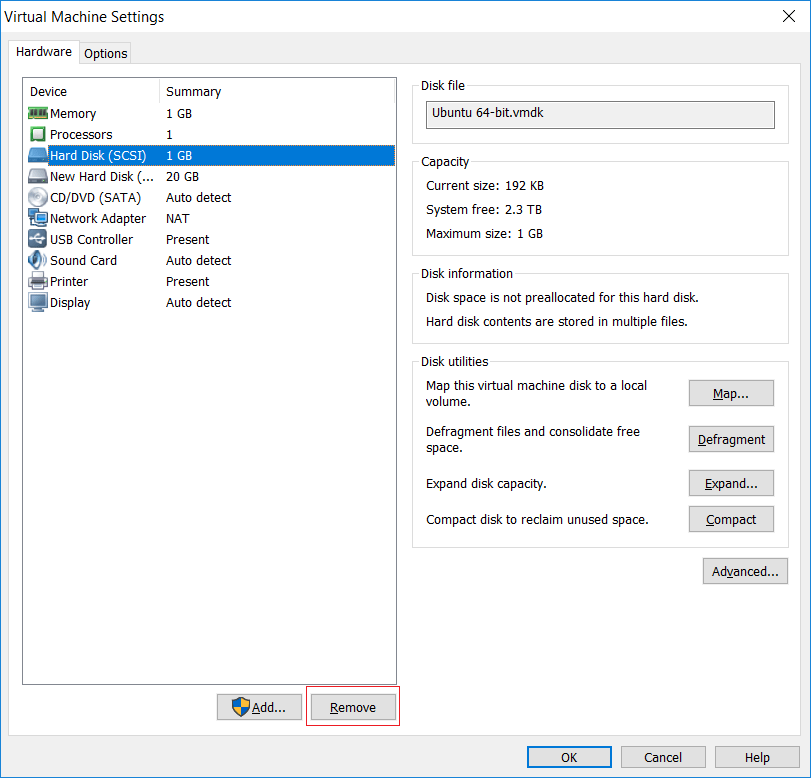
Рис. 12. Удаление первого диска
Включите виртуальную машину VMware, чтобы проверить, что все корректно. Если виртуализация физического сервера прошла успешно, выберите команду меню File, Export to OVF. В появившемся окне (рис. 13) выберите, куда нужно сохранить OVF-файл. Будет запущен процесс конвертации. Дождитесь его завершения, после чего вы получите OVF-файл виртуальной машины VMware.
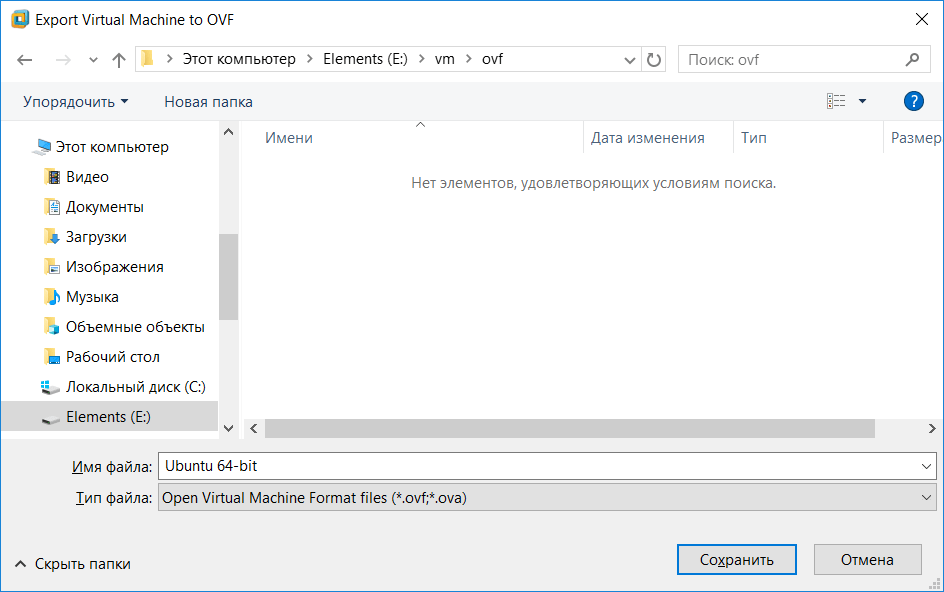
Рис. 13. Экспорт в OVF
На этом виртуализация физического сервера Linux с VMware завершена. В следующей статье мы поговорим о том, как преобразовать Windows-сервер в VMware. Если у вас что-то не получилось, вы можете обратиться к специалистам
VMware vCenter Converter Standalone – отличная бесплатная утилита для выполнения конвертации физической системы в виртуальную (P2V ) или из одной системы виртуализации в другую (V2V ). Начиная с VMware Converter 5.0 система поддерживает возможность синхронизации изменений между исходной системой и виртуальной машиной-копией, расположенной на ESXi хосте. Эта функция позволяет в несколько этапов с минимальным простоем виртуализировать физический сервер с большим объёмом данных на физических дисках. Кроме того, VMware Converter вместе с бесплатным гипервизором VMware vSphere Hyperviso (на базе ESXi), можно превратить в простейшую систему для организации аварийного восстановления (disaster recovery ) критических компонентов инфраструктуры, периодически синхронизируя изменения критичных систем с их виртуальными копиями.
При конвертировании включенной Windows системы, VMware Converter копирует данные из машины-источника в целевую ВМ, в то время пока сама машина источник работает и данные на ней меняются. Это первоначальный этап копирования. Во второй раз копируются только изменения, которые были сделаны с момента создания первоначальной копии системы. Этот процесс и называется синхронизацией. Функция синхронизации позволяет уменьшить простой приложения во время P2V / V2V конвертации, так как конечное приложение нужно отключать только на время передачи изменений. При использовании синхронизации можно добиться сокращения времени простоя приложения с нескольких часов до 1-2 часов.
Совет . Синхронизация изменения в VMware Converter поддерживается только пи использовании vCenter или ESXi серверов версии 4.0 и выше.
В этой статье мы покажем, как настраивается и работает синхронизация изменений между исходным сервером (файловый сервер с 700 Гб данных на внутренних дисках) и его виртуальной копией с помощью VMware vCenter Converter Standalone 6.0.
- Нужно скачать и установить VMware Converter Standalone (предпочтительно установить его на отдельный сервер).
- Создадим новое задание конвертации: File ->New ->Convert machine .
- Выберем, что нужно сконвертировать включенную систему (Powered-on machine ), указать ее имя/адрес, тип ОС и учетную запись и пароль пользователя с правами администратора.
- VMware Converter подключается к указанному серверу и установит на нем службу VMware vCenter Converter Standalone Agent (vmware-converter-agent)
- Затем будет предложено указать имя сервера ESXi (или сервера vCenter) , на котором будет создаваться виртуальная машина, и учетные данные для доступа к нему
- Нам будет предложено выбрать имя создаваемой ВМ, ее местоположение, имя фермы, хоста, дисковое хранилище и
- Затем нужно выбрать диски целевой системы, которые нужно скопировать, настройки памяти и CPU и т.д. Нас больше всего интересует настройки в секции Advanced .
- Мы планируем сконвертировать систему в ВМ в два этапа: первоначальный, когда выполняется инициирующая конвертация и финальный, когда выполняется синхронизация изменений, произошедших с момента первоначального копирования данных.
- Ставим галку Synchronize change . Выбираем когда выполнить следующую синхронизацию. Обязательно(!!) снимает галку .
- На вкладке Post-Conversion выберите действия, которые нужно будет выполнить после финальной синхронизации. Мы хотим автоматически включить созданную ВМ (Power on destination machine), отключить исходный сервер (Power off source machine), установить VMTools и т.д.
- Осталось запустить первоначальную фазу конвертации P2V и дождаться ее окончания.
Примечание . В нашем случае, для физического файлового сервера с 700 Гб данных конвертация заняла порядка 15 часов.
Примечание . VMware Converter устанавливает на исходной системе специальный “bitmap driver” (служба bmdrvr), который отслеживает изменения, произошедшие в системе с момента последней синхронизации.
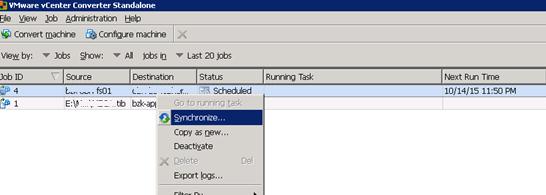
В процессе выполнения синхронизации изменений сервер vSphere создаст на целевой машине отдельные снапшоты (снимки), позволяющие в случае чего откатиться к любому этапу синхронизации (логика работы VMware Converter будет при этом нарушена).
1. Замечание о статье
В этой статье описывается каким образом сконвертировать установленную систему Windows в образ виртуальной машины, который в последствии может быть запущен в продуктах VMware. В данной статье будет использоваться VMware Server.
2 Установка VMware Converter
Для начала скачайте VMware Converter на вашу Windows систему(которую вы хотите конвертировать в виртуальную машину) м запустите инсталляцию.
Примите лицензионные требования и нажмите Next:

Выберите папку для установки (в обычном случае оставьте все по умолчанию):

Выберите тип установки Typical :

Нажмите Install для начала установки:

VMware Converter начнет установку:

После завершения установки, нажмите Finish . Если вы хотите запустить VMware Converter сразу, отметьте пункт » Run VMware Converter now» :

На рабочем столе появится ярлык для запуска VMware Converter:
3 Конвертируем Windows в виртуальную машину
Теперь запускайте VMware Converter (он мог быть запущен автоматически, если вы установили опцию Run VMware Converter now в конце установки VMware Converter).
Нет необходимости добавлять лицензию в VMware Converter, так как режим Starter Mode обеспечит нас всем необходимым и он бесплатный. Поэтому нажмите Continue in Starter Mode :

Откройтся интерфейс VMware Converter. Нажмите Import Machine :

Запуститься мастер импорта VMware Converter. Нажмите Next :

Ещё раз нажмите Next :

В качестве источника выберите физический компьютер (Physical computer) :

Мы хотим сконвертировать локальную машину, поэтому выбераем пункт This local machine и нажмимаем:

Выберите раздел, который вы хотите конвертировать. Обычно это раздел по умолчанию:


В дальнейшем я хочу запускать виртуальную машину в VMware Server, поэтому я выбираю опцию VMware standalone virtual machine (Workstation или VMware Server) :

Укажите имя для виртуальной машины (к примеру Windows XP Desktop )
и выберите место на диске где она будет создана. Если вы выберите локальную папку на том же диске, то увидете ругань VMware Converter. Лучшей идей будет сетевая папка или другой жесткий диск.


Если вы указали сетевую папку и она защищена паролем, введите имя пользователя и пароль:


VMware Converter проверит настройки:


После этого вы можете с помощью sysprep изменить параметры будующей виртуальной машины, но это не необходимо. Пропускаем, нажимаем Next :

Опять проверяем все настройки, и если все в порядке, нажимаем Finish :

После этого начнется конвертация. Это может занять продолжительное время, в зависимости от размера диска.

Система успешно импортирована:

Для проверки конвертации, нажмите на вкладку Task Progress :

4 Запускаем нашу виртуальную машину
Теперь перейдите в систему где установлен VMware Server is installed. Запустите его и импортируйте образ виртуальной машины.


LiveIn.com.ua — это лучший портал недвижимости Украины.
Отличные эффективные курсы английского языка Рубикон-English в Санкт-Петербурге. «Рубикон-English», давно работающий, и известный образовательный центр Петербурга. Опытные преподаватели научат говорить по-английски любого.Располагается на Итальянской улице, в двух шагах от Невского проспекта и Гостинного Двора.
Жил да был сервер в далекой стране. По техническим характеристикам для своего времени он был не плох — Intel Core Quad Q6600 2.4GHz 8GB RAМ Intel DQ965GF motherboard, 3ware7xxx/8xxx raid controller и 2 SATA диска по 300GB в raid 1 масcиве.
И вот однажды решил на этом сервере один из дисков в raid умереть — а раз решил, то и умер. Естественно было предположить, где один диск умер, там и второй умереть может — надо менять. Да и расширить дисковое пространство не помешает, подумали мы.
Кое-как с грехом пополам купили новые 2TB диски — кризис и в далеких буржуйских странах был с жесткими дисками. Сервер был критически важным, но выключать и мучать его можно было некоторое время — были дублеры.
Решили мы обновить и программное обеспечение…
На сервере была CentOS 4.5 x64, старая замученная, установлен vmware server 2-й и под сервером уже было три виртуальным машины с windows 2003 server с ms sql и кое-какими программами, freebsd и suse. За давностью лет, из важного нужна была только windows и в будущем планировалось туда еще несколько виртуальных машин подсадить — значит надо платформу менять.
Остановились на vSphere hypervisor — а по простому ESXi. Проштудировав интернет — не нашел опыта установки ESXi на такое конкретное железо — могла не заработать сетевая карта Intel 82556DM и raid контроллер — поиск в официальном списке совместимости не давал положительного результата. Ставить дополнительную сетевую карту было бы неудобно и по времени затянулось бы. Ну и без raid можно было обойтись.
В общем решили попробовать. Пишу письмо в техническую поддержку, чтобы поставили новые винчестеры и проинсталлировали esxi 5.0. Через некоторое время ответили, что поставили esxi 4.1u1, что raid не увиделся, но на встроенном контроллере ICH работает и видно оба винчестера. Дали пароль, чтобы мы сходили на это счастье посмотрели.
Сходили посмотрели. Вроде работает. Теперь задача вторая — миграция виртуальной машины windows server 2003 из vmware server в vmware vsphere hypervisor среду. Придумали несколько вариантов —
первый закачать в сторадж образ диска или готовую виртуальную машину с centos/linux и подключить старые диски как Raw devices mapping, поставить конвертер и сконвертировать в esxi.
второй — попробовать банально примонтировать раздел ext3 к esxi — но к сожалению это вроде как невозможно.
третий — скопировать по SCP/FTP/HTTP куда-нибудь в другое место, сконвертировать там и потом скопировать обратно по SCP или через vclient.
четвертый — поставить внутри старой centos vmware converter и сконвертировать на месте.
пятый — поднять еще виртуальную машину с windows и поставить туда конвертер.
Пока думали — техническая поддержка вставила диски в USB-SATA переходник и подключила к серверу — голый ESXi, конечно, не смог понять что можно сделать с этим вариантом. Потом они написали, что сомневаются, чтобы raid массив увидеться кроме как из родной для него операционной системы.
Попробовали поставить конвертер в Centos — поставили, но подключиться к нему удаленно почему-то не получалось — возможно из-за нестандартных портов, указанных при установке конвертера, так как стандартные были заняты. Ну и подумав, показалось, что вся виртуальная машина сначала скачается через клиента ко мне на локальную машину, а потом обратно — 30 гиг траффика и не дай бог интернет отвалиться — в общем ненадежный вариант.
Плюс конвертер просто так в файл машину не конвертирует — обязательно требует подключения или к хосту или к vCenter.
Примонтировать не пробовали разделы ext3 к esxi — в опциях команды mount не увидели ext3 типа файловой системы — может плохо глядели.
В общем сделали так — я запаковал файлы виртуальной машины и скачал их себе на компьютер. Поставил у себя vmware конвертер и сконвертировал в местный esxi хост. Для надежности и совместимости подключился по ssh к местному esxi и сархивировал выключенную виртуальную машину с помощью tar — каталоги виртуальных машин находяться в /vmfs/volumes/datastore/. Параметр z сжимает архив.
Получился файл 7Гбайт из 17Гбайт.
Написал в техническую поддержку, чтобы поставили новые винчестеры и запустили esxi. Потом подключился к удаленному esxi программой WinSCP и стал заливать архив. Скорость просто убила — 30кБ/сек, примерно 3 суток копирования. Как потом выяснилось, докачка не поддерживается, tar в esxi не умеет работать вроде бы с разбитыми на части архивами. На всякий случай решил попробовать стандартным vclient закачать архив в хранилище — скорость оказалась примерно в 10 раз больше и за 7 часов архив закачался.
Потом зашел по ssh в удаленный esxi и распаковал tar ом виртуальную машину, добавил в Inventory и запустил. Обновил vmware tools, сетевую карту и восстановил сетевые настройки.
Для повышения надежности создал виртуальную машину с windows 2003 server (чтобы работала технология сжатия памяти vmware и тратилось меньше ресурсов). В обе машины добавил еще по одной сетевой карте с «серыми» IP адресами, создал еще один vSwitch, добавил в него VMKernel, поставил галочку Management traffic в нем и назначил ip адрес из того же «серого» диапазона. Поставил и настроил veeam backup. Для уменьшения платного трафика через интернет и для безопасности, veeam подключается к esxi через «серый» ip адрес и делает копии виртуальных машин с одного винчестера хранилища на второй — чтобы в случае выхода из строя можно было быстро восстановить работоспособность.
Если бы не медленная скорость копирования через интернет — то простой составил бы минут 30-ть максимум.
Вероятней всего, кое-какие варианты миграции мы упустили — может кто подскажет умных мыслей, так как предстоит еще пара примерно таких же задач по миграции.
VMware vMotion — это функция vSphere, которая позволяет переносить работающую виртуальную машину (ВМ) VMware с одного хоста на другой, не мешая работе производственной среды. VMware vMotion была впервые представлена в 2003 году и сейчас входит в состав практически всех редакций VMware vSphere, кроме vSphere Essentials Kit, предназначенного для небольших виртуальных сред.
VMware vMotion может использоваться в самых различных ситуациях, начиная с планового обслуживания аппаратного обеспечения, когда нужно ненадолго перенести ВМ на другой хост ESX(i), не останавливая ее, и до миграции рабочих ВМ на более мощные серверы. Если ваша лицензия vSphere включает VMware vMotion — поздравляю, вам повезло! А что делать, если ваша лицензия не предусматривает эту функциональность ИЛИ если она нужна вам только на один проект? В этом случае вам поможет технология Quick Migration от Veeam.
Что такое Quick Migration? — это функция , бесплатной редакции Veeam Backup & Replication (без ограничений по сроку действия!). Quick Migration входит во все редакции бэкап-систем Veeam, но здесь речь пойдет только о бесплатном продукте, поскольку эта статья описывает вариант миграции работающих ВМ VMware без дополнительных затрат:
- Установите Veeam Backup Free Edition на виртуальную или физическую машину под управлением Windows. Этот процесс занимает всего 15 минут и не должен вызвать никаких затруднений. Пошаговые инструкции вы найдете ;
- Перед тем, как использовать функцию Quick Migration, добавьте исходный и целевой хосты ESX(i) в инфраструктуру резервного копирования Veeam. Пользовательский интерфейс очень прост, так что эта операция не вызовет проблем. Но если вы хотите быть уверены, что все сделано правильно,
Готово. Следующий вопрос: Как перенести ВМ VMware с помощью технологии Quick Migration?
Технология Quick Migration позволяет переносить работающие ВМ между различными хостами и/или хранилищами. Выберите нужную ВМ, затем в контекстном меню выберите Quick Migration:
Откроется мастер, включающий .
Дополнительные замечания:
- Технология Quick Migration может быть полезна, когда нужно перенести ВМ VMware с одного хоста VMware ESX(i) на другой, не допуская значительных перерывов в работе, а функция VMware vMotion недоступна, ИЛИ когда нужно перенести работающие ВМ в другое хранилище, а функция vSphere Storage vMotion недоступна. В обоих случаях Veeam Quick Migration поможет перенести нужные ВМ, используя фирменную технологию SmartSwitch.
- Вообще-то Quick Migration может работать с ВМ VMware в любом состоянии, но главная ее польза в том, что она позволяет перенести работающую ВМ, не оказывая существенного влияния на производственную среду, поскольку отключать систему не требуется.
- Quick Migration может перенести несколько ВМ VMware в новое место одновременно, а не по очереди.
- Quick Migration работает только с VMware, но не с Hyper-V.
- Для работы Veeam Backup Free Edition необходима хотя бы самая простая платная редакция VMware ESXi, поскольку функционал API ESXi Free ограничен.
Надеюсь, эта статья была вам полезна. Если у вас остались вопросы или нужна помощь — обращайтесь, буду рад помочь.