Как восстановить данные с помощью WinHex?
Универсальность. Эту положительную сторону отметили многие пользователи, использовавшие HEX-редактор под названием WinHex. Стоит также выделить разнообразный функционал и инструменты, подходящие для выполнения самых разных задач. Зачастую выбор останавливают именно на этой программе. Правда, необходимо знать определенные файловые системы.
Как и всякий редактор HEX, он отобразит коды, имеющие отношение к программным файлам и кроме того контрольные суммы. А ведь эти показатели не удастся получить благодаря обычным текстовым редакторам.
И опять же нельзя не упомянуть универсальность WinHex. Соответственно, пользу из неё могут извлекать как различные эксперты, разбирающиеся в информационных технологиях, так и остальные пользователи. В частности, ищущие потерянные данные. Вы можете скачать WinHex полную версию на нашем сайте
Как использовать WinHex
В первую очередь стоит отметить, что предварительно нужно отключить ПК, к которому был подсоединен накопитель. То есть система не должна как-либо функционировать, чтобы защититься от возможных ошибок, а также вероятности потери файлов.
Помимо этого, если пользователь не считает себя опытным и планирует подстраховаться, то лучше воспользоваться услугами специалистов. Особенно когда приходиться иметь дело с ценными данными.
Упоминания заслуживает и винчестер. Устройство, с которого будут считываться данные. Он должен быть подключен к другому устройству и к тому же программу следует установить на винчестер, не участвующий в процедуре восстановления.
После того как программа будет активировано необходимо перейти в Tools, а потом активировать команду Open Disc. Далее появится список, в котором будут отображены файлы и папки, сохраненные на компьютере. Следом выделяется раздел, хранящий восстанавливаемые данные. Активируется окно Edit Disk и в нем раздел под названием Physical Media. Происходит определение диска, который стал источником восстанавливаемой информации.
Как только все эти операции были успешно проведены, среди инструментов выбирается команда и далее вариант File Rocevery by Type.
В открывшемся окне активируется команда «ОК». Следом приходит черед еще одного окна под названием File Header Search. В нем производится настройка процесса сканирования. Среди прочего упоминания заслуживают разнообразные форматы данных, из которых необходимо выбирать, а также восстанавливаемая информация.
Для того чтобы приступить следует активировать Ctrl, а затем нужные форматы. Но бывают ситуации, когда пользователи не знают какие именно форматы подойдут или планируют изучить накопитель. В этом случае с помощью команды Shift активируются все варианты.
Как только будут определены форматы, потребуется назначить папку, в которой будет сохраняться вся необходимая информация. Причем она не должна находиться на том же накопителе, где хранятся исходные данные (следует выбрать иной вариант). Ведь в этом случае не избежать их безвозвратного удаления.
Будет открыт список, состоящий из способов, основное предназначение которых – анализ дискового пространства, а также нахождение целевой информации. При этом выбор желательно свести к следующим типам:
- Extensive byte-level search;
- Search at cluster boundaries, if possible;
- Search at sector boundaries.
Активируем «ОК», а после просто ждем некоторое время. А точнее окончания процесса восстановления данных.
В конце стоит отметить, что на эффективность процедуры влияют многие факторы. Среди них выделяется фрагментированность, а также такой процесс, как запись файлов поверх целевой информации. Результативность повысится в случае, если пользователь деактивирует работающие программы, а также приостановит процессы (если это можно сделать).
И естественно на жестком диске, к которому пользователь подключает накопитель (место хранения потерянной информации), должно оставаться достаточно места для того, чтобы было где разместить восстанавливаемые данные.
Если же WinHex не помог добиться нужного результата и утраченные (удаленные) файлы не были восстановлены, то придется отказаться от манипуляций с жестким диском и оплатить услуги профессионалов. Тогда можно будет рассчитывать на то, что потерянные данные все же удастся вернуть.
Статья Восстановление замененных файлов с помощью Winhex
Восстановление данных с помошью программы winhex.
Происшествие: Сотрудник работал с текстовым документом, удалил из него информацию и сохранил под тем же именем.
Задача: восстановить предыдущую редакцию документа без потери информации.
Для имитации будем использовать текстовый документ формата docx. Создаем документ на флешки, и заполняем его информацией, для примера в исходный файл я ввел одной строкой единицы, сохранил документ, далее ввел двойки, сохранил, и так далее до пяти.
Задача восстановить документ до исходного состояния с единицами.
Запускаем программу Winhex с правами администратора, заходим Tools->open disk или клавиша F9.
Программа вам предложит выбрать каталог в который вы хотите сохранить результаты восстановления.
Помните что сохранять восстановленные файлы следует на другой носитель, во избежании потери файлов !
Дальше идем наливать себе чаю и курить, процесс восстановления довольно долгий.
Как программа отработает идем в каталог с восстановленными файлами и радуемся !
2023 Как восстановить перезаписанный файл?
 Александр Кокин
Updated on 2023-03-04 10:36:46 to Диск
Я работал над важным проектом и не сделал резервную копию. Я был так занят внесением важных изменений, что забыл создать дубликат файла. Это была серьезная ошибка, и результат был ужасен. Все файлы проекта были перезаписаны, и я был беспомощен, как никто другой. Это прискорбное событие побудило меня найти что-нибудь, что могло бы восстановить мой файл. Я нашел несколько вариантов его восстановления и более разнообразные варианты того, чтобы не потерять его в первую очередь. Статья также является результатом того неудобства, с которым я столкнулся. Я хотел составить полное руководство о том, как восстановить перезаписанные файлы.

- Часть 1: Что такое восстановить перезаписанные данные?
- Часть 2: Восстановить перезаписанные файлы из предыдущей версии — ограниченные обстоятельства
Часть 1: Что такое восстановить перезаписанные данные?
Когда вы пытаетесь заменить старые данные новыми, у вас может быть возможность перезаписать их. Перезаписанные файлы возникают в результате двух обстоятельств: либо вы пытались заменить текст, либо файлы. Например, если вы попытаетесь сохранить текущий документ с точно таким же именем файла, система попросит вас перезаписать его. В случае, если вы нажмете OK, в старый файл будут внесены все изменения, а исходный текст будет перезаписан новым. Другая возможность заключается в перемещении файлов из одного места в другое при перезаписи файлов с тем же именем. Ущерб был нанесен в обоих случаях; теперь файл перезаписан. Независимо от того, используете ли вы внешнее устройство или внутренний жесткий диск, результат будет одинаковым. Теперь возникает реальная проблема: как восстановить перезаписанный файл? Восстановление перезаписанного файла зависит от нескольких обстоятельств, поэтому однозначного ответа на этот вопрос нет. Однако перезаписанный файл можно восстановить. Ниже приведены решения о том, как восстановить перезаписанные файлы на внешнем жестком диске. Вам нужно определить тот, который мог бы сработать для вас. Иногда восстановить перезаписанные файлы будет невозможно. Если данные были полностью уничтожены. Но почему бы не попробовать, если данные имеют решающее значение, это всегда стоит попробовать.
Часть 2: Восстановить перезаписанные файлы из предыдущей версии — ограниченные обстоятельства
Иногда очень полезно использовать сторонний инструмент для восстановления перезаписанных данных. В то время как у некоторых людей есть контраргумент, что восстановить перезаписанные файлы просто невозможно.
Способ 1: Как отменить Перезаписанный файл, замененный из предыдущих версий?
В поисках решений: Как восстановить перезаписанные файлы? Вы должны понимать, что этот вариант будет работать только в некоторых ограниченных обстоятельствах, например:
- Файл должен иметь предыдущие версии из резервной копии Windows.
- Файл должен иметь версию с момента последнего создания вами или системой точки восстановления.
- Восстановление системы должно быть включено.
Предположим, вы включили службу резервного копирования Windows в своей системе. Существует высокая вероятность того, что вы сможете восстановить перезаписанный файл с предыдущей версией. Выполните указанные действия, чтобы попытаться восстановить.
- Откройте проводник файлов.
- Перейдите к диску, содержащему данные, которые вы хотите восстановить.
- Выберите восстановить предыдущие версии из выпадающего меню.
- Выберите исходную версию или ту, которую вы хотите восстановить, из списка, предоставленного Windows.
- Нажмите кнопку восстановить, чтобы восстановить файл.
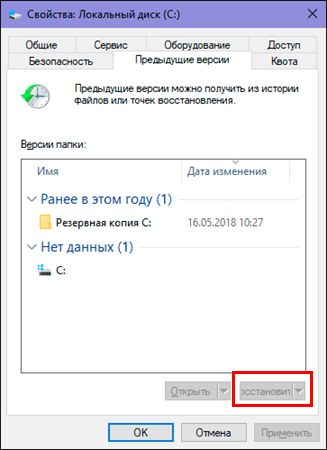
Способ 2: Восстановление Перезаписанных файлов в Windows 10 Предыдущими версиями
Каковы предыдущие версии? Windows создает файлы как часть резервной копии или как точку восстановления. Они не являются оригинальными, а копиями оригинальных и называются предыдущими версиями файла. Чтобы восстановить перезаписанные файлы Windows 10, вам не нужно много делать. Вы можете сделать это с помощью предыдущей версии. Это автоматическая настройка встроенной операционной системой Windows для вас. Вы можете щелкнуть правой кнопкой мыши на папке или файле, которые вы изменили, и восстановить перезаписанный файл до предыдущей версии. Это позволяет вам восстанавливать замененные файлы и те, которые вы случайно перезаписали.
- Перейдите к папке, в которой находится нужный вам файл.
- Щелкните правой кнопкой мыши на файле или папке.
- Восстановите предыдущие версии.
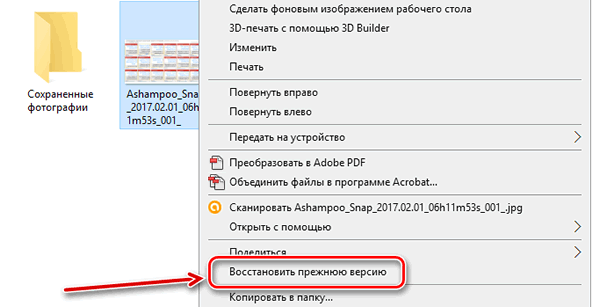

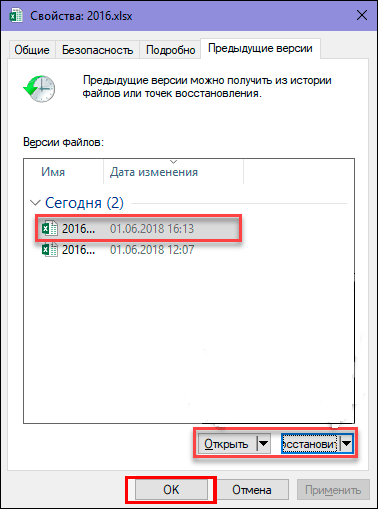
Часть 3: Восстановить перезаписанные файлы из резервной копии — требуется резервная копия
Способ 1: Восстановить перезаписанные файлы без предыдущих версий
В следующих шагах будет объяснено, как восстановить перезаписанные файлы, восстановив вашу систему до последней точки резервного копирования. Восстановление системы — это самый простой и эффективный способ восстановления перезаписанных файлов.
- Найдите «Восстановление системы».
- Нажмите на результат.
- Выберите предыдущую дату, когда вы потеряли данные.
- Следуйте инструкциям системы для восстановления перезаписанных файлов.
Способ 2: Как восстановить перезаписанные файлы в Windows 10 с помощью резервной копии?
Наиболее безопасным способом сохранения ваших данных является резервное копирование вашего компьютера с Windows на внешний жесткий диск. Возьмите под рукой для этой цели внешнее устройство, оно облегчит вам жизнь. Восстановление перезаписанных файлов с жесткого диска гораздо надежнее, чем любым другим методом.
- Перейдите в Системные настройки > Обновление и безопасность > Резервное копирование.
- Здесь появится настройка резервного копирования.
- Восстановите ваши файлы обратно на свой компьютер.
Часть 4: Используйте Профессиональная Программа — Высокая вероятность успеха
Если вы все еще ищете: Как мне восстановить файл, который я случайно заменил?Это означает, что вы должны использовать эффективный инструмент восстановления, чтобы получить доступ к файлам, которые вы потеряли из-за перезаписи. Tenorshare 4DDiG data recovery — это лучшее программное обеспечение для восстановления данных из Windows, особенно после перезаписи.
Восстановление файла с помощью WinHex
Я ищу очень маленький потерянный файл, который был заменен другим, имеющим точно такое же имя и размер, я не знаю, был ли физически перезаписан исходный файл или нет, это связано с ОС. Целевой файл имеет размер 970 байт, его тип является закрытым; он не относится к известным типам и не имеет ни одной из известных подписей.НО я знаю часть его содержимого как шестнадцатеричные или текстовые последовательности.
Как я могу использовать WinHex, чтобы попытаться восстановить исходный файл, если он физически не перезаписан?
2 ответа 2
Предполагая, что он не перезаписан физически, возьмите шестнадцатеричный редактор и найдите в нем совпадение с известным значением.
Вы должны найти его в том месте, где находится текущий файл, и в том месте, где он существовал ранее (при условии отсутствия ovrw). Теперь, основываясь на найденном тексте и существующем файле, просто проверьте, где он начинается и где он заканчивается, скопируйте все это в новый файл и сохраните его. Это должен быть ваш файл.
Я проверил этот метод, и он отлично работает для небольших файлов, которые не фрагментированы. Судя по размеру файла, его нельзя фрагментировать, так что вам может повезти.
Я боюсь, что восстановить файл, который был заменен другим, с точно таким же именем и размером, невозможно. Это было бы как писать на песке, а затем вытереть эту область, а затем заменить ее новой записью (текстом).
Winhex — это чрезвычайно мощный шестнадцатеричный редактор, который можно использовать для восстановления удаленных файлов. Вы можете попробовать использовать вырезание данных, если знаете сигнатуру перезаписанного файла. Всего наилучшего