Как устранить проблемы DLL WSUSSCAN.cab и скачать обновления
Файл WSUSSCAN.cab, также известный как файл Windows Cabinet, был создан компанией Sun Microsystems для разработки NetBeans 9. Файлы CAB относятся к категории типов файлов Архив (Windows Cabinet).
Файл WSUSSCAN.cab впервые был выпущен в ОС Windows 10 08/29/2011 с Pro Evolution Soccer 12 demo demo. 09/21/2018 вышла версия 9 для NetBeans 9. Файл WSUSSCAN.cab включен в NetBeans 9, ChemDraw Ultra 9 и Microsoft Office Home & Student 2007.
Ниже приведены исчерпывающие сведения о файле, инструкции для простого устранения неполадок, возникших с файлом CAB, и список бесплатных загрузок WSUSSCAN.cab для каждой из имеющихся версий файла.

Рекомендуемая загрузка: исправить ошибки реестра в WinThruster, связанные с WSUSSCAN.cab и (или) NetBeans.


Совместимость с Windows 10, 8, 7, Vista, XP и 2000
Средняя оценка пользователей
Обзор файла
| Сведения о разработчике и ПО | |
|---|---|
| Программа: | NetBeans 9 |
| Разработчик: | Sun Microsystems |
| Программное обеспечение: | NetBeans |
| Версия ПО: | 9 |
| Сведения о файле | |
|---|---|
| Размер файла (байты): | 600514 |
| Дата первоначального файла: | 03/04/2020 |
| Дата последнего файла: | 03/04/2020 |
| Информация о файле | Описание |
|---|---|
| Размер файла: | 586 kB |
| Дата и время изменения файла: | 2020:03:04 13:44:25+00:00 |
✻ Фрагменты данных файлов предоставлены участником Exiftool (Phil Harvey) и распространяются под лицензией Perl Artistic.
Что такое сообщения об ошибках WSUSSCAN.cab?
Общие ошибки выполнения WSUSSCAN.cab
Ошибки файла WSUSSCAN.cab часто возникают на этапе запуска NetBeans, но также могут возникать во время работы программы. Эти типы ошибок CAB также известны как «ошибки выполнения», поскольку они возникают во время выполнения NetBeans. К числу наиболее распространенных ошибок выполнения WSUSSCAN.cab относятся:
- Не удается найти WSUSSCAN.cab.
- WSUSSCAN.cab — ошибка.
- Не удалось загрузить WSUSSCAN.cab.
- Ошибка при загрузке WSUSSCAN.cab.
- Не удалось зарегистрировать WSUSSCAN.cab / Не удается зарегистрировать WSUSSCAN.cab.
- Ошибка выполнения — WSUSSCAN.cab.
- Файл WSUSSCAN.cab отсутствует или поврежден.
Программа: C:\a58a812a23c1c35096e246340d8c\WSUSSCAN.cab
Среда выполнения получила запрос от этого приложения, чтобы прекратить его необычным способом.
Для получения дополнительной информации обратитесь в службу поддержки приложения.
В большинстве случаев причинами ошибок в CAB являются отсутствующие или поврежденные файлы. Файл WSUSSCAN.cab может отсутствовать из-за случайного удаления, быть удаленным другой программой как общий файл (общий с NetBeans) или быть удаленным в результате заражения вредоносным программным обеспечением. Кроме того, повреждение файла WSUSSCAN.cab может быть вызвано отключением питания при загрузке NetBeans, сбоем системы при загрузке или сохранении WSUSSCAN.cab, наличием плохих секторов на запоминающем устройстве (обычно это основной жесткий диск) или заражением вредоносным программным обеспечением. Таким образом, крайне важно, чтобы антивирус постоянно поддерживался в актуальном состоянии и регулярно проводил сканирование системы.
Как исправить ошибки WSUSSCAN.cab — 3-шаговое руководство (время выполнения:
Если вы столкнулись с одним из вышеуказанных сообщений об ошибке, выполните следующие действия по устранению неполадок, чтобы решить проблему WSUSSCAN.cab. Эти шаги по устранению неполадок перечислены в рекомендуемом порядке выполнения.
Шаг 1. Восстановите компьютер до последней точки восстановления, «моментального снимка» или образа резервной копии, которые предшествуют появлению ошибки.
Чтобы начать восстановление системы (Windows XP, Vista, 7, 8 и 10):
- Нажмите кнопку «Пуск» в Windows
- В поле поиска введите «Восстановление системы» и нажмите ENTER.
- В результатах поиска найдите и нажмите «Восстановление системы»
- Введите пароль администратора (при необходимости).
- Следуйте инструкциям мастера восстановления системы, чтобы выбрать соответствующую точку восстановления.
- Восстановите компьютер к этому образу резервной копии.
Если на этапе 1 не удается устранить ошибку WSUSSCAN.cab, перейдите к шагу 2 ниже.

Шаг 2. Если вы недавно установили приложение NetBeans (или схожее программное обеспечение), удалите его, затем попробуйте переустановить NetBeans.
Чтобы удалить программное обеспечение NetBeans, выполните следующие инструкции (Windows XP, Vista, 7, 8 и 10):
- Нажмите кнопку «Пуск» в Windows
- В поле поиска введите «Удалить» и нажмите ENTER.
- В результатах поиска найдите и нажмите «Установка и удаление программ»
- Найдите запись для NetBeans 9 и нажмите «Удалить»
- Следуйте указаниям по удалению.
После полного удаления приложения следует перезагрузить ПК и заново установить NetBeans.
Если на этапе 2 также не удается устранить ошибку WSUSSCAN.cab, перейдите к шагу 3 ниже.

Шаг 3. Выполните обновление Windows.
Когда первые два шага не устранили проблему, целесообразно запустить Центр обновления Windows. Во многих случаях возникновение сообщений об ошибках WSUSSCAN.cab может быть вызвано устаревшей операционной системой Windows. Чтобы запустить Центр обновления Windows, выполните следующие простые шаги:
- Нажмите кнопку «Пуск» в Windows
- В поле поиска введите «Обновить» и нажмите ENTER.
- В диалоговом окне Центра обновления Windows нажмите «Проверить наличие обновлений» (или аналогичную кнопку в зависимости от версии Windows)
- Если обновления доступны для загрузки, нажмите «Установить обновления».
- После завершения обновления следует перезагрузить ПК.
Если Центр обновления Windows не смог устранить сообщение об ошибке WSUSSCAN.cab, перейдите к следующему шагу. Обратите внимание, что этот последний шаг рекомендуется только для продвинутых пользователей ПК.

Если эти шаги не принесут результата: скачайте и замените файл WSUSSCAN.cab (внимание: для опытных пользователей)
Если ни один из предыдущих трех шагов по устранению неполадок не разрешил проблему, можно попробовать более агрессивный подход (примечание: не рекомендуется пользователям ПК начального уровня), загрузив и заменив соответствующую версию файла WSUSSCAN.cab. Мы храним полную базу данных файлов WSUSSCAN.cab со 100%-ной гарантией отсутствия вредоносного программного обеспечения для любой применимой версии NetBeans . Чтобы загрузить и правильно заменить файл, выполните следующие действия:
- Найдите версию операционной системы Windows в нижеприведенном списке «Загрузить файлы WSUSSCAN.cab».
- Нажмите соответствующую кнопку «Скачать», чтобы скачать версию файла Windows.
- Скопируйте этот файл в соответствующее расположение папки NetBeans:
Если этот последний шаг оказался безрезультативным и ошибка по-прежнему не устранена, единственно возможным вариантом остается выполнение чистой установки Windows 10.
What Is Wsusscan?
The Wsusscan. cab file and the Wsusscn2. cab file are archive-based files. These files contain security-related update metadata. This metadata is used for scanning for updates that are available on Microsoft Update and which apply to the computer against which the scan is being run.
Is it safe to delete .cab files?
If you’re seeing these . cab files under C:WindowsTemp location, it’s really safe to delete them. . cab files are some temporary files created by different Windows operation, like installing updates.
Can I delete wsusscn2 cab?
The wsusscn2. cab file is still available and there are currently no plans to remove or replace it. The wsusscn2. cab file contains the metadata of only security updates, update rollups and service packs available from Microsoft Update; it does not contain any information on non-security updates, tools or drivers.
How do I use Wsusscan cab?
PowerShell remoting enabled on the servers you want to scan.
- Install IIS. First, we need a web server we can use to distribute the wsusscn2.
- Download wsusscn2. cab.
- Run the check on a server.
- Run the scanning script on multiple servers at once.
How often is wsusscn2 cab updated?
When the Last-Modified value changes, a new version of wsusscn2. cab is available. Note that this file is updated infrequently, usually only once a month on Patch Tuesday when new security updates are released, so depending on your scenario it is probably sufficient to check at most a few times a day.
Why is my temp file so large?
Large temporary files, or a large number of small temporary files, accumulate in your profile over time. Often these temporary files are created by various applications that do not have the decency to cleanup after themselves. Such temporary files can take up a lot of space in your profile.
How do I disable Windows Temp CAB files?
How to delete . cab files from Windows Temp folder and prevent them from regenerating
- Delete the . log files from %systemroot%LogsCBS (which prevents the . cab files from being regenerated)
- Delete the . cab files from %temp% (which clears space on the drive)
Can you clear c Windows temp?
In most cases the answer is yes!
Is it safe to delete temp files Windows Server 2008?
Hi, If you want to delete some temp files you can use Disk Cleanup to reduce the number of unnecessary files on your drives, which can help your PC run faster. It can delete temporary files and system files, empty the Recycle Bin, and remove a variety of other items that you might no longer need.
Can I delete C Windows temp folder?
In general, it’s safe to delete anything in the Temp folder. Sometimes, you may get a “can’t delete because the file is in use” message, but you can just skip those files. For safety, do your Temp directory deleting just after you reboot the computer.
How do I scan for Windows updates?
How do I check for Microsoft Updates?
- To review your Windows Update settings, head to Settings (Windows key + I).
- Choose Update & Security.
- In the Windows Update option, click Check for updates to see which updates are currently available.
- If updates are available, you will have the option to install them.
What replaced MBSA?
Paessler PRTG Network Monitor is our #1 choice for replacing the Microsoft Baseline Analyzer because it offers a more comprehensive approach to infrastructure monitoring. The combined capabilities of PRTG with its 3-in-1 application, server, and network monitoring features help identify system security weaknesses.
How do I check for missing updates?
how can I tell which windows updates I am missing
- Press Windows key + R.
- Type: wuapp.
- Hit Enter.
- Click Check for updates (make sure you have an active Internet connection).
What is Wsusscn2 CAB file?
The Wsusscn2.cab file is a cabinet file that is signed by Microsoft. This file contains info about security-related updates that are published by Microsoft. Computers that aren’t connected to the Internet can be scanned to see whether these security-related updates are present or required.
How do I run an MBSA scanner offline?
MBSA is only a scan tool. It doesn’t install updates. The only way to obtain updates offline is if your PC is managed by a WSUS or SCCM administrator. Otherwise, you have to download and install the update from the download center or Microsoft Update Catalog.
How do I avoid temporary files?
Turn on the Storage sense option on the right. On the right, click on the Configure Storage Sense or run it now link. On the next page, navigate to the Temporary files section. Turn off (uncheck) the option Delete temporary files that my apps aren’t using.
Can I delete all windows temp files?
To open the temp folder, click Start or go to the Windows 8 Search charm, type %temp% , and select the folder that appears. Once there, you can manually delete files and subfolders. But you probably can’t delete all of them. Windows won’t let you do away with those currently in use.
Is it OK to delete temp files in Windows 10?
Yes, perfectly safe to delete those temporary files.
Why so many CAB files in Windows temp?
The cabinet files (CAB-xxxx) files that you see in the C:WindowsTemp folder are temporary files created by different Windows operations, like installing Updates.Alternatively, run Disc Cleanup to remove temporary files.
What is a CAB file in Windows?
CAB file extension stands for Cabinet file which is an archive file format commonly used in Windows platform.CAB files supports different compression methods like Quantum, LZX and Zip and can be used by various Microsoft installers like SetUp API, Device Installer and AdvPack.
What are CBS logs?
CBS or Component-Based Servicing is a file that has logs about the installed and uninstalled Windows Update component. So, information of your Windows Update is stored in these log files, even the System File Checker (SFC) writes to CBS.
Wsusscan что это за папка
Доступна новая версия файла автономной проверки Центра обновления Windows (Wsusscn2.cab) для опытных пользователей
Была выпущена новая версия файла автономной проверки обновления Microsoft Windows (WU). Новый файл автономной проверки WU доступен помимо уже существующего файла Wsusscan.cab. Новый файл автономной проверки, Wsusscn2.cab, имеет новый формат.
Необходимо обновить любые средства проверки, использующие существующий файл автономной проверки, до марта 2007 года, чтобы они использовали новый файл CAB. Решениями корпорации Майкрософт, которые используют существующий файл автономной проверки, являются средство Microsoft Systems Management Server Inventory Tool для обновлений Microsoft (SMS ITMU), средство Microsoft Baseline Security Analyzer (MBSA) и агент обновлений Windows (WUA).
Также были выпущены новые версии SMS ITMU, MBSA и агент автономной установки обновлений Windows (WUA).
Некоторые решения сторонних разработчиков, использующие файл автономной проверки WU для автономного обнаружения обновлений безопасности, также необходимо обновить.
Файл автономной проверки WU в предыдущем формате будет продолжеть обновляться всякий раз, когда будут выпущены новые бюллетени по безопасности. Однако более ранние версии обновлений будут удалены из каждой последовательно выпускаемой версии файла Wsusscan.cab, чтобы размер файла не превышал ограничений.
С марта 2007 года существующий файл автономной проверки WU поддерживаться не будет. К тому времени пользователям необходимо будет перейти на использование нового файла Wsusscn2.cab. При попытке выполнения проверки с помощью файла Wsusscan.cab будет выдаваться сообщение об ошибке. Эта ошибка будет указывать на то, что агент обновления Windows (WUA) необходимо обновить.
Введение
Размер файла Wsusscan.cab увеличивается с каждым выпуском обновления для системы безопасности. Теперь файлы, приблизившиеся к максимуму, могут быть включены в один файл CAB. Для решения этой проблемы корпорация Майкрософт обновляет внутренний формат файла CAB.
Все продукты, средства и решения, использующие файл Wsusscan.cab, необходимо обновить до марта 2007 года, чтобы они использовали новый файл автономной проверки. Существующий файл CAB по-прежнему будет обновляться и выпускаться до марта 2007 года. Однако корпорация Майкрософт уменьшит его размер, удалив содержимое некоторых обновлений безопасности. Для получения дополнительных сведений щелкните следующий номер статьи базы знаний Майкрософт:
924513 Изменения в файле WSUSScan.cab Доступный новые версии следующего программного обеспечения. Эти новые версии используют новый файл Wsusscn2.cab.
Cредство Inventory Tool для Microsoft Updates сервера Microsoft Systems Management Server (SMS ITMU)
Дополнительные сведения см. на следующем веб-узле корпорации Майкрософт:
анализатор безопасности Microsoft Baseline Security Analyzer (MBSA);
Для получения дополнительных сведений посетите следующий веб-узел Майкрософт:
Агент обновления Windows для Microsoft Windows XP, для Windows 2000 и для Windows Server 2003 (для всех процессоров с поддерживаемой архитектурой)
Сведения для отдельных пользователей
При использовании обновления Windows или службы Windows Server Update Services без использования продуктов, которые используют файл Wsusscan.cab
В этом случае не нужно производить никаких изменений. В следующий крупный выпуск обновлений Windows будет включен обновленный файл CAB.
При использовании SMS ITMU
Необходимо загрузить обновленную версию SMS ITMU. В эту обновленную версию включена автономная установка обновленного агента обновлений Windows. Новуй версию SMS ITMU необходимо развернуть до марта 2007 года. Чтобы загрузить обновленную версию SMS ITMU, посетите следующий-веб-узел Майкрософт:
Использование автономной проверки MBSA 2.0
Необходимо загрузить обновленные версии MBSA и автономного установщика Центра обновления Windows. Новые версии необходимо развернуть до марта 2007 года. Для загрузки обновленной версии MBSA посетите следующий веб-узел Майкрософт:
При использовании функции интерактивной проверки MBSA 2.0 или функции интерактивной проверки MBSA 1.21
При использовании MBSA и работе только с возможностями интерактивной проверки MBSA не нужно производить никаких изменений.
При работе с решениями сторонних разработчиков, использующими файл Wsusscan.cab и поддерживаемый общий интерфейс API агента обновления Windows
Необходимо загрузить автономный установщик обновленного агента обновления Windows на компьютеры, использующие это решение. Чтобы загрузить обновленный установщик обновленного агента обновления Windows, посетите следующий веб-узел Майкрософт:
Автономный установщик обновленного агента обновления Windows для 32-разрядных компьютеров на базе X86
Автономный установщик обновленного агента обновления Windows для компьютеров на базе x64
Автономный установщик обновленного агента обновления Windows для компьютеров с процессором Itanium
Необходимо изменить решение таким образом, чтобы со следующего нового URL-адреса загружался обновленный файл Wsusscn2.cab:
http://go.microsoft.com/fwlink/?LinkID=74689Изменение формата файла CAB не влечет за собой изменений общего интерфейса API агента обновления Windows.
Необходимо развернуть обновления до марта 2007 года.
При использовании решения сторонних разработчиков, которые обращаются непосредственно к файлу Wsusscan.cab
Необходимо установить обновленное решение, которое может считывать и обрабатывать новый формат файла CAB.
Корпорация Майкрософт не публикует схему этого файла, поскольку внутренний формат может быть изменен. Использовать решения, непосредственно обращающиеся к файлу CAB, не рекомендуется. Однако корпорация Майкрософт предоставляет сведения об изменениях формата любому пользователю или поставщику решения, имеющему существующее решение. Для получения дополнительных сведений щелкните следующий номер статьи базы знаний Майкрософт:
927745 Подробные сведения для разработчиков, использующих автономный файл поиска Windows UpdateДля получени дополнительных сведений необходимо посетить открытый форум WU Offline Scan или обратиться в службу поддержки продуктов Майкрософт.
Эти обновления необходимо развернуть в марте 2007 года
Обновления этой статьи
При появлении новых сведений об этих выпусках эта статья будет обновлена.
Дополнительная информация
Для получения дополнительных сведений об этих обновлениях и других обновлениях безопасности корпорации Майкрософт посетите веб-узел корпорации Майкрософт по адресу:
Как устранить проблемы DLL WSUSSCAN.cab и скачать обновления
Последнее обновление: 07/07/2021 [Время на прочтение статьи: 5 мин.]
Файл WSUSSCAN.cab, также известный как файл Windows Cabinet, был создан компанией Sun Microsystems для разработки NetBeans 9. Файлы CAB относятся к категории типов файлов Архив (Windows Cabinet).
Файл WSUSSCAN.cab впервые был выпущен в ОС Windows 10 08/29/2011 с Pro Evolution Soccer 12 demo demo. 09/21/2018 вышла версия 9 для NetBeans 9. Файл WSUSSCAN.cab включен в NetBeans 9, ChemDraw Ultra 9 и Microsoft Office Home & Student 2007.
Ниже приведены исчерпывающие сведения о файле, инструкции для простого устранения неполадок, возникших с файлом CAB, и список бесплатных загрузок WSUSSCAN.cab для каждой из имеющихся версий файла.

Рекомендуемая загрузка: исправить ошибки реестра в WinThruster, связанные с WSUSSCAN.cab и (или) NetBeans.


Совместимость с Windows 10, 8, 7, Vista, XP и 2000
Средняя оценка пользователей
Обзор файла
| Общие сведения ✻ | ||||||||||||||||||||||||
|---|---|---|---|---|---|---|---|---|---|---|---|---|---|---|---|---|---|---|---|---|---|---|---|---|
| Имя файла: | WSUSSCAN.cab | |||||||||||||||||||||||
| Расширение файла: | расширение CAB | |||||||||||||||||||||||
| Тип файла: | Архив | |||||||||||||||||||||||
| Описание: | Windows Cabinet | |||||||||||||||||||||||
| Пользовательский рейтинг популярности: | ||||||||||||||||||||||||
| Сведения о разработчике и ПО | |
|---|---|
| Программа: | NetBeans 9 |
| Разработчик: | Sun Microsystems |
| Программное обеспечение: | NetBeans |
| Версия ПО: | 9 |
| Сведения о файле | |
|---|---|
| Размер файла (байты): | 600514 |
| Дата первоначального файла: | 03/04/2020 |
| Дата последнего файла: | 03/04/2020 |
| Информация о файле | Описание |
|---|---|
| Размер файла: | 586 kB |
| Дата и время изменения файла: | 2020:03:04 13:44:25+00:00 |
✻ Фрагменты данных файлов предоставлены участником Exiftool (Phil Harvey) и распространяются под лицензией Perl Artistic.
Что такое сообщения об ошибках WSUSSCAN.cab?
Общие ошибки выполнения WSUSSCAN.cab
Ошибки файла WSUSSCAN.cab часто возникают на этапе запуска NetBeans, но также могут возникать во время работы программы. Эти типы ошибок CAB также известны как «ошибки выполнения», поскольку они возникают во время выполнения NetBeans. К числу наиболее распространенных ошибок выполнения WSUSSCAN.cab относятся:
Программа: C:\a58a812a23c1c35096e246340d8c\WSUSSCAN.cab
Среда выполнения получила запрос от этого приложения, чтобы прекратить его необычным способом.
Для получения дополнительной информации обратитесь в службу поддержки приложения.
В большинстве случаев причинами ошибок в CAB являются отсутствующие или поврежденные файлы. Файл WSUSSCAN.cab может отсутствовать из-за случайного удаления, быть удаленным другой программой как общий файл (общий с NetBeans) или быть удаленным в результате заражения вредоносным программным обеспечением. Кроме того, повреждение файла WSUSSCAN.cab может быть вызвано отключением питания при загрузке NetBeans, сбоем системы при загрузке или сохранении WSUSSCAN.cab, наличием плохих секторов на запоминающем устройстве (обычно это основной жесткий диск) или заражением вредоносным программным обеспечением. Таким образом, крайне важно, чтобы антивирус постоянно поддерживался в актуальном состоянии и регулярно проводил сканирование системы.
Как исправить ошибки WSUSSCAN.cab — 3-шаговое руководство (время выполнения:
Если вы столкнулись с одним из вышеуказанных сообщений об ошибке, выполните следующие действия по устранению неполадок, чтобы решить проблему WSUSSCAN.cab. Эти шаги по устранению неполадок перечислены в рекомендуемом порядке выполнения.
Шаг 1. Восстановите компьютер до последней точки восстановления, «моментального снимка» или образа резервной копии, которые предшествуют появлению ошибки.
Чтобы начать восстановление системы (Windows XP, Vista, 7, 8 и 10):
Если на этапе 1 не удается устранить ошибку WSUSSCAN.cab, перейдите к шагу 2 ниже.

Шаг 2. Если вы недавно установили приложение NetBeans (или схожее программное обеспечение), удалите его, затем попробуйте переустановить NetBeans.
Чтобы удалить программное обеспечение NetBeans, выполните следующие инструкции (Windows XP, Vista, 7, 8 и 10):
После полного удаления приложения следует перезагрузить ПК и заново установить NetBeans.
Если на этапе 2 также не удается устранить ошибку WSUSSCAN.cab, перейдите к шагу 3 ниже.

Шаг 3. Выполните обновление Windows.
Когда первые два шага не устранили проблему, целесообразно запустить Центр обновления Windows. Во многих случаях возникновение сообщений об ошибках WSUSSCAN.cab может быть вызвано устаревшей операционной системой Windows. Чтобы запустить Центр обновления Windows, выполните следующие простые шаги:
Если Центр обновления Windows не смог устранить сообщение об ошибке WSUSSCAN.cab, перейдите к следующему шагу. Обратите внимание, что этот последний шаг рекомендуется только для продвинутых пользователей ПК.

Если эти шаги не принесут результата: скачайте и замените файл WSUSSCAN.cab (внимание: для опытных пользователей)
Если этот последний шаг оказался безрезультативным и ошибка по-прежнему не устранена, единственно возможным вариантом остается выполнение чистой установки Windows 10.
Wsusscan что это за папка
Введение.
В статье описываются изменения в файле WSUSScan.cab. Cредства Inventory Tool для Microsoft Updates (ITMU) сервера Microsoft Systems Management Server и Microsoft Baseline Security Analyzer (MBSA) используют этот файл для обнаружения обновлений безопасности в автономном режиме.
Дополнительная информация.
ITMU и MBSA используют файл WSUSScan.cab для поддержки автономного сканирования, выполняемого управляемыми системами. Размер файла WSUSScan.cab увеличивается с каждым выпуском обновления для системы безопасности. После 8 августа 2006 г. количество файлов, содержащихся в этом файле, приблизилось к максимальному значению для одного CAB-файла. Поэтому корпорация Майкрософт уменьшает размер файла WSUSScan.cab, удаляя обновления для системы безопасности неподдерживаемых платформ, замененные обновления для системы безопасности и средства, которые более не нужны.
Корпорация Майкрософт будет повторять такое сокращение, чтобы размер файла был в заданных пределах. Подобные сокращения не повлияют на безопасность систем клиентов. Они также не повлияют на способность клиентов обновлять системы.
Эти изменения не касаются служб Windows Server Update Services (WSUS), автоматического обновления (AU), Центра обновления Майкрософт и Центра обновления Windows, поскольку эти службы распространяют обновления через Интернет. Кроме того, WSUS поддерживает локальную базу данных для сведений об обновлениях. Пользователи новых версий WSUS заметят, что эти устаревшие обновления больше не синхронизируются с Центром обновления Майкрософт.
Клиенты Systems Management Server 2003, использующие средство Inventory Tool для Microsoft Updates, заметят, что устаревшие обновления удалены из базы данных SMS вследствие этого изменения. Такое поведение нормально, оно наблюдается, когда более новые обновления замещают старые. Более старое обновление удаляется из базы данных при установке более нового обновления. Затем сведения о состоянии обновления передаются в иерархию SMS.
Это изменение становится заметно сразу, так как более старые версии средства удаления вредоносных программ Microsoft (MSRT) удаляются из базы данных SMS, после того как клиент SMS выполнит сканирование с использованием последнего каталога. Поскольку MSRT является накопительным выпуском, каждая новая версия заменяет предыдущую версию.
Информация в данной статье относится к следующим продуктам.
Центр компьютерных технологий является лидирующей фирмой по реализации лицензионного программного обеспечения от ведущих производителей. Позвоните нам по телефонам, указанным ниже, или напишите нам на почту  info @ center-soft.ru. Наши специалисты с удовольствием проконсультируют Вас по всем интересующим вопросам. минимальная цена номера 8 800
 Если вас смущает то, что папка WinSxS много весит и интересует вопрос о том, можно ли удалить ее содержимое, в этой инструкции подробно будет описан процесс очистки данной папки в Windows 10, 8 и Windows 7, а заодно расскажу, что это за папка и для чего она нужна и можно ли удалить WinSxS полностью.
В папке WinSxS хранятся резервные копии системных файлов операционной системы до обновлений (и не только, о чем — далее). То есть, всякий раз, как вы получаете и устанавливаете обновления Windows, в эту папку сохраняется информация об изменяемых файлах, сами эти файлы с тем, чтобы у вас была возможность удалить обновление и откатить сделанные изменения.
Через какое-то время папка WinSxS может занимать достаточно много места на жестком диске — несколько гигабайт, при этом размер этот все время увеличивается по мере установки новых обновлений Windows.. К счастью, очистить содержимое данной папки сравнительно легко штатными средствами. И, если компьютер после последних обновлений работает без каких-либо проблем, это действие сравнительно безопасно.

Также в Windows 10 папка WinSxS используется, например, для сброса Windows 10 в исходное состояние — т.е. необходимые для автоматической переустановки файлы берутся именно из нее. Дополнительно, раз уж у вас возникла проблема со свободным пространством на жестком диске, рекомендую к ознакомлению статьи: Как очистить диск от ненужных файлов, Как узнать, чем занято место на диске.
Очистка папки WinSxS в Windows 10
Прежде чем говорить об очистке папки хранилища компонентов WinSxS, хочу предупредить о некоторых важных вещах: не пытайтесь удалить эту папку. Просто довелось видеть пользователей, у которых папка WinSxS не удаляется, они используют методы, похожие на описанные в статье Запросите разрешение от TrustedInstaller и в конце-концов удаляют ее (или часть системных файлов из нее), после чего удивляются, почему система не загружается.
В Windows 10 папка WinSxS хранит не только файлы, связанные с обновлениями, но и файлы самой системы, используемые в процессе работы, а также для того, чтобы вернуть ОС в исходное состояние или выполнить некоторые операции, связанные с восстановлением. Итак: какой-то самодеятельности при очистке и уменьшении размера этой папки не рекомендую. Следующие же действия безопасны для системы и позволяют очистить папку WinSxS в Windows 10 только от ненужных резервных копий, создаваемых при обновлении системы.
Один важный момент: не следует злоупотреблять этой командой. В некоторых случаях, когда резервных копий обновления Windows 10 в папке WinSxS нет, после выполнения очистки, папка может даже слегка увеличиться. Т.е. производить очистку есть смысл, когда указанная папка слишком, на ваш взгляд, разрослась (5-7 Гб — это не слишком).
Также очистку WinSxS можно произвести автоматически в бесплатной программе Dism++
Как очистить папку WinSxS в Windows 7
Для очистки WinSxS в Windows 7 SP1 требуется предварительно установить необязательное обновление KB2852386, которое добавляет соответствующий пункт в утилиту очистки диска.
Вот как это сделать:

После этого, для того, чтобы удалить содержимое папки WinSxS, запустите утилиту очистки диска (также, быстрее всего воспользоваться поиском), нажмите кнопку «Очистка системных файлов» и выберите пункт «Очистка обновлений Windows» или «Файлы резервной копии пакета обновлений».

Удаление содержимого WinSxS в Windows 8 и 8.1
В последних версиях ОС Windows возможность удалить резервные копии обновлений имеется в утилите очистки диска по умолчанию. То есть для того, чтобы удалить файлы в WinSxS, вам следует выполнить следующее:

Помимо этого, в Windows 8.1 есть и еще один способ очистить эту папку:
Также, с помощью dism.exe вы можете точно узнать, сколько занимает папка WinSxS в Windows 8, для этого воспользуйтесь следующей командой:

Автоматическая очистка резервных копий обновлений в WinSxS
Помимо очистки содержимого данной папки вручную, вы можете воспользоваться планировщиком заданий Windows, для того, чтобы это происходило автоматически.

Для этого необходимо создать простую задачу StartComponentCleanup в MicrosoftWindowsServicing с нужной периодичностью выполнения.
Надеюсь, статья будет полезной и предостережет от нежелательных действий. В случае возникновения вопросов — задавайте, постараюсь ответить.
А вдруг и это будет интересно:
Почему бы не подписаться?
Рассылка новых, иногда интересных и полезных, материалов сайта remontka.pro. Никакой рекламы и бесплатная компьютерная помощь подписчикам от автора. Другие способы подписки (ВК, Одноклассники, Телеграм, Facebook, Twitter, Youtube, Яндекс.Дзен)
Добрый день!
Не путайте, пожалуйста, резервные копии файлов до обновления системы с точками восстановления. Точки восстановления хранятся в System Volume Information.
Пробовал использовать команду Dism.exe /online /cleanup-image /StartComponentCleanup, но папка WinSxS так и не была очищена. При этом команда выполнилась на 100%. Размер папки до выполнения команды был 98Гб, теперь 100Гб. В чём может быть дело?
Примечание: после отправки комментария он не появляется на странице сразу. Всё в порядке — ваше сообщение получено. Ответы на комментарии и их публикация выполняются ежедневно днём, иногда чаще. Возвращайтесь.
Здравствуйте, установил виндовс 7 профессиональная. Работает всё как надо. Но пугает 1 штука.
захожу в диск c а там 3 странных папки с названиями
02a642eb2eefed92b5b424
5742144049d8d1585e73aa1528177d9a
d5f5664aa0bef036eb08ed632c4a (+ на них ключ весит) Если зайти то там можно несколько раз увидеть файлы с названием Windows6.1-KB2871997-v2-x64, WSUSSCAN и тд.
Несколько проблема возникает, если сканирование происходит при файла Wsusscan.cab или скопировать файл Wsusscn2.cab
Симптомы
Рассмотрим следующую ситуацию. На компьютере используется антивирусное программное обеспечение. Появляется одно из следующих действий:
Файл Wsusscan.cab или файл Wsusscn2.cab копируется на локальный компьютер.
Файл Wsusscan.cab или файл Wsusscn2.cab копируется из папки на локальном компьютере в другую папку на локальном компьютере.
Примечание. Microsoft Systems Management Server (SMS) или Microsoft Baseline Security Analyzer (MBSA) выполнить проверку безопасности автономных может скопировать файл Wsusscan.cab или файл Wsusscn2.cab.
После предыдущего действия в этом случае могут возникнуть следующие проблемы:
Использование Процессора может возрасти до 100 процентов.
Компьютер может работать медленно реагировать.
Компьютер может не отвечать.
Поиск вирусов может занять много времени.
Процесс поиска вирусов может завершить работу или может истечь время ожидания.
Системные ресурсы могут стать низкий и не может быть восстановлен.
Примечание. Возникновение зависят от антивирусного программного обеспечения, который используется и параметры сканирования, например, сканирование в архивных файлах были настроены.
Причина
Эта проблема возникает из-за антивирусного программного обеспечения на компьютере проверяет файл Wsusscan.cab или файл Wsusscn2.cab.
Временное решение
Чтобы обойти эту проблему, настройте антивирусное программное обеспечение с помощью одного из следующих методов.
Антивирусное программное обеспечение, которое используется не поддерживает следующие методы.
Эти методы перечислены в порядке от наименее рискованный к наиболее опасным.
Если сканирование при использовании средство SMS 2003 Inventory Tool для обновлений Майкрософт для выполнения обновления программного обеспечения не требуется для временного решения этой проблемы с помощью методов, описанных в этой статье, можно запланировать этих проверок во время нерабочих часов. Путем сканирования нерабочие часы конечных пользователей становятся менее заметными влияет на производительность компьютера, который будет проверяться.
Способ 1
Исключите антивирусное сканирование файла Wsusscan.cab и файл Wsusscn2.cab.
Поскольку файл Wsusscan.cab и файл Wsusscn2.cab содержать несколько вложенных CAB-файлы, за исключением только эти файлы не обычно достаточно уменьшить необычно высокая загрузка ЦП. Значительно сократить использование ЦП, также исключите вложенные CAB-файлы, находящиеся в пределах файла Wsusscan.cab и файл Wsusscn2.cab.
Если вирус присутствует в CAB-файл, вирус выявляется при несжатого файла. Таким образом есть почти не риск использования этого метода.
Способ 2
Примечание. Если вирус присутствует в CAB-файл, вирус выявляется при несжатого файла. Таким образом есть почти не риск использования этого метода.
Способ 3
Важно. Эти шаги могут усилить угрозу безопасности. Эти действия также может сделать компьютер или сеть более уязвим для атак пользователей-злоумышленников или проникновения вирусов и других вредоносных программ. Рекомендуется следовать инструкциям, в этой статье, чтобы программы функционировали надлежащим образом. Прежде чем вносить эти изменения, рекомендуется оценить риски, связанные с реализацией данного процесса в конкретной среде. Если решено реализовать этот процесс, примите все доступные меры для дополнительного обеспечения безопасности системы. Мы рекомендуем использовать этот процесс только в случае крайней необходимости.
Исключите все архивированные файлы из антивирусного сканирования.
Способ 4
Важно. Эти шаги могут усилить угрозу безопасности. Эти действия также может сделать компьютер или сеть более уязвим для атак пользователей-злоумышленников или проникновения вирусов и других вредоносных программ. Рекомендуется следовать инструкциям, в этой статье, чтобы программы функционировали надлежащим образом. Прежде чем вносить эти изменения, рекомендуется оценить риски, связанные с реализацией данного процесса в конкретной среде. Если решено реализовать этот процесс, примите все доступные меры для дополнительного обеспечения безопасности системы. Мы рекомендуем использовать этот процесс только в случае крайней необходимости.
Исключите из антивирусной следующие элементы:
Папка, в которой находится файл Wsusscan.cab или файл Wsusscn2.cab.
Путь к файлу Wsusscan.cab или файл Wsusscn2.cab на локальном компьютере.
Дополнительные сведения
Файл Wsusscan.cab и файл Wsusscn2.cab-это файлы архива. Эти файлы содержат метаданные, связанные с безопасностью обновление. Эти метаданные используются для поиска обновлений, которые доступны в центре обновления Майкрософт и которым применяются к компьютеру, с которым выполняется проверка. Выполнить проверку компьютера, локально, в автономном режиме, без необходимости подключения для обновления веб-узла используется файл Wsusscan.cab или файл Wsusscn2.cab.
Дополнительные сведения о проверки в автономном режиме и Windows Update Agent (WUA) посетите следующие веб-узлы корпорации Майкрософт:
Wsusscan что это за программа
Проверка состояния установленных обновлений и исправлений для системы безопасности Готова ли сеть противостоять взломщикам? Насколько своевременно применяются к системам текущие обновления и исправления для системы безопасности? Известно ли администратору об ошибках в настройках безопасности, в частности, об отсутствующих паролях?
Проверка состояния установленных обновлений и исправлений для системы безопасности
Готова ли сеть противостоять взломщикам? Насколько своевременно применяются к системам текущие обновления и исправления для системы безопасности? Известно ли администратору об ошибках в настройках безопасности, в частности, об отсутствующих паролях? Самый простой способ оценить степень соответствия защиты сетевых устройств рекомендациям компании Microsoft — воспользоваться инструментом Microsoft Baseline Security Analyzer (MBSA).
Microsoft выпустила новую версию этого широко распространенного бесплатного инструмента, MBSA 2.0 (загрузить программу можно по адресу http://www.microsoft.com/technet/security/tools/ mbsahome.mspx). В предлагаемой статье рассматриваются новые возможности инструмента.
What could I delete on disk C? What U shouldn`t delete? FAQ [RUS]
Обзор
Этот выпуск — не простое обновление продукта; он дополнен новыми функциями и проектировался для безупречной интеграции с другими инструментами обновления, такими как Windows Server Update Services (WSUS) и Systems Management Server (SMS) Inventory Tool for Microsoft Updates (ITMU). В MBSA 2.0 используется агент Automatic Updates; продукт совместим с Windows 2000 Server Service Pack 3 (SP3) и более поздними версиями, Windows XP и Windows Server 2003 (как 32-, так и 64-разрядными). MBSA 1.2.1 совместим с Windows 2000 SP2 и более ранними версиями, а также с Windows NT 4.0. Полный перечень версий MBSA для проверки различных продуктов Microsoft приведен в статье Microsoft Baseline Security Analyzer (MBSA) 2.0 is available, опубликованной по адресу http://support.microsoft.com/?kbid=895660).
MBSA 2.0, как и предшествующая версия MBSA 1.2.1, поставляется в двух редакциях — с графическим интерфейсом (который напоминает страницу браузера) и с командной строкой. Обе версии проверяют сеть на предмет обновлений, которые установлены или отсутствуют на сетевых устройствах, явных уязвимых мест, например отсутствующих или слабых паролей, паролей с истекающим сроком действия и соответствия сетевых параметров оптимальным рекомендациям. MBSA 2.0 можно применять для проверки одной или нескольких машин, локальных или удаленных систем, но при дистанционном сканировании системы не всегда удается проверить параметры брандмауэра. Дополнительная информация о сканировании системы со встроенным брандмауэром приведена во врезке «MBSA 2.0 и Windows Firewall».
Microsoft Update
MBSA 2.0 использует агента Automatic Updates для получения данных от Microsoft Update (Web-службы Microsoft) вместо Windows Update (используется для MBSA 1.2.1). MBSA 2.0 также задействует инфраструктуру управления исправлениями, описанную во врезке «Использование MBSA 2.0 вместе со службой WSUS». MBSA 2.0 устанавливает соединение с агентом обновления для сканирования рабочей станции или сервера и подготовки отчета об имеющихся и отсутствующих исправлениях. В отличие от MBSA 1.2.1, MBSA 2.0 позволяет выбрать обновления и исправления, не обнаруженные в ходе сканирования, с помощью пиктограммы загрузки, а затем автоматически загружает соответствующее обновление или исправление от службы Microsoft Update.
Как заработать на ходьбе? Обзор приложения STEPN для новичков!
Компания Microsoft будет периодически выпускать новую версию агента Automatic Updates с новой функциональностью и расширенными возможностями поиска уязвимых мест. MBSA 2.0 может размещать новейших агентов в обследуемых системах, чтобы максимально повысить точность проверки.
В некоторых случаях MBSA 1.2.1 обеспечивает поиск обновлений для серверных продуктов, недоступных для MBSA 2.0, поэтому администратору могут понадобиться обе версии, пока MBSA 2.0 не обеспечит поддержку большинства продуктов Microsoft. Однако следует учитывать, что в первом квартале 2006 г. Microsoft планирует прекратить поддержку и распространение MBSA 1.2.1.
Уровень критичности в бюллетене
Компания Microsoft указывает рейтинг критичности исправления в каждом выпускаемом бюллетене, чтобы администратору было проще определить приоритеты применения исправлений (если их вообще нужно применять). В отчете, составляемом MBSA 2.0, в ходе проверки устройства приводится список отсутствующих исправлений, каждому из которых присваивается рейтинг.
Существует четыре уровня: критический, важный, умеренный и низкий. Критический рейтинг присваивается пробелам в системе безопасности, которые следует устранить немедленно: например, уязвимое место, через которое в сеть может незаметно проникнуть «червь» из Internet. Рейтинг «важно» указывает, что проблема может привести к нарушению целостности и процесса обработки данных.
Умеренный уровень указывает на уязвимые места, воспользоваться которыми хакеру трудно (хотя и возможно). Злоупотребить пробелами с низким рейтингом чрезвычайно затруднительно, и даже в этом случае вред для сети будет минимальным. MBSA 2.0 также выдает идентификаторы (Common Vulnerabilities and Exposures Identifier, CVE-ID) типичных опасностей и уязвимых мест. В MBSA 1.2.1 уровни критичности не обрабатываются.
Новый файл каталога для обновлений
Файл каталога (mssecure.cab) используется в MBSA 1.2.1 и Windows Update для проверки последних обновлений. В файле каталога содержатся сведения об обновленных файлах и параметрах системы для операционных систем начиная с NT 4.0 и кончая Windows 2003 и для факультативных компонентов, таких как Internet Information Services (IIS) 6.0, SQL Server и Exchange Server. MBSA 1.2.1 и предшествующие версии программы подключались к удаленным системам и определяли примененные обновления, отыскивая файлы и элементы реестра с помощью файла каталога. Однако в прошлых версиях MBSA не удавалось обнаружить все обновления, необходимые для всех продуктов, из-за особенностей их архитектуры и формата файла mssecure.cab.
В MBSA 2.0 появился новый файла каталога, wsusscan.cab (этот же файл используется WSUS), который можно получить от службы Microsoft Update. MBSA 2.0 более не подключается к удаленным клиентским системам через разделяемые административные ресурсы (например, C$, D$, ADMIN$) и службу Remote Registry. MBSA 2.0 устанавливает связь с агентом Automatic Updates, который определяет состояние обновлений на основании данных в файле wsusscan.cab. Если MBSA 2.0 определяет, что в исследуемом устройстве не установлен экземпляр клиентского агента Automatic Updates, то его новейшая версия может быть установлена автоматически. Если режим автоматической установки отключен, MBSA 2.0 сообщает о невозможности поиска исправлений, но продолжает проверку оптимальных методов поддержания безопасности.
Выбор параметров сканирования
После того как программа MBSA 2.0 будет загружена и установлена на компьютере, в меню Start появляется соответствующий пункт. Щелчком на этом пункте запускается версия MBSA с графическим интерфейсом. В окне приветствия Baseline Security Analyzer требуется выбрать один из следующих параметров сканирования: Pick a computer to scan, Pick multiple computers to scan или Pick a security report to view.
Сканирование локального или удаленного компьютера. Если выбран режим Pick a computer to scan, то по умолчанию используемый компьютер появляется в поле Computer name. Для проверки удаленного устройства необходимо:
- ввести имя удаленного устройства в формате domainnamecomputername. Чтобы проверить удаленное устройство, нужно зарегистрироваться в сканирующей системе с использованием доменной учетной записи с административными полномочиями — например, учетной записи члена группы Domain Admins;
- выбрать назначенное имя устройства из раскрывающегося меню, если проверка повторная;
- ввести IP-адрес удаленного устройства.
В поле Security report name следует ввести переменные, перечисленные ниже поля, которые предполагается использовать в имени отчета. В разделе Options нужно выбрать параметры сканирования MBSA. На экране 1 показаны имя компьютера, имя отчета и выбранные параметры. Чтобы запустить проверку, следует щелкнуть на кнопке Start scan.
MBSA 2.0 загружает клиент Automatic Updates (если он отсутствует) и новейший файл wsusscan.cab от службы Microsoft Update. Этот файл каталога используется для поиска неполадок в системе безопасности.
Сканирование нескольких компьютеров. Это такой же процесс, как и сканирование одного компьютера, но выбирается режим Pick multiple computers to scan, и в поле Computer name вводится имя домена или диапазон проверяемых IP-адресов. Если указано имя домена, то для MBSA 2.0 необходимо подключиться и использовать главный браузер домена, чтобы составить в нем список устройств.
Это значит, что MBSA может сканировать только устройства, которые подключены к сети и посылают сообщения в браузер. В результатах сканирования приведен список устройств, которые не были проверены, и все сведения о проблемах безопасности. С помощью кодов ошибок, приведенных в конце каждой записи, можно выяснить причины, по которым не удалось проверить удаленное устройство. Коды ошибок можно преобразовать в сообщения об ошибках с помощью команды
Результаты сканирования сортируются в профиле пользователя в папке SystemScans. По умолчанию имя файла, в котором хранятся результаты сканирования, — Domainname Computername(MM-DD-YYYY HH:MMAM/PM).mbsa.
Просмотр отчетов безопасности. MBSA генерирует отдельный XML-файл для каждого проверяемого компьютера и сохраняет отчет (с именем, введенным администратором в окне выбора) в профиле пользователя (т. е. пользователя, запустившего MBSA) в папке SecurityScans. Не составляет труда выполнить разбор результирующего XML-файла или импортировать его в такое приложение, как Microsoft Excel. В большинстве случаев проще просмотреть отчет в версии MBSA с графическим интерфейсом.
После проверки единственного компьютера MBSA автоматически запускает окно View security report и отображает результаты сканирования (экран 2). Если выполнена проверка нескольких компьютеров, следует выбрать режим Pick a security report to view, чтобы увидеть результаты сканирования.
В столбце Result мы видим три ссылки: What was scanned, Result details и How to correct this. Ссылка Result details обеспечивает дополнительную информацию, в частности об отсутствующих исправлениях для системы безопасности.
С помощью ссылки What was scanned можно получить из оперативной подсказки подробные сведения о цели поиска MBSA 2.0, а ссылка How to correct this отображает текстовую страницу Help с описанием способа устранения проблемы. На экране 3 показан тип информации, отображаемый при активизации ссылки Result details. Здесь перечислены обновления, отсутствующие в целевых устройствах. Можно выбрать идентификатор элемента, чтобы показать дополнительные сведения об отсутствующем исправлении или выбрать пиктограмму Download, чтобы загрузить исправление от службы Microsoft Update.
Использование версии с командной строкой. Для использования версии с командной строкой следует перейти в каталог C:program filesMicrosoft Baseline Security Analyzer 2 и запустить файл mbsacli.exe. Получить сведения о параметрах командной строки можно с помощью команды mbsacli.exe /?.
Чтобы использовать альтернативные учетные данные при сканировании компьютера (локального или удаленного), можно использовать параметры /u (указывает имя пользователя) и /p (указывает пароль). Версия с командной строкой более гибкая, чем версия с графическим интерфейсом, так как позволяет управлять сканированием, задавая ключи. По умолчанию версия с командной строкой сохраняет результаты сканирования в виде XML-файла в профиле пользователя в папке SecurityScans под выбираемым по умолчанию именем Domainname-Computename(MM-DD-YYYY HH:MMAM/PM).mbsa.
Шагаем в ногу
Компания Microsoft планирует регулярно расширять поддержку продуктов на Web-узле Microsoft Update, чтобы обеспечить поиск обновлений с помощью MBSA для текущих операционных систем Microsoft и совместимых продуктов. Текущий список обновлений опубликован по адресу http://update.microsoft.com/microsoftupdate/v6/ default.aspx?ln=en-us. MBSA 2.0 не просто дополнена новой функциональностью, но и радикально переработана во многих отношениях, что повышает эффективность инструмента. Эта программа будет полезна каждому администратору безопасности.
Дополнительная информация о MBSA 1.2.1 приведена в статьях «Microsoft Baseline Security Analyzer» на сайте www.windowsitpro.ru (http://www.osp.ru/win2000/safety/603_28_1.htm) и «Автоматическая проверка с MBSA», опубликованной в Windows IT Pro/RE № 3 за 2005 год. Подробные сведения об MBSA 2.0 можно найти также в статье «MBSA 2.0 Frequently Asked Questions» по адресу http://www.microsoft.com/technet/security/tools/ mbsa2/qa.mspx
MBSA 2.0 и Windows Firewall
Для дистанционного сканирования системы необходимо обеспечить инструменту MBSA 2.0 доступ к нескольким портам и службам. Если развернута операционная система Windows XP Service Pack 2 (SP2) или Windows Server 2003 SP1 и активизирован брандмауэр Windows Firewall, то при использовании MBSA 2.0 для подключения к удаленным сетевым устройствам могут возникнуть затруднения.
В оперативной справке MBSA содержится дополнительная информация о портах, которые необходимо открыть, чтобы успешно выполнить сканирование. Если MBSA 2.0 не может завершить данную операцию сканирования (например, из-за особенностей настройки брандмауэра), то будут предприняты повторные попытки сканирования, допустим, в поисках слабых паролей или экземпляров Microsoft IIS с некорректной конфигурацией. Один из вариантов добиться успешной работы MBSA 2.0 — централизованно настраивать Windows Firewall, используя Group Policy для разрешения трафика через порты и службы, указанные в файле справки MBSA. При настройке Windows Firewall рекомендуется указывать узел или подсеть, из которых запускается MBSA 2.0, запрещая другим системам подключаться к клиентам без достаточных оснований.
Использование MBSA 2.0 вместе со службой WSUS
Один из недостатков применения MBSA 2.0 совместно с Microsoft Update заключается в том, что инструмент сообщает о состоянии исследуемых систем относительно новейшего файла каталога WSUSSCAN.CAB. На крупных предприятиях можно организовать сложные процессы обновления и управления соответствиями, которые позволяют применять иные компоненты управления, помимо программных обновлений, для снижения риска, связанного с пробелами в системе безопасности. При использовании на таком предприятии MBSA 2.0 и Microsoft Update для поиска пробелов в системе безопасности MBSA может ошибочно указать устройства, не соответствующие рекомендациям по безопасности Microsoft, хотя эти устройства отвечают стандартам предприятия и не подвергаются риску. В этом случае при сканировании сетевых устройств можно настроить MBSA 2.0 на использование обновлений, разрешенных к установке, через WSUS вместо Microsoft Update.
Чтобы использовать WSUS в процессе сканирования, следует выбрать пункт Advanced Update Services options, а затем режим Scan using assigned Update Services servers only в окне Baseline Security Analyzer. Если выбран режим Scan using Microsoft Update only, то MBSA игнорирует обновления, одобренные для установки, и проверяет систему клиента на применимость всех обновлений, предложенных службой Microsoft Update. При использовании MBSA 2.0 в сочетании с WSUS программа MBSA 2.0 не изменяет параметров Update Server, даже если устанавливается новая версия агента Automatic Updates.
Интеграция обновлений
Итак, вы загрузили все последние обновления Windows Vista и готовы приступить к их интеграции. Интеграция обновлений производится в автономном режиме, т. е. они устанавливаются в подключенный системный образ (install.wim). В этой статье рассматриваются два способа интеграции — рекомендуемый Microsoft и неофициальный, с помощью сторонней программы.
Первый способ, в принципе, несложен, хотя его описание и занимает относительно много места. Зато он дает вам полное представление о процессе установки обновлений в автономный образ. Второй способ не требует особых усилий, но вам придется целиком полагаться на компетентность автора программы.
На этой странице
- Способ 1 — Интеграция обновлений с помощью WSIM и диспетчера пакетов
- Распаковка обновлений
- Создание дистрибутивного общего ресурса
- Импорт пакетов в дистрибутивный общий ресурс
- Добавление пакетов к файлу ответов
- Подключение системного образа
- Интеграция обновлений с помощью диспетчера пакетов
- Сохранение образа
- Обновление файла каталога
Способ 1 — Интеграция обновлений с помощью WSIM и диспетчера пакетов
Для интеграции обновлений с помощью WSIM и диспетчера пакетов используются CAB-файлы обновлений. Если ваши обновления имеют расширения MSU, их необходимо распаковать.
Распаковка обновлений
Скопируйте все обновления в одну папку. Далее в статье используется папка C:VistaWorkUpdates, но вы можете использовать любую другую.
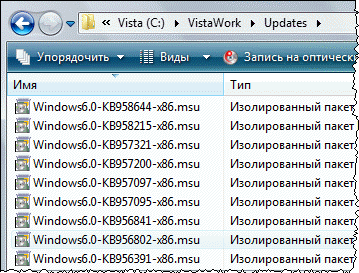
В папке Updates создайте временную папку Temp, в которую будут распакованы CAB-файлы. Запустите командную строку и выполните переход в папку с обновлениями:
Распаковка обновлений производится одной командой:
FOR %i IN (*.msu) DO START /WAIT %SystemRoot%System32Expand.exe %i -f:* C:VistaWorkUpdatesTemp
Команда осуществляет поиск в папке всех файлов с расширением MSU и распаковывает каждый найденный файл в папку Temp. В результате в папке Temp создается множество файлов, из которых вам понадобятся только файлы с расширением CAB.
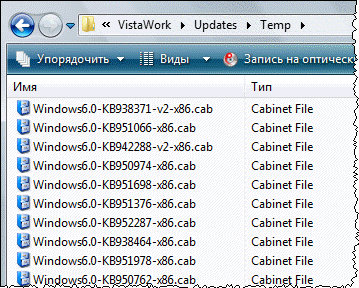
Создание дистрибутивного общего ресурса
Для интеграции обновлений с помощью WSIM используется дистрибутивный общий ресурс. Если у вас не создана структура папок, описанная в одной из первых статей сайта, вы можете использовать для ресурса любую папку. В моем примере используется папка Distribution. Откройте WSIM и выберите из меню Сервис пункт Создать дистрибутивный общий ресурс.
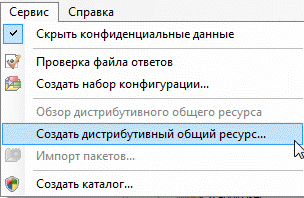
Вам будет предложено выбрать папку для ресурса. Укажите желаемую папку, после чего ресурс будет создан. При этом в указанной папке автоматически создаются три папки.
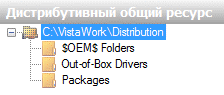
Поскольку обновления представляют собой пакеты, далее будет задействована папка Packages. Теперь можно переходить к импорту пакетов.
Импорт пакетов в дистрибутивный общий ресурс
Импортироваться будут все пакеты из папки Temp, кроме файла WSUSSCAN.cab. В меню Сервис выберите команду Импорт пакетов.
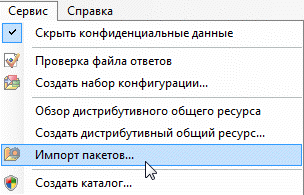
Перейдите в папку Temp и выберите CAB-файлы для импорта. Если при одновременном импорте всех файлов возникнет ошибка, выбирайте файлы группами по несколько штук. После того, как все пакеты будут импортированы, панель Дистрибутивный общий ресурс будет выглядеть примерно так:
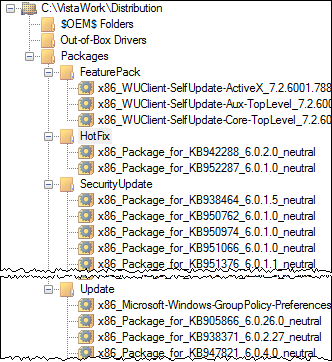
Как видите, пакеты разбиты на несколько категорий. Следующий шаг заключается в добавлении пакетов к файлу ответов.
Добавление пакетов к файлу ответов
Создайте новый файл ответов (для интеграции используется отдельный файл). К новому файлу ответов добавьте пакеты. Для добавления пакетов щелкните правой кнопкой мыши на узле, обозначающем категорию пакета (например, Update) и выберите из контекстного меню пункт Добавление к файлу ответов.
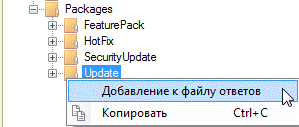
Это действие необходимо выполнить для всех категорий пакетов. Добавленные пакеты отобразятся в панели Файл ответов.
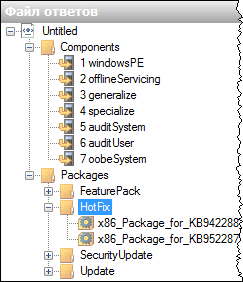
Сохраните файл ответов в папке Updates с именем Integrate.xml.
На этом подготовительные действия можно считать законченными и переходить к интеграции. Поскольку интеграция производится в системный образ, его необходимо подключить.
Подключение системного образа
Подключение образа уже рассматривалось в других статьях, поэтому здесь я приведу только команду для подключения.
imagex /mountrw C:VistaWorkDVDsourcesinstall.wim 4 C:VistaWorkMount
Дополнительную информацию о команде вы можете найти здесь. Если вы хотите интегрировать обновления в различные редакции Windows Vista, описанную ниже процедуру необходимо выполнить для каждой из них.
Интеграция обновлений с помощью диспетчера пакетов
Диспетчер пакетов (Pkgmgr.exe) — это средство командной строки, входящее в состав WAIK, которое можно использовать в автономном режиме для установки, удаления или обновления пакетов Windows. Интеграция обновлений в подключенный образ выполняется одной командой.
START /WAIT /d «%Programfiles%Windows AIKToolsServicing» pkgmgr.exe /o:C:VistaWorkMount;C:VistaWorkMountWindows /n:C:VistaWorkUpdatesintegrate.xml /s:C:VistaWorkSandbox /l:C:VistaWorkLogsintegrate_updates.log
- /o: — путь к автономной папке Windows, т. е. папке Windows подключенного образа.
- /n: — путь к файлу ответов, используемому для интеграции.
- /s: — путь к «песочнице» — временной папке, которую использует для своей работы диспетчер пакетов.
- /l: — путь к файлу журнала, создаваемому в процессе работы диспетчера пакетов (журнал пригодится для устранения неполадок, если таковые возникнут).
Внимание! В зависимости от мощности вашего компьютера и количества интегрируемых обновлений выполнение команды может занять очень длительное время. Наберитесь терпения и не прерывайте процесс. Когда работа диспетчера пакетов завершится, в окно командной строки снова можно будет вводить команды.
Диспетчер пакетов производит распаковку пакетов в папку Sandbox и их последующую интеграцию в файл install.wim.
Примечание. Содержимое папки Sandbox необходимо удалять перед каждым запуском диспетчера пакетов во избежание проблем в его работе. Да и просто ради экономии пространства на диске это стоит сделать, поскольку распакованные пакеты занимают немало места.
Для проверки того, возникали ли ошибки во время интеграции, введите в командной строке команду:
Если отобразится 0, интеграция прошла без ошибок. В противном случае придется изучать файл журнала integrate_updates.log.txt в папке C:VistaWorkLogs. Завершающим штрихом будет сохранение образа.
Сохранение системного образа
Для сохранения образа также требуется одна команда:
imagex /unmount /commit C:VistaWorkMount
Подробнее она рассматривалась здесь.
Примечание. Если во время интеграции произошли ошибки, не сохраняйте изменения в образе (т. е. не используйте ключ /commit в приведенной выше команде).
Обновление файла каталога
При следующем открытии системного образа в WSIM потребуется обновить файл каталога, поскольку в него не включены интегрированные в образ обновления.
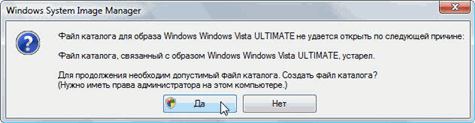
Эта процедура может занять длительное время. По ее окончании интегрированные обновления должны отобразиться в панели Образ Windows.
Способ 2 — Интеграция обновлений с помощью программы Vista-Tool
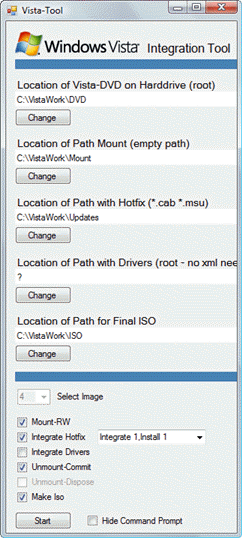
Интеграцию обновлений можно автоматизировать с помощью сторонней программы Vista-Tool. На момент написания статьи она была доступна по этой ссылке, размещенной в первом сообщении этой темы форума RyanVM. Вы также можете загрузить версию программы, доступную на момент написания статьи, по этой ссылке (155 Кб). Ответственность за правильность работы программы целиком лежит на ее авторе. Если у вас возникают проблемы с ее использованием, вы всегда можете применить ручной метод интеграции, описанный выше.
Программа умеет интегрировать нераспакованные обновления (MSU), т. е. она сама производит их распаковку и в дальнейшем использует полученные CAB-файлы. По окончании интеграции программа может создать ISO-образ установочного диска. Работа с программой сводится к указанию пути к рабочим папкам. На скриншоте ниже показаны пути, соответствующие структуре папок, которая используется в статьях сайта. Вы можете указать свои пути.
Location of Vista-DVD он Harddrive (root) — путь к папке, в которую скопирован установочный DVD Windows Vista.
Location of Path Mount (empty path) — путь к папке, в которую будет подключен системный образ.
Location of Path with Hotfix (*.cab *.msu) — путь к папке, в которой размещены файл обновлений (распакованные или нераспакованные).
Location of Path for Final ISO — (необязательно) путь папке, в которой после интеграции будет создан ISO-образ Windows Vista
Select image — индекс системного образа, в который будет производится интеграция (подробнее об индексах образа см. здесь). Если вы хотите интегрировать обновления в различные редакции Windows Vista, процедуру интеграции нужно выполнять для каждой из них (при этом, конечно, нет смысла каждый раз создавать ISO-образ).
Mount-RW — подключение системного образа с возможностью записи. Это необходимо сделать для интеграции обновлений.
Integrate Hotfix — способ интеграции обновлений. Возможны два способа — Integrate 1, Install 1 и Integrate All, Install All. При первом способе интеграция и установка обновлений в образ производится по одному, а при втором — сначала интегрируются все обновления, а потом они все по очереди устанавливаются. Автор программы рекомендует первый способ.
Unmount-Commit — отключение образа с сохранением изменений.
Make Iso — создание ISO-образа (необходимо указать путь к папке, в которой он будет создан).
Hide Command Prompt — скрытие окна командной строки, в которой отображается ход выполнения операций.
На скриншоте показана интеграция обновлений, сохранение системного образа и создание ISO-образа в один прием. Надежнее сначала выполнить интеграцию, и если она пройдет без ошибок, сохранить системный образ и создать ISO-образ. В случае возникновения ошибок можно отключить системный образ без сохранения, воспользовавшись опцией Unmount-Dispose.
Замечание о размере системного образа
После интеграции обновлений размер системного образа увеличится. Например, после ручной интеграции 42 обновлений, занимающих 116 Мб на диске (CAB), размер файла install.wim увеличился почти на 500 Мб. Это связано с тем, что обновления распаковываются из сжатых CAB-архивов. Конечно, при создании WIM-файла применяется сжатие, иначе образ мог бы и не поместиться на диск (распакованные пакеты в папке Sandbox заняли 1.7 Гб!).
После установки Windows Vista в списке установленных обновлений должны отобразиться все интегированные вами обновления.
WSUS Offline Update — инструкция использования
Недавно мне пришлось переустановить систему в связи с апгрейдом ПК. Чтобы не перекачивать тонну обновлений сразу после установки Windows, я воспользовался бесплатной программой WSUS Offline Update. Программа позволяет создать диск с обновлениями продуктов Microsoft для последующей установки этих обновлений без подключения к Интернету.
Инструкция по использованию WSUS Offline Update:
1. Скачайте архив с программой и распакуйте его.
2. Запустите Блокнот и вставьте в него следующий текст
Сохраните файл с расширением .cmd в папке wsusoffline и запустите его.
Примечание 1: если у вас английская Windows, пропустите этот пункт.
3. Запустите файл UpdateGenerator.exe (в Висте и Семерке необходимо запустить его от имени администратора) и отметьте нужные опции: операционную систему, язык (только для Windows XP/2003) и тип создаваемого образа (остальные опции отмечаются по желанию). Если вы хотите скачать обновления и для MS Office, перейдите на вкладку Office и отметьте требуемый офисный пакет и язык). Если дистрибутив вашей операционной системы уже содержит последний сервис-пак, можете снять галочку Include Service Packs, чтобы уменьшить объем трафика
4. Нажмите кнопку Start, чтобы начать загрузку обновлений.
Примечание 2: для загрузки обновлений WOU использует программу Wget. Если ваш файрвол выдаст сообщение, что программа пытается выйти в Интернет, разрешите это действие.
При первом запуске WOU будет загружать все необходимые обновления для выбранных продуктов MS, следовательно, объем загружаемой информации будет довольно большим (у меня образ с обновлениями для Windows XP весил 1,2 ГБ), а при следующих запусках будут загружаться только новые обновления. Во время загрузки программа записывает все действия в файл download.log, который находится в папке wsusoffline/log.
5. После завершения загрузки и создания образа появится сообщение Download/image/creation/copying successful. Закройте окно программы.
6. Используя любую программу для записи образов, запишите созданный образ (он находится в папке wsusoffline/iso) на DVD.
6.1 Если компьютер, на котором требуется выполнить обновление, не имеет привода компакт-дисков, скопируйте образ на флешку.
7. Вставьте записанный диск в привод компакт-дисков компьютера, на котором требуется выполнить обновление. Файл UpdateInstaller.exe должен запуститься автоматически. Если этого не произошло, запустите его вручную.
7.1 Если компьютер, на котором требуется выполнить обновление, не имеет привода компакт-дисков, скопируйте образ в корень жесткого диска (ни в коем случае не копируйте образ в пользовательские папки, например Мои Документы или Рабочий стол, поскольку в этом случае функция Automatic reboot and recall не будет работать должным образом из-за недостатка прав у временной учетной записи, под которой будет выполняться установка обновлений) и распакуйте любым архиватором, например, 7-Zip. После завершения распаковки откройте папку client и запустите файл UpdateInstaller.exe.
8. В разделе Installation выберите требуемые опции. В разделе Control отметьте опции Automatic reboot and recall и Show log file.
9. Нажмите кнопку Start, чтобы начать установку обновлений. В процессе установки возможны перезагрузки компьютера. После каждой перезагрузки установка будет продолжена. Для полной автоматизации процесса установки создается временная учетная запись WOUTempAdmin с возможностью автоматического входа в систему.
После завершения установки обновлений учетная запись автоматически удаляется. Во время установки программа записывает все действия в файл wsusofflineupdate.log, который находится в папке Windows.
Примечание 3: установщик принудительно обновляет до последней версии следующие компоненты Windows: Windows Update Agent, Windows Installer, Windows Script Host.
Примечание 4: средства уведомления о результатах проверки подлинности Windows (KB905474 для XP, KB971033 для Семерки) автоматически игнорируются загрузчиком и соответственно установщиком. Однако некоторые програмы (например, WMP11, Microsoft Security Essentials) содержат встроенные средства проверки. Я рекомендую не устанавливать их даже на лицензионную Windows, поскольку эти обновления скорее всего не будут установлены автоматически, т.е. придется вручную дать согласие на выполнение проверки подлинности. Если они вам нужны, их всегда можно установить позже.
Примечание 5: некоторые антивирусы могут выдавать ложные срабатывания на компоненты программы. На время установки обновлений рекомендуется отключить все защитное программное обеспечение (антивирус и файрвол). Поскольку в процессе установки не требуется подключение к Интернету, шансы на заражение минимальны. Если вы не знаете, как отключить защитное ПО, воспользуйтесь инструкцией. Если вы используете Висту или Семерку рекомендуется отключить UAC.
10. Так как WOU не может рассматриваться в качестве полной замены Microsoft Update (программа загружает только обновления, связанные с безопасностью системы), рекомендую настроить автоматическое обновление Windows, если это не было сделано ранее. Для настройки автоматического обновления выполните следующие действия в зависимости от используемой версии операционной системы:
Windows XP:
1.Пуск — Панель управления — Автоматическое обновление.
2. Выберите требуемый вариант установки обновлений. Я рекомендую выбрать третий (Уведомлять, но не загружать и не устанавливать автоматически).
3. Нажмите кнопки Применить и ОК
Windows Vista:
1.Пуск — Все программы — Центр Обновления Windows
2. Выберите Изменить параметры
3. Выберите требуемый вариант установки обновлений. Я рекомендую выбрать третий (Проверять наличие обновлений, но предоставить мне выбрать, надо ли загружать и устанавливать их)
4. Нажмите кнопку ОК
Windows 7:
1.Пуск — Все программы — Центр Обновления Windows
2. Выберите Настройка параметров
3. Выберите требуемый вариант установки обновлений. Я рекомендую выбрать третий (Искать обновления, но решение о загрузке и установке принимается мной)
4. Нажмите кнопку ОК
11. Поскольку после установки обновлений остается множество временных файлов, рекомендую удалить их с помощью CCleaner. По умолчанию эта программа предлагает установить Google Chrome, если вы не хотите этого, снимите соответствующую галочку. Желательно внести файл wsusofflineupdate.log в список исключений, чтобы он не был удален.
Скриншоты диалоговых окон WOU можно найти в альбоме
Поддерживаемые ОС: Windows XP/2003/Vista/2008/7/8
Поддерживаемые версии MS Office: MSO 2003/2007/2010
Как сканировать свою сеть на наличие уязвимостей при помощи Nessus Scanner
Как правило, тест на проникновение начинается со сканирования на уязвимости. Хороший сканер содержит в себе всегда актуальную базу известных уязвимостей и, сканируя вашу сеть, сообщает о наличии той или иной. Наша дальнейшая работа заключается в том, чтобы проверить, действительно ли каждая из найденных уязвимостей подвержена эксплуатации, т.к. сканеры уязвимостей часто дают ложные срабатывания.
Одним из наиболее популярных сканеров уязвимостей на рынке является Nessus Vulnerability Scanner. Он стал своего рода стандартом для сканеров уязвимостей. Изначально он стартовал как проект с открытым кодом. Далее его приобрела компания Tenable, и теперь он является коммерческим продуктом (версия Professional).
Несмотря на это, у Nessus Scanner по-прежнему есть «Home» версия, которая распространяется бесплатно, но имеет ограничение в 16 IP адресов. Именно эту версию мы и будем рассматривать в данной инструкции по применению.
Будучи «хакером», после сканирования получаем полный список уязвимостей, для которых необходимо только найти эксплойты. К сожалению, сканеры уязвимостей очень «шумные» и бдительные администраторы могут обнаружить их работу. Тем не менее, далеко не все организации имеют таких администраторов.
Не стоит забывать важные моменты касательно сканеров уязвимостей. Они не могут обнаружить уязвимости 0-day. Как и антивирусные программные продукты, их базы должны обновляться каждый день, чтобы быть эффективными.
Любой уважающий себя пентестер, должен быть знаком с Nessus Scanner. Многие достаточно крупные организаций по всему миру используют его в комплексе информационной безопасности.
С недавнего времени даже правительство США начало его использовать для сканирования уязвимостей. Почти каждый федеральный офис и военная база США во всем мире теперь применяет Nessus.
Давайте рассмотрим, что представляет собой эта программа в работе!
Шаг 1. Скачать Nessus Scanner бесплатно
Найти бесплатную домашнюю версию Nessus Home на сайте Tenable непросто. Поэтому мы для вас подготовили прямую ссылку.
Для получения бесплатной версии требуется регистрация, поэтому вам нужно будет указать свой email адрес для получения кода активации.
Далее вам будет предложено выбрать тип и разрядность вашей системы, поддерживаются Windows Server, MaxOS X, Linux, FreeBSD, GPG Keys.
И далее начинается сама загрузка дистрибутива. После скачивания запускаем установщик и проходим все шаги. Процесс интуитивно понятный, поэтому не будем его описывать.
Шаг 2. Запуск Nessus
После завершения установки, откроется браузер по умолчанию с сообщением, как показано ниже. Nessus построен на клиент-серверной архитектуре. Вы установили сервер на localhost, а в роли клиента выступает браузер.
Вы, скорее всего, получите сообщение, в котором говорится: «Your connection is not secure». Нажмите «Advanced».
Затем добавьте исключения для подключения Nessus по 8834 порту.
Шаг 3. Настройка Nessus Home
Практически все готово для поиска уязвимостей!
Вам необходимо создать учетную запись. Именно ее нужно будет указывать для входа в Nessus.
После ввода вашего логина и пароля будет необходимо активировать продукт. Находим письмо с кодом активации у себя в почте и вводим его в соответствующее поле на странице вашего Nessus.
Когда это будет сделано, Nessus начнет загружать все актуальные обновления и плагины, необходимые для поиска уязвимостей в вашей сети. Процесс может занять некоторое время.
Шаг 4. Запуск сканирования уязвимостей
Когда Nessus завершит обновление, вас встретит вот такой экран, как показано ниже. Нажмите «New Scan».
Это откроет новую страницу, на которой вы сможете выбрать тип сканирования. Обратите внимания, там всегда содержаться самые актуальные на сегодняшний день модели угроз.
Давайте нажмем на «Basic Network Scan».
Откроется страница, наподобие приведенной ниже, на которой вас попросят указать имя вашего сканирования (можно указать любое понятное для вас, например, First Scan). Также необходимо будет указать узлы, которые будем сканировать. Можно указать всю подсеть IP адресов 192.168.1.0/24. Нажимаем «Save».
Теперь нажимаем кнопку «Launch», чтобы запустить сканирование уязвимостей.
Шаг 5. Просмотр результатов сканирования
По результатам сканирования мы получаем список с IP адресами и связанные с ними риски. Риски имеют цветовую кодировку.
Нажимаем «vulnerabilities» в верхнем меню, чтобы отобразить все уязвимости, обнаруженные в сети.
Если кликнуть по конкретной уязвимости, то мы получим более детальную информацию. Ниже приведен пример уязвимости «CodeMeter».
Важно отметить, что помимо описания уязвимости, в отчете присутствует также и способ ее исправления и закрытия (раздел Solution).
Результаты сканирования можно сохранить в различных форматах. Откройте вкладку «Экспорт» выберите формат файла отчета:
Заключение
Nessus Vulnerability Scanner от компании Tenable даже в бесплатной Home версии представляет собой достаточно простой в использовании, но в то же время мощный сканер уязвимостей. Главным его достоинством является то, что в нем всегда можно найти актуальные модели угроз, на возможность эксплуатации которых он быстро и качественно проверит вашу сеть.
Помните, что успех качественной информационной безопасности — это регулярный аудит!
Но не забывайте, что сканирование чужих сетей, может иметь последствия в виде проблем с законом!