Активити лаунчер как пользоваться xiaomi redmi
Activity Launcher
версия: 1.14.6
Последнее обновление программы в шапке: 31.12.2022


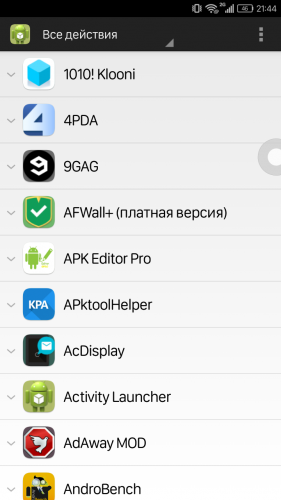
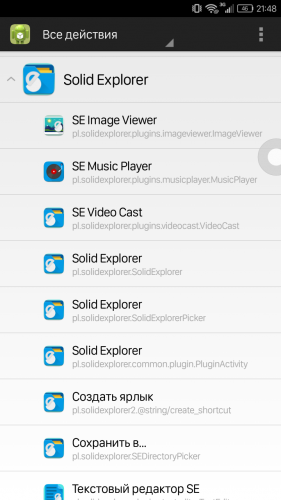
Краткое описание:
Запуск активити (activity) приложений.
Описание из Google Play:
Это Android приложение запускает скрытые действия для установленных приложений и создает ярлыки для них на домашнем экране.
Требуется Android: 4.4 и выше
Русский интерфейс: Был
(с версии 1.14.4 русская локализация разработчиком была удалена)
Сообщение отредактировал Chudmin — 24.02.23, 20:21
Полезная вещь, так и можно инженерное меню открыть не зная USSD-команды 🙂
Сообщение отредактировал VadimW — 12.03.17, 02:24
Офигеть. Как я раньше мимо нее прошел. Есть аналоги конечно, там можно и свою иконку на ярлык поставить, но тут есть доступ к некоторым настройкам, а там нет.
Сообщение отредактировал Belyamosh — 13.03.17, 16:48
Мне Activity Launcher больше понравился за счёт того, что для запуска активити нужно сделать один тык, а не два. При переборе скрытых системных активити, когда многие их них не запускаются, это очень экономит время.
Сообщение отредактировал Dimo4ka_2012 — 15.03.17, 12:53
Товарищи, хочу запускать активити окна создания заметки Google Keep с помощью 1 или 2-х касаний по экрану для быстрого создания заметки. Подскажите софт наподобие плавающей кнопки, в которую можно запихнуть этот ярлык. Желательно без смены лаунчера.
В идеале назначить действие на кнопку действия (Дом, назад, меню — долгое нажатие).
Как пользоваться activity launcher на xiaomi
Как пользоваться activity launcher на xiaomi
Как пользоваться activity launcher на xiaomi
[Советы] #1 ОТКЛЮЧЕНИЕ Google-ХЛАМА БЕЗ ROOT С ПОМОЩЬЮ Activity Launcher


Screenshot_2017-06-04-14-24-06-565_de.szalkowski.activitylauncher.jpg (343.65 KB, Downloads: 35)
2017-06-04 19:52:15 Upload

Screenshot_2017-06-04-14-24-59-851_com.android.settings.png (162.84 KB, Downloads: 34)
2017-06-04 19:54:45 Upload

Screenshot_2017-06-04-14-25-29-808_com.android.settings.jpg (200.33 KB, Downloads: 30)
2017-06-04 19:56:43 Upload

Screenshot_2017-06-04-14-24-59-851_com.android.settings.png (162.84 KB, Downloads: 34)
2017-06-04 19:58:25 Upload
Dr. Manhattan | из Redmi 4A
Dr. Manhattan | из Redmi 4A
Screenshot_2017-06-05-13-29-56-510_com.android.settings.png (74.26 KB, Downloads: 37)
2017-06-05 18:31:33 Upload
Dr. Manhattan | из Redmi 4A

 Бета тестер
 3 дня подряд
 7 дней подряд
 21 день подряд
 40 дней подряд
 70 дней подряд
 100 дней подряд
 Редактор-експерт
 Місія здійсненна
 7 років MIUI
 10 000 Мі-Фанів
 Вбивця смартфонів
 World Records
 New Home Medal
 Black Friday
 100 коментарів в грудні
 100 Коментарів
 1000 Коментарів
 One headphone
 25 000 Мі-Фанів
Подробнее  Обновить

Mi Comm APP
 Изменить
Cookies Preference Center
We use cookies on this website. To learn in detail about how we use cookies, please read our full Cookies Notice. To reject all non-essential cookies simply click «Save and Close» below. To accept or reject cookies by category please simply click on the tabs to the left. You can revisit and change your settings at any time. read more
These cookies are necessary for the website to function and cannot be switched off in our systems. They are usually only set in response to actions made by you which amount to a request for services such as setting your privacy preferences, logging in or filling in formsYou can set your browser to block or alert you about these cookies, but some parts of thesite will not then work. These cookies do not store any personally identifiable information.
These cookies are necessary for the website to function and cannot be switched off in our systems. They are usually only set in response to actions made by you which amount to a request for services such as setting your privacy preferences, logging in or filling in formsYou can set your browser to block or alert you about these cookies, but some parts of thesite will not then work. These cookies do not store any personally identifiable information.
These cookies are necessary for the website to function and cannot be switched off in our systems. They are usually only set in response to actions made by you which amount to a request for services such as setting your privacy preferences, logging in or filling in formsYou can set your browser to block or alert you about these cookies, but some parts of thesite will not then work. These cookies do not store any personally identifiable information.
Как скачать и использовать приложение Activity Launcher в MIUI 11 на Xiaomi (Redmi)
Где скачать Activity Launcher?
Программа находится в общем доступе в магазине приложений Google Play. Запустите его, в строке поиска наберите «Activity» и нажмите на подсказку с цветной иконкой. 

Вы попадёте на страницу приложения в Play Маркет. Скачайте его обычным способом. 
Как пользоваться Activity Launcher?
Введите в строку поиска функцию, которую хотите найти. Для примера введём запрос «Максимально», в поисковой выдаче увидим 2 параметра. Нажмите на второй. 
Вы попадёте в скрытые настройки максимальной экономии энергии, в которые не попасть их обычного меню MIUI. Почему этот режим скрыт – загадка, но он работает. 
Чтобы каждый раз не искать нужную функцию для неё возможно создать иконку на рабочий стол. Удерживайте нажатие на интересующей функции 2 секунды и появится всплывающее меню. Выберите пункт «Создать ярлык». Если приложение попросит дать ему права на создание – соглашайтесь. 
После чего на рабочем столе появится иконка для мгновенного перехода к требуемой функции.
Как скачать и использовать приложение Activity Launcher в MIUI 11 на Xiaomi (Redmi)
Где скачать Activity Launcher?
Программа находится в общем доступе в магазине приложений Google Play. Запустите его, в строке поиска наберите «Activity» и нажмите на подсказку с цветной иконкой.
Вы попадёте на страницу приложения в Play Маркет. Скачайте его обычным способом.
Как пользоваться Activity Launcher?
Введите в строку поиска функцию, которую хотите найти. Для примера введём запрос «Максимально», в поисковой выдаче увидим 2 параметра. Нажмите на второй.
Вы попадёте в скрытые настройки максимальной экономии энергии, в которые не попасть их обычного меню MIUI. Почему этот режим скрыт – загадка, но он работает.
Чтобы каждый раз не искать нужную функцию для неё возможно создать иконку на рабочий стол. Удерживайте нажатие на интересующей функции 2 секунды и появится всплывающее меню. Выберите пункт «Создать ярлык». Если приложение попросит дать ему права на создание – соглашайтесь.
После чего на рабочем столе появится иконка для мгновенного перехода к требуемой функции.
Как скачать и использовать приложение Activity Launcher в MIUI 11 на Xiaomi (Redmi)
Как бы нам ни нравились смартфоны Xiaomi (Redmi) опытным пользователям очевидно, что многие настройки системы от нас скрыты производителем. Это значит, что они живут где-то внутри телефона и доступа к ним нет, хотя они оказывают своё действие на работоспособность аппарата.
Возможно ли найти скрытые меню в MIUI 11, не меняя глобальную прошивку и не копаясь в дебрях программного кода?
Такая возможность есть с помощью приложения Activity Launcher для MIUI 11.
Где скачать Activity Launcher?
Программа находится в общем доступе в магазине приложений Google Play. Запустите его, в строке поиска наберите «Activity» и нажмите на подсказку с цветной иконкой. 

Вы попадёте на страницу приложения в Play Маркет. Скачайте его обычным способом. 
Как пользоваться Activity Launcher?
Приложение не требует ROOT прав или иного вмешательства в режим работы Xiaomi, достаточно его запустить. Вы увидите список приложений и функций, которые обнаружила программа во время сканирования при запуске.
Введите в строку поиска функцию, которую хотите найти. Для примера введём запрос «Максимально», в поисковой выдаче увидим 2 параметра. Нажмите на второй. 
Вы попадёте в скрытые настройки максимальной экономии энергии, в которые не попасть их обычного меню MIUI. Почему этот режим скрыт – загадка, но он работает. 
Чтобы каждый раз не искать нужную функцию для неё возможно создать иконку на рабочий стол. Удерживайте нажатие на интересующей функции 2 секунды и появится всплывающее меню. Выберите пункт «Создать ярлык». Если приложение попросит дать ему права на создание – соглашайтесь. 
После чего на рабочем столе появится иконка для мгновенного перехода к требуемой функции.
Как удалить с Android-смартфона сервисы Google без root-доступа
Все смартфоны на базе последних версий ОС Android имеют большое количество предустановленных приложений от Google, которые большинству пользователей не нужны. При этом они все время работают в фоновом режиме и снижают производительность устройства.
Удалить эти приложения, не имея root-доступа (прав администратора, которых у пользователя по умолчанию нет) невозможно. Однако их можно хотя бы отключить, чтобы они не снижали быстродействие и не расходовали понапрасну заряд аккумулятора. Для этого нам потребуется скачать из Google Play приложение под названием Activity Launcher.
Как пользоваться Activity Launcher
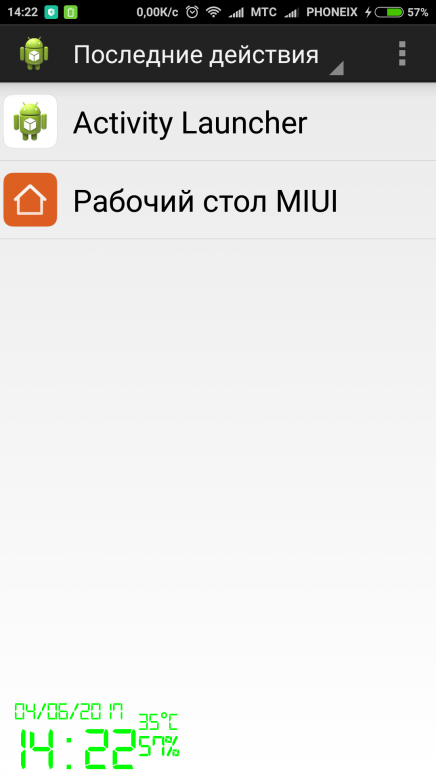
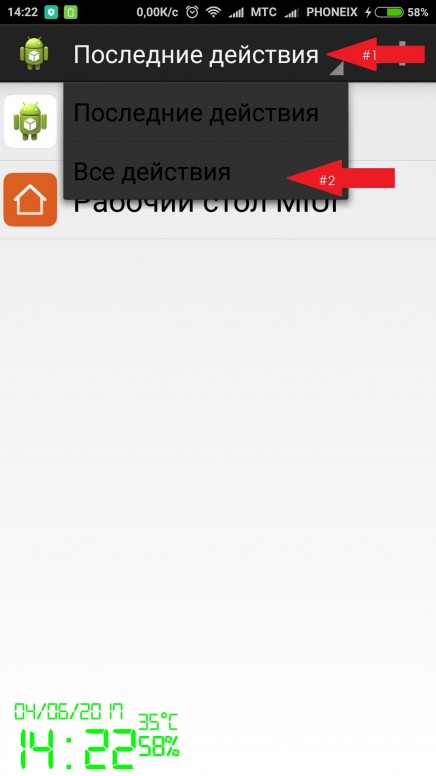
После установки запустите Activity Launcher и нажмите кнопку «Последние действия».
В открывшемся меню нужно выбрать «Все действия»
Затем пункт «Настройки» (нужно немного подождать, пока загрузятся все установленные приложения)

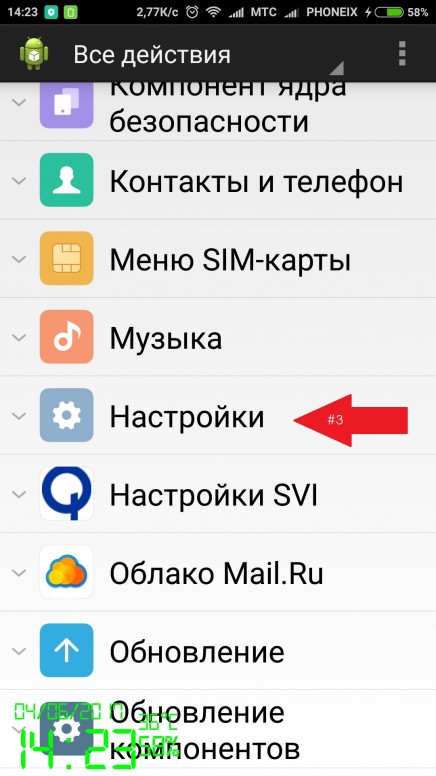
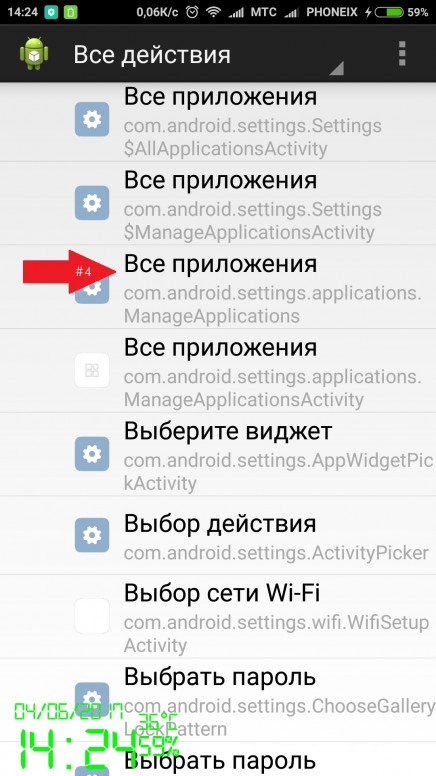
После – пункт «Все приложения». На некоторых моделях он может называться «Диспетчер приложений» или как-то иначе. Обратите внимание, чтобы он был подписан как com.android.settings.applications.ManageApplications.
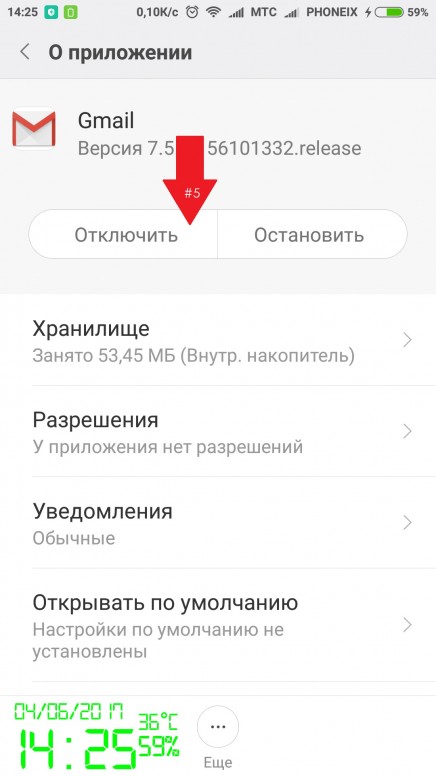
Теперь нужно выбрать приложение, которое вы хотите деактивировать, и нажать на кнопку «Отключить». Система запросит подтверждения действий – просто нажмите кнопку «Да».
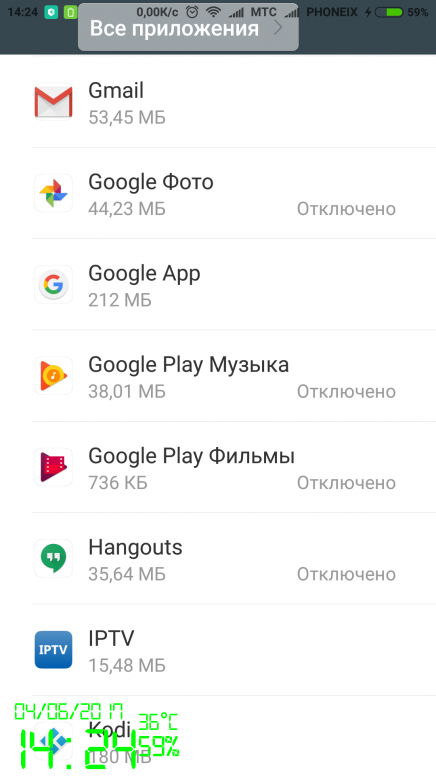
Остается только повторить эти несложные манипуляции со всеми сервисами, которые вы хотите отключить. При этом системные утилиты и сервисы Google Play лучше не трогать. А вот от мессенджера Hangouts и таких приложений как «Фильмы», «Музыка», «Пресса», «Книги» и «Игры» вполне можно отказаться.