Как обновить, скачать и исправить Bddci.sys
Файлы BDDCI filter driver, такие как bddci.sys, считаются разновидностью файла Win64 EXE (Драйвер). Они соотносятся с расширением SYS, разработанным компанией Bitdefender для Bitdefender BDDCI.
Файл bddci.sys впервые был выпущен в ОС Windows 10 12/03/2018 с BitDefender 1.0.14.74. Согласно нашим сведениям, это основная и наиболее актуальная версия файла от компании Bitdefender.
Продолжайте читать, чтобы найти загрузку правильной версии файла bddci.sys (бесплатно), подробные сведения о файле и порядок устранения неполадок, возникших с файлом SYS.
Рекомендуемая загрузка: исправить ошибки реестра в WinThruster, связанные с bddci.sys и (или) BitDefender.


Совместимость с Windows 10, 8, 7, Vista, XP и 2000
Средняя оценка пользователей
Обзор файла
| Сведения о разработчике и ПО | |
|---|---|
| Разработчик ПО: | Bitdefender |
| Программа: | Bitdefender BDDCI |
| Авторское право: | Copyright © Bitdefender |
| Сведения о файле | |
|---|---|
| Набор символов: | Unicode |
| Код языка: | English (U.S.) |
| Флаги файлов: | Private build |
| Маска флагов файлов: | 0x003f |
| Точка входа: | 0x80100 |
| Размер кода: | 637440 |
| Информация о файле | Описание |
|---|---|
| Размер файла: | 722 kB |
| Дата и время изменения файла: | 2020:01:23 07:44:36+00:00 |
| Тип файла: | Win64 EXE |
| Тип MIME: | application/octet-stream |
| Тип компьютера: | AMD AMD64 |
| Метка времени: | 2019:11:11 10:24:56+00:00 |
| Тип PE: | PE32+ |
| Версия компоновщика: | 14.16 |
| Размер кода: | 637440 |
| Размер инициализированных данных: | 70656 |
| Размер неинициализированных данных: | 0 |
| Точка входа: | 0x80100 |
| Версия ОС: | 10.0 |
| Версия образа: | 10.0 |
| Версия подсистемы: | 6.1 |
| Подсистема: | Native |
| Номер версии файла: | 3.4.11.99 |
| Номер версии продукта: | 3.4.11.99 |
| Маска флагов файлов: | 0x003f |
| Флаги файлов: | Private build |
| Файловая ОС: | Windows NT 32-bit |
| Тип объектного файла: | Driver |
| Подтип файла: | 7 |
| Код языка: | English (U.S.) |
| Набор символов: | Unicode |
| Наименование компании: | Bitdefender |
| Описание файла: | BDDCI filter driver |
| Версия файла: | 3.4.11.99.d41ef8d |
| Внутреннее имя: | bddci.sys |
| Авторское право: | Copyright © Bitdefender |
| Название продукта: | Bitdefender BDDCI |
| Версия продукта: | 3.4.11.99.d41ef8d |
✻ Фрагменты данных файлов предоставлены участником Exiftool (Phil Harvey) и распространяются под лицензией Perl Artistic.
Что такое сообщения об ошибках bddci.sys?
Bddci.sys — ошибки «синего экрана» (BSOD)
Существует ряд причин, по которым вы можете столкнуться с проблемами с bddci.sys. Большинство проблем с файлами SYS связаны с ошибками «синего экрана» (BSOD). Эти типы ошибок bddci.sys могут быть вызваны аппаратными проблемами, устаревшей прошивкой, поврежденными драйверами или другими проблемами, связанными с программным обеспечением (например, обновление BitDefender). В число этих ошибок входят:
- Не удается найти bddci.sys.
- Не удалось загрузить bddci.sys.
- Файл bddci.sys отсутствует или поврежден.
- Windows не удалось запустить — bddci.sys.

Обнаружена проблема, в результате которой ОС Windows завершила работу, чтобы предотвратить повреждение компьютера. По всей видимости, причиной проблемы стал следующий файл: bddci.sys.
🙁 На вашем ПК возникла проблема, которую не удалось устранить, и его необходимо перезагрузить. Сведения об ошибке можно найти в Интернете: [BSOD] (bddci.sys).
STOP 0x0000007E: SYSTEM THREAD EXCEPTION NOT HANDLED (bddci.sys)
STOP 0x0000000A: IRQL NOT LESS EQUAL (bddci.sys)
STOP 0x0000003B: SYSTEM SERVICE EXCEPTION (bddci.sys)
STOP 0×0000007A: KERNEL DATA INPAGE (bddci.sys)
STOP 0x0000001E: KMODE EXCEPTION NOT HANDLED (bddci.sys)
STOP 0x00000050: PAGE FAULT IN A NONPAGED AREA (bddci.sys)
Крайне важно устранять ошибки «синего экрана»
В большинстве случаев ошибки BSOD bddci.sys возникают после установки нового оборудования, программного обеспечения (BitDefender) или выполнения неудачного обновления Windows. В остальных случаях к ошибке «синего экрана» bddci.sys может привести повреждение программного обеспечения, вызванное заражением вредоносным программным обеспечением. Таким образом, крайне важно, чтобы антивирус постоянно поддерживался в актуальном состоянии и регулярно проводил сканирование системы.

СОВЕТ ОТ СПЕЦИАЛИСТА: Как показывает опыт, целесообразно всегда создавать резервную копию системы Windows и (или) точку восстановления системы, прежде чем вносить какие-либо изменения в аппаратное или программное обеспечение на компьютере. Таким образом, в случае неблагоприятного поворота событий и возникновения связанной с файлом bddci.sys ошибки «синего экрана» после недавних изменений можно восстановить систему в предыдущее состояние.
Как исправить ошибки bddci.sys — 3-шаговое руководство (время выполнения:
Если вы столкнулись с одним из вышеуказанных сообщений об ошибке, выполните следующие действия по устранению неполадок, чтобы решить проблему bddci.sys. Эти шаги по устранению неполадок перечислены в рекомендуемом порядке выполнения.
Шаг 1. Восстановите компьютер до последней точки восстановления, «моментального снимка» или образа резервной копии, которые предшествуют появлению ошибки.
Чтобы начать восстановление системы (Windows XP, Vista, 7, 8 и 10):
- Нажмите кнопку «Пуск» в Windows
- В поле поиска введите «Восстановление системы» и нажмите ENTER.
- В результатах поиска найдите и нажмите «Восстановление системы»
- Введите пароль администратора (при необходимости).
- Следуйте инструкциям мастера восстановления системы, чтобы выбрать соответствующую точку восстановления.
- Восстановите компьютер к этому образу резервной копии.
Если на этапе 1 не удается устранить ошибку bddci.sys, перейдите к шагу 2 ниже.

Шаг 2. Если вы недавно установили приложение BitDefender (или схожее программное обеспечение), удалите его, затем попробуйте переустановить BitDefender.
Чтобы удалить программное обеспечение BitDefender, выполните следующие инструкции (Windows XP, Vista, 7, 8 и 10):
- Нажмите кнопку «Пуск» в Windows
- В поле поиска введите «Удалить» и нажмите ENTER.
- В результатах поиска найдите и нажмите «Установка и удаление программ»
- Найдите запись для BitDefender 1.0.14.74 и нажмите «Удалить»
- Следуйте указаниям по удалению.
После полного удаления приложения следует перезагрузить ПК и заново установить BitDefender.
Если на этапе 2 также не удается устранить ошибку bddci.sys, перейдите к шагу 3 ниже.

Шаг 3. Выполните обновление Windows.
Когда первые два шага не устранили проблему, целесообразно запустить Центр обновления Windows. Во многих случаях возникновение сообщений об ошибках bddci.sys может быть вызвано устаревшей операционной системой Windows. Чтобы запустить Центр обновления Windows, выполните следующие простые шаги:
- Нажмите кнопку «Пуск» в Windows
- В поле поиска введите «Обновить» и нажмите ENTER.
- В диалоговом окне Центра обновления Windows нажмите «Проверить наличие обновлений» (или аналогичную кнопку в зависимости от версии Windows)
- Если обновления доступны для загрузки, нажмите «Установить обновления».
- После завершения обновления следует перезагрузить ПК.
Если Центр обновления Windows не смог устранить сообщение об ошибке bddci.sys, перейдите к следующему шагу. Обратите внимание, что этот последний шаг рекомендуется только для продвинутых пользователей ПК.

Если эти шаги не принесут результата: скачайте и замените файл bddci.sys (внимание: для опытных пользователей)
Если ни один из предыдущих трех шагов по устранению неполадок не разрешил проблему, можно попробовать более агрессивный подход (примечание: не рекомендуется пользователям ПК начального уровня), загрузив и заменив соответствующую версию файла bddci.sys. Мы храним полную базу данных файлов bddci.sys со 100%-ной гарантией отсутствия вредоносного программного обеспечения для любой применимой версии BitDefender . Чтобы загрузить и правильно заменить файл, выполните следующие действия:
- Найдите версию операционной системы Windows в нижеприведенном списке «Загрузить файлы bddci.sys».
- Нажмите соответствующую кнопку «Скачать», чтобы скачать версию файла Windows.
- Скопируйте этот файл в соответствующее расположение папки BitDefender:
Если этот последний шаг оказался безрезультативным и ошибка по-прежнему не устранена, единственно возможным вариантом остается выполнение чистой установки Windows 10.
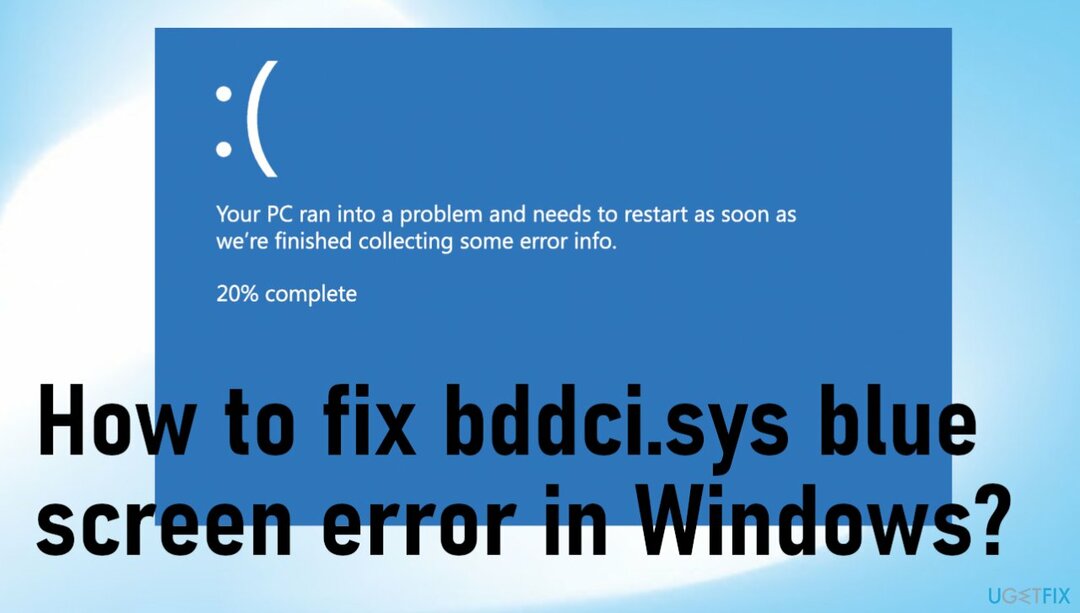
Как исправить ошибку синего экрана bddci.sys в Windows?
Проблема: Как исправить ошибку синего экрана bddci.sys в Windows?
Я получаю сообщение об ошибке «Синий экран смерти» с указанием файла bddci.sys. Это повторяется. У меня получается нормально пользоваться ноутбуком, но я в постоянном страхе, что ошибка повторится и будет нанесен необратимый ущерб. Я не знаю, с чем это связано и что делать. Я просто понимаю, что это системный файл и может быть серьезной проблемой, как и любая другая ошибка BSOD. Я в отчаянии, но не настолько технически подкован. Помоги мне, пожалуйста.
- Способ 1. Удалить BitDefender
- Способ 2. Переименуйте файл
- Способ 3. Отменить обновление Windows
- Способ 4. Запустить сканирование системы
- Способ 5. Выполнить восстановление системы
- Получите доступ к видеоконтенту с географическим ограничением с помощью VPN
- Не платите авторам программ-вымогателей — используйте альтернативные варианты восстановления данных
- использованная литература
Люди часто сталкиваются с сообщениями об ошибках и другими проблемами на машинах, работающих под управлением операционной системы Windows. Однако ошибки «Синий экран смерти» распространены и могут указывать на серьезные проблемы с машиной или приводить к ее полному отключению. [1] Эта ошибка «синий экран смерти» bddci.sys в Windows вызывает опасения из-за файла с расширением .sys.
Эти части системных данных используются операционной системой и содержат определенные настройки, переменные, функции. Файл нужен для работы системы, и в таких данных хранятся драйверы устройств. Отчет пользователей [2] столкнулся с проблемой с ошибкой синего экрана и различными системными файлами. Аппаратный сбой, устаревшая прошивка, поврежденные драйверы, другие проблемы с программным обеспечением могут сопровождать ошибку BSOD.
Существует множество различных системных файлов, которые вызывают эти проблемы и коды ошибок. Вы можете увидеть эти конкретные коды вместе с указанием файла: KMODE_EXCEPTION_NOT HANDLED; ИСКЛЮЧЕНИЕ SYSTEM_SERVICE; APC_INDEX_MISMATCH; PAGE_FAULT_IN_NON_PAGED_AREA. Проблема может быть связана с недавней установкой программного обеспечения или обновлениями программы, операционной системы.
Обновления Windows часто могут приводить к снижению производительности системы из-за отсутствия или повреждения файлов, которые не удалось передать во время обновления. [3] Это распространенная проблема для последних пользователей Windows 10. Есть несколько методов, которые могут помочь решить эту проблему, но все зависит от причины ошибки.
Мы уже рассмотрели несколько проблем с ошибками Blue Screen of Death с похожими кодами и связанными с разными системными файлами. Например:
- PAGE_FAULT_IN_NONPAGED_AREA ;
- APC_INDEX_MISMATCH ;
- KMODE_EXCEPTION_NOT_HANDLED ;
- SYSTEM_SERVICE_EXCEPTION .
Если система уже несколько раз давала сбой, вы должны отреагировать как можно скорее, пока сбой не станет критическим. Файл может быть частью антивирусного инструмента Bitdefender, но проблемы могут быть и в других частях системы. Вы можете запустить Переизображение Стиральная машина Mac X9 и правильно восстановить системные файлы быстро. Постоянное решение проблемы синего экрана bddci.sys в Windows может потребовать дополнительных усилий, поэтому сосредоточьтесь на приведенном ниже руководстве.
Способ 1. Удалить BitDefender
Для восстановления поврежденной системы необходимо приобрести лицензионную версию Переизображение Переизображение .
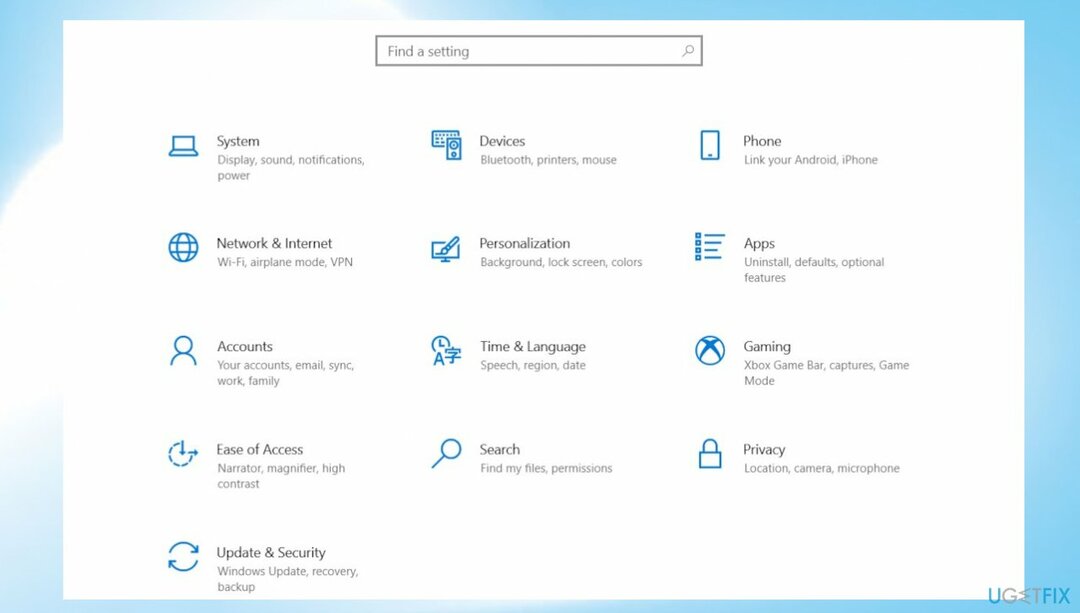
- Нажмите Окна + я на клавиатуре, чтобы открыть настройки Windows.
- В новом окне выберите Программы а затем отправляйтесь в Приложение и функции.
Способ 2. Переименуйте файл
Для восстановления поврежденной системы необходимо приобрести лицензионную версию Переизображение Переизображение .
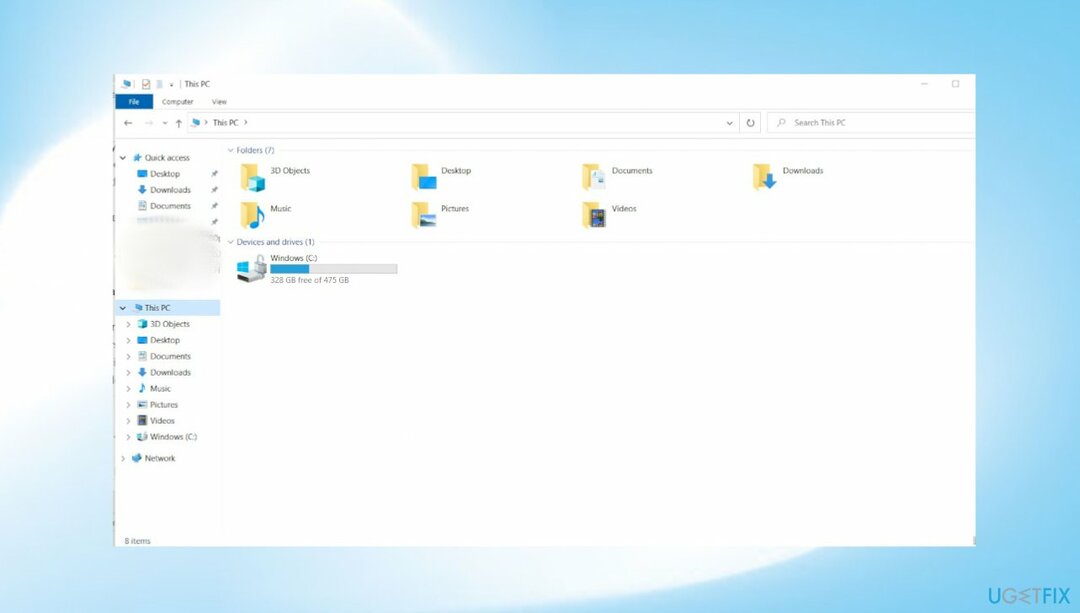
- Запустите проводник, щелкнув правой кнопкой мыши кнопку «Пуск».
- Нажмите на Этот компьютер.
Способ 3. Отменить обновление Windows
Для восстановления поврежденной системы необходимо приобрести лицензионную версию Переизображение Переизображение .
- Откройте Бегать коробка, нажав Окна + клавиши R.
- В диалоговом окне введите appwiz.cpl и ударил Входить для запуска окна «Программы и компоненты».
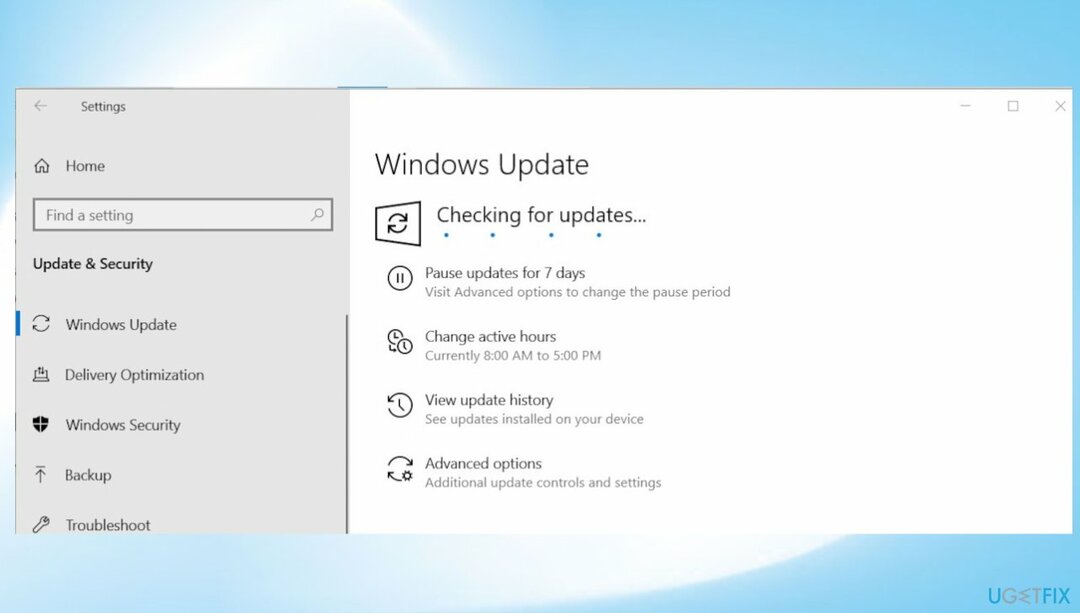
- Нажмите на Просмотр установленных обновлений а затем прокрутите вниз до раздела Microsoft Windows.
- Щелкните правой кнопкой мыши в обновлении и выберите Удалить.
- Нажмите да в запросе подтверждения.
- Дождитесь конца.
- Вы также можете перейти в раздел «Обновления» и снова выполнить обновление, если есть более свежая версия.
Способ 4. Запустить сканирование системы
Для восстановления поврежденной системы необходимо приобрести лицензионную версию Переизображение Переизображение .
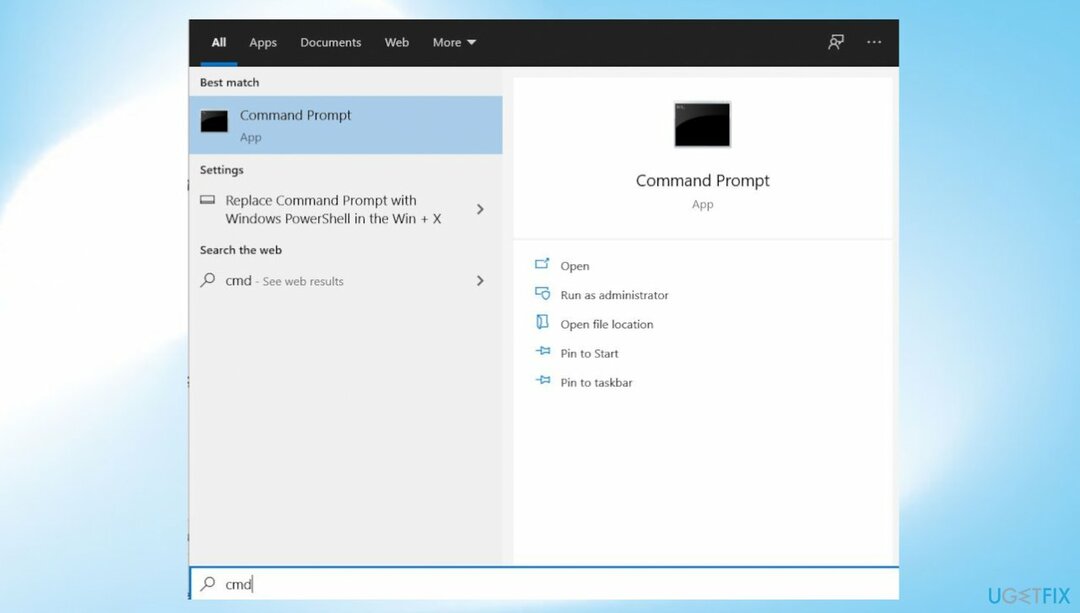
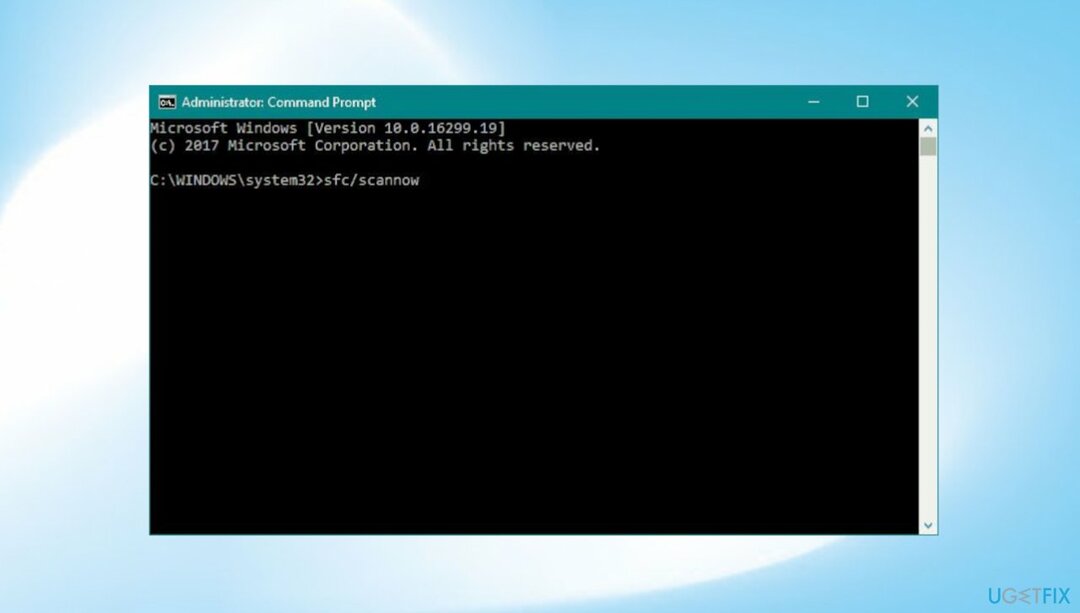
- Тип команда в области поиска на панели задач и нажмите Запустить от имени администратора.
Способ 5. Выполнить восстановление системы
Для восстановления поврежденной системы необходимо приобрести лицензионную версию Переизображение Переизображение .
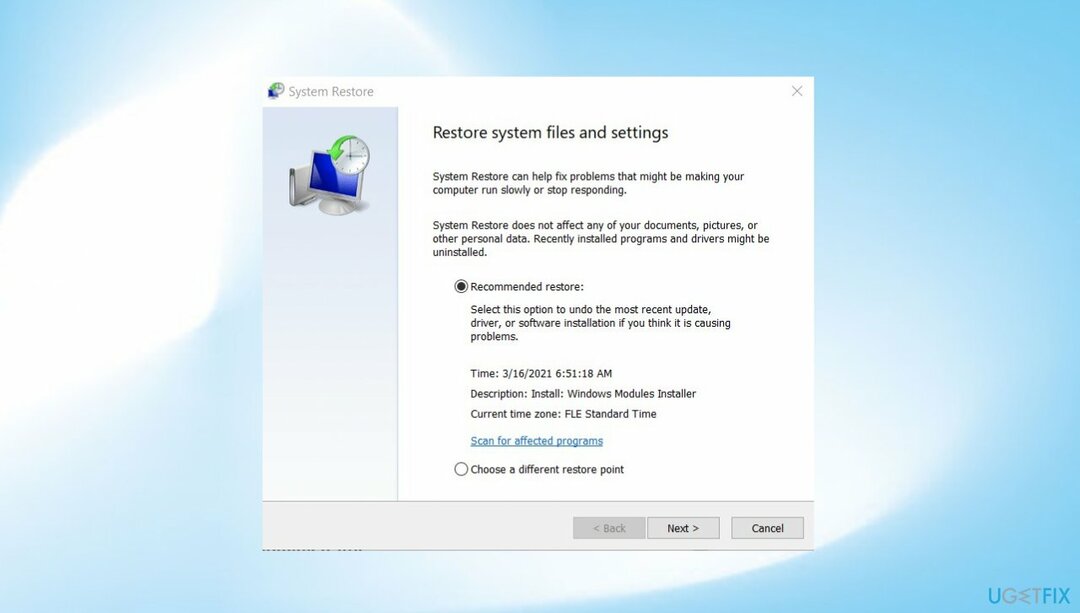
- Нажать на Поиск значок на панели задач.
- Тип — рструи.
- Нажмите- Входить.
- Запустится мастер восстановления системы.

Исправьте свои ошибки автоматически
Команда ugetfix.com делает все возможное, чтобы помочь пользователям найти лучшие решения для устранения их ошибок. Если вы не хотите возиться с методами ручного ремонта, используйте автоматическое программное обеспечение. Все рекомендуемые продукты были протестированы и одобрены нашими специалистами. Инструменты, которые вы можете использовать для исправления вашей ошибки, перечислены ниже:
сделай это сейчас!
Скачать исправление
Счастье
Гарантия
сделай это сейчас!
Скачать исправление
Счастье
Гарантия

Получите доступ к видеоконтенту с географическим ограничением с помощью VPN
Частный доступ в Интернет это VPN, которая может помешать вашему интернет-провайдеру, правительство , и третьих лиц от отслеживания вашего онлайн и позволяет вам оставаться полностью анонимным. Программное обеспечение предоставляет выделенные серверы для торрентов и потоковой передачи, обеспечивая оптимальную производительность и не замедляя работу. Вы также можете обойти географические ограничения и просматривать такие сервисы, как Netflix, BBC, Disney+ и другие популярные потоковые сервисы без ограничений, независимо от того, где вы находитесь.
Не платите авторам программ-вымогателей — используйте альтернативные варианты восстановления данных
Атаки вредоносных программ, особенно программ-вымогателей, представляют наибольшую опасность для ваших фотографий, видео, рабочих или учебных файлов. Поскольку киберпреступники используют надежный алгоритм шифрования для блокировки данных, его больше нельзя использовать, пока не будет выплачен выкуп в биткойнах. Вместо того, чтобы платить хакерам, вы должны сначала попробовать использовать альтернативные восстановление методы, которые могли бы помочь вам восстановить хотя бы часть потерянных данных. В противном случае вы также можете потерять свои деньги вместе с файлами. Один из лучших инструментов, который смог бы восстановить хотя бы часть зашифрованных файлов — Восстановление Данных Про .
Fix bddci.sys Blue Screen Error / BSOD in Windows 11 or 10
6 ways to fix Fix bddci.sys BSOD or Blue Screen error in Windows 10 and 11.
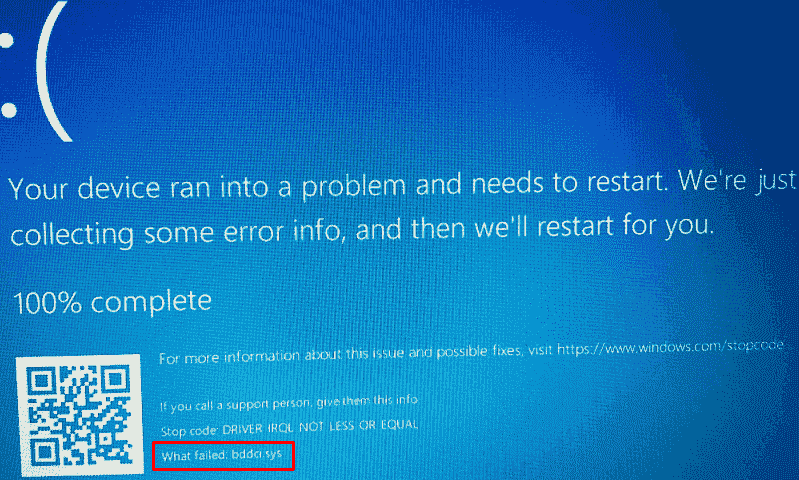
Are you getting confused about a Blue Screen of Death issue occurring for no reason? We are talking about the bddci.sys BSOD error that occurs with system crash. bddci.sys is a part of Bitdefender antivirus utility but sometimes the issue takes place even when you haven’t installed it. When this problem starts the system may crash frequently and multiple times followed by restarting of the PC.
What failed: bddci.sys Blue Screen Error may appear with bug checking codes such as Driver_IRQL_NOT_LESS_OR_EQUAL, Kernel_Data_Inpage_Error, SYSTEM_THREAD_EXCEPTION_NOT_HANDLED, KMODE Exception Not Handled, System Service Exception, PAGE_FAULT_IN_NONPAGED_AREA. The issue mostly happens due to collisions between system files and the Bitdefender file.
bddci.sys Blue Screen Error
Here is how to fix bddci.sys Blue Screen Error in Windows 10 or 11 –
Way-1: Uninstall Bitdefender Antivirus
In some cases, users having Bitdefender installed on their PC get this BSOD. If same with you then uninstall the utility completely from your computer to fix bddci.sys error. Windows 10 or 11 provides 2 ways to uninstall the software but in both ways, some leftovers may be left out in the system. This may again cause the bddci.sys blue screen. Furthermore, a better Idea is to uninstall the tool using Revo uninstaller. Butt here is a more convenient method for the removal and this is using Bitdefender Uninstall Tool. This is dedicated to uninstalling the antivirus so obviously, it is the best option for you. We are giving here all the ways –
A] Using the built-in settings app
- Press the Windows logo and I keys together.
- Select – Apps.
- Go to the right hand side and click on Apps & features.
- On the next Settings page, look for Bitdefender.
- Once found, right click on the three dots hamburger menu and choose Uninstall.
- A user account prompt may appear; click on Yes.
- Now follow the instructions being displayed on the screen till the uninstallation of Bitdefender.
B] Through Revo uninstaller
- Download Revo uninstaller.
- Run the setup and install the software following guidelines.
- Revo will show you a list of installed tools.
- Select Bitdefender in the Application section.
- Click on Uninstall.
- The program will prompt a wizard, choose – Uninstall.
- From the next window, click on Advanced.
- Click on – Scan.
- From the coming window, click on Select all and then on Delete.
- Finally, select – Finish.
C] Via Bitdefender Uninstall tool
Bitdefender offers an Uninstall tool to completely remove the applications and its leftovers from the system to neutralize the chance of occurrence of any error due to the antivirus. This is free and you can get and use the tool using the following guidelines –
- Go to this link.
- Locate and download the uninstaller tool and install it.
- Execute the tool and fully uninstall the embroiling Bitdefender.
Way-2: Rename the Sys file
Several users report that the BSOD occurs on their system whereas they don’t have Bitdefender installed. If you are facing the same situation then renaming bddci.sys will potentially work because this might be due to residue of the software. In the past, if you had installed the antimalware and uninstalled it this issue is supposed to happen. In this case, bddci.sys is the trace working rancorously leading to the error code. Once you Rename the file it will not unnecessarily load during the startup and the conflict will be avoided.
- Press – Winkey+E.
- Select This PC from the quick access navigation pane located on the left side.
- Double click on – (C:).
- Next, open System32 and enter the drivers folder.
- Locate bddci.sys.
- Right-click on this file and select – Rename.
- Name this file bddci.old or bddci.bak or something like this.
- Once done restart the computer and check if the blue screen error is fixed.
- The locations where bddci.sys can be found are – C:\Windows\System32\drivers\ and C:\Program Files\Bitdefender Antivirus Free\web\.
- The second location mostly exists when the Bitdefender is installed, despite, you should check the file here and rename if found.
Way-3: Uninstall Windows update
Sporadically Windows update acts oppositely and instead of benefitting the system it causes errors. This means you may encounter bddci.sys Blue Screen error after installing a cumulative update or some patches. One thing to keep in mind is to ensure whether the bug checking started after receiving a Windows update. In this situation, the solution is to uninstall the patch –
- Right-click on the – Start.
- Select – Run.
- Type – appwiz.cpl.
- Press – Enter.
- When Programs & features is launched, select – .View installed updates.
- Move down and reach Microsoft Windows section.
- Right click on the update and select – Uninstall.
- Click Yes on the Confirmation dialog box.
- Check if the BSOD is fixed.
Way-4: Perform System Restore
Sometimes you may have to run System Restore to get rid of bddci.sys BSOD in Windows 10. This method is required when you have recently installed the Bitdefender antivirus tool and now started getting the Blue screen error. The tool will get your device over to the date when you won’t have installed the antivirus tool. This way the error will no longer occur. Here are the steps –
- Click on the Search icon from the taskbar.
- Type – rstrui.
- Press- Enter.
- System Restore wizard will load; click on – Next.
- From the list of dates and times, select the one after when the BSOD bug check has started to occur frequently.
- Click on Finish.
- Confirm by clicking Yes.
Way-5: Install pending Windows updates
Installing Windows update is an all-in-one solution to almost all the errors you find on your Windows PC. This process will force your computer to receive the most recent patch or update, whichever is pending. An update is supposed to resolve all the problems your system is confronting. Therefore follow the guidelines –
Синий экран смерти bddci.sys в Windows 11/10: причины и решения
Очень часто файл bddci.sys фигурирует в различных «синих экранах смерти» в качестве проблемного файла. Нередко данная ошибка связана с кодом DRIVER_IRQL_NOT_LESS_OR_EQUAL, о котором мы уже писали ранее. Возможно, некоторые процедуры будут применимы и к текущей ситуации. Более конкретные причины и способы исправления BSOD bddci.sys вы найдете ниже.
Причины
Среди всех пользовательских отчетов просматривается несколько основных причин, которые провоцируют появление «синего экрана смерти».
- BitDefender. Из-за каких-то особенностей этого программного обеспечения, оно очень часто провоцирует данный BSOD bddci.sys.
- Драйвера. Неисправность каких-то драйверов может стать источником проблемы.
- Повреждение файла. Этот тот нечастый случай, когда сам файл bddci.sys может повреждаться. Точнее, это происходит в разы чаще, чем в других ошибках.
Как исправить BSOD bddci.sys?
Во-первых, мы бы порекомендовали отказаться от использования BitDefender. Он является вполне достойным программным обеспечением, но далеко не единственный в своем роде. Удаление BD может сработать само по себе, если этого не случится, нужно дополнительно воздействовать на сам файл.
Всего есть 2 решения проблемы: переименование и удаление файла bddci.sys. Суть первой тактики в том, чтобы изменить название данного файла. Система не обнаружит его во время выполнения важных операций и самостоятельно восстановит. Нужно только перейти в С:/Windows/System32 и добавить в окончание названия .old. Сохраняем изменения и перезагружаем систему. Однако система может блокировать редактирование файла, в этом случае придется запустить Windows в безопасном режиме и сделать данную процедуру.
Второй вариант – удалить файл. Если во время прошлого действия мы просто изменяли название, то сейчас полностью удаляем файл. Главный плюс подхода в том, что его можно использовать даже без запуска системы. Метод имеет смысл использовать еще и в том случае, если не удается переименовать файл. Он требует более подробного описания.
Инструкция по исправлению BSOD bddci.sys:
- Запускаем командную строку от имени администратора. Если Windows не загружается, можем перейти в режим восстановления через загрузочный диск и оттуда открыть консоль.
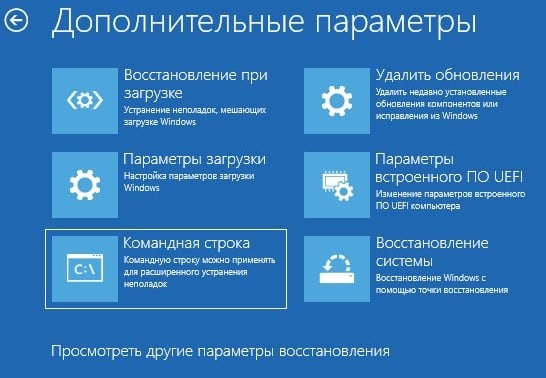
- Переходим на диск, где у нас установлена Windows. Обычно это диск С, вводим в консоль C:, а затем идем в папку с файлом – cdC:\Windows\System32\drivers.
- Вводим команду удаления – del bddci.sys. Должен появиться отчет о том, что процедура завершена успешно. Проверить, удален ли файл, можем следующей командой dir bd*.* и теперь вы можете возвращаться в Windows. На этот раз ошибки быть не должно.
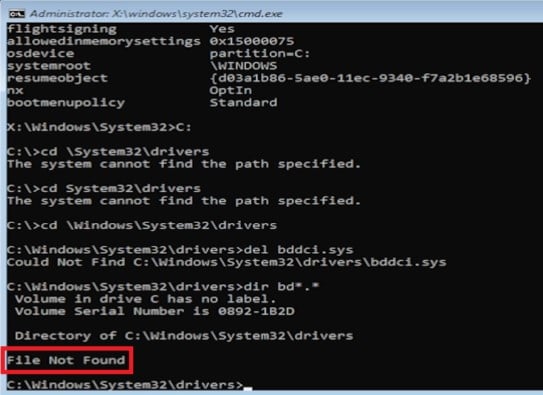
Нельзя исключать вероятности, что причиной BSOD bddci.sys являются драйвера, так как файл имеет к ним непосредственное отношение. Если уж ничего не сработало, возможно, придется проанализировать текущее их состояние и переустановить устаревшие (или откатить недавно обновленные).
Мы же просим написать результат выполнения вашей процедуры восстановления перечисленными выше способами. Так мы сделаем информацию максимально полезной.