Что такое CHROME SEARCH?
CHROME SEARCH — это вирус, который показывает всплывающую рекламу в браузере.
- Показывает CHROME SEARCH нежелательную всплывающую рекламу.
- CHROME SEARCH перенаправляет щелчки в браузере на вредоносные веб сайты.
- CHROME SEARCH показывается регулярно, даже если закрываешь браузер.
- CHROME SEARCH появляется в строке ввода браузера при выборе новой вкладки.
- CHROME SEARCH меняет настройки поиска в браузере.
- CHROME SEARCH меняет ярлыки браузера на рабочем столе и в меню, чтобы вместе с запуском браузера показывалась реклама.
Как происходит заражение вирусом CHROME SEARCH?
Я очень часто пишу в рекомендациях о вреде установки программ по-умолчанию. Ведь в результате такого необдуманного поступка вы рискуете установить себе кучу нежелательного софта.
А вот сегодня я сам облажался подобным же образом. В результате этого браузер принялся постоянно демонстрировать мне тонны рекламы с сайта CHROME SEARCH. Я слегка попенял на себя, и приступил к лечению.
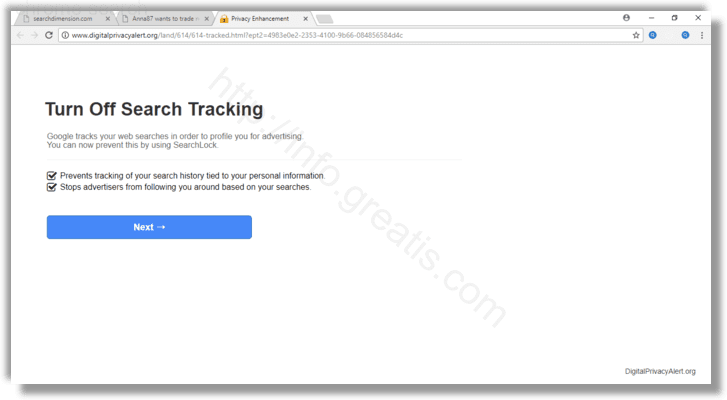
Как избавиться от рекламы CHROME SEARCH?
Конечно для меня это было уже рутинной операцией. Но прежде, чем поделиться инструкцией по удалению вируса CHROME SEARCH, опишем, что он из себя представляет.
На самом деле это типичный перенаправитель на сайт с рекламой. После доменного имени могут идти разнообразные оконцовки, но домен CHROME SEARCH присутствует всегда. Во всех этих вариантах ваш браузер переходит на те же рекламные страницы. Также зловред поражает ярлыки ваших браузеров и настройки домашней страницы.
Кроме того рекламный вирус CHROME SEARCH создает задания для исполнения, для поддержания своего присутствия на вашей машине. Подвергаются атаке все браузеры, которые он сможет найти в вашей системе. Поэтому в результате такой массовой рекламной атаки не мудрено подцепить и что-нибудь более серьезное.
Именно поэтому данный вирус следует уничтожить сразу по обнаружению. Ниже я приведу несложные инструкции, которые помогут вам в лечении. Но как всегда я рекомендую использовать автоматизированный метод как наиболее эффективный и простой.
Инструкция по ручному удалению рекламного вируса CHROME SEARCH
Для того, чтобы самостоятельно избавиться от рекламы CHROME SEARCH, вам необходимо последовательно выполнить все шаги, которые я привожу ниже:
-
Поискать «CHROME SEARCH» в списке установленных программ и удалить ее.








И все же автоматика лучше!
Если ручной метод — не для вас, и хочется более легкий путь, существует множество специализированного ПО, которое сделает всю работу за вас. Я рекомендую воспользоваться UnHackMe от Greatis Software, выполнив все по пошаговой инструкции.
Шаг 1. Установите UnHackMe. (1 минута)
Шаг 2. Запустите поиск вредоносных программ в UnHackMe. (1 минута)
Шаг 3. Удалите вредоносные программы. (3 минуты)
UnHackMe выполнит все указанные шаги, проверяя по своей базе, всего за одну минуту.
При этом UnHackMe скорее всего найдет и другие вредоносные программы, а не только редиректор на CHROME SEARCH.
При ручном удалении могут возникнуть проблемы с удалением открытых файлов. Закрываемые процессы могут немедленно запускаться вновь, либо могут сделать это после перезагрузки. Часто возникают ситуации, когда недостаточно прав для удалении ключа реестра или файла.
UnHackMe легко со всем справится и выполнит всю трудную работу во время перезагрузки.
И это еще не все. Если после удаления редиректа на CHROME SEARCH какие то проблемы остались, то в UnHackMe есть ручной режим, в котором можно самостоятельно определять вредоносные программы в списке всех программ.
Итак, приступим:
Шаг 1. Установите UnHackMe (1 минута).
- Скачали софт, желательно последней версии. И не надо искать на всяких развалах, вполне возможно там вы нарветесь на пиратскую версию с вшитым очередным мусором. Оно вам надо? Идите на сайт производителя, тем более там есть бесплатный триал. Запустите установку программы.


Шаг 2. Запустите поиск вредоносных программ в UnHackMe (1 минута).
- Итак, запускаем UnHackMe, и сразу стартуем тестирование, можно использовать быстрое, за 1 минуту. Но если время есть — рекомендую расширенное онлайн тестирование с использованием VirusTotal — это повысит вероятность обнаружения не только вируса CHROME SEARCH, но и остальной нечисти.
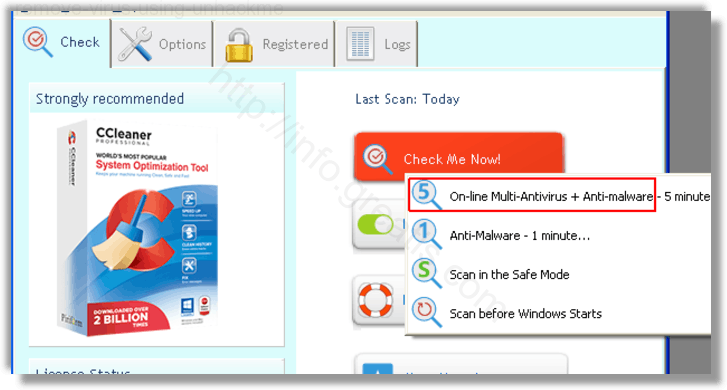
Шаг 3. Удалите вредоносные программы (3 минуты).
- Обнаруживаем что-то на очередном этапе. UnHackMe отличается тем, что показывает вообще все, и очень плохое, и подозрительное, и даже хорошее. Не будьте обезьяной с гранатой! Не уверены в объектах из разряда “подозрительный” или “нейтральный” — не трогайте их. А вот в опасное лучше поверить. Итак, нашли опасный элемент, он будет подсвечен красным. Что делаем, как думаете? Правильно — убить! Ну или в английской версии — Remove Checked. В общем, жмем красную кнопку.


Итак, как вы наверное заметили, автоматизированное лечение значительно быстрее и проще! Лично у меня избавление от вируса CHROME SEARCH заняло 5 минут! Поэтому я настоятельно рекомендую использовать UnHackMe для лечения вашего компьютера от любых нежелательных программ!
Андрей «Вирусолог»
Андрей — обычный парень, который пользуется компьютером каждый день, и ненавидит, когда неприятности наполняют его жизнь. А еще он любит петь. Но не переживайте, его голос не будет досаждать вам. Только текст )
Об авторе

Андрей — обычный парень, который обожает компьютеры и пользуется ими каждый день. Он ненавидит, если в его размеренную жизнь врываются неприятности. Еще он очень любит петь. Но не переживайте, он не будет доставать вас своим пением. Только текстом.
UIX file — Что это? Как открыть такой файл? Решения проблем с файлами UIX
Неизвестное расширение файла может быть источником различных проблем. Однако выявление причин проблем с файлами UIX и их устранение не являются сложным процессом. Эта статья опишет 5 простых шагов, которые позволят вам решить проблемы с файлами UIX.
- 1. UIX расширение файла
- 2. Как открыть файл UIX?
- 2.1 Найдите и скачайте и установите соответствующее программное обеспечение
- 2.1.1 Программы, поддерживающие UIX файлы
UIX расширение файла
- Тип файла UiXML Page
- Разработчик файлов Oracle Corporation
- Категория файла Файлы разработчика
- Рейтинг популярности файлов
Как открыть файл UIX?
Шаг 1. Найдите и скачайте и установите соответствующее программное обеспечение
Обычно для открытия файлов. UIX достаточно выполнить следующие простые шаги: найти, загрузить и установить соответствующее программное обеспечение. Затем, дважды щелкнув значок файла, откройте файл. Система должна автоматически связать UIX файл с соответствующим программным обеспечением. Ниже приведен список программ, необходимых для открытия файлов с расширением UIX:
Программы, поддерживающие UIX файлы
Windows
Шаг 2. Убедитесь, что файл UIX не заражен вредоносным ПО
Если данный файл с расширением UIX не заражен, возможно, антивирусная программа блокирует доступ к файлу. Пользователь должен принять необходимые меры предосторожности и выполнить действия, предложенные системой. После восстановления или удаления зараженного файла рекомендуется проверить всю систему на наличие вирусов. Вам нужно будет приобрести новую, чистую версию файла UIX.
Подсказка!
Имейте в виду, что вы всегда можете обратиться за помощью к ИТ-специалисту. Некоторые проблемы с файлами UIX могут быть трудно решить для менее опытных пользователей. Также вы можете обратиться за помощью к одному из разработчиков программного обеспечения, которое поддерживает файлы с расширением UIX. Для этого перейдите на подстраницу программного обеспечения и найдите адрес веб-сайта разработчика программного обеспечения.
Шаг 3. Убедитесь, что файлы UIX завершены, то есть были ли они загружены правильно
Если файл UIX не был загружен должным образом, программное обеспечение не сможет открыть такой файл. Проверьте размер файла в том месте, откуда вы скачали нужный файл. Если размер исходного файла отличается от размера загруженного файла UIX, вам придется загрузить файл снова.
Шаг 4. Убедитесь, что файлы UIX связаны с соответствующим программным обеспечением
Если в системном реестре нет записи, связанной с программой по умолчанию, которая должна использоваться для открытия файлов UIX , даже если данная программа установлена в системе, тогда файлы UIX должны быть связаны с рассматриваемым приложением.
Связывание файлов с приложениями выполняется аналогично, независимо от типа системы, и состоит в выборе приложения, которое следует использовать для открытия файлов данного типа. Чтобы связать UIX файлы с данным приложением, щелкните правой кнопкой мыши значок файла и выберите в контекстном меню пункт «Открыть с помощью» , который отобразит список предлагаемых программ. Выберите вашу программу из списка. Если приложение отсутствует в списке, используйте кнопку «Обзор» и укажите местоположение приложения. Если установлен флажок «Всегда использовать выбранное приложение для открытия файлов такого типа» , выбранное приложение будет установлено в качестве приложения по умолчанию для открытия указанных файлов.
Шаг 5. Убедитесь, что носитель, на котором хранятся файлы UIX, не поврежден или не поврежден
Возможно, что носитель, на котором находится файл, поврежден или поврежден. Попробуйте сканировать носитель на наличие ошибок.
Удалить Chromesearch.win из Google Chrome, Mozilla Firefox, Internet Explorer
Chromesearch.win это очередно взломщик браузера идентичный предыдущему с похожим названием Chromesearch.today, от которого отличается лишь доменной зоной. Он также изменяет настройки поиска и домашней страницы по умолчанию в браузере Google Chrome. Он также похож на стандартную страницу новой вкладки что вводит пользователей в заблуждение. Chromesearch.win перенаправляет поисковые запросы на Google, Yahoo или, что хуже, другие сайты. Этот взломщик собирает поисковые запросы и историю браузера для рекламных целей. Эта информация может затем быть использована для показа целевой рекламы, всплывающих окон и баннеров. Обычно пользователи не могут удалить Chromesearch.win из Хрома из-за установленных групповых политик Windows. В этой статье мы обьясним как удалить Chromesearch.win из Гугл Хром и восстановить исходные настройки.
Способ заражения Chromesearch.win
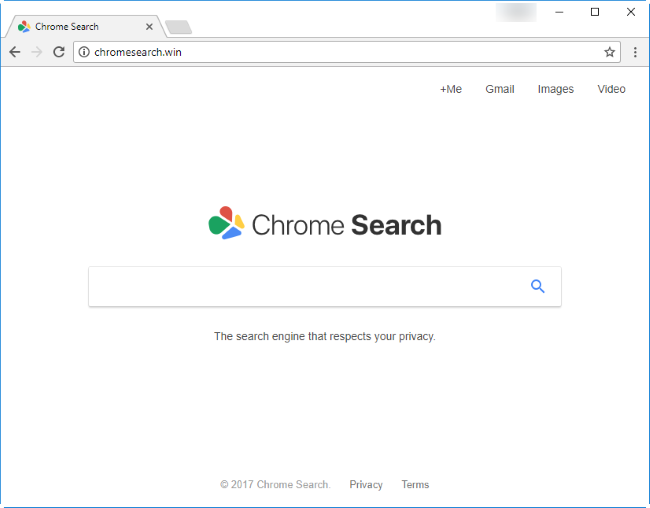
Chromesearch.win устанавливается на ваш компьютер вместе с бесплатными программами. Этот способ можно назвать «пакетная установка». Бесплатные программы предлагают вам установить дополнительные модули (Chromesearch.win). Если вы не отклоните предложение установка начнется в фоне. Chromesearch.win копирует свои файлы на компьютер. Обычно это файл (randomname).exe. Иногда создается ключ автозагрузки с именем Chromesearch.win и значением (randomname).exe. Вы также сможете найти угрозу в списке процессов с именем (randomname).exe или Chromesearch.win. также создается папка с названием Chromesearch.win в папках C:\Program Files\ или C:\ProgramData. После установки Chromesearch.win начинает показывать реламные баннеры и всплывающую рекламу в браузерах. рекомендуется немедленно удалить Chromesearch.win. Если у вас есть дополнительные вопросы о Chromesearch.win, пожалуйста, укажите ниже. Вы можете использовать программы для удаления Chromesearch.win из ваших браузеров ниже.
Скачайте утилиту для удаления
Скачайте эту продвинутую утилиту для удаления Chromesearch.win и (randomname).exe (загрузка начнется немедленно):
* Утилита для удаления был разработан компанией EnigmaSoftware и может удалить Chromesearch.win автоматически. Протестирован нами на Windows XP, Windows Vista, Windows 7, Windows 8 и Windows 10. Триальная версия Wipersoft предоставляет функцию обнаружения угрозы Chromesearch.win бесплатно.
Функции утилиты для удаления
- Удаляет файлы созданные Chromesearch.win.
- Удаляет ключи реестра созданные Chromesearch.win.
- Активируйте активную защиту для предотвращения заражения.
- Решите побочные проблемы с браузерами (реклама, перенаправления).
- Удаление гарантировано — если Wipersoft не справляется обратитесь за бесплатной поддержкой.
- Тех. поддержка в режиме 24/7 включена в предложение.
Скачайте Spyhunter Remediation Tool от Enigma Software
Скачайте антивирусные сканер способный удалить Chromesearch.win и (randomname).exe (загрузка начнется немедленно):
Функции Spyhunter Remediation Tool
- Удаляет файлы созданные Chromesearch.win.
- Удаляет ключи реестра созданные Chromesearch.win.
- Устраняет браузерные проблемы.
- «Утилита для удаления тулбаров» поможет избавиться от нежелательных дополнений.
- Удаление гарантировано — если Spyhunter Remediation Tool не справляется обратитесь за бесплатной поддержкой.
- Тех. поддержка в режиме 24/7 включена в предложение.
We noticed that you are on smartphone or tablet now, but you need this solution on your PC. Enter your email below and we’ll automatically send you an email with the downloading link for Chromesearch.win Removal Tool, so you can use it when you are back to your PC.
Наша служба тех. поддержки удалит Chromesearch.win прямо сейчас!
Здесь вы можете перейти к:
Как удалить Chromesearch.win вручную
Проблема может быть решена вручную путем удаления файлов, папок и ключей реестра принадлежащих угрозе Chromesearch.win. Поврежденные Chromesearch.win системные файлы и компоненты могут быть восстановлены при наличии установочного пакета вашей операционной системы.
Чтобы избавиться от Chromesearch.win, необходимо:
1. Остановить следующие процессы и удалить соответствующие файлы:
- (randomname).exe
Предупреждение: нужно удалить только файлы с именами и путями указанными здесь. В системе могут находится полезные файлы с такими же именами. Мы рекомендуем использовать утилиту для удаления Chromesearch.win для безопасного решения проблемы.
2. Удалить следующие вредоносные папки:
- (randomname)
3. Удалить следующие вредоносные ключи реестра и значения:
Предупреждение: если указано значение ключа реестра, значит необходимо удалить только значение и не трогать сам ключ. Мы рекомендуем использовать для этих целей утилиту для удаления Chromesearch.win.
Удалить программу Chromesearch.win и связанные с ней через Панель управления
Мы рекомендуем вам изучить список установленных программ и найти Chromesearch.win а также любые другие подозрительные и незнакомы программы. Ниже приведены инструкции для различных версий Windows. В некоторых случаях Chromesearch.win защищается с помощью вредоносного процесса или сервиса и не позволяет вам деинсталлировать себя. Если Chromesearch.win не удаляется или выдает ошибку что у вас недостаточно прав для удаления, произведите нижеперечисленные действия в Безопасном режиме или Безопасном режиме с загрузкой сетевых драйверов или используйте утилиту для удаления Chromesearch.win.
Windows 10
- Кликните по меню Пуск и выберите Параметры.
- Кликните на пункт Система и выберите Приложения и возможности в списке слева.
- Найдите Chromesearch.win в списке и нажмите на кнопку Удалить рядом.
- Подтвердите нажатием кнопки Удалить в открывающемся окне, если необходимо.
Windows 8/8.1
- Кликните правой кнопкой мыши в левом нижнем углу экрана (в режиме рабочего стола).
- В открывшимся меню выберите Панель управления.
- Нажмите на ссылку Удалить программу в разделе Программы и компоненты.
- Найдите в списке Chromesearch.win и другие подозрительные программы.
- Кликните кнопку Удалить.
- Дождитесь завершения процесса деинсталляции.
Windows 7/Vista
- Кликните Пуск и выберите Панель управления.
- Выберите Программы и компоненты и Удалить программу.
- В списке установленных программ найдите Chromesearch.win.
- Кликните на кнопку Удалить.
Windows XP
- Кликните Пуск.
- В меню выберите Панель управления.
- Выберите Установка/Удаление программ.
- Найдите Chromesearch.win и связанные программы.
- Кликните на кнопку Удалить.
Удалите дополнения Chromesearch.win из ваших браузеров
Chromesearch.win в некоторых случаях устанавливает дополнения в браузеры. Мы рекомендуем использовать бесплатную функцию «Удалить тулбары» в разделе «Инструменты» в программе Spyhunter Remediation Tool для удаления Chromesearch.win и свяанных дополнений. Мы также рекомендуем вам провести полное сканирование компьютера программами Wipersoft и Spyhunter Remediation Tool. Для того чтобы удалить дополнения из ваших браузеров вручную сделайте следующее:
Internet Explorer
- Запустите Internet Explorer и кликните на иконку шестеренки в верхнем правом углу
- В выпадающем меню выберите Настроить надстройки
- Выберите вкладку Панели инструментов и расширения.
- Выберите Chromesearch.win или другой подозрительный BHO.
- Нажмите кнопку Отключить.
Предупреждение: Эта инструкция лишь деактивирует дополнение. Для полного удаления Chromesearch.win используйте утилиту для удаления Chromesearch.win.
Google Chrome
- Запустите Google Chrome.
- В адресной строке введите chrome://extensions/.
- В списке установленных дополнений найдите Chromesearch.win и кликните на иконку корзины рядом.
- Подтвердите удаление Chromesearch.win.
Mozilla Firefox
- Запустите Firefox.
- В адресной строке введите about:addons.
- Кликните на вкладку Расширения.
- В списке установленных расширений найдите Chromesearch.win.
- Кликните кнопку Удалить возле расширения.
Сбросить настройки поиска и домашней страницы в браузерах
Chromesearch.win заражает ваши браузеры, а именно подменяет настройки поиска домашней страницы и новой вкладки в браузерах Google Chrome, Mozilla Firefox и Internet Explorer. Мы рекомендуем вам использовать бесплатную функцию Сбросить настройки браузеров в меню Инструменты в Spyhunter Remediation Tool, чтобы сбросить настройки всех установленных браузеров. Учтите, что перед этим необходимо деинсталлировать все программы связанные с Chromesearch.win и удалить все файлы созданные этими программами. Для сброса настроек вручную и восстановления домашний страницы выполните следующие действия:
Internet Explorer
- Если вы используете Windows XP, кликните Пуск, и кликните Выполнить. В окне Запуск введите «inetcpl.cpl» без кавычек, и нажмите Enter.
- Если вы используете Windows 7 или Windows Vista, кликните Пуск. В окне поиска введите «inetcpl.cpl» без кавычек, и нажмите Enter.
- Выберите вкладку Дополнительно.
- Кликните кнопку Сброс. , которая расположена ниже.
- Отметьте галочку Удалить личные настройки и кликните кнопку Сброс.
- После завершения, кликните Закрыть в окне Сброс параметров настройки Internet Explorer.
Предупреждение: В случае если это не срабатывает, используйте бесплатную функцию Сбросить настройки браузеров в разделе Инструменты в Spyhunter Remediation Tool.
Google Chrome
- Зайдите в папку с установленным Google Chrome: C:\Users\»имя пользователя»\AppData\Local\Google\Chrome\Application\User Data.
- В папке User Data, найдите файл Default и переименуйте его в DefaultBackup.
- Запустите Google Chrome и будет создан новый файл Default.
- Таким образом настройки будут сброшены.
Предупреждение: Эта опция может не сработать если ваш Google Chrome использует синхронизацию с другим компьютером. В этом случае используйте функцию Сбросить настройки браузеров в разделе Инструменты в Spyhunter Remediation Tool.
Mozilla Firefox
- Откройте Mozilla Firefox.
- Кликните на иконку с тремя горизонтальными линиями и затем на иконку вопросительного знака и выберите Информация для решения проблем.
- Кликните на кнопку Сбросить Firefox.
- После завершения процедуры Firefox создаст резервную папку на рабочем столе. Нажмите Завершить.
Предупреждение: Используя эту функцию вы также сбросите все запомненые пароли к сайтам. Если вы этого не хотите используйте функцию Сбросить настройки браузеров в разделе Инструменты в Spyhunter Remediation Tool.
Chromesearchdump uix что это
Частенько возникает необходимость скачивания файлов с несертифицированных источников? Будьте готовы к тому, что у к вашему компьютеру, рано или поздно, прицепится вирус или ненужное дополнение. Не исключение – Chrome Search. Никаких связей с брендом «Google» данная программа не имеет, поэтому решить вопрос через службу поддержки этого IT-гиганта не получится. Как удалить эту заразу и что делать, если она крепко засела на вашем ПК, мы расскажем в данном материале.
Заражение происходит стандартны путём – скачали приложение или что-то еще с ненадёжного места, запустили исполняющий файл и всё, вирус уже у вас в системе. Даже надёжные антивирусы пропустят его к вам, потому что с точки зрения опасности для компьютера, он никаких провоцирующих действий не ведёт. Мы, как пользователи ПК, замечаем появление новой домашней страницы, при чём, её менять в наши планы не входило, а это уже прямое действие Chrome Search.
Удалить Chrome Search достаточно просто, т.к. она не настолько вирус, как, к примеру, Baidu. Мы покажем вам, как за несколько шагов убрать из ПК это дополнение.
Инструкция по удалению Chrome Search
Благодаря этим пяти шагам вы избавитесь от этого угонщика, а также запомните, как удалить Chrome Search с вашего компьютера.

Никак не могут угомониться разработчики всяких псевдопоисковик, для того, чтобы поиметь денег с простых бывалых пользователей интернета, которые так или иначе кликнут на надоедливую.

Давно не было обзор на решения проблем с софтом, который попал на компьютер случайно с бесплатными программами из Интернета. Она не уведомляет об установке, поэтому вы даже сразу и не знаете, установлена она или нет. Ну раз вы ее уже.
В настоящее время множество пользователей Windows сталкиваются с одной, общей для всех проблемой: при скачивании и установке программ из интернета на компьютере оказываются установлены совершенно ненужные утилиты, вопреки нашему желанию.
Вирус Chromes — как удалить с Андроида
Мобильные устройства уже давно являются основной целью вирусных атак. Зараженные телефоны дают вирусам практически все — доступ к личной информации, выход в интернет, доступ к банкингу и т.д. Буквально недавно Андроид начал атаковать новый вирус — Chromes. Сегодня мы расскажем что это за приложение и как можно эффективно его удалить из системы.
Что за приложение?
Chromes — это вредоносная мобильная программа, работающая в фоне. У приложения две основные цели: перехват личных данных (контакты, журналы вызовов, история серфинга), отправка «дорогих» СМС и подписки на платный контент, который сейчас активно предлагается мобильными операторами. Вирус проникает на смартфоны вместе с зараженными приложениями, которые вы скачиваете с Play Marketa, либо другого магазина.

Chromes относится к классу троянов Android.DownLoader
Весит троян немного и тихо работает в фоне. Многие пользователи отмечают, что вирусный процесс осуществляет автоматическую подписку на мобильный контент, в основном это платные услуги. Но следует помнить — о таких подписках должны приходить официальные уведомления от вашего оператора.
Удаляем Chromes с телефона
На сегодняшний день, вирусный процесс Chromes обнаруживается практически всеми популярными антивирусами — Dr.Web, ESET, Kaspersky, AVG, включая даже встроенную защиту от Сбербанк онлайн. Простое удаление через стандартный Диспетчер приложений не помогает — вирус будет устанавливаться автоматически. Дело в том, что файл вируса удаляется легко, но вот отыскать загрузчик сложнее. Плюс ко всему, загрузчик может прикрываться администрированием.
Итак, для того, что бы убрать Chromes из Android попробуйте сделать следующее:


Проверьте администраторов устройства
Эти шаги должны помочь в удалении вирусной программки. Но если вдруг не поможет и программа будет опять устанавливаться, тогда самым простым вариантом будет «Сброс до заводских». Если вы не желаете стирать все с телефона, тогда можно попробовать отыскать загрузчик. Найти его бывает порой сложно, но опытные пользователи могут использовать утилиту Titanium BackUp, которая отслеживает активные процессы и вы можете поочередно замораживать их.

Приложение Titanium BackUp
На форумах активно обсуждается момент — что вирусный файл врезан разработчиками в саму прошивку. Особенно этим грешат китайские производители. Этот момент я не разбираю, потому как по вопросу удаления вшитых приложений нужно обращаться на тематические форумы и сайты.
Если удаление не помогает
Если программка все равно появляется через некоторое время, а загрузчик вы найти не можете, тогда можно просто:

деактивируйте все разрешения для Chromes
Это временное решение, пока про этот зловред не будет собрано больше информации.
Заключение
Вирус начал активничать недавно, но уже наделал много шума. После всех очисток обязательно зайдите в личный кабинет вашего мобильного оператора — проверьте там список подключенных услуг. Также проверьте перечень ваших подписок на мобильный контент. Если не знаете как это сделать — звоните оператору. Дело в том, что в среднем такая подписка стоит 20 руб. в день, а если троян успел сделать несколько таких, то в конце месяца вы можете получить хороший минус на счете. Если возникли вопросы — все в комментарии.
Удалить Chromesearch.win из Google Chrome, Mozilla Firefox, Internet Explorer
Информация об угрозе
Название угрозы: Chromesearch.win
Исполяемый файл: (randomname).exe
Тип угрозы: Hijacker
Затронутые ОС: Win32/Win64 (Windows XP, Vista/7, 8/8.1, Windows 10)
Затронутые браузеры: Google Chrome, Mozilla Firefox, Internet Explorer, Safari
Chromesearch.win это очередно взломщик браузера идентичный предыдущему с похожим названием Chromesearch.today, от которого отличается лишь доменной зоной. Он также изменяет настройки поиска и домашней страницы по умолчанию в браузере Google Chrome. Он также похож на стандартную страницу новой вкладки что вводит пользователей в заблуждение. Chromesearch.win перенаправляет поисковые запросы на Google, Yahoo или, что хуже, другие сайты. Этот взломщик собирает поисковые запросы и историю браузера для рекламных целей. Эта информация может затем быть использована для показа целевой рекламы, всплывающих окон и баннеров. Обычно пользователи не могут удалить Chromesearch.win из Хрома из-за установленных групповых политик Windows. В этой статье мы обьясним как удалить Chromesearch.win из Гугл Хром и восстановить исходные настройки.
Способ заражения Chromesearch.win
Chromesearch.win устанавливается на ваш компьютер вместе с бесплатными программами. Этот способ можно назвать «пакетная установка». Бесплатные программы предлагают вам установить дополнительные модули (Chromesearch.win). Если вы не отклоните предложение установка начнется в фоне. Chromesearch.win копирует свои файлы на компьютер. Обычно это файл (randomname).exe. Иногда создается ключ автозагрузки с именем Chromesearch.win и значением (randomname).exe. Вы также сможете найти угрозу в списке процессов с именем (randomname).exe или Chromesearch.win. также создается папка с названием Chromesearch.win в папках C:\Program Files\ или C:\ProgramData. После установки Chromesearch.win начинает показывать реламные баннеры и всплывающую рекламу в браузерах. рекомендуется немедленно удалить Chromesearch.win. Если у вас есть дополнительные вопросы о Chromesearch.win, пожалуйста, укажите ниже. Вы можете использовать программы для удаления Chromesearch.win из ваших браузеров ниже.
Скачайте утилиту для удаления
Скачайте эту продвинутую утилиту для удаления Chromesearch.win и (randomname).exe (загрузка начнется немедленно):
* Утилита для удаления был разработан компанией EnigmaSoftware и может удалить Chromesearch.win автоматически. Протестирован нами на Windows XP, Windows Vista, Windows 7, Windows 8 и Windows 10. Триальная версия Wipersoft предоставляет функцию обнаружения угрозы Chromesearch.win бесплатно.
Функции утилиты для удаления
Скачайте Spyhunter Remediation Tool от Enigma Software
Скачайте антивирусные сканер способный удалить Chromesearch.win и (randomname).exe (загрузка начнется немедленно):
Функции Spyhunter Remediation Tool
We noticed that you are on smartphone or tablet now, but you need this solution on your PC. Enter your email below and we’ll automatically send you an email with the downloading link for Chromesearch.win Removal Tool, so you can use it when you are back to your PC.
Наша служба тех. поддержки удалит Chromesearch.win прямо сейчас!
Здесь вы можете перейти к:
Как удалить Chromesearch.win вручную
Проблема может быть решена вручную путем удаления файлов, папок и ключей реестра принадлежащих угрозе Chromesearch.win. Поврежденные Chromesearch.win системные файлы и компоненты могут быть восстановлены при наличии установочного пакета вашей операционной системы.
Чтобы избавиться от Chromesearch.win, необходимо:
1. Остановить следующие процессы и удалить соответствующие файлы:
Предупреждение: нужно удалить только файлы с именами и путями указанными здесь. В системе могут находится полезные файлы с такими же именами. Мы рекомендуем использовать утилиту для удаления Chromesearch.win для безопасного решения проблемы.
2. Удалить следующие вредоносные папки:
3. Удалить следующие вредоносные ключи реестра и значения:
Предупреждение: если указано значение ключа реестра, значит необходимо удалить только значение и не трогать сам ключ. Мы рекомендуем использовать для этих целей утилиту для удаления Chromesearch.win.
Удалить программу Chromesearch.win и связанные с ней через Панель управления
Мы рекомендуем вам изучить список установленных программ и найти Chromesearch.win а также любые другие подозрительные и незнакомы программы. Ниже приведены инструкции для различных версий Windows. В некоторых случаях Chromesearch.win защищается с помощью вредоносного процесса или сервиса и не позволяет вам деинсталлировать себя. Если Chromesearch.win не удаляется или выдает ошибку что у вас недостаточно прав для удаления, произведите нижеперечисленные действия в Безопасном режиме или Безопасном режиме с загрузкой сетевых драйверов или используйте утилиту для удаления Chromesearch.win.
Windows 10
Windows 8/8.1
Windows 7/Vista
Windows XP
Удалите дополнения Chromesearch.win из ваших браузеров
Chromesearch.win в некоторых случаях устанавливает дополнения в браузеры. Мы рекомендуем использовать бесплатную функцию «Удалить тулбары» в разделе «Инструменты» в программе Spyhunter Remediation Tool для удаления Chromesearch.win и свяанных дополнений. Мы также рекомендуем вам провести полное сканирование компьютера программами Wipersoft и Spyhunter Remediation Tool. Для того чтобы удалить дополнения из ваших браузеров вручную сделайте следующее:
Internet Explorer
Предупреждение: Эта инструкция лишь деактивирует дополнение. Для полного удаления Chromesearch.win используйте утилиту для удаления Chromesearch.win.
Google Chrome
Mozilla Firefox
Сбросить настройки поиска и домашней страницы в браузерах
Chromesearch.win заражает ваши браузеры, а именно подменяет настройки поиска домашней страницы и новой вкладки в браузерах Google Chrome, Mozilla Firefox и Internet Explorer. Мы рекомендуем вам использовать бесплатную функцию Сбросить настройки браузеров в меню Инструменты в Spyhunter Remediation Tool, чтобы сбросить настройки всех установленных браузеров. Учтите, что перед этим необходимо деинсталлировать все программы связанные с Chromesearch.win и удалить все файлы созданные этими программами. Для сброса настроек вручную и восстановления домашний страницы выполните следующие действия:
Internet Explorer
Предупреждение: В случае если это не срабатывает, используйте бесплатную функцию Сбросить настройки браузеров в разделе Инструменты в Spyhunter Remediation Tool.
Google Chrome
Предупреждение: Эта опция может не сработать если ваш Google Chrome использует синхронизацию с другим компьютером. В этом случае используйте функцию Сбросить настройки браузеров в разделе Инструменты в Spyhunter Remediation Tool.
Mozilla Firefox
Предупреждение: Используя эту функцию вы также сбросите все запомненые пароли к сайтам. Если вы этого не хотите используйте функцию Сбросить настройки браузеров в разделе Инструменты в Spyhunter Remediation Tool.
Chromesearchdump uix что это за файл на андроиде
Многие знают, что для одного из постоянных циклов статей (не этого), мне пришлось купить Redmi 7A, чтобы наглядно показывать все действия, которые я рекомендую сделать.
И всё бы хорошо, но внутренняя память, уже через неделю использования, оказалась забита и я стал искать способы её очистки. Помимо стандартных действий (доступных на смартфонах без рут прав), мною было найдено сразу несколько папок, удаление которых, позволило получить желаемый результат.
Зайти в «Настройки» —> Приложения —> Все приложения —> Три точки —> Показать все приложения
Далее в поиске находите «Система Android» —> Уведомления —> листаете вниз до пункта «Оповещения сети», нажимаете на него и выключаете показ уведомлений.
Так же, вернувшись на предыдущую страницу, я отключил пункт «Приложения, расходующие заряд», так как уведомлений от той службы не видел ни разу, а следовательно в них не нуждаюсь.
Очистка скрытого кэша
Чтобы пошагово показать вам весь путь который я проделал, сначала произведу очистку памяти стандартным способом. Для чистоты эксперимента, так сказать.
Теперь захожу в MiXplorer (вы можете использовать любой файловый менеджер, с возможностью отображения скрытых файлов) и ввожу в поиске слово «Small», после чего нажимаю на галочку для начала поиска.
В итоге вижу папку «small_size», в которой находится 10 721 файл, общим «весом» 401 МБ (у вас это число может отличаться, в зависимости от количества фото и видео). Без раздумий удаляю её, так как в ней хранится кэш приложения «Галерея».
Но есть ещё одна папка и ещё один способ добраться до этого скрытого системного кэша. В главном меню заходите в папку «Android» —> Data —> com.miui.gallery —> Files —> gallery_disk_cache
Видите две папки с кешом галереи: full_size и small_size. Их можно безопасно удалить, освободив достаточно места.
Со временем они появятся снова, но я не думаю, что вы каждый день пролистываете все фото в галерее до конца, чтобы достаточно забить память смартфона. Но даже если и так, теперь вы знаете где система прячет заветные мегабайты.
Об остальных папках, которые можно безопасно удалить, я расскажу в ближайших публикациях, а так же, на этой неделе выйдет статья про намеренное замедление смартфонов с каждым новым обновлением.

То, что интернет сегодня несет пользователям современных компьютерных систем множество угроз, знает каждый. Оттуда приходят вирусы и черви, кейлоггеры и рекламщики, шпионы, и даже угонщики браузеров. На одном из таких и остановимся. Это вирус Chrome Search. Что это такое, знает далеко не каждый юзер, поэтому часто возникают вопросы, связанные с его удалением. Попробуем разобраться, что к чему.
Chrome Search: что это такое?
Вообще, вирусные угрозы такого типа принято классифицировать как угонщиков интернет-браузеров. Причем неважно, какой именно из них установлен в системе или используется по умолчанию. Червь внедряется во все программы этого типа и является чуть ли не точной копией (даже по интерфейсу) угроз вроде Delta Saerch, которые работают по одному принципу и маскируются под поисковую систему Google Search.
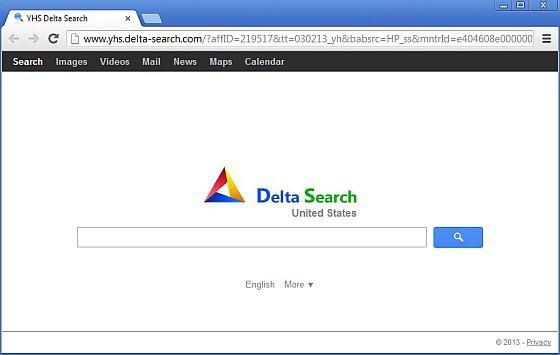
Chrome Search – вирус, который является небольшой программой в виде надстройки (причем часто невидимой в браузере), которая подменяет собой поисковую систему, из-за чего работа во Всемирной паутине становится затруднительной, а иногда и вовсе невозможной. Это происходит из-за постоянных перенаправлений (редиректа) на потенциально опасные сайты или специфические ресурсы, предлагающие что-то приобрести. Как удалить Chrome Search полностью, знают далеко не все, хотя в принципе, здесь ничего сложного нет.
Воздействие на систему и интернет-серфинг
Теперь несколько слов о том, как вирус воздействует на систему. Конечно, в плане изменения файлов операционной системы явной угрозы нет. Однако, если посмотреть повнимательнее, можно обнаружить, что замененная поисковая система способна отслеживать пользовательские запросы в Сети, а также использовать персональную информацию для передачи третьим лицам. А это крайне нежелательный момент. Дело в том, что в большинстве случаев пользователь просто не будет знать о том, что его имя и фамилия, логин или пароль будут применены для совершения противоправных действий. А если на компьютере хранятся еще и номера карт или счетов с незашифрованными кодами, тут и говорить нечего. В один момент деньги могут просто исчезнуть. Поэтому сейчас обсудим, как удалить Chrome Search. В принципе, предлагаемая инструкция применима практически ко всем угрозам такого типа.
Подготовка к удалению
Итак, перед нами вирус Chrome Search. Как удалить с компьютера эту вредоносную программу? Сделать это достаточно просто, если знать, какие действия нужно предпринять.
Перед тем как заняться непосредственно удалением вируса, следует обратить внимание на несколько важных моментов. В первую очередь, если вы заметили присутствие угрозы, сразу же нужно закрыть все запущенные браузеры и остановить закачки. Второе условие – принудительное завершение процесса, отвечающего за работу вируса.
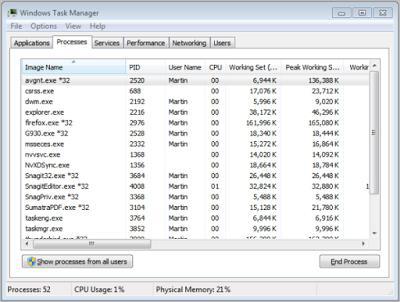
Для этого следует зайти в «Диспетчер задач» либо при помощи стандартной комбинации Ctrl + Alt + Del, либо набрав в строке меню «Выполнить» taskmgr, после чего найти среди активных процессов и служб искомое название Chrome Search. Как уже понятно, сначала нужно прекратить процесс, выполнив его принудительное завершение. Теперь можно непосредственно приступать к устранению вируса Chrome Search. Как удалить с компьютера этот нежелательный компонент, будет показано ниже. Единственное, что должно порадовать большинство пользователей, так это то, что сама программа не скрывается от юзера, а, не таясь представлена в списке установленных приложений.
Как удалить Chrome Search из «Панели управления»?
Итак, поскольку вирус и не думает скрываться от глаз владельца компьютерного терминала, для начала используем самый простой стандартный способ.
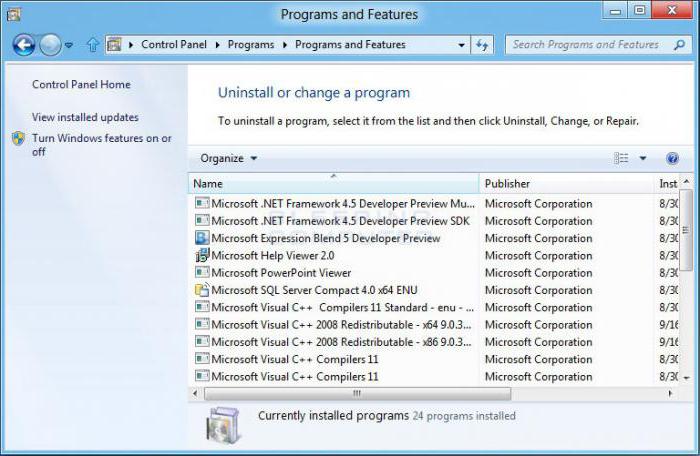
Заходим в «Панель управления», где выбираем раздел программ и компонентов (в версии XP это раздел установки и удаления программ). Для удобства сортируем установленные приложения по дате, после чего находим программу Chrome Search в списке. Теперь остается только активировать стандартный процесс деинсталляции и дождаться его окончания.
Сканирование реестра и действия с браузером
Однако этим решение проблемы, как удалить Chrome Search, не ограничивается. Дело в том, что «родной» деинсталлятор Windows особо широкими возможностями не отличается. Именно из-за халатности данного сервиса, в системе могут оставаться не удаляемые, с его точки зрения, файлы и ключи системного реестра.
Теперь нам понадобится редактор реестра. Вызывается он командой regedit, которая прописывается в специально строке меню «Выполнить» (Win + R). После входа в «Редактор», сразу же на всякий случай следует создать резервную копию, применив команду экспорта из файлового меню.
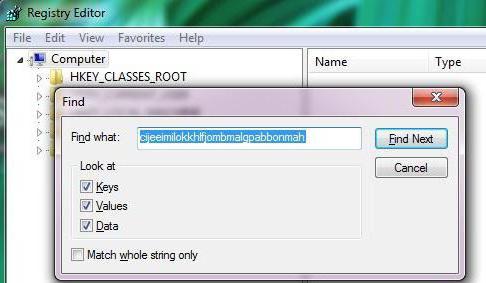
Теперь используем поиск, чтобы не разыскивать нужное во всех ветках и не терять время. Для этого нажимаем клавиши Ctrl + F, а в поле запроса вводим сочетание Chrome Search (систему поиска можно вызвать также из основного меню «Файл»). Все выявленные результаты немедленно удаляем. Затем по такому же типу можно произвести поиск остаточных файлов и папок в любом файловом менеджере (например, в стандартном «Проводнике»), но, как показывает практика, в большинстве случаев это не требуется. Ну, разве что, если вирус засел уж слишком глубоко в системе, а пользователь вовремя не обратил внимания на смену поисковой строки и стартовой страницы.

Наконец, еще одно важное действие. Запускаем используемый браузер и меняем стартовую страницу либо на пустую (about:blank), либо на то, что нужно. Далее, если для запуска браузера используется ярлык, например, расположенный на «Рабочем столе», удаляем и его, после чего создаем новый. Остается проверить систему на работоспособность. Перегружаем систему и смотрим на браузер. Если все нормально, ранее созданную копию системного реестра можно удалить, а вместо нее создать уже очищенную от следов вируса копию.
Экономим время и силы
В принципе, можно поступить и несколько иначе, чтобы сэкономить время и силы: сразу же после появления вируса и активизации в системе можно провести восстановление системы из контрольной точки до более раннего состояния. В некоторых случаях такая процедура поможет, но, заметьте, действует это не всегда.
В любом случае попытаться стоит. Однако, как показывает практика, лучше применить вышеописанные методы, но использовать не встроенные средства Windows, а более мощные сторонние утилиты.
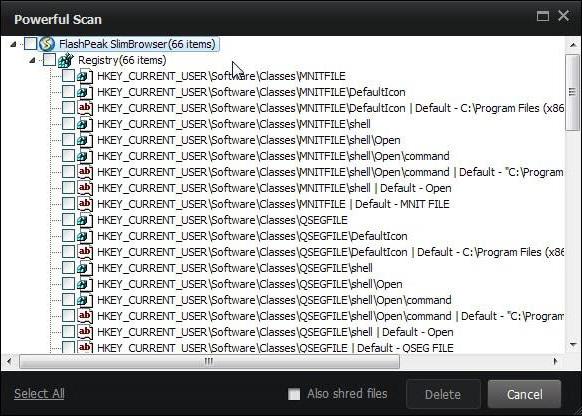
Особо здесь стоит отметить программный пакет iObit Uninstaller. Как удалить Chrome Search с его помощью? Тут есть два варианта. В первом случае программа сначала запускает встроенный системный деинсталлятор, а потом ищет остаточные объекты, включая файлы, папки и записи реестра, после чего предлагает удалить все компоненты, что, естественно, избавляет пользователя от необходимости выполнения действий в редакторе. Во втором варианте (если вирусная программа по каким-либо причинам не отображается в списке установленных приложений) используется функция Forced Uninstall (принудительное удаление). Приложение ищет неотображаемые программы, а потом выполняет удаление уже с применением собственных средств деинсталляции и последующего поиска. Но с браузером действия все-таки выполнить придется.

Судя по многочисленным запросам в интернете, на форумах посвящённых OS Android, это распространённая проблема, однако универсальных путей её решения никто не предлагает. Многие отписываются, что Android сам знает когда и сколько ему памяти освободить, или предлагают удалить часть предложений, или установить программу по очистке памяти. Однако, по большому счету, проблемы это не решает, вот и мучается народ с заполненной памятью телефона, а системно вопрос не рассматривается.
Для начала приведу информацию относительно памяти телефона найденую мною на одном из сайтов.
Залез в интернет, выяснил, что доступ к Internal storage можно получить имея root права. Станцевал с бубном в течении примерно часов 10, получил на телефоне root права. Как? – не помню. В форуме всё написано, но либо у меня уже мозги не те, либо на форуме пишет народ с не теми мозгами :rolleyes:
С помощью программы Link2SD, перенёс часть программ на карту SD. Это хорошо почистило память. Хватило примерно на месяц. Через месяц СМС опять не приходят.Начал настраивать себя на снос и переустановку системы, всё не решался >-)
Залез в интернет, выяснил, что есть такие временные файлы с расширением rm. Нашёл их в папке data\local\tmp c помощью программы RootExplorer, удалил – помогло не надолго (объём их был около 3 Мб).
Залез в папку data основательно, прошерстил её различными способами. Нашёл кучу файлов с расширением log, в названии которых присутствует слово error и название различных программ, в том числе тех, которые я удалил давно. Размер каждого из них составлял около 2 Mb, а количество – около 30 шт. Удалил их все. И, о чудо, внутренняя память заполнена 62 Мб из 181 (и телефон работает). Надолго ли? Посмотрим, такое ощущение что чистить надо постоянно.Исследователи из компании Lookout, занимающейся вопросами цифровой безопасности, сообщили об обнаружении «семейства» приложений, которые устанавливают на Android-смартфоны трояны. Заражённые ими устройства уже невозможно очистить заводским сбросом.

Новый вирус распространяется с помощью сторонних магазинов приложений на Android. Злоумышленники берут за основу популярные программы вроде клиентов соцсетей или игр, заражают их, а затем размещают на сторонних сайтах. Таким образом, ничего не подозревающий пользователь смартфона может скачать приложение Фейсбука или игру Candy Crush, которые будут работать как обычные версии, но при этом заразят смартфон трояном.
За время проверки Lookout удалось обнаружить около 20 тысяч модифицированных приложений, которые были разделены на три «семейства», использующих разные способы заражения — Shedun, Shuanet и ShiftyBug.
Все они получают root-доступ к Android и устанавливаются в систему таким образом, что их нельзя удалить даже полным заводским сбросом (например, модифицируют файл install-recovery.sh), что для пользователей, не обладающих специальными навыками, может означать невозможность починить устройство без помощи профессионалов.
Людям, которые «подцепили» Shedun, Shuanet или ShiftyBug, возможно, придётся пойти и купить новый телефон.
из заявления Lookout
Shedun, Shuanet и ShiftyBug не только начинают показывать пользователю неотключаемую рекламу, но и разрушают ключевые механизмы защиты Android. Например, обычно приложения для ОС Google не могут получать доступ к паролям или иным чувствительным данным остальных программ, однако обнаруженные трояны способны нарушать это правило.
В Lookout обнаружили, что злоумышленники встраивают свой вредоносный код почти во все популярные приложения, но не трогают антивирусы. По мнению представителей компании, это может говорить о том, что у создателей Shedun, Shuanet и ShiftyBug могут быть более «сложные цели», чем простой заработок на рекламе и кража данных.
Например, речь может идти о создании опасного вируса для дальнейшей продажи защиты от него. На это намекает и тот факт, что код трёх эксплойтов идентичен на 70-80%. Это может говорить о принадлежности их авторства одной команде хакеров.
Заражённые приложения зафиксированы в США, Германии, Иране, России, Судане, Бразилии, Мексики и Индонезии. При этом ни одна из таких программ не была замечена в Google Play, а значит, люди, доверяющие только официальному магазину, пока находятся в безопасности.
Как отмечает Apple Insider, обнаруженная уязвимость может сподвигнуть пользователей Android к массовой миграции на iOS, где привязка всех устройств к одному магазину приложений практически полностью исключает возможность появления подобных угроз.
В статье изначально сообщалось, что вирус невозможно удалить с Android-устройства, однако в действительности речь шла о невозможности избавиться от него с помощью заводского сброса, но вмешательство специалистов может помочь. Редакция приносит извинения за это. В материал внесены необходимые правки.
- 2.1 Найдите и скачайте и установите соответствующее программное обеспечение