Touch VPN не работает: вот как это исправить

Использование VPN — это способ анонимно и безопасно пользоваться Интернетом без каких-либо ограничений. Коснитесь VPN — это бесплатный инструмент VPN, который поддерживает Windows, iOS, Android и Chrome.
Если вы пытаетесь исправить Touch VPN и используете Windows 10, вы можете следовать приведенным ниже инструкциям. Мы надеемся, что одно из следующих решений поможет вам решить проблемы с Touch VPN.
- Частный доступ в Интернет — Доступ к контенту по всему миру с максимальной скоростью.
- НордВПН — Защитите несколько устройств и наслаждайтесь стабильным подключением в любом месте.
Что делать, если Touch VPN не подключается в Windows 10?
1. Проверьте, установлена ли у вас последняя версия Touch VPN.
Поскольку Windows 10 регулярно получает обновления, убедитесь, что у вас установлена последняя версия Touch VPN. Вам необходимо обновлять программное обеспечение VPN, чтобы оно правильно работало с последней версией Windows.
Перейти к Магазин Майкрософт и проверьте, есть ли какие-либо обновления для этого программного обеспечения. Если это так, пожалуйста, установите доступные обновления.
- Выбирать Начинать
- Перейти к Магазин Майкрософт
- Выбирать Узнать больше
- Перейти к Загрузки и обновления
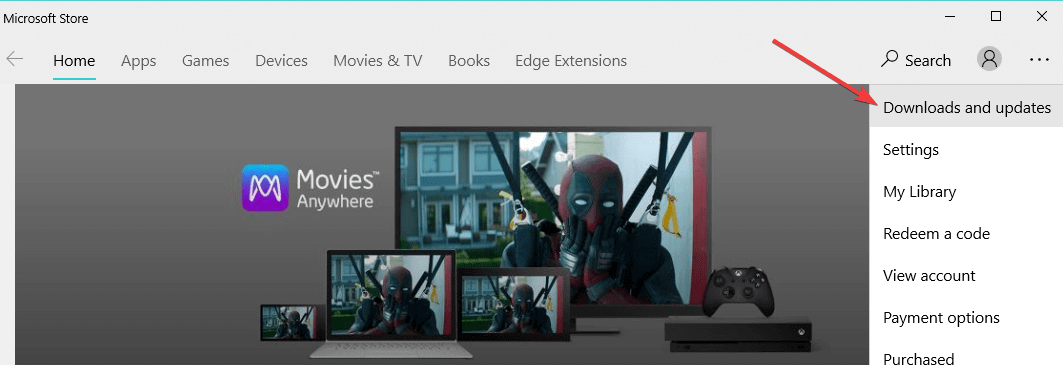
- Получить обновления
2. Используйте другой инструмент VPN
Хотя бесплатные решения не требуют никаких вложений, если вы зависите от функций VPN, вы можете рассмотреть возможность перехода на премиальное программное обеспечение.
Преимущества, которые дает покупка собственного VPN, бесчисленны, и быстрое и надежное подключение к серверам по всему миру — лишь одно из них.
Во всяком случае, этот инструмент оптимизирует ваше соединение и обеспечивает неограниченную пропускную способность плюс сверхбыструю скорость загрузки. Более того, вы можете выбрать сервер, к которому хотите подключиться, что устраняет проблемы с близостью и регулирование интернет-провайдером.
Профессиональный инструмент не только заставит вас забыть о законах о географических ограничениях, но и позволит вам получить доступ к неограниченному контенту независимо от того, где вы находитесь.
Вся ваша сеть будет защищена, а это означает, что все данные трафика будут зашифрованы и перенаправлены через безопасные туннели VPN, чтобы обеспечить безопасность и безопасность ваших данных, местоположения и личности.
⇒ Получить частный доступ в Интернет
3. Сбросить сенсорный VPN
Другим решением может быть сброс Touch VPN. Для этого выполните шаги, описанные ниже:
- Открытым Начинать меню и перейти к Настройки
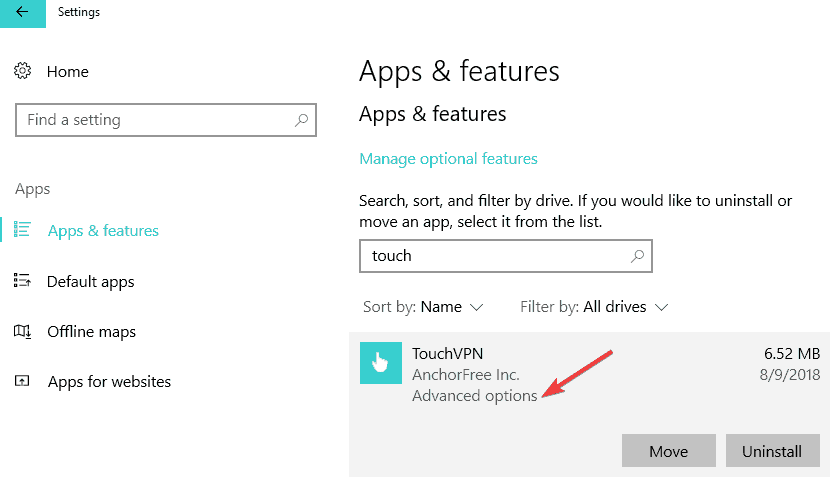
- Нажмите на Программы а затем перейти к Приложения и функции
- Выбирать Коснитесь VPN
- Нажмите Расширенные опции а потом нажмите Перезагрузить
- Перезагрузите компьютер.
4. Проверьте, включены ли SSL и TLS
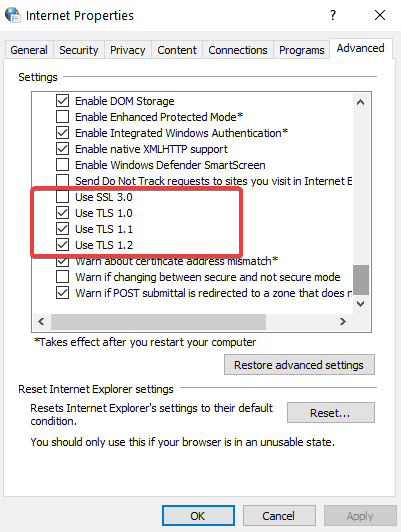
Если SSL и TLS отключены, это может объяснить, почему ваш Touch VPN не работает. Поэтому, пожалуйста, не забудьте проверить и эту часть. Чтобы проверить это, следуйте приведенным ниже инструкциям, чтобы включить эти функции вручную.
- Перейти к Панель управления
- перейдите к настройки интернета
- Нажмите на Передовой
- включить SSL а также TLS, как показано на скриншоте ниже.
5. Очистить кеш магазина Microsoft
Некоторые пользователи сообщали, что очистка кэша Microsoft Store также может решить эту проблему. Если вам все еще не удается использовать Touch VPN, попробуйте следующие рекомендации:
- Открой Бежать поле (нажав клавишу Windows + R)
- Тип WSresset.exe
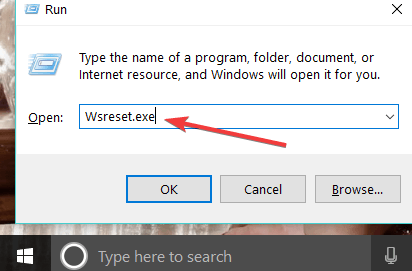
- Нажимать ХОРОШО
6. Переустановите сенсорный VPN
- Выберите Начинать кнопка
- В списке приложений щелкните правой кнопкой мыши Коснитесь VPN и выберите Удалить. Выбирать Удалить еще раз для подтверждения.
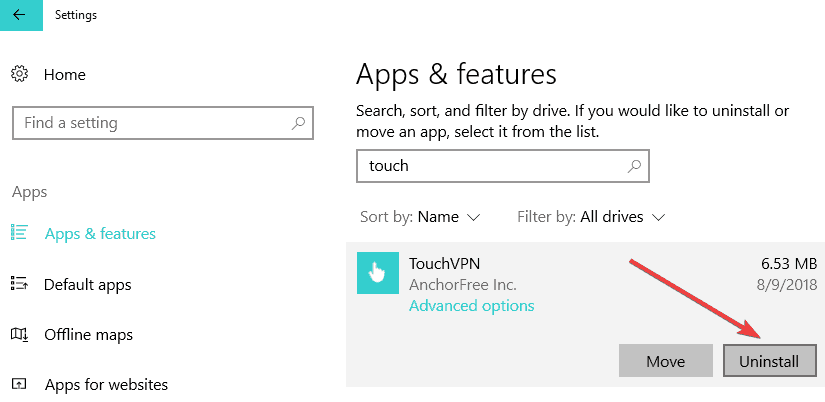
- Выберите еще раз Начинать кнопку и перейдите в Microsoft Store
- Нажмите на Узнать больше и иди к Моя библиотека
- Нажмите на Программы а потом дальше Коснитесь VPN
- Выбирать Установить
7. Обновите сетевые драйверы
Если вы по-прежнему не можете использовать Touch VPN на своем компьютере с Windows, попробуйте обновить драйверы сетевого адаптера.
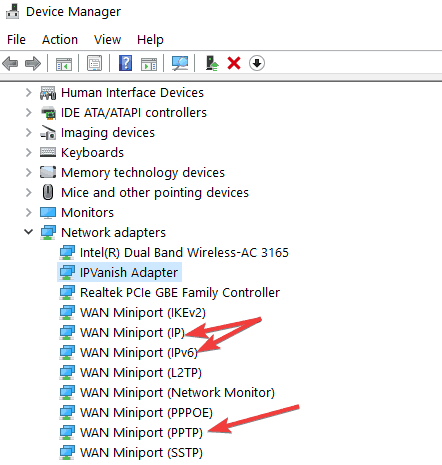
- Запустите диспетчер устройств> найдите сетевые адаптеры
- Удалите минипорт WAN (IP), минипорт WAN (IPv6) и минипорт WAN (PPTP).
- Теперь щелкните меню «Действие» и выберите Сканировать аппаратные изменения
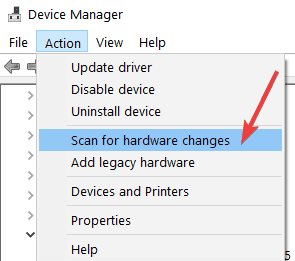
- Windows 10 установит последнюю версию портов, которые вы только что удалили.
8. Запустите средство устранения неполадок с Интернетом
Touch VPN может не подключиться из-за неправильных или отсутствующих настроек Интернета. К счастью, в Windows 10 имеется ряд встроенных средств устранения неполадок в Интернете, которые можно использовать для автоматического устранения проблем с подключением.
- Перейдите в «Настройки» > «Обновление и безопасность» > «Устранение неполадок».
- Найдите и запустите следующие средства устранения неполадок (одно за другим): подключения к Интернету, входящие подключения и сетевой адаптер.
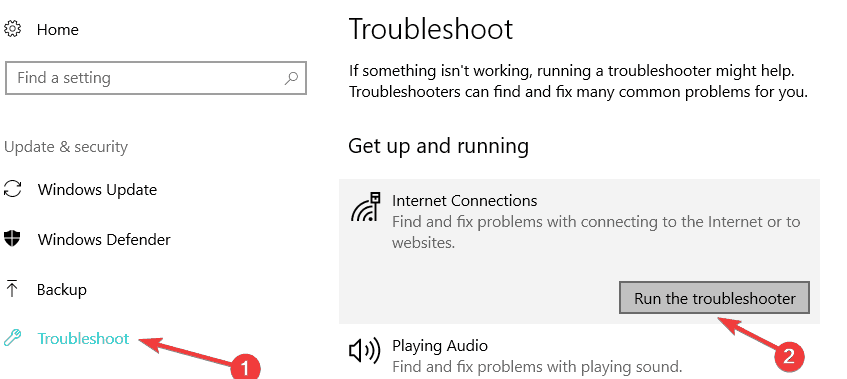
- Перезагрузите компьютер и проверьте, правильно ли работает Touch VPN.
Мы надеемся, что вам удалось решить проблему, связанную с Touch VPN, с помощью одного из перечисленных выше решений. Кроме того, если у вас есть другие предложения по решению этой проблемы, не стесняйтесь использовать комментарии ниже, чтобы перечислить шаги, которые необходимо выполнить.
Ваше соединение не защищено — веб-сайты, которые вы посещаете, могут узнать ваши данные:
- Ваш IP-адрес:
Компании могут продавать эту информацию, наряду с вашим местоположением и именем интернет-провайдера, и получать от этого прибыль, показывая таргетированную рекламу или отслеживая использование ваших данных.
Используйте VPN, чтобы защитить свою конфиденциальность и безопасное соединение.
Мы рекомендуем Частный доступ в Интернет , VPN с политикой отсутствия логов, открытым исходным кодом, блокировкой рекламы и многим другим; сейчас скидка 79%.
Часто задаваемые вопросы
Вы можете скачать приложение с официального сайта или даже из Microsoft Store и следовать обычной процесса установки, щелкнув файл .exe и запустив программное обеспечение в соответствии с инструкциями на экране. инструкции. Затем настройте VPN на вкладке «Панель управления/Настройки» и запустите соединение.
Это так же хорошо, как любое бесплатное решение, позволяющее вам просматривать анонимно, скрывая свой IP-адрес, и получать доступ к контенту, ограниченному в противном случае. Однако он не включает в себя все расширенные функции безопасности и конфиденциальности, которые, например, предлагает VPN премиум-класса, такая как PIA.
В меню «Пуск» откройте Настройки и выберите Сеть и Интернет, затем переключитесь на VPN вкладка Выберите свой профиль Touch VPN и отключите или удалите его. Вы также можете полностью удалить программное обеспечение из панели управления.
![ИСПРАВЛЕНИЕ: Surfshark не работает с Netflix [7+ проверенных методов]](https://koroglutech.com/f/53526e993b1c61e652441d6b2432c7bf.jpg)
ИСПРАВЛЕНИЕ: Surfshark не работает с Netflix [7+ проверенных методов] руководства Netflix Исправить Vpn
Переключение на другой сервер оказывается наиболее распространенным способом устранения различных проблем с подключением к VPN.Причина, по которой это работает, может быть перегрузка сервера.Предст.

Как исправить непредвиденную ошибку в ExpressVPN для Windows проблемы с Expressvpn Исправить Vpn
Клиент ExpressVPN иногда может отображать Непредвиденная ошибка сообщение при попытке открыть серверы или подключиться к ним.Хотя кажется, что это не имеет большого значения, нефункциональная VPN м.

На вашем планшете не работает VPN? Вот 7 быстрых исправлений Планшет Vpn исправление Windows 10 Исправить Vpn
Как и любое другое устройство, используемое для выхода в Интернет, планшеты могут поставить под угрозу вашу конфиденциальность.Именно поэтому использование надежного VPN-сервиса имеет первостепенно.
Что делать если touch vpn не подключается
Touch VPN Бесплатный VPN-прокси (proxy)
Версия: 2.0.8
Последнее обновление программы в шапке: 08.08.2022


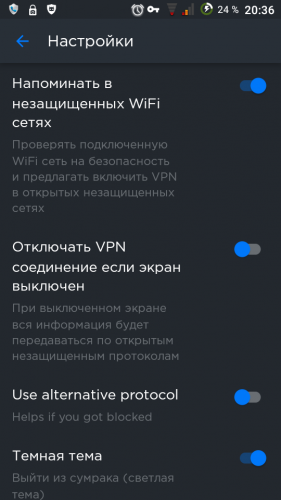
Краткое описание:
Бесплатный неограниченный сервис VPN.
Что делать если touch vpn не подключается
Touch vpn не работает: вот как это исправить на windows 10
- 2023
Оглавление:
Видео: touch vpn not connecting windows 10 [FIXED] 2023
Touch VPN не подключается в Windows 10
- Проверьте, установлена ли у вас последняя версия Touch VPN
- Сброс Touch VPN
- Проверьте, включены ли SSL и TLS
- Очистить кэш Магазина Windows
- Переустановите Touch VPN
- Обновление сетевых драйверов
- Запустите Интернет устранения неполадок
- Используйте другой инструмент VPN
Использование VPN — это способ анонимно и безопасно просматривать Интернет без каких-либо ограничений. Touch VPN — это бесплатный инструмент VPN, который поддерживает Windows, iOS, Android и Chrome. Если вы пытаетесь исправить Touch VPN и используете Windows 10, вы можете следовать приведенным ниже инструкциям. Мы надеемся, что одно из следующих решений поможет вам решить проблемы Touch VPN.
Что делать, если Touch VPN не работает на ПК
Решение 1. Проверьте, установлена ли у вас последняя версия Touch VPN
Поскольку Windows 10 регулярно получает обновления, убедитесь, что у вас установлена последняя версия Touch VPN. Вам необходимо поддерживать программное обеспечение VPN в актуальном состоянии, чтобы правильно работать с последней версией Windows.
Зайдите в Microsoft Store и проверьте, есть ли какие-либо обновления для этого программного обеспечения. Если это так, пожалуйста, установите доступные обновления.
- Выберите Пуск
- Перейти в Microsoft Store
- Выберите Смотреть больше
- Перейти к загрузкам и обновлениям

Решение 2 — Сброс Touch VPN
Другим решением может быть сброс Touch VPN. Для этого выполните шаги, описанные ниже:
- Откройте меню Пуск и перейдите в Настройки
- Нажмите « Приложения», а затем перейдите в « Приложения и функции».
- Выберите Touch VPN
- Нажмите Дополнительные параметры, а затем нажмите Сброс

DVD не работает в Windows 10 / 8.1? вот как это исправить

Ваш DVD не работает на Windows 10 или 8.1? Удалите значения UpperFilters и LowerFilters из реестра, чтобы решить эту проблему.
Ссылка Blackberry не работает на Windows 10: вот как это исправить

BlackBerry Link, ранее известная как BlackBerry Desktop Manager или BlackBerry Desktop Software, представляет собой программное обеспечение, используемое на настольных компьютерах для бесшовной связи с устройствами BlackBerry 10. BlackBerry Link прост в настройке и использовании, но когда он не работает на вашем компьютере с Windows 10, это может быть больше перетащить, чем .
Мобильная точка доступа не работает в Windows 10? вот как это исправить [краткое руководство]
![Мобильная точка доступа не работает в Windows 10? вот как это исправить [краткое руководство]](https://img.desmoineshvaccompany.com/img/fix/693/mobile-hotspot-not-working-windows-10.jpg)
Если у вас есть проблемы с Mobile Hotspot в Windows 10, вы можете исправить это, выполнив шаги, которые мы предоставили для вас в этой статье. Проверь их.
Touch VPN не работает: вот как это исправить — Руководства по VPN

Использование VPN — это способ анонимно и безопасно просматривать Интернет без каких-либо ограничений. Touch VPN — это бесплатный инструмент VPN, который поддерживает Windows, iOS, Android и Chrome. Если вы пытаетесь исправить Touch VPN и используете Windows 10, вы можете следовать приведенным ниже инструкциям. Мы надеемся, что одно из следующих решений поможет вам решить проблемы Touch VPN.
Что делать, если Touch VPN не работает на ПК
Решение 1. Проверьте, установлена ли у вас последняя версия Touch VPN
Поскольку Windows 10 регулярно получает обновления, убедитесь, что у вас установлена последняя версия Touch VPN. Вам необходимо поддерживать программное обеспечение VPN в актуальном состоянии, чтобы правильно работать с последней версией Windows.
Зайдите в Microsoft Store и проверьте, есть ли какие-либо обновления для этого программного обеспечения. Если это так, пожалуйста, установите доступные обновления.

- Выберите Пуск
- Перейти в Microsoft Store
- Выберите Смотреть больше
- Перейти к загрузкам и обновлениям
- Получать обновления
Решение 2 — Сброс Touch VPN
Другим решением может быть сброс Touch VPN. Для этого выполните шаги, описанные ниже:

- Откройте меню Пуск и перейдите в Настройки
- Нажмите на Приложения, а затем перейдите в Приложения и функции
- Выберите Touch VPN
- Нажмите Дополнительные параметры, а затем нажмите Сброс
- Перезагрузите компьютер.
Решение 3. Проверьте, включены ли SSL и TLS
Если SSL и TLS отключены, это может объяснить, почему ваш Touch VPN не работает. Поэтому, пожалуйста, не забудьте проверить эту часть. Чтобы проверить это, следуйте инструкциям, приведенным ниже, чтобы включить эти функции вручную.
- Перейти к панели управления
- перейдите в Свойства обозревателя
- Нажмите на Расширенный
- Включите SSL и TLS , как показано на скриншоте ниже.

Решение 4 — Очистить кэш Магазина Windows
Некоторые пользователи сообщали, что очистка кэша Windows Store также может стать решением этой проблемы. Если вам все еще не удается использовать Touch VPN, попробуйте следующие предложения:

- Откройте окно « Выполнить» (нажав клавишу Windows + R)
- Тип WSresset.exe
- Нажмите ОК
Решение 5 — Переустановите Touch VPN

- Выберите кнопку Пуск
- В списке приложений щелкните правой кнопкой мыши Touch VPN и выберите « Удалить» . Выберите Удалить еще раз для подтверждения.
- Выберите еще раз кнопку Пуск и перейдите в Microsoft Store
- Нажмите на « Показать больше» и перейдите в « Моя библиотека».
- Нажмите на приложения, а затем на Touch VPN
- Выберите Установить
″ Решение 6 — Обновление сетевых драйверов
Если вы все еще не можете использовать Touch VPN на своем компьютере с Windows, попробуйте обновить драйверы сетевого адаптера.
- Запустите диспетчер устройств> найдите сетевые адаптеры
- Удалите минипорт WAN (IP), минипорт WAN (IPv6) и минипорт WAN (PPTP).

- Теперь нажмите на меню «Действие» и выберите «Сканировать на предмет изменений оборудования».

- Windows 10 установит последнюю версию портов, которые вы только что удалили.
Решение 7. Запустите средство устранения неполадок Интернета.
Touch VPN может не подключиться из-за неправильных или отсутствующих настроек Интернета. К счастью, в Windows 10 имеется ряд встроенных средств устранения неполадок в Интернете, которые можно использовать для автоматического устранения проблем с подключением.

- Перейдите в Настройки> Обновление и безопасность> Устранение неполадок
- Найдите и запустите следующие средства устранения неполадок (по одному): подключения к Интернету, входящие подключения и сетевой адаптер.
- Перезагрузите компьютер и проверьте, правильно ли работает Touch VPN.
Решение 8. Используйте другой инструмент VPN
Если ничто не решило эту проблему, возможно, пришло время использовать другое решение VPN. Мы настоятельно рекомендуем вам использовать платный VPN-сервис, так как он имеет лучшую поддержку и более широкую сеть серверов.
CyberGhost 7 для Windows является одним из них и имеет более 3000 серверов по всему миру, отличную поддержку клиентов и множество интересных функций, таких как разблокирование потоковой передачи, определенные веб-ресурсы с географической ориентацией и защита вашей сети Wi-Fi. Более того, сейчас он продается с большой скидкой (в настоящее время скидкой), и это может быть самым интересным инструментом для покупки.

- 256-битное шифрование AES
- Более 5600 серверов по всему миру
- Отличные ценовые планы
- Отличная поддержка
Мы уже составили список лучших решений VPN для установки на ваш компьютер с Windows 10 в зависимости от ваших потребностей:
- Каковы лучшие решения VPN, которые защищают меня от хакеров?
- Какие решения для VPN лучше всего использовать в Таиланде?
- 5 лучших VPN для Ethernet в 2018 году
Мы надеемся, что вам удалось решить проблему, касающуюся Touch VPN, с помощью одного из перечисленных выше решений. Кроме того, если у вас есть другие идеи и предложения для решения этой проблемы, пожалуйста, не стесняйтесь использовать комментарии ниже, чтобы перечислить шаги, которым нужно следовать.