Что такое ПК или персональный компьютер?
Большинство компьютеров в мире являются персональными. А что такое ПК будет освещено в данной статье. Речь пойдёт не о том ПК, что является пожарным краном, или о сокращениях других слов; речь не пойдёт о таком игровом термине в онлайн-играх как Player Keller, что собственно тоже ПК, а именно о термине персональный компьютер и его сокращении ПК.
Что такое ПК?
Персональный компьютер или ПК – это прежде всего компьютер, предоставляющий возможность его использования пользователем в течение одной рабочей сессии.
В англоязычных источниках ПК звучит как Personal Computer и имеет сокращение PC. У нас же можно встретить и другое название ПЭВМ – это аббревиатура от Персональная Электронно-вычислительная машина. Вообще ПК, как понятно из терминологии, является вычислительной машиной, служащей для работы, доступа и использования возможности сетей; это платформа для игр и мультимедийных возможностей, подробнее об этом можно узнать в материалах статей: для чего используют компьютер и что такое компьютер.
Предыстория появления ПК
Персональным компьютером в простонародье называют, в основном, привычный компьютер с системным блоком, монитором, клавиатурой и мышью, но это не совсем так. Многие даже не представляют, что на самом деле может являться персональным компьютером, потому что не знают какие бывают компьютеры и как велико их разнообразие.
Что же послужило персонализации компьютера? В начале своего развития компьютеры были большой редкостью, а основными их покупателями были именно организации, но со временем, они стали появляться в открытых продажах, что сделало их более доступными для простых покупателей, с возможностью использования их в личных целях, что и утвердило название таких вычислительных машин — персональными компьютерам. Ранее Термин ПК (персональный компьютер) как и винчестер считался жаргоном.
Сам термин персональный компьютер был использован впервые в 1964 году итальянской фирмой Olivetti. В 1975 году массовый выпуск компьютера Альтаир 8800 послужил началом линии производства персональных компьютеров, а вот персональные компьютеры похожие на современные появились только в 80-х годах 20-го столетия. В те годы ПК называли любой компьютер, который имел архитектуру IBM PC, что означало совместимость составных компонентов одних компьютеров с другими.
Массовый выпуск ПК аналогичных современным компьютерам начался в 1995 году, чему способствовал выход такой операционной системы как Windows 95. Навыков для использования компьютеров под её управлением если и требовалось, то намного меньше, чем до её выхода. В СССР широко использовался термин ПЭВМ, собственно это были всё те же вычислительные машины, а персональное использование таких компьютеров служило их предназначением по определению.
Современный персональный компьютер
Современный персональный компьютер может использоваться несколькими людьми одновременно. ПК может использовать вся семья, не только в порядке очереди, но и одновременно: просмотр фильма и совместное прослушивание музыки, одновременная игра. Хоть с развитием компьютеров их возможности и расширяются, такой компьютер всё равно будет считаться персональным, вне зависимости от того, какими бы вычислительными возможностями он бы не обладал, при условии использования его в персональных целях.
Если не так давно ПК считались IBM совместимые устройства (однотипные компьютеры), то в наши дни понимание персонального компьютера расширилось. Любой компьютер, используемый человеком по своей прихоти, может считаться персональным и конструктивность сегодня далеко не самый важный критерий персонального компьютера.
Заканчивая ответ на вопрос, что такое ПК или персональный компьютер, можно сделать вывод о том, что практический любой компьютер может стать персональным, в зависимости от необходимости и возможностей его использования, но всё же большинство пользователей используют в качестве ПК в основном стационарные версии или портативные версии компьютеров.
Вопрос 11. Персональный компьютер: назначение, архитектура. Основные устройства пк, назначение, функции, характеристики.
Компьютер — это многофункциональное электронное устройство, предназначенное для накопления, обработки и передач» информации. Под архитектурой персонального компьютерапонимается его логическая организация, структура и ресурсы, т. е. средства вычислительной системы, которые могут быть выделены процессу обработки данных на определенный интервал времени.
В основу построения большинства компьютеров положены принципы, сформулированные Джоном фон Нейманом.
1. Принцип программного управления — программа состоит из набора команд, которые выполняются процессором автоматически друг за другом в определенной последовательности.
2. Принцип однородности памяти — программы и иные хранятся в одной и той же памяти; над командами можно выполнять те же действия, что и над данными!
3. Принцип адресности — основная память структурно состоит из пронумерованных ячеек.
Компьютеры, построенные на этих принципах, имеют классическую архитектуру.
Архитектура компьютера определяет принцип действия, информационные связи и взаимное соединение сновных логических узлов компьютера, к которым относятся:
Конструктивно персональные компьютеры выполнены в виде центрального системного блока, к которому через специальные разъемы присоединяются другие устройства. В состав системного блока входят все основные узлы компьютера:
накопитель на жестком магнитном диске;
накопитель на гибком магнитном диске;
накопитель на оптическом диске;
разъемы для дополнительных устройств.
На системной (материнской) плате в свою очередь размещаются:
генератор тактовых импульсов;
контроллеры внешних устройств;
звуковая и видеокарты;
Архитектура современных персональных компьютеров основана на магистрально-модульном принципе. Модульный принцип позволяет пользователю самому комплектовать нужную ему конфигурацию компьютера и производить при 20
необходимости ее модернизацию. Модульная организация системы опирается на магистральный принцип обмена информацией. Все контроллеры устройств взаимодействуют с микропроцессором и оперативной памятью через системную магистраль передачи данных, называемую системной шиной. Системная шина выполняется в виде печатного мостика на материнской плате.
Микропроцессор — это центральный блок персонального компьютера, предназначенный для управления работой всех блоков машины и для выполнения арифметических и логических операций над информацией.
Системная шина является основной интерфейсной системой компьютера, обеспечивающей сопряжение и связь всех его устройств между собой. Системная шина обеспечивает три направления передачи информации:
между микропроцессором и основной памятью;
между микропроцессором и портами ввода-вывода внешних устройств;
между основной памятью и портами ввода-вывода внешних устройств.
Порты ввода-вывода всех устройств через соответствующие разъемы (слоты) подключаются к шине либо непосредственно, либо через специальные контроллеры (адаптеры).
Основная память предназначена для хранения и оперативного обмена информацией с прочими блоками компьютера.
Внешняя память используется для долговременного хранения информации, которая может быть в дальнейшем использована для решения задач. Генератор тактовых импульсов генерирует последовательность электрических символов, частота которых задает тактовую частоту компьютера. Промежуток времени между соседними импульсами определяет такт работы машины.
Источник питания — это блок, содержащий системы автономного и сетевого питания компьютера.
Таймер — это внутримашинные электронные часы, обеспечивающие автоматический съем текущего момента времени. Таймер подключается к автономному источнику питания и при отключении компьютера от сети продолжает работать.
Внешние устройства компьютера обеспечивают взаимодействие машины с окружающей средой: пользователями, объектами управления и другими компьютерами.
Основными функциональными характеристиками персонального компьютера являются:
1. производительность, быстродействие, тактовая частота. Производительность современных ЭВМ измеряют обычно в миллионах операций в секунду;
2. разрядность микропроцессора и кодовых шин интерфейса. Разрядность — это максимальное количество разрядов двоичного числа, над которым одновременно может выполняться машинная операция, в том числе и операция передачи информации; чем больше разрядность, тем, при прочих равных условиях, будет больше и производительность ПК;
3. типы системного и локальных интерфейсов. Разные типы интерфейсов обеспечивают разные скорости передачи информации между узлами машины, позволяют подключать разное количество внешних устройств и различные их виды;
4. емкость оперативной памяти. Емкость оперативной памяти измеряется обычно в Мбайтах. Многие современные прикладные программы с оперативной памятью, имеющей емкость меньше 16 Мбайт, просто не работают либо работают, но очень медленно;
5. емкость накопителя на жестких магнитных дисках (винчестера). Емкость винчестера измеряется обычно в Гбайтах;
6. тип и емкость накопителей на гибких магнитных дисках. Сейчас применяются накопители на гибких магнитных дисках, использующие дискеты диаметром 3,5 дюйма, имеющие стандартную емкость 1,44 Мб;
7. наличие, виды и емкость кэш-памяти. Кэш-память — это буферная, недоступная для пользователя быстродействующая память, автоматически используемая компьютером для ускорения операций с информацией, хранящейся в более медленно действующих запоминающих устройствах. Наличие кэш-памяти емкостью 256 Кбайт увеличивает производительность персонального компьютера примерно на 20%;
8. тип видеомонитора и видеоадаптера;
9. наличие и тип принтера;
10. наличие и тип накопителя на компакт дисках CD-ROM;
11. наличие и тип модема;
12. наличие и виды мультимедийных аудиовидео-средств;
13. имеющееся программное обеспечение и вид операционной системы;
14. аппаратная и программная совместимость с другими типами ЭВМ. Аппаратная и программная совместимость с другими типами ЭВМ означает возможность использования на компьютере, соответственно, тех же технических элементов и программного обеспечения, что и на других типах машин;
15. возможность работы в вычислительной сети;
16. возможность работы в многозадачном режиме. Многозадачный режим позволяет выполнять вычисления одновременно по нескольким программам (многопрограммный режим) или для нескольких пользователей (многопользовательский режим);
17. надежность. Надежность — это способность системы выполнять полностью и правильно все заданные ей функции;
Устройство компьютера — немного информатики. Из чего состоит ПК, основные хар-ки железок
Начал с небольшого анекдота, но вообще, текущая заметка будет на относительно-серьёзную тему — по просьбам трудящихся рассмотрим устройство типового персонального компьютера (ПК): из чего он состоит — аппаратное обеспечение (или по англ. Hardware), какие устройства отвечают за ввод, вывод, обработку и хранение информации.
Чаще всего этим интересуются начинающие пользователи и учащиеся (кто добровольно-принудительно начал знакомится с информатикой 😉). Плюс к этому : у меня на блоге появиться заметка, куда можно будет поставить ссылку при решении определенных вопросов.
Стоит сразу сделать акцент : в заметке я буду затрагивать только «классические» ПК и устройства, используемые в домашних и офисных условиях (различные серверные и промышленные станции, редко-используемые комплектующие и т.д. — это тема отдельных заметок, и широкому кругу читателей здесь они явно не нужны. ).

Устройство компьютера (ПК)
Основные и доп. устройства ПК, периферия
Итак.
Думаю правильно будет начать нашу тему с того, что всё аппаратное обеспечение ПК можно разбить на несколько категорий:
- 📌 основные устройства . К ним относятся всего 4 компонента: системный блок, монитор, клавиатура, мышка (т.е. то, без чего нельзя пользователю работать!);
- 📌 дополнительные устройства : джойстики, сканеры, колонки, наушники, принтеры и т.д. (т.е. те устройства, которые нужны далеко не всегда и не всем!).
- 📌 Периферийные устройства (популярная аббревиатура) . К ним относятся любые устройства, подключаемые к системному блоку для расширения его возможностей. Например, клавиатура, мышка, сканер, монитор, джойстик и т.д. (Почему монитор как и джойстик явл. периферией? Потому, что системный блок/компьютер, в отличие от пользователя, может работать с информацией без монитора. ) ;
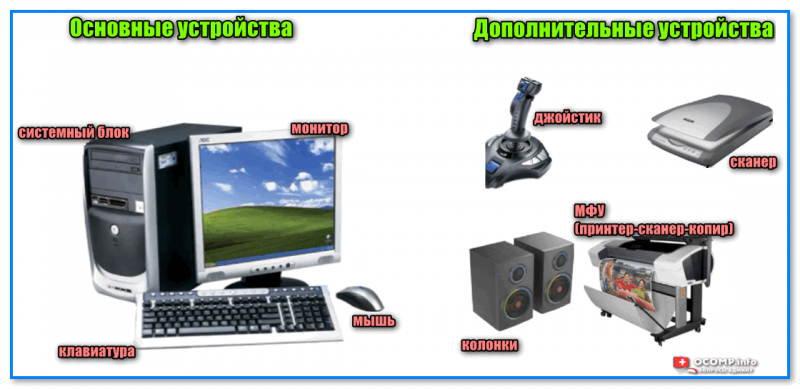
Слайд 1 — основные и дополнительные устройства ПК (сист. блок, монитор, джойстик и т.д.)
📌 Кстати!
«Железки», находящиеся вне системного блока, называют внешними устройствами компьютера . Например: дисплей, колонки, клавиатура и пр.
«Железки», находящиеся внутри системного блока , называют внутренними устройствами . К ним относятся:
- материнская плата (в обиходе: «мать»);
- центральный процессор (ЦП);
- оперативная память (ОЗУ);
- блок питания (БП);
- жесткий диск (также называют: винчестер или HDD), твердотельный накопитель (SSD). Об этом более подробно далее —>
Устройства ввода, вывода, хранения и обработки информации
Основные и дополнительные устройства (в свою очередь) делятся на неск. категорий (в зависимости от своей основной функции/цели использования):
- устройства ввода : отвечают за получение компьютером информации от вас. Сюда относятся: микрофон, клавиатура, мышь, сканер, веб-камера, граф. планшет и т.д.;
- устройства вывода : отвечают за предоставление информации вам (монитор, колонки, принтер и пр.);
- устройства для хранения информации : диски (HDD, SSD), флешки, ОЗУ. Обратите внимание, что ОЗУ — это кратковременная память (как только ПК будет выключен — вся информация из ОЗУ будет удалена), а диски и флешки — долговременная память (можно записать информацию и хранить ее годами). 📌Сколько служат жесткие диски, флешки, дискеты, DVD-диски;
- устройства для обработки информации : процессор, видеокарта*.
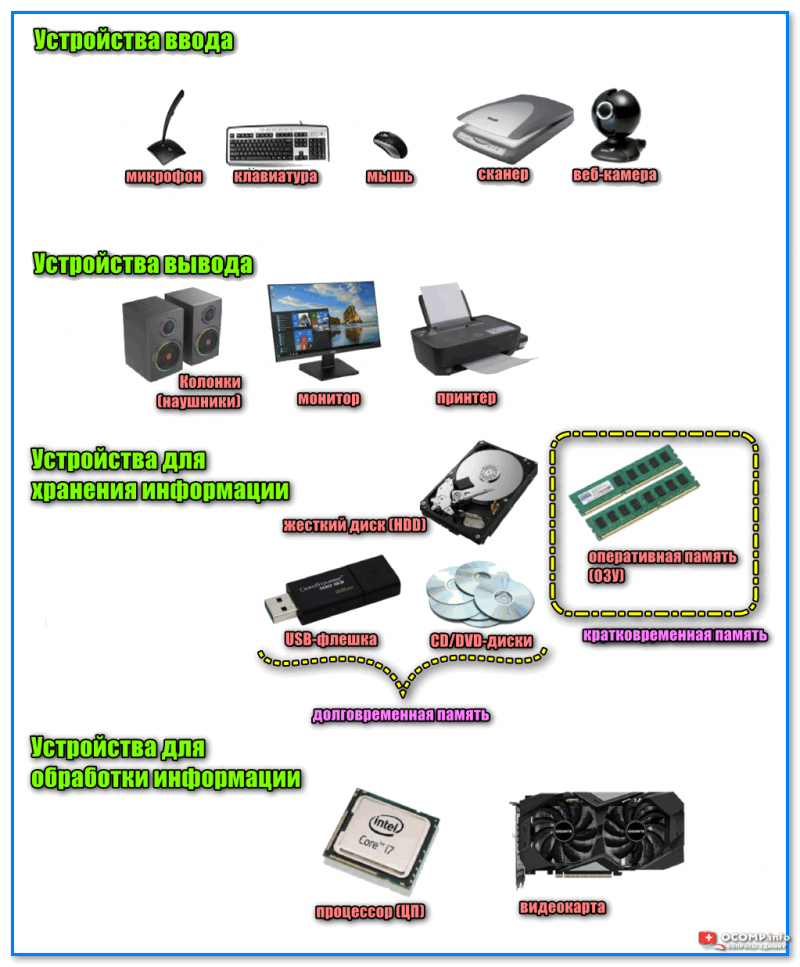
Слайд 2 — устройство ввода, вывода, хранения и обработки информации
Из чего состоит системный блок ПК
Что на передней стенке
Прежде, чем переходить к внутренним устройствам , думаю, целесообразно было бы кратко рассмотреть основные элементы (кнопки, разъемы, порты), которые есть на корпусе системного блога.
Обычно на лицевой стороне системного блока есть следующие элементы:
- кнопка питания (Power) — служит для включения/выключения ПК (если у вас нет кнопки Reset — можно попробовать зажать Power на 5-7 сек. — компьютер должен принудительно выключиться) ;
- кнопка перезагрузки (Reset) — служит для перезагрузки ПК. Нажимать ее нужно лишь в безысходных случаях, когда ПК завис и не отзывается при работе в Windows (📌как перезагрузить ПК, если он завис);
- гнезда под микрофон и наушники (розовый — микрофон, зеленый — наушники);
 (на некоторых корпусах спереди их может не быть) ;
 - USB-порты : используются для подключения мышек, клавиатур, флешек, и других периферийных устройств (на некоторых корпусах спереди их может не быть) ;
- кнопки для управления DVD-приводом, дисководом и прочими устройствами (в зависимости от наличия таких устройств. В современных ПК дисководы часто уже не устанавливают).
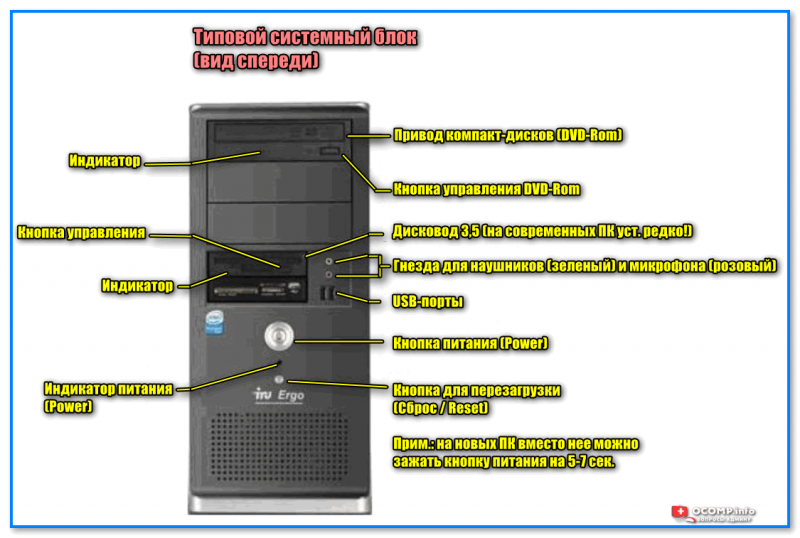
Слайд 3: типовой системный блок — вид спереди (Кликабельно)
Что на задней стенке
На задней стенке ПК расположены основные элементы:
- разъем для подкл. шнура питания (220 В);
- порты PS/2 для подкл. мышки и клавиатуры;
- несколько USB-портов ;
- сетевой порт (LAN);
- порты VGA, HDMI, DVI-D для подкл. монитора, проектора (и др. устройств, на которые можно вывести изображение). 📌Разъемы мониторов (VGA, DVI, HDMI, Display Port, USB Type-C);
- гнезда для подкл . наушников и микрофона (в помощь: 📌аудио-разъемы Mini-Jack (3.5), Jack и Micro-Jack, или как правильно подключать наушники).
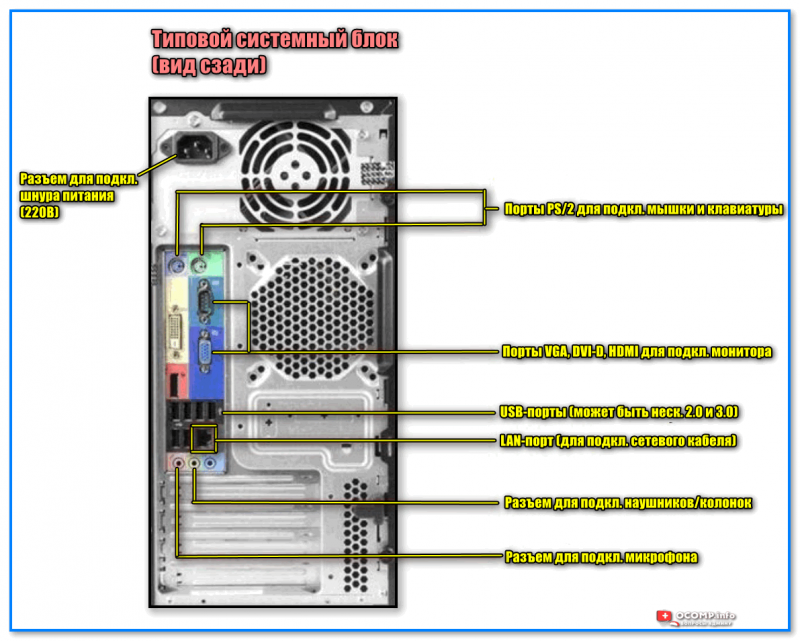
Слайд 4 — типовой системный блок — вид сзади (Кликабельно)
Что внутри
📌 Теперь кратко рассмотрим то, что находится непосредственно внутри системного блока:
- материнская плата (подробнее): как только вы откроете сист. блок — то вы увидите большую плату, занимающую половину корпуса ПК (это она и есть!). К ней подкл. все другие устройства: ЦП, ОЗУ, диски и пр.;
- процессор (подробнее): это «мозг/сердце» компьютера, обычно «спрятан» под большим кулером (радиатором и вентилятором для его охлаждения);
- оперативная память/ОЗУ (подробнее): после включения ПК — рабочая информация с жесткого диска считывается в ОЗУ и процессор работает с ней (так значительно повышается производительность компьютера);
- видеокарта (подробнее): отвечает за вывод изображения на монитор (как правило, занимает достаточно внушительную часть сист. блока, установлена к мат. плате перпендикулярно);
- диск (подробнее): обычно, располагаются в правой части сист. блока, в спец. отсеках;
- блок питания (подробнее): прямоугольная коробка, закрытая со всех сторон металлом; обеспечивает железо компьютера пост. током, необходимым для работы;
- DVD-приводы, дисководы, ТВ-тюнеры, и др. платы расширений — устанавливаются далеко не в каждый ПК, и не относятся к основным устройствам (а потому рассматривать в рамках этой заметки я их не буду).
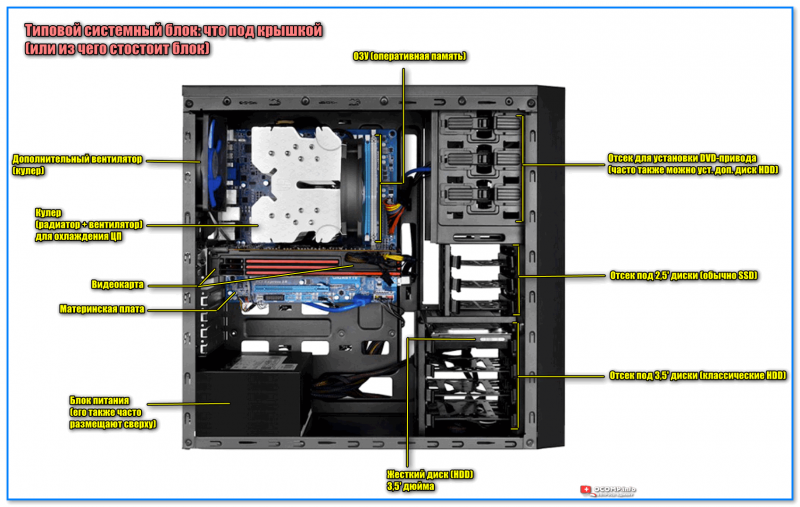
Слайд 5 — типовой системный блок — что под крышкой (или из чего состоит блок) // Кликабельно
Корпус
Используется для установки и закрепления всех вышеперечисленных основных устройств компьютера, защищает их от пыли, неаккуратных действий пользователя (а пользователя от электротока 😉).
Благодаря различным разъемам и переключателям на корпусе — пользоваться «железками» компьютера гораздо удобнее, нежели, чем вручную замыкать контакты на мат. плате для включения ПК ( примечание : корпус для работы компьютера, в принципе, не нужен — он лишь облегчает жизнь пользователю. А то пришлось бы иметь ворох проводов и железок на рабочем столе. ).
Корпуса могут быть самого разного размера и компоновки — для дома чаще всего выбирают формат: Міdіtоwеr. Его высота: 40–45 cм, ширина: до 20 cм, и длина: до 40 cм. Отлично подходит для домашних и офисных сборок. В него обычно можно установить мат. платы формата АТХ, Місrо-АТХ и Міnі-ІТХ (в редких случаях Е-АТХ).
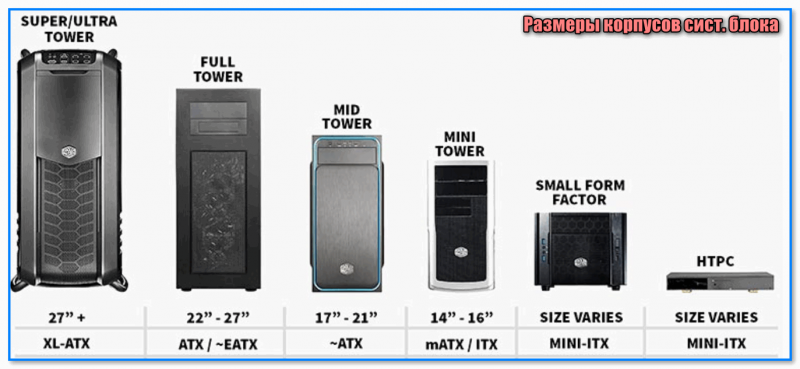
Размеры корпусов (сист. блок)
Приводить здесь все возможные компоновки и функциональные решения корпусов большого смысла нет (тем паче, что они постоянно дорабатываются). Но вот, что хотелось бы отметить — так это 3 типовые ошибки при выборе корпуса:
- многие пользователи не учитывают габариты мат. платы и корпуса (например, берут плату ATX, а корпус под Micro-ATX — разумеется, установить не получается. ) ;
- не учитывают длину видеокарты (в некоторых корпусах могут быть доп. отсеки под диски, в следствии чего — туда нельзя будет установить габаритную видеокарту!);
- не учитывают высоту кулера (это относится в основном к компактным корпусам, в которые хотят установить кулеры башенного типа).
Материнская плата
Иногда ее называют системной платой, или по англ.: motherboard.
Материнская плата — явл. основанием, к которому подключаются другие компоненты компьютера: ЦП, видеокарта, диски и т.д. Разумеется, что в зависимости от модели мат. платы и ее производителя — на ней могут быть самые разные разъемы и встроенные устройства (например, есть платы со встроенной видеокартой, Wi-Fi модулем и пр.).
Если вы собираете ПК самостоятельно — убедитесь, что ваша выбранная мат. плата, ЦП, ОЗУ совместимы между собой (т.е. имеют одинаковые разъемы и «поддерживают» друг друга)! Более подробно об этом здесь.
*
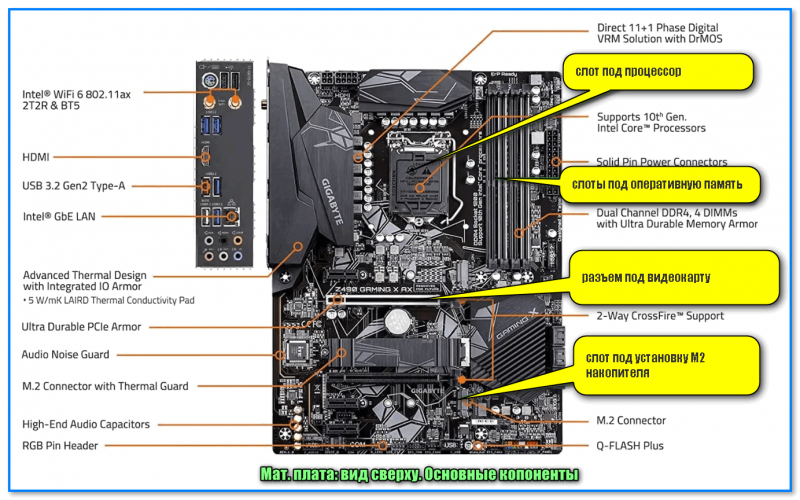
Мат. плата, вид сверху (основные компоненты типовой мат. платы компьютера)
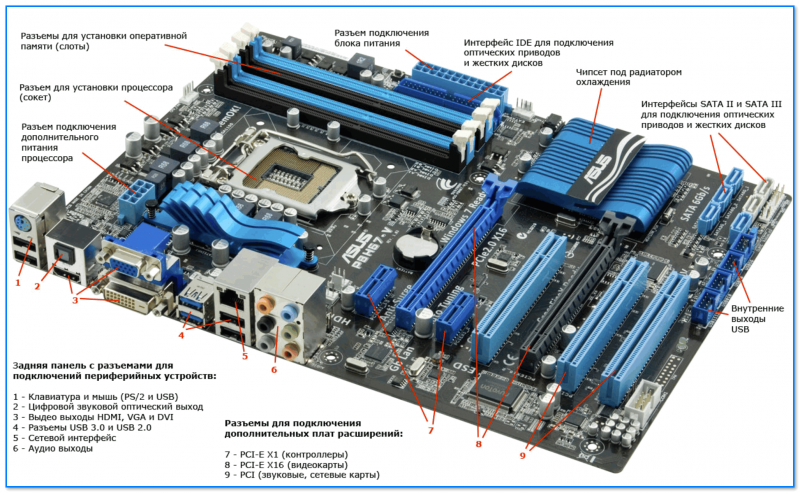
Мат. плата, вид сбоку (рус. обозначения) // Кликабельно
В рамках этой заметки, думаю, правильно было бы обратить внимание читателя на главные моменты при выборе мат. платы.
📌 Во-первых , мат. платы могут быть разных габаритов (форм-фактор):
- EATX (305 на 330 мм);
- ATX (305 на 244 мм);
- Micro-ATX (244 на 244 мм);
- Mini-ITX (170 на 170 мм). Важно ! перепроверяйте размеры платы в ее спецификации, т.к. иногда бывают интересные «сюрпризы» от производителей!
Разумеется, в зависимости от размеров платы — кол-во портов, слотов, и встроенных компонентов может сильно разница.
В домашнем ПК чаще всего используют ATX и Micro-ATX. Обычно мат. плату подбирают с учетом корпуса, который вы хотите (можете) использовать.
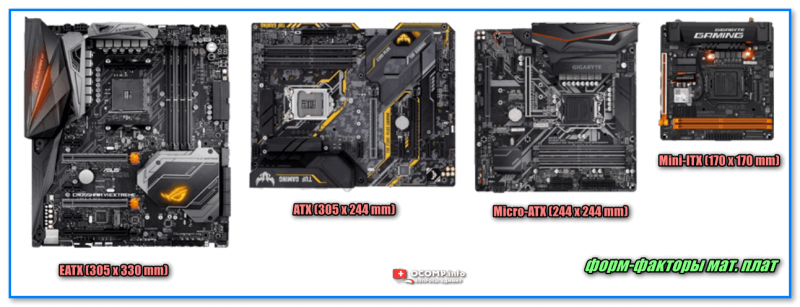
Форм-факторы материнских плат (наиболее популярные на рынке)
📌 Во-вторых , обратите внимание на сокет (это спец. разъем на плате под установку центрального процессора). Разумеется, и на ЦП и на мат. плате эти разъемы должны совпадать (иначе ЦП просто не получится установить).
Сегодня наиболее популярны след. сокеты:
- для AMD: AM4, AM3+, AM3, AM2+, AM2, SP3, TR4;
- для Intel: LGA 2066, LGA 1151 v2, LGA 2011-3, LGA 1151, LGA 1150, LGA 1155, LGA 2011, LGA 775, LGA 1156, LGA 1366.
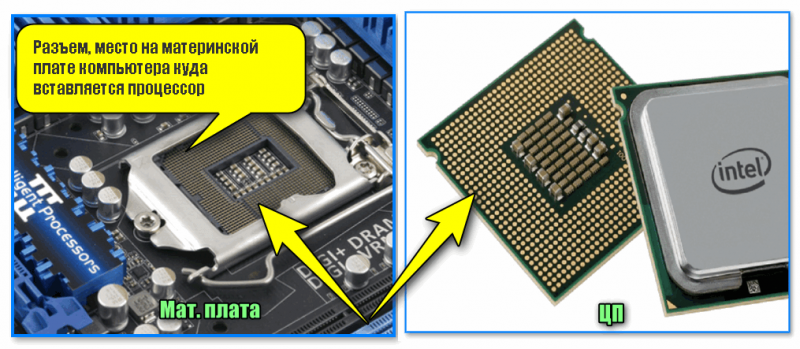
Разъем, место на материнской плате компьютера куда вставляется процессор
📌 В-третьих , материнские платы от одного производителя, с одним и тем же форм-фактором и сокетом могут отличаться чипсетами (по англ.: «chipset»). Это набор микросхем, которые связывают компоненты компьютера между собой.
От чипсета зависит поддержка тех или иных процессоров, возможность их 📌разгона, число слотов под ОЗУ и пр. параметры. В домашних условиях, в основном, опираются на тот чипсет, который позволит (в случае чего) выполнить небольшой разгон ЦП (например, у AMD B450).
Сегодня при покупке мат. платы можно встретить следующие чипсеты (для справки):
- У AMD: A320, A520, B350, B450, B550, X370/X470, X399 (прим.: A320 — наиболее бюджетный вариант, разгон ЦП выполнить не позволит) ;
- У Intel: H310, H510, B360, B560, H370, H570, Q370, Z370, Z390, X299.
Процессор (и кулер)
Также его называют: ЦП, чип, камень, кремний, CPU.
Центральный процессор (ЦΠ) — в прямом смысле слова «мозг» компьютера. От его производительности напрямую зависит скорость выполнения подавляющего большинства задач, которые вы делаете на ПК.
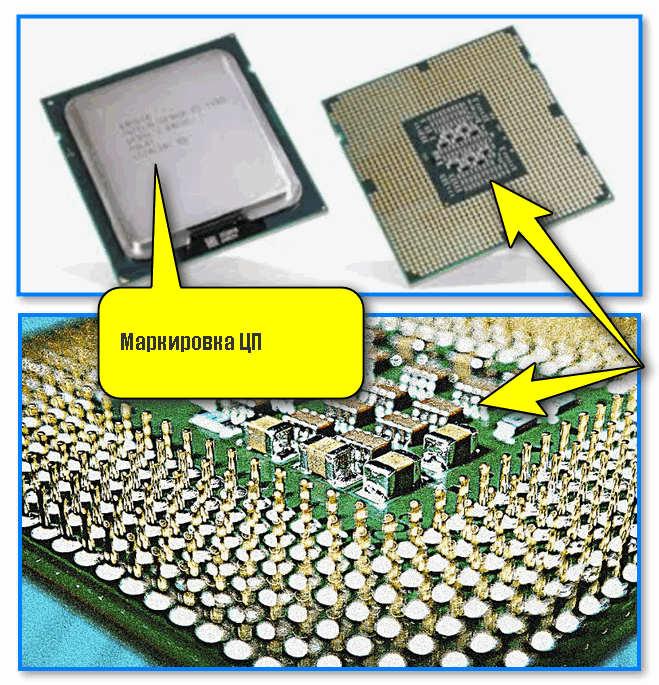
Как выглядит ЦП
Наиболее популярны в свободной продаже сегодня ЦП от производителей AMD и Intel. При выборе процессора стоит учитывать неск. важных моментов:
- требуемая производительность (обычно, выбор ПК начинают именно с этого — с определения для чего вообще нужно устройство. От этого будет зависеть требуемое кол-во ядер и тактовая частота). Оценить и сравнить производительность разных процессоров 📌можно с помощью спец. сервисов;
- сокет (разъем) . Это особенно важно, если у вас уже есть мат. плата, и вы хотите под нее купить ЦП. Про сокеты более подробно выше;
- возможность разгона (т.е. возможность повышения производительности ЦП, задав вручную определенные настройки, выходящие за рамки оптимальных). Отмечу, что далеко не каждый ЦП можно 📌разогнать (для этого обычно выбирают специальные версии ЦП c индексом «K» и мaт. плату на Z-чипсете — это у Intel) ;
- кол-во ядер (вычислительный блок, способный выполнять линейную последовательность задач за определенное время) и тактовая частота (например, 3500 МГц). Как правило, чем больше ядер и выше их частота — тем производительнее ЦП (в определенных случаях это правило не работает);
- встроенная/интегрированная графика (например, Intel HD Graphics или AMD Vega) — при наличии встроенного граф. ядра нет необходимости в покупке отдельной дискретной видеокарты (что позволяет сэкономить!). Правда, стоит отметить тут два момента: во-первых, мат. плата должна поддерживать такой ЦП; во-вторых, встроенное граф. ядро не подходит для игр (разве только для 📌старых. ).
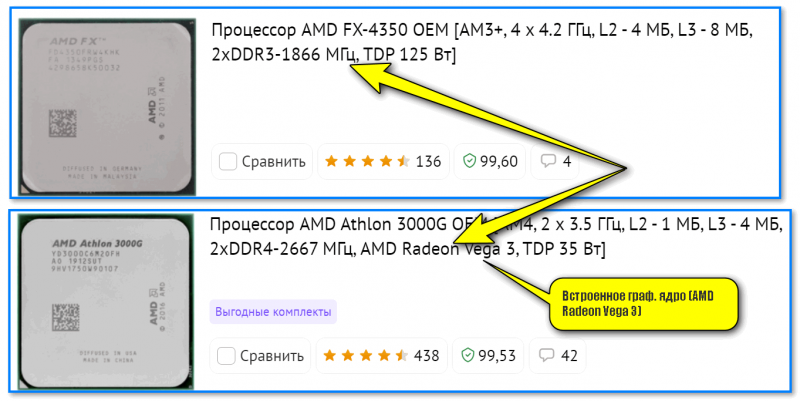
Процессоры AMD. Встроенное граф. ядро (AMD Radeon Vega 3)
📌 Про охлаждение
Процессор при работе достаточно сильно греется, и поэтому для его охлаждения требуется спец. устройства (например, система водяного охлаждения. Вообще, в домашних условиях — чаще всего используется классический кулер: радиатор + вентилятор на нем).
Сегодня в продаже есть самые разные виды кулеров: любых размеров, форм, материалов (из которых изготовлены и пр.). Я бы отметил в этом плане следующее:
- процессоры могут идти с кулерами в комплекте (BOX-версия), и без него (Trey, OEM);
- боксовый кулер (идущий в комплекте к ЦП) , как правило, не всегда хорошо справляется со своей задачей: сильно шумит, при определенных условиях не может удержать температуру в оптимальной границе;
- кулер башенного типа (с медными тепло-трубками) как правило справляется со своей задачей лучше (да и шума от него меньше);
- при выборе кулера учитывайте его высоту (и высоту вашего корпуса), сокет (на который он идет), уровень рассеивания тепла ( прим. : на кулерах, обычно, всегда пишется с каким ЦП они способны справиться: например, ЦП не более 125 Вт).
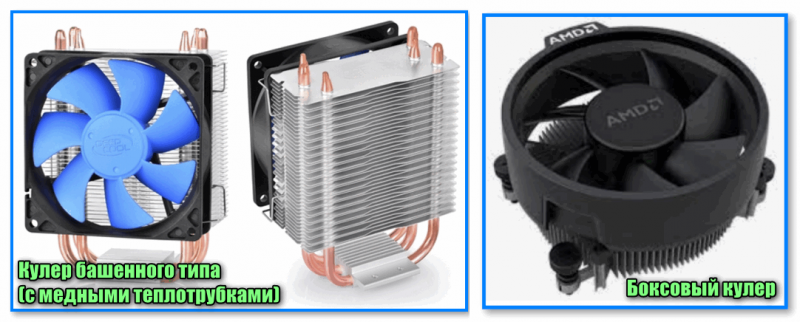
Кулер башенного типа
Оперативная память (ОЗУ)
Оперативная память (ОЗУ, по англ. RAM (Random Access Memory)) — кратковременная энергозависимая память, в которой хранится выполняемый машинный код, входные, выходные данные, обрабатываемые процессором. От ее объема и пропускной способности (скорости передачи данных) зависит напрямую производительность ПК!
В домашних ПК, как правило, в качестве ОЗУ выступают неск. небольших плашек (как на фото ниже 👇).
📌 Важно: память для классических ΠK носит маркировку DDR SDRAM. Для портативных ПК и ноутбуков — есть уменьшенные варианты плашек: DDR SO-DIMM (в принципе, они совершенно разные по габаритам и вы их вряд ли перепутаете. ).
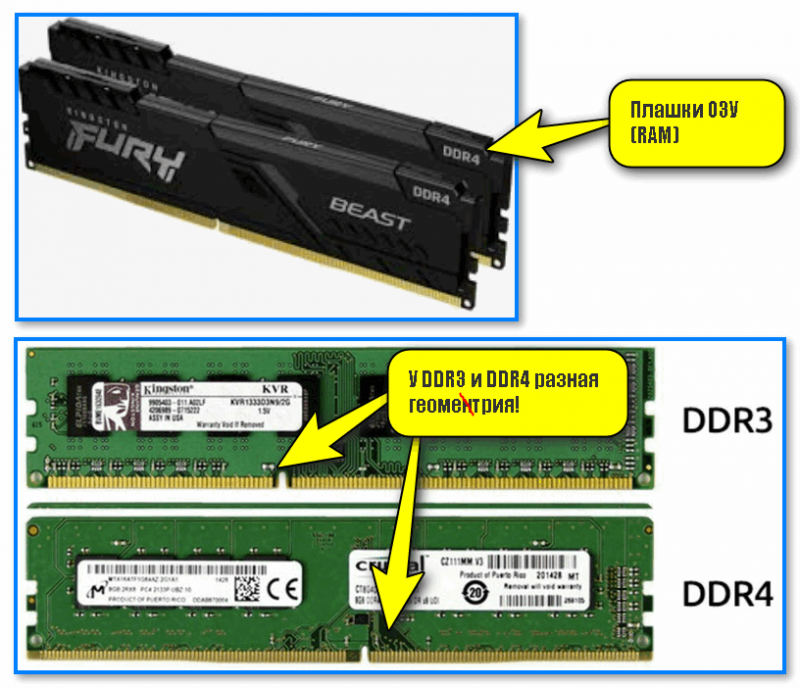
У DDR3 и DDR4 разная геометрия!
При выборе памяти (📌пример для ноутбука) необходимо обратить внимание на:
- Тип (поколение) памяти . Маркируются следующим образом: DDR2, DDR3, DDR4, DDR5 (обратите внимание, что DDR4 нельзя установить вместо DDR 3 — у них разные разъемы. При покупке необходимо учитывать совместимость ОЗУ с мат. платой и процессором);
- Объем (2 ГБ, 4 ГБ, 8 ГБ и пр.) . Чаще всего для домашнего ПК сегодня выбирают объем ОЗУ не меньше 8 ГБ;
- Частота шины . Как правило, чем выше частота — тем быстрее работает память. Измеряется частота в мегагерцах (МГц). Например, 2400 МГц;
- Тайминги (задержка) . Чем ниже тайминги — тем лучше для производительности. Обычно, на эти параметры смотрят любители игр, а также при необходимости работы со спец. софтом.
Видеокарта
Видеокарта (альтернативные названия: GPU, видеоадаптер, «видюха», графический ускоритель) — устройство компьютера, которое отвечает для обработку графических данных и их вывода на монитор. Т.е. по сути всё, что вы видите на экране, — это и есть работа видеокарты! 👀
Обратите внимание , что сейчас можно встретить неск. «типов» видеокарт:
- дискретные (см. фото ниже) — устройство в виде отдельной платы (обычно идет с кулером), подключаемой в слот на мат. плате. Обеспечивает достойную производительность (если вы собираетесь запускать на ПК игры — то выбирать стоит именно этот тип!) ;
- интегрированные (встроенные) — это когда «видеокарта»/граф. ядро встроено в процессор (есть также некоторые модели материнских плат со встроенной графикой). Обеспечивают куда меньшую производительность. Правда, у них есть свои плюсы : не шумят, не требуют доп. охлаждения, не потребляют столько энергии, ПК получается легче и дешевле.
- внешние видеокарты (eGPU) — представляют из себя устройство, подключаемое к компьютеру через Thunderbolt (в основном используется совместно с ультрабуками).
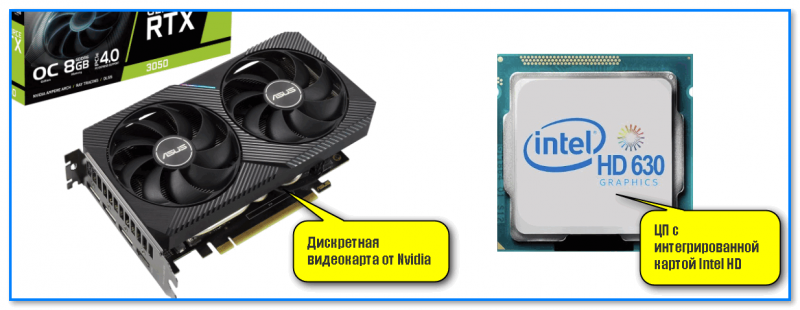
Дискретная и встроенная видеокарты
Основные характеристики видеокарт, на которые стоит обратить внимание:
- объем памяти — оказывает прямое влияние на производительность видеокарты (особенно при высоких разрешениях и макс. качестве графики в играх). Однако, помимо памяти на производительность оказывает большое влияние частота работы ядра (об этом чуть ниже). 📌 Сравнивать производительность видеокарт лучше по реальным тестам на практике!
- разрядность шины видеопамяти . Отвечает за то, сколько данных обработает видеокарта за единицу времени. У современных видеокарт этот показатель от 128 до 512 бит;
- частота работы граф. ядра . Показатель измеряется в МГц (мегагерцы). Чем выше — тем лучше!
- Тип видеопамяти . Маркировка: GDDR5, GDDR6, GDDR6X и пр. (на англ. Graphics Double Data Rate, перевод: графическая память с удвоенной скоростью передачи данных). Цифра рядом с аббревиатурой показывает поколение памяти;
- разъемы и порты (интерфейсы) для подключения монитора(ов), и др. устройств (📌HDMI, VGA, DVI, DP, USB Type C).
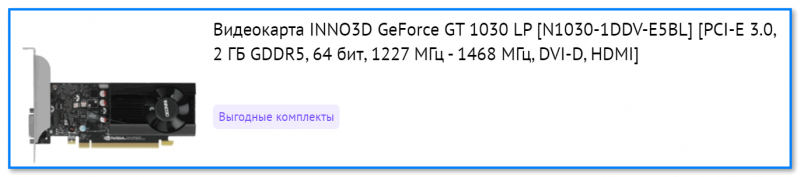
Видеокарта — пример маркировки
Важно!
Обратите внимание, что на видеокарте и на мониторе должно быть хотя бы по одному одинаковому интерфейсу/разъему (например, по 📌HDMI).
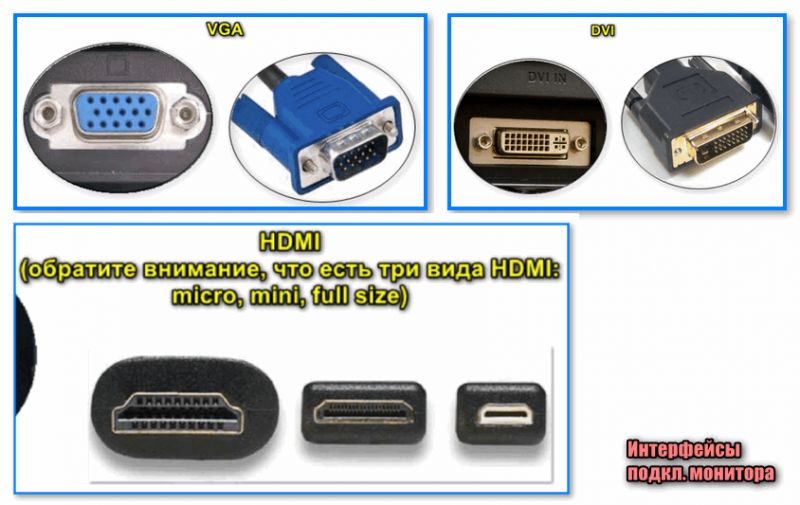
В противном случае придется использовать переходники (иногда дорогостоящие), которые могут «вносить» свои искажения в качество картинки.
Диски (HDD, SSD)
Жесткий диск, винчестер (HDD) — устройство для долговременного хранения информации, используемое в большинстве ПК. Емкость диска указывается в Гб или Тб (важный нюанс : информация на HDD хранится на жёстких магнитных дисках! В процессе работы диска они вращаются и спец. головка записывает/считывает с них данные 👇).
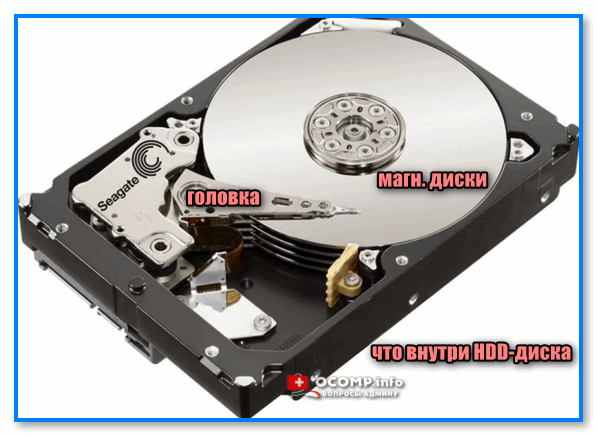
что внутри HDD-диска
Твердотельный накопитель (SSD) — это тоже устройство для хранения информации, в котором используются не магнитные диски, а спец. чипы памяти (т.е. в нем нет механически-движущихся частей). Как правило, SSD обеспечивают более высокую скорость чтения/записи.
📌 Сравнение HDD и SSD:
- скорость чтения/записи у SSD выше, вот тесты;
- SSD-накопители сейчас стоят дороже, чем HDD (при сопоставимом объеме);
- у SSD есть такой важный параметр как TBW (т.е. SSD выдержит определенное кол-во записанных на него данных, а после придет в негодность. );
- HDD можно годами не подключать к ПК и информация на нем будет сохранна (с SSD всё сложнее: если не подключать их к ПК длительное время (от 6 мес.) — то чипы памяти могут «забыть» всё, что на них было записано!) ;
- SSD намного легче, чем HDD;
- SSD менее восприимчив к тряске, легким мех. воздействиям;
- SSD не издает шума при работе (т.к. нет мех. частей);
- SSD, как правило, меньше потребляет энергии (что позволяет ноутбукам проработать дольше от батареи на
📌 Обратите внимание , что сегодня чаще всего можно столкнуться с неск. форм-факторами накопителей:
- диски 3,5 дюйма — это классические HDD, довольно большие и тяжелые. Их ставят в обычные системные блоки. Используются как в домашних условиях, так и в офисных, промышленных;
- диски 2,5 дюйма — могут быть как HDD, так и SSD. Первые используются чаще всего в ноутбуках, вторые — и в ПК, и в ноутбуках;
- диски формата M2 — компактные твердотельные накопители, устанавливаемые в слот на мат. плате (подобно плашкам ОЗУ). Используются как в ПК, так и в ноутбуках (важно: обратите внимание, что 📌диски M2 могут быть совершенно разными!).
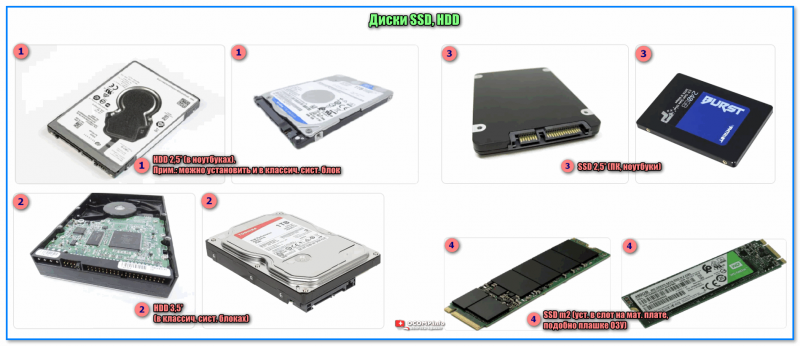
Слайд 6 — диски SSD и HDD (разновидности)
📌 Еще по теме!
1) Как выбрать жесткий диск (HDD): 6 моментов, на которые стоит обратить внимание — https://ocomp.info/kak-vyibrat-zhestkiy-disk-hdd.html
2) Как выбрать диск для ноутбука, что лучше: SSD накопитель или HDD (жесткий диск) — https://ocomp.info/kak-vyibrat-disk-dlya-noutbuka.html
3) SSD M2 — как выбрать накопитель (тонкости с SATA и PCI-E, 2242, 2260, 2280, и ключами) — https://ocomp.info/ssd-m2-kak-vyibrat-nakopitel.html
Блок питания
Блок питания (БП, по англ. Power supply unit) — устройство для преобразования переменного тока в постоянный (от которого и питаются все остальные устройства в сист. блоке).
По внешнему виду БП представляет из себя небольшую металлическую коробку (относительно тяжелую). См. парочку примеров ниже. 👇
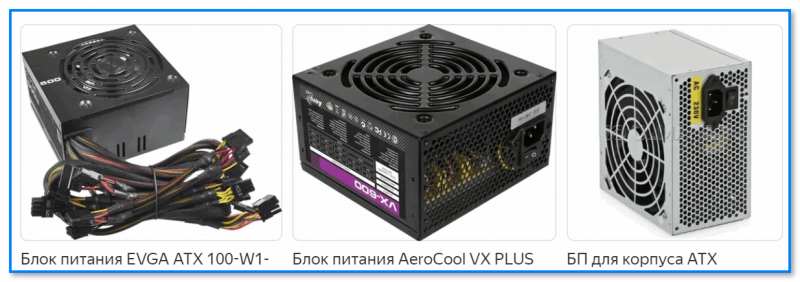
Парочка БП, как выглядят
При выборе блока питания следует обратить внимание на:
- мощность (измеряется в Вт). Чем производительнее железо вы выбрали — тем, как правило, мощнее требуется БП (📌как подсчитать сколько Вт потребляет ПК);
- габариты (форм-фактор) — их нужно сравнить с габаритами вашего корпуса (иначе может так стать, что вы не сможете его установить!);
- сертификат — от него зависит КПД (отражает сколько электроэнергии будет уходить «впустую», т.е. теряться). Наиболее популярные сертификаты: 80 Plus Bronze, 80 Plus Silver, 80 Plus Gold, 80 Plus Platinum (см. скрин ниже: в зависимости от нагрузки/Load на БП и его сертификата — эффективность отличается порой на 10+%. Сколько это за год набежит?) ;
- разъемы/интерфейсы (должны быть совместимы с др. устройствами ПК. См. на: основной разъем питания — 20+4 pin; разъемы для питания процессора (CPU) — 4+4 pin; разъемы для питания видеокарты (PCI-E) — 6 pin; количество разъемов 15-pin SATA — 2; количество разъемов 4-pin Molex — 2;
- степени защиты (OPP, OVP, UVP, SCP и пр.). Спасут ваше железо в случае замыкания, перегрузки, скачка напряжения в сети и т.д. (в зависимости от наличия той или иной защиты). Чем их больше — тем, как правило, лучше! 😉
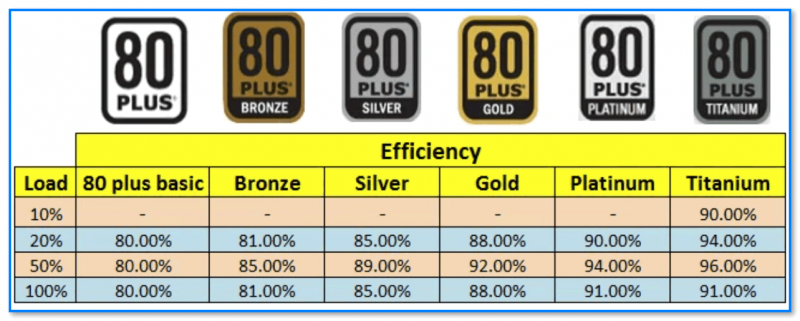
Таблица 1 — эффективность работы БП в зависимости от сертификата
📌 Сложно ли собрать ПК самостоятельно
Смотря какой ваш уровень знаний и для чего вы собираете этот ПК. Если речь идет про ПК для домашнего использования, без каких-либо «наворотов», — то весь процесс относительно прост.
В одной из своих прошлых заметок я показал пример такой сборки (и некоторые «подводные» камни, с которыми можно столкнуться). Чтобы не удлинять эту заметку — приведу ссылку, см. ниже. 👇
📌 В помощь!
Какой ПК для игр и работы можно собрать за относительно небольшие деньги для дома, см. пример: https://ocomp.info/pk-sobrat-za-20-25-tyis.html
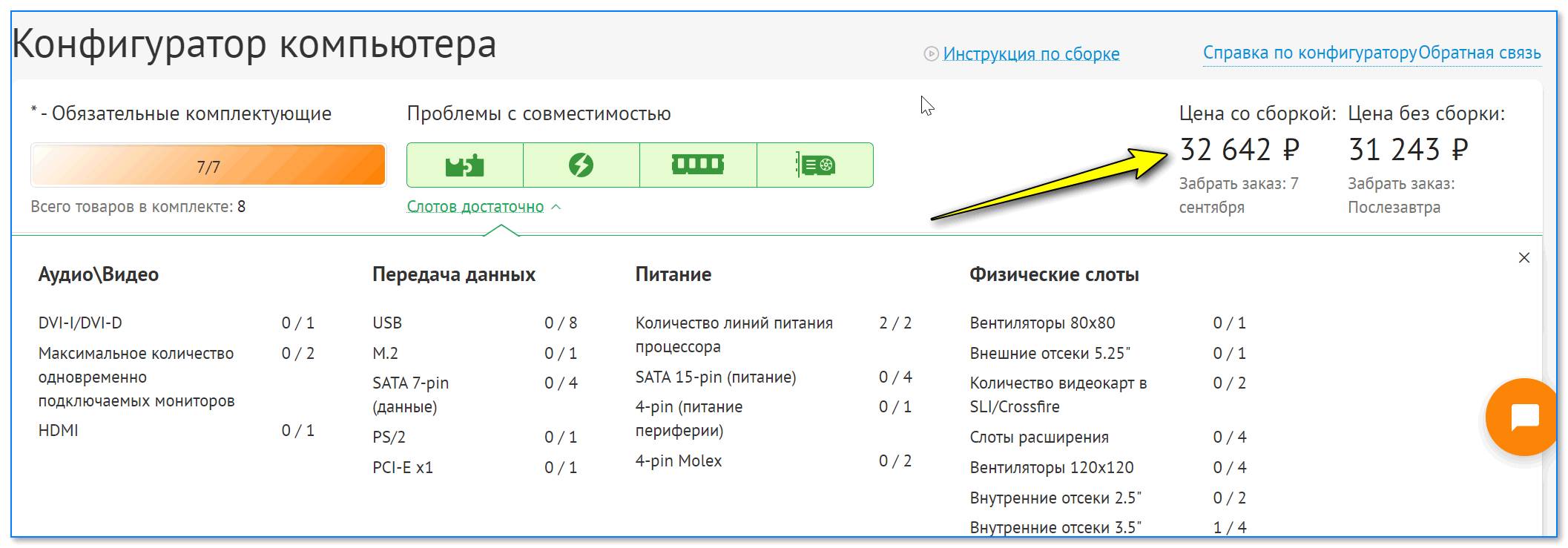
Пример сборки типового ПК для дома. Цена со сборкой 32 000 руб. (что в итоге по стоимости)
Как узнать какие устройства подключены к ПК и подключить новое устройство
📌 Вариант 1: самое банальное — визуально осмотреть все разъемы ПК и кабели, которые идут к нему (различные флешки, внешние диски, клавиатуры, мышки, джойстики — всё это легко видно ). Открыв боковую крышку системного блока — можно оценить все внутренние основные устройства ПК.
📌 Вариант 2 : если на компьютере установлена Windows — можно запустить диспетчер устройств и раскрыть нужные вкладки (они там достаточно удобно отсортированы). См. пример ниже. 👇
👉 В помощь!
Как посмотреть подключенные устройства к компьютеру (в том числе историю USB подключений: флешки, телефоны, и пр.) — https://ocomp.info/podklyuchennyie-ustroystva.html
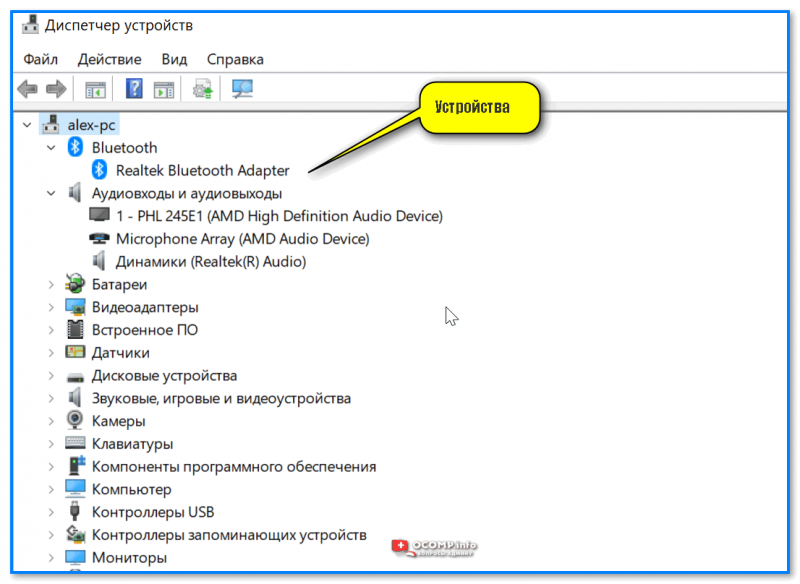
Диспетчер устройств — смотрим вкладку Bluetooth
В ОС Windows 10/11 можно открыть параметры системы (Win+i), перейти во вкладку «Bluetooth и устройства» и посмотреть нужную вкладку. 👇
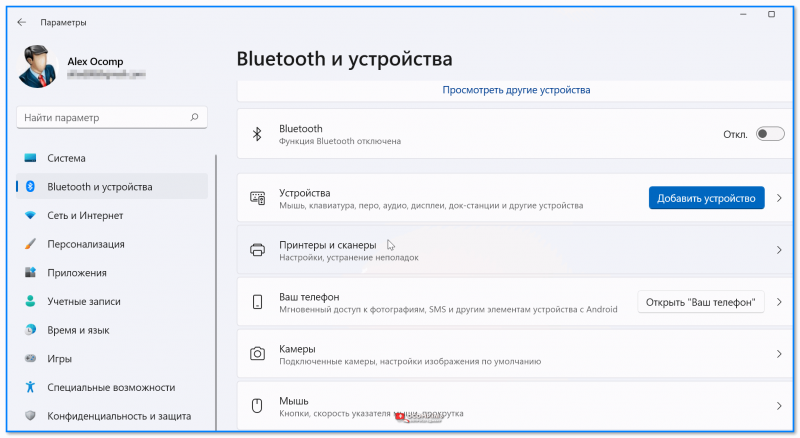
Bluetooth и устройства
📌 Вариант 3 : через спец. утилиты (например, Speccy) можно узнать довольно много обо всех железках, подключенных к ПК. См. пример ниже. 👇
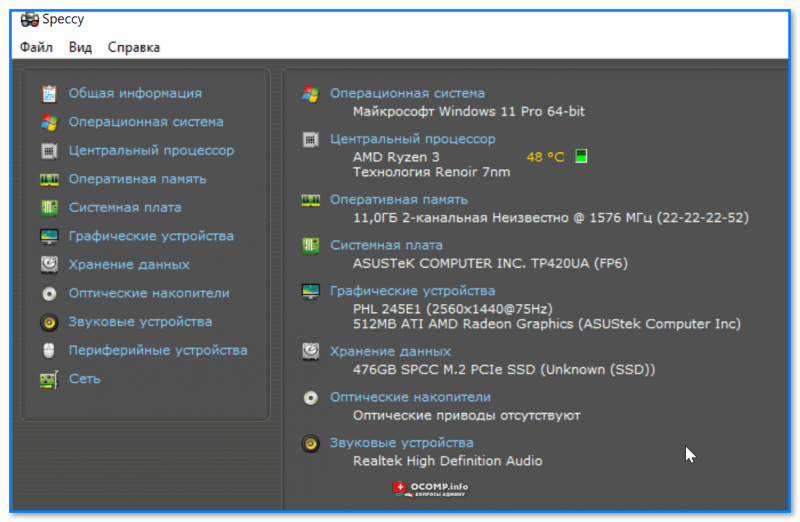
Утилита Speccy — показывает информацию об основных железках, подключенных к ПК
📌 Как подключить новое устройство к ПК
Ответ на вопрос сильно может зависеть от того, какое именно устройство нужно подключить. Касаться здесь подключения внутренних устройств или каких-то специальных — я не буду (в виду большого разнообразия «переменных»), а вот если речь идет о внешних устройствах, подключаемых к USB — то последовательность примерно следующая :
- сначала необходимо включить (зарядить) это внешнее устройство;
- далее включить ПК и загрузить Windows;
- затем подключить устройство к USB-порту компьютера (в большинстве случаев Windows тут же автоматически определяет устройство и с ним можно работать);
- в ряде случаев далее нужно установить драйвер на устройство;
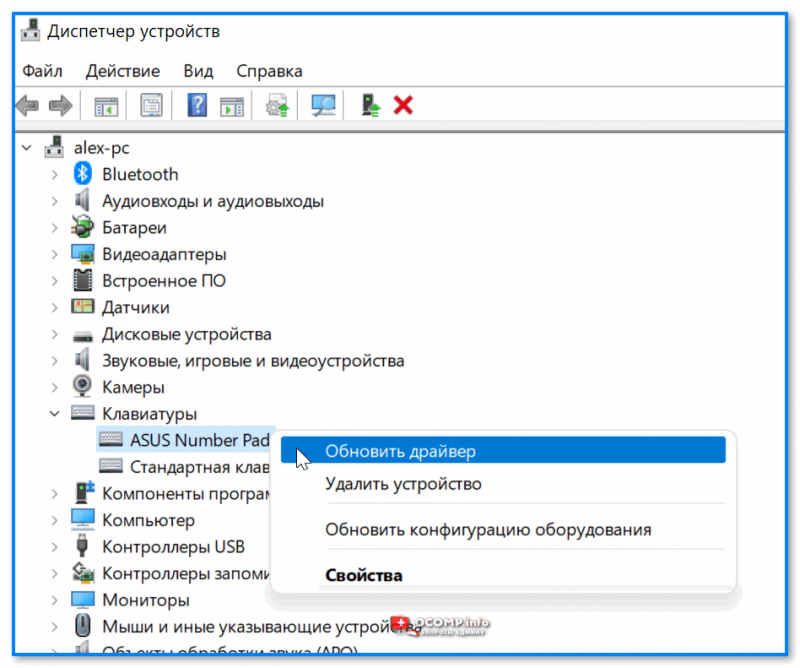
Диспетчер устройств. Обновляем драйвер на клавиатуру (чтобы заработали дополнительные клавиши)
Что такое ПК и почему он персональный?
Вас приводит в замешательство вопрос что такое ПК? Прочитайте эту статью — и вы будете знать не только расшифровку этой аббревиатуры, но и историю появления термина, а также сможете блеснуть знаниями о разработке и видах компьютеров.
Заинтересованы? Тогда читайте далее.
Вообще, я слово «ПК» не очень люблю, какое-то оно старомодное что-ли. Но несмотря на это придётся в этом посте упоминать его часто. Да, наверно нужно было эту тему делать первой статьей на блоге, но как то не задумался об этом. И вдруг решил.

Объяснение названия
Две заглавные буквы, о которых мы ведем речь, означают «персональный компьютер». Термин пришел к нам с английского языка — «personal computer», сокращенно — PC.
Под пк понимаются обычные настольные компьютеры, включающие в себя как минимум монитор, системный блок, колонки, клавиатуру и мышь. Также в состав могут входить дополнительные комплектующие: принтер, сканер, модем и пр.
Вам интересно, что значит персональный? Компы получили такое обозначение, потому что в определенный отрезок времени ими мог пользоваться только один человек. Ведь изначально это были электронно-вычислительные машины (ЭВМ), которые предназначались для быстрого решения сложных задач.
Сейчас дополнение «персональный» уже теряет свой смысл и практически не используется, потому что компом могут пользоваться и несколько человек одновременно, например, чтобы смотреть фильм или слушать музыку.

Появление и распространение термина
- Впервые понятие «персональный компьютер» было применено в 1964 году к машине Programma 101 итальянского производителя Olivetti.
- В 1980-х годов стали распространяться ЭВМ с архитектурой IBM PC, и тогда все компы стали называться персональными.
- Еще шире этот термин начал употребляться с популяризацией процессоров AMD, Intel, Cyrix (сейчас VIA).
- Также при захвате рынка операционной системой Windows компания Microsoft использовала аббревиатуру PC в рекламе своих продуктов и описании драйверов, указывая на их совместимость с архитектурой IBM. У нас соответственно в переводе это звучало как «ПК». Так и прижилось.
Первые компьютеры
Чтобы вам было удобнее, историю появления компьютеров тоже расскажу в виде фактов:
- Чтобы похвастаться наличием ПК в 70-х годах, нужно было иметь не только деньги, но и сообразительность.
Компы продавались в виде комплекта деталей и инструкции к нему. Чтобы сделать из этого компьютер, нужно было иметь знания в сборке и программировании. Когда их начали продаваться в собранном виде и с набором программ, их стали называть «домашними» ПК.

- Прорыв в истории компьютеров сделала фирма Intel в 1971 году, выпустив микропроцессор i4004. А еще через 3 года более популярный i8080. По функциональности он смог заменить внушительных размеров ЭВМ.

- Графический интерфейс впервые получил Xerox Alto в 1973 году.

- Толчок к популяризации ПК среди населения дало появление в 1977 году Apple II, TRS-80 (компании Tandy) и Commodore PET.
- А теперь что касается успехов отечественных разработчиков.

В 1981 году группа компаний НИИ ТТ разработала первый в СССР прототип ПК. Назывался он «Электроника НЦ-8010».
Примечательно, что все его комплектующие и архитектура тоже были «нашего» производства.
Что такое ПК в понимании Apple?
Хотелось бы замолвить отдельное словечко о компании Apple, так как она была в лидерах во все времена:
- Интуитивно понятный интерфейс (GUI) примерно в том виде, в котором мы привыкли видеть его сейчас, появился только в 1983 году в компьютере Apple Lisa. Он же первым был оснащен мышью.

- «Lisa» оказалась не по карману пользователям. Через год после ее выпуска предстал миру ПК Apple Macintosh, который был доступнее и поэтому получил большую популярность.

- Вы знали, что Windows 95 во многом был скопирован с Mac OS? Из-за этого с 1994 года компания Apple подавала несколько исков на Microsoft. Только через 3 года удалось замять дело, когда Билл Гейтс вложил деньги в фирму конкурентов.
Виды ПК
- Персональные компьютеры имеют не только такой вид, к которому мы привыкли: когда устройства ввода-вывода располагаются на столе, а вертикальный системный блок — зачастую, под ним. Кстати, чтобы вы знали, такая конструкция называется «башня».

- Есть еще вариант «desktop», что переводится с английского как «настольный». На практике это означает, что системник тоже стоит на столе, а монитор — на нем сверху. Но такие пк, даже современного производства, сейчас редко встречаются. Потому что тупо неудобно. А раньше да — это было модно. Частенько такие пк проскакивают в каких-нибудь старых фильмах. Не замечали?

- Сейчас в современное время под тем что такое ПК понимается немного другой вид. Когда кто-то произносит две эти буквы то мысленно в голове появляется образ монитора рядом с системным блоком. Этот теперь для нас обычный тип корпуса называется «башня». Ещё появляется все больше моноблоков. Что это такое? В них системник, видеокарта, колонки, микрофон, веб-камера встроены в монитор. То есть это единое компактное устройство. Намного удобнее как по мне.

В наше время пк бывают не только стационарными, но и переносными:
- Ноутбуки (лаптопы) — в одном корпусе имеются все комплектующие, в том числе клавиатура и заменитель мышки — тачпад. Может закрываться как книжка. Что это такое вы скорее всего знаете, или хотя-бы слышали. Так ведь?

- Планшетные ПК, или просто планшеты. Имеют сенсорный экран, поэтому не нуждаются в механической клаве. Это делает их компактнее, чем ноуты, но они и менее производительны. Это не совсем компьютер, а скорее урезанный его вариант.

В виду такого разнообразия компьютеров, более удобных в эксплуатации и занимающих меньше места, чем стационарные ПК, продажи последних с каждым годом становятся все ниже.
Это всё что я хотел сказать относительно того, что такое пк. Заходите на этот сайт чаще.
Здесь найдется интересная информация для вас я думаю. По крайней мере стараюсь чтоб она тут для вас нашлась 🙂