Основы виртуализации (обзор)
В последние несколько лет все больше и больше людей ищут возможность войти в ИТ или повысить уровень своей квалификации. Вместе с тем полноценных обзоров по основам виртуализации написано не так уж и много (особенно на русском языке).
Главная задача данной статьи – объяснить начинающим специалистам необходимость виртуализации, указать на точки ее практического применения и дать ключевые понятия для дальнейшего изучения. По этой причине (а еще, безусловно, вследствие недостаточной квалификации автора) теоретический материал достаточно сильно упрощен.
История
На заре развития компьютеры (или ЭВМ, электронно-вычислительные машины) были очень дорогим и штучным инструментом, позволить который могли себе только наиболее крупные институты и предприятия. Вычислительные ресурсы приходилось экономить всеми возможными способами. Первые разработчики писали код в режиме «офлайн» и передавали их оператору ЭВМ, который последовательно вводил программы в машину и производил расчеты. В начале 1960-х годов зародилась концепция разделения времени (time-sharing) – распределение вычислительных ресурсов между несколькими пользователями: пока один вводит данные, машина занимается расчетами других. Первые проекты с поддержкой данной концепции – Compatible Time-Sharing System (CTSS), Project MAC и предшественница ОС семейства Unix Multics – стали настоящим прорывом, однако они были небезопасными, сложными и, как следствие, не слишком стабильными.
В поисках путей решения проблемы оптимизации использования вычислительных ресурсов командой инженеров IBM был предложен новый подход – в рамках одной ЭВМ предоставить каждому пользователю виртуальную машину со своей ОС. Так в 1964 году появился проект CP-40, который позволил запускать несколько экземпляров клиентских ОС, например CMS. В 1967 году на основе проекта CP-40/CMS появилась CP-67/CMS – многопользовательская операционная система с разделением времени. CP-67/CMS работала на аппаратном мейнфрейме IBM System/360-67 и состояла из двух компонентов:
CP (Control Program)
Программа управления виртуализацией (прообраз современного гипервизора).
CMS (Cambridge Monitor System)
Одна из наиболее распространенных однопользовательских операционных систем для запуска в виртуальном окружении CP (клиентская, или гостевая, ОС).
Пользователи подключались к гостевым ОС с помощью специальных устройств ввода-вывода – терминалов.
Виртуализация обладала существенными преимуществами над концепцией разделения времени:
Увеличенные надежность и безопасность за счет изоляции пользователей.
Запуск любых приложений (не только приспособленных к концепции разделения времени) за счет симуляции отдельного компьютера для каждого пользователя.
Увеличенная производительность за счет использования легковесных гостевых ОС.
Шло время, компьютеры уменьшались в размерах и дешевели. В 1980-х годах x86 серверы и персональные компьютеры стали доступны для широкого спектра потребителей, вследствие чего мейнфреймы с виртуализацией и терминалами для многопользовательской работы ушли в прошлое. Однако технологии виртуализации продолжали развиваться и решать насущные проблемы. В 1988 году компания Insignia Solutions представила эмулятор программного обеспечения SoftPC, с помощью которого можно было запускать приложения MS DOS на рабочих станциях Unix, что стало своеобразным прорывом. В 1997 году компания Connectix создала программу Virtual PC для запуска под Mac ОС Windows. В 1999 году ныне всемирно известная компания VMware представила VMware Workstation, которая позволила запускать различные ОС в рамках виртуальных машин.
В начале 2000-х годов стали появляться продукты для серверной виртуализации. Эти решения дали возможность запускать несколько изолированных гостевых ОС в виртуальной среде на одном физическом сервере, что упрощало администрирование инфраструктуры, повышало ее отказоустойчивость и снижало простои серверного оборудования. Идея серверной виртуализации быстро набирала популярность. В 2001 году VMware представила ESX Server и GSX Server. В 2003 году Microsoft купила вышеупомянутую Connectix и перезапустила проект Virtual PC, ставший предшественником Microsoft Virtual Server и современного Microsoft Hyper-V). В 2007 году компанией Innotek был представлен VirtualBox. Также в 2007 году на рынок корпоративной виртуализации вышла компания Citrix, которая купила компанию XenSource и начала развивать проект с открытым исходным кодом Xen, предоставляя для клиентов коммерческую версию продукта Citrix XenServer (в настоящее время переименован в Citrix Hypervisor).
Напоследок стоит отметить, что помимо серверной виртуализации появлялись также продукты для виртуализации рабочих столов (новое воплощение той самой связки мейнфрейм-терминал из 1960-70 г.г.), приложений и др. Многие из этих решений активно развиваются и сегодня.
Виртуализация сегодня
Основные понятия
Итак, виртуализация – это сокрытие конкретной реализации за универсальным стандартизованным методом обращения к ресурсам. Иными словами, это создание абстракции над аппаратным обеспечением.
Существует много видов виртуализации, однако можно выделить три основных:
Аппаратная виртуализация.
Позволяет создавать независимые и изолированные друг от друга виртуальные компьютеры с помощью программной имитации ресурсов (процессора, памяти, сети, диска и др.) физического сервера. Физический сервер называют хостовой машиной (хостом), виртуальные компьютеры – виртуальными машинами, ВМ (иногда их также называют гостями). Программное обеспечение, которое создает виртуальные машины и управляет ими, называют гипервизором (а также виртуальным монитором или контрольной программой – вспомните CP-40 из начала статьи). На практике на виртуальных машинах могут использоваться разные ОС для разных целей – например, Windows Server под контроллер домена Active Directory и Debian под веб-сервер NGINX.
Виртуализация рабочих столов.
Позволяет отделить логический рабочий стол (набор пользовательских программ, работающий под ОС) от физической инфраструктуры (например, персональных компьютеров). Одной из наиболее распространенных форм виртуализации рабочих столов является VDI (Virtual Desktop Infrastructure) – инфраструктура виртуальных рабочих столов. Каждый пользователь VDI имеет программную имитацию ОС с необходимым набором программ на физическом сервере под управлением гипервизора и может подключаться к ней по сети. На практике VDI может использоваться для работы большого количества сотрудников на «удаленке» для того, чтобы не закупать им отдельные рабочии станции и управлять инфраструктурой централизованно.
Виртуализация на уровне ОС (контейнеризация).
Позволяет запускать программное обеспечение в изолированных на уровне операционной системы пространствах. Наиболее распространенной формой виртуализации на уровне ОС являются контейнеры (например, Docker). Контейнеры более легковесны, чем виртуальные машины, так как они опираются на функционал ядра ОС и им не требуется взаимодействовать с аппаратным обеспечением. На практике контейнеры представляют из себя изолированную среду для запуска любого приложения со всеми его зависимостями и настройками.
Виртуализация серверов
Виртуализация серверов – это процесс разделения физического сервера на несколько уникальных и изолированных виртуальных машин (серверов) с помощью программного обеспечения (гипервизора). На каждом виртуальном сервере могут независимо выполняться собственные операционные системы.
Виртуализация серверов позволяет:
Оптимизировать затраты на покупку серверного оборудования.
Под каждую задачу выделяется виртуальный сервер с необходимым количеством ресурсов (ЦПУ, ОЗУ и др.), простои оборудования минимизируются.
Упростить сопровождение инфраструктуры.
Создание, удаление или обслуживание виртуальной машины как правило проще и быстрее, чем аналогичные операции с физическим сервером.
Повысить отказоустойчивость инфраструктуры.
Виртуальные машины изолированы друг от друга, программный сбой на одной них не приведет к потере работоспособности сервисов и приложений на остальных.
Гипервизор обеспечивает изолированную среду выполнения для каждой виртуальной машины, а также управляет доступом ВМ и гостевых ОС к аппаратным ресурсам физического сервера. Говоря простыми словами, гипервизор обеспечивает параллельное и независимое функционирование нескольких операционных систем на одном компьютере. В классическом подходе гипервизоры группируются по двум типам: гипервизоры первого типа запускаются непосредственно на аппаратном обеспечении компьютера («железе»), а гипервизорам второго типа для работы необходимо наличие хостовой операционной системы. В последние несколько лет классическая классификация претерпевает изменения – добавился гибридный тип гипервизоров (тип 1.5), который сочетает характеристики первого и второго типов.
Гипервизоры первого типа (native, bare-metal)
Гипервизор первого типа выполняется как контрольная программа непосредственно на аппаратной части компьютера и не требует ОС общего назначения. В данной архитектуре гипервизор управляет распределением вычислительных ресурсов и сам контролирует все обращения виртуальных машин к устройствам.

Гипервизоры первого типа показывают высокое быстродействие, однако обладают очевидным недостатком – необходимость поддерживать драйверы устройств приводит к сужению списка совместимого аппаратного обеспечения.
KVM (Proxmox VE) – может быть также отнесен ко второму типу;
Xen (Xenserver, Citrix Hypervisor), Hyper-V – могут быть также отнесены к гибридному типу.
Гипервизоры второго типа (hosted)
Гипервизор второго типа выполняется поверх хостовой операционной системы (как правило Linux). Он управляет гостевыми операционными системами, в то время как эмуляцией и управлением физическими ресурсами занимается хостовая ОС.

Гипервизоры второго типа показывают меньшее относительно гипервизоров первого типа быстродействие и реже используются в промышленной эксплуатации, однако отлично подходят для задач обучения и разработки ПО.
KVM (Proxmox VE) – может быть также отнесен к первому типу.
Гипервизоры гибридного типа (hybrid)
Гибридный гипервизор сочетает в себе характеристики гипервизоров первого и второго типов – он выполняется поверх специализированной сервисной (или базовой) операционной системы. Сервисная ОС называется родительским разделом или доменом (parent partition в терминологии Hyper-V или domain dom0 в терминологии Xen). После установки гипервизора ядро ОС переходит в режим поддержки виртуализации и передает управление ресурсами процессора и памяти гипервизору. При этом родительский раздел берет на себя функцию обработки обращений к драйверам устройств и операциям ввода-вывода.
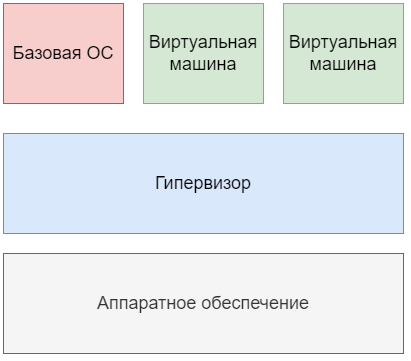
Данный подход удобен с точки зрения совместимости с оборудованием: не требуется добавлять в гипервизор драйверы устройств (расширяется список совместимого аппаратного обеспечения). Также гипервизор освобождается от задачи обработки вызовов к драйверам устройств – эти вызовы обрабатывает сервисная ОС.
Примеры: Xen (XenServer, Citrix Hypervisor), Hyper-V – могут быть также отнесены к первому типу
Кластер узлов виртуализации
Виртуализация на одном физическом сервере дает неплохие результаты, однако имеет ряд очевидных недостатков – например, в случае отказа этого сервера построенная инфраструктура полностью теряет работоспособность. По-настоящему ярко технология виртуализации раскрывается только при создании кластера из нескольких физических хостов. Кластер узлов виртуализации (или просто кластер виртуализации) – это объединение группы физических серверов, которое представляется конечным потребителям как общий вычислительный ресурс с единой точкой управления. При этом виртуальные машины запускаются на разных физических серверах и могут перемещаться (мигрировать) между ними, что обеспечивает высокую доступность (High Availability, HA) и гибкое распределение ресурсов (нагрузки). Практически все вышеперечисленные гипервизоры имеют программные механизмы для объединения в кластер – VMWare vSphere, Hyper-V Failover Clustering и др.
Абсолютное большинство крупных и средних компаний, поддерживающих собственную серверную инфраструктуру, используют кластеры виртуализации. Инфраструктура облачных провайдеров, предоставляющих для пользователей услуги аренды серверов, также строится на кластерах виртуализации. Но это уже совсем другая история.
За помощь в подготовке статьи автор выражает искреннюю благодарность @novikov0805, @Eviil и @KoPashka
Что такое виртуальные машины и как ими пользоваться
Это специальное ПО для запуска операционной системы внутри операционной системы. Вторая ОС устанавливается на ПК, но работает в нём как обычная программа. Компьютер в компьютере, если хотите.
Здорово, но зачем?
Для самых разных целей. Чаще всего виртуальные машины используют для запуска программ, не поддерживающихся основной ОС. Реже они служат для тестирования ПО и самих операционных систем, подключения несовместимого оборудования, а также безопасного запуска подозрительных приложений.
Среди обычных пользователей самый распространённый сценарий — это применение Windows-программ на Mac и Linux.
И как всё это работает?
Для пользователя всё просто. Виртуальная машина работает в отдельном окне как обычное приложение: можно свернуть или, наоборот, развернуть на весь экран. На самом же деле виртуальный компьютер имеет свой процессор, память, диск, сетевой адаптер и другое оборудование. Всё это эмулируется силами реального ПК, который делится своими ресурсами с виртуальным.
Гостевая ОС считает несуществующее железо реальным. Оно отображается в свойствах системы, а установленные приложения взаимодействуют с ним как с настоящим. При этом сама виртуальная машина полностью изолирована от реального компьютера, хотя и может иметь доступ к его диску и периферийным устройствам.
Постойте. Получается, нужен очень мощный компьютер?
Не обязательно. Всё зависит от того, что вы собираетесь запускать в виртуальной ОС. Подойдёт любой компьютер, даже десятилетней давности. Важно помнить, что он будет делиться своими ресурсами с гостевой операционной системой, а значит, их должно хватать на двоих.
Например, если вы собираетесь установить на ПК с Windows 10 гостевую ОС Ubuntu 18.04, то понадобится как минимум 4 ГБ оперативной памяти, двухъядерный процессор, совместимый видеоадаптер и свободное место на диске. Для сложных задач вроде игр или использования профессионального ПО должен быть приличный запас производительности, чтобы обе системы быстро работали.
Хорошо, а какие виртуальные машины есть?
Их очень много, причём как бесплатных, так и коммерческих. Если не брать в расчёт узкоспециализированные системы, которые разработчики используют для тестирования, наиболее популярны три программы.
-
— полностью бесплатный инструмент от Oracle с поддержкой многих гостевых ОС, которые можно запустить на Windows, macOS и Linux. — продвинутые виртуальные машины для всех платформ. Позволяют запускать любые ОС и поддерживают расширенную эмуляцию 3D-графики. Есть бесплатные версии для личного использования и коммерческие — для корпоративного. — лучшее коммерческое решение для виртуализации на Mac. Обеспечивает высокую производительность и тесную интеграцию гостевой операционной системы с фирменными функциями macOS.
С чего начать и как это всё настраивается?
Первым делом на компьютере создаётся одна из виртуальных машин. Затем уже на неё устанавливается нужная операционная система. Далее в гостевую ОС инсталлируются необходимые программы, после чего ими можно пользоваться.
Как создать виртуальную машину?
Всё предельно просто. Воспользуемся для примера бесплатной машиной VirtualBox. В других программах процесс может немного отличаться, но в целом настройка практически идентична.
- Скачайте утилиту по ссылке, выбрав версию для своей ОС.
- Откройте инсталляционный файл и с помощью подсказок мастера установите VirtualBox.
- Запустите программу и нажмите кнопку «Создать».
- Задайте имя виртуальной машины, а также тип и версию ОС, которую планируете установить. Позже эти параметры можно сменить.
- Укажите, сколько оперативной памяти выделить. Оставьте объём по умолчанию или задайте другой в пределах рекомендуемого.
- Нажмите «Создать новый виртуальный диск» и укажите его формат. Если не собираетесь использовать этот диск с другим ПО для виртуализации, вам нужен тип VDI.
- Далее выберите «Фиксированный виртуальный жёсткий диск» — он работает быстрее динамического и занимает строго отведённое место.
- Задайте имя диска и укажите его объём. Для 64-битной Windows 10 нужно минимум 32 ГБ плюс дополнительное место для установки необходимых программ.
- Готово!
После создания диска виртуальная машина появится в списке доступных. Её можно запустить. Больше ничего сделать не получится, поскольку на ней нет операционной системы.
И как установить ОС на виртуальный компьютер?
Как и на обычный. Понадобится образ системы или установочная флешка. В остальном процедура полностью аналогична. Для примера установим Windows 10.
-
образ диска с сайта Microsoft.
- Выделите в VirtualBox нужную виртуальную машину и нажмите «Настроить».
- Перейдите на вкладку «Носители» и выделите оптический привод.
- Кликните на иконку диска и выберите образ Windows 10.
- Нажмите кнопку «Запустить» и следуйте подсказкам мастера установки.
- По окончании процесса виртуальная машина перезагрузится и будет готова к работе.
Как теперь всем этим пользоваться?
Почти так же, как и обычным ПК. Запускается виртуальная машина с помощью одноимённой кнопки, а отключается или перезагружается через системное меню завершения работы или просто закрытием окна. Все настройки и функции ОС работают так же, как и на реальном компьютере.
Окей. А как установить приложение?
По тому же принципу, что и всегда. Скачать установочный файл, запустить его и следовать подсказкам мастера. После этого открывать программу через ярлык, с панели инструментов или другим способом. В этом плане виртуальная машина ничем не отличается от обычного ПК.
А флешку подключить можно?
Да, конечно. Только придётся сначала отмонтировать её из основной системы, поскольку одновременное использование накопителей невозможно. Делается это так.
- Подключите флешку к компьютеру.
- Зайдите в Finder или «Проводник» и отмонтируйте накопитель.
- Перейдите в виртуальную машину и нажмите иконку USB на нижней панели.
- Выберите нужное устройство из списка.
- Накопитель сразу же появится в системе. Можно работать.
Как передать файл из основной ОС?
Через функцию общих папок, которая позволяет расшарить любые папки из основной ОС в гостевую и избавит от возни с флешками. Вот как её включить:
Обзор 3-х популярных виртуальных машин для Windows
Чтобы иметь под рукой сразу несколько операционных систем с отдельным рабочим пространством и приложениями, не нужно покупать второй (третий, четвертый и т. д.) компьютер. Потому что всё это уместится в вашем единственном ПК. Как? Благодаря виртуальным машинам (ВМ) — особым программам, которые создают (эмулируют) внутри основной операционной системы воображаемые (виртуальные) компьютеры.

Виртуальный ПК почти как настоящий. У него есть собственный процессор, память, жесткий диск, сетевой адаптер и всё остальное. Конечно, это не физические устройства, но сделаны они так, чтобы операционные системы считали их именно такими — настоящими.
На одном физическом компьютере одновременно может работать несколько виртуальных. Сколько именно — зависит от аппаратных ресурсов: чем шустрее процессор, объемнее оперативка, просторнее накопитель, тем больше. Обычный домашний ПК средней производительности на базе Windows 10 справляется с одновременной работой трех-пяти легковесных ОС (например, Windows XP, Android и Lubuntu + основная система). Или двух-трех относительно тяжеловесных (например, основная Windows 10 + виртуальные Windows 7 и Mac OS X). Как вы уже поняли, приложения-эмуляторы виртуальных компьютеров позволяют устанавливать и запускать на них самые разные ОС.
Для чего используются виртуальные машины
Виртуальные машины общего назначения (в отличие от специализированных — таких, как, например, VM Java), используют:
- Для запуска приложений, которые не поддерживает основная система.
- Для защиты системы от потенциального вреда непроверенных программ.
- Как дополнительную преграду от вирусов при посещении сомнительных веб-ресурсов.
- Для создания изолированной среды для изучения деятельности вредоносного ПО.
- В качестве тестового полигона для отладки собственных разработок.
- Для освоения технологий построения сетей.
- Для двойной авторизации на некоторых игровых порталах и многого другого.
Ну и конечно, виртуальные машины повсеместно используют для распределения рабочих ресурсов серверов.
Сегодня мы не будем касаться промышленного применения ВМ, а рассмотрим только то, что может быть полезно домашним пользователям ОС Windows.
Oracle Virtualbox
Виртуальная машина Oracle Virtualbox, пожалуй, наиболее известна и популярна у домашних пользователей ПК. Она русифицирована, бесплатна, поддерживает все основные операционные системы, включая Android, и довольно проста в применении. Сделать минимально необходимые настройки и установить в нее операционную систему сможет даже слабо подготовленный юзер, если имеет под рукой инструкцию по установке выбранной ОС.
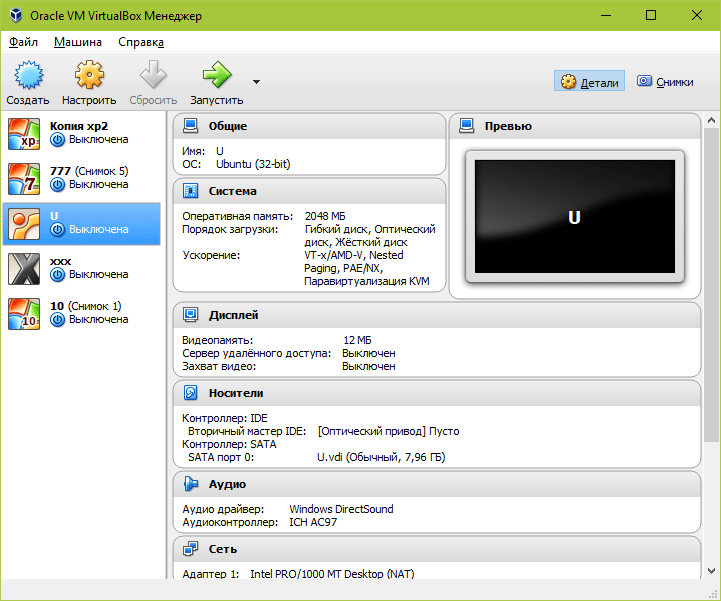
Даже беглого взгляда на рабочую область Virtualbox достаточно, чтобы понять, что здесь к чему и как примерно пользоваться программой. Слева — список всех операционных систем, установленных на платформу Virtualbox (гостевых), справа — окно параметров виртуального компьютера выбранной из списка ОС или окно снимков — сохраненных состояний этой системы (некий аналог точек восстановления). На верхней панели — основные инструменты управления: кнопки мастера создания новой ВМ, перехода в меню настроек и запуска ВМ. Вверху справа — кнопки переключения вкладок левой части окна (на скриншоте показана вкладка настроек).
Освоить основные функции программы — установку и запуск операционной системы, настройку параметров виртуального компьютера, большинству пользователей удается без инструкций. А для самых пытливых умов, стремящихся постичь все секреты Virtualbox, на официальном сайте есть англоязычный учебник.
Рассмотрим процесс создания новой виртуальной машины и начало установки в нее Windows 10.
- Кликнем в верхней панели кнопку «Создать».

- В первом окошке мастера создания ВМ укажем имя ОС (оно будет отображаться в списке гостевых систем), ее тип (Windows, Linux и т. д.) и версию. В нашем примере это Windows 10 32 bit (можно поставить и 64 bit, но ей потребуется больше ресурсов). Для перехода к следующему шагу нажмем Next.

- Дальше укажем размер оперативной памяти ВМ. По умолчанию Windows 10 x86 отводится 1 Гб, но вы можете увеличить этот объем, сдвигая ползунок вправо. Если на вашем ПК не очень много оперативки, не отдавайте ВМ больше 2-3 Гб, иначе основная система будет тормозить из-за нехватки памяти.

-
Следом создаем виртуальный жесткий диск. Если вы ставите систему первый раз, выбирайте вариант «Создать новый».

- Тип виртуального диска оставим по умолчанию.

-
Формат хранения данных — это область на физическом накопителе вашего компьютера, который отводится ВМ. Она может иметь постоянный или динамически расширяемый объем в тех пределах, которые вы определите дальше. Для экономии места выберем динамический формат.

- Следом укажем имя тома (виртуального диска С) и его размер. По умолчанию — 32 Гб.

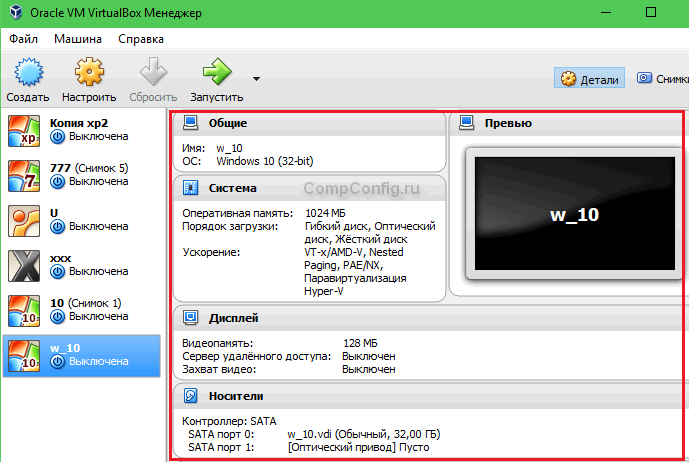
- После нажатия в последнем окошке кнопки «Создать» в списке появится новая виртуальная машина. Справа в рамке показаны ее параметры.
- Для перехода к установке Windows кликнем в верхней панели кнопку «Запустить».
- В окне, которое откроется после этого, появится окошко «Выберите загрузочный диск». Нажмите на иконку папки и укажите путь к дистрибутиву системы. Это может быть образ в формате .iso или физический носитель (DVD, флешка). Выбрав дистрибутив, нажмите «Продолжить».
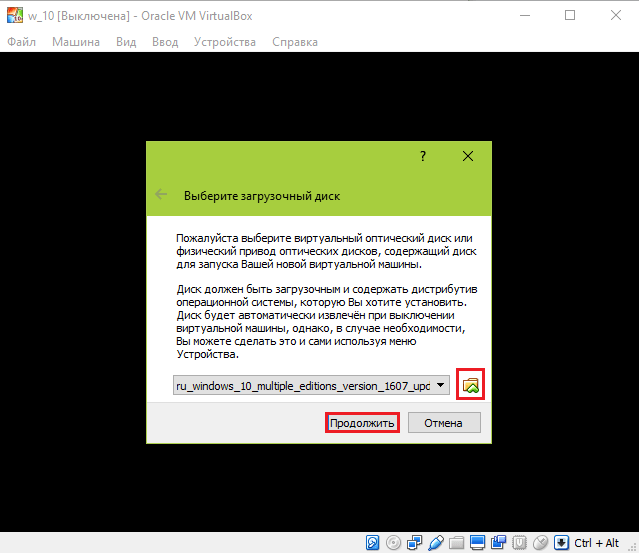
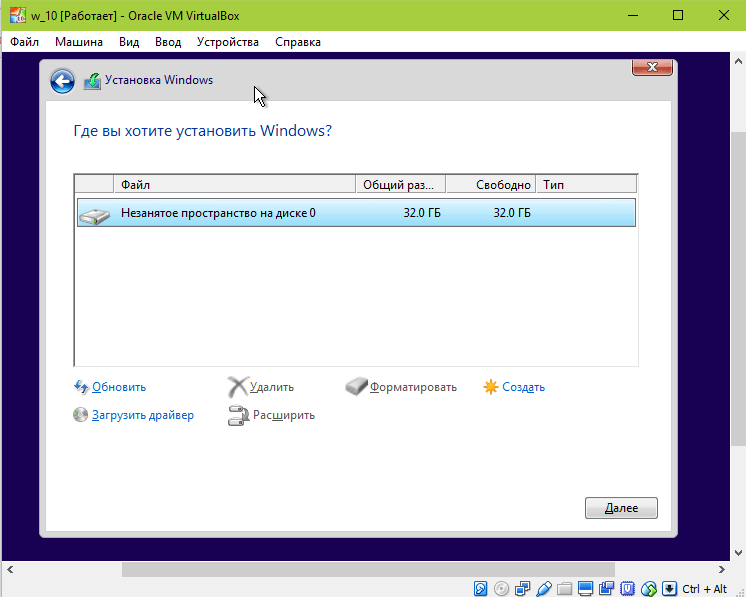
- Дальнейший ход инсталляции ОС в виртуальную машину не отличается от установки ее на физический компьютер.
Некоторые настройки ВМ и гостевой системы
Клик в окне виртуальной машины захватывает курсор мыши (т. е. он будет двигаться только в пределах виртуального экрана). Для возврата курсора в основную ОС нажмите комбинацию Ctrl+Alt.
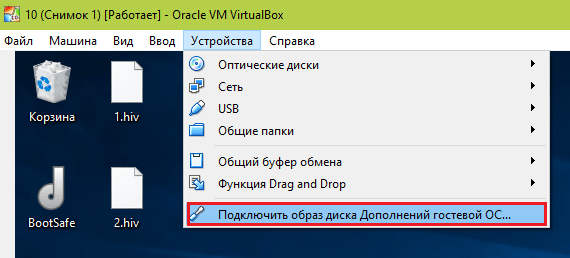
Для доступа ко всему набору функций гостевой ОС нужно установить специальные дополнения. Зайдите в меню «Устройства», щелкните «Подключить образ диска дополнений гостевой ОС» и следуйте дальнейшим инструкциям.
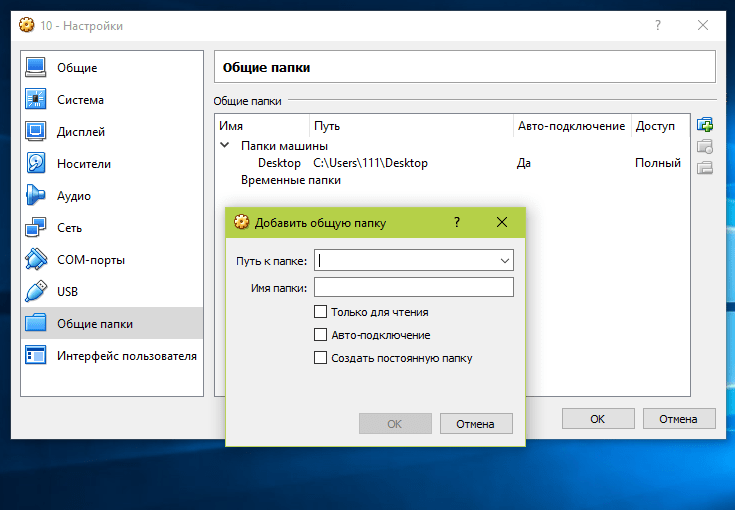
Чтобы подключить к гостевой системе папку для обмена файлами с основной, кликните в меню «Устройства» пункт «Общие папки». Нажмите на значок «папка+» в открывшемся окне и через поле «путь к папке» укажите ее в проводнике (в нем показаны каталоги основной системы).
Если хотите, чтобы настройка работала постоянно, отметьте «Авто-подключение» и «Создать постоянную папку». Общая папка будет доступна из проводника виртуальной машины как сетевая.
Чтобы сохранить текущее состояние гостевой ОС, откройте меню «Машина» и выберите «Сделать снимок состояния».

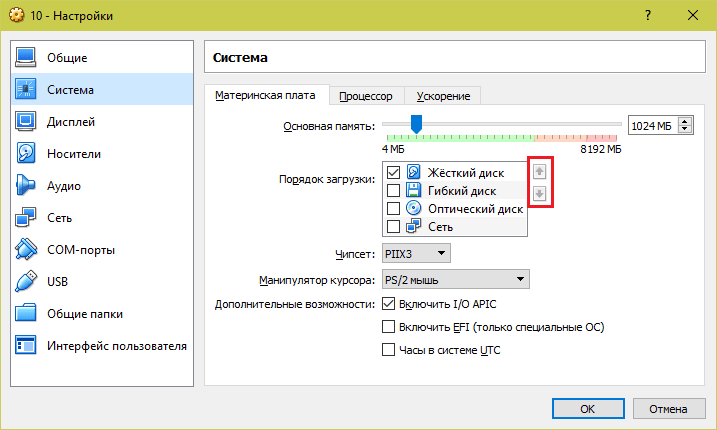
Чтобы изменить порядок опроса загрузочных устройств (например, для загрузки виртуальной машины с DVD), завершите работу гостевой ОС, откройте ее настройки (в главном окне Virtualbox) и зайдите на первую вкладку раздела «Система». В списке «Порядок загрузки» отметьте нужный носитель и, нажимая кнопки со стрелками, передвиньте его наверх.
VMware Workstation Pro
VMware Workstation pro — не менее функциональный продукт, чем Vrtualbox, но рассчитанный на профессиональное применение и интеграцию с другими сервисами производителя. Не бесплатный и довольно дорогостоящий, однако тоже очень популярный у домашних пользователей Windows.
Бесплатная версия VMware для личного использования тоже существует. Это VMware Workstation Player, но малая функциональность, сильно уступающая даже некоммерческому Vrtualbox, отвернула от него любовь наших сограждан.
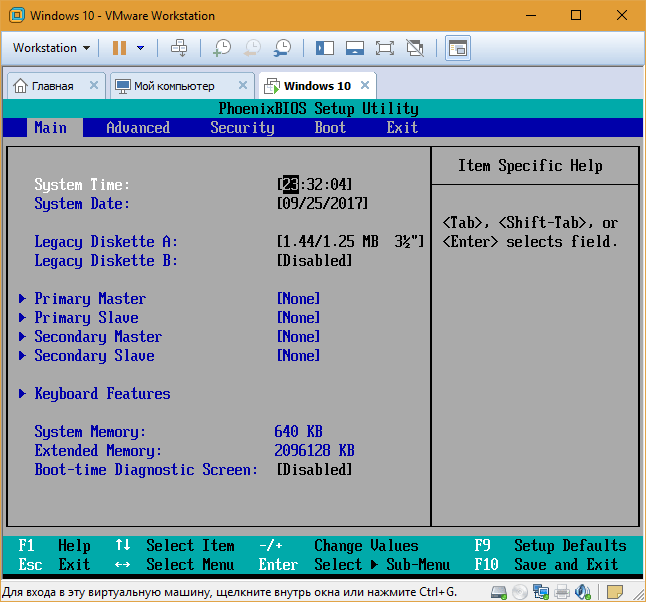
Полноценный VMware Workstation Pro, с которым мы будем знакомиться сегодня, как и конкурент, поддерживает массу операционных систем, включая мобильные и Mac OS X (кстати, он совместим с большим количеством редакций OS X, нежели Virtualbox), и эмулирует все основные устройства компьютера. Еще он эмулирует интерфейс BIOS, в отличие от Vrtualbox.
Рассмотрим, как проходит процесс создания виртуальной машины и запуск установки Windows 10 на платформе VMware Workstation Pro.
Дизайн основного окна программы (который, кстати, видоизменяется от версии к версии) не позволит запутаться даже начинающему пользователю.
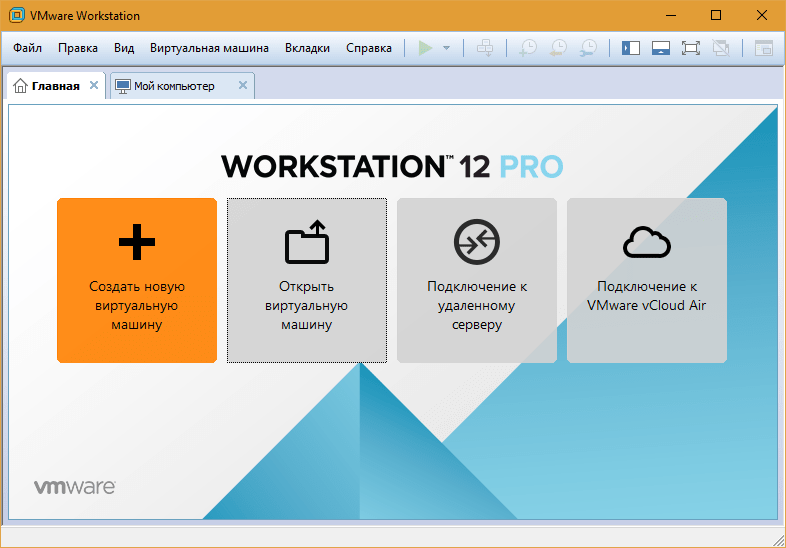
- Чтобы создать новую виртуальную машину, нажмем одноименную кнопку на вкладке «Главная».
-
В первом окошке мастера создания ВМ укажем тип конфигурации. Если вам нужен компьютер со стандартными параметрами (которых достаточно в 90% случаев), отметим «Обычный».

- Следом укажем тип ОС, которую будем устанавливать на эту виртуальную машину. Программа дает возможность запустить установку сразу после создания ВМ, причем без лишних действий с вашей стороны. Если вы согласны на это, укажите путь к файлу образа или носителя с дистрибутивом системы, если нет, отметьте «Я установлю систему позже».

- Чтобы не вводить ключ продукта, имя пользователя и пароль во время установки Windows, введите это данные в следующее окно. Первый пункт можно пропустить.

- Дайте новой виртуальной машине имя и укажите будущее расположение папки с операционной системой.

- Определите размер виртуального диска. По умолчанию VMware отдает Windows 10 целых 60 Гб, но мы можем увеличить или уменьшить этот объем. Следом вам предстоит указать способ сохранения виртуального диска — в одном или нескольких файлах.

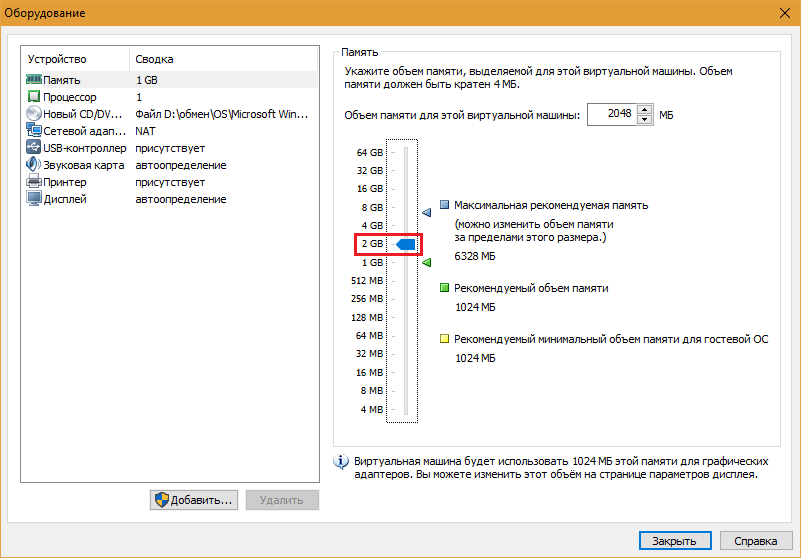
- Ниже показаны параметры только что созданного виртуального компьютера. Если вас что-то не устраивает, например, размер оперативной памяти, нажмите «Настройку оборудования».

- Измените нужные характеристики, вернитесь в предыдущее окно и кликните «Готово».
- После этого, наконец, запустится установка операционной системы. Ваше участие понадобится ближе к ее окончанию — для настройки сетевого обнаружения и проверки обновлений.
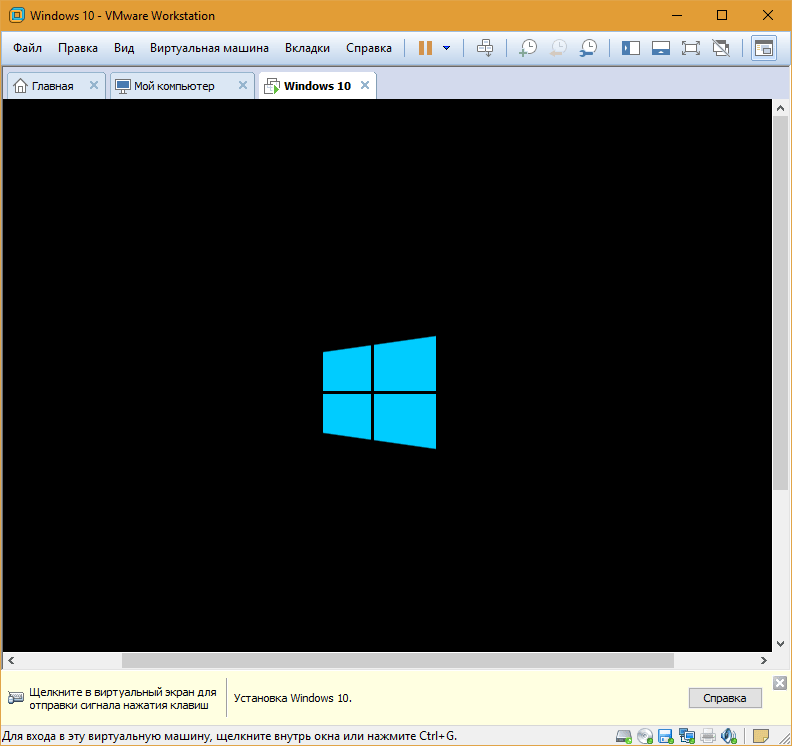
- После загрузки рабочего стола программа автоматически установит в новую систему VMware Tools — то же, что и дополнения гостевой ОС в Virtualbox. После этого виртуальная машина готова к работе.
Список всех установленных гостевых операционных систем находится на вкладке «Мой компьютер».
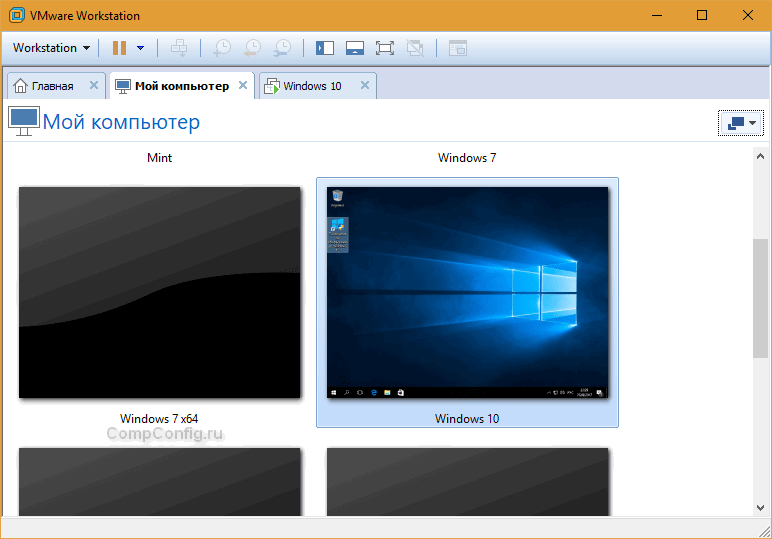
Некоторые опции виртуальной машины VMware
До установки VMware Tools окно гостевой системы, как и в Virtualbox, захватывает курсор мыши. Для возврата его в основную ОС нажмите Ctrl+Alt.
Чтобы попасть в интерфейс BIOS виртуальной машины, выделите ее в списке, откройте меню запуска (кнопка «play» на верхней панели) и кликните «При включении (машины) войти в режим BIOS».

Microsoft Hyper-V
Диспетчер виртуальных машин Hyper-V — это встроенный компонент операционных систем всех редакций Windows 7-10, за исключением начальной и домашних. Если разобраться, он не хуже и не сложнее, чем два рассмотренных выше, просто некоторые пользователи ничего не знают о его существовании и только поэтому предпочитают сторонний софт.
Чтобы активировать диспетчер Hyper-V, зайдите в раздел приложений панели управления Windows, щелкните «Включение и выключение компонентов Виндовс» и в открывшемся окошке отметьте «Hyper-V».
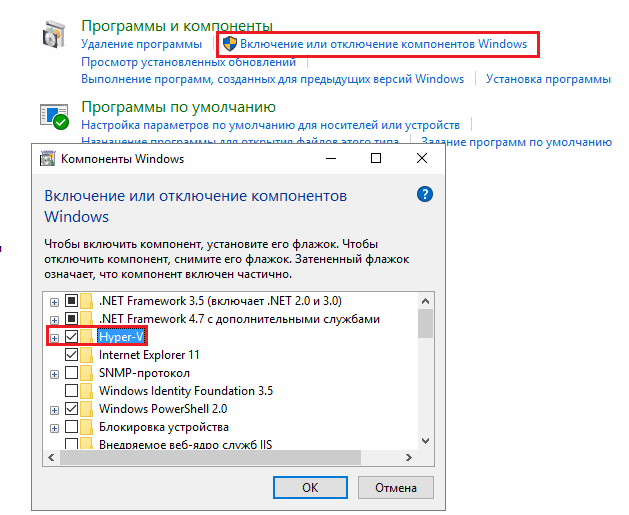
Перезагрузите компьютер, откройте поиск и с его помощью запустите диспетчер Hyper-V.
- Для создания новой ВМ в панели диспетчера «Действия» нажмите «Создать» — «Виртуальная машина».
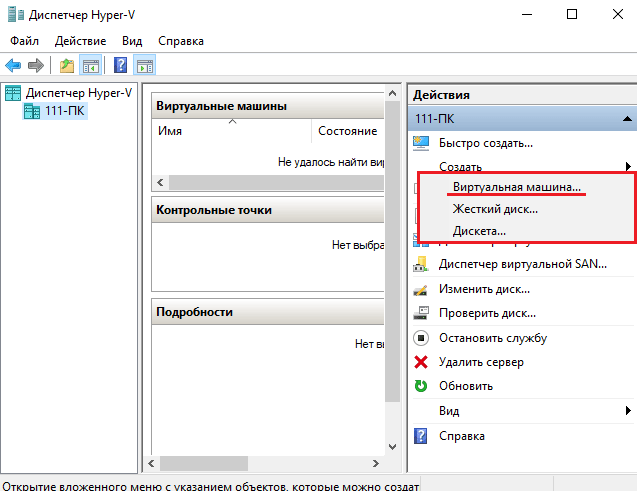
- Дайте новой виртуальной машине имя.

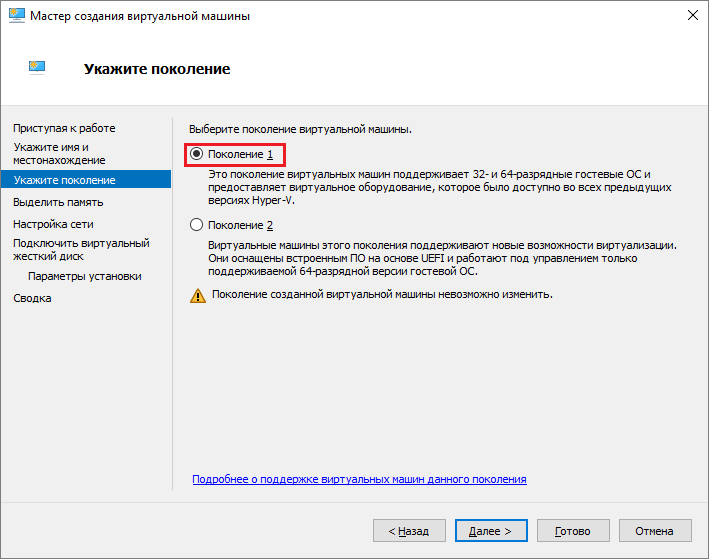
- Определите ее поколение — 1 (старое, к которому относится Windows XP и все 32-битные системы) или 2 (новое — 64-битные Windows 7, 8.1 или 10).
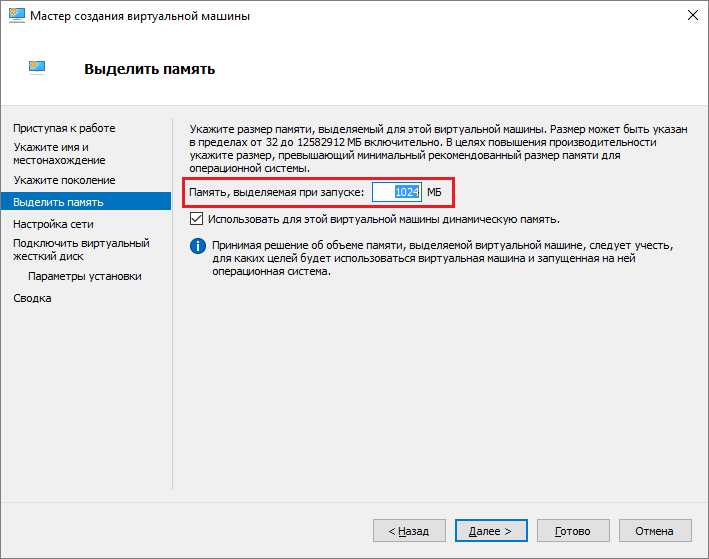
- Выделите виртуальной машине оперативную память. Флажок «Динамическая» позволит основной ОС использовать часть памяти, которая не задействована гостевой ОС, для своих нужд. Этой полезной возможности, кстати, нет ни в Virtualbox, ни в VMware.
- Настройки сети отложим на потом. Оставим по умолчанию «Нет подключения».

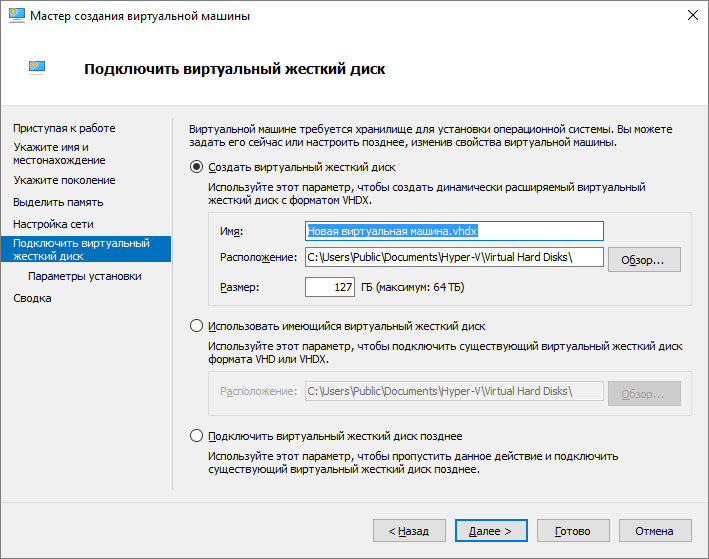
- Далее определим размер, расположение виртуального диска и назначаем ему имя.
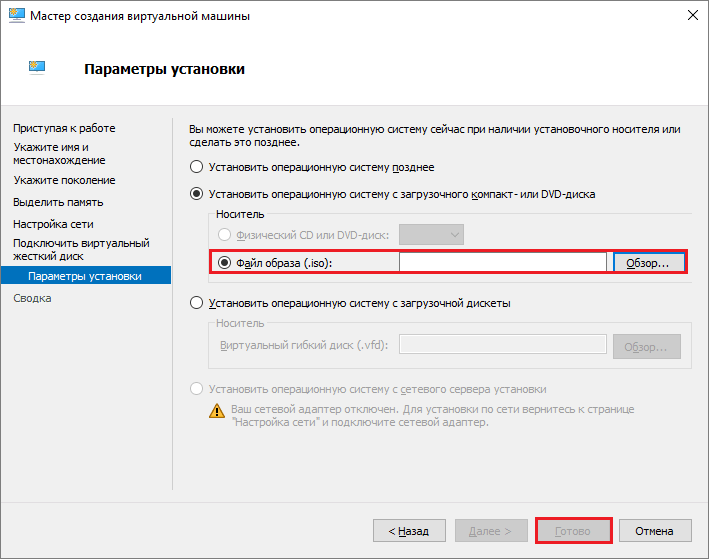
- Последний шаг — параметры установки гостевой ОС. Укажем месторасположение носителя с дистрибутивом или файла образа iso. Либо отложим установку Виндовс на другое время. После нажатия кнопки «Готово» виртуальная машина будет создана, а вслед за этим запустится инсталляция операционной системы. Ее ход тоже ничем не отличается от установки ОС на реальный компьютер.
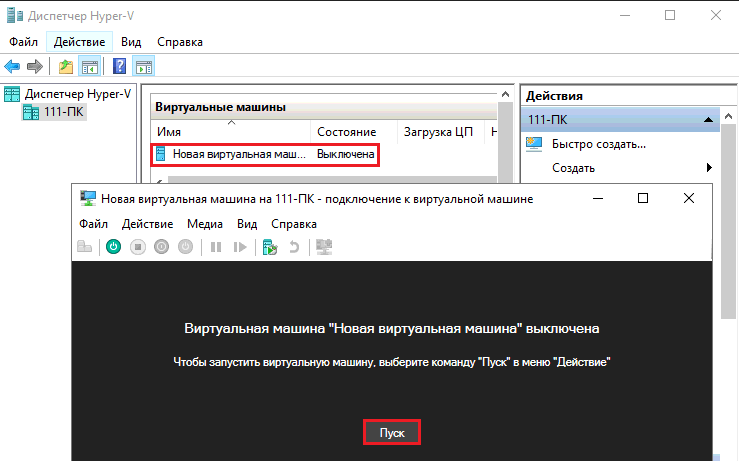
Список всех виртуальных машин Hyper-V отображается в средней части окна диспетчера. Чтобы запустить любую из них, кликните 2 раза по ее имени. В окошке, которое откроется после этого, нажмите кнопку «Пуск».
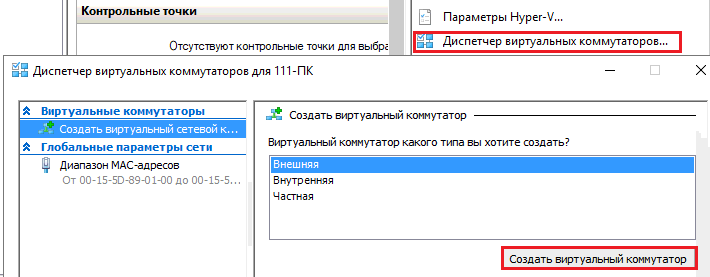
Чтобы виртуальные машины Hyper-v могли подключаться к Интернету, запустите через панель «Действия» диспетчер виртуальных коммутаторов. Выберите в показанном ниже списке тип сети «Внешняя» и нажмите «Создать виртуальный коммутатор». Сети «Внутренняя» и «Частная» предназначены для соединения виртуальных компьютеров между собой, и большинству пользователей не нужны.
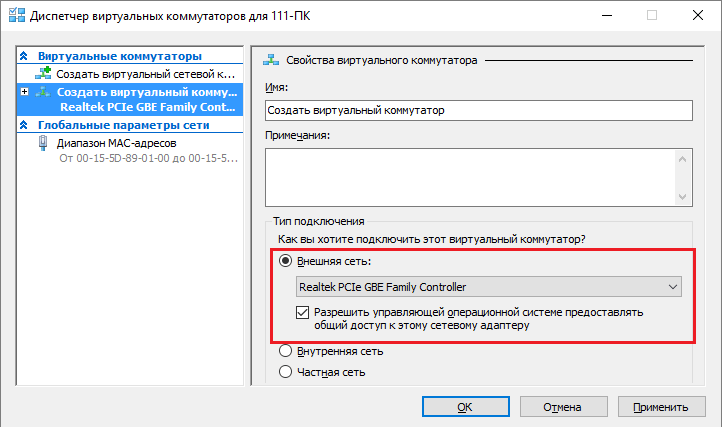
На следующей странице обычно ничего менять не требуется, кроме, если хотите, имени подключения. В выпадающем списке «Внешняя сеть» должен быть указан сетевой адаптер физического компьютера, который соединен с роутером или кабелем интернет-провайдера. Ниже должен стоять флажок «Разрешить управляющей ОС предоставлять общий доступ к адаптеру» (т. е. к Интернету).
Кстати, Hyper-v поддерживает не только операционные системы семейства Windows, но и некоторых конкурентов, в частности, Linux и FreeBSD. Полный список всех совместимых с ним платформ, а также условия их использования в среде Windows, приведены на сайте MSDN.microsoft.
Некоторые опции виртуальных машин Hyper-V
Чтобы сделать снимок состояния запущенной гостевой ОС, Откройте верхнее меню ее окна «Действие» и щелкните «Контрольная точка». Либо нажмите комбинацию Ctrl+N.
Доступ к настройкам отдельной виртуальной машины открывается из ее контекстного меню в списке главного окна диспетчера и скрывается за кнопкой «Параметры».
Прочие возможности программы тоже весьма незамысловаты и осваиваются без особого труда.
1. Объясните термины: виртуальная машина, хостовая операционная система, гостевая операционная система.
Операционная система, управляющая реальным оборудованием и предоставляющая функции для доступа к нему, называется «хостовой операционной системой».
Гостевая ос – это операционная система, устанавливаемая на виртуальную машину.
2. Приведите примеры задач, для решения которых могут использоваться виртуальные машины.
Виртуальные машины могут использоваться для решения в сферах:
— исследований (в любых областях; отслеживание поведения систем, изучение работы программ, выделения приоритетных данных/возможностей и т.д.);
— безопасности(исключение попадания вирусов на систему пользователя, изучение поведения вируса, последствий его работы);
— тестов нового ПО (полный тест новых систем, изучение их поведения в определенных ситуациях, краш-тесты и т.д.);
Давайте рассмотрим несколько простых примеров пользы виртуальных машин. Допустим в Вашем штате естьпрограмисты, которым нужно отладить низкоуровневый софт/драйвера и т.д. В условиях реального компьютера это чревато потерей времени из-за постоянных перезапусков, ввода команд и т.д. С виртуальной машиной все намного проще, быстрее и грамотней. Задача выполняется на уровне «моментально выключил-включил».
Еще один пример. Берем то же производство. Каждый пользователь кроме компьютера имеет еще и виртуальную машину. Наша задача – тестирование нового ПО. Все это происходит на «виртуальной подруге». В процессе установки драйверов произошла ошибка, последствия которой – «синий экран смерти». Будь это настоящий компьютер, потребовалось бы полная переустановка Windows. А так, мы просто улыбаемся, перезапускаем плеер воссоздания работы «системника» и спокойно трудимся дальше!
3. Опишите архитектуру системы, в которой используется виртуальная машина.
В упрощенном виде архитектура системы, в которой используют-ся ВМ, выглядит следующим образом:
‒ хостовая ОС и монитор виртуальных машин разделяют между собой права на управление аппаратными компонентами компьютера, при этом хостовая ОС занимается распределением ресурсов между собственными приложениями (включая и консоль ВМ);
‒ монитор ВМ контролирует распределение ресурсов между за- пущенными ВМ, создавая для них иллюзию непосредственного досту- па к аппаратному уровню (виртуализация);
‒ гостевые ОС в пределах выделенных им ресурсов управляют работой «своих» приложений.
4. Дайте краткую характеристику приложениям для создания виртуальных машин, рассмотренным в рамках лабораторной работы.
VirtualBox — специальная программа для создания в памяти ПК виртуальных компьютеров. Каждый виртуальный компьютер может содержать произвольный набор виртуальных устройств и отдельную операционную систему. Область применения виртуальных компьютеров очень широка — от выполнения функций по тестированию ПОдо создания целых сетей, которые легко масштабировать, распределять нагрузку и защищать. VirtualBox распространяется бесплатно, с открытым исходным кодом.