Меню правой клавиши мыши excel
Все настолько привыкли пользоваться мышью, что вызов контекстного меню через правую клавишу мыши кажется естественным и единственно возможным способом. Это действительно удобно, но иногда в excel возникает потребность вызова контекстного меню без мыши.
Такая потребность специфична, но бываю случаи, когда это может стать настоящим спасением. Например, если правая клавиша не работает или масштаб не позволяет точно выбрать нужную ячейку мышью и другие ситуации.
Чтобы вызвать контекстное меню, просто удерживая клавишу Shift нажмите F10.
Контекстное меню
Форматировать ячейки можно и с помощью контекстного меню. В версии 2007 программы Excel реализовано новое контекстное меню, состоящее из двух частей. Щелкните правой кнопкой мыши на любой ячейке. Появится контекстное меню (рис. 3.5).
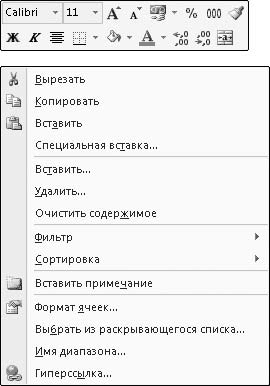
Рис. 3.5. Контекстное меню
Обратите внимание, что контекстное меню содержит две независимые друг от друга части. Его верхняя часть предназначена для форматирования шрифта и абзацев. Это – панель форматирования, которая содержит некоторые элементы управления групп Шрифт, Выравнивание и Число вкладки Главная ленты.
ВНИМАНИЕ
Если вы щелкнете правой кнопкой мыши на ячейке, расположенной в нижней части листа, панель форматирования может появиться под контекстным меню.
Нетрудно догадаться, что данные элементы управления дублируют аналогичные кнопки и раскрывающиеся списки на ленте. Поэтому не будем рассматривать форматирование ячеек с помощью панели форматирования. Отмечу лишь, что использование панели форматирования удобно тем, что она появляется независимо от того, какая вкладка ленты открыта, то есть вы можете применить приемы форматирования, не активизируя вкладку Главная ленты.
Данный текст является ознакомительным фрагментом.
Продолжение на ЛитРес
Читайте также
Контекстное меню
Контекстное меню Контекстное меню – это меню, которое появляется при щелчке правой кнопкой мыши на любом из объектов Windows. Из самого названия меню следует, что его содержание зависит от того, на каком объекте был выполнен щелчок.Контекстное меню содержит команды,
Контекстное меню гиперссылки
Контекстное меню гиперссылки Для начала давайте окончательно разберемся с так часто встречающимися нам гиперссылками. Щелкните правой кнопкой мыши на любой гиперссылке на загруженной веб-странице. Что-то мне подсказывает, что после этого появится контекстное меню
Контекстное меню
Контекстное меню Вы не забыли про старое доброе Контекстное меню? Помните, мы знакомились с ним при работе с Windows, Microsoft Office. А если коротко – оно нам пригождалось во всех без исключения программах, с которыми нас сталкивала жизнь.Есть оно и в Internet Explorer. А как вызвать его, мы
Контекстное меню Проводника
Контекстное меню Проводника Чтобы сделать недоступным контекстное меню Проводника при щелчке правой кнопкой мыши, найдите ветвь:HKEY_CURRENT_USERSoftwareMicrosoftWindowsCurrentVersionPoliciesExplorer– и создайте параметр NoViewContextMenu типа DWORD со значением 1
Контекстное меню Проводника
Контекстное меню Проводника Блокировка контекстного менюЧтобы сделать недоступным контекстное меню Проводника при щелчке правой кнопкой мыши, найдите ветвь: HKCUSoftwareMicrosoftWindowsCurrentVersionPoliciesExplorer- и создайте параметр типа DWORD ·NoViewContextMenu· со значением 1 Удаление команды
Контекстное меню в Internet Explorer
Контекстное меню в Internet Explorer Лишние команды в контекстном менюЕсли контекстное меню вашего браузера, выпадающего, если нажать правую кнопку мыши на ссылке, содержит слишком много лишних команд, то найдите раздел HKCUSOFTWAREMicrosoftInternet ExplorerMenuExt.Данный раздел содержит
Контекстное меню
Контекстное меню Для выбора пунктов меню и пиктограмм на панели инструментов часто используется устройство указания – мышь. При работе с мышью нажатие левой кнопки в области рисования обычно используется для выбора и указания точки на экране; щелчок правой кнопкой мыши
Контекстное меню
Контекстное меню Контекстное меню Excel 2007 в общем случае включает в себя следующие команды: Вырезать, Копировать, Вставить <из буфера обмена>, Вставить <объект>, Удалить, Очистить содержимое, Вставить примечание, Формат ячеек, Выбрать из раскрывающегося списка и
Контекстное меню
Контекстное меню Форматировать ячейки можно и с помощью контекстного меню. В версии 2007 программы Excel реализовано новое контекстное меню, состоящее из двух частей. Щелкните правой кнопкой мыши на любой ячейке. Появится контекстное меню (рис. 3.5). Рис. 3.5. Контекстное
Контекстное меню
Контекстное меню Для выбора пунктов меню и пиктограмм на панели инструментов часто используется устройство указания – мышь. При работе с мышью нажатие левой кнопки в области рисования обычно используется для выбора и указания точки на экране; щелчок правой кнопкой мыши
Контекстное меню
Контекстное меню Для выбора пунктов меню и пиктограмм на панели инструментов часто используется устройство указания – мышь. При работе с мышью щелчок левой кнопкой в области рисования обычно используется для выбора и указания точки на экране; щелчок правой кнопкой мыши
Контекстное меню
Контекстное меню Для выбора пунктов меню и пиктограмм на панели инструментов часто используется устройство указания – мышь. При работе с мышью нажатие левой кнопки в области рисования обычно применяется для выбора и указания точки на экране; щелчок правой кнопкой мыши
Контекстное меню
Контекстное меню Если вы задавались вопросом, как скрыть тот или иной пункт контекстного меню файла и папки, то в данном разделе вы сможете найти ответы на свои вопросы.Команда Запуск от имени администратораВ контекстном меню исполняемых файлов (и ярлыков на них) по
Контекстное меню
Контекстное меню В современных операционных системах есть еще один тип меню, применяемый повсеместно. Это контекстное меню. Вызвать его можно, щелкнув правой кнопкой мыши на определенном элементе.Например, если вы подведете указатель к текстовому полю и щелкнете правой
Контекстное меню
Контекстное меню Контекстное меню вызывается щелчком правой кнопки мыши на каком-либо объекте. В нем расположен список часто используемых команд для конкретного объекта. Для примера щелкните правой кнопкой мыши на Рабочем столе, значках, различных областях Панели задач
Контекстное меню
Контекстное меню Теперь о такой полезной функции, как контекстное меню. Правильнее его назвать контекстно-зависимым, потому что оно зависит от того, на каком элементе страницы вы нажмете правую кнопку мыши. Если вы на какой-нибудь ссылке (строчка с адресом или словом,
Дополняем контекстное меню Excel
Неспешно продолжаем наши повествования о полезных расширениях для приложений из комплекта Microsoft Office. Рассматриваемый сегодня плагин «Настройка контекстного меню» предназначен для модификации контекстного меню ячейки в табличном редакторе Excel.
С помощью этого плагина можно дополнить стандартное контекстное меню любыми пунктами для работы в текущей сессии Excel, либо сохранить сделанные изменения для постоянного использования. Программа также позволяет восстановить вид контекстного меню по умолчанию.
После распаковки архива необходимо скопировать файл надстройки Rightbtn.xla в папку Microsoft Office, в которой находятся файлы надстроек Excel (например, C:\Program Files\Microsoft Office\Office\Library). Файл справки Rightbtn.hlp необходимо скопировать в папку справочных файлов Windows (как правило, это C:\Windows\Help).
Добавление плагина к Excel
Теперь необходимо подключить надстройку. Для этого после запуска Excel переходим в диалоговое окно «Надстройки», выбрав команду «Сервис -> Надстройки». В открывшемся окне отмечаем строку Rightbtn. Теперь в табличном редакторе появится новая панель «Контекстное меню» с двумя кнопками: одна вызывает диалог настройки, вторая удаляет все добавленные команды из контекстного меню.
Для добавления новых пунктов контекстного меню воспользуйтесь кнопкой «Настройка контекстного меню», расположенной на новой панели инструментов. В результате, откроется одноименное окно. В нем и следует настроить контекстное меню ячейки Excel. В новое меню можно добавить пункты трех типов (им соответствуют вкладки окна «Настройка контекстного меню»): обычные меню, инструменты и всплывающие меню.
В верхнем списке на каждой из этих вкладок выбирается группа или панель инструментов, а ниже указывается конкретный пункт меню, который необходимо добавить в контекстное меню. Для включения выделенного пункта в контекстное меню предназначена кнопка «Добавить». Пункт «Сбросить» позволяет удалить все добавленные пункты. В меню можно добавить разделительную линию, для этого предназначена кнопка «Добавить разделитель».
Настройка контекстного меню
Переключатель в нижней части окна позволяет сохранить созданное контекстное меню для следующих сеансов работы с редактором. Для этого необходимо снять установленную по умолчанию пометку с переключателя «Сохранять новые команды только для текущей сессии Excel».
После завершения настройки необходимо нажать «ОК», и в контекстном меню ячейки будут отображены все добавленные пункты.
Как сделать выпадающий список в Excel. Через контекстное меню и инструментами разработчика
Многочисленные пользователи Excel, нередко использующие данную программу, работают с множеством данных, которые постоянно нужно вносить по большому количеству раз. Облегчить задачу поможет выпадающий список, который избавит от необходимости постоянного вноса данных.
Создаем выпадающий список с помощью контекстного меню
Данный метод прост и после ознакомления с инструкцией будет понятен даже новичку.
- Для начала нужно создать отдельный список в любой области листа. Или, если нет желания захламлять документ, чтобы потом проводить его редактирование, создайте список на отдельном листе.
- Определив границы временной таблицы, вносим в нее перечень наименований продукции. Каждая ячейка должна вмещать лишь одно наименование. Как итог, должен получится список, выполненный столбиком.
- Выделив вспомогательную таблицу, кликаем по ней ПКМ. В открывшемся контекстном меню спускаемся вниз, отыскиваем пункт «Присвоить имя…» и кликаем по нему.
- Должно появиться окно, где напротив пункта «Имя», необходимо вписать название созданного списка. Как только имя будет вписано, жмем кнопку «ОК».
Важно! Создавая имя для списка, нужно учесть ряд требований: имя должно начинаться с буквы (пробел, символ или цифра не допускаются); если в имени используется несколько слов, то между ними не должно быть пробелов (как правило используется нижнее подчеркивание). В некоторых случаях для облегчения последующего поиска необходимого списка пользователи оставляют пометки в пункте «Примечание».
- Выделяем список, в котором хотим произвести редактирование. Вверху на панели инструментов в разделе «Работа с данными», нажимаем на пункт «Проверка данных».
- В открывшемся меню в пункте «Тип данных» кликаем на «Список». Опускаемся ниже и вводим знак «=» и имя, данное ранее нашему вспомогательному списку («Товар»). Можно соглашаться, нажав кнопку «ОК».
- Работу можно считать законченной. После клика по каждой из ячеек слева должен появляться специальный значок с встроенным треугольником, один угол которого смотрит вниз. Это интерактивная кнопка, при нажатии на которую открывается список ранее составленных наименований. Остается лишь кликом открыть список и внести имя в ячейку.
Совет эксперта! Благодаря данному методу можно создать весь перечень имеющегося на складе товара и произвести его сохранение. При необходимости останется только создать новую таблицу, в которую нужно будет вписать наименования, нуждающиеся в данный момент в учете или редактировании.
Создаем список с помощью инструментов разработчика
Описанный выше способ — это далеко не единственный метод создания выпадающего списка. Также можно обратится к помощи инструментов разработчика, чтобы выполнить данную задачу. В отличие от предыдущего этот способ обладает большей сложностью, ввиду чего пользуется меньшей популярностью, хотя в некоторых случаях считается незаменимой помощью учетчика.
Для создания списка таким способом необходимо столкнуться с большим набором инструментов и выполнить много операций. Хотя конечный результат более впечатляющий: есть возможность редактирования внешнего вида, создания необходимого количества ячеек и использования других полезных функций. Приступим:
- Для начала нужно подключить инструменты разработчика, так как по умолчанию они могут быть неактивны.
- Для этого открываем «Файл» и выбираем пункт «Параметры».
- Откроется окно, где в списке слева отыскиваем «Настроить ленту». Кликаем и открываем меню.
- В правой колонке нужно найти пункт «Разработчик» и поставить напротив него галочку, если таковая отсутствовала. После этого инструменты должны будут автоматически добавиться на панель.
- Чтобы настройки сохранились, кликаем по кнопке «ОК».
- С появлением новой вкладки в программе Excel появилось множество новых функций. Все дальнейшие работы будут выполняться с помощью данного инструмента.
- Рядом создаем список с перечнем наименований товара, который будет выскакивать при необходимости редактирования новой таблицы и внесения в нее данных.
- Активируем инструмент «Разработчик». Находим «Элементы управления» и жмем на «Вставить». Откроется перечень значков, при наведении на которые отображаются выполняемые ими функции. Находим «Поле со списком», он расположился в блоке «Элементы ActiveX», и кликаем по значку. Должен включиться «Режим конструктора».
- Выбрав в подготовленной таблице, в которой будет размещаться список, верхнюю ячейку, активируем ее щелчком ЛКМ. Настраиваем ее границы.
- Выделенный список активирует «Режим конструктора». Рядом можно найти кнопку «Свойства». Ее необходимо включить для продолжения настроек списка.
- Откроются параметры. Отыскиваем строку «ListFillRange» и вводим адресацию вспомогательного списка.
- ПКМ кликаем по ячейке, в открывшемся меню спускаемся до «Объект ComboBox» и выбираем «Edit».
- Задача выполнена.
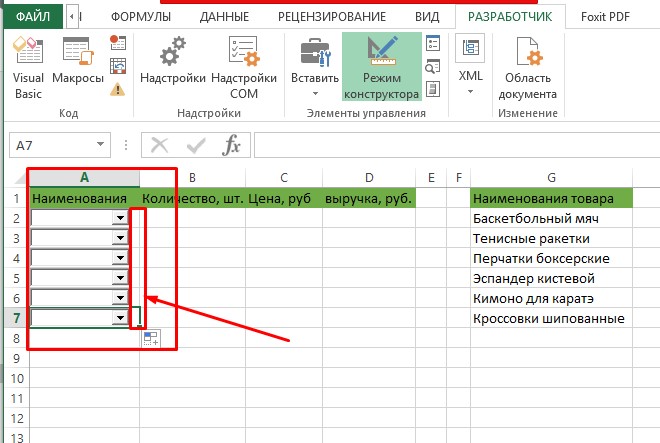
Примечание! Чтобы в списке отобразилось несколько ячеек с выпадающим списком, необходимо, чтобы зона около левого края, где располагается маркер выделения, оставалась открытой. Только в таком случае возможен захват маркера.
10
Создаем связанный список
Для облегчения работы в Excel также можно создавать связанные списки. Разберем, что это такое и как их сделать наиболее простым способом.
- Создаем таблицу со списком наименований продуктов и единицами их измерения (два варианта). Для этого нужно сделать как минимум 3 столбца.
- Далее необходимо сохранить список с наименованиями продуктов и дать ему имя. Для этого, выделив столбец «Наименования», кликаем ПКМ и жмем «Присвоить имя». В нашем случае это будет «Продукты_питания».
- Точно так же нужно сформировать список единиц измерения для каждого наименования каждого продукта. Заполняем весь список.
- Активируем верхнюю ячейку будущего списка в столбце «Наименования».
- Через работу с данными кликаем по проверке данных. В выпавшем окне выбираем «Список» и ниже прописываем присвоенное имя для «Наименования».
- Аналогичным образом кликаем по верхней ячейке в единицах измерения и открываем «Проверку вводимых значений». В пункте «Источник» прописываем формулу: =ДВССЫЛ(A2).
- Далее необходимо применить маркер автозаполнения.
- Готово! Можно приступать к заполнению таблицы.
Заключение
Выпадающие списки в Excel – это прекрасный метод облегчить работу с данными. Первое знакомство со способами создания выпадающих списков может навести на мысль о сложности выполняемого процесса, однако это не так. Это всего лишь иллюзия, которая с легкостью преодолевается после нескольких дней практики по указанным выше инструкциям.