Desktop experience что это
8(925)949-81-98  Артём
Артём
8(920)975-96-78  Михаил
В связи с появлением на рынке МФУ принтеров фирмы Pantum и исчезновением Samsung, руководством было принято решение приобрести Pantum m6550nw. После приезда коробки с покупкой оргтехники было принято решение подключить устройство к серверу по сети через Ethernet кабель. Мотивацией такого подключения была возможность печати накладных из 1с Бухгалтерии на офисный принтер из дома, в период COVID-19 ограничений.
При установке драйверов на сервер я столкнулся с такой проблемой:
Pantum M620-M6500-M6550-M6600-MS6000 Series
Для максимального использования возможностей функции сканирования установите компонент «Desktop Experience» и включите службу WIA, прежде чем устанавливать дайвера сканера.

Тут у меня возникло сразу несколько вопросов:
- А каких функциях сканера идёт речь?
- Причем тут вообще сканер, если я устанавливаю драйвера на принтер запустив Autorun.exe?
- Что за служба WIA у сканера PANTUM?
- Что за «Десктоп Экспериент»? Знаю «desktop — стол», «экспириенс – опыт» и откуда это установить?
- Почему ничего подобного не писала при установке на других компьютера, а на сервере под управление серверной операционной системы Windows Server 2012 r2 Standard или Datacenter выскочило это окно?
Полазив в интернете, понял, что у МФУ Пантум при сканирование есть множество полезных функций, в том числе переворачивание листов при сканировании, а драйвер сканера, по умолчанию устанавливается вместе с драйвером принтера.
Данное сообщение выскакивает у пользователей, у которых ОС Windows Server 2008, 2012, 2016 и 2019. Нашел инструкцию на английском по установка компоненты Desktop Experience на Английском языке https://blog.rmilne.ca/2015/08/24/install-desktop-experience-windows-server-2012-r2/


По выполнению этой инструкции, устанавливаем компоненту «возможности рабочего стола» в разделе «Пользовательские интерфейсы и инфраструктура».
После чего перезагружаете Сервер и устанавливаете драйвер без единой ошибки!
Install Desktop Experience – Windows Server 2012 R2
This is an updated version of the original Windows Server 2012 post. The genesis of which was an application requirement to install Media Player onto a couple of servers. This met with some muttering and cursing from my colleague in the nearby fabric covered box, as the option to install the Desktop Experience feature is not as obvious as it was on Windows 2008 R2 which is highlighted below.
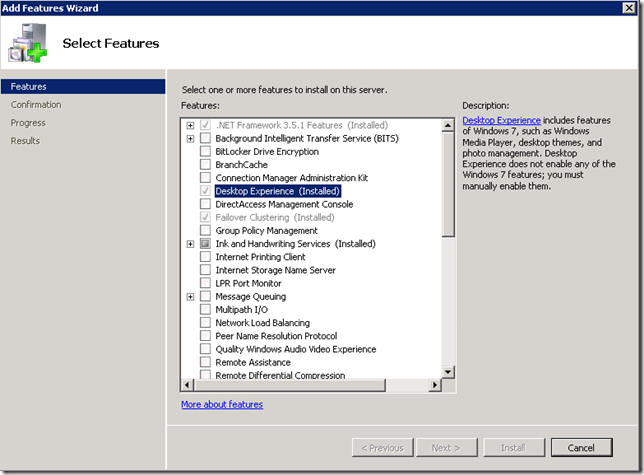
Using the GUI To Install PowerShell
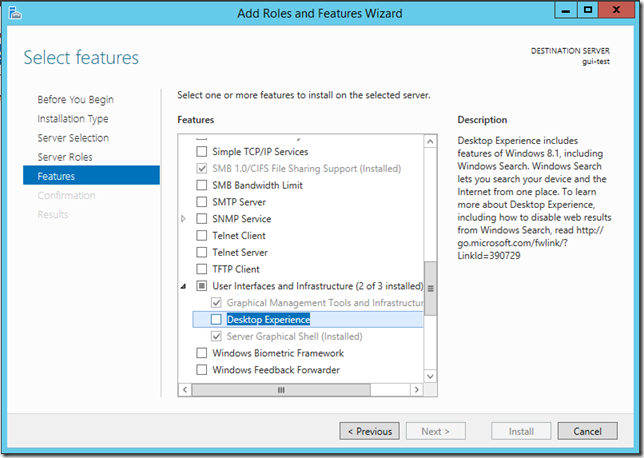
I’m sure there is an oxymoron in there if you look hard enough!! If you want to just drive the GUI to install the Desktop Experience feature through Server Manager, you have to expand the User Interfaces and Infrastructure feature and select the Desktop Experience component. So yes, it’s a little bit more hidden but you don’t have to be Indiana Jonesto discover it..
This is shown in the screenshot below:
Installing Desktop Experience Using PowerShell
So that’s all nice, but what if we did not know that the Desktop Experience feature was located in that area? PowerShell to the rescue!
Probably my favourite installation features in newer versions of Windows are the Get-WindowsFeature and Install-WindowsFeaturecmdlets.
What makes these cmdlets even more powerful, is that they accept wildcards as input. So in our case we can look for something called *Desktop*
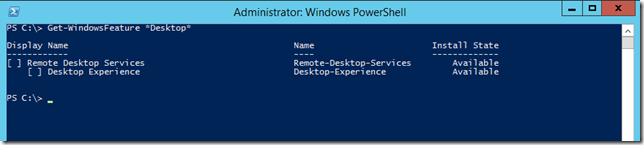
That’s pretty neat, and we can then see exactly where the Desktop Experience feature is located. The same goes for the GUI options that are present in Windows Server 2012 R2:
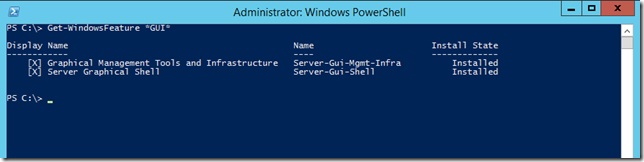
We could then install it via Install—WindowsFeature.
So as an example, we could use the following PowerShell oneliner to install Desktop Experience:
For those folks out there who used the Windows 2008 R2 cmdlets, you will have noted Install-WindowsFeature was used rather than Add-WindowsFeature.
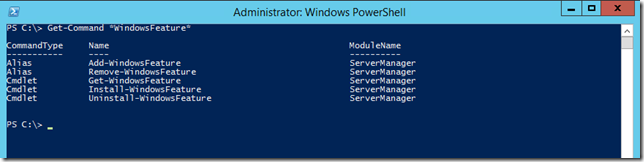
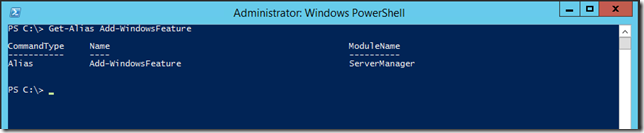
This is because the 2012 R2 cmdlet is Install-WindowsFeature. Add-WindowsFeature is an alias to Install-WindowsFeature. We can see this with the Get-Aliascmdlet:
Checking Computers Remotely
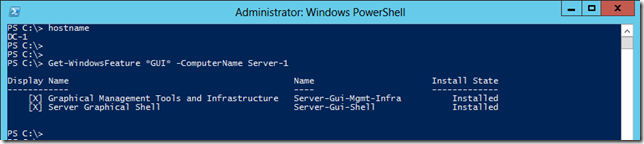
Using wildcards is neat, and can make administration quicker and faster. What makes this even more efficient is that Windows 2012 R2 has a ComputerNameparameter so we can directly query a remote machine. Additionally we do not have to manually import the ServerManager module in Windows 2012 either. In the example below DC-1 is the local machine which then queries a remote computer called Server-1:
The 2012 version of this post has an additional section about a specific issue to allow Installing PowerShell On Upgraded 2008 R2 Core Server.
Conclusion
One little cmdlet, but it’s so very powerful. You could change the Get-WindowsFeature to suit your requirements. PowerShell will show you the name of the feature, and now you can add it remotely and also restart the target machine when the installation is complete. As Bill & Tedwould say – Excellent!! **
** PS – Looks like a third film is still planned. Hopefully this will be better than the proposed Highlander reboot……
Wikipedia has updated the remake section since the original version of this post was published.
Windows Server 2012: выбор варианта установки
Изначально режим Server Core был задуман для того, чтобы предоставить минимальный набор функциональных возможностей, необходимых для выполнения сервером определенных ролей. Поэтому в Windows Server 2008 установка Server Core представляла из себя сильно урезанную версию операционной системы, в которой кроме графического интерфейса и средств управления отсутствовали многие серверные роли и компоненты.
Со временем концепция поменялась, и в версии Server 2008 R2 все отличия Server Core от полной установки свелись к отсутствию графического интерфейса и средств управления сервером. Однако выбор варианта установки по прежнему оставался окончательным, изменить его было невозможно.
В Windows Server 2012 Microsoft пошла дальше, и теперь различные варианты установки отличаются лишь наличием или отсутствием серверных компонентов (features), которые можно свободно добавлять и удалять в процессе эксплуатации сервера. Кроме того, в Server 2012 изменилось количество вариантов установки, доступны два основных варианта установки сервера:
• Сервер с графическим интерфейсом пользователя (Server with а GUI);
• Установка основных серверных компонентов (Server Core Installation);
И два дополнительных (промежуточных):
• Минимальный интерфейс сервера (Minimal Server Interface);
• Компонент «Возможности рабочего стола» установлен (Desktop Experience feature installed).
Мы попробуем все четыре варианта установки, а также способы перехода от одного варианта к другому.
Сервер с графическим интерфейсом пользователя
Выбор первоначального варианта установки производится, как и раньше, в процессе установки операционной системы. Окно выбора тоже не изменилось, только внизу появилось напоминание о том, что вариант установки можно изменить в любой момент, как в процессе установки так и позднее. Кстати, теперь основным считается вариант Server Core, который выбирается по умолчанию.
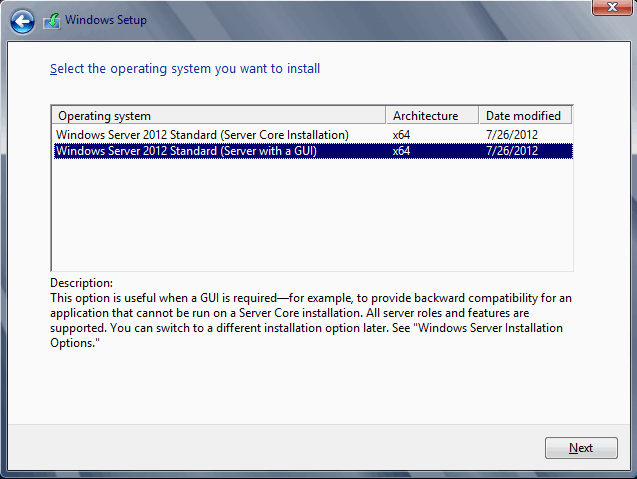
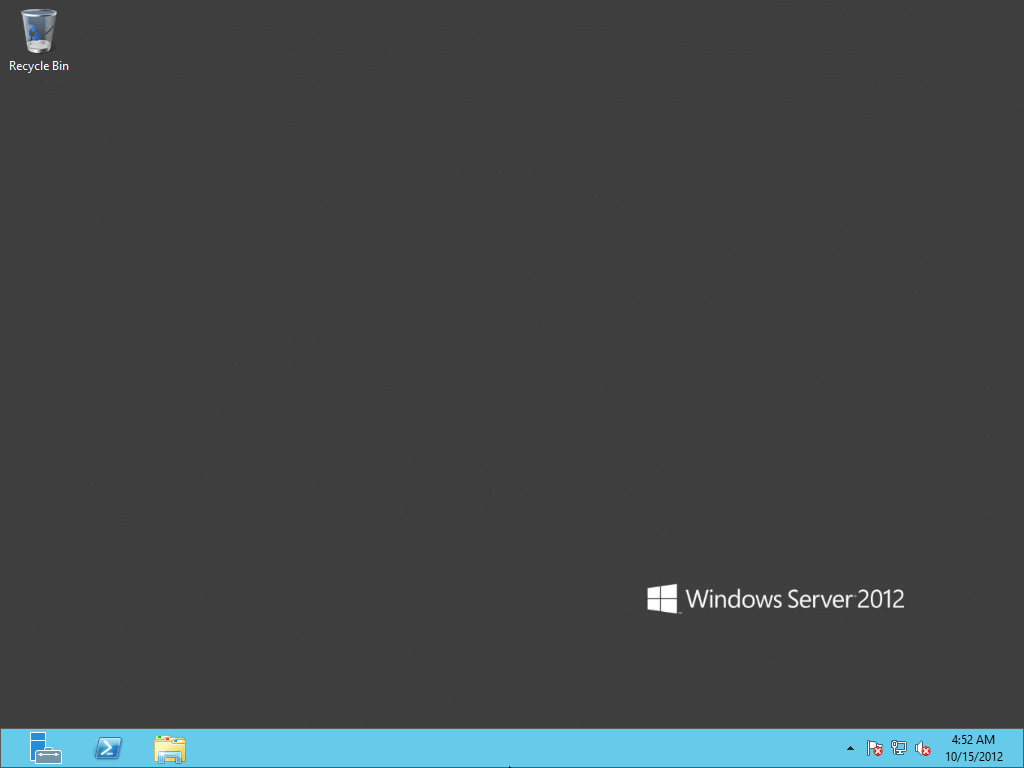
Выбрав установку с графическим интерфейсом мы получаем рабочий стол, начальный экран (Start screen) и Windows Explorer. Также доступны все графические средства управления сервером — диспетчер сервера (Server manager), консоль MMC и панель управления.
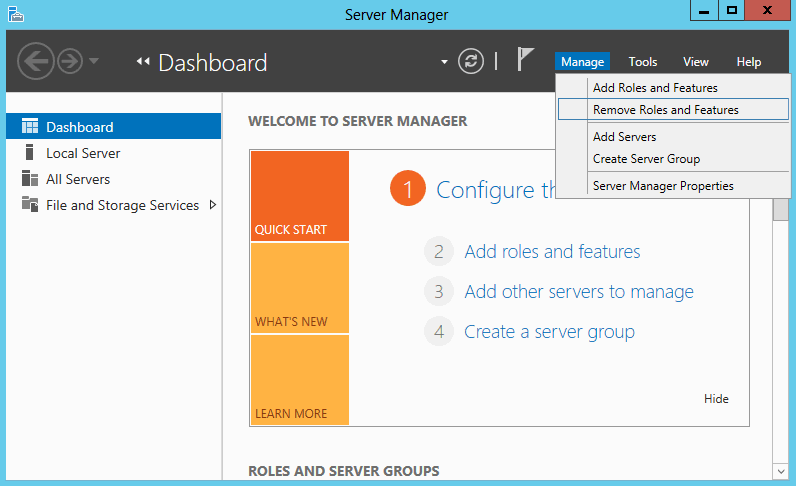
Переход к варианту установки Server Core осуществляется путем удаления компонентов сервера. При наличии графического интерфейса сделать это проще всего с помощью Server Manager. Запускаем его, нажимаем кнопку Manage и в раскрывшемся меню выбираем пункт «Remove Roles and Features».
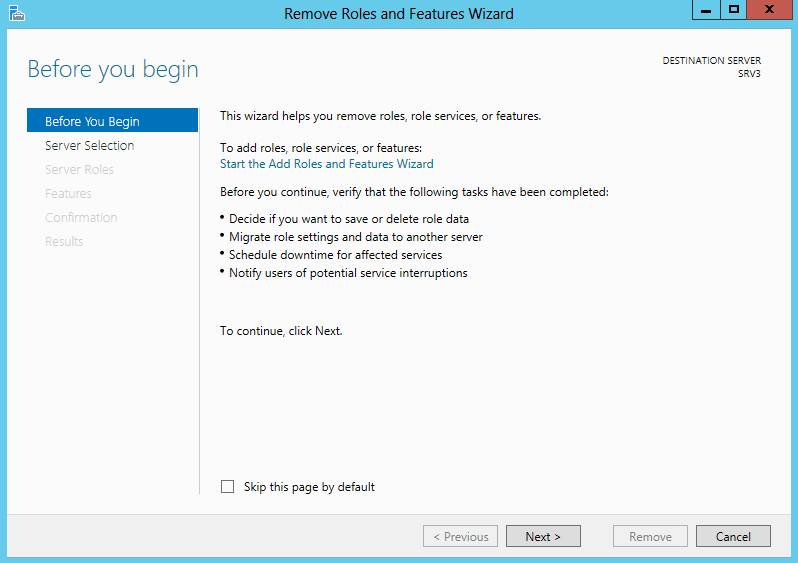
Запускается мастер удаления ролей и компонентов. Читаем предупреждение и жмем Next.
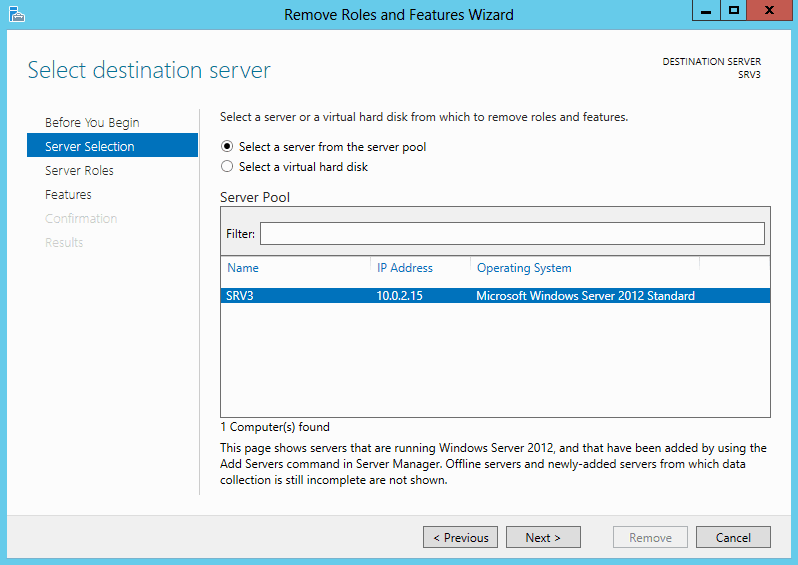
Выбираем нужный сервер (в нашем случае он один) и идем в раздел Features.
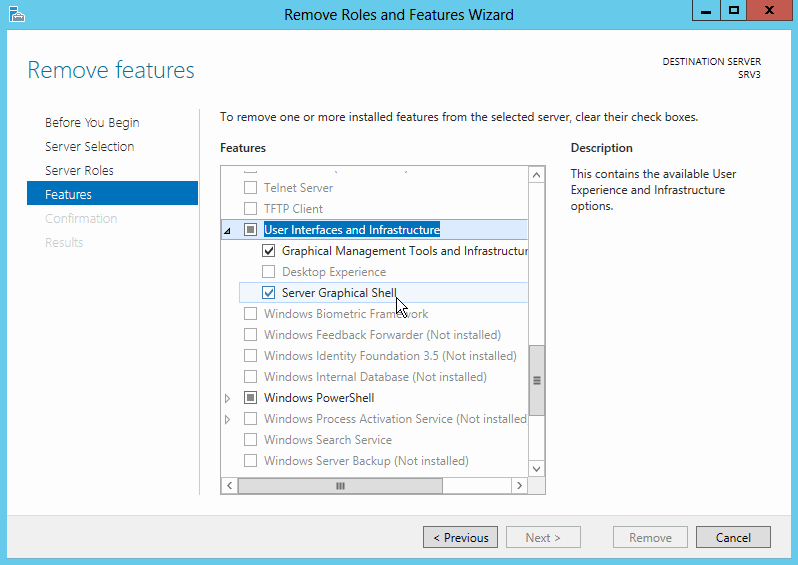
За графический интерфейс отвечает компонент User Intarfaces and Infrastructure, который состоит из трех частей:
• Graphical Management Tools and Infrastructure — графические инструменты управления;
• Desktop Experience — возможности рабочего стола;
• Server Graphical Shell — графическая оболочка сервера.
Для перехода к установке основных серверных компонентов надо снять галочку с чек-бокса Graphical Management Tools and Infrastructure.
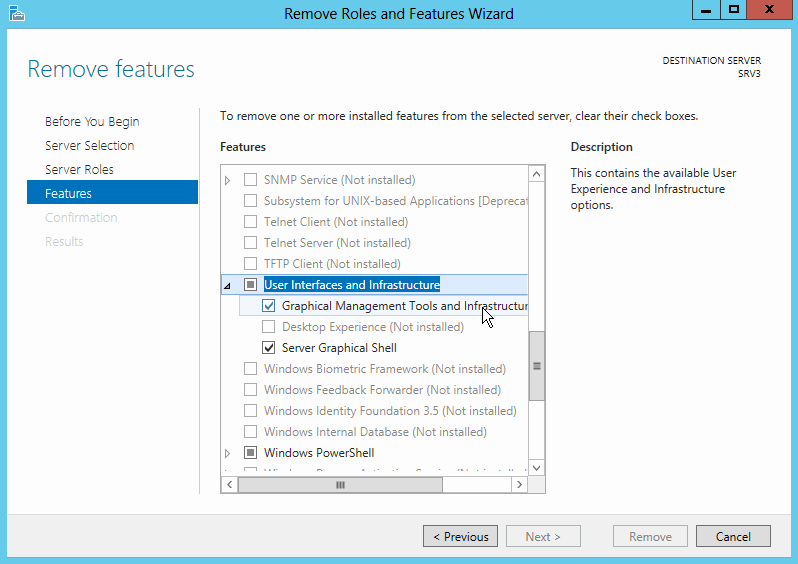
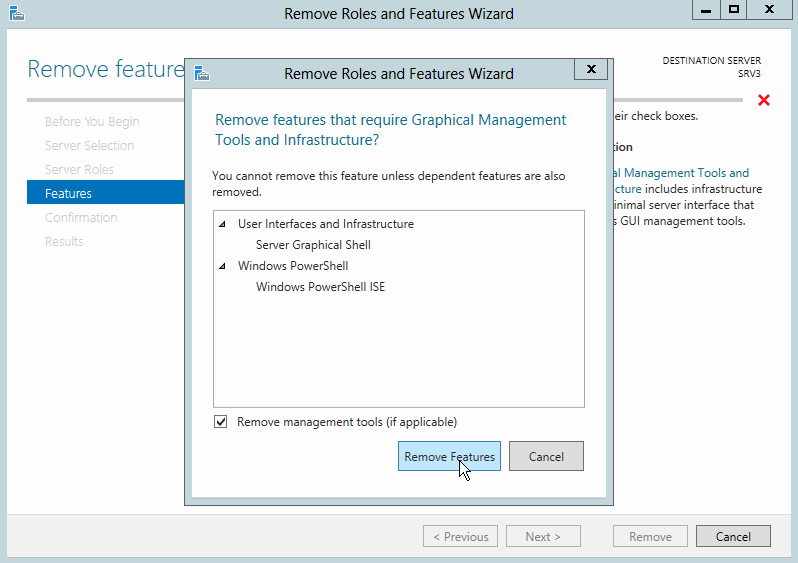
А также необходимо подтвердить удаление компонентов, которым Graphical Management Tools and Infrastructure требуется для работы.
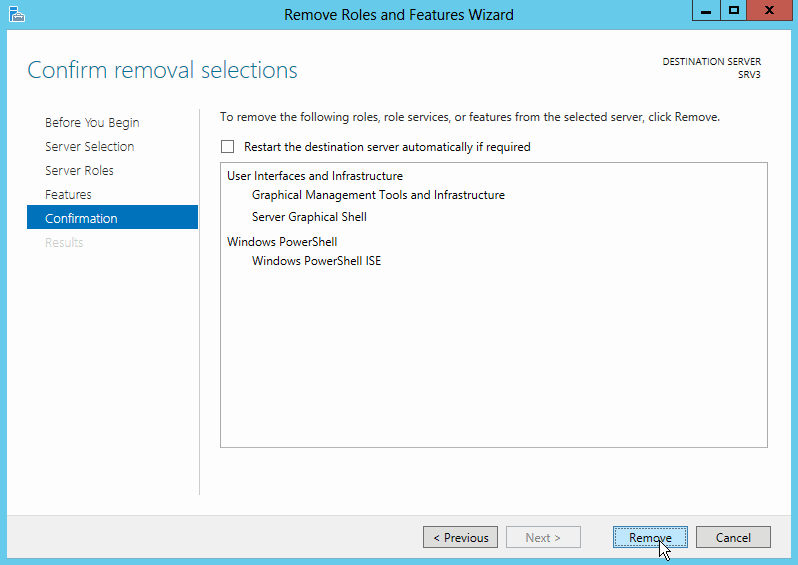
Затем смотрим перечень удаляемых компонентов и, если все устраивает, жмем кнопку Remove.
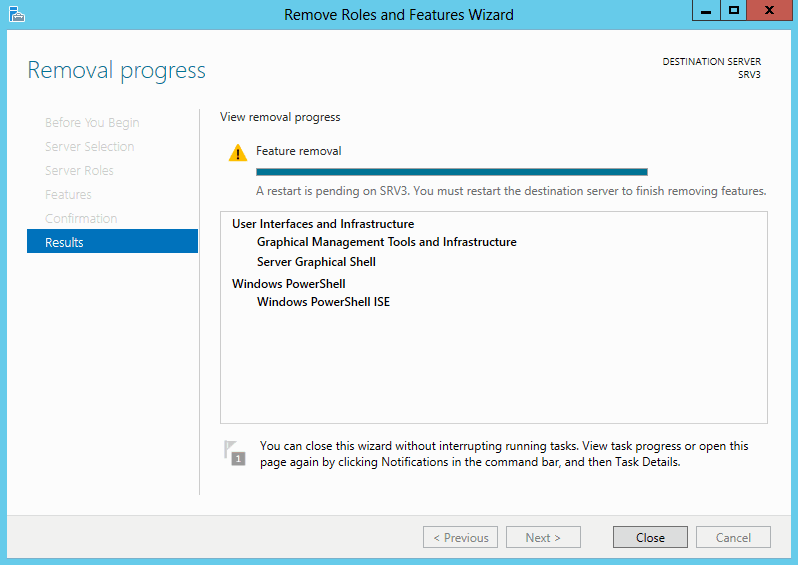
Процесс удаления занимает несколько минут, после чего мы закрываем окно мастера и перезагружаем сервер. После перезагрузки получаем вариант установки основных серверных компонентов, или попросту Server Core.
Стоит иметь в виду, что при отключении компонентов через Server Manager файлы для них остаются на диске, занимая место. Для полного удаления компонент можно воспользоваться командлетом PowerShell Uninstall-WindowsFeature с параметром –Remove . Например, для полного удаления графики выполним следующую команду:
Uninstall-WindowsFeature Server-Gui-Mgmt-Infra -Remove
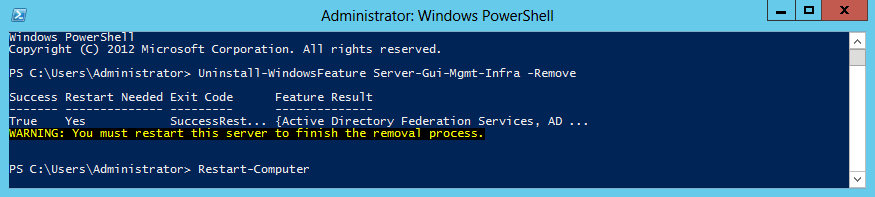
При использовании PowerShell стоит быть осторожнее, так как все все роли и компоненты сервера, для работы которых требуется графика, также будут удалены, причем без предупреждения. Поэтому перед удалением стоит запустить команду с параметром -WhatIf , чтобы точно знать, на какие компоненты повлияет переход к другому варианту установки.
Установка основных серверных компонентов
В этом варианте установки полностью отсутствует графическая оболочка, а также графические средства управления сервером. Для администрирования в наличии только командная строка и PowerShell. Также управлять сервером в режиме Server Core можно удаленно, с другого сервера через Server Manager или с рабочей станции Windows 8, установив на нее Remote Server Administration Tools for Windows 8.
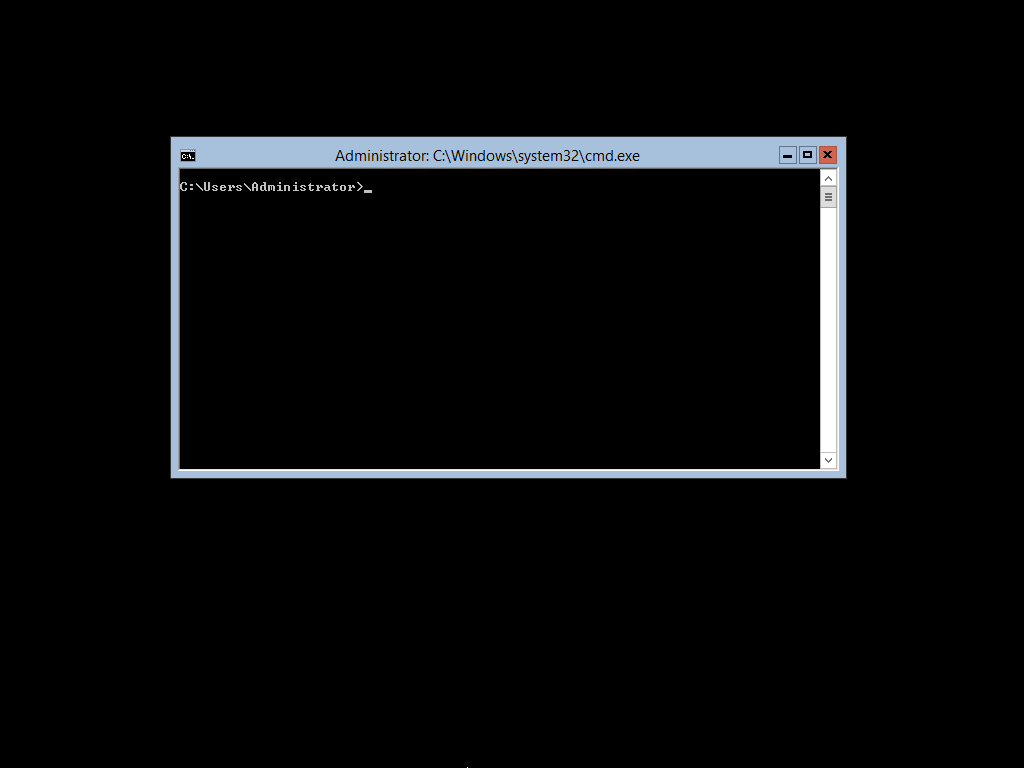
В Windows Server 2012 «Установка основных серверных компонентов» является наиболее предпочтительным вариантом установки, так как имеет несколько важных преимуществ:
• Занимает на 4 ГБ меньше места, чем установка с графическим интерфейсом, что позволяет значительно сэкономить дисковое пространство;
• Более безопасна, так как отсутствие лишних компонентов уменьшает количество возможных уязвимых мест на сервере;
• Меньше количество устанавливаемых обновлений, соответственно минимизируется число перезапусков, необходимых для их установки. Это снижает время простоя сервера;
• Повышается производительность сервера в целом.
Если все же без GUI никак, то недостающие компоненты достаточно легко установить с помощью командлета PowerShell Install-WindowsFeature . Например, установить графические средства управления можно командой Install-WindowsFeature Server-Gui-Mgmt-Infra .
Если при установке компонентов необходимые файлы отсутствуют на диске, то по умолчанию Windows будет брать их с Windows Update. Чтобы указать альтернативный источник установки, можно использовать командлет Install-WindowsFeature с параметром -Source .
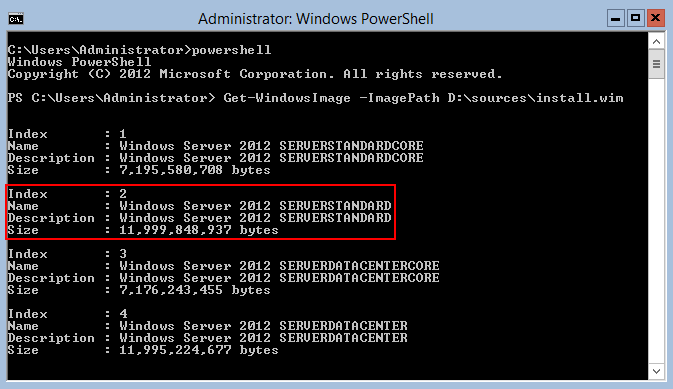
Установим удаленные компоненты с помощью образа WIM. Для этого вставляем установочный DVD-диск в дисковод (диск D) и вводим следующую команду:
Get-WindowsImage -ImagePath D:\sources\install.wim
Эта команда выдаст информацию о содержимом установочного образа. Выбираем желаемый вариант установки (в нашем случае это SERVERSTANDART) и запоминаем его индекс — 2.
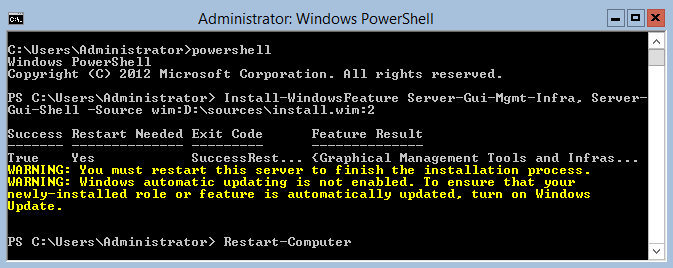
Затем устанавливаем недостающие компоненты (их можно перечислить через запятую) из WIM-образа командой:
Install-WindowsFeature Server-Gui-Mgmt-Infra, Install-WindowsFeature `
Server-Gui-Shell -Source wim:D:\sources\install.wim:2
где 2 — индекс выбранного варианта установки.
По окончании установки сервер необходимо перезагрузить. Сделать это можно командой Restart-Computer .
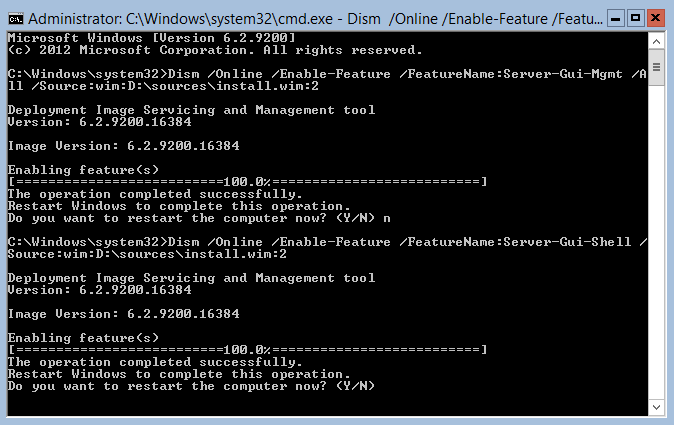
Еще один способ установки компонентов — утилита DISM. Перейти с ее помощью к варианту установки с графическим интерфейсом можно, запустив последовательно следующие команды:
Dism /Online /Enable-Feature /FeatureName:Server-Gui-Mgmt /All /Source:wim:D:\sources\install.wim:2
Dism /Online /Enable-Feature /FeatureName:Server-Gui-Shell /Source:wim:D:\sources\install.wim:2
Так же как и в PowerShell мы указываем в качестве источника установки образ WIM, иначе по умолчанию все файлы будут браться с Windows Update. По окончании установки утилита сама потребует перезагрузить сервер.
Минимальный интерфейс сервера
Если установить сервер с графическим интерфейсом, а затем удалить графическую оболочку (Server Graphical Shell), то получим вариант установки «Минимальный интерфейс сервера». Она аналогична установке «Сервер с графическим интерфейсом пользователя», но в ней отсутствуют проводник, рабочий стол, начальный экран и Internet Explorer.
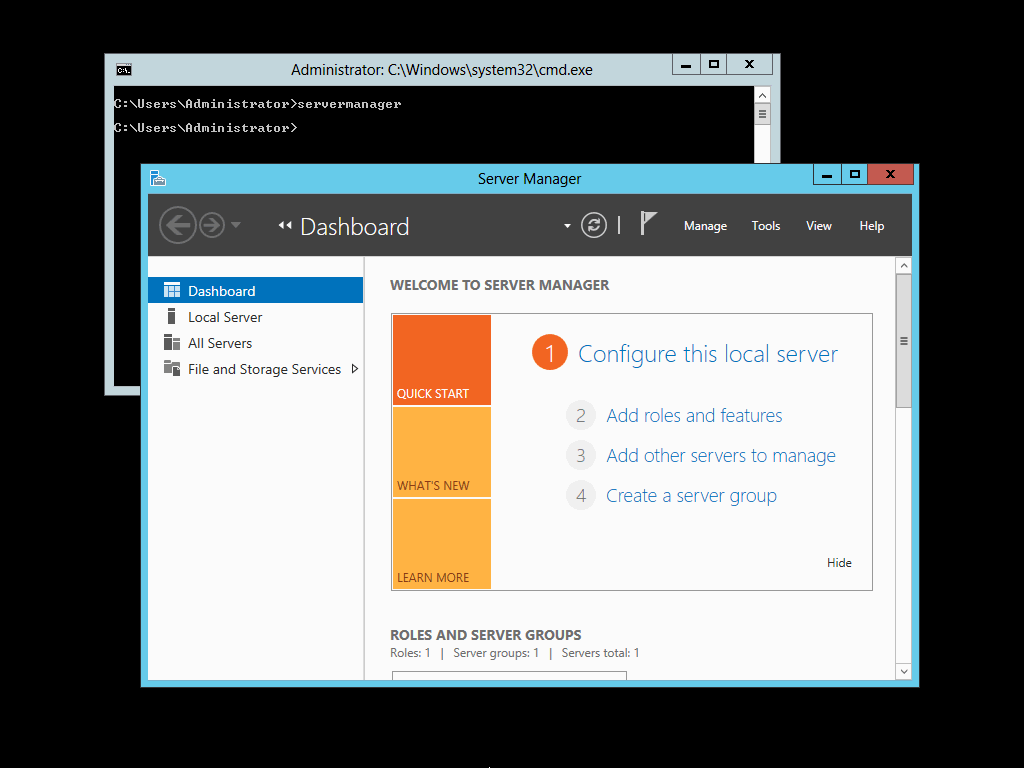
Этот вариант представляет из себя что-то среднее между минимальной установкой и установкой с графическим интерфейсом. Нам доступны графические средства управления сервером — Server Manager, оснастки MMC и часть часть апплетов панели управления (сама панель управления недоступна), но запускаются все они из командной строки.
Microsoft рекомендует использовать этот режим для обеспечения совместимости с приложениями, которым требуются компоненты (службы, библиотеки, файлы и т.п.) недоступные в случае установки основных серверных компонентов. Также сервер в режиме минимального интерфейса занимает примерно на 300 МБ меньше, чем тот же сервер с графическим интерфейсом.
Компонент «Возможности рабочего стола» установлен
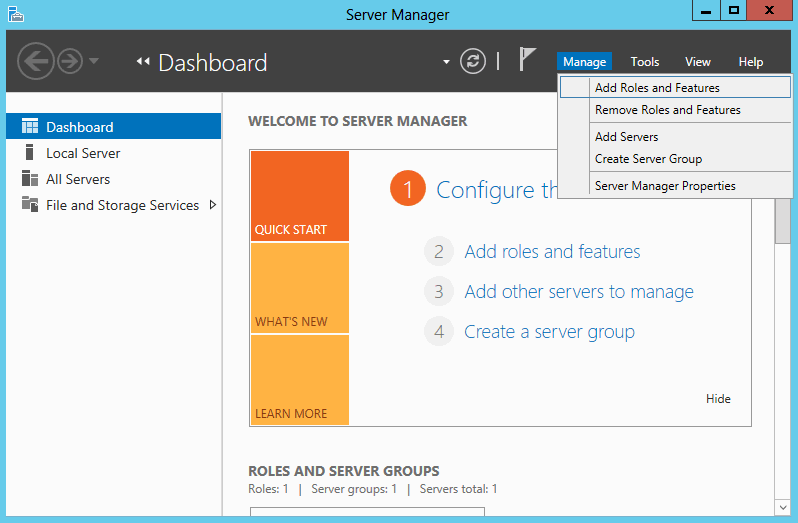
Еще один дополнительный вариант установки. Чтобы перейти к нему, воспользуемся диспетчером сервера. Так же, как и при удалении компонентов, нажимаем кнопку «Manage» , но теперь выбираем пункт «Add Roles and Features».
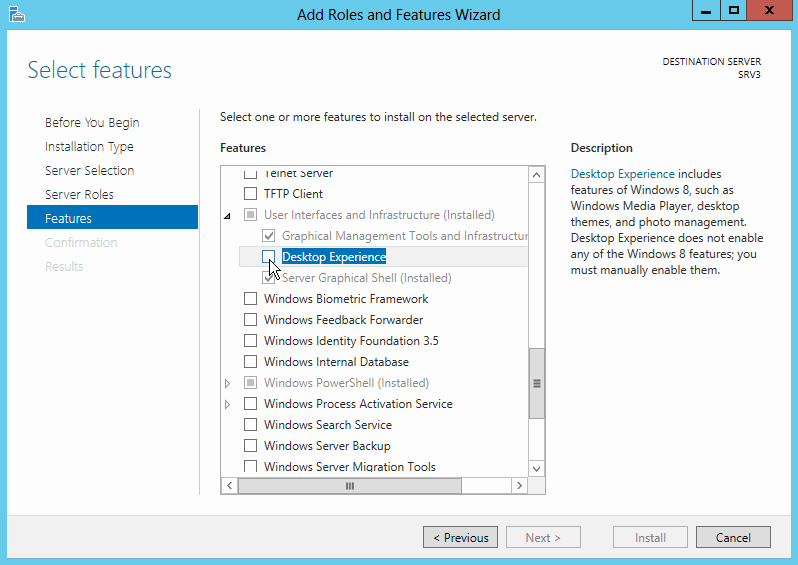
Идем в раздел Features, открываем компонент «User Interfaces and Infrastructure» и отмечаем пункт «Desktop Experience».
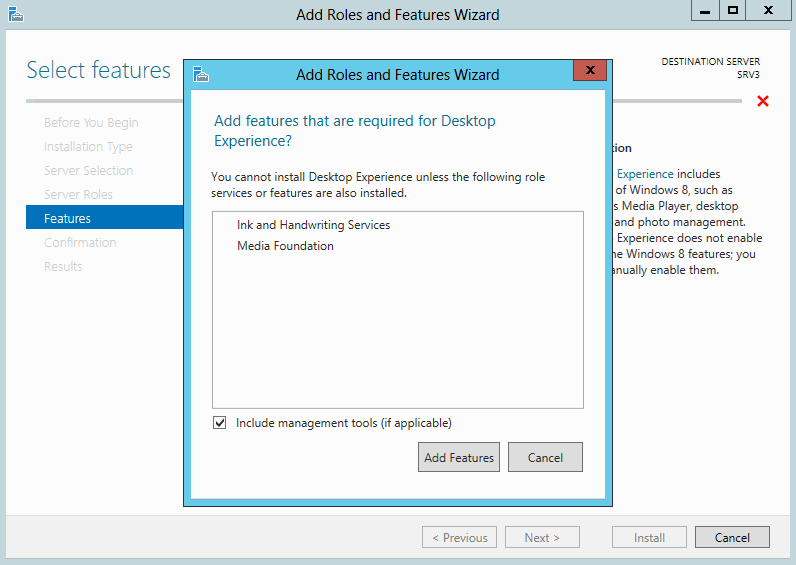
Соглашаемся с установкой дополнительных компонентов
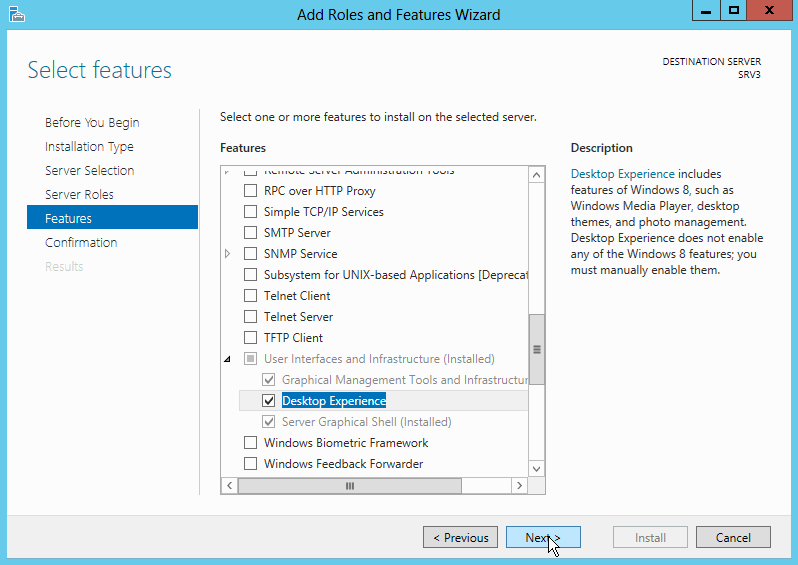
И жмем кнопку Next.
Затем просматриваем устанавливаемые компоненты и запускаем установку кнопкой Install.
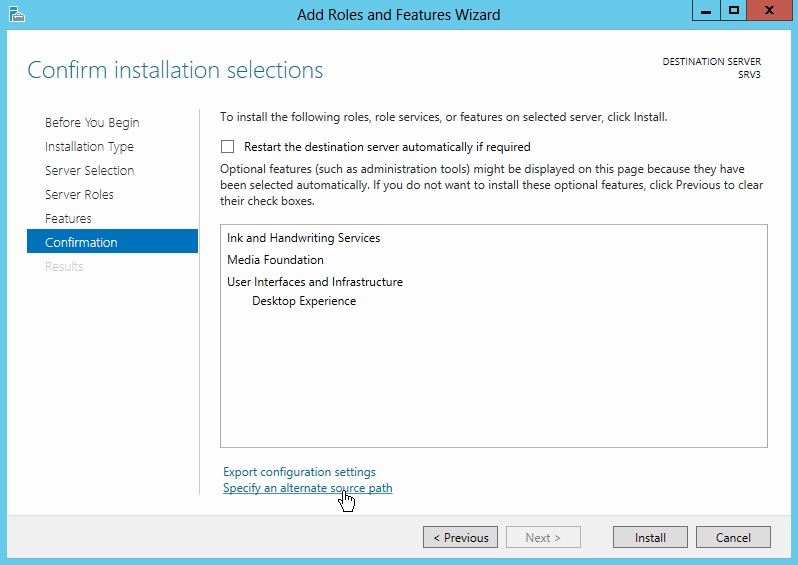
Поскольку компонент «Возможности рабочего стола» не устанавливаются в базовом варианте, файлы для него отсутствуют на диске. Чтобы мастер установки взял файлы не с Windows Update (по умолчанию), а из другого источника, этот источник необходимо указать. Для этого надо пройти по ссылке «Specify an alternate source path» и в открывшемся окне ввести путь к источнику.
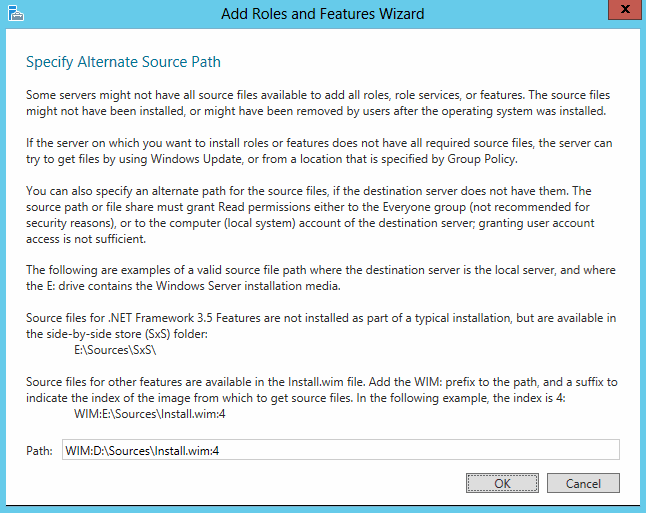
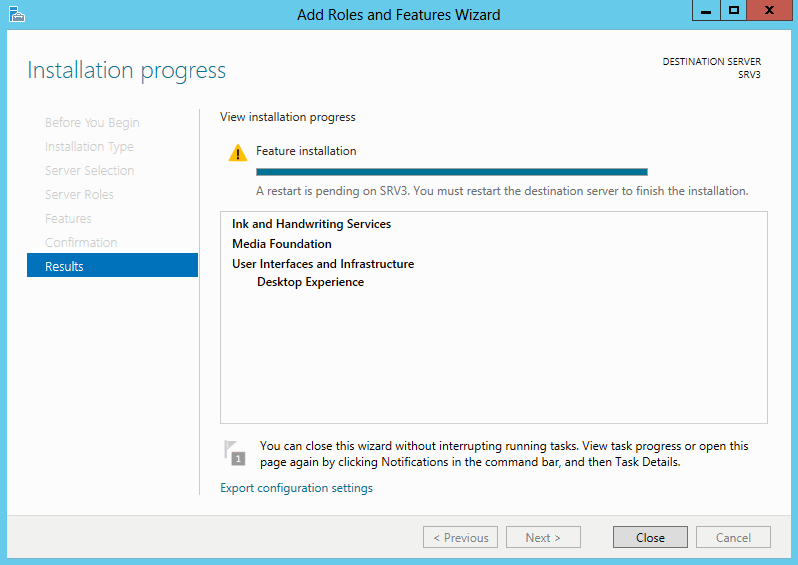
Ну и по окончании установки закрываем окно мастера и, как всегда, перезагружаем сервер.
После перезагрузки получаем дополнительные возможности — поддержку интерфейса Metro, магазин приложений App Store и темы рабочего стола. Все вместе это называется Desktop Experience (Возможности рабочего стола).
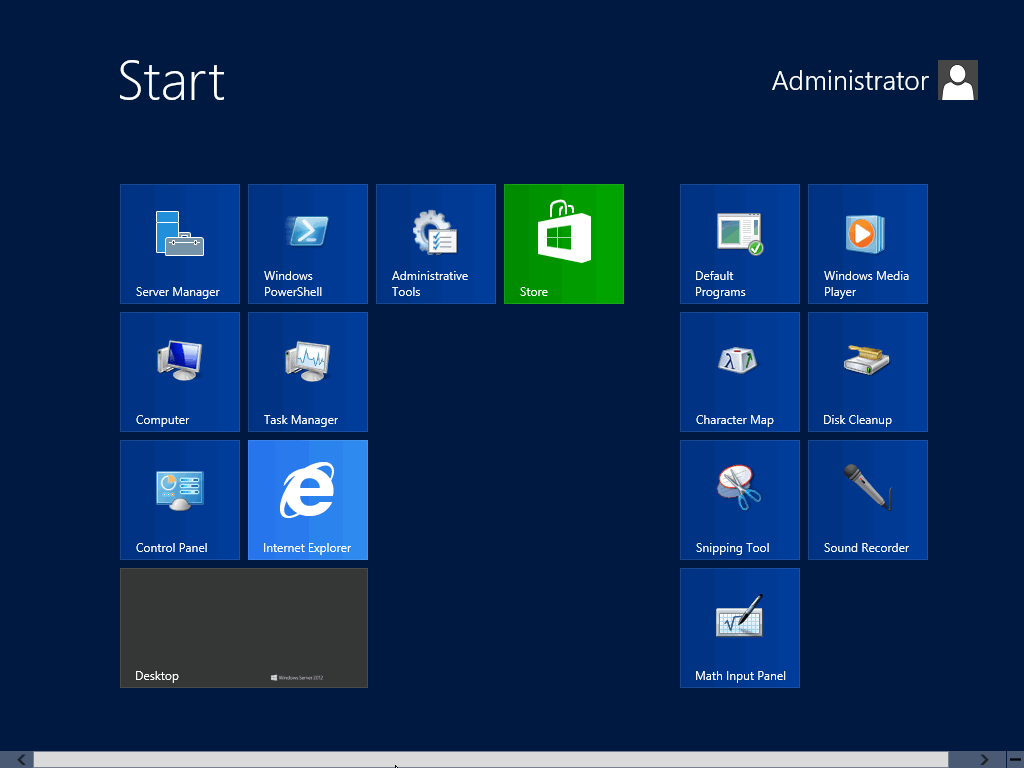
Честно говоря, я не представляю, зачем такой вариант установки может понадобиться на сервере, разве что использовать его как рабочую станцию.
Заключение
Как и раньше, выбор варианта установки по прежнему зависит от задач, выполняемых сервером, но теперь этот выбор можно в любой момент изменить. Например, один из возможных сценариев развертывания сервера — установить сервер с графическим интерфейсом, настроить его и затем перейти к установке основных серверных компонентов.
Ну и в качестве завершения приведу покомпонентное сравнение всех четырех вариантов установки.
Что такое рабочий стол Windows Server 2016?
Что такое Windows Server с возможностями рабочего стола?
Microsoft Windows Server Desktop Experience — это функция, которая позволяет администраторам устанавливать различные компоненты Windows 7 на серверах под управлением Windows Server 2008, функции Windows 8 на серверах под управлением Windows Server 2012 и функции Windows 8.1 на серверах под управлением Windows Server 2012 R2.
Какова цель Windows Server 2016?
Целью Microsoft при выпуске Windows Server 2016 является дальнейшее ассимилирование локальных ресурсов с общедоступными и частными облачными инфраструктурами для обеспечения большей степени управляемости в различных вычислительных средах (виртуализированных и физических), сохраняя при этом беспроблемную продуктивность для предприятий и пользователей.
Как установить возможности рабочего стола на Windows Server 2016?
Добавить функцию Desktop Experience
- Откройте Диспетчер серверов и щелкните правой кнопкой мыши узел «Функции».
- В появившемся меню выберите «Добавить компоненты». …
- Установите флажок «Возможности рабочего стола». …
- Щелкните Добавить обязательные компоненты, а затем щелкните Далее. …
- Нажмите кнопку Установить.
Могу ли я использовать Windows Server 2016 как обычный компьютер?
Windows Server — это просто операционная система. Он может работать на обычном настольном ПК. … Windows Server 2016 использует то же ядро, что и Windows 10, Windows Server 2012 использует то же ядро, что и Windows 8. Windows Server 2008 R2 использует то же ядро, что и Windows 7, и т. Д.
В чем разница между стандартом server 2016 и настольным ПК?
Разница между Windows Server Core и Desktop
Server with Desktop Experience устанавливает стандартный графический интерфейс пользователя, обычно называемый GUI, и полный пакет инструментов для Windows Server 2019.… Server Core — это минимальный вариант установки, который поставляется без GUI.
Есть ли в Windows Server 2019 графический интерфейс?
Windows Server 2019 доступен в двух формах: Server Core и Desktop Experience (GUI).
В чем разница между Windows Server 2016 и 2019?
Windows Server 2019 — это скачок по сравнению с версией 2016 года, когда дело касается безопасности. В то время как версия 2016 года была основана на использовании экранированных виртуальных машин, версия 2019 года предлагает дополнительную поддержку для запуска виртуальных машин Linux. Кроме того, версия 2019 года основана на подходе к обеспечению безопасности: защита, обнаружение и реагирование.
Сколько оперативной памяти мне нужно для Server 2016?
Память — минимум 2 ГБ или 4 ГБ, если вы планируете использовать Windows Server 2016 Essentials в качестве виртуального сервера. Рекомендуемый размер — 16 ГБ, а максимальный, который вы можете использовать, — 64 ГБ. Жесткие диски. Вам потребуется как минимум жесткий диск объемом 160 ГБ с системным разделом на 60 ГБ.
Сколько существует версий Windows Server 2016?
Windows Server 2016 доступен в трех редакциях (редакция Foundation, как это было в Windows Server 3, больше не предлагается Microsoft для Windows Server 2012):
Есть ли в Windows Server 2016 графический интерфейс?
Microsoft не совсем противостоит графическому интерфейсу с Windows Server 2016. В выступлениях Сновера обычно упоминается будущий веб-интерфейс, который можно использовать для удаленного управления Windows Server 2016. Другие инструменты управления Windows Server 2016 включают удаленные сценарии PowerShell и Windows Management Instrumentation.
Какая версия Windows Server 2016?
Текущие версии Windows Server по варианту обслуживания
| Выпуск Windows Server | Версия |
|---|---|
| Windows Server 2019 (канал долгосрочного обслуживания) (Datacenter, Essentials, Standard) | 1809 |
| Windows Server, версия 1809 (Semi-Annual Channel) (Datacenter Core, Standard Core) | 1809 |
| Windows Server 2016 (канал долгосрочного обслуживания) | 1607 |
Как включить функцию Desktop Experience?
Чтобы установить компонент Desktop Experience:
- Щелкните Пуск> Панель управления. …
- Щелкните «Программы». …
- Щелкните Включение или отключение компонентов Windows. …
- На правой панели прокрутите до раздела «Сводка функций».
- Щелкните ссылку «Добавить функции». …
- Выберите Desktop Experience.
- Нажмите «Далее. …
- Снова появляется диалоговое окно «Мастер добавления компонентов», в котором будут выбраны все необходимые компоненты и возможности рабочего стола.
Windows Server 2016 — это то же самое, что Windows 10?
Windows 10 и Server 2016 очень похожи по интерфейсу. Под капотом реальная разница между ними заключается просто в том, что Windows 10 предоставляет приложения универсальной платформы Windows (UWP) или «Магазин Windows», тогда как Server 2016 — пока что — нет.
Как долго будет поддерживаться Windows Server 2016?
| Версия | Окончание основной поддержки | Окончание расширенной поддержки |
|---|---|---|
| Windows 2012 | 10/9/2018 | 1/10/2023 |
| Windows 2012 R2 | 10/9/2018 | 1/10/2023 |
| Windows 2016 | 1/11/2022 | 1/12/2027 |
| Windows 2019 | 1/9/2024 | 1/9/2029 |
Можно ли использовать в качестве сервера обычный ПК?
Практически любой компьютер можно использовать в качестве веб-сервера при условии, что он может подключаться к сети и запускать программное обеспечение веб-сервера. Поскольку веб-сервер может быть довольно простым и доступны бесплатные веб-серверы с открытым исходным кодом, на практике любое устройство может выступать в качестве веб-сервера.