Этот файл содержал вирус и был удален. Что делать, если браузер Google Chrome блокирует скачивание файлов. Как исправить дисфункцию «Файл содержит вирус или нежелательную программу»
Недавно, в Windows 10 Fall Creators Update , я пытался загрузить файл и не смог, попытки скачать файл с помощью — Google Chrome, Microsoft Edge и Mozilla Firefox, закончились неудачей, потому что все они блокировали загрузку файла из-за вируса, который был обнаружен во время проверки безопасности.
- В Chrome отображается сообщение «Ошибка – Обнаружен вирус»
- Microsoft Edge «[имя файла] содержал вирус и был удален»
- Firefox просто отказался начинать загрузку.

Быстрая проверка показала, что встроенный инструмент безопасности — Антивирусная программа «Защитник Windows», действительно отвечала за блокировку загрузки файла на компьютере.
В данном случае, я был уверен, что это ложное срабатывание, и в следующих пунктах описывается, как я пытался загрузить файл в систему.
Первое , что я сделал, это запустил Центр безопасности Защитника Windows, чтобы узнать больше об этой угрозе.
Откройте меню «Пуск» нажатием клавиши с логотипом Windows, и начните печатать на клавиатуре- Защитник , в отображаемых результатах выберите элемент «Центр безопасности Защитника Windows» .

Защита от вирусов и угроз Windows 10
В Центре безопасности Защитника Windows , нажмите на значок гамбургера в левом верхнем углу, чтобы отобразить названия разделов меню, рядом с значками и выберите «Защита от вирусов и угроз» .
Затем нажмите с правой стороны на ссылку «Журнал сканирования» . Защитник Windows может сообщать вам, что текущих угроз нет . Сначала это может выглядеть озадачивающим, но программа Защитника покажет вам только те угрозы, которые требуют пользовательского вмешательства.

Поскольку загруженный файл был автоматически помещен в карантин, не требуется никаких дальнейших действий пользователя, что, в свою очередь, означает, что фактически, текущих угроз нет.
После нажатия ссылки «Посмотреть журнал полностью» , вы увидите, список угроз на карантине. Если вам повезет, вы можете увидеть имя вируса, обнаруженного Защитником Windows, когда он сканирует скачиваемый файл. В списке журнала, имя загружаемого файла не указано, но даты, может быть вполне достаточно, чтобы найти неудавшуюся загрузку.

Клик по строке журнала, отображает ссылку для восстановления файла или его удаления. Подробности отображает имя файла, но этого может быть недостаточно для идентификации нужного файла, так как Защитник Windows может отображать временное имя.


Если требуется вмешательство пользователя вам будет предложены Варианты действий:
- Удалить – Безвозвратно удалить файл из системы
- Поместить в карантин – Файл перемещается в папку Карантин, доступ к файлу блокируется.
- Разрешить на устройстве – Файл, в нашем случае, будет восстановлен в папке Загрузки и вы можете получить к нему доступ
В текущей версии Центра безопасности Защитника Windows имеется немало проблем в этом отношении. Я уже упоминал об отсутствии подробностей блокируемого файла, но это лишь одна из проблем, с которыми вы можете столкнуться.
Вторым является тот факт, что Центр безопасности Windows ограничивает текущие угрозы на этой странице до пяти. Для просмотра полного списка вы должны нажать «просмотреть журнал полностью» , будут показаны все элементы, сохраненные в карантине, но вы сразу заметите, что кнопки для удаления или восстановления файлов там отсутствуют.
То, что вы можете попробовать, — если вы уверены, что скачиваемый файл безопасен, это очистить историю, Отключить защиту и повторить загрузку.
Выключите «Защиту в реальном времени» и снова загрузите файл. Обычно не рекомендуется отключать средства безопасности системы, но иногда нет другого выхода, кроме как сделать это. Так что вы можете на короткое время отключить этот параметр, после чего он будет снова включён автоматически.
Перейдите в раздел «Защита от вирусов и угроз» → , чтобы отключить «Защиту в реальном времени» и заново загрузите файл, на этот раз загрузка завершится успешно.

Добавьте файл, который вы только что загрузили, в Список исключений , Вы найдете этот параметр на странице настроек защиты от вирусов и угроз. «Защита от вирусов и угроз» → «Параметры защиты от вирусов и других угроз» → (вы не можете сделать это до его загрузки) и снова включите модуль Защиты в реальном времени.


Вывод: Весь процесс разблокировки файлов, которые заблокированы Защитником Windows, но которые вы хотите загрузить, весьма не прост и в какой-то степени запутанно сложный. Почему у пользователя нет возможности для удаления или восстановления файлов в полном журнале сканирования, почему нужно совершить несколько переходов, чтобы узнать больше об угрозе, и почему в главном интерфейсе иногда нет угроз, при блокировке файла — который вы хотите восстановить?
При работе с какими-либо файлами пользователь может столкнуться с сообщением «Операция не была успешно завершена, так как файл содержит вирус или потенциально нежелательную программу», после чего запуск указанного файла оказывается заблокирован. Причиной блокировки является системный антивирус (обычно это «Защитник Windows»), ограничивший пользовательский доступ к подозрительному файлу. Ниже разберём суть данной дисфункции и методы её решения.
Корпорация Майкрософт уделяет повышенное внимание борьбе с вредоносными вирусными программами. Вследствие чего современная Виндовс 10 обзавелась встроенным антивирусом, известным под названием «Защитник Виндовс».
По умолчанию Защитник Виндовс активирован, и постоянно проверяет пользовательский софт на наличие потенциально опасных программ. При нахождении такой программы доступ к ней блокируется, а сама вредоносная программа может быть помещена в карантин. В таком случае пользователь получает уже упомянутое сообщение «Операция не была успешно завершена, так как файл содержит вирус или потенциально нежелательную программу» , а запуск указанного файла становится невозможен.
Под подобную блокировку может попасть как вирусный файл, так и вполне безопасный софт, используемый на протяжении многих лет. В последнем случае это доставляет ряд неудобств, так как мы не можем воспользоваться проверенным софтом, необходимым нам для различных задач.

Как исправить дисфункцию «Файл содержит вирус или нежелательную программу»
Наиболее простым и очевидным решением в данной ситуации является . Но спешить с подобным отключением я бы не советовал, особенно в ситуации, когда на вашем ПК отсутствует постоянно работающий антивирус. В этом случае вы рискуете сделать вашу систему уязвимой для вирусных программ, что приведёт к её потенциальному выходу из строя.
Проверьте запускаемый файл на вируса
Первым делом для исправления «Операция не была успешно завершена, так как файл содержит вирус» рекомендую проверить запускаемый файл на вирусы с целью убедиться, что Защитник Виндовс «ругается» на файл зря. Для этого можно использовать как альтернативные антивирусные программы уровня «ДокторВеб Кюрейт», так и загрузить файл на специализированный проверочный ресурс уровня virustotal.com для проверки.

Проверьте файл на virustotal
Добавьте проблемный файл в исключения антивируса
Если файл оказался чист, стоит добавить его в исключения «Защитника Виндовс» или установленного на вашем ПК антивируса. В случае Защитника рекомендуется нажать на «Пуск», выбрать там «Параметры», далее «Обновление и безопасность», потом «Защитник Виндовс», и затем «Открыть Центр безопасности защитника Виндовс».

Аналогичную опцию исключений можно найти и в настройках других антивирусов.
Временно отключите ваш антивирус
Довольно эффективным способом решения проблемы «Операция не была успешно завершена» является временная деактивация антивируса. В случае Защитника Виндовс это делается следующим образом:
- В панели задач нажмите на кнопку поиска (с лупой), в строке запроса пишем «защита», кликаем вверху на найденную опцию «Защита от вирусов и угроз»;
- В открывшемся окне находим «Параметры защиты от вирусов и других угроз» и также кликаем на неё.
- В очередном открывшемся окне находим опцию «Защита в режиме реального времени» и деактивируем её.
Какое-то время Защитник будет деактивирован, но позже может опять включится самостоятельно (под действием очередного обновления системы). Чтобы он не включался, мы можем отключить его с помощью системного реестра.
- Нажмите на Win+R, введите там regedit и нажмите на ввод;
- Перейдите по пути
- Наведите курсор на пустую панель справа, щёлкните правой клавишей мышки, и выберите «Создать» — «Параметр DWORD 32 бита», дайте ему имя «DisableAntiSpyware» и нажмите ввод;


Обновите проблемный софт
Если антивирусное ПО продолжает сигнализировать о неблагонадёжности вашего софта, попробуйте скачать и установить его самую свежую версию. В некоторых случаях это позволяет избавиться от ошибки «Операция не была успешно завершена» на вашем ПК.
Восстановите работоспособность Эксплорера
В ряде случаев проблемы с файлом explorer.exe могут вызывать рассматриваемую в статье дисфункцию. Запустите командную строку от админа, и в ней последовательно наберите, не забывая нажимать на ввод после каждой команды:
Выполнение данных команд может устранить ошибку «файл содержит вирус» на вашем компьютере.
Заключение
Появление сообщения «Операция не может быть завершена, так как в файле содержится вирус или потенциально нежелательная программа» сигнализирует о нахождении антивирусом (обычно это «Защитник Виндовс») потенциально небезопасного файла. Оптимальным решением в данном случае является занесение проблемного файла в исключения антивируса при условии, что пользователь уверен в чистоте данного файла. Отключать антивирус полностью не рекомендуется – это может стать причиной проникновения на пользовательских ПК потенциально опасных программ.
Ошибка загрузки может произойти по множеству причин. Когда происходит ошибка загрузки, может появится сообщение об ошибке на панели загрузок в нижней части браузера. Более длинные сообщение могу появиться на странице загрузок .
В этой таблице описаны некоторые сообщения об ошибках загрузки, которые могут отобразиться на панели загрузок
| Сообщение с ошибкой | Описание и дополнительная информация |
|---|---|
| Обнаружен вирус (Virus Detected) | Антивирусный софт обнаружил вирус . Вероятно файл содержит вирус , в результате файл, который вы пытались загрузить, не был скачан(отстранен) . |
| Заблокирован (Blocked) | Файл был заблокирован настройками безопасности. В результате файл был отстранен от скачивания Windows Attachment Manager`ом . Узнать как измените настройки безопасности вашего компьютера можно ниже |
| Сканирование на вирусы провалилось (Virus Scan Failed) | Антивирус не смог проверить файл . В результате файл был отклонен windows attachment manager`ом . Причину ошибки можно узнать ниже. |
| Недостаточной прав (Insufficient Permissions) | Нет возможности сохранить файл т.к. нет необходимых прав. Поменяйте директорию загрузки . У вас нет необходимых прав, либо какое-то другое приложение(обычно антивирус) запретил доступ к загрузке Google Chrome. Попробуйте сохранить файл позже или смените директорию загрузки. |
| Ошибка сети (Network Error) | Неизвестная сетевая ошибка . Проблема с сетью во время загрузки. Попробуйте позже загрузить файл. |
| Ошибка загрузки (Download Error) | Произошла ошибка во время загрузки. Попробуйте позже. |
| Не существует файла (No File) | Сервер не может найти файл . Файл, который вы пытаетесь загрузить не существует на сервере. Обратитесь к администратору сервера. |
| Проблема с сервером(Server Problem) | Неизвестная ошибка сервера . Попробуйте позже или обратитесь к администратору. |
Смена параметров безопасности вашего компьютера
На вашем компьютере может стоять блок окончательной загрузки. Проверьте настройки «Безопасности интернета», чтобы убедиться, в возможности скачивания файлов:
Эти изменения повлияют на работу Google chrome и других браузеров!
ВНИМАНИЕ! Переводчик не помнит все названия окон в Windows! Поэтому даю примерный перевод. Он может не совпадать с переводом в ОС Windows!(У меня английская версия Windows)
- Идите в Пуск > Панель управления .
- Выберите Свойства браузера . Это должно открыть свойства.
- Выберите безопасность.
- Щелкните на глобус(зона интернета).
- Нажмите на кнопку «Пользовательский уровень».
- Прокрутите вниз до Загрузки -> загрузки файлов
- Включите.
- Прокрутите до Разное> запуск небезопасных программ.
- Выберите подсказку(?).
- Кликните OK.
Возможные причины ошибки: Сканирование на вирусы провалилось
Столкнулся с любопытным нововведением в браузере Гугл Хром: с какого-то момента он взял на себя работу антивируса и стал начисто блокировать загрузку некоторых архивов и файлов, мотивируя это тем, что они содержат вредоносное ПО и могут нанести вред компьютеру. При этом нет возможности отменить проверку для конкретного файла. Ниже расскажу, что делать, если Google Chrome блокирует скачивание файлов.
Небольшая предыстория
К слову сказать, скачиваемый файл был полностью дееспособен и не содержал вирусов. Защита браузера сработала, можно сказать, на пустом месте. Браузер начинает блокировать вредоносные файлы
Я, разумеется, очень признателен ребятам из Google за такую заботу и вполне уверен в том, что функция блокировки файлов браузером поможет снизить количество заражений вирусами. Но как говорится, есть одно маленькое «но».
Я всегда был строгим приверженцем того, что каждая вещь должна соответствовать своему предназначению. Компьютер защищён в несколько уровней , вспомогательным ПО, а также иными видами активной и пассивной защиты. Опять же, я строго придерживаюсь и не скачиваю никаких материалов без их фоновой проверки штатным антивирусом.
В связи с этим возник вопрос: как отключить надоедливую блокировку скачивания файлов в Google Chrome? Как всегда — всё очень просто! Ниже описаны пошаговые действия.
Отключаем блокировку скачивания файлов в браузере Гугл Хром

Если всё-таки Chrome остановил загрузку
- Заходим в каталог загрузок. Там лежит неподтверждённый файл (по его объёму можно понять).
- Переименовываем его с нужным расширением. Я таким образом восстановил файл ZIP, заблокированный Хромом, а качал его полтора часа.
Если это не помогло, посмотрите эту статью: . Возможно, она будет полезна и поможет вам.
Отключение блокировки в браузере Гугл Хром полезно только в некоторых случаях, так как скачиваемый файл действительно может содержать вирус или другое вредоносное ПО, и при плохой защите компьютера это может привести к неполадкам. Не отключайте без острой и, главное, осознанной необходимости функцию защиты от фишинга и вредоносного ПО!
Имя файла содержит вирус и было удалено
Когда вы пытаетесь скачать вложение электронной почты или другой файл в Интернете и получаете сообщение о том, что имя файла содержит вирус, который был удален , проблема может быть связана с производительностью вашего компьютера после использования антивируса.
Имя файла с ошибкой содержит вирус и было удалено. Это означает, что у вас был антивирус, который вы пытались удалить, но он не был запущен должным образом, и именно поэтому вы столкнулись с проблемой.
Важно также отметить, что антивирусное программное обеспечение, которое вы пытались удалить, и удалить его должным образом, загрузив соответствующий инструмент для удаления и полностью удалив его.
Однако вам не нужно беспокоиться об этой проблеме, поскольку у нас есть несколько быстрых решений, которые вы можете попытаться решить.
Как исправить имя файла содержит вирус и был удален
- Загрузка в безопасном режиме с поддержкой сети
- Выполнить чистую загрузку
- Сканирование с помощью Microsoft Safety Scanner
- Отключите антивирусную программу
- Запустите Internet Explorer в режиме без надстроек
- Проверьте наличие проблемы в другой учетной записи пользователя или создайте новую.
- Сброс настроек Internet Explorer
Решение 1. Загрузитесь в безопасном режиме с поддержкой сети
Безопасный режим с поддержкой сети запускает Windows в безопасном режиме, включая сетевые драйверы и службы, необходимые для доступа в Интернет или другие компьютеры в той же сети.
Выполните следующие шаги для загрузки в безопасном режиме с сетью:
- Перезагрузите компьютер
- Когда отобразится экран входа, удерживайте нажатой клавишу SHIFT, выбрав Питание , затем перезапустите
- После перезагрузки компьютера на экране Выберите вариант выберите Устранение неполадок .

- Нажмите Дополнительные параметры .

- Нажмите Параметры запуска .

- Нажмите Перезагрузить .
- После перезапуска вы увидите список параметров. выберите 5 или F5 для безопасного режима с сетью
Как только вы в безопасном режиме, попробуйте выполнить чистую загрузку.
- ТАКЖЕ ПРОЧИТАЙТЕ: 7 лучших бесплатных антивирусов за год: получите любой из них в 2018 году
Решение 2. Выполните чистую загрузку
Если вам удается загрузиться в безопасном режиме, выполните чистую загрузку, чтобы устранить любые конфликты программного обеспечения, которые могут быть причиной проблемы.
Выполнение чистой загрузки для вашего компьютера уменьшает конфликты, связанные с программным обеспечением, которые могут выявить основные причины проблемы. Эти конфликты могут быть вызваны приложениями и службами, которые запускаются и работают в фоновом режиме, когда вы обычно запускаете Windows.
Как выполнить чистую загрузку
Чтобы успешно выполнить чистую загрузку в Windows 10, вы должны войти в систему как администратор, а затем выполните следующие действия:
- Перейти к окну поиска
- Введите msconfig

- Выберите Конфигурация системы .

- Найдите вкладку Услуги

- Установите флажок Скрыть все службы Microsoft .

- Нажмите Отключить все .
- Перейдите на вкладку Автозагрузка .
- Нажмите Открыть диспетчер задач .

- Закройте диспетчер задач и нажмите ОК .
- Перезагрузите компьютер
У вас будет чистая среда загрузки после того, как все эти шаги будут тщательно выполнены, после чего вы можете попытаться проверить, устранена ли проблема.
Для выхода из безопасного режима с подключением к сети выполните следующие действия:
- Нажмите правую кнопку Пуск .
- Выберите Выполнить .

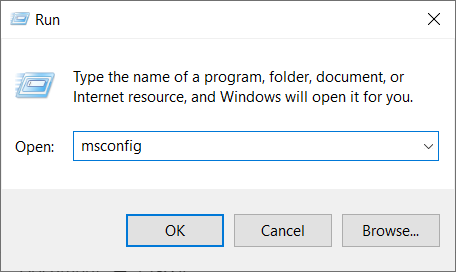
- Введите msconfig
- Откроется всплывающее окно
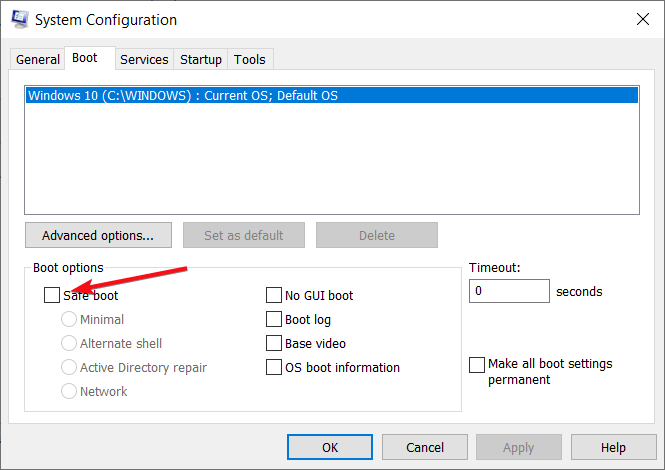
- Перейдите на вкладку Загрузка .

- Снимите или снимите флажок Безопасная загрузка
- Перезагрузите компьютер
ТАКЖЕ ПРОЧИТАЙТЕ: Как почистить ПК с Windows 10, 8 или 7 с помощью CCleaner [обзор]
Решение 3. Запустите сканер безопасности Microsoft
Когда вирус заражает ваш компьютер, он значительно снижает производительность машины. Выполнение проверки на вирусы означает, что любые зараженные файлы можно очистить, удалив файл полностью, а это может привести к потере данных.
Microsoft Safety Scanner – это инструмент, предназначенный для поиска и удаления вредоносных программ с ПК с Windows.Он сканирует только при ручном запуске, и вы можете использовать его через 10 дней после загрузки.
Это означает, что вам необходимо загрузить последнюю версию инструмента, прежде чем выполнять каждое сканирование на вашем компьютере.
Однако средство Microsoft Safety Scanner не заменяет вашу программу защиты от вредоносных программ. Это помогает удалить вредоносное программное обеспечение с вашего компьютера с Windows 10.
Вот как запустить Microsoft Safety Scanner:
- Скачать инструмент
- Открой это
- Выберите тип сканирования, которое вы хотите запустить
- Начать сканирование
- Просмотрите результаты сканирования на экране, где перечислены все вредоносные программы, обнаруженные на вашем компьютере.
Чтобы удалить инструмент Microsoft Safety Scanner, по умолчанию удалите файл msert.exe .
Решение 4. Отключите антивирусную программу
Брандмауэры и антивирусное программное обеспечение могут блокировать некоторые функции на вашем компьютере, и в имени файла содержится вирус, и была удалена ошибка.
Не рекомендуется окончательно выключать защитное программное обеспечение, но при этом временно проверяется, не является ли это реальной причиной проблемы. Если ваш компьютер или устройство подключено к сети, параметры политики сети могут помешать вам отключить брандмауэры и антивирусное программное обеспечение.
Если вы отключите антивирусную программу, не открывайте вложения электронной почты и не нажимайте ссылки в сообщениях от неизвестных людей.
Сразу после исправления ошибки подключения повторно включите антивирус и брандмауэр.
- ТАКЖЕ ПРОЧИТАЙТЕ: 6 лучших антивирусов с антиспамом для избавления от всех нежелательных писем
Решение 5. Запустите Internet Explorer в режиме без надстроек
Вы можете проверить, сохраняется ли проблема, запустив IE в режиме без надстроек, что означает, что вы временно отключите все надстройки и посмотрите, не вызывают ли они проблему.
Вот как это сделать:
- Нажмите Пуск .
- Выберите Все приложения .

- Нажмите WindowsАксессуары .

- Нажмите Internet Explorer .
- Выберите Инструменты

- Выберите Свойства обозревателя .

- Перейдите на вкладку Программы , нажмите Управление надстройками и отключите все надстройки.

Если в режиме «Без надстроек» он работает нормально, это может быть вызвано надстройкой, поэтому необходимо повторно включить каждую из них, чтобы определить, какая из них вызывает проблему.
Решение 6. Проверьте наличие проблемы в другой учетной записи пользователя или создайте новую учетную запись
Вы можете проверить, существует ли проблема в другой учетной записи пользователя. Если у вас нет другой учетной записи, вы можете создать новую учетную запись пользователя и проверить состояние этой новой учетной записи.
Вот как можно создать новую учетную запись пользователя:
- Нажмите Пуск .
- Выберите Настройки .

- Выберите Аккаунты , затем выберите Семья и другие пользователи .

- Нажмите Добавить кого-то еще на этот компьютер .

- Заполните форму с именем пользователя и паролем. Ваша новая учетная запись пользователя будет создана.
- Нажмите Изменить тип аккаунта .
- Нажмите стрелку раскрывающегося списка и выберите Администратор , чтобы установить уровень учетной записи администратора.
- Перезагрузите компьютер
- Войдите в новую учетную запись, которую вы только что создали
Если проблема исчезнет, это может означать, что ваш другой профиль пользователя поврежден.
Вы можете попробовать следующее в случае испорченного профиля пользователя:
- В новой учетной записи используйте ее для понижения вашей обычной учетной записи.
- Нажмите Применить или Хорошо .
- Поднимите свою старую учетную запись до уровня администратора по умолчанию
- Промойте и повторите несколько раз, так как это поможет устранить любые искажения
- Оставьте свой аккаунт как Администратор
Проверьте, есть ли у вас имя файла содержит вирус и была ли удалена ошибка при использовании вновь созданной учетной записи. Если это не устраняется, вы можете исправить старую учетную запись пользователя или перейти на новую.
Примечание. Если у вас разные учетные записи, войдите в каждую из них и проверьте, сохраняется ли проблема или нет.
- ТАКЖЕ ЧИТАЙТЕ: локальная учетная запись пользователя исчезает после обновления создателей [FIX]
Решение 7. Сбросьте Internet Explorer
Если имя файла содержит вирус и была удалена, ошибка не устранена, тогда вы можете попытаться сбросить настройки Internet Explorer.
Однако это действие необратимо и может сбрасывать настройки безопасности или конфиденциальности, добавленные в список доверенных сайтов, включая настройки родительского контроля, поэтому запишите сайты перед выполнением сброса.
Вот шаги для сброса настроек Internet Explorer к заводским настройкам по умолчанию:
- Закрыть все окна
- Выберите Инструменты .

- Выберите Свойства обозревателя .

- Выберите вкладку “Дополнительно” .

- Выберите Сбросить .
- Перейдите на страницу Сброс настроек Internet Explorer .

- Выберите Сбросить .
- Выберите Закрыть после применения настроек по умолчанию.
- Нажмите ОК .
- Перезагрузите компьютер, чтобы применить изменения
Помогло ли какое-либо из этих решений решить проблему? Дайте нам знать, оставив комментарий в разделе ниже.
ИСПРАВЛЕНИЕ: имя файла содержит вирус и было удалено
Имя файла с ошибкой содержит вирус и было удалено. Это означает, что у вас был антивирус, который вы пытались удалить, но он не был запущен должным образом, и именно поэтому вы столкнулись с проблемой.
Важно также отметить программа-антивирус вы пытались удалить и удалить его должным образом, загрузив соответствующий инструмент для удаления и полностью удалив его.
Однако вам не нужно беспокоиться о том, что этот файл содержит вирус и проблема с удалением, так как у нас есть несколько быстрых решений, которые вы можете попробовать решить.
Что делать, если файл содержит вирус и был удален?
- Отключите антивирусную программу
- Загрузитесь в безопасном режиме с загрузкой сетевых драйверов
- Выполните чистую загрузку
- Запустите средство проверки безопасности Microsoft
- Проверьте наличие проблемы в другой учетной записи пользователя или создайте новую.
1. Отключите антивирусную программу
Брандмауэры и ваша антивирусная программа программное обеспечение может препятствовать работе некоторых функций на вашем компьютере и привести к тому, что имя файла содержит вирус и была удалена ошибка.
Не рекомендуется отключать программное обеспечение безопасности навсегда, но вы все равно будете защищены Защитником Windows.
Если проблема не исчезнет, вам может потребоваться полностью удалить антивирус и проверить, появляется ли по-прежнему та же ошибка.
Однако, если проблема исчезла, это означает, что вам нужен другой антивирус, и мы рекомендуем решение безопасности, указанное ниже, для этой работы.
Он быстрее, чем большинство других решений, предлагает непревзойденную защиту и, что более важно, не мешает работе вашей системы или файлов.
Этот инструмент поставляется с защита от вирусов, вредоносного и шпионского ПО с помощью современных технологий машинного обучения, которые могут выявлять и блокировать даже угрозы нулевого дня до того, как они достигнут вашей системы.

ESET Internet Security
ESET предлагает отличную защиту, но не мешает работе с вашими обычными файлами и приложениями.
2. Загрузитесь в безопасном режиме с загрузкой сетевых драйверов
- Перезагрузите компьютер.
- Когда отобразится экран входа, удерживайте Клавиша Shift пока вы выбираете Мощность тогда Запустить снова.
- После перезагрузки компьютера в Выберите опцию экран, выберите Устранение неполадок.
- Нажмите Расширенные опции.
- Нажмите Параметры запуска.
- Нажмите Запустить снова.
- После перезапуска вы увидите список опций. Выбрать 5 или же F5 для Безопасный режим с поддержкой сети.
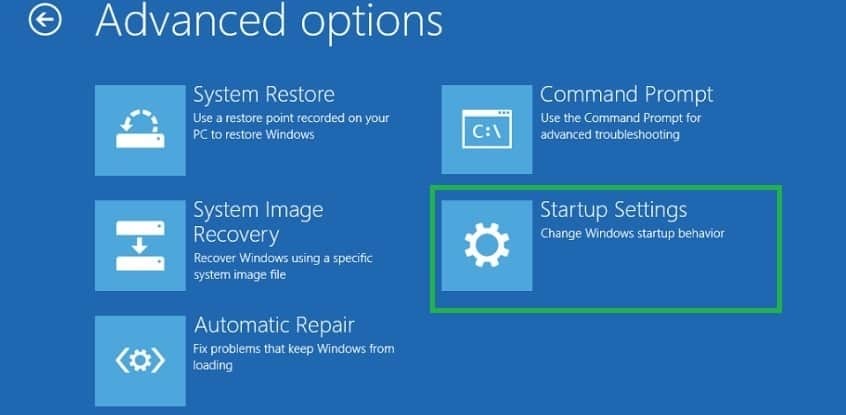
Безопасный режим с поддержкой сети запускает Windows в безопасном режиме, включая сетевые драйверы и службы, необходимые для доступа к Интернету или другим компьютерам в той же сети.
Перейдя в безопасный режим, попробуйте выполнить чистую загрузку.
3. Выполните чистую загрузку и выйдите из безопасного режима
3.1 Выполните чистую загрузку
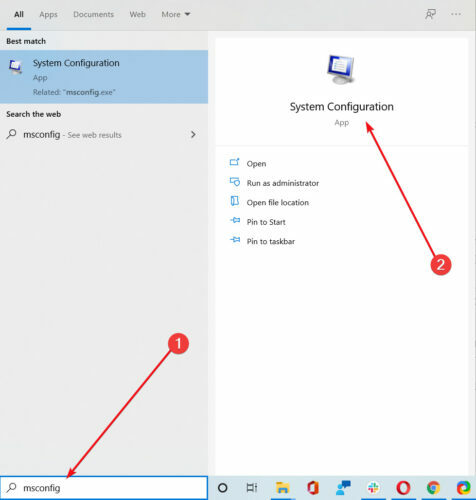
- Перейдите в поле поиска, введите msconfig, и выберите Конфигурация системы
- Найти Услуги таб.
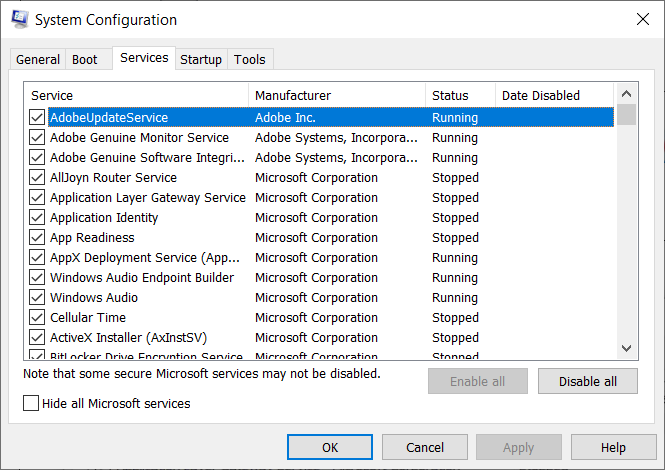
- Выбирать Скрыть все службы Microsoft коробка .
- Нажмите Отключить все.
- Перейти к Запускатьтаб.
- Нажмите Открыть диспетчер задач.
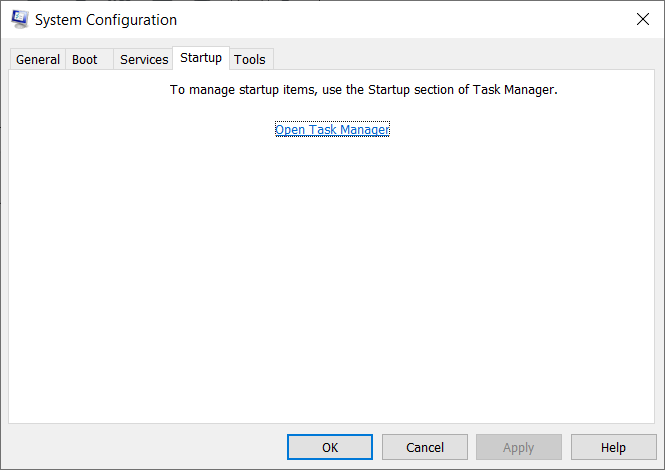
- Закрывать Диспетчер задач затем щелкните OК.
- Перезагрузите компьютер.
После тщательного выполнения всех этих шагов у вас будет чистая загрузочная среда, после чего вы можете попробовать и проверить, исчезла ли проблема.
3.2 Выйти из безопасного режима с загрузкой сетевых драйверов
- Щелкните правой кнопкой мыши Начинать кнопка.
- Выбирать Запустить, тип msconfig, и нажмите Входить.
- Перейти к Ботинок таб.
- Отмените выбор или снимите флажок Безопасный ботинок поле выбора.
- Перезагрузите компьютер.
Эта процедура завершит процесс, и в следующий раз, когда вы перезагрузите компьютер, он больше не будет загружаться в безопасном режиме.
4. Запустите средство проверки безопасности Microsoft
- Загрузите инструмент с официальной страницы Microsoft .
- Откройте его и выберите тип сканирования, которое хотите запустить.
- Запустите сканирование и просмотрите результаты сканирования на экране, на котором перечислены все вредоносные программы, обнаруженные на вашем компьютере.
Когда вирус заражает ваш компьютер, он заставляет производительность машины сильно замедляется .
Запуск проверки на вирусы означает, что любые зараженные файлы можно вылечить, полностью удалив файл, а это означает, что вы можете потерять данные.
Сканер безопасности Microsoft — это инструмент, предназначенный для обнаружения и удаления вредоносных программ с ПК с Windows. Он сканирует только при ручном запуске, а затем вы можете использовать его через 10 дней после загрузки.
Это означает, что вам необходимо загрузить последнюю версию инструмента перед каждым сканированием на вашем компьютере.
Однако инструмент Microsoft Safety Scanner не заменяет вашу программу защиты от вредоносных программ. Он помогает удалить вредоносное ПО с вашего компьютера с Windows 10.
Чтобы удалить инструмент Microsoft Safety Scanner, просто удалите msert.exe файл с вашего компьютера.
5. Проверьте наличие проблемы в другой учетной записи пользователя или создайте новую.
5.1 Создать новую учетную запись
- Нажмите Начинать.
- Выбирать Настройки.
- Затем выберите учетные записи.
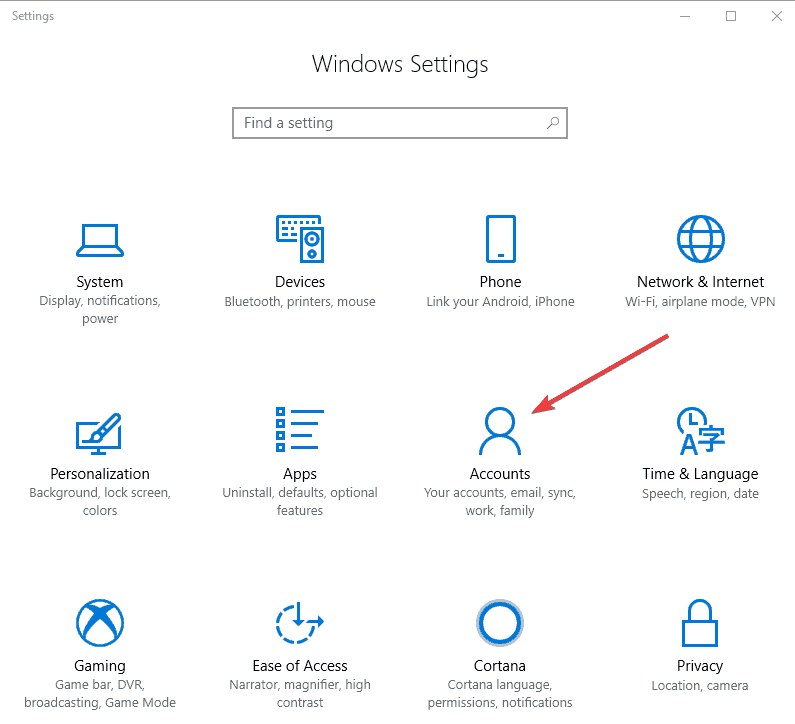
- Выбирать Семья и другие люди.
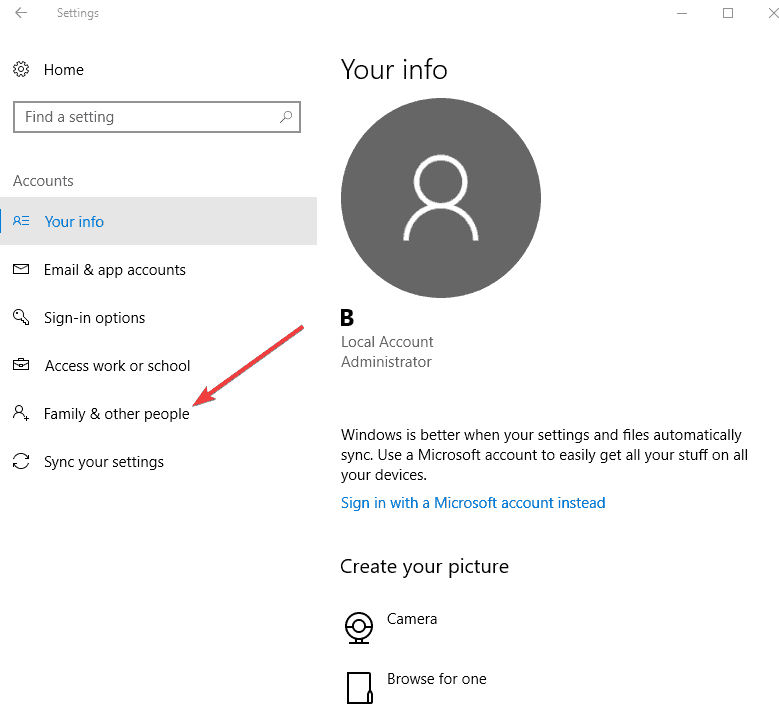
- Нажмите Добавить кого-нибудь еще на этот компьютер.
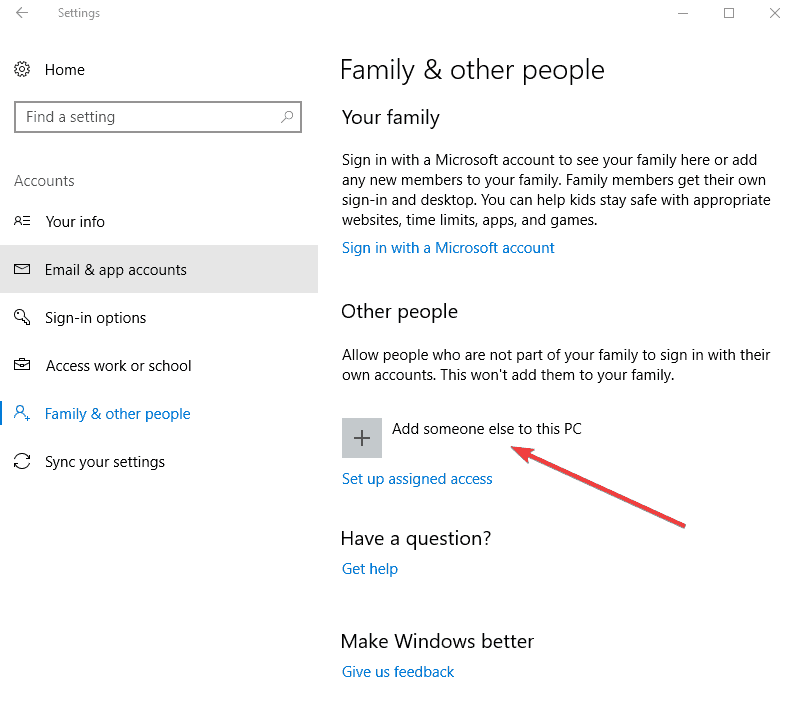
- Заполните форму с именем пользователя и паролем. Будет создана ваша новая учетная запись пользователя.
- Нажмите на Изменить тип учетной записи.
- Щелкните стрелку раскрывающегося списка и выберите Администратор, чтобы установить учетную запись на уровне администратора.
- Перезагрузите компьютер.
- Войдите в новую учетную запись, которую вы только что создали.
Если проблема исчезнет, это может означать, что ваш другой профиль пользователя поврежден.
5.2 Попытайтесь восстановить поврежденный профиль пользователя
- В своей новой учетной записи используйте ее, чтобы понизить свою обычную учетную запись.
- Нажмите Применять или же ОК.
- Верните свою старую учетную запись до уровня администратора по умолчанию.
- Повторите несколько раз, так как это поможет устранить любые повреждения.
- Оставьте свой аккаунт как Администратор.
Убедитесь, что имя файла по-прежнему содержит вирус и была удалена ошибка при использовании вновь созданной учетной записи.
Если проблема не исчезнет, вы можете либо исправить старую учетную запись пользователя, либо перейти на новую учетную запись. Если у вас разные учетные записи пользователей, войдите в каждую из них и проверьте, сохраняется ли проблема или исчезнет.
Поскольку эта проблема может быть вызвана вашим антивирусом, не помешает также взглянуть на нашу подборку, включая лучшие антивирусы с неограниченным сроком действия лицензии .
Наше исправление для Windows 10, содержащее вирус и удаленное, сработало? Дайте нам знать, оставив комментарий в разделе ниже.
![5 лучших предложений и продаж антивирусов Cyber Monday [100% проверено]](https://koroglutech.com/f/f6908509d47de767c08b000f1c11898d.jpg)
5 лучших предложений и продаж антивирусов Cyber Monday [100% проверено] Антивирус кибер понедельник Кибербезопасность
Экономящий время опыт в области программного и аппаратного обеспечения, который помогает 200 миллионам пользователей в год. Сопроводит вас практическими советами, новостями и советами по улучшению .

Как удалить McAfee, если инструмент для удаления не работает Антивирус
Независимо от того, истек ли срок действия вашей лицензии или вам просто нужно лучшее решение, удаление McAfee может оказаться трудным.Сначала попробуйте стандартную процедуру удаления из панели уп.
![5+ лучших антивирусных программ с родительским контролем [Руководство на 2021 год]](https://koroglutech.com/f/fd1a3fa86771a1bae6534cd34d334c16.jpg)
5+ лучших антивирусных программ с родительским контролем [Руководство на 2021 год] Антивирус Кибербезопасность Программное обеспечение для образования
Экономящий время опыт в области программного и аппаратного обеспечения, который помогает 200 миллионам пользователей в год. Предоставляет вам практические советы, новости и советы по улучшению ваше.
Как исправить ошибку «обнаружен вирус» в Windows
Иногда при загрузке файла из интернета в Windows мы получаем ошибку, блокирующую загрузку. Это происходит потому, что он обнаруживает вирус во время проверки безопасности. Это функция, которая действительно положительна для пользователей, поскольку она предотвращает проникновение вредоносных программ, но иногда работает некорректно и приводит к ложные срабатывания . Это может произойти в таких браузерах, как Chrome, Firefox или Edge. Мы собираемся объяснить, что можно сделать, чтобы этого избежать.
Что такое фальшивая ошибка «Обнаружен вирус»?

Мы загружаем файл и вдруг видим, что он выдает ошибку и сообщает нам, что есть угроза и это было устранено. В случае Google Chrome он показывает нам предупреждение: «Ошибка. Обнаружен вирус ». Mozilla Firefox отправляет нам сообщение, в котором просто сообщает, что при загрузке этого файла произошел «сбой». Microsoft Edge сообщает нам: «(имя файла) содержало вирусы и было удалено».
Please enable JavaScript
Однако на самом деле это ложное срабатывание. Но почему это появляется? Ответственный Defender для Windows . Это антивирус операционной системы Microsoft, который защищает нас от множества угроз, существующих в сети. Но, конечно, эти типы программ иногда не работают должным образом и запускают ненастоящие предупреждения.
Это серьезная проблема, так как может случиться так, что нам понадобится скачать файл и постоянно вижу эту ошибку. Мы пытаемся загрузить его, но обнаруживаем, что браузер отправляет нам сообщение о том, что это вирус или что он выдает ошибку.
Как обычно бывает в основных браузерах, недостаточно использовать другой. Вот почему нам нужно будет принять меры и настроить систему, чтобы этого не происходило и чтобы иметь возможность загружать документы или файлы в обычном режиме.
Действия по устранению ошибки при загрузке файлов
Итак, что мы можем сделать, чтобы иметь возможность загружать эти файлы, которые обычно заблокированы? Нам нужно будет управлять им через Защитник Windows и выполнить ряд простых шагов, которые мы объясним ниже.
Запустите Центр безопасности Защитника Windows
Прежде всего, мы собираемся открыть Защитник Windows. Охранник Center или Центр безопасности Защитника Windows. Это позволит нам получить больше информации об этой конкретной угрозе и посмотрим, как мы можем настроить ее так, чтобы файл загружался правильно.
Чтобы перейти в программу, мы должны войти в Пуск, найти Защитник Windows и открыть его. Там мы войдем в Центр безопасности Защитника Windows или на главный экран, чтобы увидеть различные параметры, которые Антивирус Microsoft имеет.
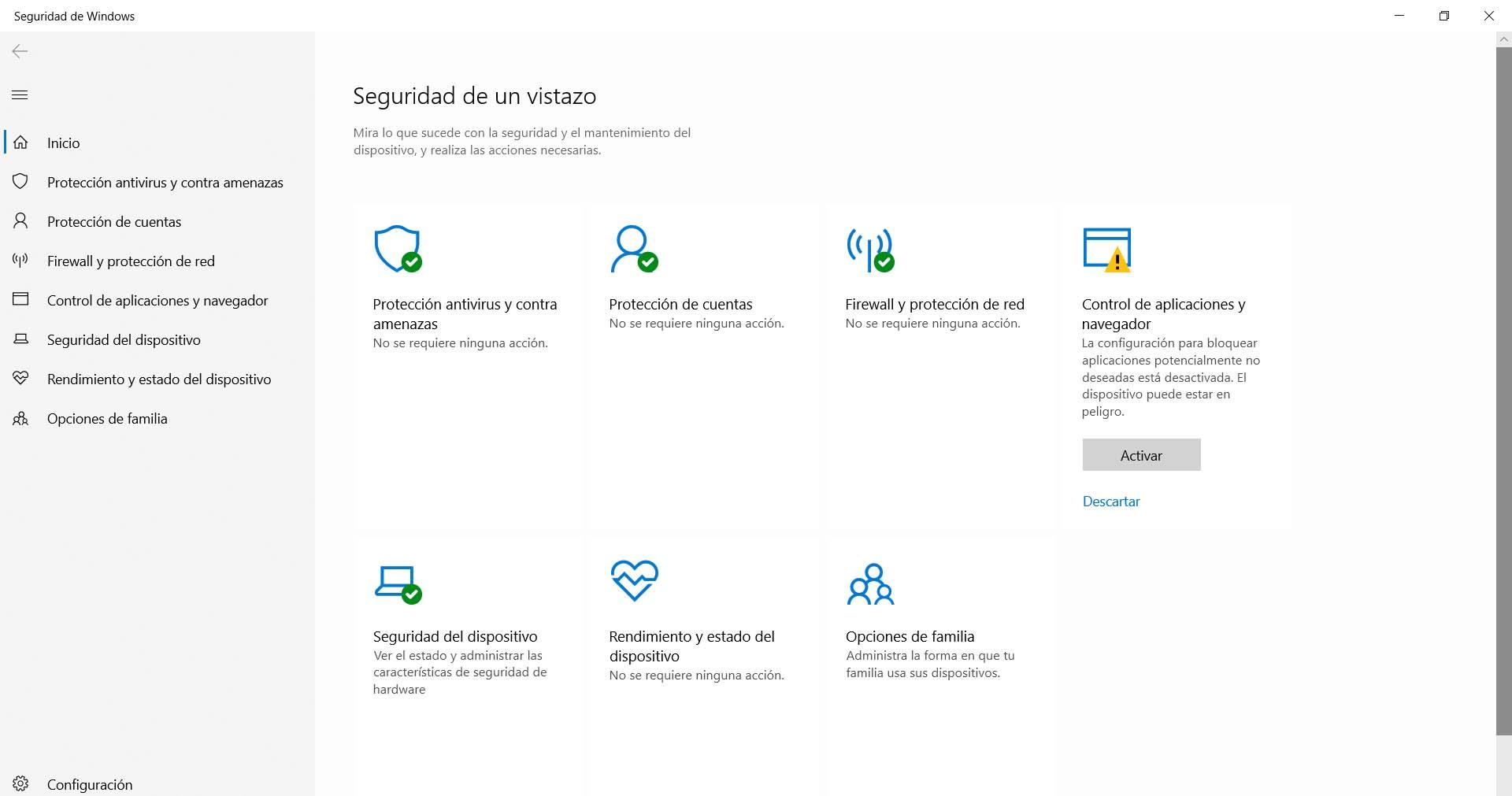
Антивирус и защита от угроз
Если названия различных параметров не отображаются, просто щелкните меню в левом верхнем углу, чтобы отобразить их. С этого момента появятся значки и соответствующее им имя, чтобы идентифицировать их.
Нас интересует тот, который называется Антивирус и защита от угроз . Это первое, что мы увидим вверху и слева. Вам просто нужно щелкнуть по нему, и мы перейдем в новое окно с различными параметрами и информацией.
История защиты
После входа Антивирус и защиты от угроз, следующее, что нужно сделать, это получить доступ История защиты . Там мы должны щелкнуть раскрывающееся меню, которое появляется в правом верхнем углу, «Заблокированные действия» и «Заблокированные элементы».
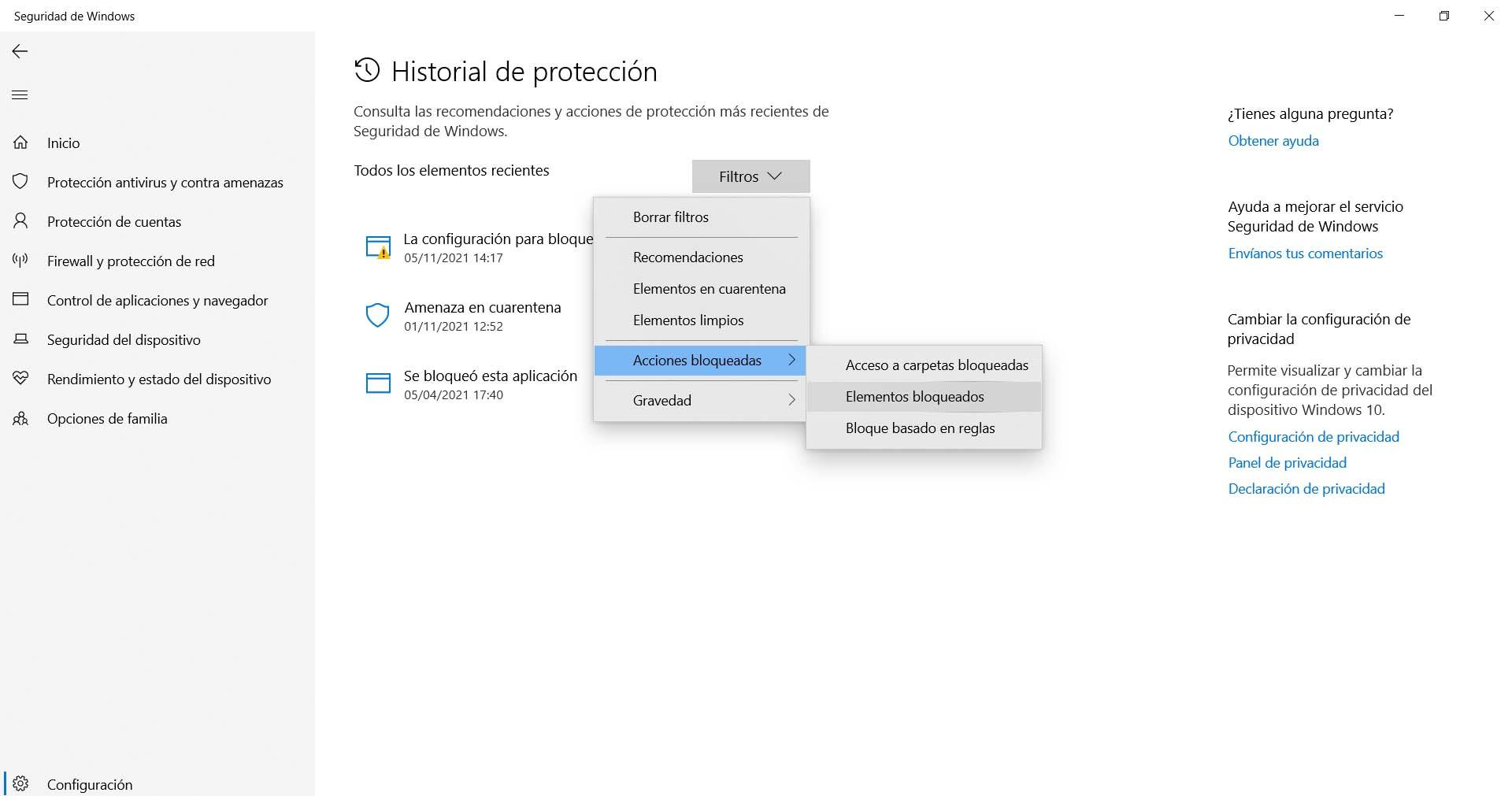
Уж точно нам ничего не покажется. Файл, который не удалось загрузить, не будет выведен. Ответ заключается в том, что Защитник Windows помещает это в карантин . Следовательно, мы должны нажать на «Карантинная угроза», которую мы увидим чуть ниже. Должен появиться тот файл, который заблокировал Windows.
Восстановить файл из карантина
Следующим шагом будет восстановить этот файл что Защитник Windows поместил в карантин. Нам просто нужно щелкнуть по нему, перейти в «Действия» и нажать «Восстановить». Таким образом мы сможем правильно получить доступ к тому документу, который мы пытались загрузить.
Если мы передадим его на удаление, этот файл будет автоматически удален, и мы больше не сможем получить к нему доступ. Это нам придется сделать, если это файл, который, как мы знаем, может быть опасным или нам не понадобится.
Проблема со старыми файлами в карантине
Еще одна проблема, которая также влияет на Защитник Windows, заключается в том, что мы можем получить только старые файлы внесены в список угроз на карантине. Это происходит потому, что он ограничивает количество угроз, отображаемых на этой странице, до пяти. Следовательно, кроме этого они нам не явятся.
Мы можем попробовать стереть историю и снова начните загрузку. Таким образом, при обнаружении предполагаемого вируса происходит сбой загрузки, но он не сразу появляется в помещенных на карантин угрозах. Мы можем исправить это, выполнив следующие действия:
- На мгновение отключить защиту : хотя приостанавливать работу антивируса не рекомендуется, но это позволит нам снова загрузить файл. Нам нужно перейти в Защита от вирусов и угроз, заходим в Конфигурацию защиты от вирусов и угроз и деактивируем модули защиты.
- Добавляем файл : мы должны добавить файл, который мы только что загрузили, в список исключений. Имейте в виду, что мы не можем сделать это, пока он не будет загружен. Позже снова включаем модули защиты. Этот параметр можно найти на странице конфигурации для защиты от вирусов и угроз.
Короче говоря, если мы обнаруживаем проблему, заключающуюся в том, что Защитник Windows блокирует файл, а сам браузер отправляет нам сообщение о том, что это угроза, но мы действительно знаем, что это ложное срабатывание, мы должны предпринять следующие шаги. Это проблема, которая может возникнуть в некоторых случаях, особенно после обновления, которое изменило что-то в системе, или иным образом, что у нас есть устаревшая система.
Мы советуем всегда обновлять оборудование, поддерживать безопасность благодаря хорошему антивирусу и использовать надежные браузеры. Последнее также поможет снизить риск блокировки загруженных файлов и их появления как угрозы.