Изменение размера бумаги в Word
Для американских версий Microsoft Word размер бумаги по умолчанию составляет 8,5 дюйма на 11 дюймов. Хотя вы, вероятно, печатаете большинство своих писем, отчетов и других документов на бумаге такого размера, изменение размера страницы в Word для использования бумаги другого размера — простая задача.
Word не накладывает много ограничений на размер страницы или ориентацию . Существует большая вероятность того, что ваш принтер устанавливает более строгие ограничения на используемую вами бумагу, чем Word, поэтому, прежде чем вносить какие-либо изменения в размер страницы, вам следует ознакомиться с документацией к вашему принтеру. Это может избавить вас от многих разочарований в долгосрочной перспективе.
Как изменить размер бумаги документа для печати
Вы можете изменить размер бумаги документа для нового файла или для существующего.
Откройте новый или существующий файл в Microsoft Word.
На Mac выберите меню « Файл» и выберите « Параметры страницы» .
В Word 365 выберите Файл.
Выберите « Печать» в левой панели, а затем ссылку «Параметры страницы» в нижней части «Настройки».
На Mac, когда появляется диалоговое окно «Параметры страницы », его следует установить в « Атрибутах страницы» . Если нет, щелкните раскрывающийся селектор в верхней части окна и выберите « Атрибуты страницы» .
Для Word 365 вам может потребоваться перейти на вкладку « Бумага » в верхней части диалогового окна.
Используя раскрывающееся меню рядом с (или под) размером бумаги , выберите нужный размер бумаги из доступных вариантов. Когда вы делаете выбор, документ Word на экране меняется на этот размер. Например, если вы выберете в меню « Законодательство США» , размер документа изменится на 8,5 на 14.
Как настроить индивидуальный размер бумаги
Если вы не видите нужный размер в раскрывающемся меню, установите любой определенный размер.
Как настроить интервал в Word 2011 для Mac — манекены
Видео: Не работает Microsoft Word на Mac OS X Yosemite 2023
Форматирование документа с помощью множества инструментов, предлагаемых в Word 2011 для Mac, — это кусок торта. Вы можете сделать документ взглядом, но вам нужно его посмотреть. Просто следуйте этим советам, чтобы настроить расстояние между строками и абзацами.
Настройка пробела между строками
Чтобы изменить интервал между строками, выберите линии, интервал которых вы хотите изменить, или просто поместите курсор в абзац, если вы меняете интервал между строками по абзацу (если вы «просто начинаешь документ, ты готов к работе»). Затем на вкладке «Главная» нажмите кнопку «Межстрочный интервал» и выберите опцию в раскрывающемся списке.
Чтобы воспользоваться преимуществами большего количества вариантов межстрочного интервала, нажмите кнопку «Межстрочный интервал» на вкладке «Главная» и выберите «Параметры линейного интервала» в раскрывающемся списке (или нажмите «Option + Command + M»). Первые три варианта в раскрывающемся списке «Линейный интервал» не требуют пояснений. Вот о чем идет речь:
Как минимум: Выберите этот вариант, если вы хотите, чтобы Word настраивался на высокие символы
или другой необычный текст. Word настраивает линии, но гарантирует, что, как минимум, количество точек, которые вы вводите в поле «В» между каждой строкой.
Точно: Выберите этот вариант и введите число в поле «В», если вам требуется определенное количество пробелов между строками.
Несколько: Выберите этот вариант и поместите номер в поле «В», чтобы получить трехкратное, четырехкратное, пятикратное или любое другое количество разнесенных строк.
Для быстрого двухстрочного текста выделите текст и нажмите Command + 2. Нажмите Command + 5, чтобы поместить полторы строки между строками текста.

Нажмите «Option + Command + M», чтобы открыть диалоговое окно «Абзац».
Настройка пространства между абзацами
Вместо того, чтобы нажимать «Ввод», чтобы поместить пустую строку между абзацами, вы можете открыть диалоговое окно «Абзац» и ввести измерение размера точки в текстовом поле «До» или «После». Чтобы открыть диалоговое окно «Абзац», нажмите «Option + Command + M».
Измерения «До и после» помещают определенное количество пространства до и после абзацев. Параметр «Не добавлять пространство между абзацами того же стиля» указывает Word игнорировать измерения до и после, если предыдущему или следующему абзацу присваивается тот же стиль, что и абзац, в котором находится курсор.
По правде говоря, Параметры до и после используются для стилей. Когда вы создаете стиль, вы можете сказать Word всегда следовать абзацу в определенном стиле с абзацем в другом стиле. Например, абзацу в стиле заголовка главы всегда может следовать абзац в стиле Intro.
В таком случае, когда вы знаете, что параграфы, назначенные одному типу стиля, всегда будут следовать за абзацами, назначенными другому стилю (помните, что любая строка, которая заканчивается возвратом, считается абзацем), вы можете уверенно поставить пространство перед и после абзацев. Но если вы используете стили «До и после» без разбора, вы можете получить большие пробелы между абзацами.
Как использовать параметры страницы в ворде
Под параметрами страницы следует понимать её ключевые характеристики, определяющие размещение текста и иных объектов на ней. К ним могут относить поля, размеры, ориентацию.
Поля определяют края и границы области текста, которые размещают его внутри себя. Размеры регулируют высоту и ширину. Ориентация означает её расположение по отношению к читателю. В данной статье пойдет речь об особенностях корректировки параметров в версиях Microsoft Office 2003, 2007, 2010. Кроме этого, мы опишем настройку переноса слов.
Параметры страницы

Чтобы установить данные настройки в Word 2003 необходимо зайти в меню Файл и выбрать одноименный пункт. В версии 2007 и более поздних нужно перейти в меню Разметка страницы и нажать на стрелку, расположенную внизу.
Поля страницы
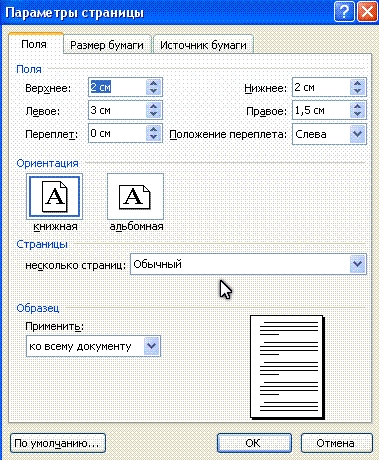
Диалоговое окно, дающее возможность поменять поля в Microsoft Word 2003, появится после нажатия пункта Параметры страницы вышеупомянутым способом. Его примерный вид показан на фотографии. Таким образом, в этом окне устанавливаются размеры верхнего, левого, нижнего и правого полей, переплета. При желании меняют книжную ориентацию на альбомную и наоборот. Данные изменения можно применить ко всему документу или к его текущей странице.
В версии 2007 и выше все устанавливается аналогичным способом.
Размер бумаги
Размер устанавливается, если будет необходимо распечатать документ на листе с форматом, отличающимся от листа А4. Последний установлен по умолчанию. Важно, чтобы формат бумаги поддерживался печатающим устройством. Как видно по скриншоту ниже, пользователь программы пытается установить формат А5, А6 или В5. Для его удобства указаны размеры каждого вида бумаги.

Также существует возможность установить параметры принтера. Регулируется подача бумаги и подобно параметрам полей, настройки применяются для всего документа или для текущего положения. Для удобства выбора, в окне показан образец распечатываемого листа.
В Office 2007 и выше размер настраивается с иной последовательностью шагов:

- Заходите в меню Разметка страницы;
- Выбираете пункт размер;
- Щелкаете на интересующую позицию в появившейся рамке;
Колонки
Как правило, пишутся тексты из одной колонки, но бывают ситуации, скажем в газетах или журналах, когда их пишут в нескольких колонках. Иногда это актуально при наполнении вебсайтов содержимым.
Выбор количества колонок в версии от 2003 года происходит таким образом:
- Выбираете в верхней части окна меню Формат;
- Затем кликаете на пункт Колонки;
- Появится окно;
- Выбираете количество колонок, их ширину и область применения.
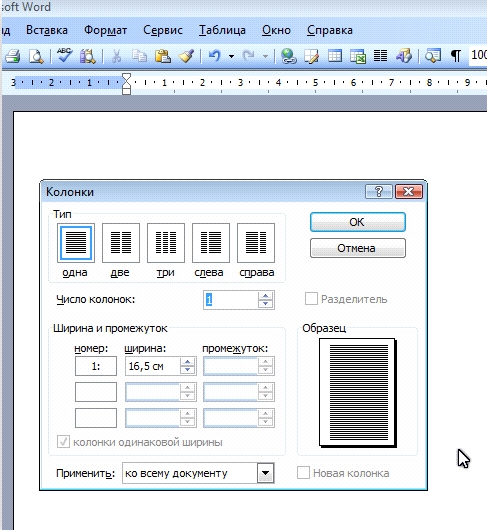
Можно применить ко всему документу, либо до конца документа.
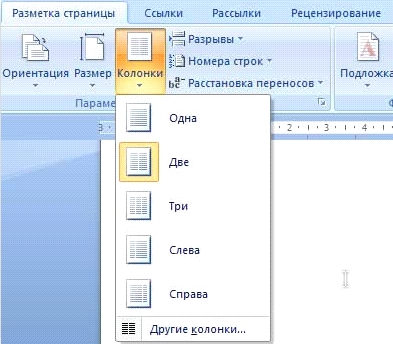
Работая с Офис 2007 или 2010 действуем иначе. Нужно зайти в меню Разметка страницы. Затем выбирается пункт Колонки. Здесь настраивается число колонок и их расположение. Их можно сдвинуть влево или вправо.
Перенос слов
В Word 2003 настройка переноса слов делается так;

- выбираете меню Сервис;
- переходите к пункту Язык;
- жмете на команду Расстановка переносов;
- проводите настройки в новом окне.
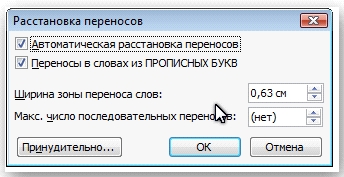
Если текст уже набран и нужно автоматически сделать переносы, то ставится маркер в соответствующем поле. Если нужно переносить аббревиатуры или иные слова с прописными буквами, то выбирается подходящая настройка. При необходимости отрегулировать расстояние от последнего символа до правого края вносят изменения в пункт Широта зоны переноса. При желании можно воспользоваться принудительным методом.

В версии 2007 года, настройка делается иначе. Сначала необходимо зайти в упомянутое меню разметки и выбрать команду Расстановка переносов. Если выбрать Авто, то они расставятся сами. При ручной опции будут предложены варианты переносов в выделенном слове. Решение принимает человек. Для выбора особых настроек служит команда Параметры расстановки переносов. Они аналогичны опциям в Word 2003.
Ориентация страницы.
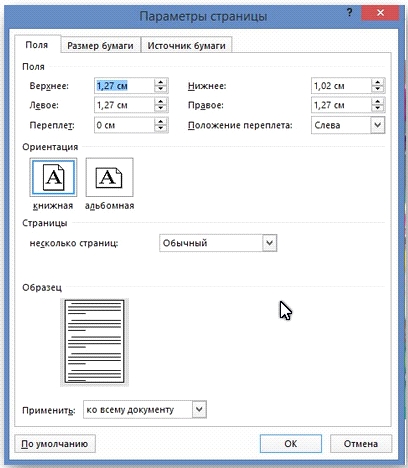
Работая с пакетом от 2003 года, заходим в уже знакомый нам пункт с полями из меню Параметры страницы. Будет указано два варианта ориентации: книжная и альбомная. Текущая ориентация будет выделена рамкой. Чтобы её поменять, нужно поставить отметку у другого пункта.
Её можно применить как ко всему документу, так и до конца документа. Для первого варианта выбираем соответствующий пункт. При работе с пакетом от 2007 года для смены ориентации нужно зайти в меню Разметка страницы и выбрать пункт Ориентация. Будут предложены те же варианты.
Где найти и заменить в Word для Mac?
На вкладке «Заменить» щелкните, чтобы поместить курсор в поле «Найти». Затем щелкните раскрывающееся меню «Формат» и выберите параметр «Шрифт». В окне "Найти шрифт" выберите вариант «Курсив» (или любое другое форматирование, которое вы хотите найти), а затем нажмите «ОК».
Где найти в Word "Найти и заменить"?
- Перейдите на главную> Заменить или нажмите Ctrl + H.
- Введите слово или фразу, которую хотите найти, в поле «Найти».
- Введите новый текст в поле "Заменить".
- Нажимайте «Найти далее», пока не дойдете до слова, которое хотите обновить.
- Выберите "Заменить". Чтобы обновить все экземпляры сразу, выберите «Заменить все».
Где находится кнопка «Найти и заменить»?
Это особенно удобно при работе с длинными документами. Чтобы использовать «Найти и заменить», используйте сочетание клавиш Ctrl + H или перейдите в раздел «Редактирование» на вкладке «Главная» ленты, затем выберите «Заменить». Чтобы просто что-то быстро найти, используйте сочетание клавиш Ctrl + F или перейдите на главную> Редактирование> Найти.
Где находится кнопка «Найти» в Word?
Чтобы открыть панель поиска из режима редактирования, нажмите Ctrl + F или нажмите Главная> Найти. Найдите текст, введя его в поле Искать в документе…. Word Web App начнет поиск, как только вы начнете печатать.
Где есть параметры в Word для Mac?
Существует команда клавиатуры, чтобы открыть диалоговое окно настроек Word для Mac. Клавиатурная команда Command + запятая. Настройки Word находятся в меню Word в строке меню. Нажмите Command + запятая, чтобы открыть диалоговое окно настроек Word с открытым документом или без него, независимо от того, находится ли документ в полноэкранном режиме.
Как найти и заменить на Mac?
- Щелкните. на панели инструментов, затем выберите Показать «Найти и заменить».
- Щелкните. .
- Введите слово или фразу в первое поле. .
- Введите заменяющее слово или фразу во второе поле. .
- Используйте кнопки в нижней части окна «Найти и заменить», чтобы просмотреть и изменить совпадения текста:
Как найти все вхождения слова?
Нажмите Ctrl + F. Нажмите в поле Искать в документе на панели навигации и введите текст, который хотите найти. Поиск запускается автоматически. Результаты выделены в документе, а в области навигации перечислены все вхождения слова.
Что такое функция поиска и замены?
Найти и заменить — это функция, позволяет быстро и эффективно находить определенные слова или термины в вашем списке кампаний, Наборы объявлений или Объявления и замените их другими словами.
Почему в Word не работает функция поиска и замены?
В диалоговом окне "Заменить" нажмите кнопку «Еще» и убедитесь, что ни один из флажков не установлен.. Также посмотрите прямо под полем ввода «Найти». Если там отображаются какие-либо команды форматирования, вам нужно будет очистить форматирование поиска, нажав кнопку БОЛЬШЕ, а затем кнопку «без форматирования».