HP следит за нами! Будьте бдительны!
Если у вас есть компьютер или ноутбук производства компании Hewlett-Packard, то теперь он может запускать новую «услугу», которую вы никогда не выбирали, не устанавливали и не подозреваете, что она постоянно работает в фоновом режиме. Она называется HP Touchpoint Analytics Service и является фирменным шпионским ПО!
Согласно Computerworld, программное обеспечение появилось в начале этого месяца и, похоже, было развернуто как часть обновления Windows. Оно устанавливает, не спрашивая разрешения, а затем «собирает информацию о телеметрии, которая используется аналитическими службами HP Touchpoint». Analytics Client входит в состав HP Touchpoint Manager и каждый день отправляет данные в HP.
В настоящее время неясно, какие данные ежедневно отправляются на сервер HP. Некоторые пользователи даже сообщают, что это замедляет работу ПК, но, к счастью, это можно решить, удалив его. Официальный сайт HP Touchpoint Manager описывает это как способ отказаться от «трудоемких задач поддержки устройств и управления жизненным циклом».
Неплохо правда? У меня лично постоянно в последнее время гудел кулер на ноуте как в последний раз, само приложение жрало ни много ни мало 1 ГБ оперативки!
Советую всем проверить свои ПК от HP на предмет наличия этого «ПО».
«Программа жрала 1 гб оперативки.»
Ёбаный насос, так тут же у нас троянский слон!))
Да в самой Windows сейчас куча телеметрии и сбора информации. И эта информация точно так же периодически отправляется на сервера Microsoft.
И отключить это можно только вручную либо специальным скриптом.
Добро пожаловать в реальный мир.
Ответ на пост «ОПГ Анимешников о_О»
Короче кто не в теме что произошло и как это было — тусовались анимешники в ТЦ (торговом центре), как все подростки тусуются в ТЦ, обсуждали свои японские мультики и хихикали, кто кому бы вдул из тянок (девочек из аниме).

Одеты фанаты аниме были естественно в стиле своих любимых героев — крашенные волосы и толстовки с символами из мультфильма. Тут к ним пристала другая группа подростков — тупо гопники, нацики, фанаты футбола. Гопники начали анимешников ущемлять и провоцировать, ну и началась драка. Короче гопники, неожиданно, получили хороших пиздюлей.
Информация об этом просочилась, всякие блогеры и телеграмм каналы осветили это и кто-то пульнул шутку, что анимешники организовали опг под названием ЧВК Рёдан (ЧВК (частная военная компания) — потому что модное слово, а Рёдан — потому что у каких-то анимешников был паук с цифрой 4 на спине, это в аниме пауков носили местные гопники «Рёдан» (аниме, где обитали эти гопники — подростковое, поэтому преступления эти гопники совершали там соответствующие).
Вы поняли? Реальные футбольные гопники спровоцировали и получили пизды от фанатов мультиков, в которых последние подражали мультипликационным гопникам, а блогеры, в шутку этих героев назвали ЧВК Рёдан.
И тут понеслось, стали массово появляться сообщения, что ЧВК (они же ЧВК, значит они что-то должны захватывать) Рёдан захватили ТЦ Плаза и с боем прорываются к свободной кассе Вкусно и точна. Сотрудники ЧВК Рёдан были замечены в ТЦ Северный, где они захватили палатку со сладостями.
Я вам напомню, что никаких ЧВК Рёдан не существует.
Государство возбудилось. А как не возбудиться? Подростки же устроили бунт, посыпались массовые звонки в органы (от тех же подростков, которые в это время тусовались в разных ТЦ), что в каком-то ТЦ видели организованные группы подростков, пытающиеся оные захватить. Массово выехал ОМОН (видео как ОМОН штурмует ТЦ полно) и стал пытаться найти представителей ЧВК Рёдан, которые пытаются захватить ТЦ. И ОМОН их нашел и даже немного побил.
Дети, вы готовы? Да, капитан!
Помните футбольных фанатов, которые любят подраться с другими подростками, которые выглядят не так, как они? Те самые футбольные фанаты, которые получили пизды от анимешников (причем получили заслуженно и очень позорно)? Как вы думаете, гопники смирились с мыслью, что их побили любителе Маши и Медведя? Конечно же нет. Был брошен кличь и все около-фанатские группировки обоссанных футбольных фанатов, гопников и нациков, бросились ловить анимешников в ТЦ, что бы им отомстить. А анимешники что, дурачки, ждать подкрепление ауе’шной гопоты (запрещенная организация в России)? Нет конечно, они пошли домой хвастаться в Телеграмме и в ВК, что наконец-то дали отпор гопникам! Тем более их дома ждет мама со вкусными пирожками и их любимая виртуальная тянка в экране компьютера!
Злые гопники бегали по нескольким ТЦ и ловили группки детей и подростков (которые обычно тусуются во всех ТЦ любой страны мира) в поисках анимешников, но найти их не могли, дали по шее нескольким ни в чем не повинным детям и тут гопники увидели их. По всем эскалаторам медленно в 2 ряда в полной выкладке поднимались ровные ряды ОМОНА.

Тут гопники поняли, что что-то не так, но бежать уже было некуда. ОМОН сурово окинул взглядом представителей ЧВК Рёдна, которые прямо у них на глазах захватывают ТЦ и бьют невинных детей.
Начался настоящий эпический бой ОМОНА с ЧВК Рёдан!
Ну как эпический. Эпический, но не долгий, т.к. ОМОН это не анимешники (может быть только скрытые) и футбольных дурачков-гопников он отпиздил намного быстрее настоящими резиновыми дубинками, чем любители японской анимации своими воображаемыми расенганами, которыми пуляют анимешники (энергетическая сфера, выпускаемая сложенными руками в направлении противника — её никто не видит, кроме владельца)!

Пошли массовые отчеты от ОМОНА о массовых задержаниях новой подростковой опг! Куча фото и видео наполнили сеть.
Подключились какие-то около-военные блогеры, разгоняя эти новости, люди в шутку пошли делать карты торговых центров, где на подобии Бахмута на Украине были отображены продвижение участников ЧВК Рёдан и противостоящих им бойцов ОМОНА, показаны какие магазины модной одежды и рестораны с вкусняшками уже захвачены и т.д.

Начали выступать общественные деятели и политики. какие-то старые пердуны опять решили всё запретить, ничего не понимая и не разобравшись во всем. Выступила Мизулина с резким осуждением деструктивной деятельности (я вам напомню — не существующей организации) ЧВК Рёдан, повылазили всякие депутаты-долбаёбы с предложением вообще запретить аниме.
Ох. Анимешники, которые дали пизды гопника в это время кушали мамины пирожки с горячим сладким чаем и смотрели новую серию их любимого аниме. ОМОН грузил толпы отпизженных гопников в автозаки, думая что это ЧВК Рёдан. а шум всё нарастал.
Что слышат подростки? Хотят запретить их любимые японские мультики. Что делают подростки, когда кто-то им что-то запрещает? Делают всё наоборот! Вы запрещаете аниме из-за ЧВК Рёдан? Значит мы туда вступим!
Эффект Стрейзанд (англ. Streisand effect) — социальный феномен, выражающийся в том, что попытка изъять определённую информацию из публичного доступа (цензура) приводит лишь к её более широкому распространению (обычно посредством интернета).
Подростки кинулись в ВК и Телеграмм искать единомышленников в своих городах, никого не находили и начали создавать каналы и группы, привлекая туда новых участников. эти сообщества росли как на дрожжах. Просто нереальные толпы подростков реально пошли на улицы и в ТЦ, что бы показать государству, что не надо их обижать и ущемлять их права.
Это идиотия разрослась на огромное количество городов, перекинулось на Беларусь и Украину.
Сейчас толпы подростков бегают по площадям Украинских городов возле местных ТЦ и кричат «Нет войне». Беларусь как и Россия выпустили ОМОН и ловят толпы подростков.
Разобравшись, что ЧВК Рёдна не существует и это откровенный фейк, выросший из чей-то шутки, наши представители власти сразу же сменили риторику, заявив, что это всё проделки Украинского ЦИПСО. нееееет, изначально это всё ваша ебанутость и ссыкливость привела к такому положению вещей.
Я вам напомню. Анимешники побили напавших на них гопников.

Народный юмор уже начал перемалывать всю это идиотскую ситуацию.
UPD/ экспертное мнение от Жоры:
Псковский десант, я вас помню мужики, каждый год!
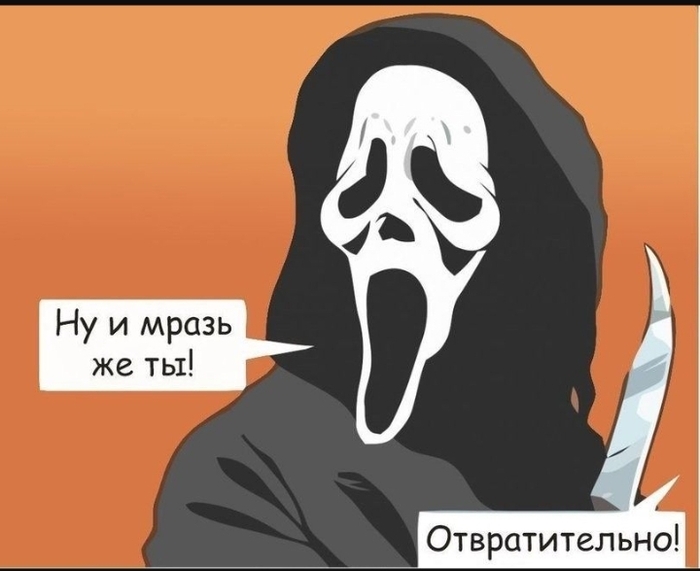
Ну и мр@зь же ты
Небольшое предисловие.
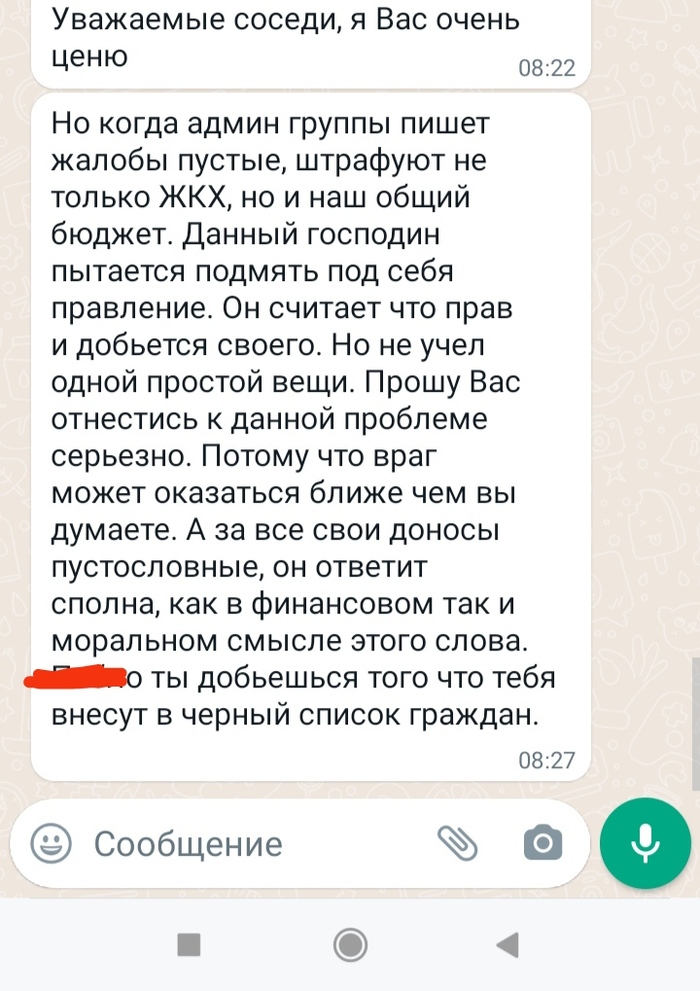
Ради эксперимента организовал внеочередное собрание собственников в ГИС ЖКХ. Голосование электронное, авторизация через Госуслуги, подделать голоса нельзя, по крайней мере мне не известен способ, да и любой собственник может в личном кабинете посмотреть свой бланк. Вопросы на голосовании поставлены насущные но без особых финансовых вливаний, чтобы не вмешиваться в формирование бюджета. Это не понравилось председателю ТСЖ. Потихоньку начинает "греть" людей. Кто-то слушает, кто-то посылает, а кто-то верит. И вот что получилось сегодня утром:
Не стал полемизировать , не стал придираться к словам. Скинул инструкцию и ссылку на раздел ГИС ЖКХ где можно узнать о всех проверках в отношении ТСЖ ну и о штрафах:
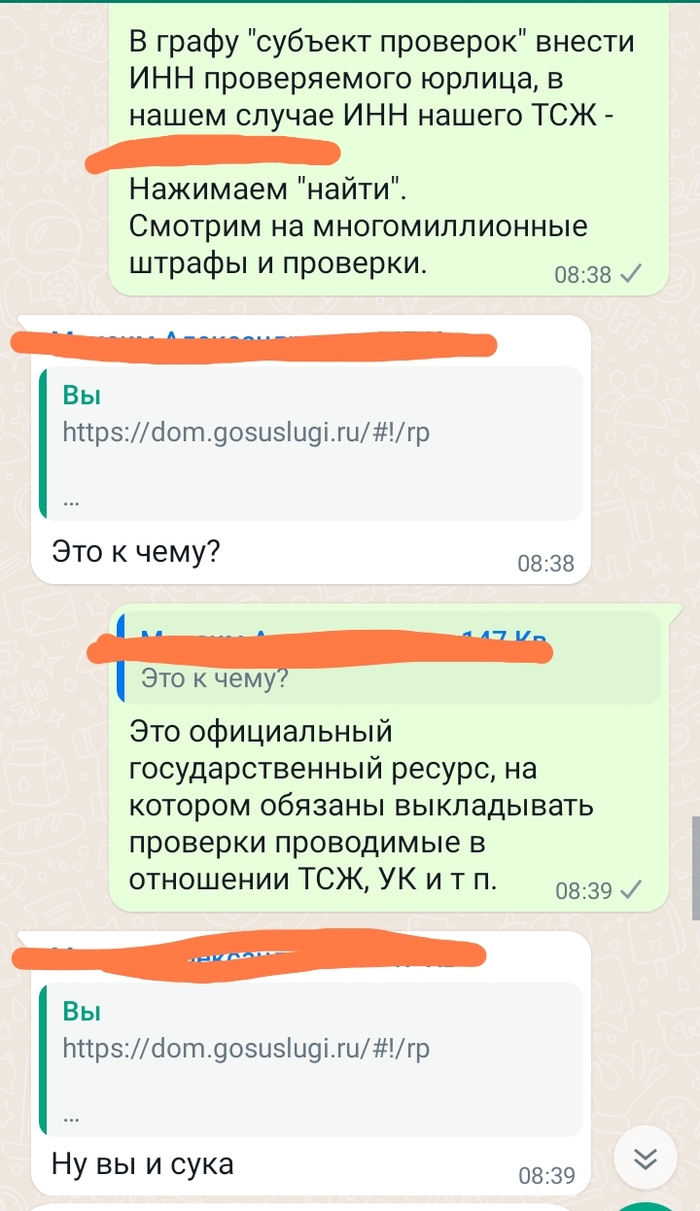
Вот такой я мудак, на вранье ловлю.
Девушки: «Держу пари, он изменяет мне!»
Тем временем парни
Когда в вакансии не соврали, но всё равно что-то не так.
Ответ Vzazu в «Ревнивец»
У меня тоже есть, что рассказать!
Было лет 15 назад. Выходной, часов 6 утра, сладко спим с парнем. Звонок на сотовый, зачем-то взяла трубку, там оооочень возмущённый женский голос:
— Это ConDar? (имя прям угадала, но оно у меня распространëнное)
— Вы зачем моему Диме звоните?
Тут я аж проснулась:
— Какому Диме? Вы о чём вообще?
— Моему Димеееее. Хватит звонить.
— Девушка, у меня из знакомых Дим только бывший одноклассник, которого я с самого выпуска и не видела. И вообще, 6 утра! Совесть имейте.
— В смысле 6 утра? Я куда звоню?
— В Москву вы звоните!
— Ой, кажется, правда ошиблась, я из Уфы. Извините.
Трубку положила, очень надеялась спать дальше, тут звонок с этого же номера и, собственно, фраза, из-за которой я и запомнила эту историю:
— Я, конечно, извиняюсь, что опять звоню, но, скажите, пожалуйста: я могу вам доверять?
Справедливо


Наш маленький секрет
Заблуждения о шахтерах
Хотелось бы рассказать вам о такой не лёгкой профессии как шахтёр, и развеять всё слухи.
1. Шахта это не сложная работа. Мы работаем всего лишь 8 часов, и не факт, что ты будешь выполнять свои прямые обязанности. Очень часто бывает, что в забое нет напряжения, нет давления воды, нет давления воздуха, сработал датчик метана, сработал датчик подачи кислорода, и тд. При этом вся работа останавливается. И мы валяемся, спим. Но иногда да, приходится работать так, что можно от пота выжимать робу. Когда нужен план (датчики не занавешеваем) мы работаем.
2 . Работа в шахте это не сахар. Абсолютная правда. Если ты любишь замкнутые пространства , сырость, сквозняки, шум, опасность, пыль, долгие переходы ногами, грязь, то это работа для тебя. Шахта даст тебе всё это с лихвой!
3. Среди шахтёров нет алкоголиков. Каждую смену необходимо дважды дышать в трубку, и бывают внезапные проверки по наркотикам. Все кто пьёт сильно, или даже балуется травой давно отсеялись.
4. Шахтёры тупые. Такие же как и все, как и в других профессиях, есть кто умнее, есть кто тупой. Тупой будет всю жизнь на лопате.
Раз в год проверка знаний (обучение 5 дней и экзамен), раз в год проверка тб(обучение 14 дней и экзамен) обучение владения новой техникой. Ежедневно, способы добычи угля меняются, в вместе с ней и работа. Это всё надо изучать. Начиная от цифр (концентрация метана, концентрация угарного газа, примеси в шахтной атмосфере от дизельного транспорта, закачивание газа, для проверки огне опасности)
Продолжая шахтными машинами. На которых надо учится ездить. РЕД, Дрифтраннер, Шарф, ЕД, и многое другое.
И заканчивая требованиями безопасности, охотой на риски, ежесменовоой инструктацией .
4. в шахте опасно. В шахте опасно.
5 . Мало платят за такой не лёгкий труд.
59 дней отпуск в году, 70 к белой зп. Премии, поощерения, выслуга, Оплачевыемые больничные, раз в три года бесплатные билеты и отдых в санатории. Хм..
6. Работа в офисе, тупо тыкать пальцами по клаве. О нет. Я работал и там, и там. И могу сказать с уверенностью, сидеть на попе весь день, а потом грязным ехать через весь город домой. Я отработал смену, принял горячий душ, зашёл в столовую, заказал себе кофе, дождался комфортабельный автобус, и приехал домой.
А дома жена, которой я говорю какой я уставший нахуй с шахты пришёл)))) шутка
Не верьте ребят в стереотипы) всё профессии важны (кроме риэлторов).
Всем всех благ. Если есть вопросы задавайте)
Что такое HPSA_Service.exe?
Подлинный файл HPSA_Service.exe является одним из компонентов программного обеспечения HP Support Assistant, разработанного Hewlett-Packard .
HP Support Assistant — это приложение, которое обеспечивает устранение неполадок, контекстную поддержку и обновления программ для настольных компьютеров и ноутбуков, изготовленных HP. HPSA_Service.exe запускает запускает помощника по поддержке HP. Это не обязательный процесс Windows, и его можно отключить, если известно, что он создает проблемы. HP Support Assistant — это инструмент, предназначенный для домашних и бизнес-пользователей, с функцией самопомощи для решения проблем, которые могут возникнуть в системе. Помощник по поддержке также постоянно обновляет и обслуживает компьютеры и предоставляет доступ к услугам и гарантии, техническим характеристикам, аксессуарам и периферийным устройствам, а также к ресурсам поддержки. HP Support Assistant доступен для платформы Microsoft Windows.
Hewlett-Packard была основана Биллом Хьюлеттом и Дейвом Пакардом, двумя выпускниками Стэнфордского университета в области электротехники, в 1939 году. Она началась в гараже Packard в Пало-Альто, штат Калифорния. В течение большей части 20-го века компания сосредоточилась на широком спектре электронных продуктов, но с 1970-х годов постепенно развивалась в производстве компьютерного оборудования. Сегодня он предоставляет оборудование, программное обеспечение и услуги для потребителей и различных типов предприятий и крупных корпораций. Головной офис Hewlett-Packard находится в Пало-Альто, штат Калифорния, США.
HPSA_Service означает HP Spport A ssistant Service
Расширение .exe для имени файла указывает на файл exe cutable. В некоторых случаях исполняемые файлы могут нанести вред вашему компьютеру. Поэтому, пожалуйста, прочитайте ниже, чтобы решить для себя, является ли HPSA_Service.exe на вашем компьютере трояном, который вы должны удалить, или это файл, принадлежащий операционной системе Windows или доверенному приложению.
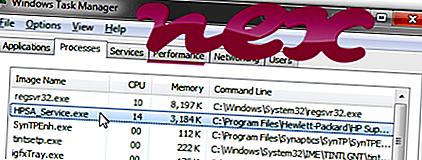
Процесс HPSA_Service.exe в диспетчере задач Windows
Процесс, известный как HP Support Assistant Service, принадлежит программному обеспечению HP Support Assistant от компании Hewlett-Packard (www.hp.com).
Описание: HPSA_Service.exe не является необходимым для Windows и часто вызывает проблемы. Файл HPSA_Service.exe находится в подпапке «C: \ Program Files (x86)» (обычно это C: \ Program Files (x86) \ Hewlett-Packard \ HP Support Framework \ ). Известные размеры файлов в Windows 10/8/7 / XP составляют 92 160 байт (33% всех случаев), 86 528 байт и еще 5 вариантов. Процесс представляет собой службу, а имя службы — HP Support Assistant.
Программа не видна. Это не системный файл Windows. HPSA_Service.exe Процесс можно удалить из панели управления. Поэтому технический рейтинг надежности 25% опасности. Однако вам следует также прочитать отзывы пользователей.
Удаление этого варианта: если возникают проблемы с HP Support Assistant, вы также можете обратиться за помощью в службу поддержки или удалить программное обеспечение с помощью функции удаления программы панели управления Windows (Windows: Пуск, Настройки, Панель управления, Удаление программы).
Важно: некоторые вредоносные программы маскируют себя как HPSA_Service.exe. Поэтому вам следует проверить процесс HPSA_Service.exe на вашем ПК, чтобы убедиться, что это угроза. Мы рекомендуем Security Task Manager для проверки безопасности вашего компьютера. Это был один из лучших вариантов загрузки The Washington Post и PC World .
Аккуратный и опрятный компьютер — это главное требование для избежания проблем с HPSA_Service. Это означает запуск сканирования на наличие вредоносных программ, очистку жесткого диска с использованием 1 cleanmgr и 2 sfc / scannow, 3 удаления ненужных программ, проверку наличия программ автозапуска (с использованием 4 msconfig) и включение автоматического обновления Windows 5. Всегда не забывайте выполнять периодическое резервное копирование или, по крайней мере, устанавливать точки восстановления.
Если вы столкнулись с реальной проблемой, попробуйте вспомнить последнее, что вы сделали, или последнее, что вы установили до того, как проблема появилась впервые. Используйте команду 6 resmon, чтобы определить процессы, которые вызывают вашу проблему. Даже для серьезных проблем, вместо переустановки Windows, лучше восстановить вашу установку или, для Windows 8 и более поздних версий, выполнить команду 7 DISM.exe / Online / Cleanup-image / Restorehealth. Это позволяет восстанавливать операционную систему без потери данных.
Чтобы помочь вам проанализировать процесс HPSA_Service.exe на вашем компьютере, оказались полезными следующие программы: Менеджер задач безопасности отображает все запущенные задачи Windows, включая встроенные скрытые процессы, такие как мониторинг клавиатуры и браузера или записи автозапуска. Уникальный рейтинг риска безопасности указывает на вероятность того, что процесс является потенциальным шпионским ПО, вредоносным ПО или трояном. B Malwarebytes Anti-Malware обнаруживает и удаляет спящие шпионские, рекламные программы, трояны, клавиатурные шпионы, вредоносные программы и трекеры с вашего жесткого диска.
Чтобы восстановить поврежденную систему, вам необходимо Скачать PC Repair & Optimizer Tool
backupmanagertray.exe mrupdsrv.exe essvr.exe HPSA_Service.exe alsysio64.sys xaudio.exe gamexpsvc.exe bcssync.exe cdrom_mon.exe yupdate.exe wislmsvc.exe
Мы рекомендуем использовать этот инструмент для решения ошибок на вашем ПК. Эта программа исправляет распространенные ошибки компьютера, защищает вас от потери файлов, вредоносных программ, сбоев оборудования и оптимизирует ваш компьютер для максимальной производительности. Вы можете быстро исправить проблемы с вашим ПК и предотвратить появление других ошибок с этим программным обеспечением.
2.Нажмите «Начать сканирование», чтобы найти проблемы реестра Windows, которые могут вызывать проблемы с ПК.
3.Нажмите «Восстановить все», чтобы исправить все проблемы.
Какие службы Windows можно отключить, чтобы ускорить систему

Windows управляет множеством служб — программ, которые действуют в фоновом режиме, обеспечивая нормальную работу компьютера. Но некоторые из них нужны только для специфических задач и бесполезны для большинства пользователей. Отключив эти службы, вы можете улучшить производительность слабого ПК.
Как настроить службы Windows
Включать и отключать службы можно в специальном менеджере Windows. Чтобы открыть его, воспользуйтесь комбинацией клавиш Windows + R, в появившейся строке введите команду services.msc и нажмите Enter. Вы увидите такое же или похожее (если у вас одна из старых версий ОС) окно:
Менеджер отображает службы в виде таблицы. Здесь можно просмотреть их список и прочитать краткое описание каждой программы. Особую важность представляет столбец «Тип запуска». Именно он показывает, используется ли та или иная служба.
Чтобы отключить службу, нужно кликнуть по ней дважды, нажать «Тип запуска», выбрать «Отключена» и кликнуть «Ок». Но среди прочих вариантов запуска есть значение «Вручную». В целях безопасности выбирайте именно его для всех служб, которые вы захотите отключить. Это позволит системе запускать программы, когда они действительно необходимы, и не тратить на них ресурсы в остальное время.
Перечисленные ниже службы не являются критически важными для работы системы, и многие пользователи могут без них обойтись. Поэтому вы можете перевести эти службы в ручной режим. Перед тем как вносить изменения, обязательно читайте краткие описания, чтобы не остановить работу важных для вас программ.
Некоторые службы из нашего списка могут быть уже полностью отключёнными на вашем ПК или изначально работать в ручном режиме. В таком случае просто пропускайте их.
Ошибочные действия в процессе настройки служб могут привести к некорректной работе системы. Внося изменения, вы берёте ответственность на себя.
Чтобы изменения вступили в силу, после настройки не забудьте перезагрузить ПК.
Какие службы Windows можно перевести в ручной режим работы
Русскоязычные названия некоторых служб из этого списка могут отличаться от тех, которые вы увидите на своём компьютере. Но это касается только формулировок. Если не сможете найти нужную службу по точному названию, ищите варианты, похожие по смыслу.
Windows 10
- Функциональные возможности для подключённых пользователей и телеметрия (Connected User Experiences and Telemetry).
- Служба политики диагностики (Diagnostic Policy Service).
- Служба диагностического отслеживания (Diagnostic Tracking Service).
- Клиент отслеживания изменившихся связей (Distributed Link Tracking Client) — если компьютер не подключён ни к одной сети.
- dmwappushsvc (Служба маршрутизации push-сообщений WAP).
- Диспетчер скачанных карт (Downloaded Maps Manager) — если вы не используете приложение «Карты».
- Вспомогательная служба IP (IP Helper) — если вы не используете IPv6-подключение.
- Служба помощника по совместимости программ (Program Compatibility Assistant Service).
- Диспетчер печати (Print Spooler) — если у вас нет принтера.
- Удалённый реестр (Remote Registry) — эту службу можно полностью отключить.
- Вторичный вход в систему (Secondary Logon).
- Центр обеспечения безопасности (Security Center).
- Модуль поддержки NetBIOS через TCP/IP (TCP/IP NetBIOS Helper).
- Служба сенсорной клавиатуры и панели рукописного ввода (Touch Keyboard and Handwriting Panel Service).
- Служба защитника Windows (Windows Defender Service) — если используете сторонний антивирус или хотите полностью отказаться от защиты.
- Служба регистрации ошибок Windows (Windows Error Reporting Service).
- Служба загрузки изображений Windows (Windows Image Acquisition, WIA) — если у вас нет сканера.
- Windows Search — если вы не пользуетесь функцией поиска Windows.
- Superfetch или SysMain — если Windows установлена на SSD.
- Сетевой вход в систему (NetLogon) — если компьютер не подключён к корпоративной сети.
- Родительский контроль (Parental Controls).
- Служба шифрования дисков BitLocker (BitLocker Drive Encryption Service).
- Факс (Fax).
- Сетевая служба Xbox Live (Xbox Live Network Service) и другие сервисы со словом Xbox в названии — если не играете в игры.
Windows 8/8.1
- Обозреватель компьютеров (Computer Browser) — если компьютер не подключён ни к одной сети.
- Служба политики диагностики (Diagnostic Policy Service).
- Клиент отслеживания изменившихся связей (Distributed Link Tracking Client) — если компьютер не подключён ни к одной сети.
- Вспомогательная служба IP (IP Helper) — если вы не используете IPv6-подключение.
- Автономные файлы (Offline Files).
- Служба помощника по совместимости программ (Program Compatibility Assistant Service).
- Служба перечислителя переносных устройств (Portable Device Enumerator Service).
- Диспетчер печати (Print Spooler) — если у вас нет принтера.
- Удалённый реестр (Remote Registry) — эту службу можно полностью отключить.
- Вторичный вход в систему (Secondary Logon).
- Центр обеспечения безопасности (Security Center).
- Сервер (Server) — если компьютер не используется как сервер.
- Модуль поддержки NetBIOS через TCP/IP (TCP/IP NetBIOS Helper).
- Служба регистрации ошибок Windows (Windows Error Reporting Service).
- Служба загрузки изображений Windows (Windows Image Acquisition, WIA) — если у вас нет сканера.
- Windows Search — если вы не пользуетесь функцией поиска Windows.
Windows 7
- Обозреватель компьютеров (Computer Browser) — если компьютер не подключён ни к одной сети.
- Диспетчер сеансов диспетчера окон рабочего стола (Desktop Window Manager Session Manager) — если не используете тему оформления Aero.
- Служба политики диагностики (Diagnostic Policy Service).
- Клиент отслеживания изменившихся связей (Distributed Link Tracking Client) — если компьютер не подключён ни к одной сети.
- Вспомогательная служба IP (IP Helper) — если вы не используете IPv6-подключение.
- Автономные файлы (Offline Files).
- Служба перечислителя переносных устройств (Portable Device Enumerator Service).
- Диспетчер печати (Print Spooler) — если у вас нет принтера.
- Защищённое хранилище (Protected Storage).
- Удалённый реестр (Remote Registry) — эту службу можно полностью отключить.
- Вторичный вход в систему (Secondary Logon).
- Центр обеспечения безопасности (Security Center).
- Сервер (Server) — если компьютер не используется как сервер.
- Служба ввода планшетного ПК (Tablet PC Input Service).
- Модуль поддержки NetBIOS через TCP/IP (TCP/IP NetBIOS Helper).
- Темы (Themes) — если вы используете классическую тему Windows.
- Служба регистрации ошибок Windows (Windows Error Reporting Service).
- Модуль запуска службы Windows Media Center (Windows Media Center Service Launcher).
- Windows Search — если вы не пользуетесь функцией поиска Windows.
Windows Vista
- Обозреватель компьютеров (Computer Browser) — если компьютер не подключён ни к одной сети.
- Диспетчер сеансов диспетчера окон рабочего стола (Desktop Window Manager Session Manager) — если не используете тему оформления Aero.
- Служба политики диагностики (Diagnostic Policy Service).
- Клиент отслеживания изменившихся связей (Distributed Link Tracking Client) — если компьютер не подключён ни к одной сети.
- Служба индексирования (Indexing Service) — если вы не пользуетесь поиском Windows.
- Автономные файлы (Offline Files).
- Служба перечислителя переносных устройств (Portable Device Enumerator Service).
- Диспетчер печати (Print Spooler) — если у вас нет принтера.
- ReadyBoost.
- Удалённый реестр (Remote Registry) — эту службу можно полностью отключить.
- Вторичный вход в систему (Secondary Logon).
- Центр обеспечения безопасности (Security Center).
- Сервер (Server) — если компьютер не используется как сервер.
- Служба восстановления системы (System Restore).
- Служба ввода планшетного ПК (Tablet PC Input Service).
- Модуль поддержки NetBIOS через TCP/IP (TCP/IP NetBIOS Helper).
- Темы (Themes) — если вы используете классическую тему Windows.
- Служба регистрации ошибок Windows (Windows Error Reporting Service).
- Модуль запуска службы Windows Media Center (Windows Media Center Service Launcher).
- Windows Search — если вы не пользуетесь функцией поиска Windows.
Windows XP
- Оповещатель (Alerter).
- Обозреватель компьютеров (Computer Browser) — если компьютер не подключён ни к одной сети.
- Клиент отслеживания изменившихся связей (Distributed Link Tracking Client) — если компьютер не подключён ни к одной сети.
- Служба индексирования (Indexing Service) — если вы не пользуетесь поиском Windows.
- Брандмауэр интернета (ICF) / Общий доступ к интернету (ICS) (Internet Connection Firewall / Internet Connection Sharing).
- Служба сообщений (Messenger).
- Удалённый реестр (Remote Registry) — эту службу можно полностью отключить.
- Вторичный вход в систему (Secondary Logon).
- Сервер (Server) — если компьютер не используется как сервер.
- Служба восстановления системы (System Restore).
- Модуль поддержки NetBIOS через TCP/IP (TCP/IP NetBIOS Helper).
- Источник бесперебойного питания (Uninterruptible Power Supply).
- Диспетчер отгрузки (Upload Manager).
- Беспроводная настройка (Wireless Zero Configuration).
Этот материал впервые был опубликован в январе 2017 года. В июне 2020-го мы обновили текст.
HP Insight Diagnostics User Manual
© Copyright 2009 Hewlett-Packard Development Company, L.P.
The information contained herein is subject to change without notice. The only warranties for HP products and services are set forth in the express warranty statements accompanying such products and services. Nothing herein should be construed as constituting an additional warranty. HP shall not be liable for technical or editorial errors or omissions contained herein.
Confidential computer software. Valid license from HP required for possession, use or copying. Consistent with FAR 12.211 and 12.212, Commercial Computer Software, Computer Software Documentation, and Technical Data for Commercial Items are licensed to the U.S. Government under vendor’s standard commercial license.
Microsoft and Windows are U.S. registered trademarks of Microsoft Corporation. Java is a U.S. trademark of Sun Microsystems, Inc.
This document is for the person who installs, administers, and troubleshoots servers and storage systems. HP assumes you are qualified in the servicing of computer equipment and trained in recognizing hazards in products with hazardous energy levels.
Contents
HP Insight Diagnostics overview .
Key features and benefits .
Theory of operation .
Installing the Online Edition .
Removing HP Survey Utility .
Installing HP Insight Diagnostics for Windows® Online Edition.
Installing HP Insight Diagnostics for Linux Online Edition.
Starting the Online Edition.
Starting HP Insight Diagnostics for Windows® Online Edition .
Starting HP Insight Diagnostics for Linux Online Edition from the HP System Management Homepage .
Starting the Online Edition from a browser .
Using the Online Edition from a command line.
Starting the Offline Edition.
Starting from an HP SmartStart CD .
Starting from an HP Documentation CD .
Using HP Insight Diagnostics .
Using the Survey tab.
Scheduling a survey.
Saving Survey configuration information.
Deleting a Survey session .
Using the Diagnose tab.
Using the Test tab (HP Insight Diagnostics Offline Edition only) .
Running a Quick test.
Running a Complete test.
Running a Custom test.
Using the Status tab.
Viewing Diagnose test status .
Viewing offline test status.
Using the Log tab .
Diagnosis Log tab.
Integrated Management Log tab.
About HP Insight Diagnostics.
Saving and printing information in HP Insight Diagnostics.
Exiting HP Insight Diagnostics .
Uninstalling HP Insight Diagnostics Online Edition .
Uninstalling HP Insight Diagnostics from a Windows server.
Uninstalling HP Insight Diagnostics from a Linux server .
Troubleshooting disk drives and storage systems .
Where to go for additional help.
IT Resource Center.
Support and drivers .
Before you contact HP.
HP contact information.
Acronyms and abbreviations.
HP Insight Diagnostics overview
Introduction
HP Insight Diagnostics is a proactive server management tool, available in both Online and Offline editions. Insight Diagnostics provides diagnostics and troubleshooting capabilities to assist IT administrators who verify server installations, troubleshoot problems, and perform repair validation.
HP Insight Diagnostics Online Edition is a web-based application that captures hardware and operating system configuration information, records critical information for documentation and disaster recovery, and compares historical configurations on the same server or a baseline server. Available in Microsoft ® Windows ® and Linux versions, Insight Diagnostics helps to ensure proper system operation. Online diagnosis of hard drives and power supplies can be assessed for potential issues under the following conditions:
• Hard drives attached to an HP Smart Array Controller
• Power supplies that are HP common slot power supplies and are deemed «diagnosable» by Power Supply Diagnosis software using specific HP part numbers and HP servers
HP Insight Diagnostics Offline Edition captures system configuration information and provides detailed diagnostic testing capabilities. The Offline Edition provides a comprehensive suite of offline system and component tests, providing in-depth testing of critical hardware components for devices such as processors, memory, and hard drives. During offline testing, the user-installed OS is not running; therefore, software information from the system is not reported. Insight Diagnostics Offline Edition runs when the computer is started from one of the following CDs:
• HP SmartStart CD on HP ProLiant servers
• HP Documentation CD or HP Documentation and Diagnostics CD on HP business PC or HP workstation computers
IMPORTANT: Third-party devices not supported by HP might not be detected by HP Insight Diagnostics.
Key features and benefits
HP Insight Diagnostics simplifies the process of effectively identifying, diagnosing, and isolating hardware issues.
System availability is maintained through the following key features:
• Testing and diagnosing apparent hardware failures
• Documenting system configurations for upgrade planning, standardization, inventory tracking, disaster recovery, and maintenance
• Sending or printing configuration information to another location for more in-depth analysis
• Managing the IML (if the system supports IML)
HP Insight Diagnostics overview 5
In addition to system management tools, service tools can resolve system problems quickly. To streamline the service process and resolve problems quickly, you must have the right information available at the time that a service call is placed. This combination of features simplifies the service process and minimizes downtime.
Theory of operation
HP Insight Diagnostics is a useful step in troubleshooting procedures. If a system problem occurs, do the following:
• Check the computer health and status LEDs.
• Use the Insight Diagnostics Survey feature to verify the hardware configuration and firmware versions.
• Use the Insight Diagnostics Offline Edition Test feature to help validate the hardware.
• Use the IML (if supported) to identify system errors.
System requirements
HP Insight Diagnostics Online Edition for Windows ® requires the following:
• HP Advanced System Management Driver
• HP System Management Homepage
• HP Server Management Application and Agents
• 512 MB of memory
• 1024×768 graphics controller support
HP Insight Diagnostics Online Edition for Linux requires the following:
• HP System Management Homepage
• HP Server Management Application and Agents
• HP ProLiant Linux Deployment Utility
• 512 MB of memory
• 1024×768 graphics controller support
HP Insight Diagnostics Offline Edition requires the following:
• System support for a bootable CD-ROM
• 512 MB of memory
• 1024×768 graphics controller support
HP Insight Diagnostics overview 6
Getting started
Installing the Online Edition
Use the appropriate procedures for your OS environment.
Removing HP Survey Utility
Before installing the HP Insight Diagnostics Online Edition, HP recommends removing the HP Survey Utility. Use the procedures in this section to remove the software.
Removing the HP Survey Utility for Windows®
If installed, remove the HP Survey Utility for Windows ® before installing HP Insight Diagnostics Online Edition:
1. Go to Add or Remove Programs.
2. Select Hewlett-Packard Survey Utility.
3. Click the Remove button.
Removing the HP Survey Utility for Linux
If installed, remove the HP Survey Utility for Linux before installing HP Insight Diagnostics Online Edition:
1. Identify which version of the Survey utility is installed. Enter the following command: rpm -qa|grep survey
2. Remove the Survey utility. Enter the following command: rpm -e survey
Installing HP Insight Diagnostics for Windows® Online Edition
Installing from the HP ProLiant Support Pack
Install the HP ProLiant Support Pack (PSP) from the HP SmartStart CD. HP Insight Diagnostics for Windows ® installs during the PSP installation.
For more information on the PSP, see the HP ProLiant Support Pack and Deployment Utilities User Guide .
Installing from the Smart Component
1. Log on to the Windows ® server with administrator access rights.
2. Download the Smart Component executable file.
3. Copy the executable file to a temporary directory on the target server.
4. Run the Smart Component executable file to start the HP Diagnostics interactive installation program.
Getting started 7
During the installation, the Insight Diagnostics files are copied to the \hp\hpdiags folder on the same drive in which Windows ® is installed, usually the C: drive.
Installing HP Insight Diagnostics for Linux Online Edition
Installing from the HP ProLiant Support Pack
Install the HP ProLiant Support Pack (PSP) from the HP SmartStart CD. HP Insight Diagnostics for Linux installs during the PSP installation.
For more information on the PSP, see the HP ProLiant Support Pack and Deployment Utilities User Guide .
Installing from an RPM file
HP Insight Diagnostics for Linux is available for use with the Linux RPM utility. The following RPM options are available:
To install the Insight Diagnostics for Linux RPM file:
1. Obtain the Insight Diagnostics RPM file.
2. Log in to the target server as root.
3. Enter the following command: rpm -Uvh <rpmFilename> For example:
rpm -Uvh hpdiags-3.0.0-46.i386 rpm
Locating files
During the installation, the HP Insight Diagnostics files are copied to the following directories:
• The HP Insight Diagnostics executable file is copied to the /opt/hp/hpdiags directory.
• The startup script that loads the HP Insight Diagnostics Web Daemon is copied to the
Starting the Online Edition
Starting HP Insight Diagnostics for Windows® Online Edition
Starting from the Windows® Start menu
1. Go to Start>All Programs>HP System Tools>HP Insight Diagnostics Online Edition for Windows.
2. Select HP Insight Diagnostics Online Edition for Windows.
Getting started 8
Starting from HP Systems Insight Manager
1. Go to the Device page.
2. Select HP Insight Diagnostics from the Device Links box.
Starting from the HP System Management Homepage
1. Click the HP System Management Homepage icon on the Windows ® desktop.
2. Click the Webapps tab.
3. Click the HP Insight Diagnostics link in the Other Agents box.
Starting HP Insight Diagnostics for Linux Online Edition from the HP System Management Homepage
1. Open the browser.
2. In the address field, enter the following: https://localhost:2381
3. Press the Enter key. The System Management Homepage appears.
4. Click the Webapps tab.
Getting started 9
5. Click the HP Insight Diagnostics link in the Other Agents box.
Starting the Online Edition from a browser
HP Insight Diagnostics Online Edition enables you to view information from a browser meeting the following requirements: