Intel Security Software Manager
A way to uninstall Intel Security Software Manager from your computer
This web page contains complete information on how to uninstall Intel Security Software Manager for Windows. It is produced by Intel Security . Go over here where you can get more info on Intel Security. The application is often placed in the C:\Program Files (x86)\Common Files\McAfee\Installer directory. Take into account that this path can vary being determined by the user’s choice. You can uninstall Intel Security Software Manager by clicking on the Start menu of Windows and pasting the command line C:\Program. Note that you might be prompted for administrator rights. The program’s main executable file is called McInst.exe and it has a size of 939.34 KB (961888 bytes).
Intel Security Software Manager is composed of the following executables which take 1.83 MB ( 1923776 bytes) on disk:
- mcinst.exe (939.34 KB)
- McInst.exe (939.34 KB)
The current page applies to Intel Security Software Manager version 1.1.107.0 alone. For other Intel Security Software Manager versions please click below:
- HKEY_LOCAL_MACHINE\Software\Microsoft\Windows\CurrentVersion\Uninstall\Intel Security Software Manager
How to delete Intel Security Software Manager from your PC with Advanced Uninstaller PRO
Intel Security Software Manager is an application marketed by the software company Intel Security. Some users choose to uninstall this application. Sometimes this can be easier said than done because uninstalling this by hand requires some knowledge related to Windows program uninstallation. The best SIMPLE approach to uninstall Intel Security Software Manager is to use Advanced Uninstaller PRO. Take the following steps on how to do this:
1. If you don’t have Advanced Uninstaller PRO on your Windows system, add it. This is a good step because Advanced Uninstaller PRO is a very efficient uninstaller and all around utility to maximize the performance of your Windows computer.
- go to Download Link
- download the program by pressing the DOWNLOAD button
- set up Advanced Uninstaller PRO
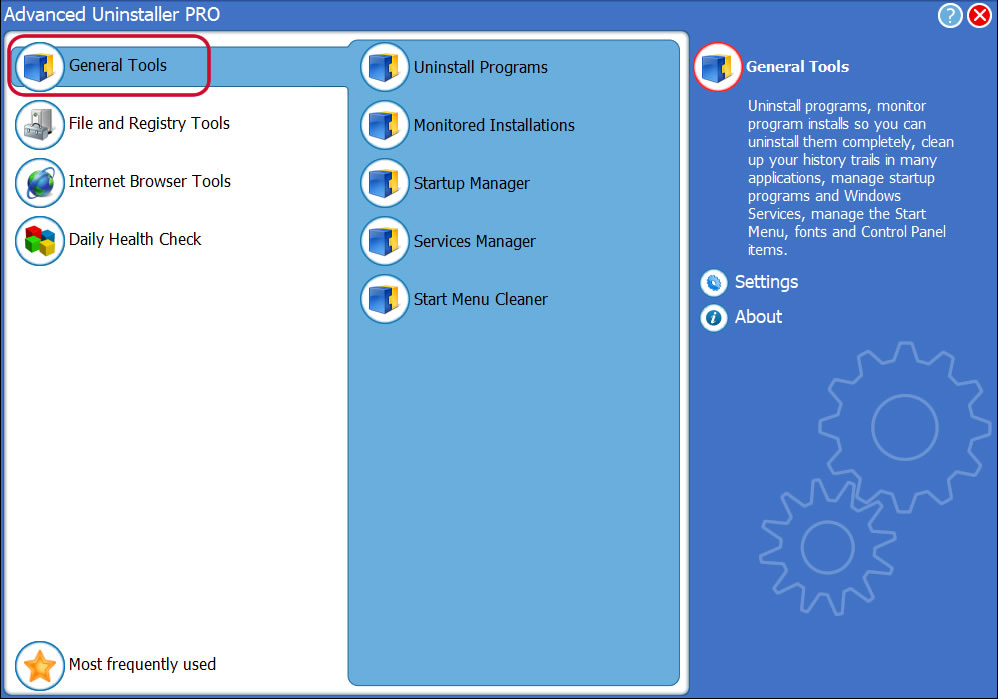
3. Press the General Tools button
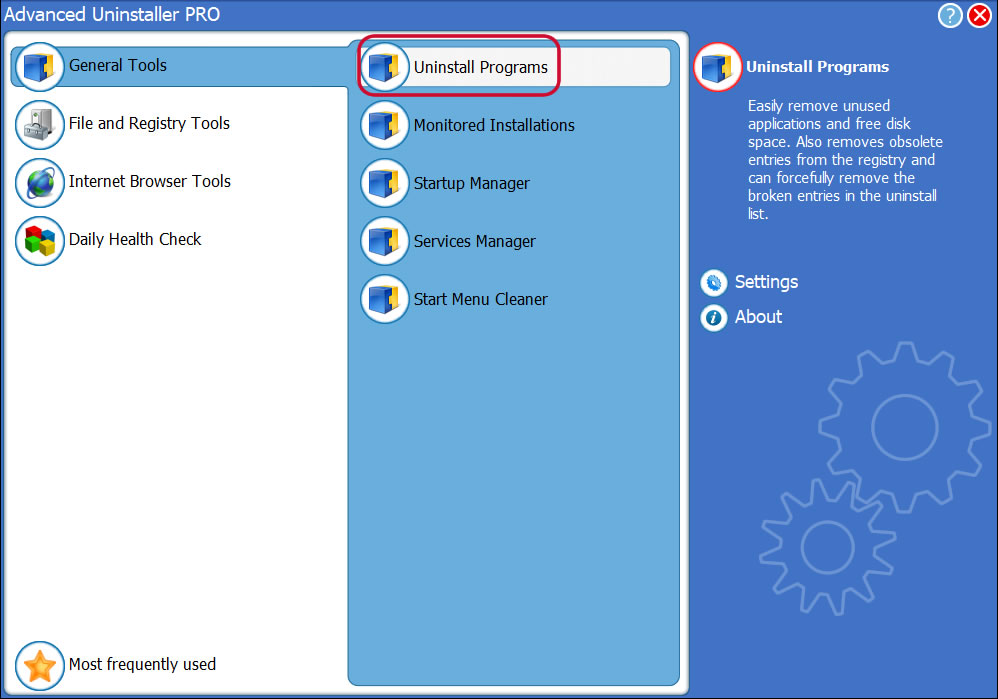
4. Click on the Uninstall Programs tool
5. All the applications existing on your PC will be shown to you
6. Navigate the list of applications until you find Intel Security Software Manager or simply click the Search feature and type in «Intel Security Software Manager». If it exists on your system the Intel Security Software Manager app will be found very quickly. Notice that when you click Intel Security Software Manager in the list of applications, the following information regarding the program is made available to you:
- Safety rating (in the lower left corner). This tells you the opinion other people have regarding Intel Security Software Manager, from «Highly recommended» to «Very dangerous».
- Opinions by other people — Press the Read reviews button.
- Technical information regarding the application you are about to remove, by pressing the Properties button.
8. After uninstalling Intel Security Software Manager, Advanced Uninstaller PRO will ask you to run an additional cleanup. Click Next to proceed with the cleanup. All the items that belong Intel Security Software Manager that have been left behind will be detected and you will be asked if you want to delete them. By uninstalling Intel Security Software Manager with Advanced Uninstaller PRO, you are assured that no Windows registry entries, files or folders are left behind on your computer.
Your Windows PC will remain clean, speedy and able to take on new tasks.
Disclaimer
This page is not a piece of advice to uninstall Intel Security Software Manager by Intel Security from your PC, nor are we saying that Intel Security Software Manager by Intel Security is not a good application. This text simply contains detailed info on how to uninstall Intel Security Software Manager in case you want to. Here you can find registry and disk entries that other software left behind and Advanced Uninstaller PRO stumbled upon and classified as «leftovers» on other users’ computers.
Что такое Intel Security Assist и нужно ли его отключать?
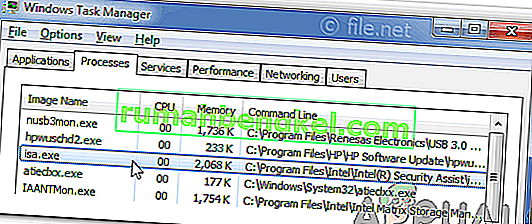
Было много сообщений от пользователей, которые наблюдали функцию Intel Security Assist, работающую в фоновом режиме при использовании их компьютеров. Это вызывает споры, поскольку, похоже, он не выполняет никакой функции и, как видно, активно работает в фоновом режиме.
Что такое Intel Security Assist?
Intel Security Assist — это компонент технологии Intel Active Management. Истинное назначение компонента не объявлено. Но ходят слухи, что компонент собирает некоторую информацию с вашего компьютера и передает ее производителю в неизвестных целях. Однако это «Заявление» — всего лишь слух, и никаких сообщений, подтверждающих это, не поступало.
Следует отметить, что большая часть разработок Intel после 2006 г. началась с аппаратного компонента, который можно использовать удаленно для управления определенными функциями компьютера. Утверждается, что именно этот аппаратный компонент является причиной того, что ИТ-менеджерам может быть предоставлен такой обширный контроль над их сетями. Это позволило ИТ-менеджерам получить доступ к функциям видео, клавиатуры и мыши на компьютерах в их сетях.
Поскольку технология активного управления в основном используется только предприятиями и офисами, которые состоят из огромных компьютерных сетей, маловероятно, что аппаратный компонент был включен на вашем персональном компьютере. Поэтому, если вы не подключены к большой компьютерной сети , можно с уверенностью сказать , что вы не имеете никакого использования для технологии активного управления и Intel Security Assist компонента , который поставляется вместе с ним.
Должно быть отключено?
Настоящая причина, по которой большинство пользователей могут интересоваться Intel Security Assist, — это проверить, безопасно ли отключить его или даже полностью удалить с компьютера. Согласно нашим отчетам, удалить компонент с вашего компьютера совершенно безопасно, и это не имеет никаких побочных эффектов на компьютере. Если вам неудобно удалять его, его всегда можно заблокировать с помощью брандмауэра, который заблокирует большую часть его функциональности, и его всегда можно разблокировать.
Как удалить Intel Security Assist?
Поскольку удаление Intel Security Assist с вашего компьютера совершенно безопасно, на этом этапе мы полностью удалим его. Для этого:
- Нажмите « Windows » + « R », чтобы открыть окно « Выполнить».
- Введите « Панельуправления » и нажмите «Enter».
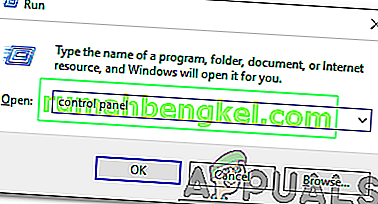
- Нажмите на кнопку « Удалитьпрограмму опции» ниже « Программа рубрики».
- Щелкните « IntelSecurityAssist » и выберите « Удалить ».
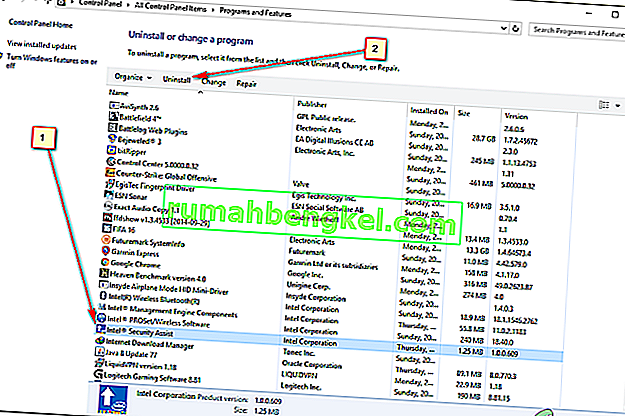
- Следуйте инструкциям на экране, чтобы полностью удалить программу с вашего компьютера.
Intel Security Assist что это?

В списке установленных программ присутствует Intel Security Assist. Что это за программа и можно ли ее удалить?

Lenovo Legion Arena Application что это?

Программа DriverHub Pro – автоматическая установка драйверов

Yandexpackloader что это за программа?
Что за программа Intel Security Assist?
Данную программу могут встретить на своих компьютерах и ноутбуках пользователи, чьи устройства оснащены процессорами фирмы Intel. Это не удивительно, ведь в ее названии присутствует имя данного бренда.
Ассистент безопасности от Intel в списке установленных программ
Сейчас вы узнаете что это за программа, откуда она взялась на компьютере, ведь наверняка вы ее специально не скачивали и не устанавливали, а также можно ли ее удалить без негативных последствий для операционной системы.
Происхождение приложения
Многим из вас наверняка знаком антивирус McAfee. Именно он долгое время устанавливался на компьютеры пользователей без их ведома при загрузке других программ и приложений. Сейчас, это тоже происходит просто в менее агрессивной форме.
В 2010 году бренд McAfee был куплен компанией Intel. С тех пор некоторые их продукты планово распространяются под брендом Intel.
Intel Security Assist это один из таких продуктов. Как можно понять из его названия, это асистент безопасности. То есть он не является антивирусом, но каким – то образом способствует защите компьютера от вредоносного вирусного воздействия.
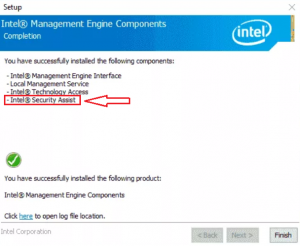
Вхождение программы в установочный пакет драйвера чипсета Intel
Появляется он на ваших устройствах при установке некоторых компонентов драйверов чипсета.
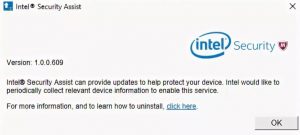
Сообщение о сборе данных на компьютере пользователя
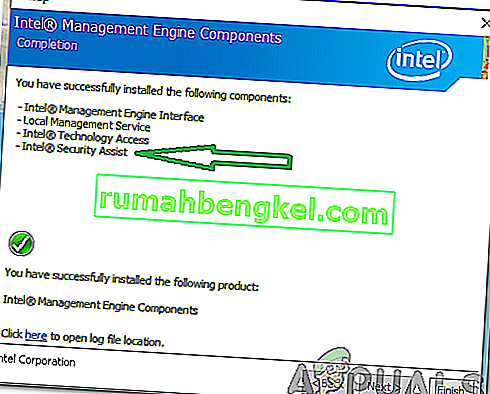
Кстати, судя по этому скриншоту окна, Intel Security Assist ведет некий сбор данных для совершенствования услуги защиты от вирусов.
Можно ли удалить?
Однозначный ответ – Да! Так как это приложение не является полноценным самостоятельным антивирусом, например таким как Avast или Касперский. И уж совершенно точно не является какой – то важной системной частью операционной системы, без которой нельзя обойтись.
Также стоит учесть, что у Intel Security Assist есть одноименная служба, запускаемая вместе с операционной системой. А ее удаление положительно скажется на скорости загрузки компьютера.
Что такое Intel Security Assist или isa.exe? Должен ли я отключить это?
Есть много сообщений о пользователях, которые наблюдали за функцией Intel Security Assist, работающей в фоновом режиме при использовании их компьютера. Это спорная проблема, так как она не выполняет никаких функций и активно работает в фоновом режиме.
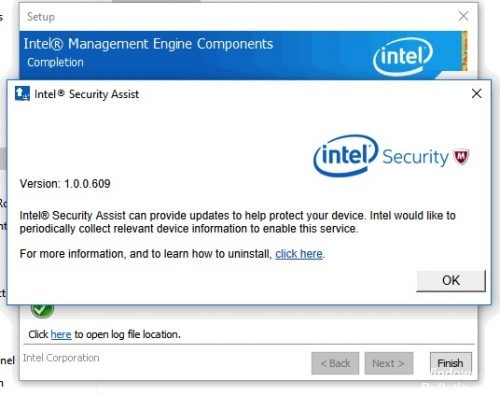
Что такое Intel Security Assist?
Intel Security Assist является программа, разработанная Intel, Наиболее часто используемая версия — 1.0.0.532, и более чем 98% всех установок в настоящее время используют эту версию. Во время установки и установки он определяет запись реестра, которая будет запускать эту программу для всех пользовательских подключений при каждом запуске Windows. Добавлена фоновая служба контроллера, настроенная для автоматического запуска. Диспетчер служб может быть использован для задержки запуска этой службы. Программа установки программного обеспечения содержит файлы 7 и обычно имеет размер 1.11 МБ (байты 1,167,360). Что касается общего числа пользователей, большинство компьютеров используют операционные системы Windows 10 и Windows 10. 61% пользователей Intel Security Assist происходят из США, но они также популярны в Италии и Великобритании.
По некоторым данным, ISA подключается к серверам Intel раз в неделю и делится неизвестной информацией.
Обновление за февраль 2023 года:
Теперь вы можете предотвратить проблемы с ПК с помощью этого инструмента, например, защитить вас от потери файлов и вредоносных программ. Кроме того, это отличный способ оптимизировать ваш компьютер для достижения максимальной производительности. Программа с легкостью исправляет типичные ошибки, которые могут возникнуть в системах Windows — нет необходимости часами искать и устранять неполадки, если у вас под рукой есть идеальное решение:
- Шаг 1: Скачать PC Repair & Optimizer Tool (Windows 10, 8, 7, XP, Vista — Microsoft Gold Certified).
- Шаг 2: Нажмите «Начать сканирование”, Чтобы найти проблемы реестра Windows, которые могут вызывать проблемы с ПК.
- Шаг 3: Нажмите «Починить все», Чтобы исправить все проблемы.

Должен ли я отключить это?
Реальная причина, по которой большинство пользователей запрашивают Intel Security Assist, состоит в том, чтобы проверить, безопасно ли отключить его или даже полностью удалить со своего компьютера. Согласно нашим отчетам, удалить компонент с компьютера довольно безопасно, и он не будет иметь побочных эффектов на компьютере. Если вам неудобно удалять его, он все равно может быть заблокирован брандмауэром, который блокирует большинство его функций, и может быть разблокирован в любое время.
Intel Management Engine — это набор инструментов для расширенного и безопасного удаленного управления. Если вы не находитесь в деловой среде, маловероятно, что она вам понадобится.
Как удалить Intel Security Assist?
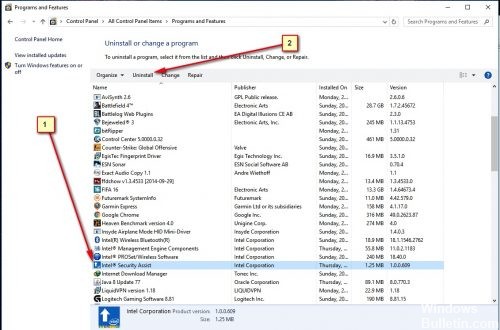
Поскольку удаление Intel Security Assist с вашего компьютера абсолютно безопасно, мы полностью удалим его на этом этапе. Для этого:
- Нажмите «Windows» + «R», чтобы открыть командную строку «Выполнить».
- Введите «Панель управления» и нажмите «Ввод».
- Нажмите на «Удалить программу» в разделе «Программы».
Совет экспертов: Этот инструмент восстановления сканирует репозитории и заменяет поврежденные или отсутствующие файлы, если ни один из этих методов не сработал. Это хорошо работает в большинстве случаев, когда проблема связана с повреждением системы. Этот инструмент также оптимизирует вашу систему, чтобы максимизировать производительность. Его можно скачать по Щелчок Здесь

CCNA, веб-разработчик, ПК для устранения неполадок
Я компьютерный энтузиаст и практикующий ИТ-специалист. У меня за плечами многолетний опыт работы в области компьютерного программирования, устранения неисправностей и ремонта оборудования. Я специализируюсь на веб-разработке и дизайне баз данных. У меня также есть сертификат CCNA для проектирования сетей и устранения неполадок.