Работа с Mail.ru Агент
Здравствуйте. Сегодня мы продолжаем знакомство с программой Агент Mail.ru. В прошлый раз мы с вами поговорили, что это за программа, скачали ее, установили и подробнейшим образом рассмотрели основные настройки. Сейчас мы займемся непосредственно практикой. Узнаем, как добавлять контакт, как осуществлять поиск контакта по анкетным данным, рассмотрим процесс создания голосового звонка и видеозвонка, научимся отправлять бесплатные смс-сообщения и многое другое. Как видим, информации много. Не будем терять минуты. Поехали
Краткое содержание
Как добавить контакт в Агент?
Как вы помните из предыдущего урока, у нас в Агенте из контактов был только Служба поддержки. Больше никого. Давайте добавим первого контакта. Для этого вам нужно знать email адрес от mail.ru того человека, которого вы хотите добавить.
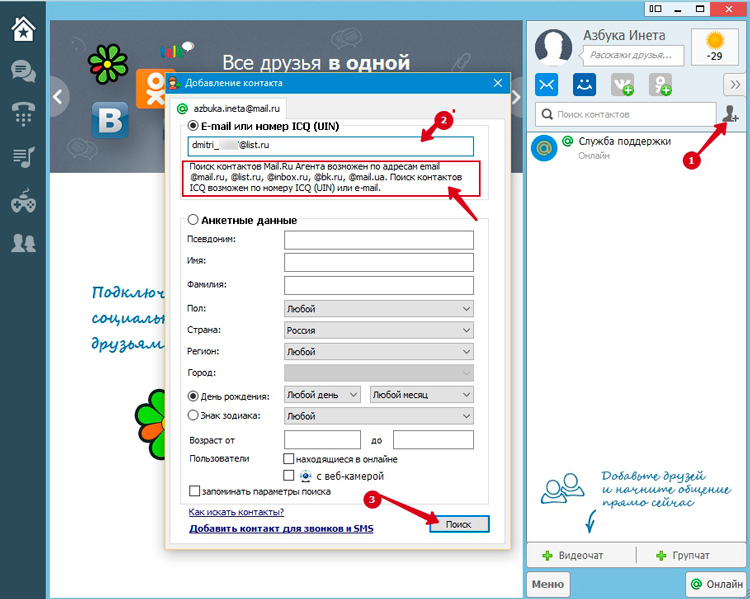
Запускаем Агент, нажимаем на иконку «Добавить контакт», в открывшемся окне вводим email адрес контакта или его номер ICQ и жмем «Поиск».
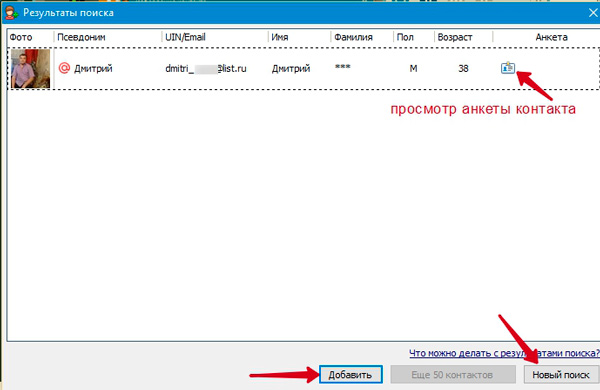
И перед нами будет показан результат поиска с данными контакта. Более подробней об этом контакте вы найдете в его анкете. Если вы убедились, что это тот самый человек, которого вы желаете добавить, нажимайте на соответствующую кнопку. Если же вы ошиблись или результат ошибочный, то вернитесь назад к поиску, нажав на кнопку «Новый поиск». В нашем случае контакт успешно найден, поэтому мы его добавляем.
Если вы не помните точно адрес вашего друга, родственника, то можно воспользоваться поиском по анкетным данным.
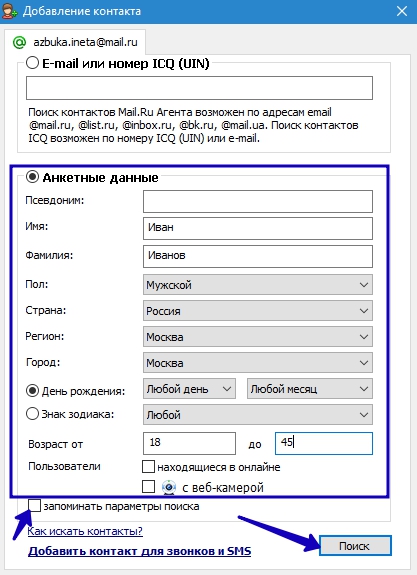
Открываем окно добавления контакта и указываем данные вашего друга: имя, фамилию, страну, город, возраст, день рождения или знак зодиака. После этого жмем «Поиск»
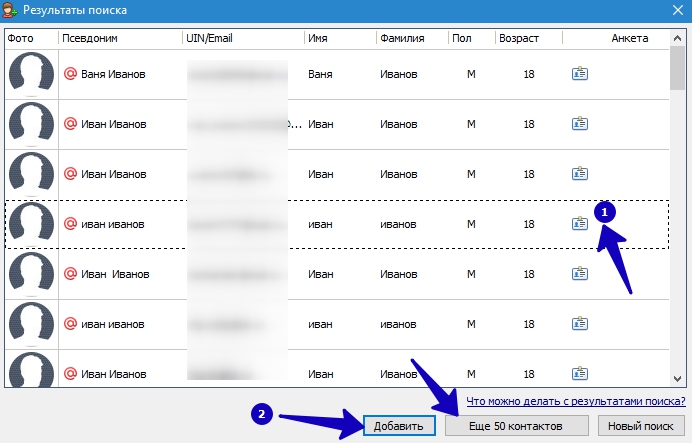
В нашем примере из-за возраста контактов оказалось очень много. На первом этапе загружаются только 50 контактов. Для просмотра остальных контактов, нажмите «Еще 50 контактов».
Поле того, как нужный контакт найден, выделяем его и жмем «Добавить».
После добавления контакта откроется окно диалога, где вы сможете уже писать ему сообщение.
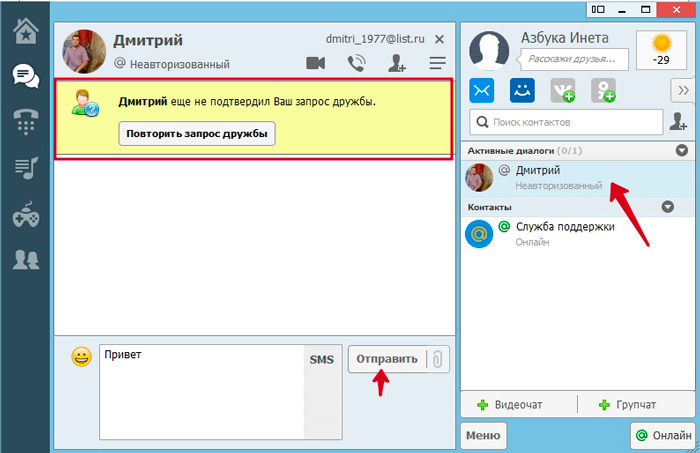
Контакт будет неавторизованным пока он сам не подтвердить согласием на добавления вас к себе в контакты. Добавляемому контакту поступает уведомление, что его хотят добавить.
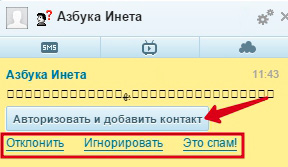
Он может авторизовать и добавит вас в свой список контактов или же пока отклонить авторизацию вас, но при этом вы можете свободно общаться с ним, либо Игнорировать вас, либо указать что вы являетесь спамом. Подобные сообщения будут и вам приходить, когда кто-то решит вас добавить.
Если контакт авторизовал и добавил вас, что вы с ним теперь можете общаться в любом формате.
Рассмотрим окно диалога. Из чего оно состоит.
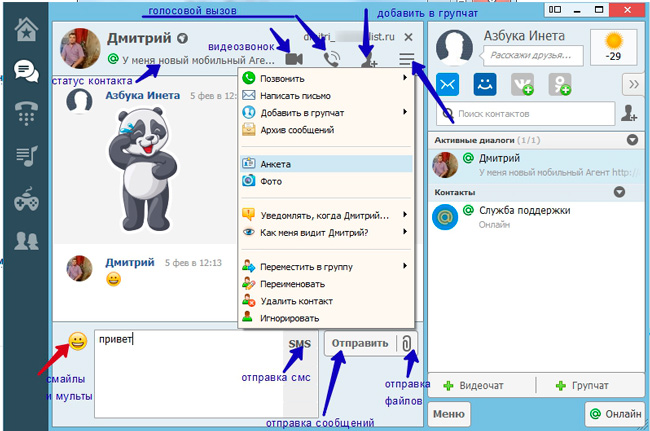
Начнем снизу. Основная область — это поле для написания текста сообщений контакту. Слева располагается кнопка для отправки различных смайликов и мультов. Выбираете понравившийся смайлик и щелкаете по нему, и он подставляется на место курсора в сообщении. При выборе мульта, мульт сразу отправляется вашему визави.
По поводу смс мы поговорим чуть позднее.
Далее идет кнопка Отправить – для отправки текстовых сообщений. Рядом с ней в виде скрепки кнопка для отправки контакту каких-либо файлов (фото, музыки и т.д).
Сверху же располагаются кнопки для вызова видеозвонка, голосового звонка, добавления этого контакта в групповой чат. И меню, в котором вы можете выполнять действия с этим контактом: просмотреть его анкету, переименовать, игнорировать, удалить этот контакт.
Голосовой вызов и видеозвонок в Агент Mail.ru
Для того, чтобы организовать голосовой вызов, открываем окно диалога контакта, с кем хотим поговорить и вверху нажимаем на иконку телефонной трубки.
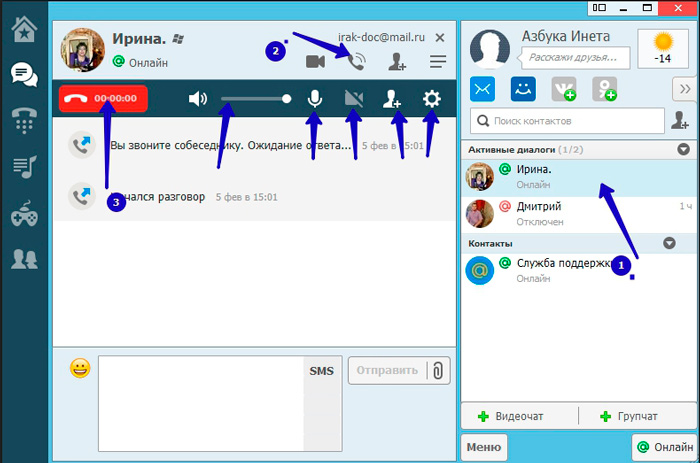
После того, как ваш собеседник принял ваш звонок, вы можете разговаривать с ним, словно как по телефону только через микрофон. Вверху появилась простая панель. Рассмотрим ее слева направо.
Сразу идет кнопка отмена (завершения) вызова, затем настройка громкости или отключение звука. Если нажать на иконку микрофона, то она станет перечеркнутой, что означает, что ваш собеседник вас не слышит. Это полезно, когда вам нужно ответит на звонок по мобильному телефону или что-то еще. Повторным нажатием микрофон включается.
После микрофона идет иконка видеокамеры. Сейчас она перечеркнута. Если у вас подключена web-камера, то нажав на эту иконку вы автоматически перейдете в режим видеозвонка.
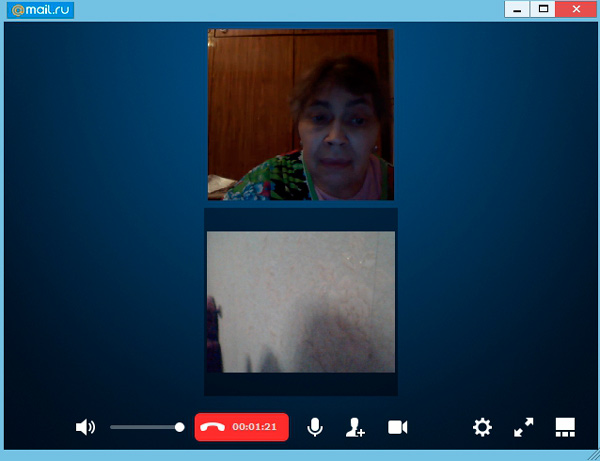
Теперь ваш собеседник видит вас. Если вы знакомы со Skype, то для вас тут ничего сложного не будет. (Если вы не знакомы с Skype, то предлагаем вам ознакомиться с этой статьей)
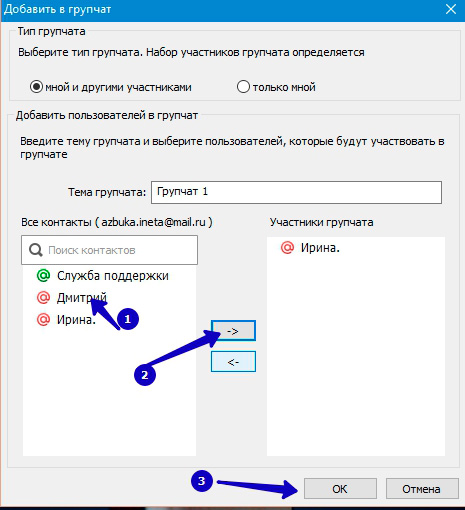
В звуковой вызов, как и в видеозвонок можно добавлять других контактов, для общения всем вместе. Для этого нажмите на иконку в виде человечка с плюсиком, выберите нужного контакта и добавьте в свой чат.
Отправка бесплатных смс-сообщений
С помощью Агента можно отправлять бесплатные смс-сообщения вашему собеседнику. Откройте окно диалога и перейдите в режим SMS, нажав на одноименную кнопку
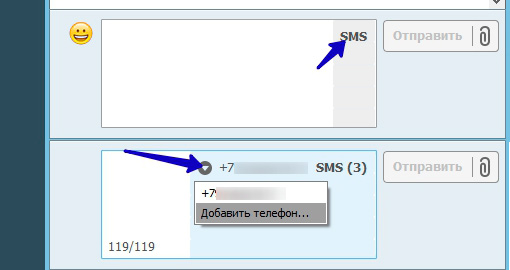
Если ваш собеседник сам в своей анкете указал номер телефона, то он будет здесь отображаться и на этот номер можно отправлять смс-сообщения длиной в 120 символов. Если же телефон не указан, то вы можете добавить номер сами. Нажмите «Добавить телефон…» и в анкете вашего собеседника укажите его номер. Для перехода обратно в режим написания текстовых сообщений, снова щелкните по SMS.
Звонки на телефон через Агент.
С помощью Агента можно звонить на обычные и сотовые телефоны. Для этого в левой панели программы выберите иконку с трубкой.
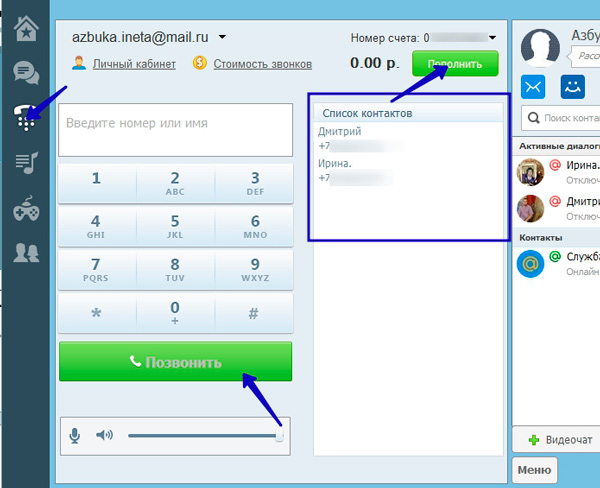
Затем вы можете выбрать контакт для звонка из списка контактов или же набрать другой номер с помощью клавиатуры и нажать «Позвонить». Однако, перед тем как звонить вам необходимо пополнить баланс. Чтобы узнать стоимость звонка в конкретный регион, нажмите «Стоимость звонков». На открытой странице просто вводите телефон и проверяете. Вам будет указана цена за минуту разговора по тому или иному номеру телефона.
Подключение дополнительной учетной записи.
Агент дает возможность добавлять не только контакты с сервиса Mail.ru и ICQ, но и с популярных социальных сетей таких как Одноклассники, ВКонтакте. В первой части мы вскользь коснулись этой темы как можно через настройки программы добавить дополнительную учетную запись. Но есть более быстрый способ. Давайте добавим всех своих контактов из Одноклассники, например. Для этого в окне программе, нажимаем на иконку этой социальной сети.
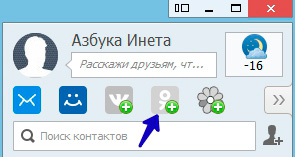
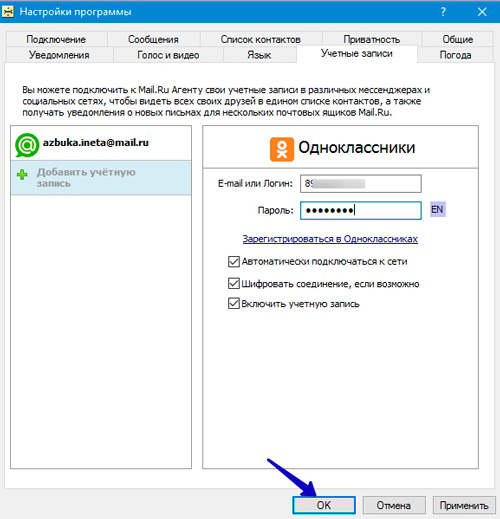
После этого открывается знакомое окно Настройки программы, где нам достаточно ввести свои данные от социальной сети Одноклассники и нажать ОК.
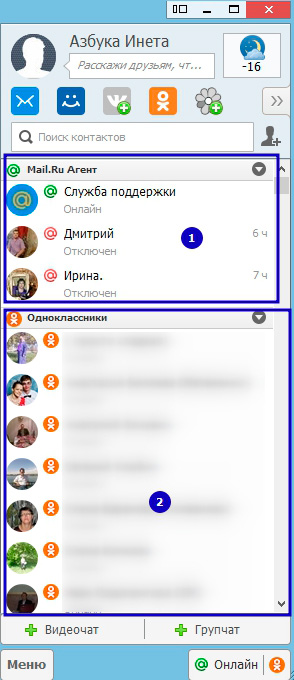
Мы видим, что в списке контактов появилась группа Одноклассники, в которой отображены все наши контакты в данной социальной сети. Теперь можно общаться со всеми контактами через Агент, не заходя для этого на сайт. Точно также подключается учетные записи из других социальных сетей.
Моя музыка
Благодаря Агенты вы сможете прослушивать ваши любимые песни. В левой панели программы щелкаем по иконке в виде ноты, откроется область Моя музыка. Если вы через Мой мир добавляли музыку, что она отобразится в этом окне. В нашем случае, музыки нет, будем добавлять ее отсюда, с Агента прямо. В строку поиска вводим название группы, исполнителя или композиции и снизу сразу отобразятся мелодии по вашему запросу.
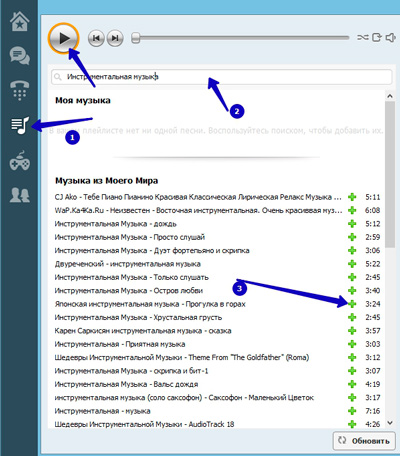
Для воспроизведения мелодии достаточно просто дважды щелкнуть по ней. Понравившуюся композицию можно добавить в Мою музыку, нажав возле нее плюсик. Таким образом, вы создадите свою фонотеку.
Как изменить статус в Агенте
По статусу в Агента можно определить, чем занимается он в данное время. Вы можете тоже поменять статус, тем самым сказав вашим собеседникам, что вы заняты или отошли. По умолчанию выставлено Онлайн. Давайте изменим его
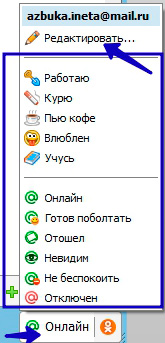
В правом нижнем углу окна программы щелкаем по кнопочке «Онлайн» и выбираем из списка подходящий статус для вас. Некоторые из них можно отредактировать и написать свой статус. Для этого выбираем «Редактировать»
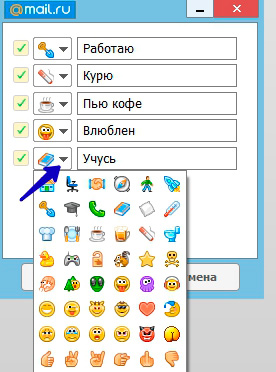
В новом окне вы изменяете иконку статуса и сам текст на свой. Изменения сохраняем и теперь в списке статусов выбираем свой созданный статус.
Плавающий контакт
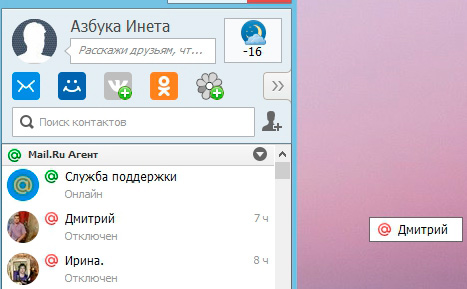
И последнее, что мы рассмотрим — создание плавающего контакта. Предположим, с одним из ваших друзей вы часто общаетесь или ведете деловую переписку. И открывать постоянно Агент для написания сообщения весьма неудобно. Поэтому можно просто левой кнопкой нажать на контакт и не отпуская кнопки перенести его за пределы окна программы Агент, после этого отпускаем кнопку. Все, контакт наш стал плавающим и отображается поверх всех папок и программ. Для открытия окна диалога, достаточно просто щелкнуть по иконке контакта. Для скрытия иконки контакта, снова перенесите ее в окно программы Агент
На этом, пожалуй, будем заканчивать. Мы сегодня с вами рассмотрели основные возможности программы Агент Mail.ru. Свои вопросы оставляйте в комментариях. Всем удачи и хороших выходных. До новых встреч!
Каждый человек — программист собственного счастья и хакер чужого
Стас Янковский
Как найти человека в майл агенте
Ответы на довольно популярные вопросы, которые возникают у пользователя Агента от mail.ru при работе со списками контактов программы, можно получить, прочитав данную статью.

Вопрос №1: «Как добавить новый контакт в список собеседников?».
Ответ: Добавить новый контакт можно при помощи трех способов:
- Правой кнопкой мышки щелкаем на свободное поле в списке контактов, и выбираем пункт с названием «Добавить контакт»;
- Правой кнопкой мышки щелкаем на заголовке группы, куда Вы хотите добавить новый контакт. Затем выбираем меню «Добавить контакт»;
- В главном меню программного обеспечения выбираем «добавить контакт». В открывшемся окне существует 2 опции: «Анкетные данные» и «E-Mail». Используем первую опцию (если, конечно же, Вам точно известен электронный адрес собеседника) и вводим имя его почтового ящика. Помните, что обмениваться сообщениями можно между пользователями при условии, что у них также установлено программное обеспечение Mail.ru Агент. А если же Вы решили, отыскать новых знакомых или же не знаете точного электронного адреса пользователя, то можно так же воспользоваться и второй опцией, то есть поиском друзей по анкетным данным.
Вопрос №2: «Каким образом искать в Агенте добавить новый контакт при помощи поиска собеседников?».
Ответ: В окошке «Поиск контактов» существует два пункта: первый – «E-Mail» и второй – «Анкетные данные». В первом случае пользователь должен знать точный адрес электронной почты своего нового собеседника.
А если же Вы не знаете адрес электронной почты нового знакомого или же, наоборот, хотите найти нового друга, то следует воспользоваться пунктом поиска людей по анкетным данным:
- Поля «Имя», «Псевдоним» и «Фамилия» помогут Вам найти собеседника. Для этого заполняем соответствующие поля или пару из них. Если же точно не уверены в окончании слова, то пишем только начальные буквы. В этом случае программа отыщет пользователей с именами, которые начинаются на эти буквы.
- Поля «Регион» и «Страна» помогают найти собеседников из конкретного города. Для этого в соответствующие строки вводим данные необходимого населенного пункта.
- Пункт с названием «День Рождения» указывает дату рождения Вашего будущего собеседника.
- При помощи поля «Знак зодиака» можно отыскать человека конкретного знака зодиака, если, естественно, это Вам необходимо.
- Поле «Возраст» указывает собеседников любых возрастов из указанного Вами диапазона.
- Поле «Искать лишь онлайн-контакты». Так, ставя галочку на этом пункте, Вы соглашаетесь с тем, что система будет искать лишь тех собеседников, которые готовы общаться в сию минуту.
Таким образом, все очень просто. К тому же все на русском языке. Поэтому использовать англо-переводчик совершенно не обязательно.
Здесь Вы можете узнать о возможностях Агента, внести предложения по его улучшению или задать вопрос технической поддержке.
Лицензионное соглашение Вы можете найти здесь, если Вас интересует Политика конфиденциальности, она доступна по ссылке.
Ниже Вы можете найти ответы на часто задаваемые вопросы:
Михаил Демидов (С.-Петербург)
Проблема поиска контактной информации в эпоху Интернета никуда не исчезла. Даже можно сказать, наоборот, в цифровом веке людям гораздо чаще нужны именно адреса электронных почт, Интернет-педжеров, блогов, чтобы наладить общение, чем обычные номера телефонов (чтобы позвонить) и домашние адреса (чтобы написать письмо по бумажной почте). Сегодня мы попробуем рассказать о том, как же найти человека в Интернете, зная только, как его зовут: искать мы будем, прежде всего, его электронную почту.

Способ первый
Не секрет, что «засветить» свою почту (и не только) в Интернете легко и просто: достаточно, к примеру, внимательно не прочитать при регистрации на каком-нибудь форуме или блоге форму, в которой обозначено нечто вроде «Показывать мой адрес E-mail» или «Введите свой E-mail для авторизации», и, вот уже на ваш адрес направляются гигабайты спама. Если же почему-то спам не приходит, ваш адрес все равно попадает в индекс поисковой машины, и, соответственно, его можно найти. Для этого необходимо отследить через любой поисковик (в большей степени подойдет Google) все похожие (на предполагаемый адрес) почтовые адреса. На практике на ручной перебор может уйти до одного дня, особенно, если вы точно не знаете, на каком форуме ваш человек мог оставить свою почту.
Вариацией этого способа нахождения почты являются случаи, когда на форумах/блогах/досках объявлений оставляются контактные адреса почты для того, чтобы все желающие могли связаться с человеком (например, если вы продаете автомобиль или хотите получить консультацию приватно, а не через форум). Безусловно, умные вебмастера могут поставить в настройках сайта искажение почтовых адресов (например, заменить доменное имя или символ @), а также закрыть подобные страницы от индексирования поисковиками, однако, в любом случае, на форуме работает поиск, поэтому при правильном использовании, найти желаемое не составит труда. Опять же, если вы знаете, что именно на этом форуме разыскиваемый человек что-то мог написать.
Если же времени совсем в обрез, то можно воспользоваться сервисом Секу. ру — для работы с ним необходимо выбрать соответствующую категорию — нас интересуют имена, фамилии, сетевые никнеймы, и указать адрес E-mail для рассылки результатов мониторинга, после чего подтвердить это намерение. В качестве источников данных в Секу. Ру используются кастомизированный поиск в Google, ЖЖ, Яндекс. Блогах, на RSS-лентах Kanban и поискового портала MSN.
Способ второй
Социальный веб (если очень примитивно: когда все выкладывают в Интернет свои фотографии, создают страницу с аватаром, пишут, что меня зовут не Михаил Демидов, а Muxaun >+ Demiдоффф) также может являться качественным поставщиком информации о людях, которых вы ищите. На самом деле, ничего сложного нет: все подобные сайты делятся на открытые (страницы пользователей открыты для просмотра извне без регистрации, попадают в индекс поисковиков) и закрытые (когда для просмотра придется регистрироваться на сайте, а сами анкеты не попадают в индексацию). К первым относятся такие ресурсы (мы отмечаем только полезные, по нашей теме): Мой Круг, Рамблер-Планета, LinkedIn (и ее клон Профессионалы. ру) LiveJournal, FriendFeed, ко вторым — Вконтакте, Одноклассники, МирТесен. Есть также условно закрытые ресурсы, например, Мой Мир@Mail.ru, полноценный просмотр анкеты в котором, требует регистрации, однако найти самого человека можно и без нее. Принцип поиска очень прост — ручной отбор анкет, которые, обычно, все же принадлежат реальным людям, а не мошенникам и рекламным роботам.
Так, с большой долей уверенности, мы можем прогнозировать успех поисков в Mail.ru (причем, там сразу можно проверить, того ли человека вы нашли — к сервису привязывается фотохостинг, который можно просматривать без регистрации, блог (по аудитории которого можно также понимать, кто перед вами), а также не менее потрясающий Mail.Ru Agent — клиентское приложение, с которым процесс поиска ускоряется на порядок).
Все дело в том, что по умолчанию при регистрации почте Mail.ru пользователь должен заполнить о себе персональную информацию (например, интересы), которая начинает отображаться в поиске внутри сервиса. Большинство пользователей, использующих Mail.Ru Agent, при этом удивляются, почему к ним так быстро поступают запросы по добавлению от других людей — дело в том, что раз введенные данные начинают фигурировать на всех проектах Mail.ru, а снять галочку с пункта «Отображать эти данные в моей анкете в Mail.Ru Агенте и позволять другим пользователям находить меня по этим данным» догадываются единицы. Аналогичные коллизии ждут пользователей Rambler и Яндекс — в первом случае, человека достаточно легко найти поиском же Рамблера по Рамблер-Планете, которая пытается стать не менее популярной медиаплощадкой в Интернете, чем Mail.ru.
В Яндексе все еще проще — есть замечательный сервис Я. Ру, объединяющий на одной странице почту, фото и видеохостинг, блогохостинг и персональную ленту новостей. Естественно, если вы примерно догадываетесь, что ваш знакомый читает определенные СМИ, пользуется фотохостингом на Яндексе, поскольку трафик у него локален и не тарифицируется, то имеет смысл попробовать найти его именно здесь. Также у Яндекса есть удобный поиск по блогам — если ваш друг ЖЖ-юзер или ведет Интернет-журнал на другой площадке, все равно он не скроется из поля зрения поисковика, и вычислить его контактную информацию не составит труда (практически все блоги предполагают, что с их владельцем можно связаться или по внутренней почте, или по указанным при регистрации данным).
Вариантом этого способа является создание фaльшивого аккаунта в социальной сети и поиск с последующим добавлением в «друзья» анкет подходящих людей с целью получения контактной информации. Криминального в этом ничего нет — так, например, подобные методы используют судебные приставы и банковские коллекторы.
Способ третий. Мессенджеры
Безусловно, электронная почта используется в качестве одного из самых распространенных средств для авторизации в Интернет-мессенджерах (ICQ, Skype, Google Talk и так далее). Конечно, пользователь может завести себе отдельную почту только ради того, чтобы зарегистрироваться, а потом забыть о ней, но, все же, многие не утруждают себя такими задачами и «вешают» все регистрации на одну почту. В итоге, нет ничего сложного, чтобы найти сначала ICQ/Skypename/Google Talk нужного вам человека, а потом и определить через него email — в ICQ он по умолчанию показывается в открытом доступе, в Google Talk/Yahoo!Messenger/Live Messenger совпадает с адресом почты. Кроме того, не стоит забывать, что номер ICQ и (иногда) skypename указывают в форумах и блогах.
Способ четвертый
Если вручную пересматривать социальный веб вам не под силу, то к вашим услугам специализированные веб-сервисы, созданные исключительно с этой целью. Западный поисковой механизм в Deep Web (область Интернета, выведенная из высокочастоных запросов) Pipl.com ищет информацию о людях, которые «засветились» на социальных сайтах. В частности, поисковой бот умудряется проникать в закрытые сети вроде Facebook или, например, в комментариях к видеороликам на YouTube. Впрочем, есть издержки бесплатной версии — очень некачественная поддержка кириллицы при поиске, несмотря на то, что поиск по России работает и весьма неплохо. Другой поисковик, Spock.com может искать информацию о людях бесплатно (через кастомизированный поиск в Windows Live), и за деньги — от 2 до 3 долларов. В нее входит неограниченное количество поисковых запросов по E-mail, а также автоматическое уведомление об обнаружении ваших «друзей» на 29 социальных сайтах. По сравнению с Pipl.com результаты поиска более релевантные. В отечественном социальном вебе «орудует» поисковик Jibros.com — он выдает данные с большого числа блогов и медиахостингов, а также социальных сетей, если, допустим, ссылки на профили в них, указаны в подписях на форуме. Jibros работает бесплатно, для удобства использования в нем есть панель инструментов для Mozilla Firefox. Для выдачи релевантных результатов используются сложные запросы, например, по интересам в ЖЖ или по году рождения, номеру ICQ и так далее.
По схожим схемам работают поисковики Wink.com и Address.com — несмотря на англоязычный интерфейс, найти человека из России несложно — не нашли в базе, найдете в результатах поиска в Google или Yahoo! (отображаются на одной странице друг под другом).
Способ пятый
Передача «Жди меня» существует не только для поиска потерянных родственников и близких людей через телеэфир. Естественно, что и у такой программы, как «Жди меня», есть свой вебсайт (poisk.vid.ru) с функциональностью, дающей возможность отнесения его к социальным поисковикам. После регистрации на ресурсе (она интегрируется по желанию посетителя с форумом передачи) включается Личный кабинет, в котором можно указать свои личные данные, а также оставить заявки на поиск людей (без лишнего антуража, присущего большинству обращающихся в Марии Шукшиной и Игорю Кваше со слезами на глазах и табличками на груди). В остальном «Жди меня» напоминает социальную сеть «Одноклассники» в связке «Моим кругом» — именно «кругом» являются списки одноклассников/однокурсников/однополчан/коллег. Дополнительно можно искать «земляков и соседей», а также «знакомых с курортов» — все найденные люди отображаются в разделе «Находки», а сообщить об этом можно на форуме.
Безусловно, в Рунете есть и несколько аналогичных сервисов: Поиски. Ру и Ищу. ру, как выясняется, неплохо ищут пользователей, но только по собственной базе (формируется из зарегистрировавшихся на проектах). Когда, уже пройдя регистрацию, вы это поймете, тогда можно обратиться к помощи волонтеров, которые могут найти нужного вам человека вживую (и спросить у него на улице, какой адрес email он чаще всего использует, например).
Способ шестой
Естественно, если поиск не дал результатов, но вы точно уверены в том, что человек работает в компании, у этой компании есть сайт, на котором опубликован список ее сотрудников (как вариант, если списка нет, можно поискать в LinkedIn/Профессионалах. Ру/Моем Круге, Executives, Webby.ru и других профессиональных социальных сетях), то об адресе почты можно легко догадаться. Приведем примеры, которые используются многими компаниями:
- имя.фамилия@сайт компании
- имя_фамилия@сайт компании
- имя фамилия@сайт компании
- первые инициалы имени и фамилии@сайт компании
- инициалы имени и отчества_фамилия@сайт компании
- фамилия@сайт компании
- имяфамилия инициалы отчества@сайт компании
Между именами и фамилиями могут быть тире, они могут писаться слитно, сайт компании, например, может не совпадать с почтовым сервером (или они находятся на разных доменах) — но все это мелочи, если вы все-таки уже точно знаете, что человек работает в этой компании. Звонить в фирму или отправлять запрос на общий почтовый ящик с просьбой передать информацию разыскиваемому лицу, мы не рекомендуем — в первом случае вас просто не подзовут к телефону, а сам факт звонка зафиксируется, во втором — очень высока вероятность попадания письма в спам.
Добавить/удалить контакт в Agent Mail.ru
В рассматриваемой системе есть возможность провести добавление контакта из различных социальных сетей. При рассмотрении того, как добавить контакт в Агент Mail.ru отметим, что процесс довольно прост, есть возможность добавить контакт по различным показателям.
По каким критериям проводится добавление контакта?
Провести добавление контакта можно по:
- По UIN номеру или адресу.
- По результатам проведенного поиска.
- По содержимому из раздела «Знакомые».
Какой способ использовать для добавление контакта – выбор за каждым.
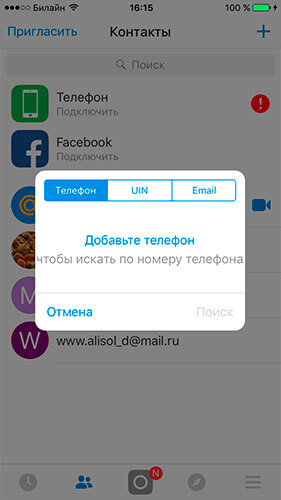
Процесс добавления контакта
Процесс добавления контакта довольно прост. Для этого следует нажать на клавишу «Добавить контакт». После выбора этой функции открывается большой раздел, в котором можно провести выбор учетной записи и наиболее подходящего способа добавления контакта.
При рассмотрении того, как удалить контакт Агент Mail.ru отметим, что меню удаления доступна, как и во многих мессенджерах, в записной книжке.
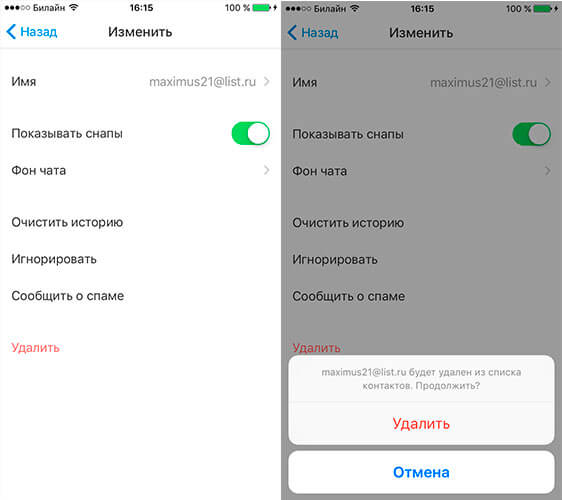
При клике по определенному контакту появляется меню дополнительных функций, среди которых также есть закладка удаления.
Есть возможность провести групповое удаление контактов, для чего проводится их отметка.
Урок №17 Что такое Mail.ru Агент? Учётная запись и настройка
Уважаемые читатели! В этом уроке вы узнаете, как использовать некоторые настройки и как добавлять учётные записи в «Mail.ru Агент» . В этой программе множество кнопок и возможностей, всё сразу не расскажешь. Когда-то я начинал с изучением кнопок и настроек, кликал на каждую кнопку и смотрел, что там дальше произойдёт. Так что изучайте данный урок, а между делом вы тоже можете понажимать на все кнопки для тренировки. В своё время я пытался сломать эту программу, но так и не смог. Чем больше возился с программой, тем больше ее узнавал . Давайте продолжим урок.
Как подключить дополнительную социальную сеть в «Агент«?
- 1. Перед вами рабочий стол, нажимаем на ярлык «Mail.ru Агент» два раза левой кнопкой мыши или один раз правой кнопкой мыши и в списке выбираем «Открыть».
- 2. Вы запустили программу «Агент» и сразу на ваших глазах должен появится список ваших друзей. Может вы желаете установить дополнительные связи с другими социальными сетями? Кстати, это очень удобно, внутри одной программы переписываться с друзьями из разных социальных сетей.
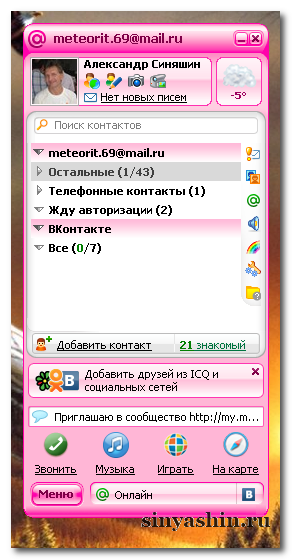
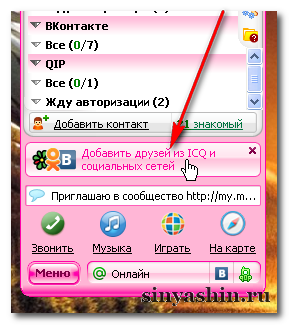
- 3. Нажимаем на кнопку «Добавить друзей из социальных сетей», после этого откроется окно «Настройки программы», затем откроется вкладка «Учётные записи» и здесь внимательно посмотрите, какие тут имеются сети для подключения.
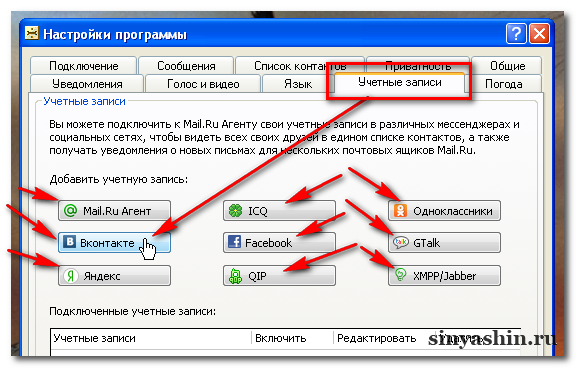
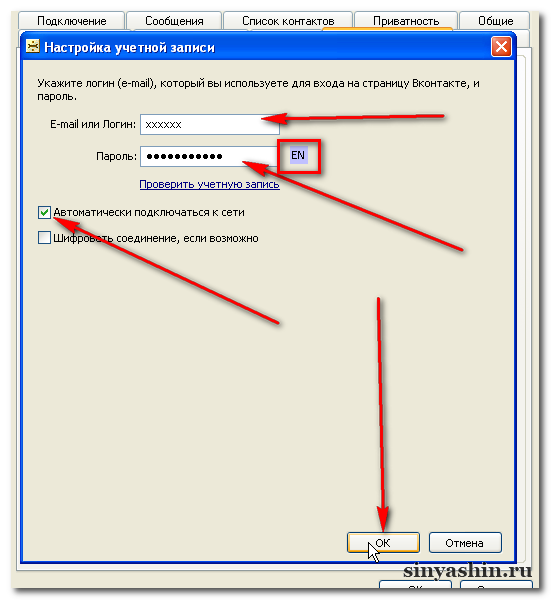
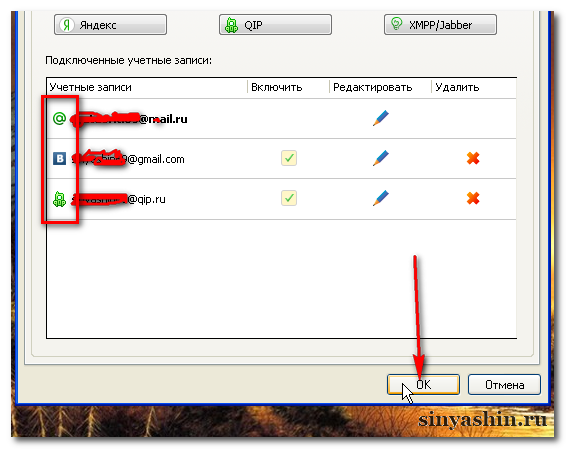
- 4. И вы решили подключить дополнительную социальную сеть в программу «Агент«, к примеру, возьмём Вконтакте, жмём и откроется ещё окно, где вам надо заполнить поля вашими данными, которые вы указали при регистрации в сети, т.е логин и пароль. При заполнении, обратите внимание на маленькое прописание и какой стоит алфавит, английский или русский ? И поставьте галочку в строке «Автоматически подлючаться к сети», чтобы каждый раз не запрашивать. Затем жмём на кнопку «ОК» и в другом окне жмите на кнопку «ОК», только убедитесь, что в списке появилась дополнительная сеть.
Как добавить ещё пользователя в «Агент«?
- 5. Внизу агента находиться главная кнопка «Меню», жмём. Рядом откроется окно инструментов и выбираем функцию «Добавить пользователя«, жмём. Тут агент попросит ввести данные от дополнительного пользователя, вводим данные и не забудьте поставить галочку в строке «Сохранить пароль».
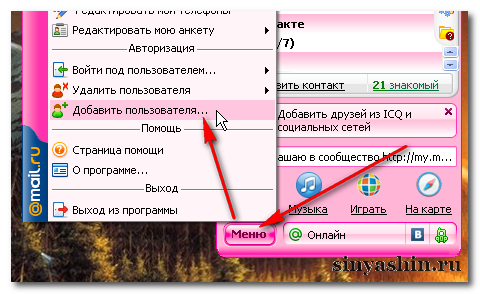
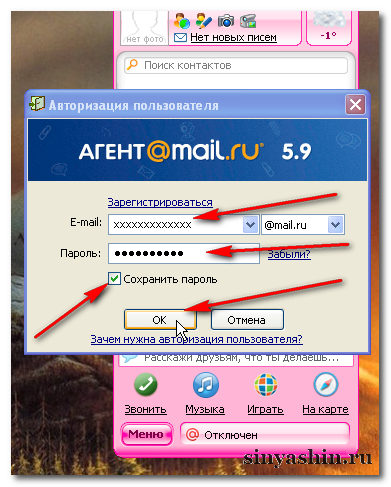
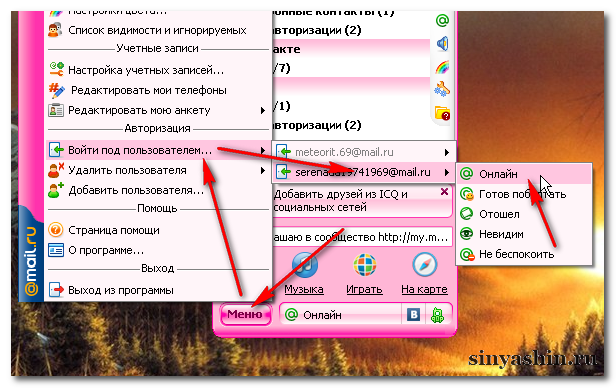
- 6. И для того, чтобы переключить на другого пользователя, опять жмём на кнопку «Меню» и наводим курсор на список «Войти под пользователем», дальше видим список пользователей и выбираем нужного, затем в следующем списке нажимаем на функцию «Онлайн». Откроется агент с другим пользователем. Вот такая хорошая возможность использовать программу во время смены пользователя за компьютером.
Как сменить цвет в агенте?
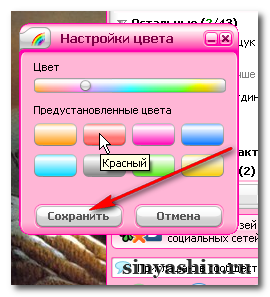
- 7. Нажимаем на кнопку «Меню», затем в списке выбираем функцию «Настройки цвета«, жмём. Вот открылось маленькое окно, при наведении курсора на кнопки цветов, вы видите, что всплывает подсказка и на ваш вкус нажимаете на данную кнопку и внизу жмём на кнопку «Сохранить». И на ваших глазах изменился цвет агента. А если вы хотите изменить диаграмму цвета, то чуть выше жмём левой кнопкой мыши на маленькую точку в полосе диаграммы и не отпуская, двигаем влево или вправо, выбираем цвет на ваше усмотрение.
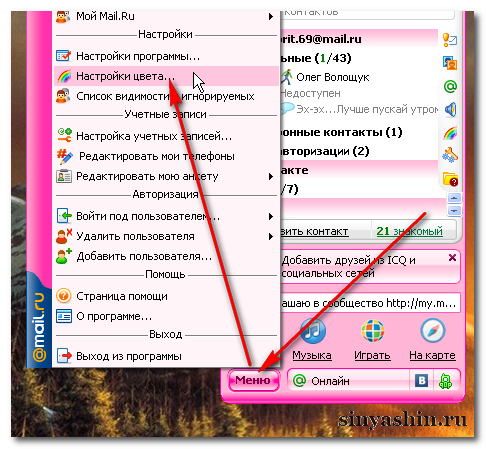
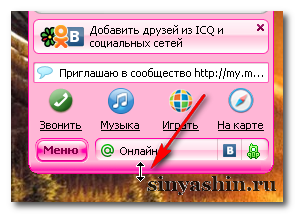
- 8. Также можно изменить размер агента, либо сделать его пошире, либо поузже, либо покороче, либо подлиннее. Для этого надо навести курсор на край программы и в тот момент, когда курсор меняет позицию в две стрелочки, жмём левой кнопки мыши и не отпуская, двигаем, подбирая свой размер.
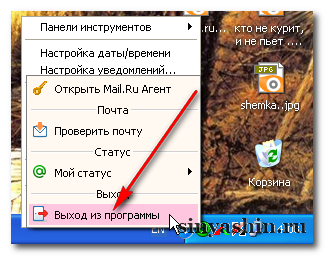
- 9. По окончании действия агентом, вы можете выйти из программы,это делается через иконку, которая находится внизу строки «Пуск» в правой части. Наводим курсор на иконку и нажимаем один раз правой кнопкой мыши и выбираем функцию «Выход из программы», агент полностью закроется.