Как использовать несколько учетных записей Discord на мобильном устройстве?

Кроме того, откройте Discord в любом браузере на своем мобильном телефоне. Вы можете увидеть, что домашняя страница немедленно перезагружается, и на ней отображается только ссылка для скачивания. Чтобы решить эту проблему, вы можете получить доступ к Discord.com прямо из браузера при первоначальном входе в систему.
Другие варианты использования нескольких учетных записей Discord
Если вас не устраивают приведенные выше решения, доступны другие варианты:
- Установите Switch на свой компьютер, чтобы войти в несколько учетных записей в одном браузере.
- Загрузите Shift и добавьте Discord как приложение столько раз, сколько хотите для разных учетных записей.
- На своем мобильном устройстве вы можете использовать Parallel Space для использования нескольких учетных записей приложений.
Можно ли иметь две учетные записи Discord с одним и тем же идентификатором электронной почты?
Нет, в Discord нет возможности разрешить несколько учетных записей при использовании одного и того же идентификатора электронной почты. Для создания нескольких учетных записей Discord вам придется использовать отдельные идентификаторы электронной почты.
Запрещают ли условия обслуживания Disord несколько учетных записей?
Условия использования Discord не имеют ничего против наличия нескольких учетных записей. Но, если вы злоупотребляете какой-либо из учетных записей и злоупотребляете функциями Discord, ваша учетная запись может быть заблокирована.
Как сделать второй аккаунт Дискорд – пошаговая инструкция
Discord – это мессенджер , который позволяет мгновенно обмениваться сообщениями и файлами. Предусматривается совершение аудио и видео вызовов. Обширный функционал ориентирован на геймеров. Можно использовать версию из браузера, программу на компьютер и приложение для мобильных устройств. Далеко не всегда для пользователя будет достаточно одной учетной записи. Если нужен второй аккаунт Дискорд, требуется ввести номер телефона. Не все из нас имеют дополнительный контакт.
Сервис «Grizzly Sms» предлагает простое и удобное решение. На сайте можно купить виртуальный номер для регистрации в Discord всего от 1,6 рублей. Его отличие от реального заключаются в отсутствии физического носителя (сим-карты). СМС-сообщения можно получать онлайн. К тому же есть возможность выбрать страну мобильного оператора и зарегистрировать второй аккаунт Дискорд на номер из любой точки мира.
Как создать 2-й аккаунт в Дискорде
Пользователю необходимо получить личный кабинет на сайте «Grizzly Sms» для использования полного функционала сайта. Представим подробную инструкцию, где опишем все этапы того, как создать второй аккаунт в Дискорде.
- Проводится регистрация в сервисе «Grizzly Sms». Можно перенести сведения из социальной сети в один клик. Для достижения более высокого уровня анонимности, используйте адрес электронной почты.

- Пополняется счет. Можно выбрать подходящий способ перевода средств и сумму.

- Совершается покупка. Нужно сначала выбрать страну, а потом сервис. Не обязательно пролистывать весь список, поскольку в поле допускается вводить название для быстрого поиска. Нам необходимо купить виртуальный номер для Discord.

Следует отдельно сказать о том, как сделать несколько аккаунтов в Дискорд. В процессе регистрации не обязательно привязывать телефон. Несмотря на это, система будет периодически просить это сделать. Дополнительно, у аккаунта недоступны некоторые функции без подобного подтверждения.
Как привязать телефон
Задача предполагает несколько этапов:
- В профиле открываем раздел настроек. Нас интересует пункт «Моя учетная запись».

- Указываем сначала «Включение двухфакторной авторизации», потом «Включение аутентификации по смс». Открывается окно, где нужно указать купленный ранее виртуальный номер.
- Возвращается в личный кабинет сайта «Grizzly Sms». Находим сообщение с кодом подтверждения. Копируем его и вставляем в Discord.
После описанных действий авторизация считается завершенной.
Почему следует создать второй акк в Дискорде с помощью виртуального, а не реального номера
Альтернативой описанному варианту является покупка сим-карты. Это более привычный способ, который имеет ряд недостатков. Опишем основные проблемы:
- Стоимость. Виртуальный телефон обойдется дешевле реального в несколько раз. Как показывает практика, фактор цены выходит на первое место для большинства людей.
- Экономия времени. Покупка на нашем сервисе осуществляется в пару кликов. Система ориентирована на удобство пользователя.
- Конфиденциальность. Заказ сим-карты требует предоставить оператору паспортные данные. Ничего подобного на нашем сайте не требуется.
- Законность. Хотите сохранить анонимность при покупке сим-карты? В таком случае, придется воспользоваться услугами сомнительных лиц. Сайт «Grizzly Sms» работает совершенно легально.
Если у Вас имеются вопросы или возникли какие-либо проблемы, задать их можно сотруднику по предоставленным контактам. С нами можно легко создать два аккаунта в Дискорде или на любом другом сервисе.
Как переключаться между несколькими учетными записями в Discord

Discord — это приложение для обмена сообщениями в социальных сетях, с помощью которого вы можете общаться со своими друзьями и различными сообществами с помощью голоса, видео и чата. Обычно серверы Discord используются игровыми сообществами во время прямых трансляций или для общения со своей аудиторией. В настоящее время у людей есть две учетные записи Discord для разных сообществ, и если вы хотите использовать обе учетные записи одновременно, полезно знать, как переключаться между несколькими учетными записями в Discord. Итак, в этой статье мы рассмотрим тот же запрос с часто задаваемыми вопросами о переключении учетных записей Discord.
Как переключаться между несколькими учетными записями в Discord
Давайте рассмотрим наиболее часто задаваемые вопросы по переключателю учетных записей Discord ниже. Кроме того, вы узнаете, как переключаться между несколькими учетными записями в Discord с помощью изображений, чтобы лучше все понять.
Можно ли иметь два аккаунта в Discord?
Да, вы можете иметь более одной учетной записи в Discord, но с разными почтовыми идентификаторами, потому что Discord позволяет использовать только одну учетную запись для каждого почтового идентификатора. Но если вы хотите использовать опцию переключения учетных записей, вы можете добавить максимум 5 учетных записей в переключатель учетных записей.
Можете ли вы иметь две учетные записи Discord с одним и тем же номером телефона?
Нет, Discord допускает привязку только одной учетной записи к определенному номеру телефона. Но вы по-прежнему можете использовать множество учетных записей Discord, поскольку привязка номера телефона к вашей учетной записи Discord не является принуждением. Вы можете создавать учетные записи с разными почтовыми идентификаторами и использовать их.
Можно ли войти в Discord на двух устройствах?
Да, вы можете войти на два устройства, используя одну и ту же учетную запись Discord. Но, если вы войдете на новое устройство, вы получите письмо на свой зарегистрированный почтовый идентификатор для проверки. Вы должны нажать «Подтвердить вход» в письме.
Сколько у вас может быть учетных записей Discord?
Вы можете иметь только одну учетную запись Discord на один почтовый идентификатор. Но если у вас разные почтовые идентификаторы, вы можете создать любое количество учетных записей. Но убедитесь, что вы используете все учетные записи в соответствии с их Условиями и положениями Discord, иначе ваша учетная запись может быть заблокирована.
Как выйти из других устройств в Discord?
Чтобы выйти из приложения Discord, вы можете выполнить следующие шаги:
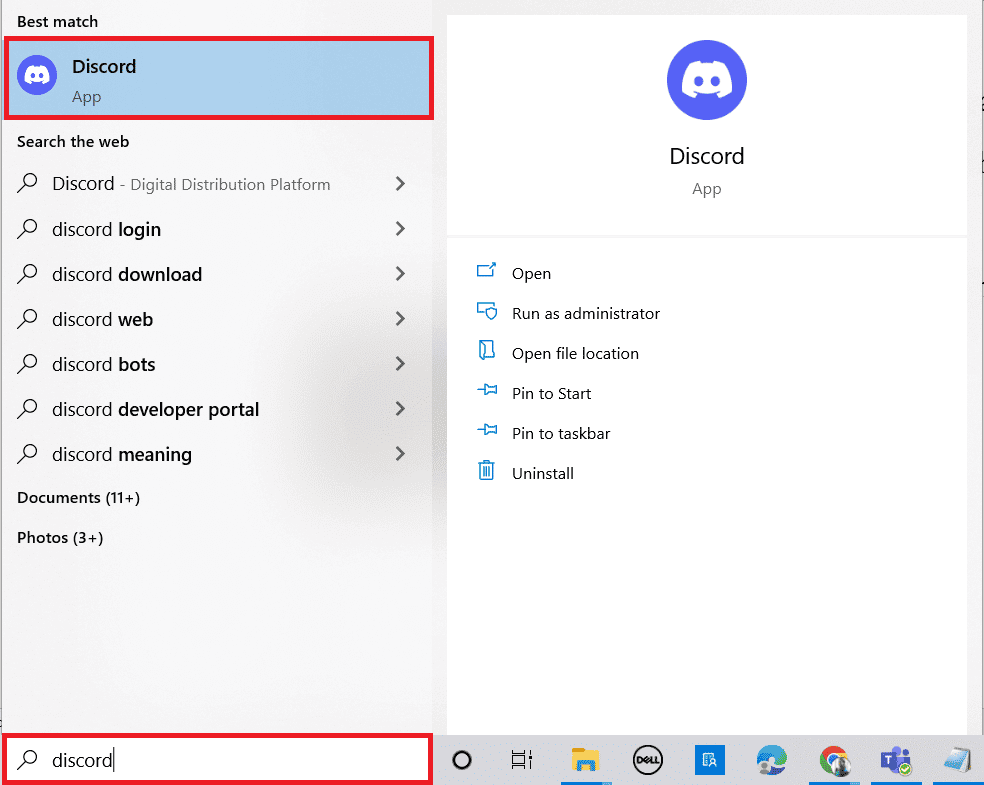
1. Введите Discord в строке поиска Windows и нажмите клавишу Enter на клавиатуре.
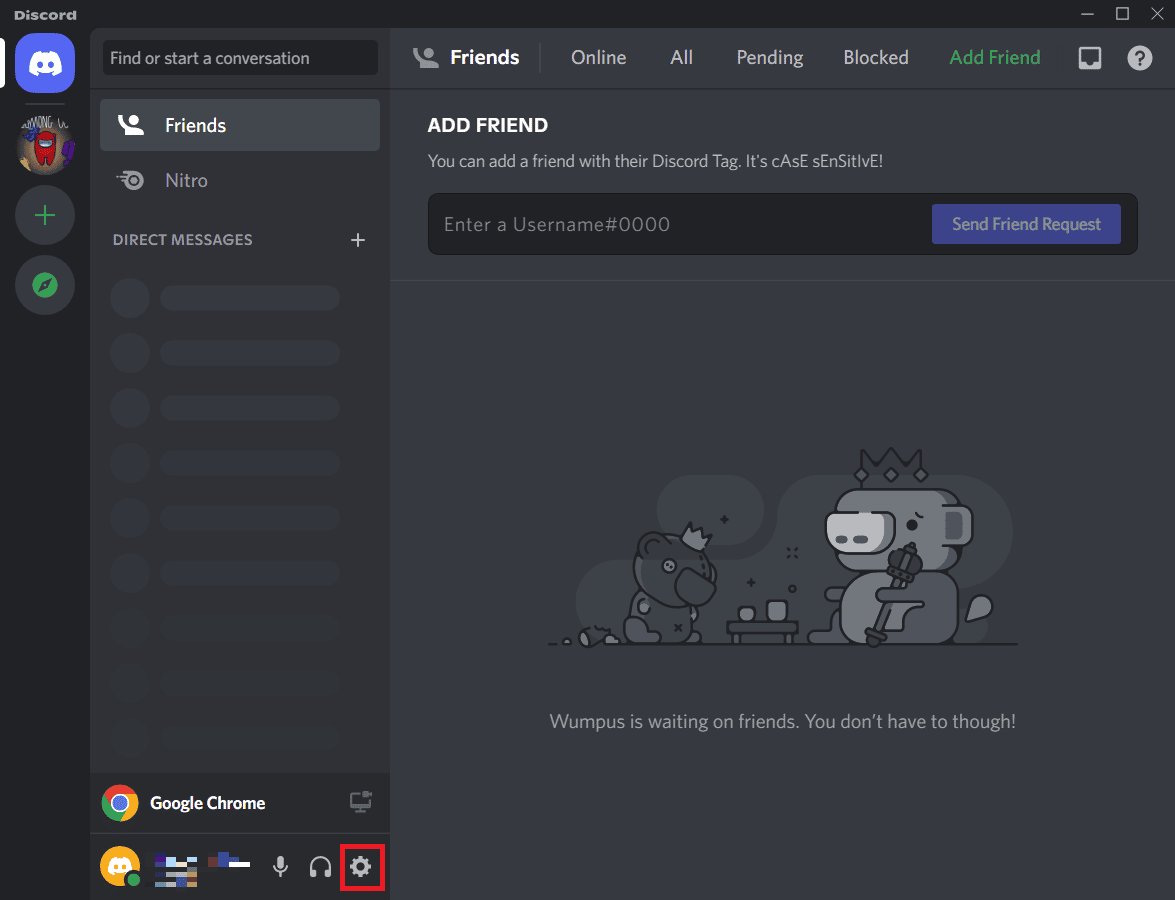
2. Щелкните значок шестеренки настроек в левом нижнем углу.
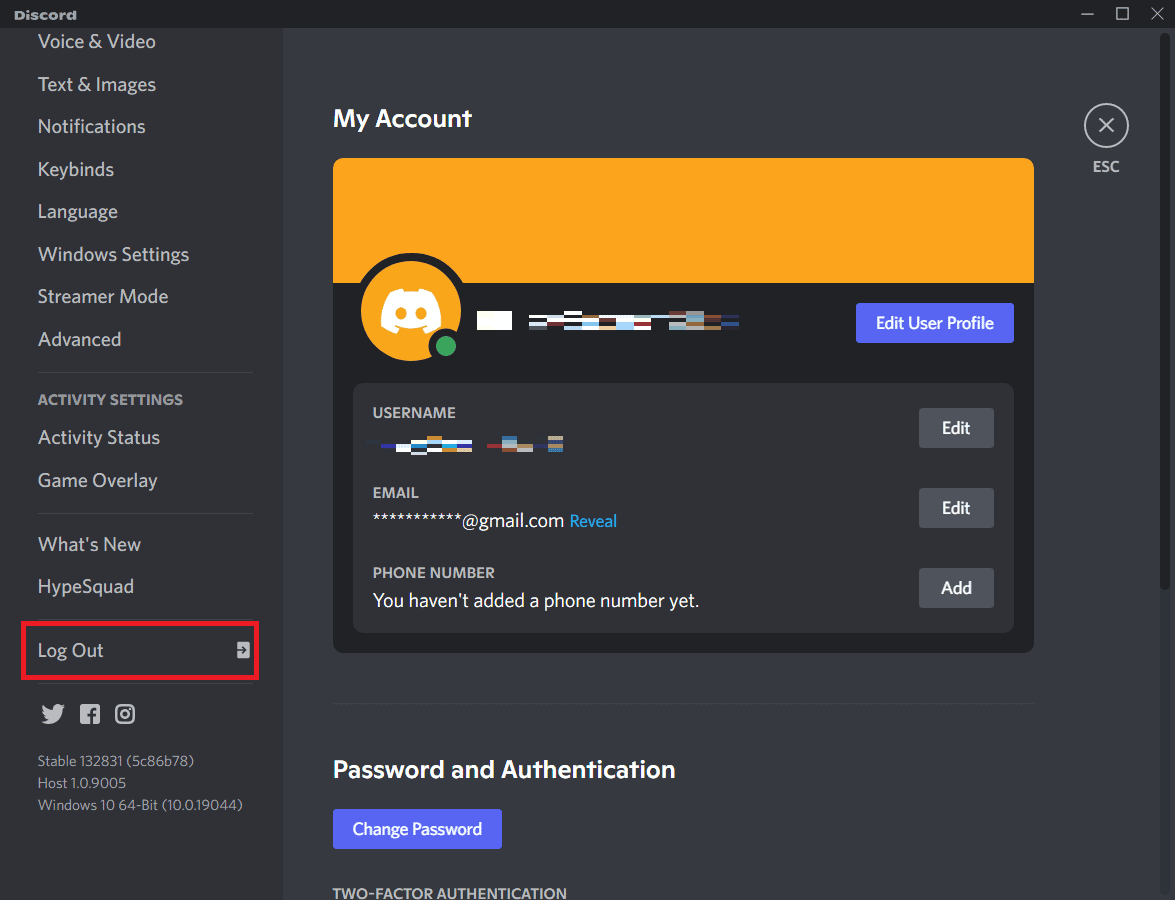
3. На левой панели прокрутите вниз и нажмите «Выйти», как показано ниже.
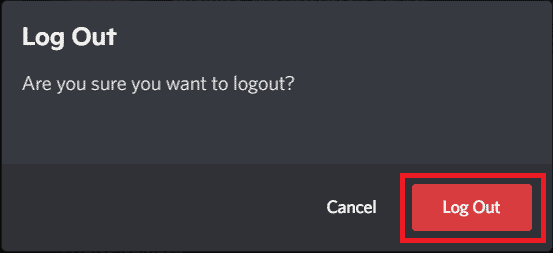
4. Нажмите кнопку «Выход» во всплывающем окне для подтверждения.
Как выйти из системы на всех устройствах?
Прежде чем узнать о шагах по переключению между несколькими учетными записями в Discord, давайте сначала узнаем, как вы можете выйти из Discord. Чтобы выйти из всех устройств, прямого варианта нет. Вы можете либо изменить свой пароль, что приведет к выходу из всех ваших учетных записей, либо включить двухфакторную аутентификацию, которая также приведет к выходу из всех ваших учетных записей.
А. Сбросить пароль
Чтобы сбросить пароль, вы можете выполнить следующие шаги:
1. Запустите Discord на своем ПК.
2. Щелкните значок шестеренки настроек.
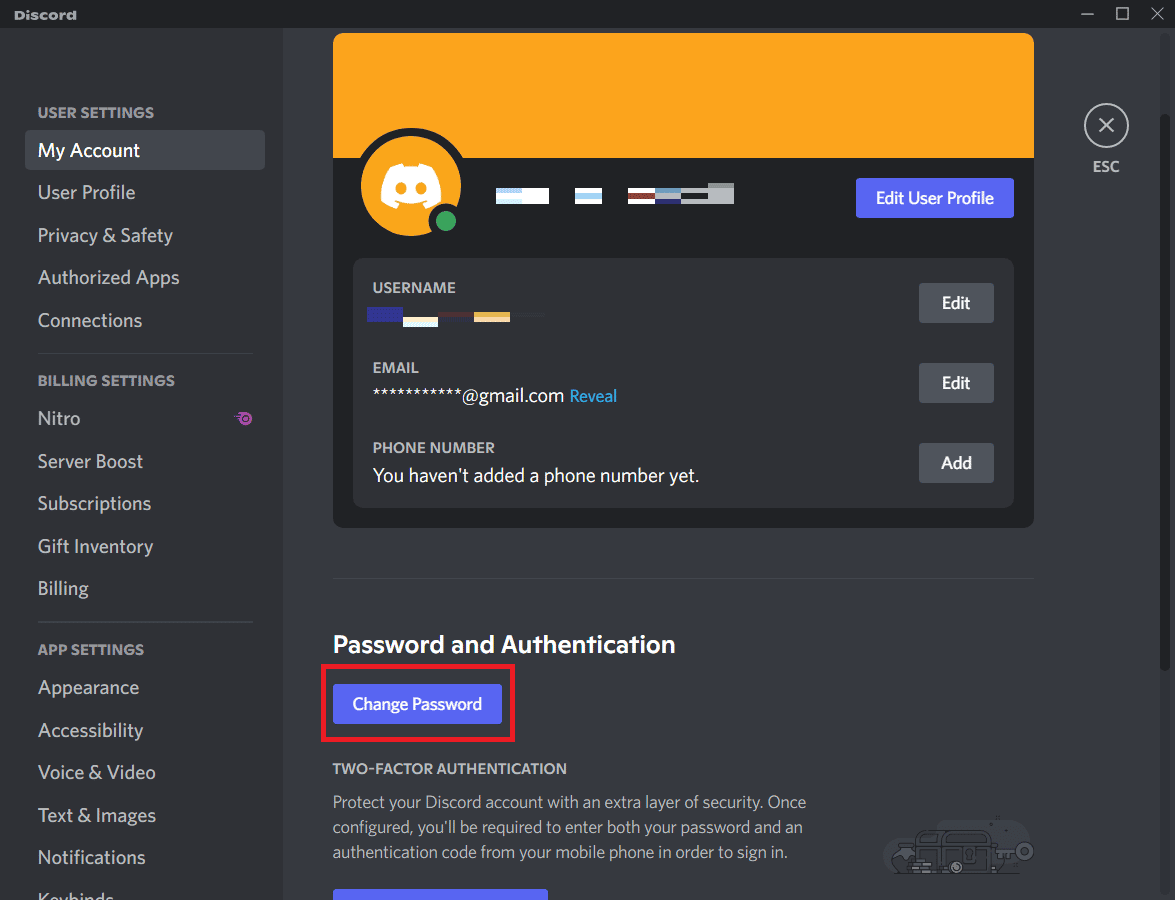
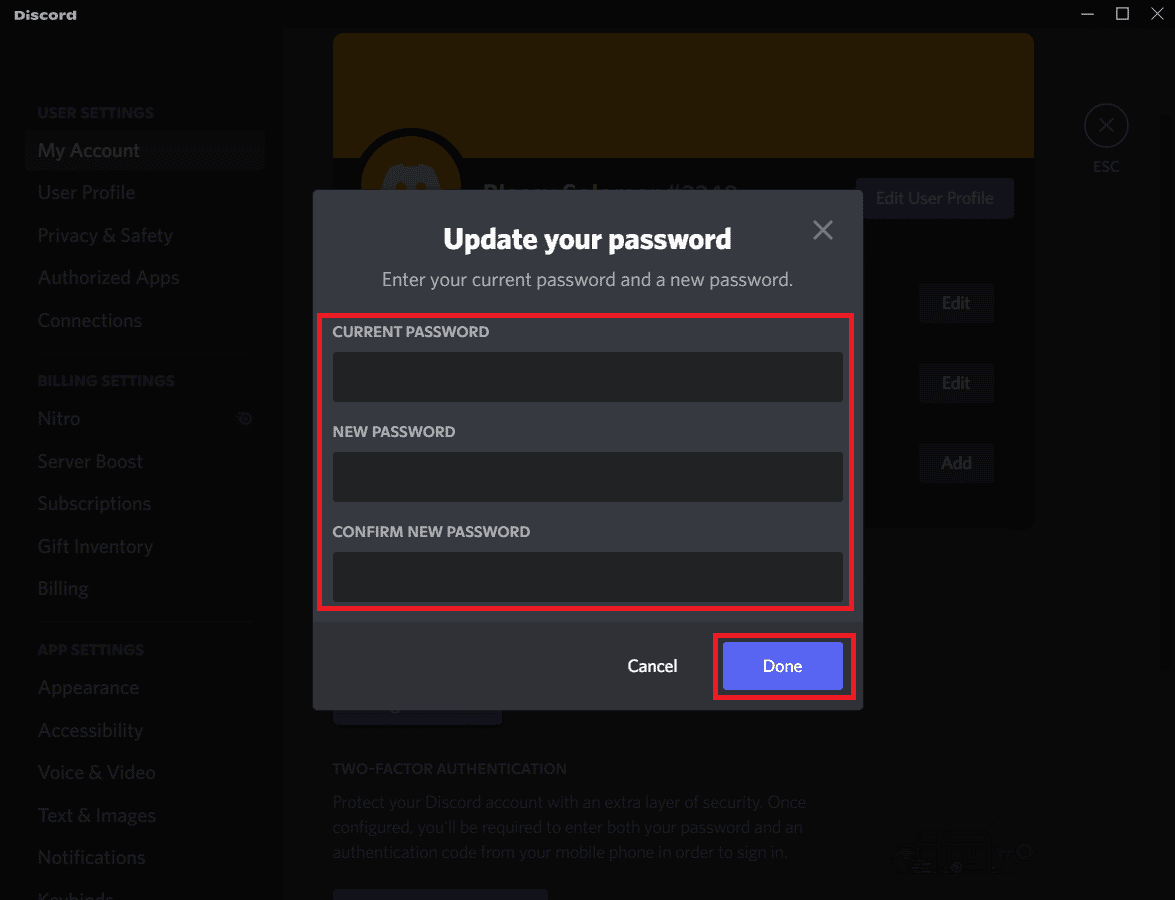
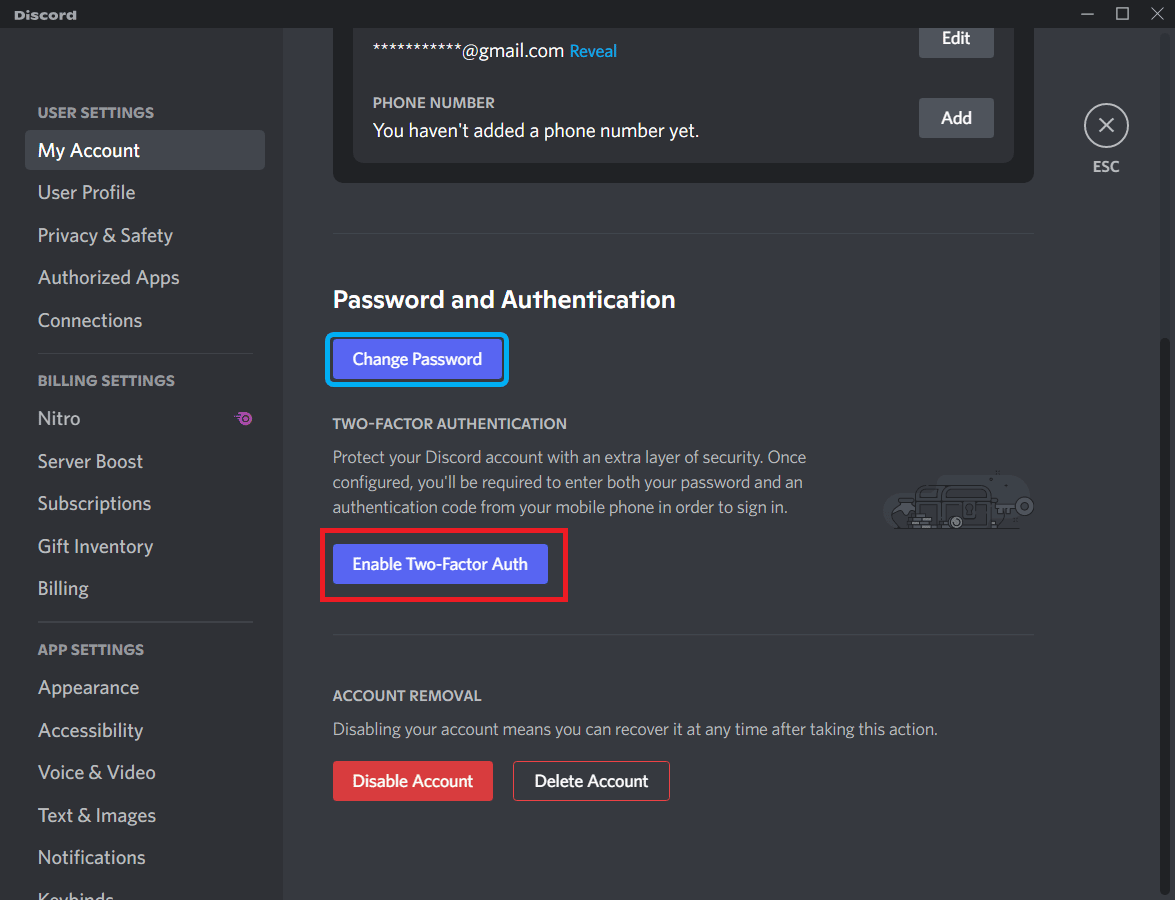
3. В разделе «Пароль и аутентификация» нажмите «Изменить пароль».
4. Введите ТЕКУЩИЙ ПАРОЛЬ и НОВЫЙ ПАРОЛЬ в соответствующие поля и нажмите Готово.
B. Включите двухфакторную аутентификацию
Чтобы включить двухфакторную аутентификацию, вы можете выполнить следующие шаги:
1. Откройте приложение Discord и щелкните значок шестеренки в настройках.
2. В разделе «Пароль и аутентификация» выберите параметр «Включить двухфакторную аутентификацию».
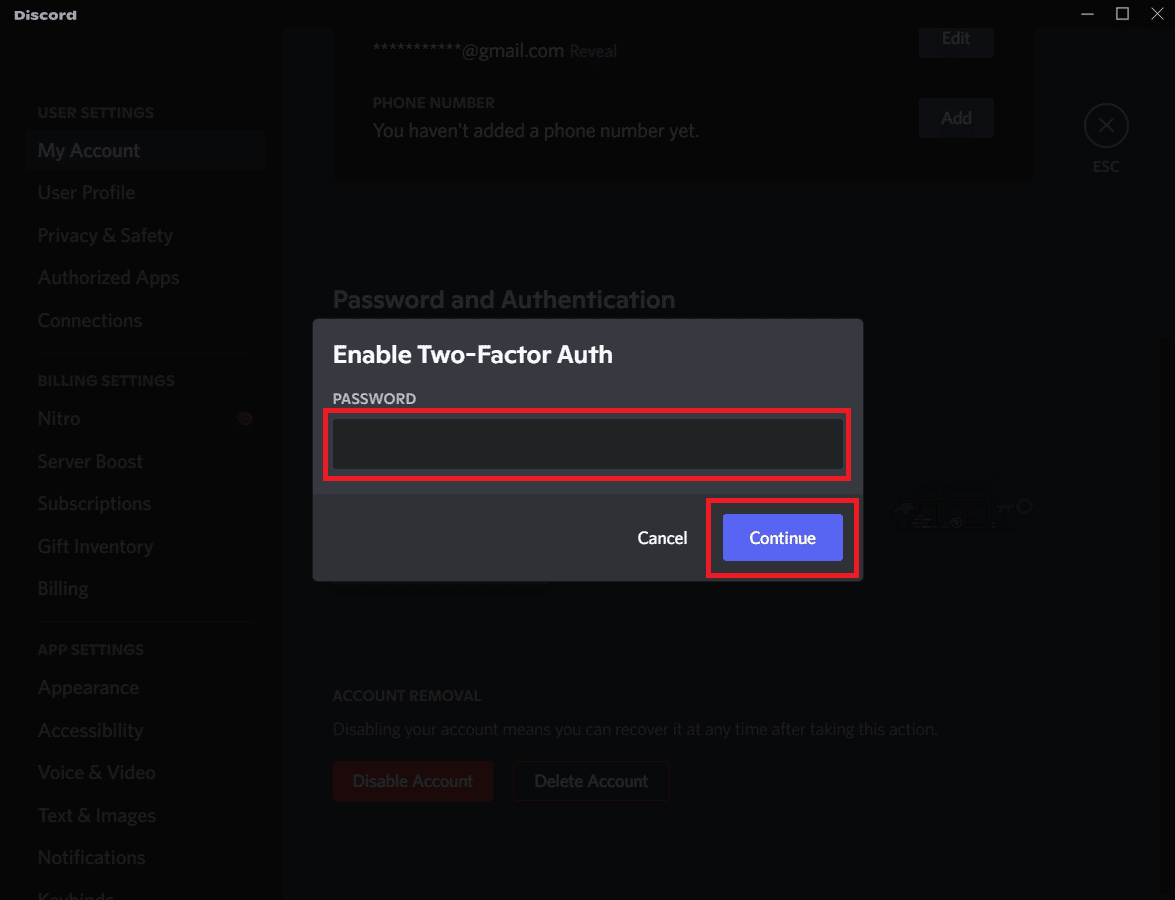
3. Затем введите ПАРОЛЬ и нажмите «Продолжить».
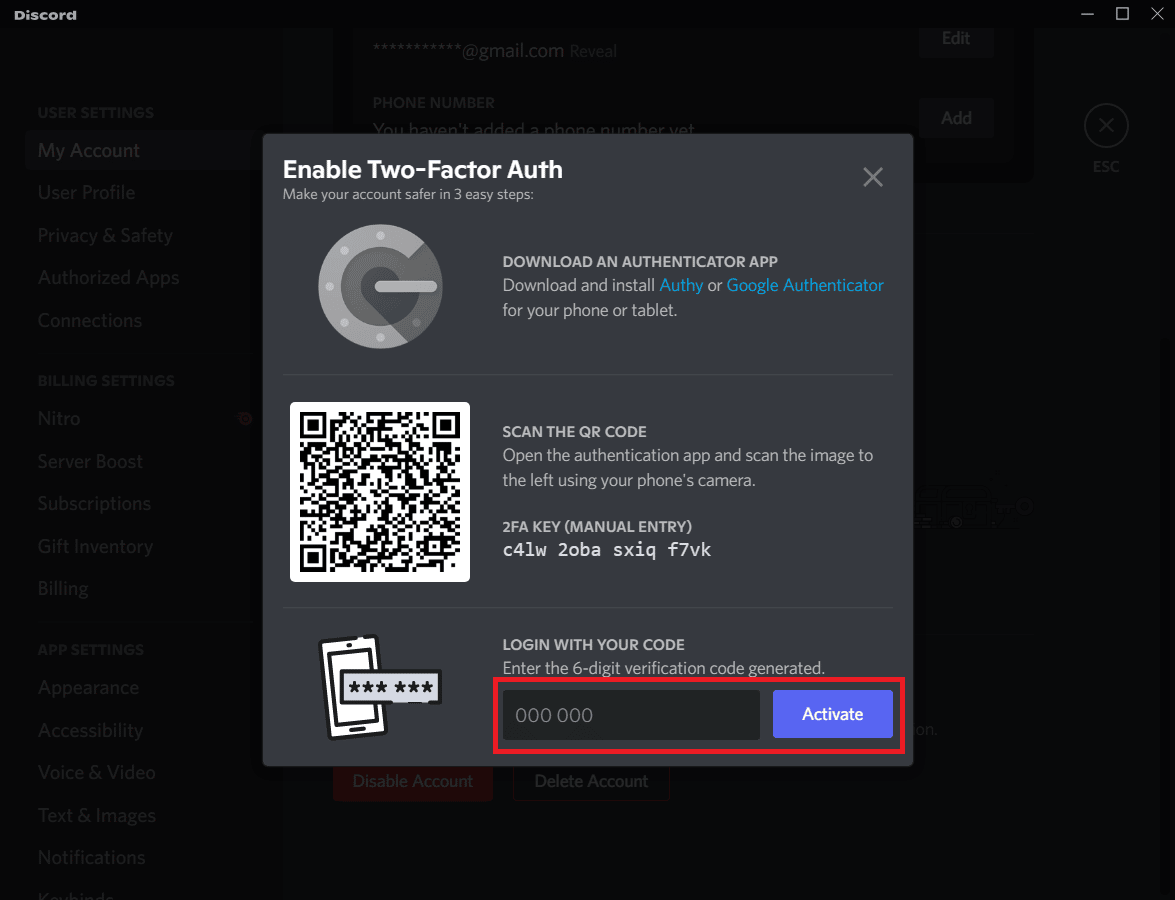
4. Теперь загрузите приложение Authy или Google Authenticator на свой мобильный телефон и отсканируйте QR-код, показанный на шаге 2.
5. Затем введите 6-значный код подтверждения и нажмите «Активировать» в приложении-аутентификаторе.
Эти методы позволят выйти из вашей учетной записи со всех ваших устройств.
Как использовать две учетные записи Discord одновременно?
Вы можете использовать переключатель учетных записей для переключения между несколькими учетными записями в Discord. Вы можете рассмотреть следующие шаги, чтобы использовать переключатель учетных записей:
Примечание. В переключатель учетных записей можно добавить не более 5 учетных записей.
1. Запустите приложение Discord на своем устройстве.
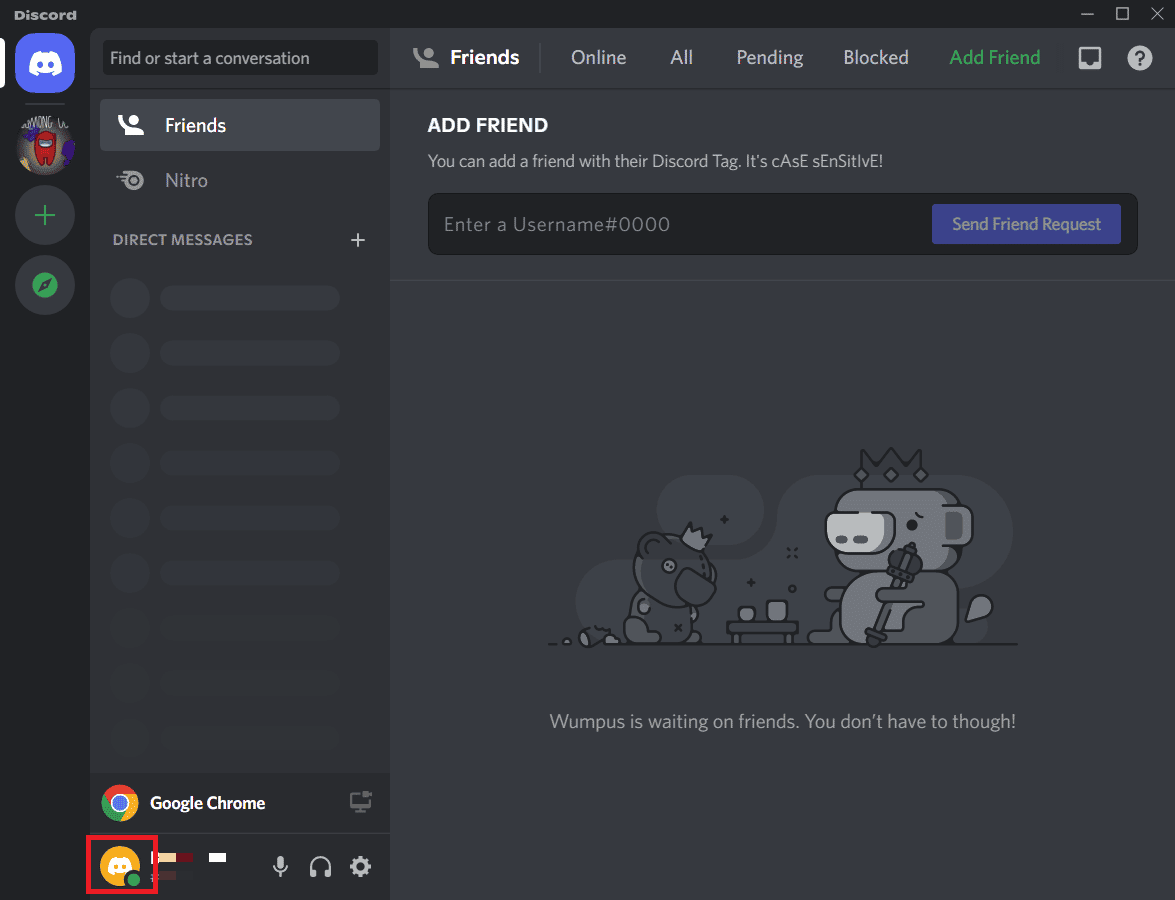
2. Щелкните значок своего профиля в левом нижнем углу экрана, как показано ниже.
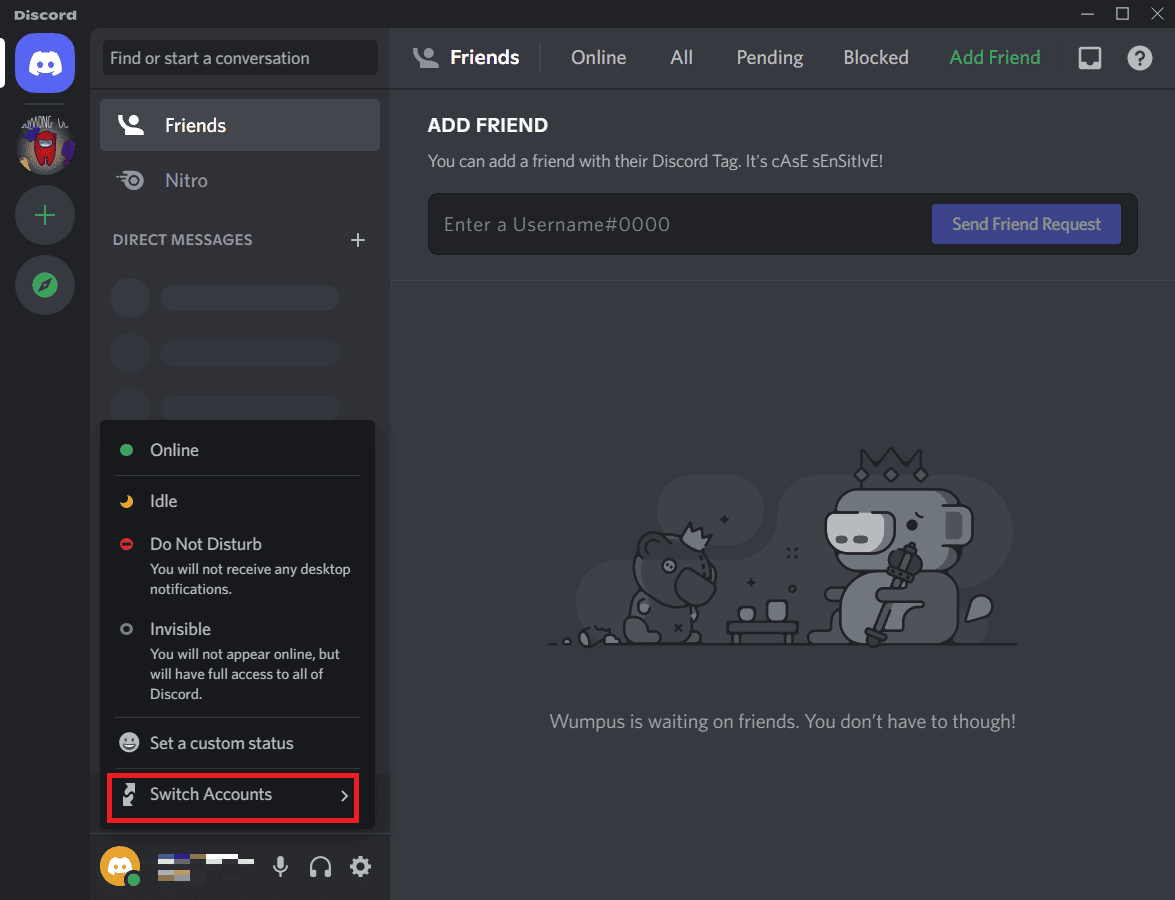
3. Затем нажмите «Переключить учетную запись».
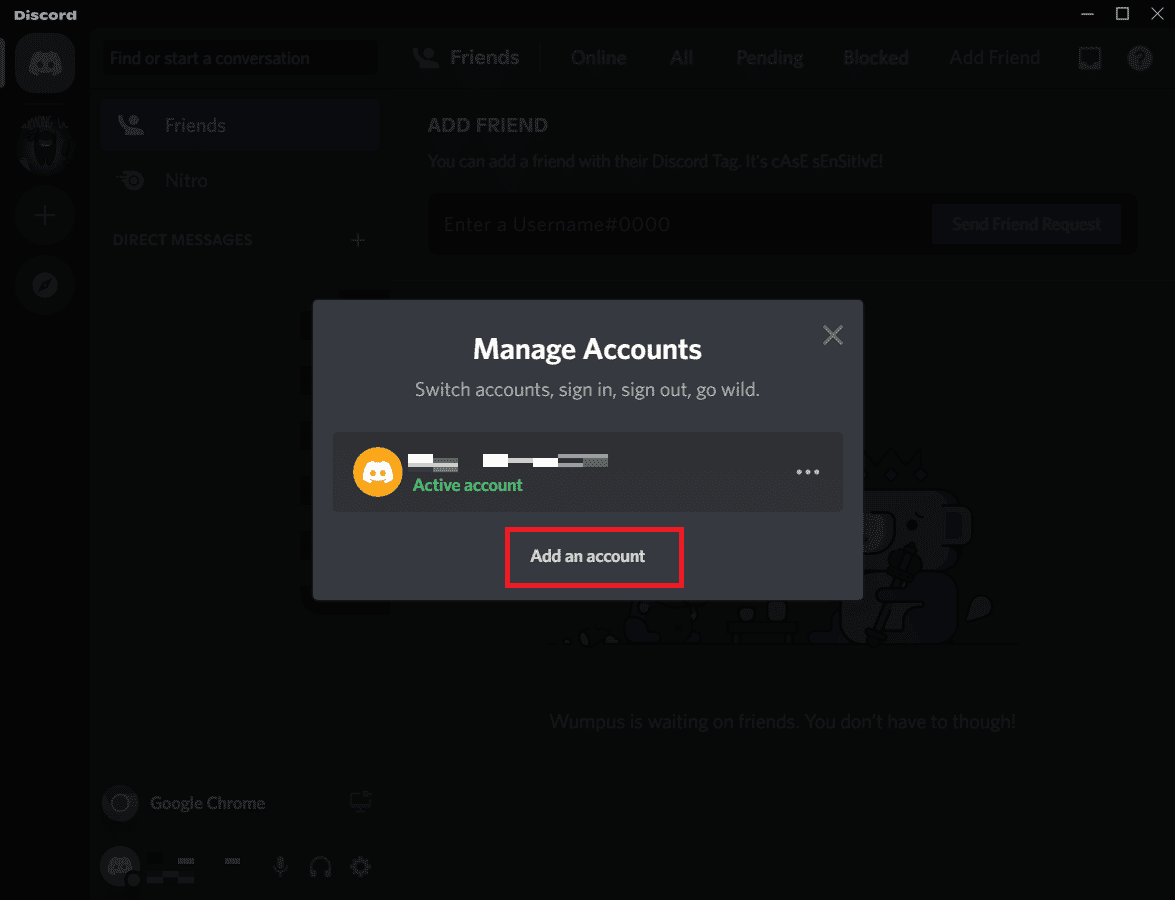
4. Нажмите кнопку «Добавить учетную запись».
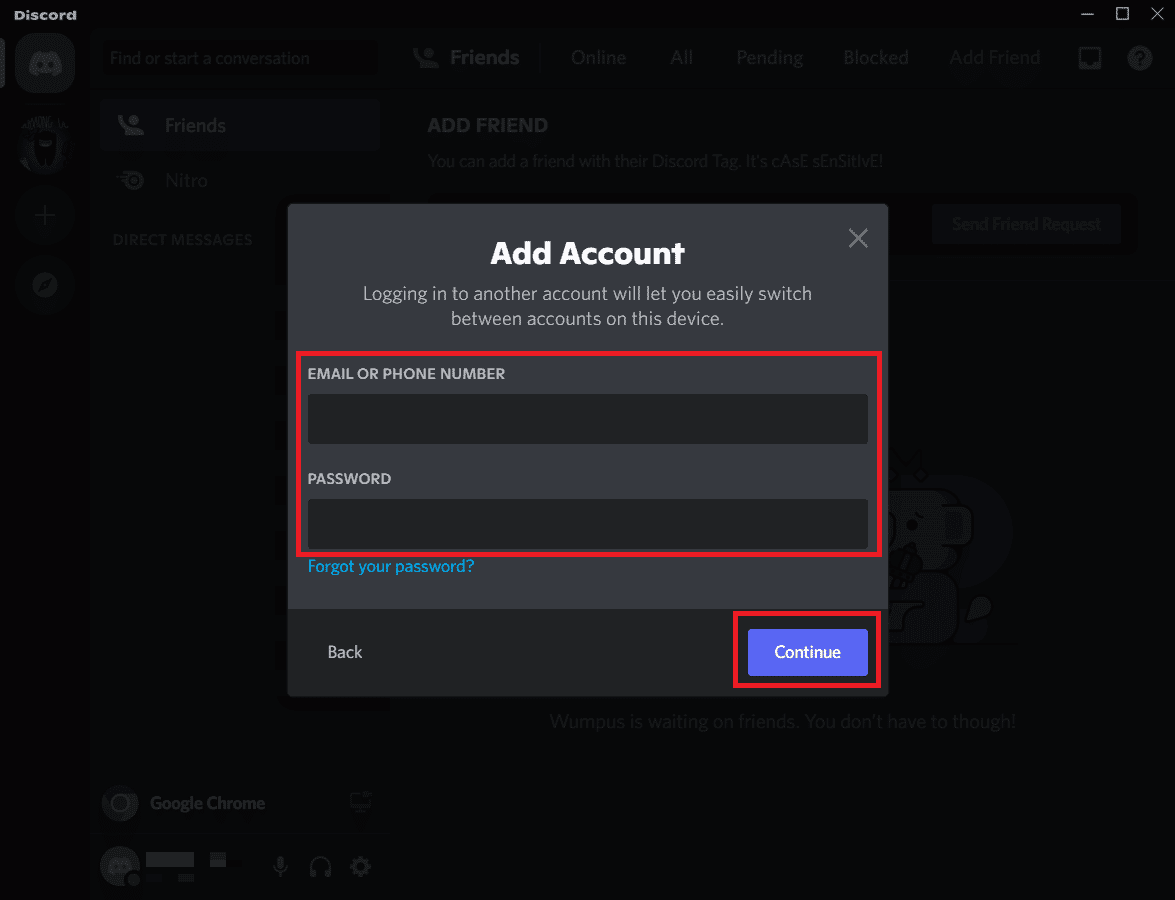
5. Затем введите ЭЛЕКТРОННУЮ ПОЧТУ, НОМЕР ТЕЛЕФОНА или ПАРОЛЬ другой учетной записи и нажмите «Продолжить».
Как включить переключатель учетных записей Discord?
Вам не нужно включать переключатель учетных записей Discord, поскольку он уже активирован. Вы можете использовать его, чтобы связать несколько учетных записей Discord и использовать их одновременно. Но это происходит с условием, что вы не можете одновременно связать более пяти учетных записей с переключателем учетных записей. Вы можете использовать переключатель учетных записей для переключения между несколькими учетными записями в Discord следующим образом:
1. Запустите приложение Discord на своем компьютере.
2. Щелкните значок своего профиля > Переключить учетную запись.
3. Нажмите «Добавить учетную запись», введите учетные данные для входа в другую учетную запись Discord и нажмите «Продолжить».
Как переключаться между учетными записями Discord? Как переключать аккаунты в Discord?
Вы можете переключаться между несколькими учетными записями в Discord с помощью переключателя учетных записей Discord следующим образом:
1. Нажмите на значок своего профиля в левом нижнем углу.
2. Нажмите «Переключить учетную запись».
3. Вы найдете все свои связанные учетные записи. Щелкните параметр «Переключиться» рядом с именем нужной учетной записи, чтобы переключиться на эту учетную запись.
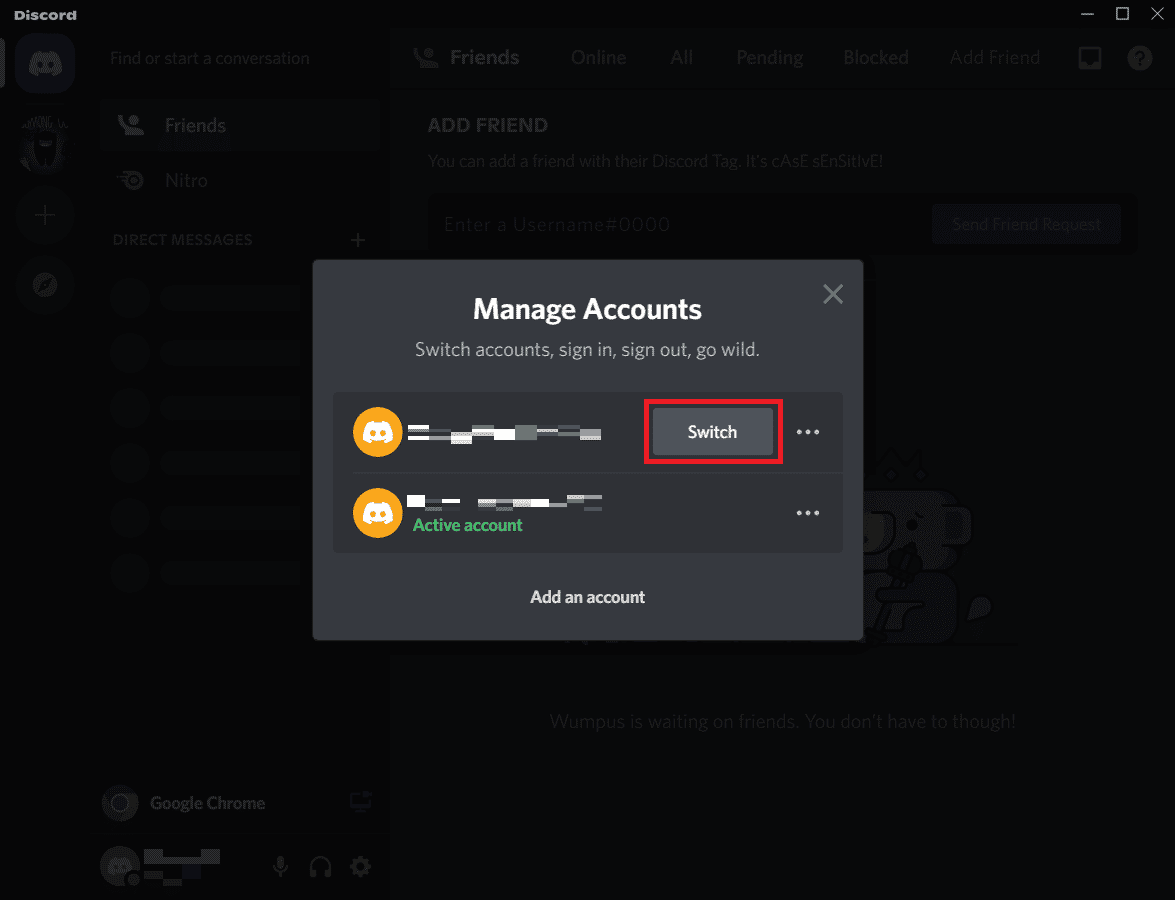
Как использовать переключатель учетных записей Discord для Android?
Это один из часто задаваемых вопросов о переключателе учетных записей Discord, который обычно задают все пользователи. В настоящее время переключатель учетных записей Discord недоступен для версии Discord для Android. Но они работают над этим, и вы скоро это увидите. До тех пор вы должны выйти из своей первой учетной записи, а затем войти в следующую учетную запись.
Мы надеемся, что вы поняли шаги по переключению между несколькими учетными записями в Discord на вашем ПК с Windows и смогли выполнить это успешно. Вы можете оставить свои вопросы об этой статье и предложения тем для будущих статей в разделе комментариев ниже.
Как переключаться между несколькими учетными записями в Discord?
 Гайды
Гайды
Вот как использовать переключатель учетных записей Discord для переключения между несколькими учетными записями.
Если у вас несколько учетных записей Discord, переключение между ними было проблемой, потому что вы придется выходить из одного и заходить в другой снова и снова. Теперь с помощью переключателя учетных записей Discord вы можете легко переключаться между учетными записями на рабочем столе. Это функция, о которой давно просили пользователи, и она, наконец, увидит свет. Вот как получить к нему доступ.

- Как переключаться между несколькими учетными записями на ПК Discord
- Как добавить несколько аккаунтов?
- Можно вы меняете аккаунты на Discord Mobile?
Как переключаться между несколькими учетными записями на ПК Discord
- Найдите своеимя пользователя в левом нижнем углу экрана и нажмите на изображение аватара.
- В появившемся меню будет пункт Переключить учетную запись, на который вам нужно нажать.
- Далее выберите одну из учетных записей, и общий профиль будет немедленно изменен.
- Вы можете войти в 5 Discord аккаунтыи легко переключайтесь между ними с помощью переключателя учетных записей Discord.
Как добавить несколько учетных записей?
- Нажмите на свой значок аватара в левом нижнем углу экрана.
- Выберите Сменить аккаунт > Управление учетными записями.
- Здесь вы можете Добавить учетные записи.и объединить несколько альтернативных версий под одной крышей.
Можно ли переключаться между учетными записями в Discord Mobile?
На данный момент эта функция недоступно для мобильных пользователей, но может появиться вскоре после того, как во всем мире будет выпущено то же самое для пользователей ПК. Мы будем держать вас в курсе.
Обратите внимание,переключение между учетными записями может привести к сбросу некоторых настроек, которые вы установили (например, масштабирование шрифта). Ваши черновики сообщений не будут сохранены и после переключения между учетными записями. Если вас беспокоят настройки конфиденциальности, не волнуйтесь, – они не будут сброшены. Они останутся прежними.
Еще одна важная вещь, о которой следует помнить, это то, что если вы нарушаете Условия использования Discord или правила сообщества в одной учетной записи , Discord может отслеживать другие ваши учетные записи с помощью переключателя учетных записей и также принимать меры в отношении них. Серьезность действия зависит от нарушения, совершенного пользователем.
Если вы этого не сделаете,’ У нас пока нет этой функции, это связано с тем, что она развертывается медленно, хотя пользователи должным образом тестируют ее. Когда все будет готово, пользователи со всего мира смогут получить к нему доступ.
Дополнительные советы и трюки, связанные с Discord, узнайте больше на Guideer.