Советы и рекомендации, как установить на телевизор Яндекс браузер

Яндекс Браузер – один из наиболее популярных и многофункциональных браузеров. Его используют не только на территории России, но и в других странах. Стоит отметить, что в этом нет ничего удивительного.
Дело в том, что этот веб-обозреватель имеет немало преимуществ. К ним относят встроенный блокировщик рекламы, доработанный механизм создания закладок и специальный режим, предназначенный для экономии трафика.
Использовать этот браузер можно не только на компьютере, но и на телевизоре со встроенным Смарт ТВ. Однако перед тем как установить браузер на телевизор Андроид, необходимо ознакомиться с тем, как это сделать правильно.
Зачем устанавливать Yandex Browser на ТВ?

Некоторые владельцы Smart TV даже не знают о возможности использования веб-обозревателей на телевизорах. Стоит отметить, что такие приложения кардинально отличаются от аналогов для персональных компьютеров. Дело в том, что телевизионные браузеры изначально оптимизированы под ТВ и благодаря этому пользоваться ими очень удобно.
Среди основных особенностей таких приложений выделяют следующее:
- Оптимизация под пульт. Далеко не все программы хорошо работают с пультом. Однако разработчики Я.Браузера позаботились о том, чтобы им можно было комфортно пользоваться на телевизоре.
- Возможность просмотра онлайн-видео. Некоторые пользователи для просмотра видеороликов устанавливают специальные кинозалы. Однако при необходимости посмотреть видео можно и в веб-обозревателе от Яндекса.
- Наличие дополнительных функций. Я.Браузер может похвастаться довольно обширным функционалом. В нем можно быстро создавать закладки, отправлять ссылки в мессенджеры и настраивать оформление начального экрана.
Многие люди не знают, зачем некоторые решают установить Я.Браузер на телевизор. Чаще всего это делают для интернет-серфинга или просмотра онлайн-видео.
Как установить приложение на ТВ?
Далеко не все знают, как установить браузер на телевизор и Яндекс ТВ. Особенности инсталляции таких приложений во многом зависят от используемой марки устройства. Поэтому рекомендуется заранее ознакомиться с рекомендациями по загрузке веб-обозревателя для различных моделей телевизоров.

TCL – компания, специализирующаяся на создании качественной электроники. При необходимости каждый владелец такого ТВ может скачать для него веб-обозреватель. Делается это с помощью мобильного телефона, работающего на базе ОС Андроид.
Прежде чем приступить к загрузке приложения, необходимо убедиться в том, что устройства подсоединены к одной сети Wi-Fi.
Затем нужно выполнить такую последовательность действий:
- Зайти в меню ТВ и открыть Play Market.
- Воспользоваться встроенным поисковиком и найти программу ES проводник. Она понадобится для дальнейшей инсталляции браузера.
- Зайти в загруженный проводник в телефоне на ТВ.
- На смартфоне зайти в раздел «Сеть» и выбрать пункт «ТВ».
- Нажать на кнопку «Сканирование». Она располагается в нижней части экрана.
- В списке доступных устройств выбрать телевизор.
- Перейти в раздел «Apps». Он находится внизу экрана.
- В перечне доступных программ выбрать «Yandex Browser».
- Повторно подключиться к TV через проводник.
После этого начнется процесс копирования файлов с мобильного телефона на телевизор. Процедура длится не больше пяти минут. Когда копирование будет завершено, необходимо перейти в главное меню ТВ и попробовать запустить загруженный браузер. Если все было сделано правильно, приложение сразу же откроется.

В последние годы особой популярностью пользуются телевизоры, выпущенные компанией LG. В этом нет ничего удивительного, так как данная фирма выпускает действительно качественную электронику. Модели LG могут похвастаться хорошей матрицей и неплохой операционной системой, позволяющей устанавливать на TV различные приложения.
При необходимости владельцы ТВ от LG смогут загрузить Yandex Browser. Однако процедура установки немного отличается от вышеописанного способа для устройств TCL. Дело в том, что в технике от LG предустановлена совершенно другая операционная система и поэтому загрузка приложений осуществляется совершенно иначе.
Людям, решившим скачать и поставить веб-обозреватель на ТВ от компании LG, придется сделать следующее:
- Открыть главное меню и зайти в программу для загрузки приложений. В большинстве моделей она называется «LG Content Store».
- Воспользоваться встроенной поисковой системой. Строка поиска располагается в верхнем углу справа. В нее нужно ввести название программы на английском или русском языке.
- Перейти на страницу веб-обозревателя и нажать на кнопку «Install».
После этого начнется процесс установки, который продлится 4-7 минут в зависимости от модели используемого ТВ и скорости интернета.
Xiaomi

Xiaomi – известная фирма, выпускающая качественную и доступную по цене электронику. Особой популярностью пользуются смартфоны от данного китайского бренда. Однако в последнее время фирма начала выпускать и телевизоры. Несмотря на невысокую стоимость, они не уступают по качеству дорогостоящим аналогам.
У моделей Xiaomi довольно обширный функционал, позволяющий загружать различные приложения из Play Market. Благодаря этому каждый может установить на телевизор Xiaomi браузер и пользоваться им для просмотра веб-страниц. Перед загрузкой новой программы следует ознакомиться с тем, как сделать это правильно.
Чтобы поставить на телевизор веб-обозреватель, необходимо сделать следующее:
- Запустить ТВ и войти в основное меню.
- В перечне доступных программ выбрать Play M
- Воспользоваться поиском и найти браузер для дальнейшей установки. Для этого нужно ввести в строку поиска «Yandex Browser». Если ничего найти не получилось, можно вписать название на русском языке.
- Нажать на иконку программы, чтобы она начала скачиваться.
Если установить на телевизор Ксиоми Яндекс Браузер, его надо сразу же запустить и проверить его работоспособность. Для этого надо открыть несколько сайтов и попробовать запустить онлайн-видео.

Неплохие бюджетные телевизоры выпускает фирма Dexp. Компания специализируется на создании современных Смарт ТВ, которые по функциональным возможностям не уступают дорогим моделям. Большинство ТВ от Dexp работают на базе ОС Android.
Благодаря этому, пользователи могут самостоятельно устанавливать на них любые приложения, совместимые с этой операционной системой. Поэтому каждый сможет поставить на ТВ Я.Браузер, чтобы через него просматривать веб-страницы в интернете или смотреть видео.
Многих интересует, как установить на телевизор Dexp браузер, чтобы в дальнейшем его использовать. На самом деле загрузить его несложно.
Делается это так:
- Войти в меню телевизора.
- Открыть перечень установленных приложений и выбрать из списка Play Market.
- Найти в магазине Я.Браузер. Чтобы это сделать, нужно воспользоваться встроенным поисковиком.
- Загрузить программу на ТВ.
После завершение установки нужно снова открыть меню и проверить, появился ли в нем Yandex Browser. Его нужно запустить и протестировать его работоспособность. Если обозреватель не запускается, его придется переустанавливать.
Самсунг

Samsung – популярная фирма, которая прославилась тем, что выпускает качественную электронику. Ежегодно компания выпускает новые модели ТВ с доступом к интернету. TV от Samsung оснащены встроенной операционной системой. Ее функционал позволяет пользователям скачивать различные приложения, в том числе и браузеры.
Каждый человек, у которого в доме установлен телевизор от этой фирмы, сможет поставить на него Yandex Browser. Перед тем как установить на телевизор браузер Яндекс, рекомендуется разобраться с особенностями загрузки программ на Самсунг.
Процесс скачивания новых приложений на Samsung TV состоит из нескольких последовательных этапов:
- Перейти в основное меню. Делается это при помощи кнопки «Menu» на пульте.
- Найти и открыть программу с названием «Hub».
- В перечне доступных приложений выбрать «Apps». С помощью этой утилиты осуществляется инсталляция стороннего софта на устройства Самсунг.
- В поисковую строку вписать название обозревателя на русском или английском языке.
- Скачать найденное приложение.
Чтобы открыть загруженный веб-обозреватель, необходимо запустить его из главного меню.
Haier

Haier – одна из фирм, специализирующихся на создании качественных и доступных по стоимости телевизоров. Модели, выпущенные данной фирмой, работают на основе ОС Андроид. Это позволяет пользователям самостоятельно ставить на них браузеры и другие приложения.
Стоит отметить, что процесс загрузки Yandex Browser для ТВ этой марки мало чем отличается от установки программ на другие модели. Однако все равно есть несколько нюансов, с которыми лучше ознакомиться заранее.
Чтобы в процессе загрузки веб-обозревателя не было проблем, следует заранее разобраться, как установить на телевизор Хайер браузер Яндекс и что для этого надо сделать.
Чтобы добавить на ТВ Yandex Browser, придется сделать следующее:
- Зайти в основное меню и выбрать раздел с программами.
- В перечне доступного для скачивания софта найти раздел «Browser». Здесь отображается список всех веб-обозревателей, которые доступны для добавления на ТВ.
- Установить Yandex Browser.
После того как удастся установить на телевизор Хаер Яндекс Браузер, надо сразу же запустить его и убедиться в том, что он работает. Если установленный веб-обозреватель не открывается, надо перезапустить телевизор и попробовать открыть его снова.
iFFALCON

iFFALCON – популярный китайский производитель, занимающийся созданием бюджетных моделей ТВ. Несмотря на то, что стоят ТВ этой фирмы действительно дешево, они ничем не уступают дорогим аналогам от известных брендов.
Все телевизоры iFFALCON работают на операционной системе Андроид, что позволяет устанавливать на них сторонний софт. Поэтому люди смогут самостоятельно поставить на TV веб-обозреватель для просмотра контента в интернете. Сделать это легко и поэтому каждый сможет справиться с установкой приложений на iFFALCON.
Чтобы загрузить Yandex Browser, нужно выполнить такие действия:
- Открыть главное меню устройства.
- В списке программ выбрать Play Market. Именно через него осуществляется скачивание софта.
- В поисковую строку вписать название браузера. Лучше делать это на английском языке.
- Зайти на страницу приложения и нажать на кнопку «Install».
Выполнив описанные выше действия, надо закрыть Play Market и вернуться в меню. Здесь должен появиться Я.Браузер. Если его нет, придется попробовать загрузить его повторно.
Как установить Яндекс.браузер на телевизор с Android TV
Современные телевизоры с функцией Smart TV позволяют не только просматривать онлайн видео, но и открывать любые интернет-сайты. Для этого можно пользоваться предустановленным веб-браузером. Но не всех пользователей такой вариант устраивает. Если у вас телевизор или приставка на ОС Android, в выборе приложения для интернет-сёрфинга вы не ограничены. В этой статье расскажем, как скачать и установить Яндекс Браузер для Андроид ТВ.
Функционал и возможности
Яндекс.браузер популярен у пользователей ПК благодаря удобству и функциональности. Версия для Android включает все возможности компьютерной программы. Помимо основных функций, приложение предоставляет доступ к сервисам и фирменным фишкам Яндекса.

- Умный поиск позволяет быстро искать нужный контент.
- Часто посещаемые страницы автоматически добавляются в виде плиток на главный экран.
- Пароли шифруются и сохраняются в облаке.
- Режим ускоренной загрузки «Турбо» позволяет экономить трафик.
- Данные автоматически синхронизируются на всех ваших устройствах.
- Умная камера позволяет выполнять поиск по картинкам и переводить текст с изображений.
- Голосовой помощник Алиса упрощает работу с программой.
- Есть встроенный мессенджер.
- Доступны все сервисы Яндекса – погода, блоги, лента новостей, почта и т. д.
- Можно открывать сайты в режиме инкогнито.
- Внешний вид можно настроить по желанию пользователя.
На Андроид ТВ можно искать и воспроизводить видео прямо в браузере. С его помощью можно заменить сразу несколько программ на телевизоре. Он бесплатный и доступен в магазине приложений Google.
Как установить Яндекс.Браузер
Яндекс.Браузер не входит в перечень предустановленного ПО большинства телевизоров и приставок. Придётся загрузить и установить его самостоятельно. Если на вашем ТВ доступен Google Play Market, с этим проблем не возникнет. Однако обратите внимание, что последняя версия программы требует ОС Андроид 6.0 и выше.
Для случаев, когда этим способом установить Яндекс.Браузер для Андроид ТВ не получается, воспользуйтесь нашей инструкцией.
Стандартный способ
Откройте Google Play Market и в строке поиска введите «Яндекс». Нужное приложение появится в списке.
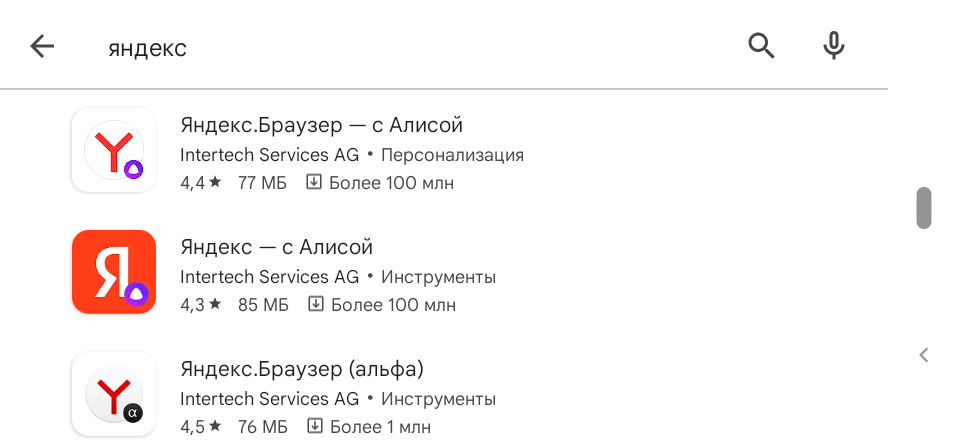
Откройте его страницу и нажмите кнопку «Установить». Дождитесь окончания загрузки. Иконка Yandex Браузера появится в списке приложений.
У некоторых Смарт ТВ свой встроенный маркет. Чтобы установить Яндекс.Браузер на телевизор Xiaomi, в меню Андроид ТВ нажмите «Приложения» и перейдите в раздел «Ещё приложения».
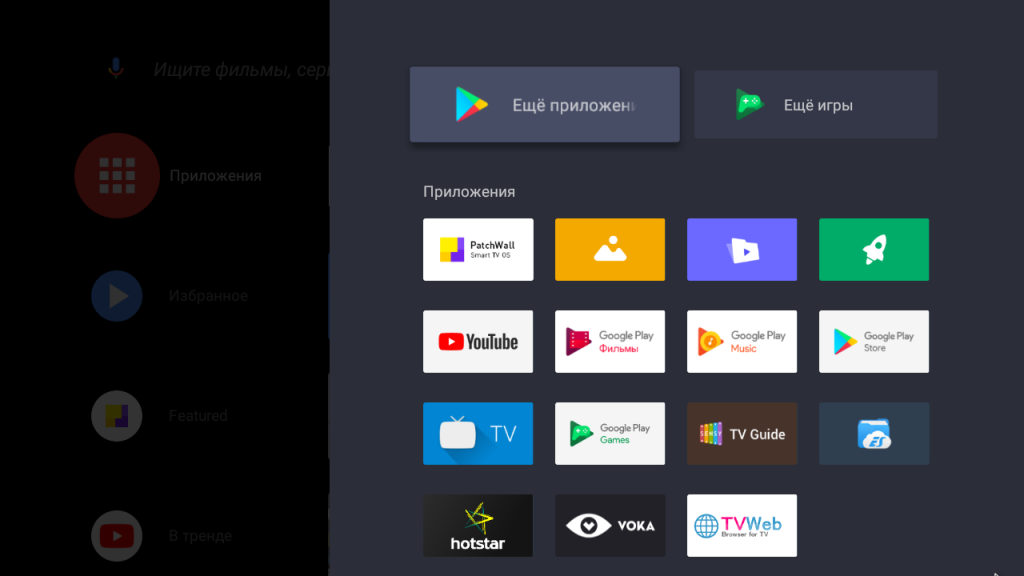
Воспользуйтесь поиском и установите программу.
Если этот способ не работает, попробуйте установить Яндекс.Браузер с помощью компьютера или телефона.
С помощью другого устройства
Для этого нужно войти в Google аккаунт на вашем телевизоре и устройстве, с которого будет выполняться установка. Если будете использовать компьютер, откройте любой браузер и перейдите по адресу https://play.google.com/ Войдите на сайт со своим логином и паролем. Через поиск найдите нужное приложение.
Кликните на строку «Это приложение можно скачать на ваше устройство».
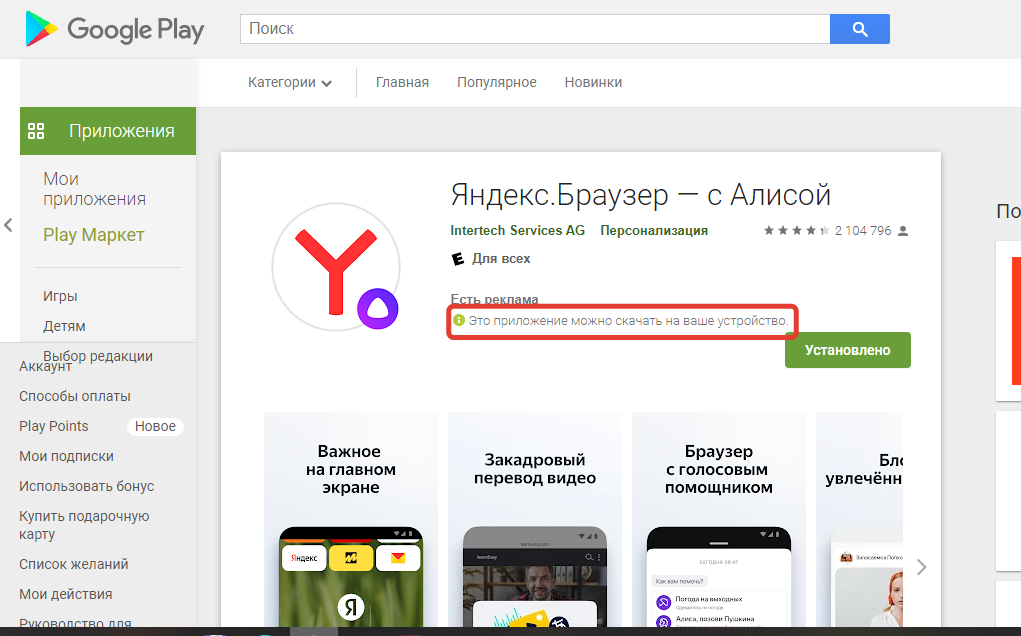
Если в открывшемся списке вы увидите свой телевизор, можно продолжать. Нажмите кнопку «Установить». В открывшемся окне выберите ТВ-устройство и снова нажмите «Установить».

Затем потребуется ввести пароль для подтверждения. После этого вы увидите сообщение, что программа загружается на ваш Android TV. Длительность загрузки зависит от скорости интернет-соединения.
Откройте меню вашего телевизора. Яндекс.Браузер появится в списке установленных приложений.
Через apk-файл
Если же Play Market недоступен на вашем телевизоре или вы не находите в нём приложение Яндекса, выполните установку вручную. Однако имейте в виду, что в этом случае работоспособность браузера не гарантируется.
Вам нужно найти в интернете установочный apk-файл для ОС Android. При скачивании убедитесь, что загружаете нужный вам файл. Если у вас Андроид ниже 6.0, вам нужно скачать Яндекс.Браузер для старых версий. Но функционал такой программы, скорее всего, будет не полный.
Проще всего скачать установочный файл на компьютер, скопировать на флешку и подключить её к Андроид ТВ. Но можно загрузить Яндекс на телевизор или приставку через встроенный браузер.
Откройте проводник и найдите скачанный apk-файл. Чтобы установить браузер, выделите его и нажмите «Ввод» или ОК на пульте ДУ. Начнётся процесс инсталляции, во время которого нужно будет подтвердить разрешение на установку приложения из неизвестного источника.
После этого проверьте работоспособность приложения. Если программа не запускается или выдаёт ошибки, удалите её и попробуйте скачать Яндекс.Браузер с другого сайта.
Возможные проблемы
На Андроид ТВ в Google Play Market Яндекс.Браузер не отображается среди доступных программ. Если у вас версия Android ниже, чем 6.0, в Плей Маркете приложение будет для вас недоступно. Установить его через ПК тоже не получится. Попробуйте найти в интернете предыдущие выпуски программы для старых версий Android и установите вручную. Также вы можете загрузить облегчённую версию приложения Яндекс.Браузер Лайт. В нём нет голосового помощника и некоторых функций, но базовый функционал присутствует. Программа устанавливается на Андроид, начиная от версии 4.1.
Скачанный apk-файл не запускается, установка не идёт. Андроид блокирует установку приложений из неизвестных источников. Предупреждение при этом может не появляться. В разделе «Настройки» — «Безопасность» или, в зависимости от прошивки, «Настройки» — «Приложения и уведомления» нужно включить возможность установки сторонних приложений.
Установка может не запускаться из-за повреждённого apk-файла. Попробуйте открыть его на другом Android-устройстве. Если файл нерабочий, скачайте программу из другого источника.
После установки программа не запускается. Если вы устанавливали браузер вручную, скорее всего, скачанный файл содержит ошибки. Попробуйте выполнить повторную инсталляцию с помощью другого файла.
Если установка выполнялась через Google Play Market, скорее всего, проблема связана со спецификой вашего Андроид ТВ. Возможно, производитель заблокировал в нём некоторые опции. Попробуйте обновить прошивку Смарт ТВ и переустановить программу. Если это не помогло, используйте другой браузер.
Как скачать Яндекс на смарт ТВ?
В меню нажать клавишу «Home», затем внизу отыскать строку «Apps»; в приложениях выбрать «Store Google Play»; далее при помощи поиска найти нужную платформу Яндекс и установить браузер на ТВ-панель.
Как установить Яндекс браузер на телевизор LG?
Перейдите в основное меню телевизионного устройства, нажав на кнопку «Меню» на пульте дистанционного управления. С помощью пульта запустите специальную программу для загрузки приложений на телевизоре LG — «LG Smart World». В этой программе для загрузки приложений отобразится список сервисов, доступных для скачивания.
Как установить программу Яндекс?
- Скачайте из официального магазина.
- Установите из каталога приложений Яндекса. На странице приложения для Android и iOS введите номер вашего мобильного телефона и нажмите кнопку Получить. На указанный номер придет SMS-сообщение от Yandex со ссылкой для скачивания.
Как подключить телевизор к Яндекс?
Подключить Станцию к телевизору:
- Соедините колонку и телевизор кабелем HDMI из комплекта поставки.
- Включите телевизор и в качестве источника выберите нужный вход HDMI. Используйте пульт от телевизора. Обычно это кнопка с надписью source или input. Алиса сделает все остальное.
Что такое Яндекс Смарт ТВ?
«Яндекс. ТВ» — операционная система для Smart TV от российских разработчиков. Она основана на Android Open Source Project, но работает без сервисов Google. При первом включении телевизор предлагает авторизоваться в аккаунте «Яндекс» — через приложение или логин и пароль.
Можно ли установить браузер на смарт ТВ?
Установить сторонние веб-обозреватели на ТВ с Tizen и webOS не получится. Есть 5 лучших браузера для телевизоров и приставок с Android TV или Android: Puffin TV, TV Bro, TV Internet Browser, Open Browser и Google Chrome. Все они могут загрузить видео с интернета, может с некоторыми оговорками, но реально работают.
Как скачать Алису на телевизор?
Как настроить голосовое управление:
- Запустите приложение Яндекс и перейдите в раздел Устройства.
- Нажмите «+», выберите Другое устройство и подключите гаджет к системе умного дома (если не сделали этого ранее).
- Когда пульт добавлен в приложение, открываем его страницу и нажимаем Добавить устройство.
Как установить Google Chrome на смарт ТВ?
По умолчанию на Android TV нет Chrome, и если вы посетите Google Play, то найти его там не сможете. Поэтому придется идти обходными путями.Для этого сделайте следующее:
- Перейдите на сайт play.google.com;
- Найдите с помощью поиска Chrome;
- Нажмите «Установить» на странице приложения и выберите устройство Android TV.
Какой браузер можно установить на телевизор LG?
На телевизор LG Smart TV можно самостоятельно установить практически любой браузер: Opera, Chrome, Mozilla. Но в этом случае обновлять его нужно только вручную. Также может потребоваться дополнительное обновление некоторых компонентов, например, Adobe Flash Player.
Как установить программу на телевизор LG?
Как установить приложение на телевизор LG Smart TV:
- Войдите в свою учетную запись
- Перейдите в режим «Smart TV» и запустите приложение «LG Smart World».
- Выберите нужное приложение и нажмите кнопку «Установить».
- Если приложение платное — потребуется проверка данных кредитной карты и покупка.
Где находится браузер в телевизоре LG?
Как зайти в интернет на телевизоре LG Smart TV?:
- Кнопкой «Home» или «Smart» открываем меню Smart TV.
- Среди установленных приложений на LG Smart TV находим и запускаем приложение «Веб-браузер» (WWW).
- В браузере на телевизоре LG так же есть адресная строка, которая совмещенная со строкой поиска.
Где можно скачать Яндекс браузер?
На мобильном устройстве откройте приложение Google Play. В правом верхнем углу экрана нажмите значок вашего аккаунта. Выберите Управление приложениями и устройством → Управление. Выберите Яндекс Браузер — с Алисой и справа вверху нажмите значок.
Как установить Яндекс на экран?
Добавить на экран:
- На главном экране устройства нажмите и удерживайте свободное место.
- Нажмите Виджеты.
- В списке виджетов выберите Яндекс Браузер.
- Выберите понравившийся виджет Яндекса в списке миниатюр, нажмите и перетащите его на свободную область экрана.
Что случилось с Яндекс?
Домен Yandex.ru перестал существовать. Теперь главная страница «Яндекса» находится по адресу Ya.ru. Оттуда можно зайти в свою почту, посмотреть погоду, пробки и курсы валют, а также воспользоваться поиском. Поиск по «Яндексу» и погода доступны и на «Дзене».
Чем отличается Яндекс ТВ от Смарт ТВ?
«Яндекс. ТВ» — это оболочка с единым интерфейсом, которая работает под управлением Android TV. В неё интегрирован голосовой помощник «Алиса» и прочие фирменные сервисы «Яндекса». Благодаря Android TV здесь присутствует классическое меню с привычными для этой операционной системы настройками и возможностями.
Как скачать программу на телевизор?
- Включите телевизор. Он должен быть подключен к интернету, чтобы загружать приложения.
- Нажмите кнопку Home (Домой) на пульте дистанционного управления.
- Выберите Приложения и нажмите кнопку «Select» (Выбор).
- Выберите категорию приложения.
- Выберите нужное приложение.
- Выберите Установить и нажмите кнопку «Select».
Нужно ли платить за Яндекс ТВ?
ТВ» не потребуется. Зато потребуется, само собой, аккаунт «Яндекса» — причем при первом запуске системы следует поощрение в виде трех месяцев бесплатной подписки на «Яндекс. Плюс». Далее, чтобы так же свободно смотреть фильмы из каталога «Кинопоиска HD», надо будет платить от 199 рублей в месяц.
Какой браузер скачать на андроид ТВ?
Выбор самого удобного и стильного браузера для приставки на основе OC Андроид (Android TV box):
- Google Chrome. Вышеуказанный браузер можно смело назвать самым популярным мобильным браузером в мире.
- Mozilla Firefox.
- Яндекс
- Opera.
- UC Browser.
- Dolphin.
- Puffin.
- Ghostery Browser.
Что можно установить на Яндекс ТВ?
Установлены видеосервис «Кинопоиск HD», приложения онлайн-кинотеатров ivi, Megogo, Okko, Tvigle, tvzavr, а также YouTube. Также можно смотреть линейные телеканалы, видеоблоги и другой контент, доступный в сервисе «Яндекс. Эфир». Функция голосового поиска по видео задействует пульт телевизора.
Как смотреть Яндекс ТВ?
Как смотреть телевизор онлайн бесплатно, через мобильное приложение и на Яндекс Станции.Эфира дайте Станции любую из следующих команд:
- Алиса, включи ТВ.
- Алиса, включи телевидение.
- Алиса, включи Яндекс Эфир.
- Алиса, список каналов.
Сколько стоит Яндекс ТВ?
ТВ от 877 ₽/ мес. от 877 ₽/ мес.
Как скачать браузер на телевизор LG?
В настоящий момент невозможно установить на телевизор LG ни один из сторонних браузеров — Chrome, Opera, Yandex, Mozilla и прочих. Операционные системы webOS и NetCast не поддерживают ни один из альтернативных обозревателей.
Какой браузер установить на Яндекс ТВ?
Лучший браузер для Яндекс ТВ — DEXP U55G8000Q/G | Телевизоры — Коммуникатор DNS.
Как установить Яндекс вместо гугла?
В правом верхнем углу окна браузера нажмите на стрелку вниз рядом со строкой поиска. Нажмите Найти другие службы. Нажмите Google. Установите флажок рядом с пунктом «Сделать поставщиком поиска по умолчанию».
Как подсоединить Яндекс?
- Сначала включите обычный Wi-Fi на смартфоне.
- В приложении Дом с Алисой на странице выбора сети Wi-Fi нажмите Подключиться к скрытой сети.
- Включите точку доступа в настройках смартфона.
- В приложении Дом с Алисой введите название точки доступа и пароль к ней.
- Следуйте инструкциям в приложении.
Как загрузить приложение?
Как найти и скачать приложения или цифровой контент:
- Откройте Google Play Маркет на устройстве или перейдите на сайт Google Play в браузере.
- Найдите нужный контент.
- Выберите его.
- Нажмите на кнопку Установить или на цену.
- Завершите операцию, следуя инструкциям на экране.
Какие программы можно установить на смарт ТВ?
Телевизор вместо ПК: лучшие бесплатные приложения для Smart TV:
- Twitch TV.
- ТВ пульт
- TV Bro.
- SlyNet IPTV.
- VLC.
- Ivi — фильмы и сериалы в HD и Full DH.
- 365 Body Workout.
- LeanKey Keyboard.
Что такое Яндекс ТВ с Алисой?
Первый умный телевизор Яндекса с Алисой принципиально не отличается от типичного представителя умных телевизоров, работающих на платформе Яндекс. ТВ. Это аппарат среднего уровня, выделяющийся разве что аккуратным дизайном и работой в тандеме с умными колонками Яндекса.
Как скачать браузер?
Как установить Chrome:
- Откройте страницу Google Chrome на телефоне или планшете Android.
- Нажмите Скачать Chrome.
- Нажмите ОК.
- Перейдите на главный экран или в раздел «Все приложения». Чтобы открыть Chrome, нажмите на значок.
Как подключить телевизор к Яндекс плюс?
Подписка Яндекс Плюс активируется во время первого включения и настройки. Для получения подарка войдите на телевизоре в свой аккаунт на Яндексе и нажмите Получить подарок. Выберите привязанную банковскую карту или привяжите новую — с нее будет оплачиваться подписка после окончания бесплатного периода.
Как зайти в браузер на телевизоре?
Перед тем, как двигаться дальше, убедитесь, что телевизор имеет проводное или беспроводное соединение с Интернет.Доступ к интернет-браузеру:
- Нажмите кнопку HOME или MENU.
- Выберите Приложения (Apps) или Приложения (Applications).
- Выберите Интернет-браузер (Internet Browser).
- Нажмите кнопку.
Как зайти в интернет через телевизор LG?
Зайдите в настройки телевизора LG. Выберите пункт «Расширенные настройки» → «Сеть» → «Подключение к сети Wi-Fi». Выберите в списке Wi-Fi-сетей вашу домашнюю сеть. Введите пароль и подключайтесь к интернету.
Что может Яндекс ТВ без подписки?
Какие возможности доступны без Плюса:
- просмотр эфирных аналоговых и цифровых каналов;
- кабельные и спутниковые каналы;
- видео из интернета и внешних источников;
- музыка (ограниченный список).
Как установить приложение Кинопоиск на телевизор LG?
Зайдите в меню приложений вашего Смарт ТВ, На пульте управления нажмите кнопку с изображением домика и перейдите в главное меню., Выберите в списке приложений официальный магазин LG Content Store и зайдите в него, В поисковой строке с изображением лупы введите «Кинопоиск» и нажмите «Установить».
Какие приложения можно скачать на Яндекс ТВ?
Установлены видеосервис «Кинопоиск HD», приложения онлайн-кинотеатров ivi, Megogo, Okko, Tvigle, tvzavr, а также YouTube. Также можно смотреть линейные телеканалы, видеоблоги и другой контент, доступный в сервисе «Яндекс. Эфир». Функция голосового поиска по видео задействует пульт телевизора.
В чем разница между Яндекс ТВ и Андроид ТВ?
«Яндекс. ТВ» — это оболочка с единым интерфейсом, которая работает под управлением Android TV. В неё интегрирован голосовой помощник «Алиса» и прочие фирменные сервисы «Яндекса». Благодаря Android TV здесь присутствует классическое меню с привычными для этой операционной системы настройками и возможностями.
Как установить браузер на телевизор с Яндекс ТВ?
Google Play в Яндекс. ТВ нет, но это не проблема: можно установить любой другой магазин приложений. Проблема в том, что программы могут быть не оптимизированы для Яндекс.
Какой браузер для Яндекс ТВ?
Яндекс Браузер для ТВ — стандартное приложение на телевизорах с Яндекс ТВ. Если его нет на вашем устройстве: На домашнем экране телевизора нажмите. Выберите Яндекс Браузер.
Как установить браузер на телевизор?
По умолчанию на Android TV нет Chrome, и если вы посетите Google Play, то найти его там не сможете. Поэтому придется идти обходными путями.Для этого сделайте следующее:
- Перейдите на сайт play.google.com;
- Найдите с помощью поиска Chrome;
- Нажмите «Установить» на странице приложения и выберите устройство Android TV.
Как зайти в браузер на телевизоре?
Перед тем, как двигаться дальше, убедитесь, что телевизор имеет проводное или беспроводное соединение с Интернет.Доступ к интернет-браузеру:
- Нажмите кнопку HOME или MENU.
- Выберите Приложения (Apps) или Приложения (Applications).
- Выберите Интернет-браузер (Internet Browser).
- Нажмите кнопку.
Как в Яндекс ТВ включить браузер?
- подключить телевидение к интернет-сети через кабель или Wi-Fi;
- на ПДУ нажать клавишу, чтобы появился перечень приложений;
- перейти в вышеупомянутый магазин;
- нажать на значок «Игры и приложения»;
- в перечислении выбрать браузер и подтвердить установку.
Какие приложения поддерживает Яндекс ТВ?
Установлены видеосервис «Кинопоиск HD», приложения онлайн-кинотеатров ivi, Megogo, Okko, Tvigle, tvzavr, а также YouTube. Также можно смотреть линейные телеканалы, видеоблоги и другой контент, доступный в сервисе «Яндекс. Эфир». Функция голосового поиска по видео задействует пульт телевизора.
В чем разница между Яндекс ТВ и Андроид ТВ?
«Яндекс. ТВ» — это оболочка с единым интерфейсом, которая работает под управлением Android TV. В неё интегрирован голосовой помощник «Алиса» и прочие фирменные сервисы «Яндекса». Благодаря Android TV здесь присутствует классическое меню с привычными для этой операционной системы настройками и возможностями.
Как смотреть видео с Яндекса на телевизоре?
Вы просто находите в Яндекс. Видео интересующий ролик и нажимаете на кнопку «Смотреть на телевизоре». Сразу после этого воспроизведение продолжается на телевизоре, без необходимости переключать канал или источник вручную.
Как правильно установить Яндекс браузер?
- Скачайте установочный файл со страницы browser.yandex.ru.
- Запустите загруженный файл.
- Нажмите Установить.
- Разрешите установщику вносить изменения на компьютере.
Как установить Яндекс на телевизоре?
Чтобы установить приложение:
- Нажмите на пульте кнопку Smart Hub или Домой — откроется сервис Smart Hub.
- В поисковой строке введите [Яндекс] и нажмите на пульте кнопку ОК или.
- Установите приложение — иконка приложения появится в меню Smart Hub.
Какой браузер можно установить на телевизор?
Есть 5 лучших браузера для телевизоров и приставок с Android TV или Android: Puffin TV, TV Bro, TV Internet Browser, Open Browser и Google Chrome.
Можно ли установить гугл хром на телевизор?
Чтобы транслировать контент из браузера Chrome на телевизор, вам потребуются: Chromecast, Chromecast с Google TV, Chromecast Ультра или телевизор со встроенной технологией Chromecast.
Как установить браузер?
Как установить Chrome:
- Откройте страницу Google Chrome на телефоне или планшете Android.
- Нажмите Скачать Chrome.
- Нажмите ОК.
- Перейдите на главный экран или в раздел «Все приложения». Чтобы открыть Chrome, нажмите на значок.
Как смотреть по телевизору интернет?
Все, что нужно для настройки: Интернет-канал, роутер и умный телевизор с Wi-Fi адаптером:
- С помощью пульта ДУ заходим в меню общих настроек.
- Находим вкладку «Сеть».
- Открываем «Настройки сети».
- Выбираем «Беспроводной» тип сети и находим свою домашнюю сеть.
- С помощью виртуальной клавиатуры вводим пароль от Wi-Fi.
Как найти гугл в телевизоре?
Нажмите кнопку HOME на пульте дистанционного управления телевизора. Перейдите в раздел Настройки. Выберите Добавить учетную запись в категории Личные данные или Учетные записи. После отображения на экране окна с выбором типа аккаунта выберите Google.
Как обновить телевизор Яндекс ТВ?
→ Настройки устройства → Об устройстве. Текущая версия прошивки отображается в пункте Версия ПО. Чтобы обновить прошивку, в группе Обновление системы выберите Установить. Чтобы установить обновление позже, выберите Обновить позже.
Как скачать плей маркет на телевизоре?
Выделите приложение в PlayStore и нажмите кнопку «ОК» на пульте дистанционного управления. Выберите «Установить» и нажмите «OK» на пульте ДУ, чтобы установить это приложение на телевизор.
Что может Яндекс ТВ без подписки?
Какие возможности доступны без Плюса:
- просмотр эфирных аналоговых и цифровых каналов;
- кабельные и спутниковые каналы;
- видео из интернета и внешних источников;
- музыка (ограниченный список).
Как на Яндекс ТВ установить сторонние приложения?
На телевизоре можно запускать сторонние приложения, например: медиаплееры, онлайн-кинотеатры, собственные приложения телеканалов и игры.Установить с помощью APK-файла:
- На домашнем экране телевизора нажмите Приложения.
- Запустите Файловый менеджер.
- Выберите нужный APK-файл и установите приложение.
Как установить Google Play Market на телевизор?
Выделите приложение в PlayStore и нажмите кнопку «ОК» на пульте дистанционного управления. Выберите «Установить» и нажмите «OK» на пульте ДУ, чтобы установить это приложение на телевизор.