Как настроить управление dark souls на пк. Управление на клавиатуре в Dark Souls: все части
Для начала нам нужно обзавестись самими фиксами. Дабы избежать лишних проблем с запуском игры, рекомендую ставить только «DSfix» и «Mouse Fix». Скачать их можно самостоятельно на просторах интернета, свои я качал с PlayGround.ru.
На случай, если кого-то в гугле забанили
- k/d/0Vwah25De9gvJ
- k/d/7V_nCck8bFsnB
Раздел фикса, позволяющий повысить производительность самой игры, улучшить\ухудшить качество изображения.
Framerate (60 Fps unlocker)
Самый важный раздел, в котором настраивается тот самый Фпс анлок.
Window & Mouse Cursor Options
Те самые настройки, которые убирают белый курсор из игры. Работают лишь в том случае, если был установлен Mouse Fix.
Я его полностью убрал вот такой вот настройкой:
# borderless fullscreen mode
# make sure to select windowed mode in the game settings for this to work!
# 0 = disable
# 1 = enable
borderlessFullscreen 1# disable cursor at startup
# 0 = no change
# 1 = off at start
disableCursor 1# capture cursor (do not allow it to leave the window)
# 0 = don»t capture
# 1 = capture
# (this also works if the cursor is not visible)
captureCursor 0
В Dark Souls 3 управление на pc – это один из камней преткновения. Дело в том, что данный проект перенесен с консольной платформы, поэтому назначение клавиш стоит как на джойстике от игровой приставки XboxOne. Ниже приведена таблица, где сначала будет идти назначенная кнопка (английский алфавит), а после выполняемое действие.
Взаимодействие
Hotkey
В Dark Souls 3 управление на клавиатуре реализовано не лучшим образом, поэтому рекомендуется перенастроить его для своего удобства.
Помимо этого в Дарк Соулс 3 управление на ПК может сопровождаться некоторыми ошибками. Самыми распространенными из них являются:
- Не работает клавиатура.
- Не настраивается конфигурация.
Решение
Дарк Соулс 3 – это мульплатформер, поэтому в меню настроек можно увидеть как геймпад, так и стандартную гарнитуру. Чаще всего проблемы возникают, когда пользователь использует для игры некорректный контроллер, который прописан в опциях. Другая причина сбоя – подключение двух устройств одновременно. Клавиши управления можно изменять, если в опциях выставлен правильный пункт.
В ДаркСоулз играю уже давно, пользуюсь репаком игры с предустановленной версией данного фикса — одной из первых версий, если судить по дате сборки репака и скудному колличеству элементов улучшения графики. Честно говоря, нареканий в плане качества картинки и стабильности работы у меня не возникало. Планка в 30 ФПС меня вполне устраивает, а падения в игре случались крайне редко и в таких местах, где это совсем не мешало.
Вчера решил покапаться в интернете в поисках более новой версии фикса и забрел вот сюда. Скачал версию 2.0.1 по ссылке на два поста выше. Стал разбираться. Первым делом бросился в глаза эффект «глубины резкости», точнее, его херовость. На стандартных настройках он работает таким образом, что в десяти метрах от героя картинка превращается в полнейшую размазню. Не знаю, кому это показалось красивым, на мой взгляд, это крайне неудобно, ибо такое чувство, что у вас близорукость и игровой мир приходится исследовать чуть-ли ни на ощупь:) Максимальная настройка данного эффекта, конечно решает проблему «близорукости» и делает из картинки «конфетку», но всёже заметно влияет на ресурсоемкость игры, что выливается в более частые падения ФПС. Да и честно говоря, эффект ДОФ на старом фиксе (где картинка лишь слегка теряла четкость на расстоянии, а не размазывалась и хороводила разными световыми ореолами) мне был больше по душе.
Вторым приятным нововведением стал эффект SSAO. Сильно умничать не буду:) Все что знаю, это то, что данныая технолоХия использует особую систему рассеивания и отражения света, которая на деле создает учатстки с более или меннее сильным и «мягким» затенением. ИМХО, очень симпотичный эффект.
Удомным в данном фиксе показалось и то, что все его настройки лежат в одном ini-файле, а в версии 2.0.1 еще и подробно расписанно, что и за что отвечает.
Так вот, поставил я все это дело, выкрутил графу на максимум, поставил ультро сглаживание и уже при входе в локацию города нежити сталкнулся с частыми падениями до 15 ФПС:) Стало ясно, за что эту игру так ругали в плане оптимизации. Стал крутить настройки дальше. К слову, заметил, что игра не дружит с SLI, на старенькой 295-й GTX для игры использовались оба ГПУ, на новой 690-й — только один. То есть, карточка в этой игре фактически на уровне ниже, чам одиночная GTX 680, отсюда и все вытекающие проблемы с недостаточной производительностью. . вобщем, хватит уже воды лить, всеравно в подробном перечислении всего того, что было сделанно в процессе теста фикса, толку не будет, скажу лишь, что приемлимого уровня работы игры без падений ФПС добиться с патчем 2.0.1 так и не удалось.
Dark Souls — серия RPG игр, которая отличается повышенной сложностью. Японские разработчики сделали так, чтобы у игроков не было права на ошибку. Несколько пропущенных ударов оборачиваются смертью персонажа. А некоторые боссы могут уничтожить вас с одного размаха. Ролевая игра была выпущена на консолях, а затем портирована на ПК. Это повлекло за собой серьезные проблемы с управлением на клавиатуре в Dark Souls. В данной статье мы расскажем об этой особенности серии.
Первая часть
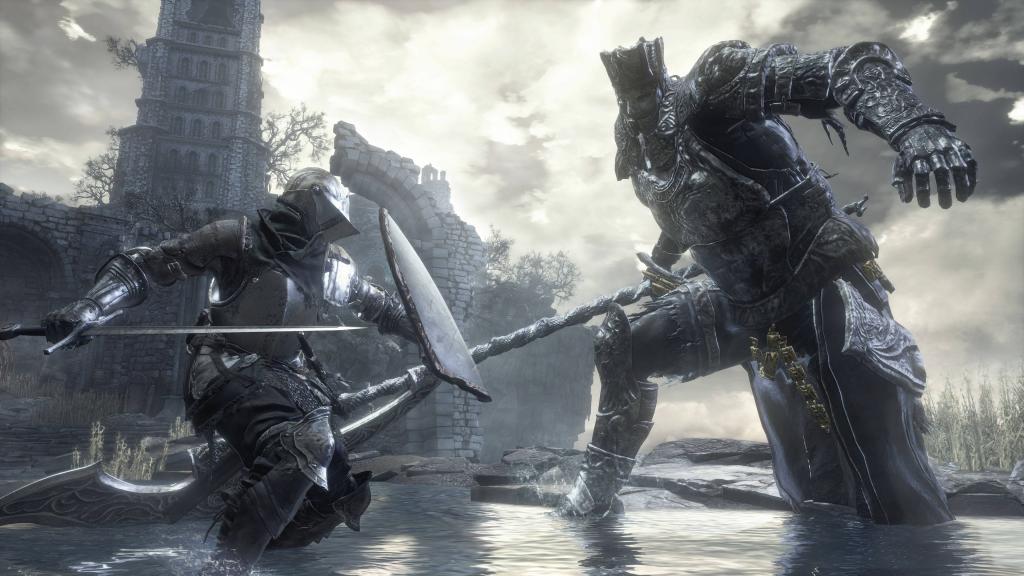
Первая часть серии вышла в продажу в 2011 году на консолях предыдущего поколения, а через год разработчики выпустили специальную версию для персональных компьютеров. В ней была повышена сложность, добавлены новые предметы, локации и несколько боссов. Единственное, к чему создатели отнеслись спустя рукава — это управление на клавиатуре в Dark Souls. Большинство неподготовленных игроков, запустив данную RPG на компьютере впервые, могут быть шокированы. Консольное управление было адаптировано настолько плохо и неудобно, что для нормального геймплея проще обзавестись геймпадом.
Также стоит отметить, что в меню настроек игры нет отображения клавиш и действий, за которые они отвечают. Первое время игрокам приходилось экспериментальным путем выяснять, за что отвечает каждая кнопка. К тому же назначить новое управление через стандартное меню игры у вас никак не получится — для этого потребуются фанатские модификации или переиздание, которое вышло только в 2018 году, спустя 7 лет лет после релиза оригинала.
По умолчанию расположение клавиш выбрано разработчиками весьма странное и нелогичное. С помощью патча на изменение раскладки лучше всего привести управление в более стандартный вид для компьютерных игр. Например, можно выставить передвижение персонажа на клавиши WASD, а сильный и слабые удары на кнопки мышки. Поскольку в Dark Souls часто приходится пить Эстус (зелье лечения), лучше всего назначить это действие на доступную клавишу. Например, можно выбрать дополнительные кнопки мыши, если таковые имеются, или присвоить действие на E, Q, F или ближайшие кнопки.

Также при настройке управления на клавиатуре в Dark Souls рекомендуем обратить внимание на парирование и перекаты героя. Эти действия вы будете активно использовать в течение всего прохождения, поэтому не отдаляйте клавиши от стандартного расположения рук. Например, перекат можно назначить на клавишу «пробел».
Еще одна проблема — это повороты камеры с помощью мышки. Чтобы привести чувствительность и инверсию в порядок, также установите дополнительный патч или скачайте расширенное переиздание.
Вторая часть
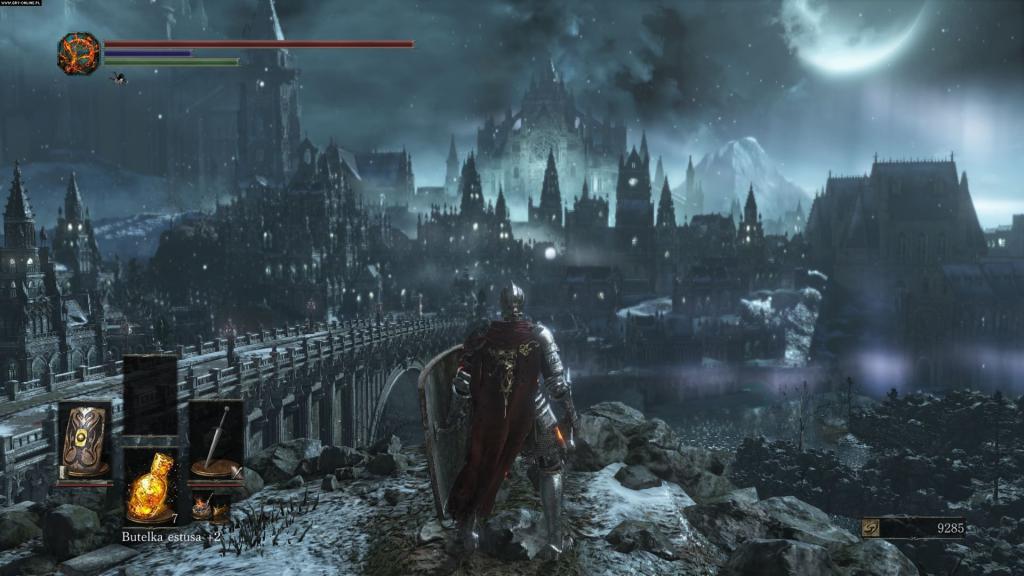
Вторая часть серии тоже выходила сначала на консолях, а затем перекочевала на персональные компьютеры. Вместе с улучшением графики в новой версии с дополнениями игроки получили более адаптированное управление. Теперь в меню настроек можно указать клавиши по желанию. К тому же при назначении кнопок вы будете видеть реальное название клавиши.
Однако порт на компьютеры оказался тоже не совсем гладким. Несмотря на то, что проблема с настройкой управления в самом меню игры была решена, неудобство во время геймплея никуда не делось. Стоит отметить, что для сохранения измененной раскладки вам необходимо нажать на Backspace, а не на Esc. Не забудьте данный момент во время настройки игры, чтобы не назначать все клавиши заново.
Как и в случае с предыдущей частью, геймерам пришлось ждать обновления и модификации, с помощью которой можно улучшить управление на клавиатуре в Dark Souls 2. Существует Dark Souls Script, который исправляет большинство багов и неточностей, связанных с камерой и боевой системой на компьютере. Для работы патча вам потребуется AutoHotkey, который можно скачать бесплатно в Интернете. В самой игре необходимо сбросить все настройки раскладки по умолчанию, а затем назначить клавиши так, как вам удобно. Для включения и отключения скрипта используйте F12. В принципе, это все, что потребуется для комфортного прохождения Dark Souls 2 на персональном компьютере без траты кучи нервов.
Третья часть
К последней (на текущий момент) части серии разработчики постарались с переносом на ПК. Теперь игру можно пройти без детальной настройки под себя или подключения геймпада. В Dark Souls 3 управление на клавиатуре по удобству ничем не отличается от любой другой игры, которая изначально разрабатывалась для данной платформы. Все, что вам необходимо сделать, это задать удобные клавиши в настройках и подобрать нужную чувствительность мышки.
Заключение
От первой к третьей части видна серьезная эволюция ролевой игры. По жанру и структуре игра осталась прежней, но заметна работа над графикой, оптимизацией и качественным переносом с консолей. Теперь вы знаете, как работает управление на клавиатуре в Dark Souls.
Dark Souls: Prepare To Die Edition

Существует много способов улучшить работу игр на не самом слабом компьютере. Далее мы рассмотрим их в порядке от простых к сложным и расскажем, что делать, если Dark Souls: Prepare To Die Edition тормозит.
Простое решение тормозов в Dark Souls: Prepare To Die Edition
- Скачайте и запустите всемирно известный CCleaner (скачать по прямой ссылке) — это программа, которая очистит ваш компьютер от ненужного мусора, в результате чего система станет работать быстрее после первой же перезагрузки;
- Обновите все драйверы в системе с помощью программы Driver Updater (скачать по прямой ссылке) — она просканирует ваш компьютер и обновит все драйверы до актуальной версии за 5 минут;
- Установите программу WinOptimizer (скачать по прямой ссылке) и включите в ней игровой режим, который завершит бесполезные фоновые процессы во время запуска игр и повысит производительность в игре.
Освободить место на диске
Прежде чем переходить к активным действиям нужно убедиться, что на компьютере есть хотя бы 10-15 Гб свободного места на жестком диске, на который установлена операционная система.
Обычно это диск «C». Этот минимальный запас необходим для того, чтобы система могла без каких-либо проблем создавать временные хранилища файлов Dark Souls: Prepare To Die Edition, кэши и так далее.
Посмотрите системные требования Dark Souls: Prepare To Die Edition и убедитесь, что на вашем жестком диске достаточно места для нормальной работы игры.
Отключить ненужные программы
Каждая программа, которая запущена в ОС, занимает определенный процент оперативной памяти и загружает процессор. Убедиться в этом легко, достаточно просто открыть диспетчер задач с помощью сочетания клавиш Ctrl+Alt+Del:

Если в компьютере установлен не самый мощный процессор, а оперативной памяти меньше 8-16 Гб, то перед запуском Dark Souls: Prepare To Die Edition нужно отключить ненужные программы. Например, Skype, Discord, Telegram, Google Chrome и так далее.
Отключить оверлеи
Речь идет о тех программах, которые способны отображать свой интерфейс поверх игры. Часто на компьютере есть такие — Fraps, Steam, Origin и так далее. Даже когда оверлей скрыт, он обрабатывается компьютером, снижая FPS в Dark Souls: Prepare To Die Edition.
Поэтому все оверлеи нужно отключить. Почти всегда это можно сделать в настройках программы без необходимости ее удаления. Например, оверлей Steam, легко отключается через меню:

Обновить драйвера видеокарты, скачать драйвера для Dark Souls: Prepare To Die Edition
Вне зависимости от того, какая видеокарта стоит в системном блоке, ее драйвера нужно поддерживать в актуальном состоянии. Поэтому перед запуском Dark Souls: Prepare To Die Edition следует зайти на сайт производителя и проверить, не вышли ли новые драйвера:
После установки драйвера следует перезагрузить компьютер, чтобы исключить возможность сбоев. Также стоит учитывать, что для многих старых видеокарт новые драйверы уже не выходят.
Для некоторых игр производители видеокарт выпускают специально оптимизированные драйвера. Поищите таковые в разделе новостей о Dark Souls: Prepare To Die Edition — обычно мы про них пишем. Также можно посмотреть на сайте производителей видеокарт.
Изменить параметры электропитания
По умолчанию в компьютере установлен сбалансированный режим электропитания, который, а в некоторых ноутбуках, в целях увеличения времени работы, и вовсе установлена экономия энергии.

Это не дает компьютеру раскрыть свой потенциал в Dark Souls: Prepare To Die Edition полностью, поэтому первым делом нужно открыть панель управления, которую можно найти с помощью поиска. После нужно сделать следующее:
- Выбрать режим просмотра «Мелкие значки»;
- Кликнуть на «Электропитание»;
- На экране найти опцию «Настройка схемы электропитания», кликнуть на нее;
- Кликнуть на «Изменить дополнительные параметры питания»;
- В открывшемся окне найти выпадающий список;
- В списке выбрать «Высокая производительность»;
- Нажать кнопку «Применить», затем кликнуть «ОК».
Включить режим производительности Nvidia
После установки драйвера для видеокарты от компании Nvidia можно ускорить работу Dark Souls: Prepare To Die Edition с помощью режима производительности. Это немного упростит графику в игре, но повысит FPS. Обратите внимание, что этот метод доступен только в случае, если у вас видеокарта с чипом от Nvidia. Вот как это сделать:
- В нижнем правом углу экрана, в трее, нажать правой кнопкой мыши на иконку «Настройки NVIDIA»;
- В открывшемся окне справа выбрать вкладку «Параметры 3D»;
- Нажать на опцию «Регулировка настроек изображения с просмотром»;
- Справа поставить флажок напротив «Пользовательские настройки с упором на:»;
- Передвинуть «ползунок», который находится ниже, в крайнюю левую позицию «Производительность»;
- Снизу нажать на кнопку «Применить».

Далее необходимо запустить Dark Souls: Prepare To Die Edition и убедиться, что все отображается корректно. Если возникают проблемы, то нужно вместо «Пользовательские настройки с упором на:» выбрать «Настройки согласно 3D-приложению».
Отключить эффекты Windows
Если Dark Souls: Prepare To Die Edition работает не в полноэкранном режиме, а в окне, в том числе и без рамки, то повысить FPS можно, если отключить эффекты Windows. Для этого нужно проделать следующие действия:
- Открыть «Проводник»;
- Правой кнопкой нажать на «Этот компьютер» (или «Мой компьютер»);
- В контекстном меню кликнуть на «Свойства»;
- В открывшемся окне слева нажать на «Дополнительные параметры системы»;
- В открывшемся окне перейти на вкладку «Дополнительно»;
- В разделе «Быстродействие» нажать на кнопку «Параметры. »;
- В открывшемся окне перейти на вкладку «Визуальные эффекты»;
- Поставить флажок напротив опции «Обеспечить наилучшее быстродействие».

При необходимости на последнем шаге можно выбрать опцию «Особые эффекты». В таком случае можно самостоятельно выбрать, какие эффекты оставить, а какие — отключить.
Увеличить файл подкачки, если не хватает оперативной памяти для Dark Souls: Prepare To Die Edition
Чтобы компенсировать недостаток оперативной памяти, можно увеличить файл подкачки. Это позволит системе хранить часть необходимых Dark Souls: Prepare To Die Edition данных прямо на жестком диске. Вот что нужно сделать:
- Открыть «Проводник»;
- Правой кнопкой нажать на «Этот компьютер» (или «Мой компьютер»);
- В контекстном меню кликнуть на «Свойства»;
- В открывшемся окне слева нажать на «Дополнительные параметры системы»;
- В открывшемся окне перейти на вкладку «Дополнительно»;
- В разделе «Быстродействие» нажать на кнопку «Параметры. »;
- В открывшемся окне перейти на вкладку «Дополнительно»;
- Снять флажок с параметра «Автоматически выбирать объем файла подкачки» (если есть);
- Поставить флажок напротив опции «Указать размер»;
- В текстовых полях «Исходный размер (МБ):» и «Максимальный размер (МБ):» указать в мегабайтах значение, равное половине объема оперативной памяти.
Например, если в системном блоке установлена «плашка» на 4 Гб, то есть 4192 Мб, в поля выше нужно вписать число 2048. Можно сделать файл подкачки больше, но никакого прироста это не даст.
Следует понимать, что файл подкачки эффективен только тогда, когда системе не хватает оперативной памяти. Если компьютер имеет 8-16 Гб, то файл подкачки практически не используется. А при использовании SSD-диска в качестве системного наличие файла подкачки и вовсе может замедлить производительность Dark Souls: Prepare To Die Edition, поэтому не следует бездумно задавать большое значение файла подкачки.
Еще больше ухудшить графику в Dark Souls: Prepare To Die Edition (режим «картошки») — выключить сглаживание и т.п.
Если Dark Souls: Prepare To Die Edition запускается, но сильно тормозит, то перед началом всех процедур следует снизить графику до минимума через настройки игры. Если это не помогло, то придется прибегнуть к помощи сторонних программ для настройки видеокарты:
-
для видеокарт от Nvidia;
для видеокарт от AMD.
Загрузив программу, запускаем ее. В случае с NVIDIA Inspector нужно запускать файл nvidiaProfileInspector.exe, а не nvidiaInspector.exe. Сверху, в строке «Profiles:» можно выбрать любую игру, которая поддерживается драйверами Nvidia.

Ниже представлены все доступные настройки. Их много, но для того, чтобы ухудшить графику в игре до «картофельной», вполне достаточно всего нескольких, которые находятся в разделе «Antialiasing».
Наибольший прирост производительности дает изменение этих двух параметров:
- Texture filtering — LOD bias;
- Antialiasing — Transparency Supersampling.
Каждая из этих настроек имеет разные значения. Некоторые из них могут делать картинку в Dark Souls: Prepare To Die Edition неудобоваримой, поэтому следует попробовать разные комбинации значений, которые дают более-менее сносное играбельную картинку.

В случае с RadeonMod все аналогично: нужно найти настройки, отвечающие за отображение текстур и снижать их до тех пор, пока FPS в игре не станет достаточно высоким.
Как разогнать видеокарту для Dark Souls: Prepare To Die Edition
Все, что связано с «разгоном», направлено на увеличение производительности, но это довольно обширные темы, о которых в двух словах рассказать сложно. К тому же это всегда довольно рисковое дело. Если что, мы вас предупредили.
Чтобы добиться большего значения FPS в Dark Souls: Prepare To Die Edition, сначала можно попробовать разогнать видеокарту. Самый простой способ сделать это — воспользоваться встроенными функциями ПО от производителя видеокарты.

Например, в комплекте с некоторыми видеокартами от GIGABYTE поставляется программа Graphics Engine, в которой есть несколько уже готовых профилей разгона. Это позволяет выжать из видеокарты 5-10 дополнительных кадров в секунду.
Если программы от производителя нет, то всегда можно воспользоваться универсальным решением — MSI Afterburner. Это одна из лучших программ для разгона, в ней множество разных настроек.

Но тут придется все настраивать вручную. Повышать следует в первую очередь частоту самого видеочипа («Core Clock») и частоту памяти видеокарты («Memory Clock»). Слева находятся базовые значения этих параметров. Справа отображаются температура и увеличение вольтажа — эти характеристики позволяют следить за «здоровьем» видеокарты.
При повышении частоты возрастает нагрев видеокарты. Если температура переходит отметку в 85 градусов, то следует увеличить скорость оборотов вентиляторов («Fan Speed»). Если температура повысилась до 100 градусов, то следует немедленно прекратить разгон, иначе чип может расплавиться. Мощный «разгон» требует водяного охлаждения, поэтому не следует повышать частоты более чем на 10%.
Разогнать процессор
В то время как «разгон» видеокарты вполне осуществим прямо в Windows, для того, чтобы улучшить работу процессора и тем самым увеличить быстродействие Dark Souls: Prepare To Die Edition, придется лезть в «Биос».
Геймерский «разгон» процессора обычно предполагает увеличение процессорного множителя (Core Ratio). Сделать это можно далеко не на каждом процессоре, а только на том, где этот множитель разблокирован. Обычно такие процессоры помечаются особым образом. Например, компания Intel использует маркировки «K» и «X‘. То есть, например, i7-4790 нельзя разогнать с помощью множителя, а вот i7-4790K — вполне.

Но как узнать точное название модели процессора? Проще всего воспользоваться программой CPU-Z. Запустив ее, нужно открыть вкладку «CPU» и посмотреть на самую первую строчку — «Name». Это и есть название процессора. Кстати, там же можно увидеть из сам множитель. Он в разделе «Clocks», в строке «Multiplier». Если процессор поддерживает «разгон», то этот множитель можно изменить.
Чтобы изменить коэффициент Core Ratio, нужно сначала попасть в оболочку BIOS. Для этого нужно нажать особое сочетание клавиш во время загрузки компьютера (до того, как появится экран Windows).

Сочетание может различаться в зависимости от материнской платы. Часто BIOS можно вызвать с помощью клавиши «F8» или «Del». На экране «Биоса» нужно найти раздел, посвященный процессору. Тут тоже все сложно, так как оболочек у BIOS много. Практически каждый производитель материнский плат использует свою собственную, поэтому без знания английского языка найти нужное место не так-то просто.
Изменять множитель нужно постепенно, повышая его на 2. После каждого изменения следует перезапускать компьютер и тщательно проверять работоспособность и температуру процессора. Если она становится выше 80 градусов во время игры, то нужно немедленно выключить Dark Souls: Prepare To Die Edition, перезагрузить компьютер, зайти в BIOS и снизить значение Core Ratio. Иначе процессор может сгореть.
Как настроить дарк соулс 1 на пк
Т.к. не все дружат с английским и не все могут разобраться с настройками фикса, решил раписать более подробную версию для "совсем уж нубов".
Разберу я только самые важные пункты фикса, которые в основном и волнуют игроков. А именно те, которые влияют на качество отображения картинки и на производительность игры (fps). Ну и конечно же знаменитый белый курсор в игре.
Что бы убрать сам курсор в игре — нужно просто нажать F7 после установки самого фикса.
Внимание! Перед тем, как его устанавливать — нужно выключить сглаживания в настройках игры. Если этого не сделать — игра может не запуститься после установки фикса.
 1
1
 1
1
 4
4
 1
1
 1
1
 1
1
FAQ по ошибкам Dark Souls: не запускается, черный экран, тормоза, вылеты, error, DLL

Иногда при запуске Dark Souls появляются ошибки. Неприятно, но установленная вами игра может не запускаться, вылетая, зависая, показывая чёрный экран и выдавая ошибки в окнах. Поэтому возникают вполне логичные вопросы: «Что делать?», «Из-за чего это происходит?» и «Как решить проблему?». Мы постарались собрать всю необходимую информацию с универсальными инструкциями, советами, различными программами и библиотеками, которые призваны помочь решить наиболее распространённые ошибки, связанные с Dark Souls и другими играми на ПК.
Необходимое ПО для Dark Souls
Мы настоятельно рекомендуем ознакомиться со ссылками на различные полезные программы. Зачем? Огромное количество ошибок и проблем в Dark Souls связаны с не установленными/не обновлёнными драйверами и с отсутствием необходимых библиотек.
Последняя версия драйвера Nvidia GeForce .
Последняя версия драйвера AMD Radeon .
Пакет DirectX .
 Библиотека Microsoft .NET Framework 3.5 .
Библиотека Microsoft .NET Framework 4 .
 Библиотека Microsoft Visual C++ 2015
Библиотека Microsoft Visual C++ 2013
Низкий FPS, Dark Souls тормозит, фризит или лагает
Современные игры крайне ресурсозатратные, поэтому, даже если вы обладаете современным компьютером, всё-таки лучше отключить лишние/ненужные фоновые процессы (чтобы повысить мощность процессора) и воспользоваться нижеописанным методами, которые помогут избавиться от лагов и тормозов.
- Запустите диспетчер задач и в процессах найдите строку с названием игры (Dark Souls). Кликайте ПКМ по ней и в меню выбирайте «Приоритеты» , после чего установите значение «Высокое» . Теперь остаётся лишь перезапустить игру.

Лучшие видеокарты для комфортной игры в 1080p в 2022-2023
Dark Souls вылетает в случайный момент или при запуске

Ниже приведено несколько простых способов решения проблемы, но нужно понимать, что вылеты могут быть связаны как с ошибками игры, так и с ошибками, связанными с чем-то определённым на компьютере. Поэтому некоторые случаи вылетов индивидуальны, а значит, если ни одно решение проблемы не помогло, следует написать об этом в комментариях и, возможно, мы поможем разобраться с проблемой.
- Первым делом попробуйте наиболее простой вариант – перезапустите Dark Souls, но уже с правами администратора.

Как увеличить объём памяти видеокарты? Запускаем любые игры
Отсутствует DLL-файл или ошибка DLL

Для начала следует объяснить, как вообще возникают ошибки, связанные с DLL-файлами: во время запуска Dark Souls обращается к определённым DLL-файлам, и если игре не удаётся их отыскать, тогда она моментально вылетает с ошибкой. Причём ошибки могут быть самыми разными, в зависимости от потерянного файла, но любая из них будет иметь приставку «DLL» .
Для решения проблемы необходимо отыскать и вернуть в папку пропавшую DLL-библиотеку. И проще всего это сделать, используя специально созданную для таких случаев программу DLL-fixer – она отсканирует вашу систему и поможет отыскать недостающую библиотеку. Конечно, так можно решить далеко не любую DLL-ошибку, поэтому ниже мы предлагаем ознакомиться с более конкретными случаями.
Ошибка d3dx9_43.dll, xinput1_2.dll, x3daudio1_7.dll, xrsound.dll и др.
Все ошибки, в названии которых можно увидеть «d3dx» , «xinput» , «dxgi» , «d3dcompiler» и «x3daudio» лечатся одним и тем же способом – воспользуйтесь веб-установщиком исполняемых библиотек DirectX .
Ошибка MSVCR120.dll, VCRUNTIME140.dll, runtime-x32.dll и др.
Ошибки с названием «MSVCR» или «RUNTIME» лечатся установкой библиотек Microsoft Visual C++ (узнать, какая именно библиотека нужна можно в системных требованиях).

Избавляемся от ошибки MSVCR140.dll / msvcr120.dll / MSVCR110.dll и других DLL раз и навсегда
Распространённые сетевые ошибки

Не вижу друзей / друзья в Dark Souls не отображаются
Неприятное недоразумение, а в некоторых случаях даже баг или ошибка (в таких случаях ни один способ ниже не поможет, поскольку проблема связана с серверами). Любопытно, что с подобным сталкиваются многие игроки, причём неважно, в каком лаунчере приходится играть. Мы не просто так отметили, что это «недоразумение», поскольку, как правило, проблема решается простыми нижеописанными способами:
- Убедитесь в том, что вы вместе с друзьями собираетесь играть в одном игровом регионе, в лаунчере установлен одинаковый регион загрузки.
Создателю сервера нужно открыть порты в брандмауэре
Многие проблемы в сетевых играх связаны как раз с тем, что порты закрыты. Нет ни одной живой души, друг не видит игру (или наоборот) и возникают проблемы с соединением? Самое время открыть порты в брандмауэре, но перед этим следует понимать как «это» работает. Дело в том, что программы и компьютерные игры, использующие интернет, для работы требуют не только беспроблемный доступ к сети, но и вдобавок открытые порты. Это особенно важно, если вы хотите поиграть в какую-нибудь сетевую игру.
Часто порты на компьютере закрыты, поэтому их следует открыть. Кроме того, перед настройкой нужно узнать номера портов, а для этого для начала потребуется узнать IP-адрес роутера.

Закрытые порты, или что делать, если игр не видно/не подключается?
- Открываете окошко с командной строкой (открывается командой «cmd» в Пуске).
- Прописываете команду «ipconfig» (без кавычек).
- IP-адрес отобразится в строчке «Основной шлюз» .

- Открываете командную строку с помощью команды «cmd» в Пуске.
- Вновь прописываете команду «ipconfig » без кавычек.
- Запускаете команду «netstat -а» , после чего отобразится полный список с номерами портов.

- Обязательно следует убедиться в том, что вы обладаете правами администратора Windows.
Ошибка DirectX в Dark Souls

Ошибки, связанные с DirectX, могу возникать конкретно при запуске Dark Souls. Не удивляйтесь, если одна игра работает адекватно, а другая выдаёт ошибку. Подобных ошибок, как правило, довольно много, поэтому мы собрали наиболее распространённые среди пользователей. Так что если у вас вдруг появилось сообщение «DirectX Runtime Error» , «DXGI_ERROR_DEVICE_RESET» , «DXGI_ERROR_DEVICE_HUNG» или же «DXGI_ERROR_DEVICE_REMOVED» , воспользуйтесь ниже описанными инструкциями по устранению данных ошибок.
- Первым делом необходимо установить «чистую» версию драйвера вашей видеокарты (то есть не стоит сразу спешить устанавливать тот же GeForce Experience, ничего лишнего от AMD и аудио).
Ошибка 0xc000007b в Dark Souls

В худшем случае ошибка 0xc000007b или «This application was unable to start correctly» связана с повреждёнными системными файлами ОС, а в лучшем – с драйверами видеокарт от Nvidia.
-
Самый очевидный и наиболее простой способ разобраться с ошибкой – переустановить драйверы для видеокарты, а после запустить игру от имени администратора.
-
После установки Dependency Walker 64bit , запускайте утилиту и переходите по следующему адресу: «View» «Full Patch» «.exe-файл проблемной игры» (в некоторых случаях после это появляется окно с ошибками, но на него не стоит обращать внимания, просто закройте окно). Переключитесь на раздел «Module» , крутите до конца ошибки, смотрите на значения в столбиках.

Ошибка 0xc0000142 / 0xe06d7363 / 0xc0000906
Эти ошибки относятся не только к одним из наиболее часто встречаемых проблем, но и к наиболее сложным в процессе исправления. Потому что никогда сразу непонятно, почему они появляются. С другой стороны, известно, что подобное происходит только в двух случаях: 1 – в процессе запуска какой-нибудь программы или игры, 2 – буквально сразу после того, как удалось войти в систему.
Причём в первом случае чаще всего это касается недавно установленного приложения, поскольку ни одна из этих ошибок никогда сама по себе не появляется. В любом случае существует несколько способов, которые помогают избавиться от них. Рекомендуем внимательно ознакомиться с каждым.
Отключите антивирусную программу
Ни для кого не секрет, что часто всему виной является антивирус. Только вот в случае с перечисленными ошибками лучше программу не просто отключить, а временно удалить. После чего попробовать запустить приложение. Однако если это не поможет, тогда сделайте следующее:
- Полностью удаляете приложение, чтобы не осталось никаких папок и остаточных файлов.
Отключите «Защитник Windows»
Помимо антивирусной программы, также следует попробовать отключить «Защитник Windows». Поскольку он тоже запросто может быть причиной появления этих ошибок. Для этого нужно сделать следующее:
- Открыть «Центр безопасности Защитника Windows» выбрать настройки нажать на раздел «Защита от вирусов и угроз».

Проверьте путь на наличие кириллицы
Обязательно проверьте, что путь к приложению не содержал наличие кириллицы. Причём стоит отметить, что наличие в адресе «Пользователи» никак не влияет на это. Так что если после «Пользователи» идёт кириллица, тогда придётся создавать нового локального пользователя, у которого имя будет иметь латинские буквы. В таком случае также, возможно, придётся переустановить и само приложение на новом пользователе.
Воспользуйтесь чистой загрузкой
Решить проблему в таком случае можно чистой загрузкой. Как правило, это помогает в тех случаях, когда ошибка появляется при запуске Windows 10. Поскольку причина практически всегда связана с какой-то определённой программой или службой, что находятся в автозагрузках.
Чтобы понять, какая именно программа вызывает проблемы, необходимо во время появления сообщения об ошибке посмотреть на заголовок – там всегда указан exe-файл. Именно из-за него появляется ошибка. Поэтому файл следует отключить в автозагрузке Windows. Сделать это можно следующим наиболее простым способом:
- Открываете в Windows 10 окно «Параметры», используя меню
или сочетание клавиш
Проверьте целостность файлов
Вполне возможно, ошибка возникает из-за того что была повреждена целостность системных файлов. И для их проверки у Windows 10 существа два инструмента – DISM.exe с командой Repair-WindowsImage для PowerShell и SFC.exe. Мы рекомендуем воспользоваться последним, поскольку он наиболее привычный и простой. А осуществить проверку можно следующим образом:
- Откройте «Командную строку» от имени администратора (для этого в поиске просто введите «Командная строка).
все найденные ошибки будут автоматически исправлены.

Измените значение в реестре
Реестр в операционной системе Windows 10 – это большая база данных. И именно эти данные определяют свойства и поведение системы. Поэтому редактирование в нём иногда помогает избавиться от ошибок. Только вот без должного опыта или надёжной инструкции лезть туда самостоятельно крайне не рекомендуется.
Поэтому предлагаем воспользоваться нижеописанной инструкцией. Только перед тем, как начнёте что-то менять, убедитесь в наличие нужного раздела. Сделать это можно следующим образом:
- Используя сочетание клавиш
в окне «Выполнить» введите команду regedit нажмите
после чего в окне «Редактор реестра» отыщите раздел, представленный ниже.

Запустите восстановление системы
Это касается тех случаев, когда игра работала адекватно, но в определённый момент начала неожиданно появляться ошибка. Хотя игра не подвергалась никаким посторонним действиям. К примеру, не устанавливались моды, патчи и многое другое. В общем, тогда можно запустить процесс восстановления системы.
Другие способы
- В обязательном порядке попробуйте вручную установить драйверы для графического процессора. Причём это касается не только интегрированной видеокарты, но и дискретной.
Ошибка «Недостаточно памяти»
Возникает ошибка, связанная с недостатком памяти, практически по десятку причин. Конечно, наиболее распространённые – это либо нехватка оперативной памяти «железа», либо маленький размер файла подкачки. В последнем случае, даже если вы ничего настраивали, всё запросто мог испортить сторонний софт или банальное отключение файла подкачки.
- Необходимо попробовать увеличить файл подкачки ( «Пуск» «Параметры системы» в строке наверху вводите «Производительность» выбирайте «Настройку представления и производительности системы» «Дополнительно» «Изменить» убираете галочку с функции «Автоматически выбирать…» выбираете размер ).

Как исправить ошибку «Память не может быть read \ written»

Звук в Dark Souls отсутствует или пропадает в заставках
Чаще всего проблема связана с высоким звуковым разрешением в параметрах Windows, а именно – с частотой разрядности и дискретизации. Поэтому избавиться от проблемы можно лишь одним способом – понизить это разрешение.
- В трее нажмите ПКМ по значку динамика;
- В открывшемся меню необходимо выбрать пункт «Звуки» ;
- Следом необходимо выбрать устройство (это могут быть либо динамики, либо наушники) и нажать на «Свойства» ;
- Перейти на соседнюю вкладку «Дополнительно» ;
- Отыщите меню под названием «Формат по умолчанию» , чтобы задать значение, но оно должно быть ниже текущего;
- Нажмите «Применить» , откройте Dark Souls и проверьте результат проделанной работы.
Проблему, которая связана с отсутствием звука в заставках, решить первым способом не получится, поэтому сделайте следующее:
- Вновь в трее ПКМ по значку динамика;
- В меню отыщите функцию под названием «Пространственный звук» , чтобы отключить;
- Остаётся лишь перезапустить Dark Souls и проверить результат.
И главное, не забывайте определить, где именно отсутствует звук – везде на компьютере или только в игре. Существуют и другие маловероятные, но вполне возможные причины отсутствия звука: звуковая карта слишком старая, поэтому не поддерживает DirectX; неправильные настройки; неправильно установленные драйверы для звуковой карты или какая-нибудь специфическая ошибка в операционной системе. В таких случаях обязательно пишите в комментариях, а мы постараемся помочь исправить ошибки!

Появляется чёрный экран в Dark Souls
Появление чёрного экрана часто связано с конфликтом видеодрайверов и ПО. И реже всего с определёнными файлами Dark Souls. Впрочем, существует довольно много других причин, связанных с появлением «чёрного экрана смерти».
Первым делом при появлении проблемы следует обновить видеодрайвер. Многие пренебрегают этим совсем, но мы настоятельно рекомендуем сделать это, потому что для многих современных игр следом выходят и важные обновления, которые помогают запустить ту или иную игру.
- Драйверы установлены/обновлены, но Dark Souls всё равно отказывается работать нормально? Тогда нужно проверить ПО, установлены ли вообще необходимые библиотеки? В первую очередь проверьте наличие библиотек Microsoft Visual C++ и .Net Framework , а также наличие «свежего» DirectX .

Появляется цветной экран
Появление цветастого экрана часто связано с тем, что используются сразу две видеокарты. Если в материнской плате присутствует встроенный графический процессор, но играете на дискретном, игра в любом случае запустится на встроенном. Поэтому и возникают «цветные» проблемы, поскольку монитор подключён по умолчанию к дискретной видеокарте.
Не менее часто цветной экран появляется в том случае, если появились проблемы с выводом изображения. Подобное вызывает самые разные причины, но существуют две наиболее распространённые: 1 – стоят устаревшие драйвера; 2 – ваша видеокарта не поддерживается. Поэтому рекомендуем обновить в первую очередь драйвера.
Изображение в Dark Souls мерцает
Как правило, проблема связана с перегретой видеокартой. Первым делом следует проверить провода, вдруг они перекрыли вентиляторы системы охлаждения, но если там полный порядок, тогда самое время сбросить разгон видеокарты: нужно войти в приложение MSI Afterburner (или подобное) и нажать на «Reset» .
Не работает мышь, клавиатура или контроллер
Чаще всего, если такие проблемы и возникают, то строго на стороне игрока. В процессе подключения нового девайса ОС моментально пытается установить необходимый пакет драйверов, но проблема в том, что он стандартный, а значит, будет совместим далеко не с каждым устройством, поэтому проверьте наличие необходимых драйверов. Кроме того, на управление могут повлиять вирусы, так что обязательно проверьте систему.