Как настроить почтовую программу Thunderbird
Практически, все пользователи Интернета используют электронные ящики. Такая почтовая технология позволяет мгновенно пересылать и получать письма. Для комфортного пользования этой системой была создана программа Mozilla Thunderbird. Чтобы она полноценно работала, её нужно настроить.
Дальше мы рассмотрим, как установить и настроить Thunderbird.
Установка Thunderbird
Скачать Thunderbird с официального сайта можно перейдя по вышеуказанной ссылке и нажать «Скачать». Открываем загруженный файл и следуем инструкциям для установки.
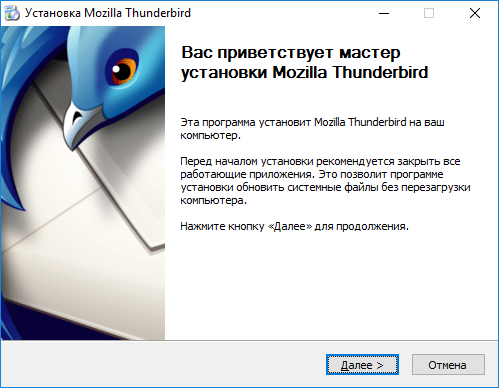
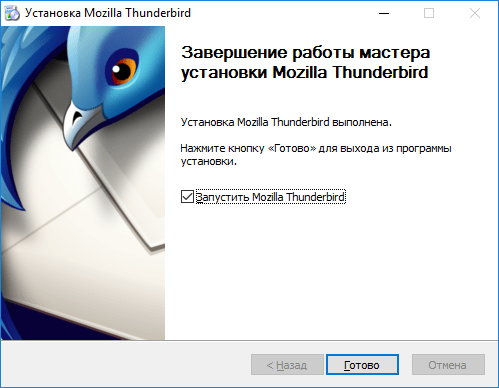
После полной установки программы открываем её.
Как настроить Thunderbird по протоколу IMAP
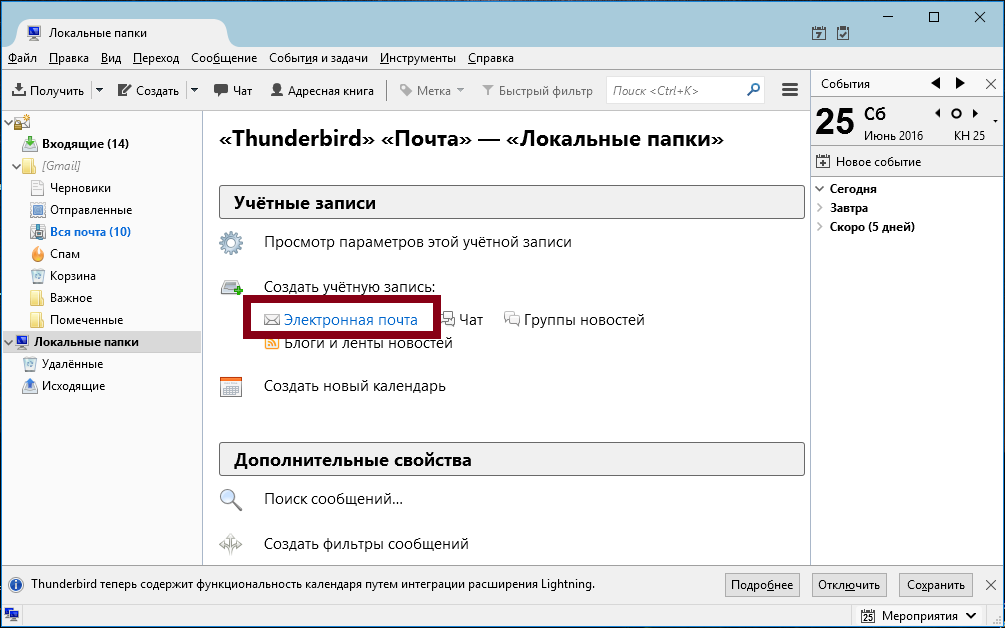
Для начала следует настроить Thunderbird по протоколу IMAP. Запускаем программу и нажимаем создать учётную запись — «Электронная почта».
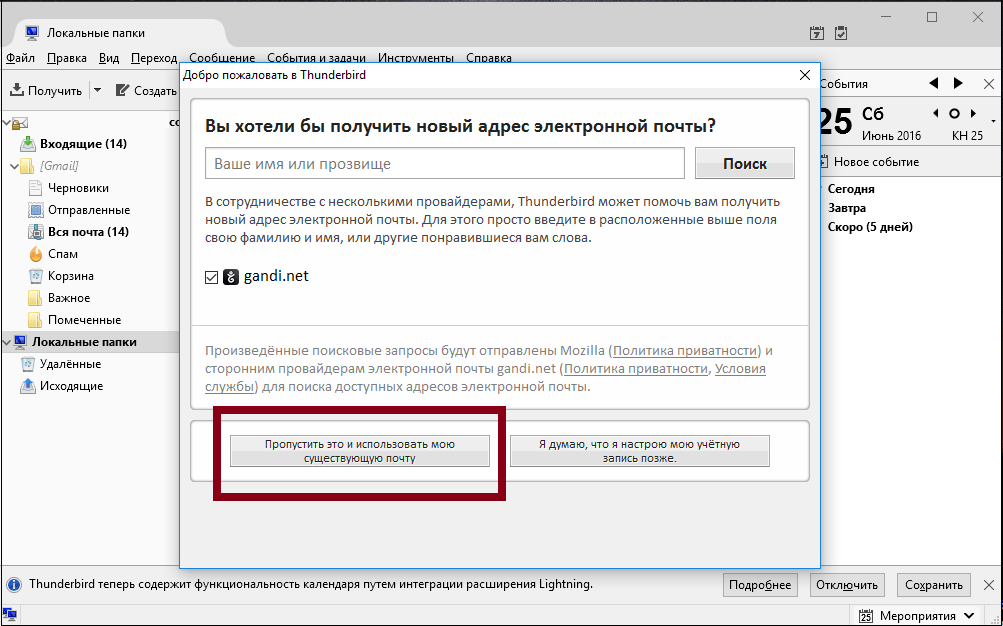
Далее «Пропустить это и использовать мою существующую почту».
Открывается окно, и мы указываем имя, например, Иван Иванов. Далее указываем адрес своей действующей электронной почты и пароль. Нажимаем «Продолжить».
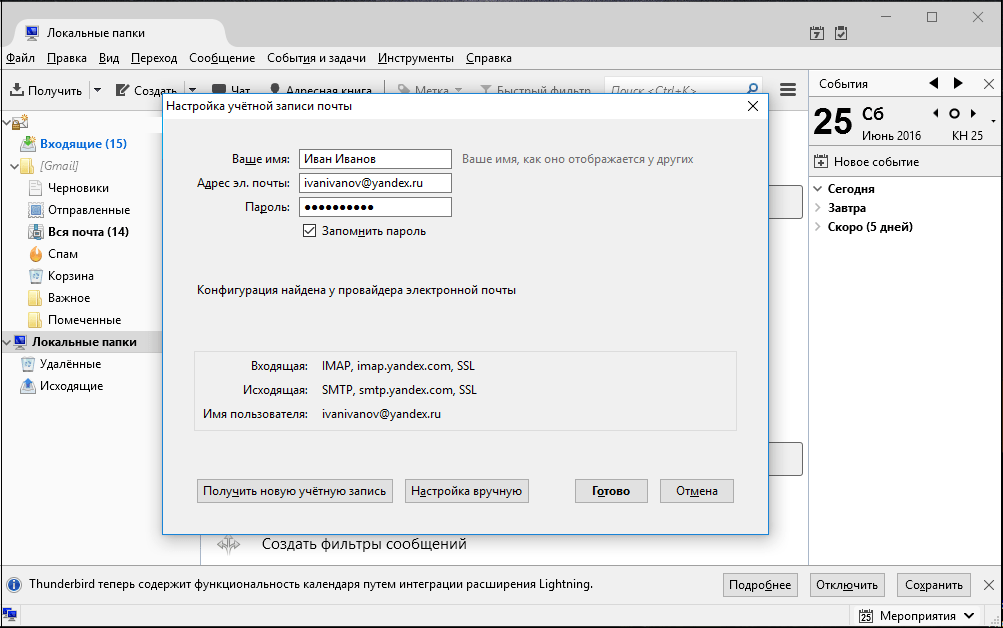
Выбираем «Настроить вручную» и вписываем следующие параметры:

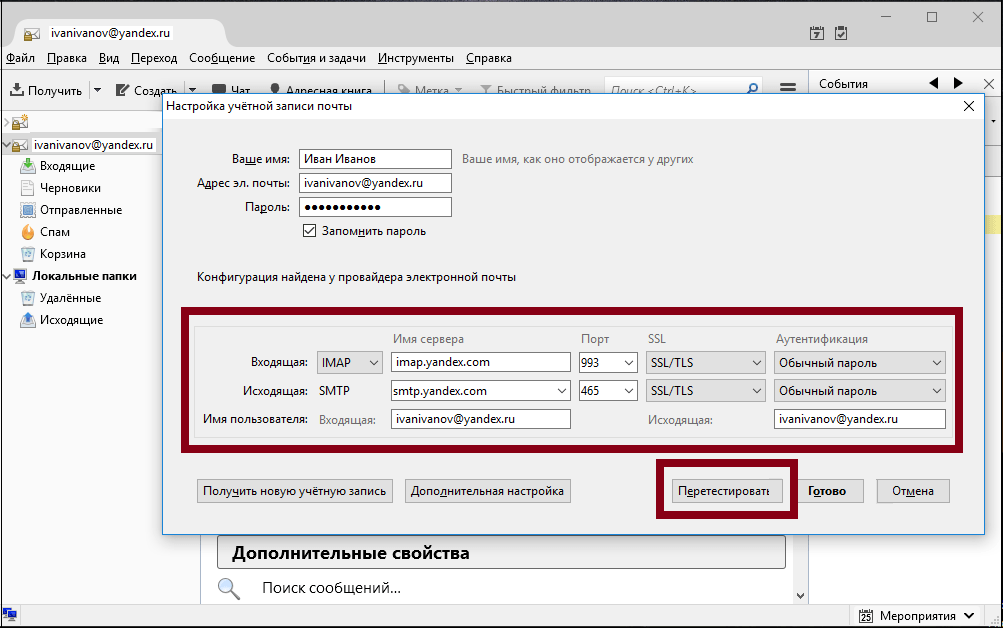
Для входящей почты:
• Протокол — IMAP;
• Имя сервера — imap.yandex.ru;
• Порт — 993;
• SSL — SSL/TLS;
• Аутентификация — Обычный.
Для исходящей почты:
• Имя сервера — smtp.yandex.ru;
• Порт — 465;
• SSL — SSL/TLS;
• Аутентификация — Обычный.
Дальше указываем имя пользователя — логин на Яндексе, например, «ivan.ivanov».
Здесь важно указывать часть до знака «@» поскольку, настройка происходит с ящика образца «login@yandex.ru». Если используется «Яндекс. Почта для домена», то указывается полный адрес почты в этом поле.
И нажимаем «Перетестировать»-«Готово».
Синхронизация учётной записи с сервером
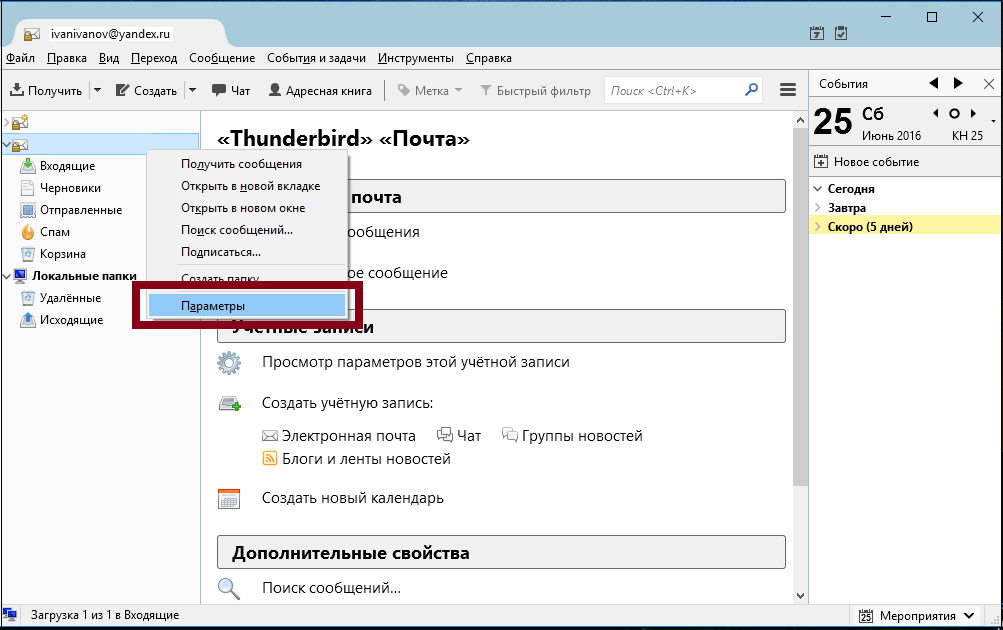
Для этого, нажав правой кнопкой, открываем «Параметры».
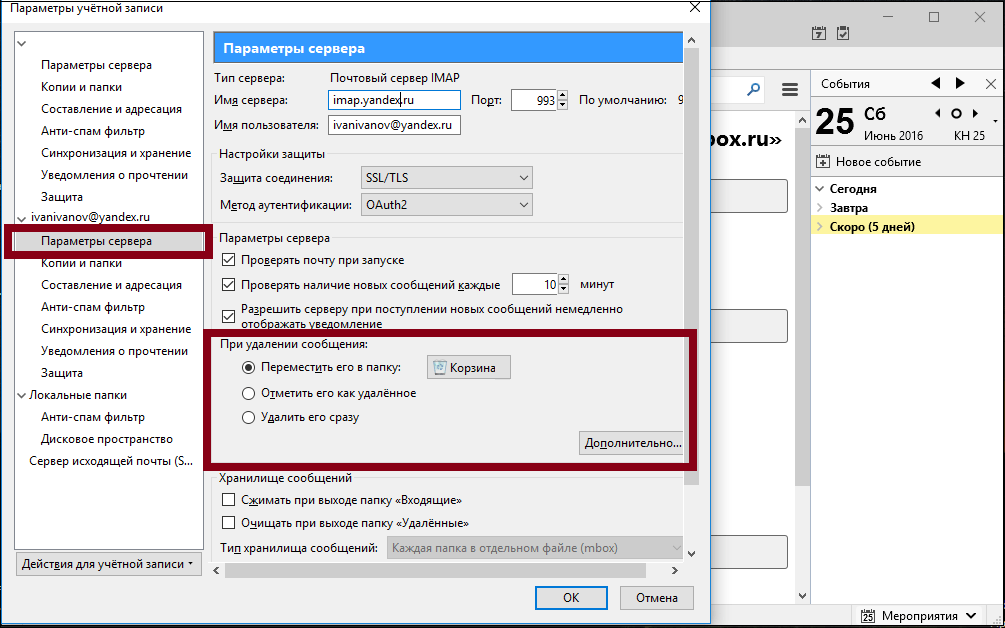
В разделе «Параметры сервера» в пункте «При удалении сообщения» отмечаем значение «Переместить его в папку» — «Корзина».
В разделе «Копии и папки» вводим значение почтового ящика для всех папок. Нажимаем «Ок» и перезапускаем программу. Это нужно для применения изменений.
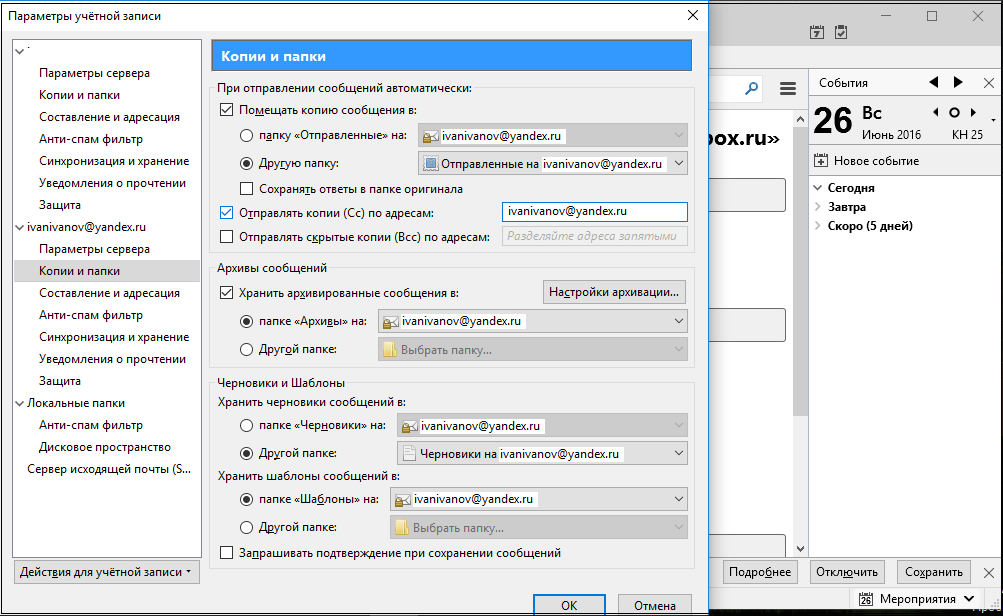
Вот мы и узнали, как настроить Thunderbird. Сделать это очень легко. Такая настройка необходима для отправки и получения писем.
Еще статьи по данной теме:
Помогла ли Вам статья?
После установки, почтовый клиент довольно долго работал нормально со всеми ящиками. После смены пароля на Яндексе естественно перестала ходить почта с этого ящика. Попытка сменить пароль для учётной записи ни к чему хорошему не привела, как и настройка по Вашей статье. Удалил учётную запись и попробовал (опять же по статье) создать по новой. И при настройке и при создании после удаления, все идет гладко, все картинки совпадают со статьёй, проходят проверки и тестирования. Но при нажатии на кнопку «Готово», выдает сообщение о неправильном имени пользователя или пароле. Причем через браузер с этими данными входит в почту нормально. Пробовал и с IMAP и с POP3 всё бесполезно. Причем проблема только с ящиком на Яндекс
Настройка Яндекс.Почты в Mozilla Thunderbird
Настройка Яндекс.Почты в Тандерберд, почтовом клиенте от Мозиллы, – не совсем очевидная задача, потому многие пользователи сталкиваются с какими-либо трудностями в ходе ее выполнения. Специально для них нами была подготовлена пошаговая инструкция. Рекомендуем с ней ознакомиться, тогда все ваши вопросы отпадут.
Руководство
Для начала нужно добавить email-ящик в Thunderbird. Для этого:
- Кликните на значок вызова меню.
- Выберите пункт «Создать».
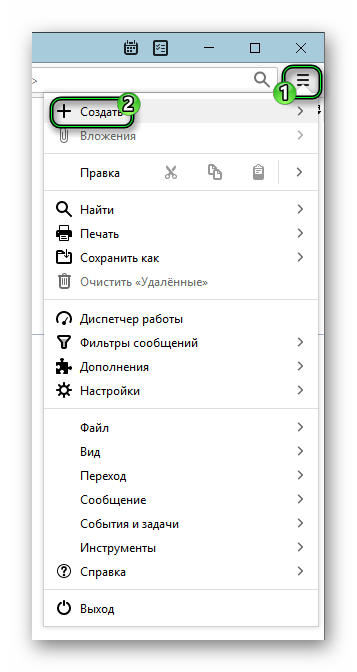
- А потом – «Настроить мою учетную запись…».
- В верхнее поле введите, как к вам обращаться.
- В среднее – адрес имейла от Yandex.
- А в нижнее – пароль, используемый для авторизации.
- Затем нажмите на кнопку «Продолжить».
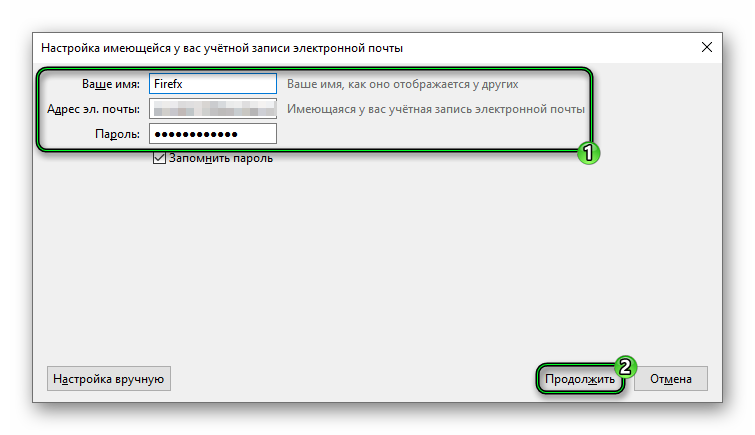
- Оптимальная конфигурация для подключения будет подобрана автоматически, так что просто щелкните ЛКМ по пункту «Готово».
Итоги
В левом меню появится новый email, и вы сможете с ним работать: просматривать полученные письма и отправлять новые, так что задача на этом завершена.
Mozilla Thunderbird настройка почты

Главная задача Mozilla Thunderbird – работа с письмами и их рассылкой. Перед этим необходимо привязать к платформе электронную почту. Ниже рассмотрена методика синхронизации с наиболее популярными почтовыми сервисами.
Отличия настройки протоколов POP3 и IMAP
Каждый почтовый сервис работает в соответствии с правилами, установленными протоколами для регулировки процесса передачи и приема информации.
Они делятся на 2 вида:
- POP3. Протокол обеспечивает прием электронных писем на почту с сервера. Это работа только со входящими рассылками.
- IMAP. Этот протокол используется для исходящих рассылок. Пользователь отправляет письмо, которое проходит через сервера и передается получателю.
Чтобы любой почтовый клиент выполнял основные задачи, активируйте в настройках рассмотренные протоколы.
Настройка почты «Яндекс» в Thunderbird
Настройка приема писем с почты «Яндекс» через протокол IMAP:
- Включите почтовый сервис Thunderbird.
- В верхней части экрана кликните на раздел File и выберите команду создания новой учетной записи.
- Далее откроется окно. Введите в нем личные данные (защитный код, ник и электронный адрес).

- После система предложит прием писем через протокол IMAP. Чтобы не появились проблемы во время входа, замените название адреса своей почты на support. Для этого воспользуйтесь соответствующей клавишей.
- Нажмите на кнопку перепроверки конфигурации – применятся внесенные коррективы.
- На следующем этапе вновь откроется окно с заполнением данных. Чтобы завершить настройку, выберите команду создания новой учетной записи.

- После этого электронная почта будет работать через протокол IMAP.
Для приема писем с «Яндекс.
Почты» через протокол POP3 выполните следующее:
- Активируйте Thunderbird.
- В разделе файла выберите команду создания новой учетной записи.
- В следующем окне введите личные данные – адрес почты, никнейм и защитный код.
- Система предложит применить протокол IMAP, но нужно переключить настройки на POP3.
- Смените пользовательский ник на support. Для этого есть соответствующая кнопка.
- Воспользуйтесь командой перепроверки конфигурации, после чего откроется стартовая страница.
- Вновь нажмите на создание учетной записи.
- Откроется окно, в котором найдите раздел с серверными параметрами.
- Установите флажок напротив команды «Оставить копию сообщений на серверах».
- Уберите 2 флажка, которые расположены далее.
- Кликните на клавишу сохранения.
Настройка почты mail.ru в Thunderbird
Почтовый сервис Mail тоже может работать с протоколами IMAP и POP3.
Для подключения первого варианта сделайте следующее:
- Вызовите меню управления на стартовой странице сервиса Thunderbird.
- Кликните на клавишу создания.

- Выберите раздел настройки учетной записи.
- В следующем окне укажите личную информацию – пароль, ник и электронный ящик.
- Выберите команду ручной настройки.
- В появившихся строках впишите значения со скриншота.

- После этого кликните на команду тестирования.
- В случае успеха нажмите на кнопку подтверждения.
Если нужно воспользоваться протоколом POP3, сделайте следующее:
- Выполните 5 предыдущих пунктов.
- Когда появится окно для ввода данных, впишите эти значения.

- Кликните на кнопку тестирования и завершите задачу.
Важно! Внимательно вводите значения с изображений. Если параметры выставлены неправильно, отсылать или получать письма не удастся.
Настройка почты gmail.com в Thunderbird
В случае сервиса gmail процедура немного отличается от предыдущих вариантов.
Для начала сделайте следующее:
- Откройте браузер и перейдите в свою учетную запись gmail (авторизоваться, введя логин и пароль).
- В верхней панели перейдите к настройкам.
- Найдите раздел с пересылкой протоколов IMAP и POP3.
- Укажите первый вариант и установите напротив флажок.
- Включите почтовый клиент Mozilla Thunderbird.
- Перейдите в меню управления.
- Отыщите раздел с настройками учетной записи.
- Откроется окно – выберите в нем команду добавления нового аккаунта.
- Введите личные данные – защитный код, ник и адрес электронной почты.
- Кликните на клавишу продолжения.
- Система попробует автоматически провести настройку учетной записи. Чтобы это предотвратить, кликните на клавишу «Стоп» в правой части экрана.
- Выберите команду ручной настройки и приступите к вводу информации.
- Откройте раздел с именем хоста сервера и введите значения для IMAP протокола.

- Для протокола POP укажите следующие параметры.

- Кликните на клавишу Re-Test.

- Если значения указаны верно, вы сможете создать новый аккаунт.
- Для проверки электронных писем нажмите на кнопку чтения.
- По завершении перезагрузите почтовый клиент.
Почему Thunderbird не отправляет письма на почту
Вы не сможете отправлять или получать письма в следующих ситуациях:
- Если нажата кнопка получения или отправки в контекстном меню учетной записи. Система будет уведомлять, что сообщения передаются через IMAP или POP3 сервера.
- Если во время настроек протоколов введены неправильные значения. Вы не сможете создать новую учетную запись.
Настройки Thunderbird при двухфакторной авторизации
Настройка клиента Thunderbird для двухфакторной авторизации осуществляется идентично для любого почтового сервиса:
Настройка почты в Mozilla Thunderbird
Большинство пользователей интернета пользуется почтовыми сервисами популярных порталов, таких как Яндекс, Google или Mail.ru. Все они очень удобны, бесплатны и имеют хороший функционал. Однако далеко не всех юзеров устраивает веб-интерфейс. В этой статье мы рассмотрим, как выполнить настройку почты в Mozilla Thunderbird.
Установка программного обеспечения
Для установки клиента перейдите на сайт разработчика и скачайте установщик. Все что вам нужно для этого сделать – это перейти по ЭТОЙ ссылке.
После загрузки инсталлятора откройте его, кликнув по нему два раза левой клавиши мыши.

Нажав кнопку «Далее» следуйте инструкциям программы. На этом установка клиента будет завершена. Думаю, что на этом этапе проблем ни у кого возникнуть не должно.
Важно: устанавливайте продукты компании Mozilla только с официального сайта. Загрузка программ со сторонних ресурсов может привести к инсталляции вредоносного или рекламного софта на ваш компьютер.
Настройка почты в Mozilla Thunderbird
Автоматическая
Убедитесь, что вы имеете подключение к сети. Во время первого запуска утилиты перед вами откроется диалоговое окно. Выглядеть оно будет так:

Здесь есть три поля. Разберемся, какие данные, куда нужно вводить в Mozilla Thunderbird:
- Ваше имя – пишем любое имя или свой ник;
- Адрес почтового ящика в формате your-name@yandex.ru;
- В строку «Пароль» записываем пароль от вашей учетной записи.
Вот что примерно у вас должно получиться:

После этого нажмите на «Продолжить» левой кнопкой компьютерной мыши.
Необходимая конфигурация установится автоматически. Всё что вам нужно сделать – кликнуть на «Готово» и приступить к работе с почтой в Mozilla Thunderbird.

Однако следует учесть, что такое окно появляется не во всех версиях софта от Mozilla. Возможен вариант, что перед вами сразу откроется рабочая среда клиента. Для указания ваших данных выполните следующие действия:
- Нажмите на три черточки в верхнем правом углу;


Все что вам останется сделать – это повторить действия, которые были указаны выше.
Ручная настройка (на примере Яндекс)
Установка опций в ручном режиме пригодится при возникновении ошибок или не нахождения информации на стороне провайдера. Для получения нужных данных:
Зайдите на mail.yandex.ru под своим логином и паролем и нажмите на шестеренку сверху.

Перейдите в «Прочее». В меню слева выберите «Почтовые программы», где отметьте галочку «С сервера Imap.yandex.ru». Благодаря этому вы будете иметь доступ к почте со всех ПК – все сообщения будут храниться на сервере.

Откройте Mozilla Thunderbird и введите информацию о вашем аккаунте, как было показано выше. После чего тыкните на кнопку «Настроить в ручную».

Установите следующие параметры:

Вот пример того, какой должен быть результат:

Для других популярных провайдеров, таких как Гугл, Маил и Рамблер почти все действия идентичны.
Достоинства, которые вы получите, пользуясь клиентом
- Возможность одновременной работы сразу с несколькими электронными адресами в одной среде;
- Удобный календарь и органайзер;
- Возможность сортировки писем с помощью своих фильтров;
- Настройка интерфейса и оформления обеспечения под себя.
Заключение
Вот и всё, теперь вы знаете, как произвести настройку почты в Mozilla Thunderbird в Яндексе. Как видим эта операция совсем несложная. Во многих случаях утилита сама сможет все настроить за вас. Если у вас возникли вопросы по использованию софта, или у вас что-то не получается, то пишите об этом в комментарии. Будем рады помочь.