Как скачать Windows 10 April 2018 Update (версия 1803)
30 апреля 2018 года Microsoft начала распространять обновление Windows 10 April 2018 Update для Windows 10, и пользователи операционной системы, которые не участвуют в программе Windows Insider наконец-то могут получить многочисленные новые функции.
Microsoft предлагает несколько простых способов для получения обновления функций до Windows 10, версия 1803. Хотя большинство пользователей знают о них, еще раз проговорим доступные варианты.
Как скачать Windows 10 April 2018 Update, версия 1803
Способ 1 — с помощью Центра обновления Windows
С 30 апреля начинается основной этап доставки новой версии, когда обновление Windows 10 April 2018 Update станет доступно через Центр обновления Windows. Поэтому компьютеры с установленной ОС Windows 10 могут получить его в автоматическом режиме.
Это означает, что никакие действия от пользователя не требуются. Файлы обновления будут загружаться через Центр обновления Windows, а установка пройдет при последующей перезагрузке.
Однако, Microsoft сообщает, что обновление будет выпускаться в несколько этапов, поэтому его развертывание может занять некоторое время. В зависимости от конфигурации вашего компьютера и установленного ПО, вы сможете получить обновление раньше или позже, но с Центром обновления невозможно это изменить.

Откройте меню Параметры > Обновление и безопасность и нажмите кнопку Проверка наличия обновлений . Если ваш компьютер будет в числе совместимых, вы увидите, что Обновление функций до Windows 10, версия 1803 начнет установку. Необходимые файлы автоматически загрузятся, и обновление Windows 10 будет установлено при перезагрузке.
Согласно тестам Microsoft, офлайн фаза обновления до Windows 10, версия 1803 (когда система недоступна) займет в среднем 30 минут.
Способ 2 — использование Media Creation Tool

Специальный инструмент Media Creation Tool поможет обновить систему непосредственно на вашем ПК без создания установочного носителя. Для этого достаточно запустить утилиты и выбрать «Обновить этот компьютер сейчас». Подробная инструкция доступна на нашем сайте:
С помощью утилиты также можно загрузить ISO-образ и создать установочный DVD-диск / USB-флешку, которые позволят обновить один или несколько компьютеров до версии 1803, а также выполнить чистую установку системы. Воспользуйтесь следующими инструкциями:
Данный способ будет очень полезен для пользователей, который не хотят полагаться на автоматическое обновление через Центр обновления Windows, а решили самостоятельно выполнить процесс обновления. Media Creation Tool позволит получить Windows 10 April 2018 Update в первый день релиза обновления, потому что поэтапное внедрение не распространяется на данный метод.
Способ 3 — Помощник по обновлению до Windows 10
Один из самых простых способов обновиться до Windows 10 версии 1803 (Build 17134), не дожидаясь автоматического обновления — использовать утилиту Помощник по обновлению до Windows 10 (Windows 10 Update Assistant).

Запустите инструмент и, следуя инструкциям на экране, выполните обновление до последней версии Windows 10.
Способ 4 — скачать образ диска с Windows 10 (файл ISO) с сайта Microsoft

Microsoft выпустила образы в формате ISO, которые позволят ускорить обновление и выполнить чистую установку Windows 10 April 2018 Update.
На странице Скачать образ диска с Windows 10 (файл ISO) вы сможете скачать образ диска (ISO-файл), который можно использовать для установки или переустановки Windows 10, а также для создания установочного носителя с помощью USB-флешки или DVD-диска.
Способ 5 — Сервис TechBench by WZT
Проект TechBench by WZT позволяет без утомительного поиска и регистрации скачивать официальные ISO-образы Windows по прямым ссылкам прямо с серверов компании Microsoft.

Чтобы воспользоваться этим способом выполните следующие действия:
Перейдите на сайт проекта по этой ссылке.
Далее задайте в форме следующие значения:
- Выберите тип: Windows (Final)
- Выберите версию: Windows 10, Version 1803 — Redstone 4 [Apr 2018] (build 17134.1)
- Выберите редакцию: Windows 10
- Выберите язык: Русский
- Выберите файл: Win10_1803_Russian_x32.iso или Win10_1803_Russian_x64.iso
- Нажмите Скачать.
- По URL-ссылке загружаемого файла вы можете убедиться, что скачивание идет с официального сервера Microsoft. Ссылки действительны в течение 24 часов с момента создания.
Способ 6 — Windows ISO Downloader
Windows ISO Downloader– удобный инструмент от стороннего разработчика, который позволяет загрузить официальные образы ОС Windows 10 (и других версий систем Windows) напрямую с серверов Microsoft.
Чтобы воспользоваться этим способом выполните следующие действия:
- Скачайте приложение и запустите загруженный файл (утилита не требует установки):

- В правом меню на вкладке «Windows» выберите Windows 10.
- Далее в ниспадающем меню «Выбор выпуска» выберите необходимую редакцию под Windows 10 April 2018 Update — April 2018, чтобы скачать Windows 10 версии 1803, и нажмите кнопку «Подтвердить».
- Далее выберите язык продукта, например, «Русский», и нажмите кнопку «Подтвердить»
- На странице «Загрузки» нажмите «32-bit скачать» или «64-bit скачать» в зависимости от необходимой разрядности ОС.

Какой способ загрузки и установки Windows 10 April 2018 Update выберите вы? Поделитесь своим выбором и опытом установки Windows 10 версии 1803 в комментариях.
Как обновить Windows с 1803 года?
Пользователи версии 1803 должны увидеть параметр «Загрузить и установить сейчас» в Центре обновления Windows. После загрузки обновления функции пользователи получают уведомление, а затем могут выбрать, когда завершить процесс установки и перезагрузить компьютер.
Могу ли я перейти с 1803 года на 20H2?
Для компьютеров, уже работающих под управлением Windows 10 Home, Pro, Pro Education, Pro Workstation, Windows 10 S editions, Enterprise или Education версий 1507, 1511, 1607, 1703, 1709, 1803, 1809, 1903, 1909, вы можете выполнить обновление до последнее обновление функций Windows 10 бесплатно.
Как мне обновить мой 1803 до 1909?
Если вы используете Win10 1803 или 1809 и хотите перейти на версию 1909, выберите Полугодовой канал и 10-дневная отсрочка обновления функций. Или вы можете пропустить посредника и выполнить обновление онлайн с помощью Windows Media Creation Tool. (Да, «Windows 10 November 2019 Update» — это версия 1909.)
Могу ли я обновить Windows с 1803 до 2004?
Вы можете Езжайте прямо с версии 1803 по 2004. Вы можете сделать это через Центр обновления Windows, Помощник по обновлению или через ISO-файл Windows 10 2004, если он доступен по этой ссылке.
Могу ли я обновить Windows 1803 до 1903?
Пуск> Параметры> Обновление и безопасность> Центр обновления Windows, а затем выберите Проверить наличие обновлений. Если обновления доступны, установите их. Загрузите Помощник по обновлению. Скачать создание медиа Инструмент 1903.
Можно ли обновить Windows 10 версии 1803?
Microsoft: если вы используете Windows 10 версии 1803, вы будете автоматически обновлены. … В связи с прекращением поддержки Windows 10 1803 для Home и Pro Microsoft заявляет, что автоматически обновит всех пользователей этих выпусков до новой версии. Но у пользователей будет возможность выбрать, когда это произойдет.
Как мне перейти на 20H2?
Получите обновление Windows 10 May 2021 Update
- Если вы хотите установить обновление сейчас, выберите Пуск> Параметры> Обновление и безопасность> Центр обновления Windows, а затем выберите Проверить наличие обновлений. …
- Если версия 21H1 не предлагается автоматически с помощью функции Проверить наличие обновлений, вы можете получить ее вручную с помощью Помощника по обновлению.
Поддерживается ли все еще Windows 1803?
Обслуживание Windows 10 версии 1803 * и 1809 будет прекращено после 11 мая 2021. Это относится к следующим выпускам Windows 10: Windows 10 Education, версия 1803 и версия 1809. Windows 10 Enterprise, версия 1803 и версия 1809.
Выпускает ли Microsoft Windows 11?
Microsoft собирается выпустить Windows 11, последнюю версию своей самой продаваемой операционной системы, на Октябрь 5. Windows 11 включает несколько обновлений для повышения производительности в гибридной рабочей среде, новый магазин Microsoft и является «лучшей Windows для игр».
Нужно ли мне обновляться до Windows 10 версии 1909?
Версия 1909 Windows 10 была выпущена в 2019 году и потеряет поддержку 11 мая. Теперь пользователям необходимо выполнить обновление до по крайней мере, выпуск за май 2020 года, известное как обновление 20H1.
Какая последняя версия Windows 2020?
Версия 20H2, называемое обновлением Windows 10 October 2020 Update, является самым последним обновлением Windows 10. Это относительно небольшое обновление, но в нем есть несколько новых функций. Вот краткое описание новых возможностей 20H2: новая версия браузера Microsoft Edge на основе Chromium теперь встроена непосредственно в Windows 10.
Как я могу обновить Windows 1903 до 2004?
Загрузите средство создания мультимедиа и сохраните его на свой компьютер. Откройте инструмент и выберите модернизация этот ПК сейчас. Обязательно выберите Сохранить личные файлы и приложения. Установка может занять некоторое время Windows 10
Какая последняя версия Windows 10 1803?
В этой статье перечислены новые и обновленные функции и контент, представляющий интерес для ИТ-специалистов, для Windows 10 версии 1803, также известной как Обновление 10 в апреле 2018. Это обновление также содержит все функции и исправления, включенные в предыдущие накопительные обновления для Windows 10 версии 1709.
Могу ли я пропустить Центр обновления Windows 1803?
Windows 10 1803, выпущенная 30 апреля 2018 г., выпадет из списка поддержки Microsoft 12 ноября . Результат: пользователи Windows 10 Home могут впервые использовать пропустить обновление функции, просто ничего не делая. С DaIN те, кто использует 1803, смогут обойти проблемный 1809, не выбирая опцию.
Как заставить Windows 1903 обновиться?
Чтобы обновить текущую версию Windows 10 до May 2019 Update, перейдите на страницу загрузки Windows 10. Затем нажмите кнопку «Обновить сейчас», чтобы скачать инструмент Update Assistant. Запустите инструмент Update Assistant, и он проверит ваш компьютер на совместимость — CPU, RAM, место на диске и т. Д.
Обновление ОС Windows 10 до версии 1909

Разработчики Windows 10 стараются регулярно выпускать обновления для своей операционной системы. Установка таковых позволяет поддерживать ОС в актуальном состоянии и предотвратить появление различных ошибок. Кроме того, это положительно влияет на производительность и оптимизацию «десятки». В рамках данной статьи мы расскажем о том, как корректно обновить Windows 10 до последней доступной на сегодняшний день версии 1909.
Обновляем Виндовс до версии 1909
Всего можно выделить три основных способа, которые позволяют правильно обновиться до последней актуальной версии операционной системы. Сразу отметим, что мы не будем в данной статье рассматривать вариант чистой инсталляцию Windows 10. Если вы планируете выполнить полную переустановку, ознакомьтесь с нашим руководством, тем более что в результате вы также получите версию 1909.
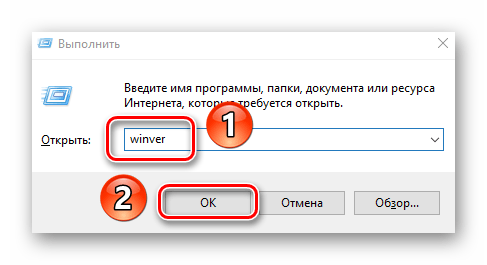
Перед началом установки обновлений мы рекомендуем убедиться в том, что у вас не инсталлирована сборка 1909. В противном случае вы лишь потеряете время. Делается это в два клика:
- Нажмите комбинацию клавиш «Win+R», введите в текстовое поле команду winver и нажмите на клавиатуре «Enter».
- Появится окно с информацией об установленной версии ОС и ее редакции.
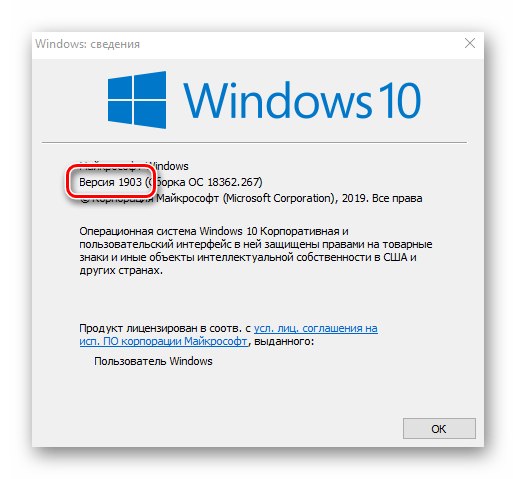
Важно! Установить версию 1909 смогут лишь обладатели Windows 10 с редакциями Pro и Home. Для остальных описываемые методы не подойдут.
Разобравшись с нюансами, перейдем непосредственно к самим методам обновления Виндовс 10.
Способ 1: «Параметры» Windows 10
Самый быстрый и простой способ установки актуальных обновлений – использование стандартных параметров системы. В данном случае порядок действий должен быть следующим:
-
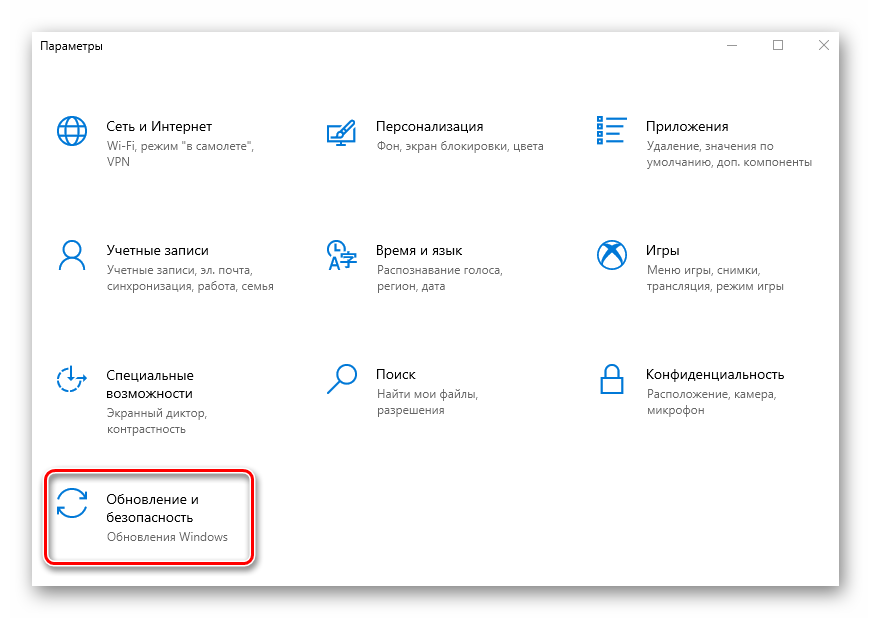
Используйте комбинацию клавиш «Win+I» для открытия окна «Параметры». В нем кликните левой кнопкой мышки по разделу «Обновление и безопасность».

Способ 2: Помощник по обновлению
Данный метод позволяет обновить Windows 10 до версии 1909 через специальную утилиту от Microsoft. Процесс обновления занимает немного больше времени, чем в первом способе, однако он полностью автоматизирован. На практике все выглядит следующим образом:
- Зайдите на официальную страницу загрузки утилиты. Нажмите на ней кнопку «Обновить сейчас».
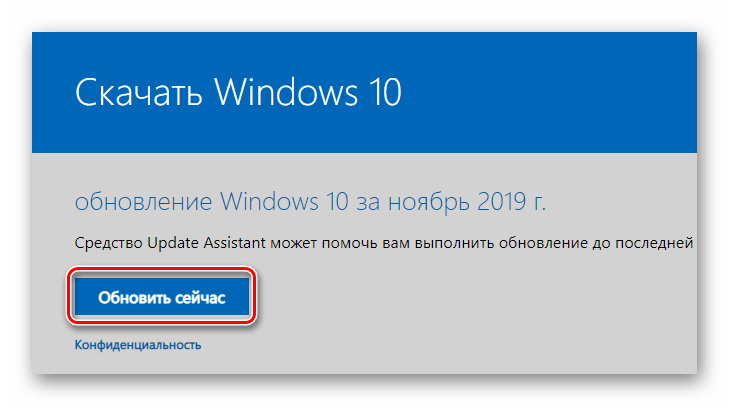
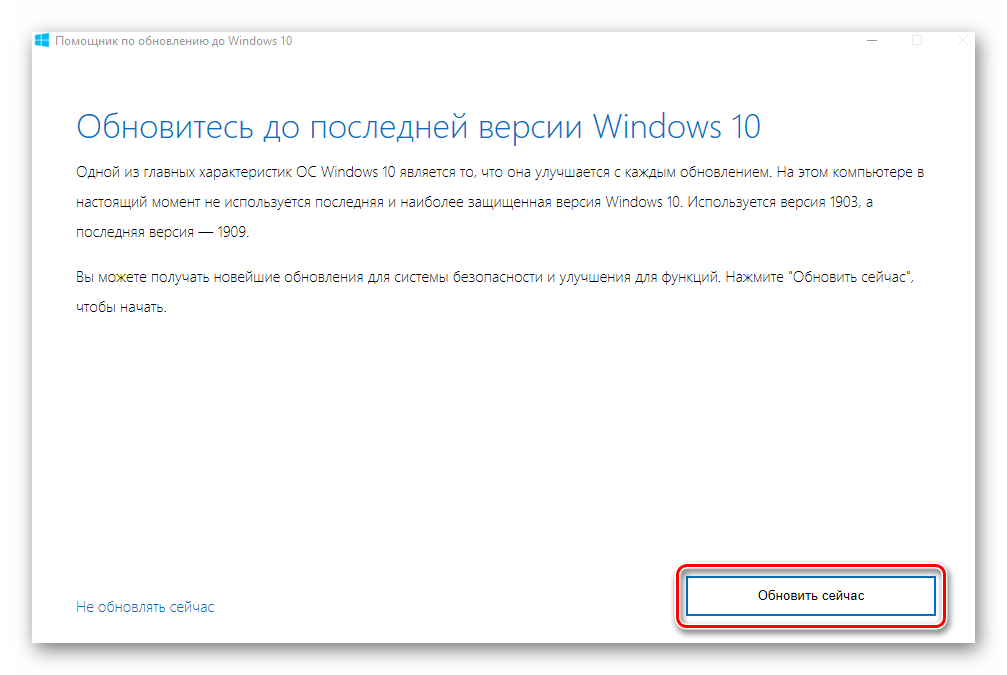
- Начнется автоматическая загрузка исполняемого файла. По завершении скачивания запустите его. В результате на компьютер установится «Помощник по обновлению Windows 10». Спустя мгновение вы увидите начальное окно утилиты. В нем нажмите кнопку «Обновить сейчас».
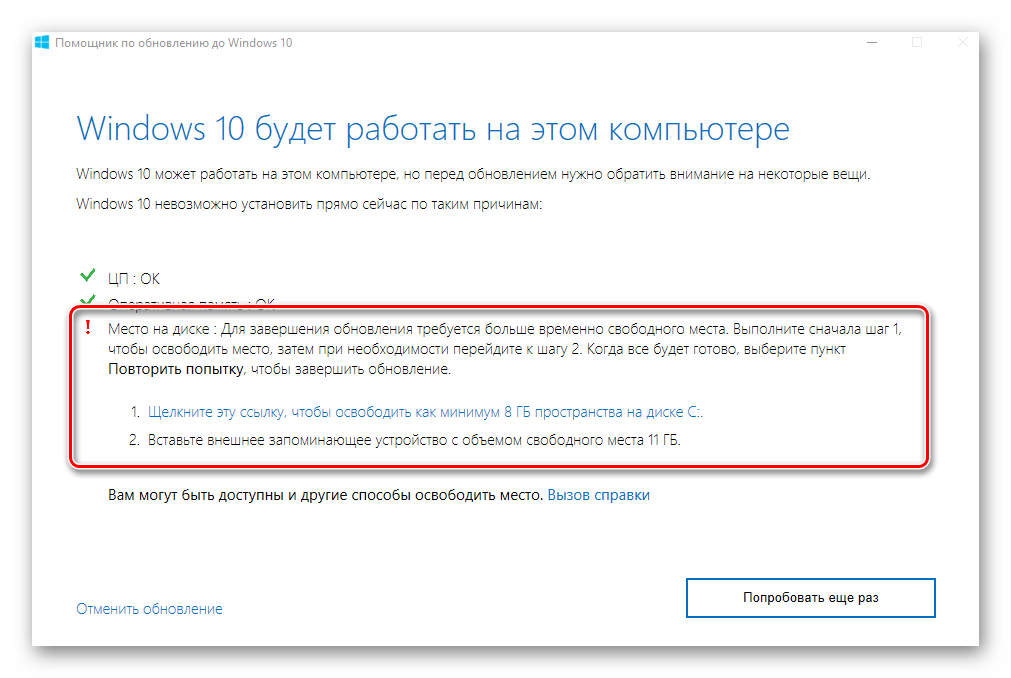
- Далее будет проведен анализ системы на соответствие техническим характеристикам. Если какой-то из пунктов не соответствует условиям, вы увидите в следующем окне описание проблемы и рекомендации по ее устранению.
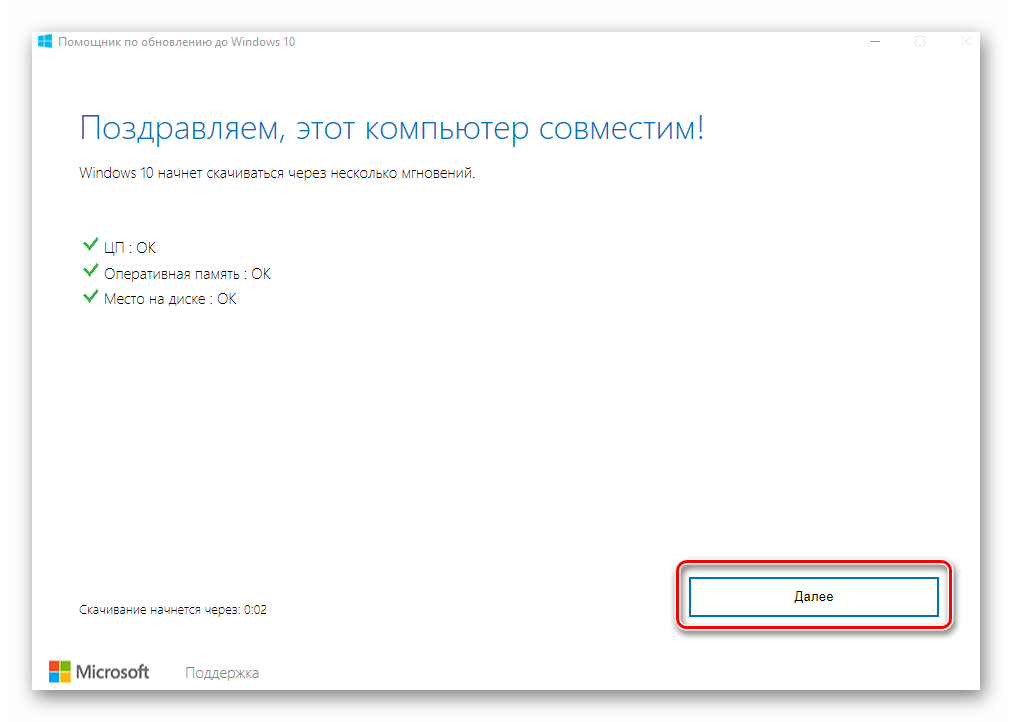
- Если требования соответствуют, напротив всех строк будет стоять зеленая галочка и появится кнопка «Далее». Нажмите на нее.
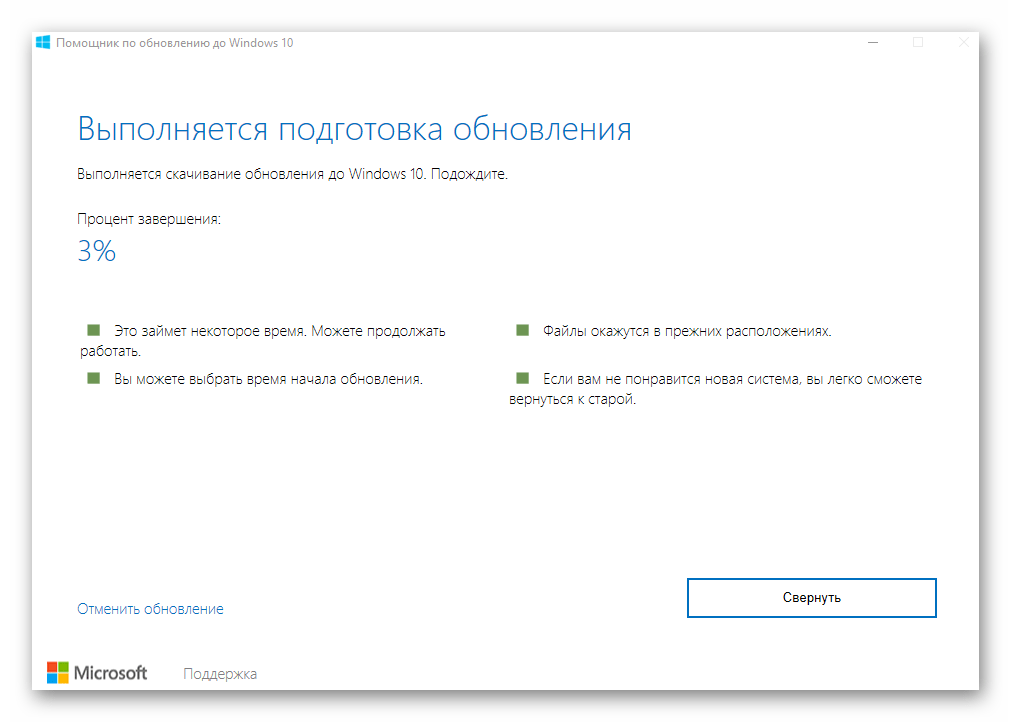
- В результате запустится подготовка и загрузка накопительного обновления, а также проверка всех скачанных файлов. Прогресс операции будет отображаться в новом окне. Он весьма длительный, поэтому запаситесь терпением.
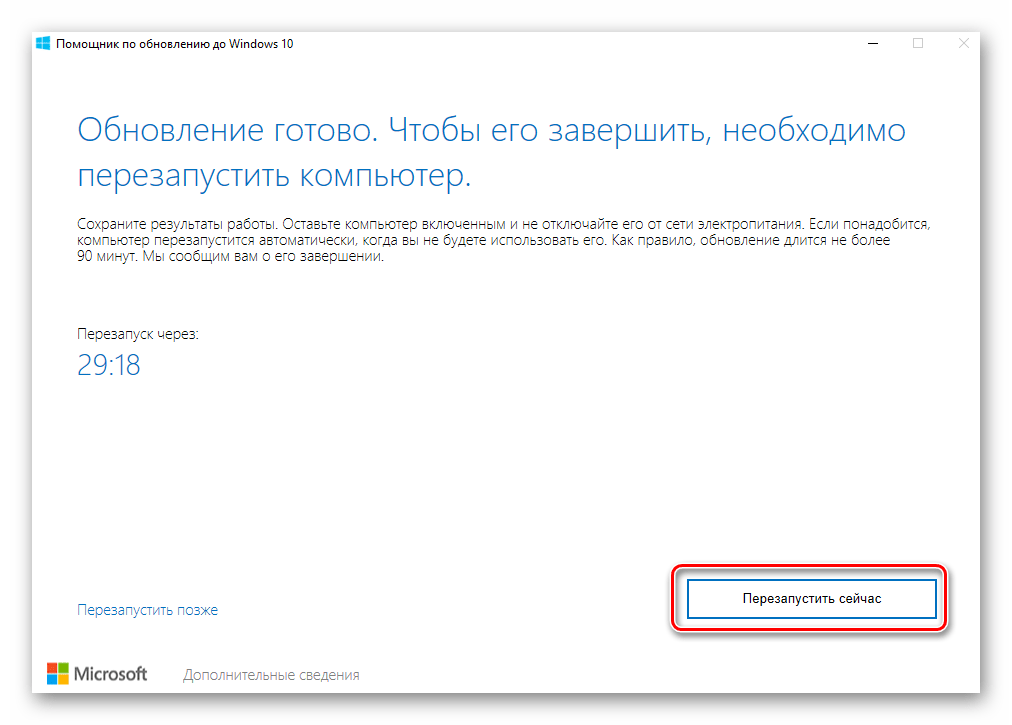
- Спустя некоторое время появится другое окно. В нем вы увидите сообщение о готовности к инсталляции обновления. Для этого необходимо перезагрузить устройство. Нажмите кнопку «Перезапустить сейчас». Если в течение 30 минут вы ничего не предпримите, перезапуск начнется автоматически.
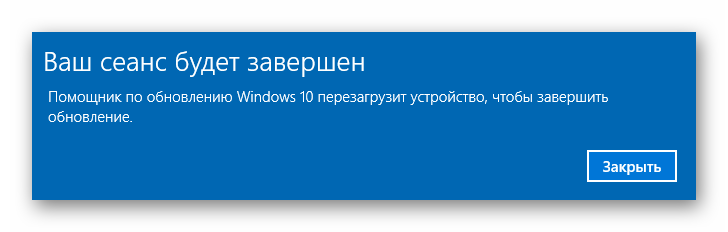
- Предварительно на экране появится уведомление. Можете нажать на кнопку «Закрыть» либо ничего не трогать. Через время оно исчезнет само.
- Перезагрузка будет выполняться дольше обычного. Во время нее будет установлено обновление 1909. После входа в систему не забудьте удалить приложение «Помощник по обновлению», если оно вам больше не нужно.
Способ 3: Средство установки
Специалистами из Microsoft было разработано специальное средство, которое позволяет установить и обновить Windows 10 до последней версии. Именно с помощью него мы и будем реализовывать данный метод.
- Зайдите на официальную страницу сайта Windows и в верхней его части нажмите кнопку «Скачать средство сейчас».
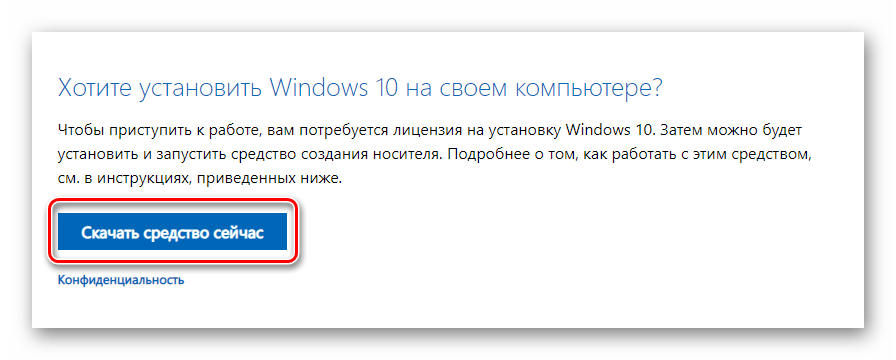
- В результате начнется загрузка в систему файла под названием «MediaCreationTool1909». После завершения операции запустите его.
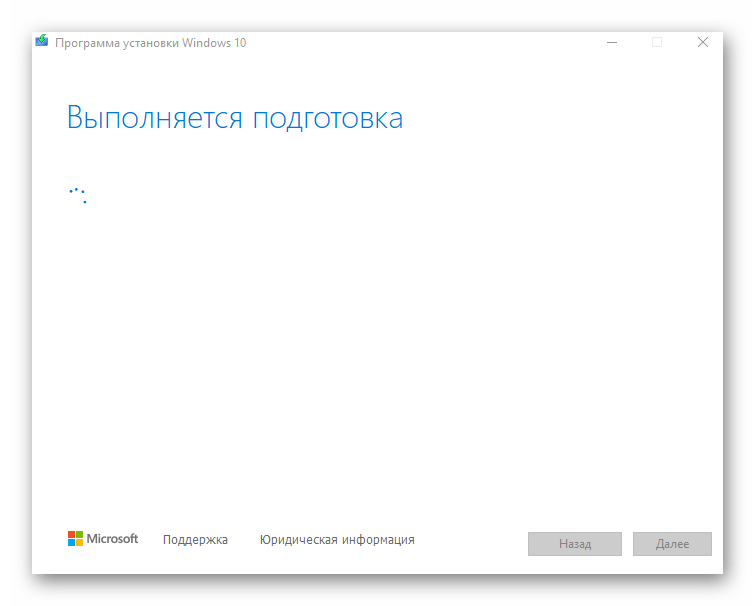
- В первую очередь утилита проверит вашу систему и выполнит ряд действий по подготовке. Об этом будет свидетельствовать соответствующая строка в первом окне. Просто подождите, пока оно не исчезнет.
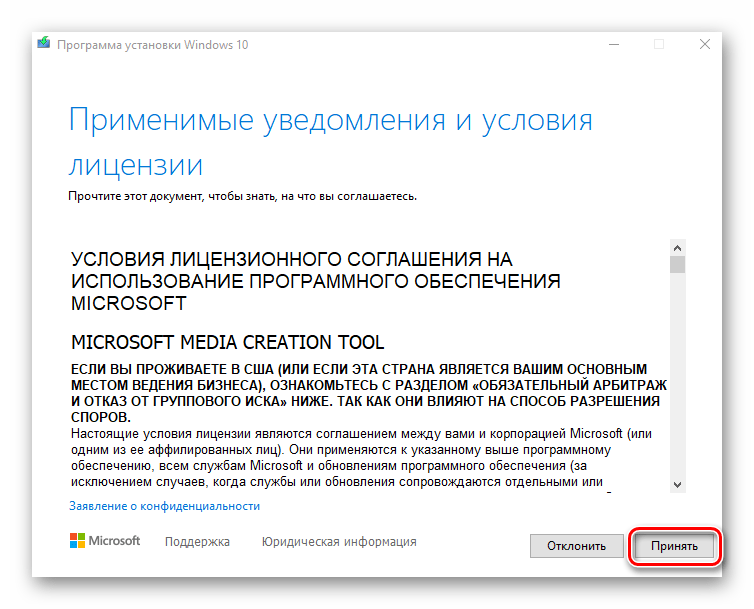
- В следующем окне вас попросят принять условия лицензии, просто нажмите одноименную кнопку для продолжения.
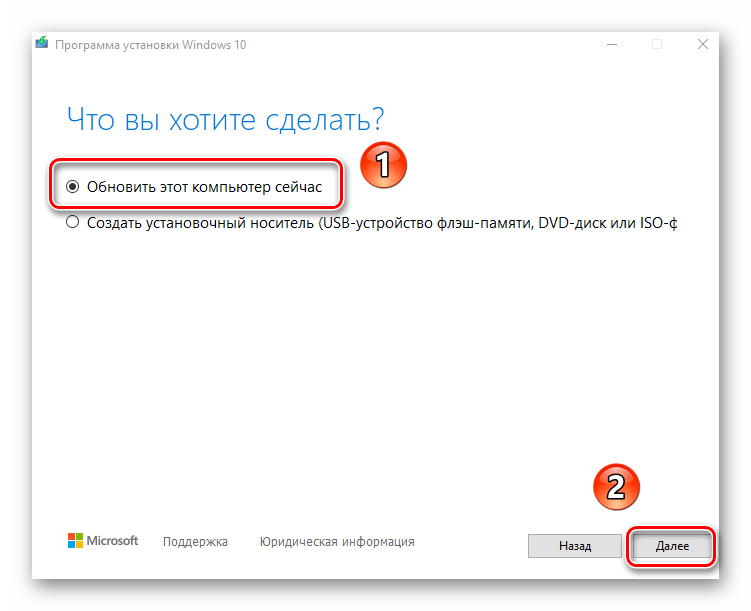
- Установите отметку напротив строки «Обновить этот компьютер сейчас», а затем нажмите «Далее».
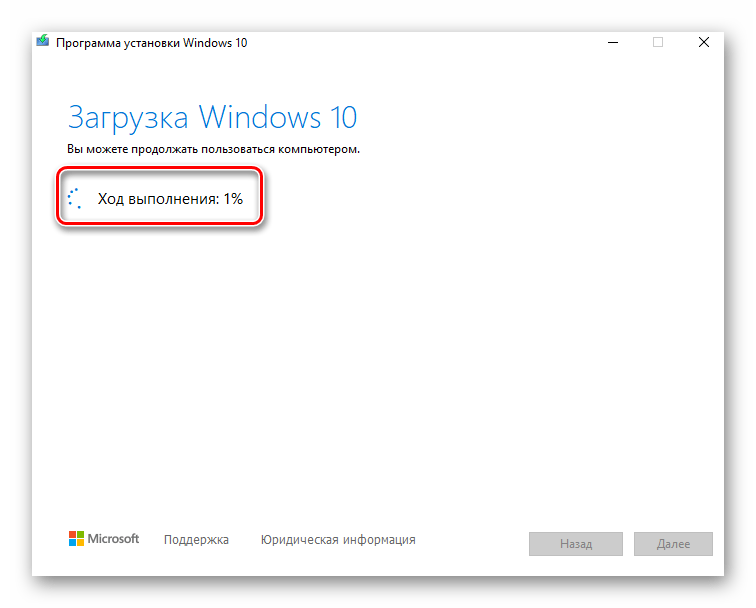
- Начнется процесс загрузки необходимых файлов. Прогресс операции будет отображен в новом окне.
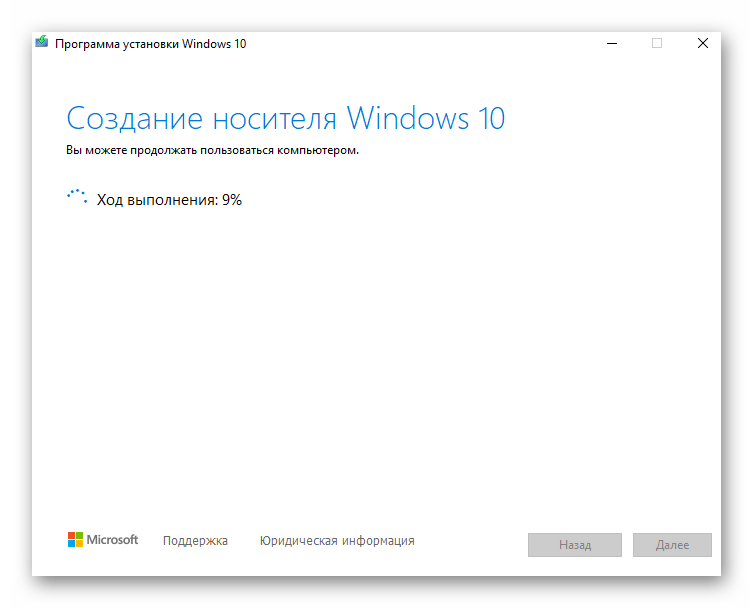
- По окончании операции запустится процесс создания носителя с полученной информацией. Снова придется подождать.
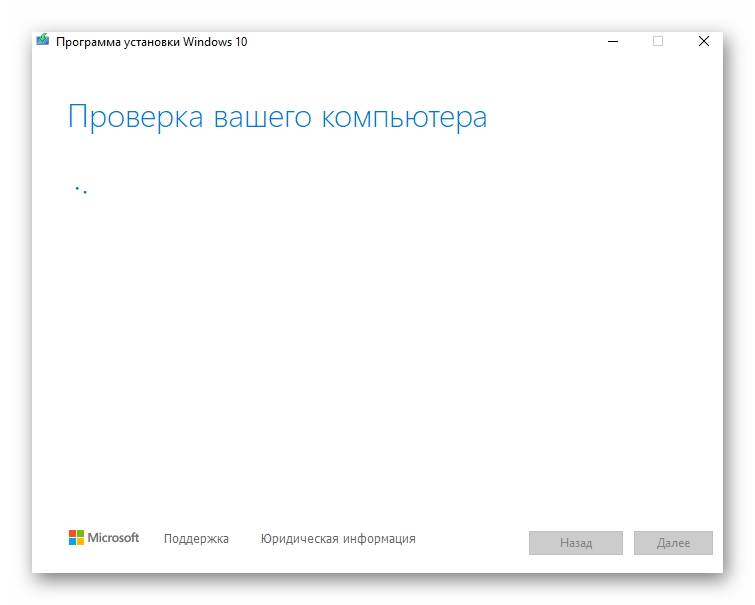
- Далее появится уже другое окно, в котором вы увидите уведомление о выполнении проверки вашей системы на соответствие требованиям.
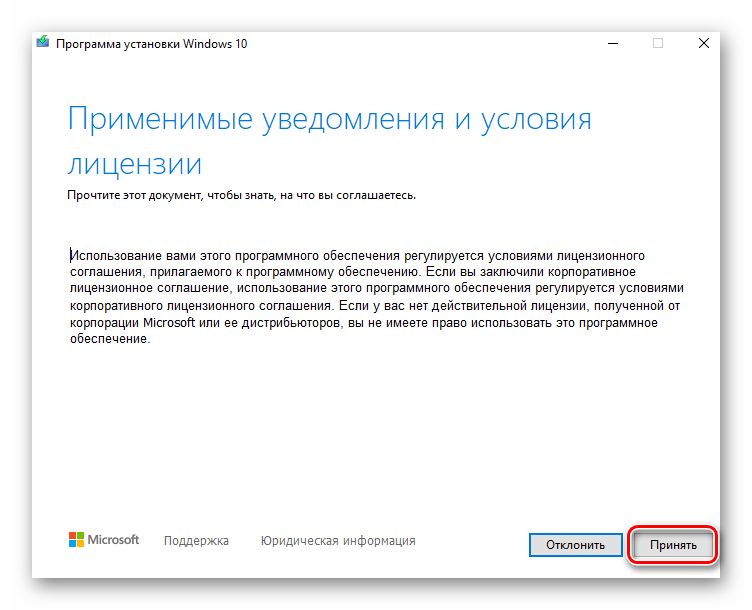
- Примерно через минуту вы снова увидите на экране текст лицензионного соглашения. На этот раз оно уже другое. Нажмите кнопку «Принять».
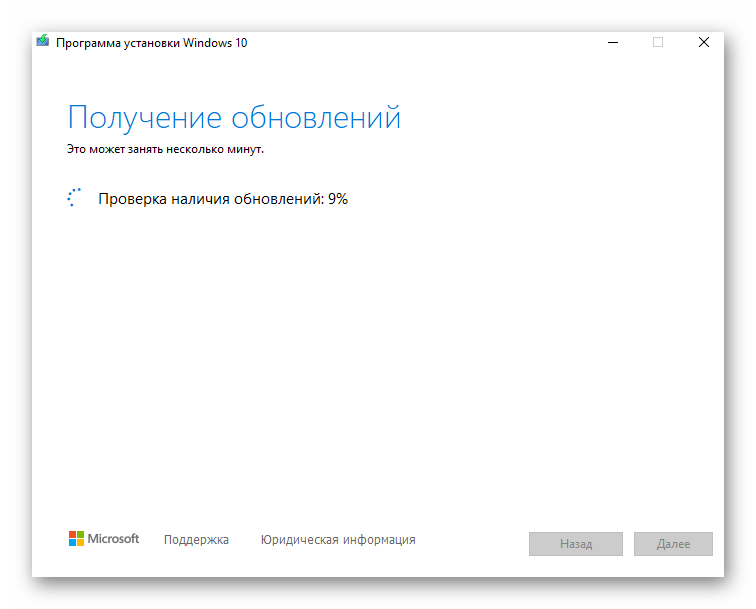
- После этого запустится очередной этап проверки — утилита будет искать доступные обновления для вашей системы.
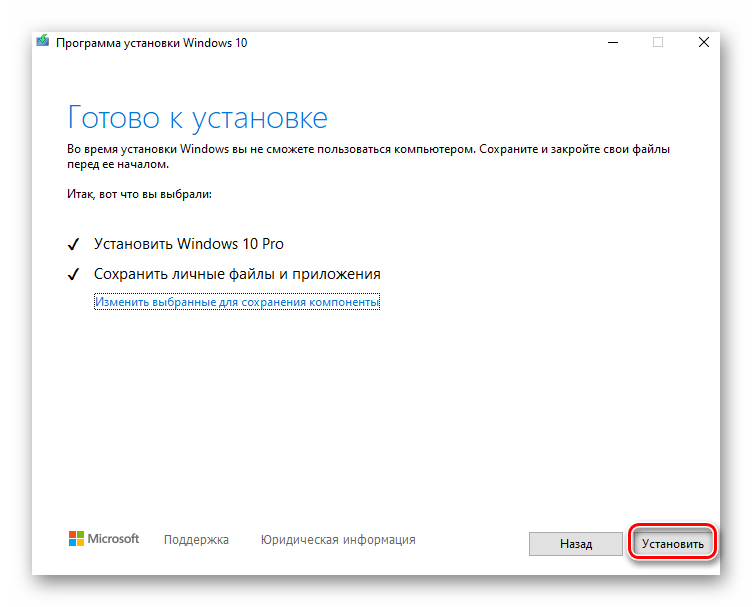
- Лишь после этого вы увидите финальное окно с сообщением о готовности к установке новой версии. Нажмите заветную кнопку «Установить».
- Начнется инсталляция обновлений. Обратите внимание, что в процессе система может перезагрузить несколько раз. Это нормально.
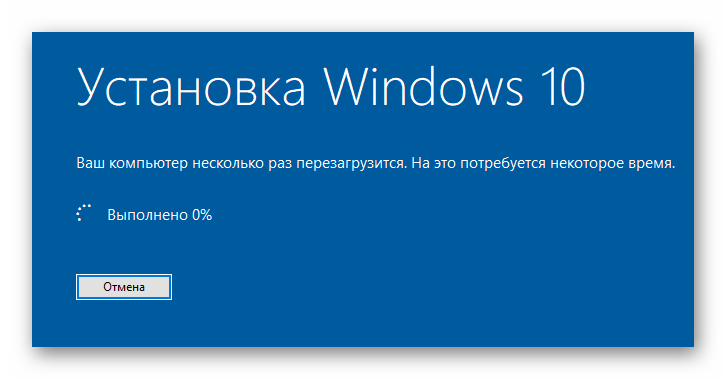
- После всех перезагрузок Windows 10 с версией 1909 будет установлена.
Таким образом, вы узнали обо всех методах обновления Виндовс до актуальной версии. В качестве заключения напомним, что в случае возникновения проблем всегда можно восстановить систему исходному состоянию или откатиться до предыдущей редакции.
Проблема с обновлением Win10 с 1803 до 1903 [UPD. Проблему решил, решение ниже]
Всем привет, никто не сталкивался с невозможностью обновления Windows ?
При попытке установить обнову, на 60% появляется ошибка — «Один или несколько компонентов Windows не удалось установить, система будет возвращена в исходное состояние», после чего компьютер перезагружается и я возвращаюсь в исходную точку
Я пробовал устанавливать через стандартную, встроенную в Windows утилиту обновления, так же «Помощник по обновлению Windows» и Windows Media Creation Tool — но итогом всех этих мытарств стал вот этот скриншот:
После чего я углубился в недра форумов Майкрософта для поиска и исправления ошибки, варианты были такие:
1. Отключить антивирус (не помогло)
2. Отключить интернет (не помогло)
3. Обновить все-все драйверы (использовал для этого сторонние утилиты, не помогло)
4. Сбросить агент центра обновления (не помогло)
5. Проверка системных ресурсов, на наличие сбоев (проблем не выявлено)
6. Отключение всех внешних устройств (отключать в целом нечего, так как у меня монитор\клавиатура\мышь и наушники, поэтому не делал)
7. Исправить ошибки жесткого диска (проблем не выявлено)
8. Восстановление системных файлов (не помогло)
9. Остановку служб Windows и запуск их снова (не помогло)
10. Выполнить чистую загрузку и установить чрез нее (еще не пробовал)
Никто не сталкивался с похожей проблемой? Может кто-то может подсказать решение?
Форумы майкрософта в целом безблагодатны, серебряной пули, что решит мою проблему там я к сожалению не нашел.
Итак, после кучи безуспешных попыток (более 6) я наконец нашел причину, устранил проблему и успешно обновился.
При попытке обновления Windows 10 с версии 1803 на 1903 установка доходила до 60 % и прерывалась гордой, но очень непонятной ошибкой: «Windows could not configure one or more system components«, после чего происходил успешный откат в исходную точку.
Перепробовав несколько утилит и придя в конечном итоге к Windows Media Creation Tool я смог добиться чуть более внятной текстовки после очередного неудачного обновления: «Не удалось установить Windows 10 0xC1900101 — 0x30018 Ошибка на этапе установки First_Boot во время операции SYSPREP_SPECIALIZE«. Cтало ясно куда копать дальше.
Начав рыть форумы я пробовал кучу разного (частичный список того что пробовал выше), пока не наткнулся на совет использовать SetupDiag для диагностики возможной проблемы.
После очередной неудачной попытки обновиться, запустив эту утилиту, я наконец получил адекватный лог, который прямо указывал что не дает моей винде обновиться — «Error: Found AdvancedInstaller Generic failure. Component: Microsoft-Windows-IIS-HttpProtocol, Culture=neutral«
После чего осталось выяснить что с этим делать. Непродолжительное гугление подсказало, что стоит запустить панель Включения или отключения компонентов Windows (optionalfeatures.exe) и отключить в ней Службу IIS, (Internet Information Services), перезагрузиться и пробовать обновление снова.
И при попытке отключить этот компонент я поймал ошибку — 0x800F0922
Что-ж, я ожидал чего-то подобного, благо эта статья подсказала решение проблемы — загрузить компьютер в безопасном режиме переименовывать папку C:\Windows\System32\inetsrv.
После успешного переименования папки, я наконец отключил службу IIS, попробовал установить обновление вновь — и о чудо, все прошло как по маслу!
По итогу у меня смешанные чувства , но я очень рад что наконец решил эту проблему, которая мучила меня достаточно продолжительное время (да и еще эти абсолютно ненавязчивые сообщения от винды на моем рабочем столе — мол поддержка вашей версии системы заканчивается в ноябре, обновитесь уже быстрее)
Надеюсь этот способ поможет какому-нибудь страдальцу вроде меня в будущем.