Как включить и отключить восстановление системы в Windows 10
Восстановление системы — функция операционной системы Windows, при которой происходит автоматическое сохранение системы, с возможностью дальнейшего его использования. К примеру, вы можете установить некорректно работающий драйвер, и получить неработающую систему — и в данном случае, как нельзя подойдет восстановление системы, так как будет возможность восстановить систему к состоянию до установки данного драйвера.
Восстановление системы затрагивает только системные файлы и настройки — личные файлы пользователя при этом остаются в целости и сохранности.
Включение восстановления системы в Windows 10 через графический интерфейс
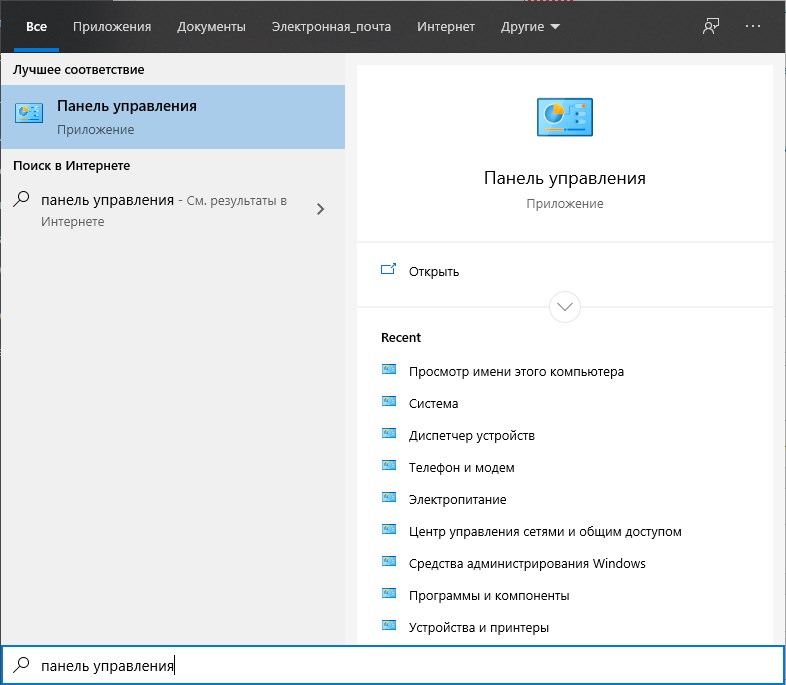
- Открываем старую Панель управления (набрав в поиске «Панель управления» или «control«).
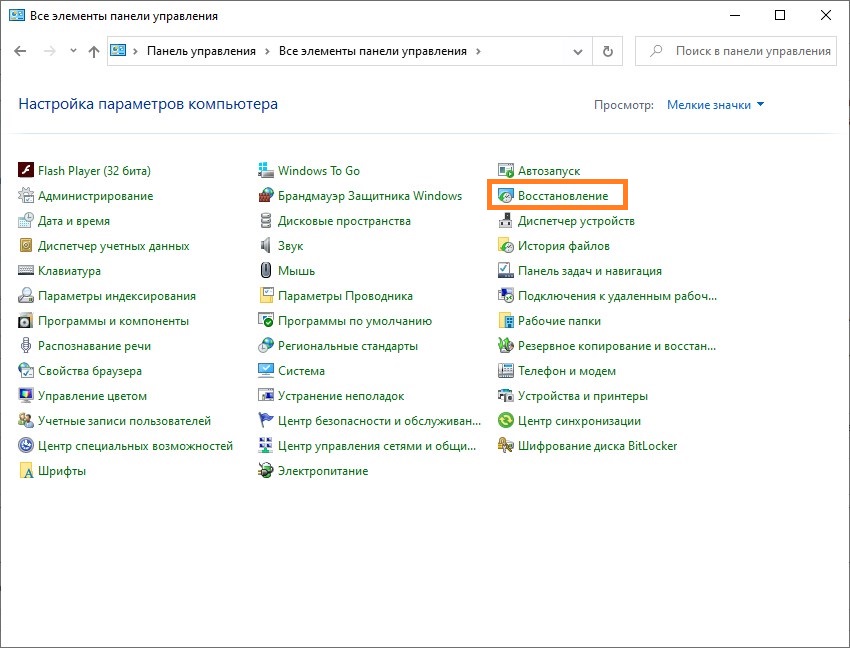
- В Панели управления находим пункт «Восстановление» (в режиме просмотра «Крупные значки» или «Мелкие значки»).
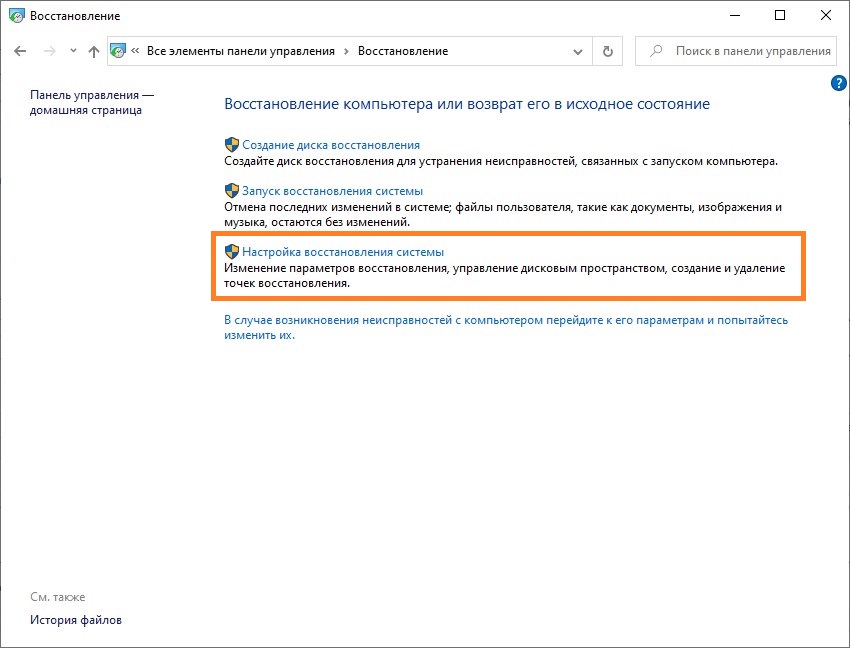
- Далее, нужно нажать на пункт «Настройка восстановления системы».
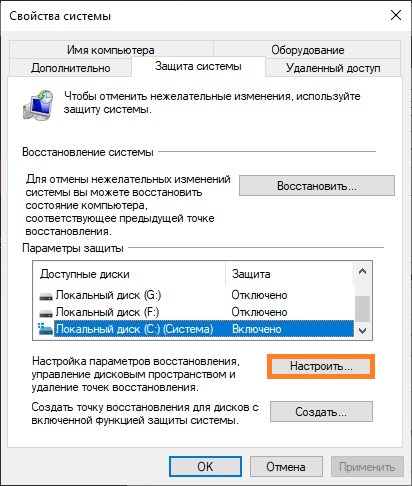
- Откроется окно настроек восстановления системы. В нем, нужно выбрать жесткий диск, на котором будут хранится данные для восстановления системы, и нажать на кнопку «Настроить».
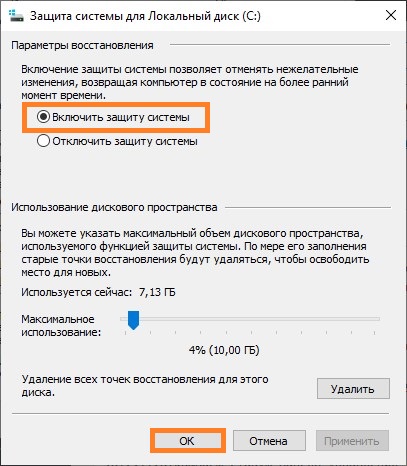
- В следующем окне нужно отметить галочкой пункт «Включить защиту системы». По желанию, можно отрегулировать объем, который допускается занимать информацией для восстановления системы. По завершению настройки, достаточно нажать «ОК».
Отключение восстановления системы в Windows 10
Отключать восстановление имеет смысл, если у Вас действительно малый объем накопителя, из-за чего нет возможности выделять драгоценное «место» под восстановление системы. В иных случаях, данный поступок можно считать мало оправданным, поскольку значительно снижается шанс восстановить систему в случае какого-либо сбоя или установки некорректно работающего программного обеспечения (в том числе драйверов).
- Сперва нужно открыть настройки восстановления системы, так же, как это описано в пункте выше (Включение восстановления системы) — нужно открыть «Панель управления«, в ней пункт «Восстановление«, а в нем — «Настройка восстановления системы«.
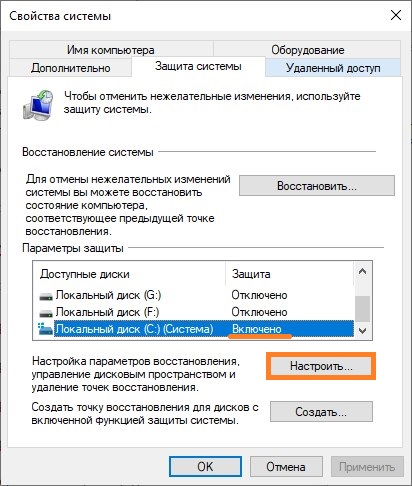
- Теперь нужно пройтись по всем жестким дискам, у которых стоит в столбике «Защита» статус «Включено». Выбираем такой жесткий диск, и нажимаем на кнопку «Настроить».
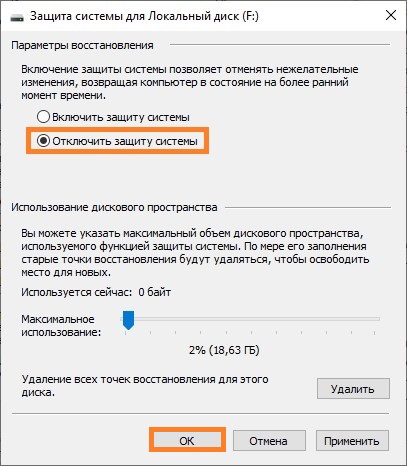
- В настройках отмечаем пункт «Отключить защиту системы», и нажимаем «ОК».
- Появится диалоговое окно для подтверждения действия отключения восстановления системы на данном диске. Нажимаем «Да«.

- После этого, все точки восстановления будут удалены с данного диска, а по отключению данных настроек на всех дисках — восстановление системы будет отключено.
Настройка восстановления системы через групповые политики
Включить или отключить восстановление системы так же можно и через редактор групповых политик. Нужный параметр находится в разделе «Конфигурация компьютера — Административные шаблоны — Система — Восстановление системы» (англ. «Computer Configuration — Administrative Templates — System — System Restore«) и называется «Отключить восстановление системы» (англ. «Turn off System Restore«).
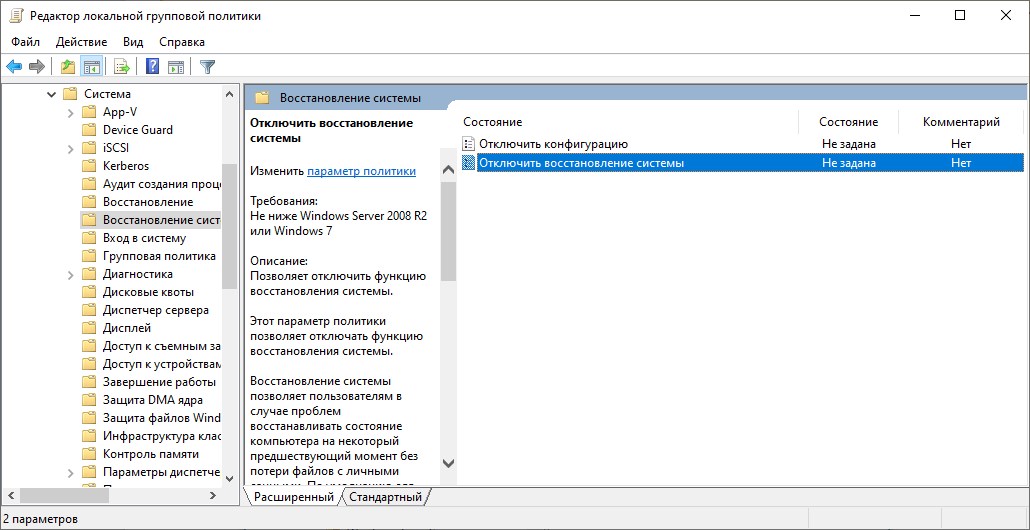
Если задать данному параметру значение «Включено» (англ. «Enabled«), то восстановление системы будет отключено, если же установить значение «Не задано» (англ. «Not Configured«) или «Отключено» (англ. «Disabled«), то восстановление системы будет включено.
Настройка восстановления системы через редактор реестра
Помимо вышеописанных способов управления восстановлением системы, все данные действия можно провести и напрямую в реестре Windows. За включение или отключение восстановления системы отвечает параметр типа DWORD32 под именем «DisableSR«, который находится по адресу HKEY_LOCAL_MACHINE\SOFTWARE\Policies\Microsoft\Windows NT\SystemRestore .
Если установить ему значение 1, то восстановление системы будет отключено, значение 0 наоборот включает восстановление системы.
Как остановить восстановление системы Windows 10?
Откройте меню Пуск и перейдите по следующему пути Все программы > Стандартные > Служебные > Восстановление системы. Выберите параметр Отменить последнее восстановление и нажмите клавишу Далее. Нажмите Отменить.
Как долго длится восстановление системы Windows 10?
Это занимает около 25 — 30 минут. Кроме того, дополнительные 10-15 минут времени восстановления системы требуются для прохождения окончательной настройки.
Можно ли прервать восстановление запуска?
Microsoft все же советует не прерывать любые восстановления. … Выключить насильно и после включения дать компьютеру восстановиться, при необходимости запустить повторно восстановление.
Как загрузить последнюю точку восстановления?
Как восстановить Windows 10 из точки восстановления
- Откройте Панель управления / Восстановление / Запуск восстановления системы и нажмите Далее.
- Выберите нужную точку восстановления из списка и нажмите Далее.
- Подтвердите необходимость запуска восстановления системы из точки восстановления и процесс запуститься.
Сколько времени занимает восстановление системы Windows 7?
В идеале, восстановление системы должно занять где-то от получаса до часа, поэтому, если вы заметили, что прошло 45 минут и оно не завершено, программа, вероятно, зависла. Скорее всего, это означает, что что-то на вашем компьютере мешает программе восстановления и не позволяет ей работать полностью.
Как отключить автоматическое восстановление Windows 10 через биос?
Введите bcdedit /set
Как отключить запуск средства восстановления при загрузке Windows?


Как отключить Автоматическое восстановление Windows 10?
Windows 10, как вы могли, вероятно (и к своему несчастью) заметить, запускает Автоматическое восстановление в случае, когда система не смогла загрузиться в прошлом сеансе. Чаще всего это происходит в тот момент, когда система не смогла отобразить Рабочий стол – традиционная отправная точка Windows. Именно после картинки с Рабочим столом Windows считает сама себя “успешно прогруженной”. Также Автоматическое восстановление Windows можно запустить нарочно: достаточно (максимум ТРИ раза) прервать нормальную загрузку системы. Менеджер восстановления при этом предложит пару вариантов восстановить загрузку плюсом к тому инструменты из меню Дополнительных параметров. И, чтобы там не говорили, эта прошитая в процессе установки и активированная по умолчанию фишка – вещь крайне полезная для тех, кто с компьютером ещё не “на ты”. Хотя бы потому, что она предоставляет автоматический вход (хотя и не напрямую) к окну Дополнительных параметров, откуда будут доступны другие средства восстановления. В том числе и вручную.
Однако у этой настройки есть и обратная сторона. Если коротко – иногда она беспричинно лагает. Ну, конечно, беспричинно не бывает ничего. Но пользователи порой жалуются на бесконечно повторяющееся Автоматическое восстановление, которое или не даёт войти в систему или время от времени себя проявляет “на ровном месте”.
Важная информация
В ситуации с бесконечной подготовкой автоматического восстановления программы и данные становятся недоступными. Все действия будут выполняться в восстановительной среде Виндовс. Понадобится загрузочная флешка или диск, которые легко можно создать на другом компьютере. О том, как это сделать, подробно написано в отдельных статьях.

Сначала сделайте «жесткую перезагрузку» – нажмите соответствующую кнопку на системном блоке стационарного компьютера. Ноутбук отключите от сети и выньте батарею. Затем зажмите кнопку питания на 15-20 секунд, вставьте аккумулятор, подсоедините устройство к электросети и включите его. Если система не загрузилась, переходите к описанным ниже способам.
Отключение автоматического восстановления
Решить проблему можно также отключением самой процедуры автоматического восстановления. Но учтите, что это не исправит ситуацию, из-за которой сообщение возникает, а может даже усложнить её решение в дальнейшем, так какбез доступа к окну будет труднее попасть в опции восстановления системы. Поэтому делать это стоит только в том случае, если вы уверены, что появление уведомления об автоматическом восстановлении — единственная ваша проблема. Для отключения этого окна, сделайте следующее:
- Точки восстановления Windows 10 — как создать, найти и восстановить Январь 2020
- Нажмите на кнопку «Дополнительные параметры». Откройте окно «Дополнительных параметров» в меню «Автоматического восстановления»
- Откройте раздел «Поиск и устранение неисправностей» и выберите «Дополнительные параметры».
- Выберите открытие «Командной строки». Откройте «Командную строку» в «Дополнительных параметрах» восстановления
- Введите команду bcdedit. Она покажет важную информацию о загрузке операционной системы.
- Найдите среди этой информации пункт resumeobject и сохраните данные напротив этого пункта. Скопируйте информацию из «Командной строки»
- Введите команду bcdedit /set
- Окно автоматического восстановления больше не потревожит вас, даже если проблема с операционной системой ещё не решена.
Исправление проблемы
Перед тем, как воспользоваться одним из предложенных методов восстановления ОС, пользователю нужно выполнить «жесткую перезагрузку» гаджета. Для этого понадобится нажать кнопку включения на стационарном ПК или ноутбуке. В переносном устройстве потребуется вынуть батарею из корпуса. Через некоторое время аккумулятор нужно поставить обратно в корпус гаджета, затем удерживать кнопку включения несколько секунд. Если этот способ загрузки системы не помог, пользователю остается воспользоваться одним из предложенных вариантов.
Загрузка в «Безопасном режиме»
Этот вариант поможет запустить программу с использованием минимального набора файлов, компонентов, что повысит шансы успешного запуска «десятки». Если восстановление ОС зависло по причине повреждения системных компонентов, то в «Безопасном режиме» их можно найти и заменить работоспособными аналогами.
Если Виндовс снова не загружается, пользователь может воспользоваться следующим способом.
Специальные средства
Если при автоматическом восстановлении Windows зависает, юзеру могут помочь встроенные инструменты Виндовса. Чтобы обнаружить и устранить причину неполадок в работе программы, нужно воспользоваться опцией «Восстановление при загрузке».
В завершении останется подождать, когда утилита закончит сеанс. Если не удалось восстановить компьютер таким способом, можно применить следующий метод.
Точки восстановления
Если на устройстве установлены такие параметры, а система выдает ошибку, юзер может откатить ее к рабочему состоянию. При этом данные, которые были сохранены до этого этапа, будут восстановлены. Все обновления, приложения, которые были инсталлированы после создания точки отката, будут уничтожены.
Чтобы воспользоваться вариантом, достаточно выполнить следующее:
Процесс займет некоторое время, юзеру потребуется дождаться его окончания. Если программа по-прежнему висит или точки восстановления не были обнаружены в компьютере, поможет следующий способ.
Проверка оборудования
Ошибки, при которых десятая версия Виндовс не может восстановить работоспособность, могут появиться из-за сбоя или критических ошибок на жестком диске. Вычислить проблему запуска можно временным отключением HDD и внешних накопителей. Если под рукой имеется второе устройство, работу жесткого диска можно проверить с его помощью.
В отдельных случаях исправить ошибку запуска системы помогала переустановка оперативной памяти. Из материнской платы пользователь должен вынуть все планки, затем вставить их обратно по кругу в слоты последовательно. По завершению останется перезагрузить систему.
Появление ошибки «Компьютер запущен некорректно»
Бывает, что вследствие включения компьютера появляется оповещение, сообщающее о выполнении диагностики компьютера/ноутбука. Последняя завершается синим экраном с текстом «Компьютер запущен некорректно» и рекомендацией открыть «Дополнительные параметры» после перезагрузки.
Указывает такая ситуация на поврежденность системных файлов зачастую реестра.
Виновником ситуации являются:
- перебои в электропитании;
- работа вирусов или антивирусной программы;
- обновления Windows 10;
- удаление или неправильные значения критических для работы ОС ключей.
Для решения проблемы делаем следующее.
1. Заходим в «Дополнительные параметры».
2. Нажимаем по пункту «Поиск и устранение неисправностей».
3. Жмем по кнопке с надписью «Восстановление системы».
4. При активной функции создания точек отката выбираем один из последних снимков системы и нажимаем «Далее», затем «Готово».
Зачастую возобновление Windows 10 решает такую проблему.
5. Если опция отключена (ее следует включить после возврата системы в рабочее состояние), появиться окно, где необходимо выбрать «Поиск и устранение неисправностей».
6. Нажимаем «Вернуть ПК в исходное состояние», дабы сбросить Windows 10.
7. Обязательно выбираем вариант с сохранением персональных файлов (все расположенные на диске C\: файлы останутся на собственных местах после сброса Windows, но установленных программ это не касается).
Дальнейшие действия могут как исправить ситуацию, так и усугубить ее. Их выполнение может привести к неожиданным последствиям. Следование приведенным ниже шагам подвергнет систему риску, помните об этом.
При помощи командной строки, как и в прошлом методе, проверим на целостность системные файлы, исправим поврежденные, а также восстановим файлы реестра из резервной копии.
8. Выполняем команду «diskpart», дабы вызвать инструмент для работы с разделами.
9. Вводим «list volume» — следствием выполнения команды будет визуализация списка томов всех подключенных к ПК дисков.
10. В списке находим системный диск и зарезервированный системой и запоминаем их буквенные метки.
11. Закрываем программу, выполнив «exit».
12. Вводим «sfc /scannow /offbootdir=F:\ /offwindir=C:\Windows» и жмем «Enter».
Здесь: F — зарезервированный системой том или накопитель (с загрузчиком), C — системный раздел.
13. «C:» — переходим на системный диск, где расположена Windows
14. «md configbackup» — создаем каталог «configbackup».
15. «cd Windows\System32\config\» — переходим в соответствующую папку.
16. «copy * c:\configbackup\» — копируем в нее ранее созданный каталог.
17. «cd Windows\System32\config\regback\» — переходим в системную папку «regback».
18. «copy * c:\windows\system32\config\» — копируем содержимое указанного каталога в активный.
19. Жмем «А» при латинской раскладке клавиатуры и «Enter» для подтверждения перезаписи файлов.
Эти действия восстановят файлы реестра из автоматически созданной резервной копии.
20. Закрываем окно командной строки и нажимаем по кнопке с текстом «Продолжить. Выйти и использовать Windows 10».
С большой долей вероятности Windows 10 после выполнения этого несложного алгоритма запустится.
Случаи полностью «убить» Windows 10 путем манипуляций с файлами реестра крайне редки, но все же случаются. Если так случилось или проделанные действия не принесли желаемого результата, остается одно из двух решений:
- Сбросить Windows 10;
- Переустановить операционную систему.
Первое делается через пункт «Поиск/устранение неисправностей» в дополнительных параметрах. Даже в критических ситуациях туда можно попасть, воспользовавшись загрузочным носителем с дистрибутивом Windows 10.
Во втором случае понадобится загрузочная флешка и порядка 30 минут частично свободного времени.
Восстановление после ошибок windows или windows error recovery, я думаю, что почти каждый из вас встречал такое сообщения при загрузке вашего компьютера на работе или дома.
Данное сообщение появляется, если в работе операционной системы возникли проблемы с электропитанием и при следующей загрузке windows автоматически загружается средства восстановления системы.
Если в течение 30 секунд пользователь не выберет вариант «Обычная загрузка Windows», то система автоматически войдет в режим восстановления. И все бы ничего, если бы она так же автоматически из него выходила и после исправления ошибок, и продолжала обычную загрузку системы. Но данный режим предусматривает обязательное участие пользователя и иногда это приводит к потере рабочей станции, особенно это не удобно в случаях использования компьютеров без мониторов или в удаленных офисах.
Решить данную проблему просто, отключив данный режим при загрузке системы.
Загружаем компьютер в обычном режиме и запускаем командную строку от имени администратора.
- Для windows 7 вводим следующую строку:
Если эта строка не сработала, тогда попробуйте выполнить следующую команду
bcdedit /set recovery enabled no
- Для Windows 8 используем эту строку:
bcdedit /set recoveryenabled NO
Для удобства, если вам такую процедуру надо проделать не с одним компьютером, в сети можно создать «батник» и использовать его.
Для этого отрываем обычный блокнот, вставляем туда одну из команд, но только добавляем еще одну строку с командой “pause
” – она используется для того, чтобы окно не закрылось автоматически после выполнения команды «
bcdedit /set bootstatuspolicy ignoreallfailures
» и мы смогли увидеть статус выполнения команды.
Вот как должен выглядеть текст в «батнике» для Windows 7:
bcdedit /set bootstatuspolicy ignoreallfailures
Если вы все сделали правильно, то после выполнения команды вы получите сообщение «операция успешно завершена». Если после выполнения команды вы видите сообщение «Оказано в доступе», то скорее всего вы запустили командную строку или наш «батник» не от имени администратора и для выполнения данной команды не достаточно прав.
На этом все манипуляции по отключению автоматического режима восстановления ошибок Windows завершены.
В случае, если понадобиться попасть в данный режим, вы всегда сможете в него попасть, нажимая клавишу F8 при загрузке системы.
Что говорят пользователи
Те, у кого загружена Windows 10, часто жалуются на то, что процесс автоматического восстановления просто подвисает, а вместо загрузки появляется черный экран. Это можно объяснить следующими причинами:
- ошибка пользователя;
- неправильно произведенные изменения в реестре или на диске;
- вирус;
- повреждение системно важных файлов;
- несовместимость между драйверами, железом и системой;
- прерванное восстановление;
- неправильно завершенная работа ПК.
Есть три решения проблемы – восстановление с помощью F8 (этот способ был описан выше), замена жесткого диска или восстановление корректных настроек внутри BIOS. Для того, чтобы включить среду восстановления в BIOS, необходимо загрузить стандартные настройки, а после этого перезагрузить компьютер. Однако этот способ рекомендуется использовать тем, у кого уже есть достаточный опыт работы с компьютером.
Некоторые пользователи сообщают, что они исправили проблему на своем ноутбуке, просто вынув аккумулятор ноутбука. После того, как вы вынули аккумулятор, вставьте его обратно в ноутбук, подключите кабель питания и проверьте, была ли проблема решена.
Рекомендуем прочитать, что делать если: Не работает мышь в Windows 10
«Автоматическое восстановление не удалось восстановить компьютер» проблема является одной из самых сложных ошибок , чтобы исправить, и это может сделать ваш компьютер практически непригодным для использования. Хотя это серьезная ошибка, мы надеемся, что вам удалось исправить ее с помощью одного из наших решений.
>Как исправить постоянный запуск восстановления запуска Windows 7
Некорректный запуск системы
Если после включения компьютера вы увидели уведомление об автоматическом восстановлении со словами «Компьютер запущен некорректно», то, значит, в работе системы возникли неполадки. Появиться они могли по следующим причинам:
- повреждение файлов самой системы — файлы системы могли быть повреждены вследствие неверного прекращения работы устройства, действий вредоносных программ (вирусов) или же просто при неосторожном обращении с ними;
- повреждение реестра системы — записи реестра также могут быть испорчены вирусами или программами для очистки его повреждений. Поэтому всегда стоит делать копии реестра перед его изменением;
- неверно установленное обновление — если файлы обновления загрузились не полностью или были установлены с ошибкой, то вы можете получить такую проблему при следующем запуске операционной системы;
- разовые ошибки загрузки системы — из-за неполадок жёсткого диска операционная система может загрузиться неверным образом.
При этом непосредственно перезапуск компьютера помогает далеко не всегда. Если повреждение файлов системы действительно произошло, то после перезагрузки вы вновь увидите это же окно.
Если после перезапуска компьютера вы получили чёрный экран, то, значит, система повторно не смогла загрузить начальную оболочку Windows.
Подготовка автоматического восстановления Windows 10: 10 способов как это убрать
Системой Windows 10 предусмотрена функция – автоматическое восстановление, которая устраняет возникшие неисправности. Однако, бывают случаи, когда после этого или без видимых причин, после включения компьютера вы видите синий экран с надписью: «Подготовка автоматического восстановления». В этой пошаговой инструкции разберём основные причины зацикливания системы и способы восстановления обычной загрузки вашего ПК.
Как отключить автоматическое восстановление Windows 10
Отключить автоматическое восстановление, оно же “automatic repair”, можно следующим способом
- На появившимся экране «Автоматическое восстановление» кликаем по «Дополнительные параметры».

- Нажимаем на вкладку «Поиск и устранение неисправностей»

- Далее кликните на «Дополнительные параметры».

- Выбираем опцию «Командная строка» и в ней вводим команду bcdedit /set
recoveryenabled no .
- Закрываете строку и нажимаете на «Выключить компьютер», и вновь запускаете его.
Чтобы вернуть автоматическое восстановление:

- Нажимаем кнопку «Пуск».
- Набираем «Командная строка», открываете от имени администратора и в ней вводите команду: bcdedit /set
recoveryenabled yes .
Автоматическое восстановление после завершения работы или перезагрузки Windows 10
Такой вариант – один из самых популярных. Автоматическое восстановление и проверка системы на неисправности включаются после окончания работы устройства. Решить проблему достаточно легко – просто нажатием кнопки «Перезагрузить сейчас» или обычная перезагрузка.

Порой пользователь может заметить, что подобная ошибка появляется только после длительного выключения устройства или отключения его от сети.
Если это ваш случай, советуем вам попробовать справиться с проблемой следующими вариантами:

-
. Это самый лёгкий способ. Отлично подойдёт, если такой экран появляется после выключения устройства из розетки.
- Установите драйвера чипсета и управления электропитанием (для Intel — также драйверы Intel ME (Management Engine Interface). Найти их можно на официальном сайте ноутбука или материнской платы. Подойдут даже не самые последние.
- Если вы используете опцию «Быстрый запуск», не вытаскивайте питание компьютера из розетки.
Когда на устройстве включена опция «Быстрый запуск», при завершении работы не происходит полного выключения. Компьютер находится в режиме, похожим на гибернацию.
После такого сна – компьютер не может корректно загрузиться, если установленные драйверы чипсета и управления электропитанием дают сбои. Аналогичная ситуация возникает и при отключении компьютера из розетки.
После того, как в загрузке системы происходит подобная ошибка – запускается режим самостоятельного восстановления.
Исправление проблем вручную вызывающих автоматическое восстановление
Если у вас возникла проблема с автоматическим восстановлением системы, попробуйте решить её вручную. Для этого:
- Дайте завершиться автоматической диагностике, которая запускается самостоятельно после появления ошибки.
- После этого вы попадаете на экран с разными инструментами решения проблемы.
- Далее на появившимся экране «Автоматическое восстановление», потом «Дополнительные параметры».
- Далее выбираем пункт «Поиск и устранение неисправностей» — «Дополнительные параметры».

- Здесь вы выбираете инструмент, ориентируясь на то, после чего возникла данная проблема.
- Во-первых, если такой экран стал высвечиваться после установки новых программ, работы с системным реестром Windows 10 – нажмите на раздел «Восстановление системы» с помощью точек восстановления.

- Во-вторых, если постоянное «Автоматическое восстановление» начало запускаться после обновления Windows 10 – нажимайте на раздел «Удалить обновления». Здесь начните с пункта «Удалить последнее исправление», а далее уже попробуйте «Удалить последнее обновление компонентов».

Здесь система может запросить пароль, если он у вас не установлен, просто пропускаете этот пункт. - В-третьих, проблема появляется после нарушения питания или делением жёсткого диска или SSD. Тогда обратитесь к разделу «Восстановление при загрузке».

- В-четвёртых, если ни одним из этих вариантов решить ошибку подготовки автоматического восстановления Windows 10 не получилось – проверьте функциональность безопасного режима. Для этого:
- Выбираете «Параметры загрузки»

- Затем выполняете команду «Перезагрузить».

- У вас появится окно, нажимаете F4 для входа в безопасный режим.

- Должен начать работать безопасный режим. Здесь можно отменить действия, предшествовавшие автоматическому восстановлению.
Не забывайте, что вы всегда сможете с помощью раздела «Вернуть компьютер в исходное состояние»-«Поиск и устранение неисправностей» вернуть устройство в изначальные настройки. Так вы выполните переустановку системы с сохранением своих данных. Просто придётся потратить немного времени и дождаться всех обновления.
Избавиться от автоматического восстановления путём загрузки в безопасном режиме
Как уже говорилось выше – вы можете избавиться от автоматического восстановления, попробовав загрузить систему Windows 10 в «Безопасном режиме». Для этого нужно минимальное количество файлов и утилит. Возможно, устройство запустится в штатном режиме.
Если подготовка к автоматическому восстановлению Windows 10 появилась из-за повреждения файлов системы, то данный режим поможет их найти и устранить. Для этого:
- Делаем загрузку компьютера с помощью загрузочной флешки.
- Выставляем нужный язык и переходим в следующих раздел.

- Выбираем пункт «Восстановление системы»

- Затем «Поиск и устранение неисправностей»

- Далее выполняем запуск «Командной строки». В строке вводим команду: bcdedit /set
safeboot minimal .
Так вы установили загрузку системы в «Безопасном режиме». - Закрываем окно и нажимаем «Продолжить».

- Входим в учётную запись, через кнопку «Пуск», выполняем запуск «Командной строки».

Затем в ней введите две команды, после каждой нажимайте Enter:
- sfc /scannow
- dism /Online /Cleanup-Image /RestoreHealth

- После – выполняем перезагрузку ПК.
Как убрать автоматическое восстановление Специальными средствами

Ещё один способ решить проблему – автоматическое восстановление, использовать специальные средства. Для этого на экране ошибки, после сканирования ПК, выбираем «Восстановление при загрузке».

Эта опция самостоятельно ищет и устраняет проблемы, которые мешают штатному запуску Windows 10. В нашем случае – это “Подготовка автоматического восстановления”
Чтобы её запустить, в разделе «Восстановление при загрузке» выбираем нужную операционную систему и ждём завершения восстановительных работ.
Точки восстановления
Этот способ можно применить, если у вас имеются точки восстановления. Тогда вы сможете откатиться до исходных настроек, и проблема «preparing automatic repair windows 10» или «Подготовка автоматического восстановления» будет решена. Для этого:
- После сканирования системы следуем в раздел «Восстановление системы».

- Нажимаем Windows 10 и идём далее.
- После этого откроется список сохранённых точек восстановления. Лучше выбрать самую ближайшую дату и запустить процесс восстановления.

Проверка оборудования
Если система Windows 10 всё равно не грузится, советуем проверить исправность и целостность жёсткого диска. Если у вас несколько дисков – отключаете всё и подсоедините только тот, на котором установлена система. Не забудьте вытащить все внешние накопители.
Также вы можете проверить исправность диска на другом устройстве, чтобы точно быть уверенным в его работоспособности. Стоит проверить его на наличие ошибок и битых секторов.

Ещё советуем вам попробовать переустановить оперативную память. Для этого вытаскиваете все планки из материнской платы и вставляете их обратно по очереди. После каждой пробуете включить компьютер.
Так вы сможете решить ошибку «Автоматическое восстановление системы», если она возникла из-за некорректной работы самого устройства.
Убрать бесконечное подготовку автоматического восстановления Windows 10 путём переустановки системы
Это крайний метод решения проблемы с автоматическим восстановлением. Если вы попробовали все описанные выше способы, проверили всё оборудование и уверены в его целостности, переустановите систему с помощью загрузочной флешки. Для этого вставляете её в компьютер и далее следуете подсказкам.
Однако советуем дать системе попробовать запустить автоматическое восстановление компьютера. Возможно, на устройстве есть неполадки, которые нужно исправить. Эта процедура может занять от 20 до 60 минут.
Откат графического драйвера
Если проблема не решилась или вы предполагаете, что обновление графического драйвера прошло неправильно – можно использовать откат до предыдущих настроек. Мы возвращаемся к настройкам драйвера предыдущего обновления.
- Входим в «Диспетчер устройств».

- Выбираем драйвер дисплея и дважды нажимаем на него.
- Переходим в раздел «Драйвер» и нажимаем кнопку «Откатить драйвер».

Так вы вернётесь к настройкам предыдущего обновления и сможете исправить в Windows 10 автоматическое восстановление системы.
Переустановите графический драйвер, и автоматическое восстановление исчезнет
Если перед вами стоит вопрос, как отключить автоматическое восстановление Windows 10, попробуйте переустановить графические драйверы.
Так в утилитах дисплей могут быть старые системные файлы, которые нарушают работу запуску Windows 10. Для этого:
- Запускаем компьютер в «Безопасном режиме» (как описано выше).
- Нажимаем на ПКМ на кнопку «Пуск» и входим в раздел «Диспетчер устройств».
- Откроется окно с установленными драйверами. Входите в раздел «Драйверы дисплея» и нажатием на правую кнопку мыши удаляйте его.

- Далее скачиваете новый драйвер на официальном сайте системы.
- Запускаете установку.
Итак, если у вас на экране возникла ошибка «Автоматическое восстановление» или «preparing automatic repair windows 10» – воспользуйтесь одним из вышеперечисленных способов. Скорее всего, будет достаточно восстановить или обновить драйвера. Возможно, проблема и вовсе была с самим устройством. Реже придётся обновить систему Windows 10 полностью или отдать устройство специалистам.
Если экран с надписью «Автоматическое восстановление» появился у вас впервые – рекомендуем вам дать системе установить обновления. Скорее всего, это оптимизирует работу вашего компьютера.