Как увидеть скрытые файлы и папки на диске (актуально и для Windows 10/11)
 Здравствуйте!
По умолчанию во всех версиях Windows в проводнике отображаются далеко не все файлы и папки (для многих это открытие 😉) ! В ряде случаев, подобные «невидимые» файлы могут отнять достаточно много свободного места на диске (чем вызывают серьезное негодование пользователей).
Собственно, в этой небольшой заметке покажу несколько простых способов, как можно найти и просмотреть все файлы, расположенные даже в системных папках Windows.
Кстати, если у вас «пропадает» место на накопителе (и вы не знаете куда) , рекомендую проанализировать его с помощью спец. утилиты Scanner (ссылку на инструкцию привожу ниже 👇).
👉 Рекомендую!
Чем забит мой жесткий диск или куда пропало свободное место на HDD [Анализ диска]
📌 Кстати!
1) Если вы хотите включить показ расширений в проводнике (по умолчанию они отключены) — прочтите это!
2) Есть быстрый (и универсальный) способ включить отображение скрытых и системных файлов и папок в Windows. Для этого нужно запустить командную строку (под админом) и ввести:
reg add “HKCU\Software\Microsoft\Windows\CurrentVersion\Explorer\Advanced” /v Hidden /t REG_DWORD /d 1 /f
reg add “HKCU\Software\Microsoft\Windows\CurrentVersion\Explorer\Advanced” /v ShowSuperHidden /t REG_DWORD /d 0 /f
reg add “HKCU\Software\Microsoft\Windows\CurrentVersion\Explorer\Advanced” /v Hidden /t REG_DWORD /d 2 /f
reg add “HKCU\Software\Microsoft\Windows\CurrentVersion\Explorer\Advanced” /v ShowSuperHidden /t REG_DWORD /d 1 /f
Вопрос: Как вы видите скрытые файлы в домашнем каталоге в Linux?
Сначала перейдите в каталог, который хотите просмотреть. 2. Затем нажмите Ctrl + h. Если Ctrl + h не работает, щелкните меню «Просмотр» и установите флажок «Показать скрытые файлы».
Какая команда показывает список скрытых файлов в вашем домашнем каталоге?
Чтобы просмотреть скрытые файлы, запустите команду ls с флагом -a, который позволяет просматривать все файлы в каталоге, или флагом -al для длинного списка.
Как вы видите скрытые файлы в каталоге?
Откройте проводник на панели задач. Выберите «Просмотр»> «Параметры»> «Изменить папку и параметры поиска». Выберите вкладку «Просмотр» и в разделе «Дополнительные настройки» выберите «Показать скрытые файлы, папки и диски» и «ОК».
Как мне увидеть все файлы в каталоге Linux?
См. Следующие примеры:
- Чтобы вывести список всех файлов в текущем каталоге, введите следующее: ls -a Это список всех файлов, включая. точка (.)…
- Чтобы отобразить подробную информацию, введите следующее: ls -l chap1 .profile. …
- Чтобы отобразить подробную информацию о каталоге, введите следующее: ls -d -l.
Какие скрытые файлы в Linux?
В Linux скрытые файлы — это файлы, которые не отображаются напрямую при выполнении стандартного листинга каталога ls. Скрытые файлы, также называемые точечными файлами в операционных системах Unix, — это файлы, используемые для выполнения некоторых сценариев или для хранения конфигурации некоторых служб на вашем хосте.
Какая команда используется для отображения скрытых файлов?
В системах DOS записи каталога файлов включают атрибут Hidden file, которым можно управлять с помощью команды attrib. Использование команды командной строки dir / ah отображает файлы со скрытым атрибутом.
Как вы можете отобразить список всех файлов, включая скрытые?
- Linux по умолчанию скрывает многие важные системные файлы. …
- Чтобы отобразить все файлы в каталоге, включая скрытые, введите следующую команду: ls –a. …
- Чтобы пометить файл как скрытый, используйте команду mv (перемещение). …
- Вы также можете пометить файл как скрытый с помощью графического интерфейса.
Как показать скрытые папки?
Нажмите кнопку «Пуск», затем выберите «Панель управления»> «Оформление и персонализация». Выберите «Параметры папки», затем перейдите на вкладку «Просмотр». В разделе «Дополнительные параметры» выберите «Показать скрытые файлы, папки и диски», а затем нажмите «ОК».
Как изменить скрытые атрибуты каталога?
Щелкните элемент правой кнопкой мыши и выберите «Свойства». На вкладке «Общие» в разделе «Атрибуты» установите флажок «Скрытый». Щелкните Применить. Если вы скрываете папку с файлами и подпапками, обязательно выберите параметр Применить изменения к этой папке, подпапкам и файлам.
Как сделать скрытые файлы видимыми в CMD?
Процесс просмотра всех скрытых файлов и папок с помощью командной строки в Windows:
- Откройте командную строку (CMD.exe) от имени администратора.
- Перейдите к диску, файлы которого скрыты и вы хотите восстановить.
- Введите attrib -s -h -r / s / d *. * и нажмите Enter.
- Вот и все.
Как в Linux просматривать только файлы?
Linux или UNIX-подобная система использует команду ls для вывода списка файлов и каталогов. Однако в ls нет возможности отображать только каталоги. Вы можете использовать комбинацию команд ls и grep только для вывода списка имен каталогов. Вы также можете использовать команду поиска.
Как мне рекурсивно перечислить все файлы в каталоге?
Попробуйте любую из следующих команд:
- ls -R: используйте команду ls, чтобы получить рекурсивный список каталогов в Linux.
- find / dir / -print: запустите команду find, чтобы увидеть рекурсивный список каталогов в Linux.
- ду-а. : Выполните команду du, чтобы просмотреть рекурсивный список каталогов в Unix.
23 колода 2018 г.
Как мне попасть в корневой каталог в Linux?
Команды для файлов и каталогов
- Чтобы перейти в корневой каталог, используйте «cd /»
- Чтобы перейти в домашний каталог, используйте «cd» или «cd
Как показать файлы в Linux?
Чтобы отобразить файл, перейдите в папку, содержащую скрытый файл, нажмите кнопку параметров просмотра на панели инструментов и выберите «Показать скрытые файлы». Затем найдите скрытый файл и переименуйте его, чтобы в нем не было расширения. перед его названием.
Почему файлы скрыты?
Файлы, которые существуют на компьютере, но не отображаются при перечислении или просмотре, называются скрытыми файлами. Скрытый файл в основном используется для предотвращения случайного удаления важных данных. Скрытые файлы не должны использоваться для сокрытия конфиденциальной информации, так как любой пользователь может их просмотреть.
Есть ли в Linux скрытые файлы, такие как Windows?
В операционной системе Linux скрытый файл — это любой файл, который начинается с символа «.». Когда файл скрыт, его нельзя увидеть с помощью простой команды ls или ненастроенного файлового менеджера. В большинстве случаев вам не нужно видеть эти скрытые файлы, поскольку многие из них являются файлами / каталогами конфигурации для вашего рабочего стола.
Как просмотреть скрытые файлы и папки в Linux
Различные компьютерные операционные системы пытаются предоставить различные средства для защиты своих важных файлов от любого преднамеренного или непреднамеренного изменения или удаления с помощью ряда процедур, одна из которых заключается в том, чтобы скрыть эти файлы и держать их подальше от глаз пользователей или злоумышленников. Но иногда могут потребоваться модификации, поэтому операционные системы позволяют показать это с помощью конкретных шагов.
Операционная система Linux состоит из сотен файлов и папок, которые по умолчанию скрыты. Эти файлы называются скрытыми файлами или растровыми изображениями, поскольку они всегда начинаются с точки (.). Давайте рассмотрим, как вы можете просмотреть эти скрытые файлы в вашей системе Linux. Проверять Как просмотреть скрытые файлы на Mac.

Почему у нас есть скрытые файлы?
Концепция скрытых файлов проста, но очень важна в Linux. В основном они используются для хранения файлов конфигурации или пользовательских настроек. Эти файлы обычно используются системными службами, сценариями или другими приложениями. Например, сценарий .bash_logout выполняется всякий раз, когда вы выходите из сеансов Bash. Еще один отличный пример — файл .gitignore, который Git использует, чтобы исключить отправку определенных файлов в ваш удаленный репозиторий.
Иногда концепция скрытых файлов может использоваться для того, чтобы скрыть определенные файлы от посторонних глаз, в основном от неопытных пользователей.
Просмотр скрытых файлов с помощью команды ls.
команда ls Это широко используемая команда Linux. В своей простейшей форме команда выводит список файлов и папок в каталоге. Однако по умолчанию команда ls не выводит список скрытых файлов.
Чтобы отобразить скрытые файлы, вы должны использовать флаг -a , какой порядок ls Список «всех» файлов и папок (включая скрытые).
Перейдите в свой домашний каталог с помощью команды cd Составьте список всех файлов с помощью команды ls.
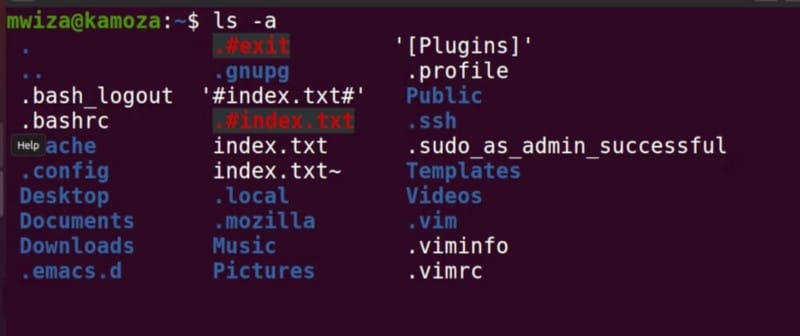
Как видите, многие файлы начинаются с точки (.). Если вы просто запустите команду ls без тега -a , вывод не будет включать скрытые файлы.
Если в вашем домашнем каталоге нет скрытых файлов, вы можете создать их с помощью команды . трогать Следующим образом:
Вы также можете создать скрытые папки с помощью команды MkDir. Вам просто нужно убедиться, что вы используете точку в начале имени папки.
Ты можешь сказать ls Не включать конкретный файл или папку. Например, поскольку вы находитесь в домашней папке, вы можете запустить следующую команду, чтобы не указывать каталог рабочего стола в выводе команды:
Найдите скрытые файлы с помощью Find
بالإضافة إلى ls , вы можете использовать команду найдите Как альтернативный способ вывести список скрытых файлов и папок в Linux. Команда find ищет файлы в иерархии папок.
Чтобы просмотреть список или найти все скрытые файлы, вы должны указать команду найдите Явно перечислить все файлы, имена которых начинаются с точки (.).
Выполните следующую команду, чтобы найти и перечислить только скрытые папки или каталоги:
Показать скрытые файлы с помощью графического интерфейса
Вы также можете просматривать скрытые файлы из графического интерфейса, используя файловый менеджер по умолчанию. Файлы из GNOME — файловый менеджер по умолчанию в Ubuntu Desktop. Ранее приложение «Файлы» называлось Nautilus.
Вы можете запустить приложение, нажав клавишу супер Затем введите «Файлы» в появившейся строке поиска. Нажмите на приложение «Файлы», и оно по умолчанию отобразит файлы в вашей домашней папке.
По умолчанию ваш файловый менеджер не отображает все скрытые файлы. Щелкните значок меню в правом верхнем углу и выберите Показать скрытые файлы. Скрытые файлы и папки теперь будут видны.
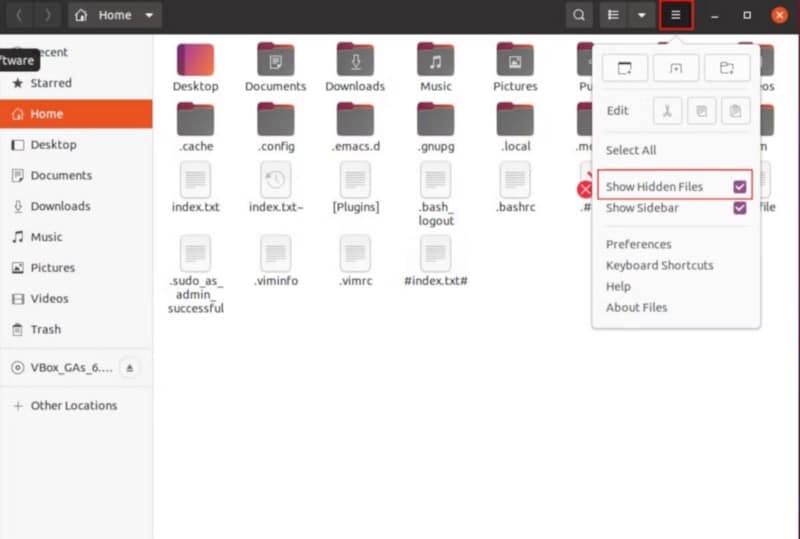
Кроме того, вы можете использовать сочетание клавиш Ctrl + H Для просмотра скрытых файлов и в Linux.
Хотя вы не можете просматривать скрытые файлы и папки по умолчанию, вы все равно можете взаимодействовать с ними, как и с другими обычными файлами. Фактически, в какой-то момент вам, возможно, придется внести изменения в скрытый файл. Проверять Как скрыть файлы в скрытой папке без имени и без значка.
Поиск файлов и папок в Linux
Знание того, как перечислить и отобразить все файлы, включая скрытые файлы и папки, полезно, если вы думаете о Linux как о своей повседневной операционной системе. Растровые изображения играют важную роль в Linux, поскольку они обычно используются для хранения параметров конфигурации для установленных приложений.
В дополнение к приложению «Файлы» команда . найдите Также эффективно находите каталоги в Linux. Но есть некоторые признаки и варианты, которые вы должны изучить, чтобы сделать это. Теперь вы можете просмотреть Самые важные и обязательные приложения для пользователей Linux.
Отображение скрытых папок и файлов в Windows 10
Причин для доступа к скрытым папкам или файлам у пользователя может быть несколько. Например, для доступа к папке AppData. Мы же разберем как включить их отображение в операционной системе Windows 10. Сразу оговорюсь, что это можно сделать несколькими способами. Разберем самые простые и доступные.
Способ 1.
- Жмем на иконку поиска в панели задач:

- В появившемся окне вписываем «скрытые«:
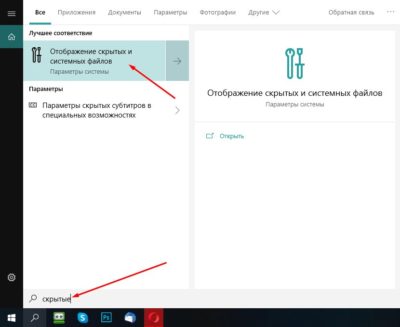
- Открываем «Отображение скрытых и системных файлов» левой кнопкой мыши.
- Ищем пункт «Изменить параметры так, чтобы показать скрытые и системные файлы»:

- Напротив этого пункта есть кнопка «Показать параметры«, жмем ее.
- У нас откроется следующее окно «Параметры проводника«, там ищем папку «Скрытые файлы и папки«:

- Ставим отметку на «Показывать скрытые файлы, папки и диски«.
- Жмем «Применить» и «Ок«.
Готово, теперь все скрытые файлы и папки на компьютере становятся видимыми. Вы можете с ними делать все что необходимо.
Способ 2
- Открываем «Этот компьютер«:
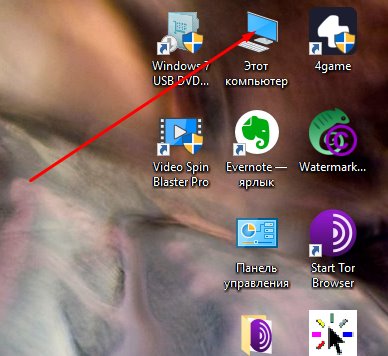
- Переходим во вкладку «Вид«:

- Здесь нажимаем левой кнопкой мыши пункт «Параметры«:

- Откроется окно параметров папок. Здесь нужно переключится на вкладку «Вид«:

- Выбираем пункт «Показывать скрытые файлы и папки«, жмем «Применить»… Готово!
Надеюсь, что инструкции получились максимально подробными и вы без труда сможете отобразить скрытые файлы и папки в Windows 10. Главное не забудьте потом отключить эту функцию, чтобы в дальнейшем ничего случайно там не удалить.
Рекомендую также почитать материал на тему 10 советов по ускорению Windows 10.
Важно!
Если вы не видите ссылки на скачивания, то отключите Ads Block или другой блокировщик рекламы в вашем браузере.