Как отключить отображение вкладок Windows 10 в Alt + Tab

Функция «Наборы» в обновлении Redstone 5 в Windows 10 позволяет отображать вкладки рядом с окнами в переключателе Alt + Tab . Даже вкладки браузера Microsoft Edge отображаются в Alt + Tab. Но вместо этого вы можете скрыть эти вкладки и восстановить классическое поведение Alt + Tab.
Обновление Redstone 5 в настоящее время доступно в форме предварительного просмотра . Он будет выпущен где-то осенью 2018 года и будет называться как-то иначе — вероятно, «Обновление за октябрь 2018 года» или «Обновление за ноябрь 2018 года».
Чтобы изменить этот параметр, перейдите в «Настройки»> «Система»> «Многозадачность» на компьютере.

Прокрутите вниз до раздела «Наборы», щелкните раскрывающееся меню в разделе «Нажатие клавиши Alt + Tab покажет последнее использованное», а затем выберите параметр «Только для Windows». Значением по умолчанию является «Windows и вкладки», которое отображает как окна, так и вкладки.
Вы также можете установить флажок «Приложения и веб-сайты, автоматически открывающиеся в новом», и выбрать параметр «Окно», чтобы приложения и веб-сайты не открывались во вкладках.
В настоящее время Windows 10 не имеет возможности отключать вкладки «Наборы», поэтому это самое лучшее, что вы можете сделать, если вам это не нравится. Вы по-прежнему можете переключаться между вкладками с помощью сочетаний клавиш, таких как Ctrl + Windows + Tab, даже после того, как скрыли их от переключателя Alt + Tab.

Обратите внимание, что вкладки Google Chrome и Mozilla Firefox не будут отображаться в переключателе Alt + Tab, поскольку они используют свой собственный тип вкладки. В других приложениях, использующих вкладки своего типа, вкладки Alt + Tab также не отображаются.
Если эти приложения когда-либо включат поддержку Наборов, их вкладки также появятся в Alt + Tab.
Как отключить вкладки Microsoft Edge в окне Alt+Tab Windows 10
C недавним обновлением Windows 10 версии 20H2 вкладки браузера Microsoft Edge начали отображаться в окне Alt+Tab как отдельные окна. Если вы недовольны этим изменением — это легко исправить. В этой статье будет описано как убрать отображение вкладок браузера Microsoft Edge в диалоговом окне Alt + Tab.
Microsoft Edge теперь является браузером на основе Chromium с рядом эксклюзивных функций, таких как чтение вслух, и службами, привязанными к Microsoft, а не к Google. Браузер уже получил несколько обновлений с поддержкой устройств ARM64 начиная с Edge Stable 80.
По умолчанию, вкладки Edge отображаются как отдельные окна в диалоге переключения окон Alt+Tab.

Эта статья расскажет вам, как отключить вкладки Edge в диалоговом окне Alt+Tab в Windows 10. Мы рассмотрим два способа.
Чтобы отключить вкладки Edge в окне Alt+Tab в Windows 10
- Откройте приложение «Параметры».
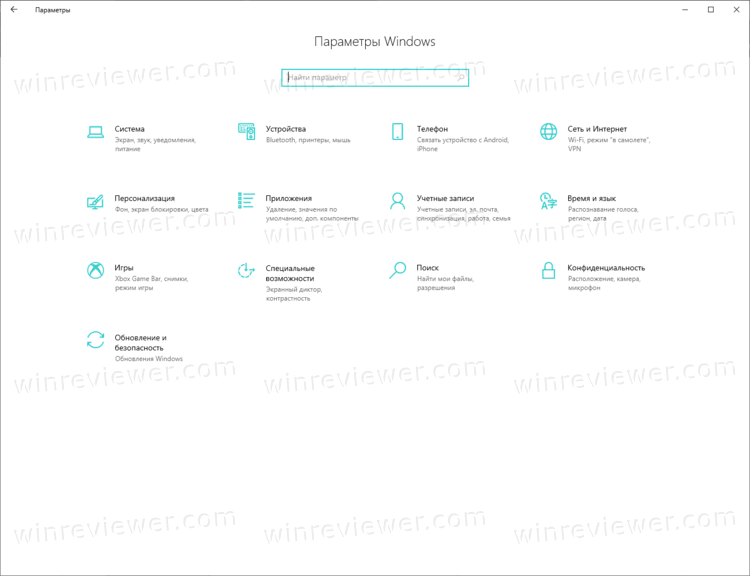
- Перейдите в «Параметры» > «Многозадачность»
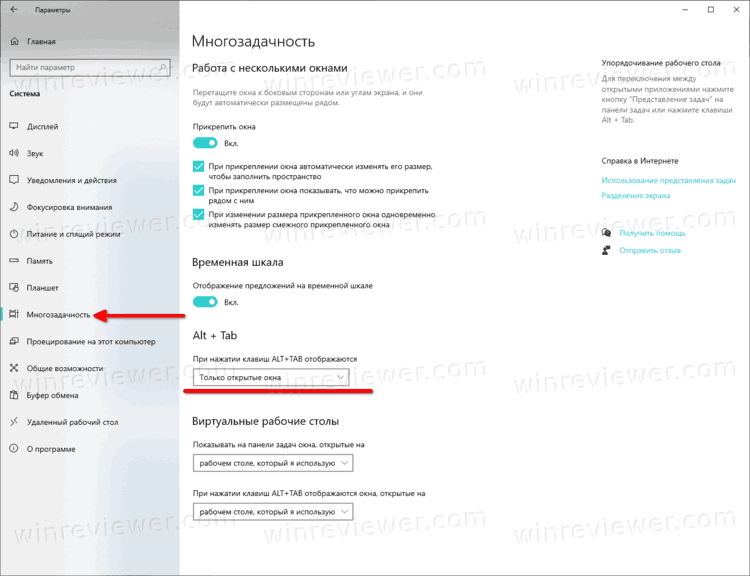
- В правой части найдите раздел Alt+Tab.
- В выпадающем меню выберите Только открытые окна:
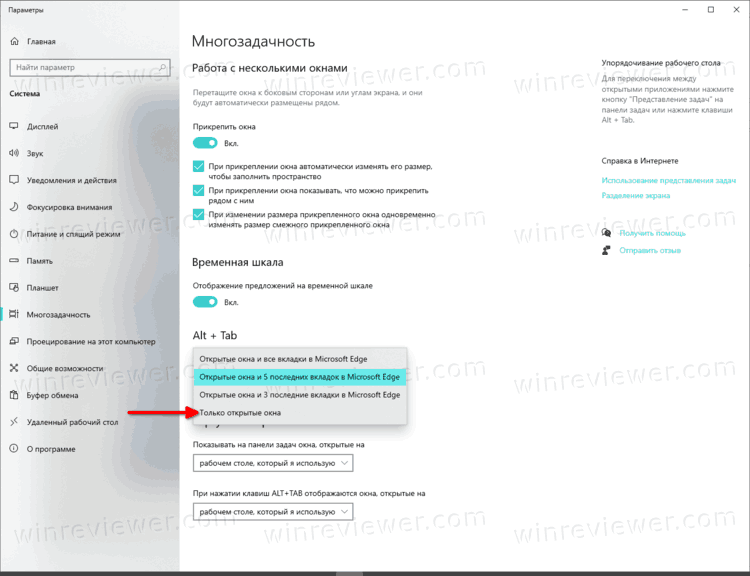
- Кроме того, вы можете выбрать один из следующих вариантов в соответствии с вашими предпочтениями.
- Открытые окна и все вкладки Microsoft Edge
- Открытые окна и 5 последних владок Microsoft Edge (по умолчанию)
- Открытые окна и 3 последние владки Microsoft Edge
- Только открытые окна
- Готово!
В версиях Microsoft Edge Stable, Dev и Beta настраивать вкладки можно только через «Параметры» в Windows 10. Начиная с версии 89.0.736.0 Microsoft Edge Canary существует альтернативный способ отключения вкладок с помощью специального флага.
Как отключить вкладки Edge в Alt+Tab с помощью edge://flags
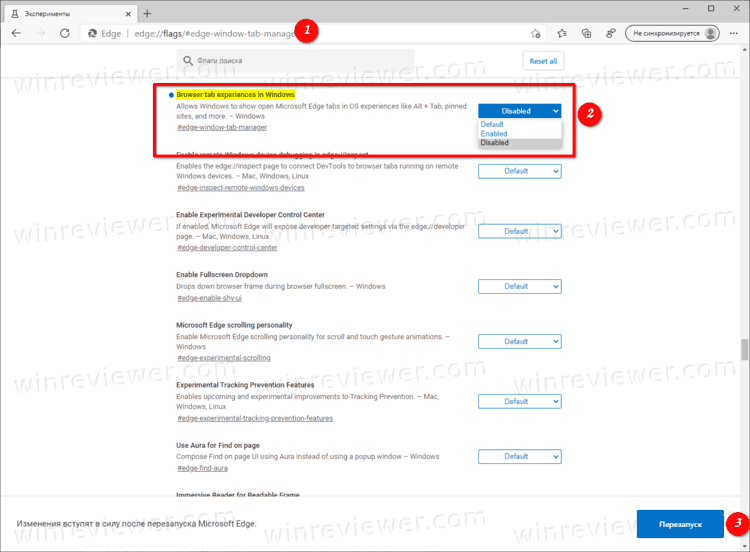
- Откройте Microsoft Edge.
- В адресной строке введите: edge://flags/#edge-window-tab-manager и нажмите клавишу Enter.
- Выберите Disabled в выпадающем меню, как показано на скриншоте ниже:
- Перезапустите браузер.
- Готово! Вкладки Microsoft Edge теперь отключены в окне Alt+Tab.
Для предварительных версий Microsoft в настоящее время использует три версии для обновлений Edge Insiders. Canary получает обновления ежедневно (кроме субботы и воскресенья), Dev получает обновления еженедельно, а Beta обновляется каждые 6 недель. Microsoft собирается поддерживать Edge Chromium в Windows 7, 8.1 и 10, а также macOS, Linux и мобильные приложения на iOS и Android. Пользователи Windows 7 будут получать обновления до 15 июля 2021 года. Наконец, заинтересованные пользователи могут загрузить установщики MSI для развертывания и настройки.
�� Если Edge для вас — основной браузер, вы можете включить для него обновления на лимитных подключениях.
��Узнавайте о новых статьях быстрее. Подпишитесь на наши каналы в Telegram и Twitter.
Судя по тому, что вы читаете этот текст, вы дочитали эту статью до конца. Если она вам понравилась, поделитесь, пожалуйста, с помощью кнопок ниже. Спасибо за вашу поддержку!
Вы здесь: Главная страница » Браузеры » Microsoft Edge » Как отключить вкладки Microsoft Edge в окне Alt+Tab Windows 10
Публикации по теме
Автор: Сергей Ткаченко
Сергей Ткаченко создал этот сайт в далёком 2009 году, и с тех пор продолжает над ним работать, публикуя новые материалы о Windows и её приложениях практически каждый день. Посмотреть все записи автора Сергей Ткаченко
Блокировка комбинации клавиш Alt+Tab
Это можно сделать путем модифицирования системного реестра.
1. Запустите редактор системного реестра (REGEDIT.EXE).
2. Перейдите к разделу HKEY_CURRENT_USER\Control Panel\Desktop.
3. Дважды щелкните на записи CoolSwitch.
4. Присвойте ей значение 0 и щелкните на кнопке OK.
5. Закройте редактор системного реестра.
Для вступления изменений в силу необходимо перезагрузить компьютер.
Конфигурация диалогового окно, вызываемого с Alt+Tab
Меняем размеры значков на рабочем столе Windows
3 Comments
МоноброФь
Лож! это не работает 100%
Это у тебя криворукого. У меня работает (хз правда зачем надо, но функция забавная)
Евгений
вот понадобилось отключить на время, чтобы можно было повесить сочетание клавиш на мышку, но данная инструкция не помогла, есть ли особенности для Windows 7 ?
В разделе HKEY_CURRENT_USER\Control Panel\Desktop запись CoolSwitch не нашел, но нашел две похожие: CoolSwitchColumns, CoolSwitchRows. Пробывал менять имеющиеся на нуль и обратно возвращал. Пробовал создать новую запись с именем CoolSwitch и значением 0.. и ничего! Перезагрузки делал каждый раз.
ЗЫ: в разделе по Windows 7 подобной статьи не нашел. (мб плохо искал?)
Leave a Reply Cancel reply

VsDesk: cистема управления заявками для управления бизнес процессами
Работа в любой компании подразумевает коллективный труд. Это не гимн индивидуальностей, но единая система взаимодействия.

Продвижение сайта по ключевым словам
Продвижение сайта по ключевым словам – это комплекс мероприятий, направленный на достижение web-ресурсом высоких позиций в

Что беспокоит детей при посещении интернета
В обществе все чаще поднимаются вопросы, связанные с защитой детей во время их посещения интернета от негативного влияния.
Настроить в Windows 10, переключение между окнами и вкладками с помощью Alt + Tab.
Основная идея новой функции Вкладки в приложениях — предоставить пользователю возможность эффективно организовать рабочее пространство: открытые веб-сайты в браузере, документы в текстовом редакторе — все приложения, связанные с одной задачей, могут быть сгруппированы в одном окне.
Используя клавиши Alt + Tab в Windows 10, вы можете быстро переключатся между открытыми окнами и вкладками. Иногда чтобы сделать рабочий процесс более удобным, может потребоваться настроить переключение так, чтобы, при нажатии сочетания клавиш Alt + Tab , игнорировались вкладки, и вы переключались только между открытыми окнами. К счастью это очень просто.
Настроить в Windows 10, переключение межу окнами и вкладками с помощью Alt + Tab.
Откройте приложение «Параметры».
Перейдите Система → Многозадачность.
Справа перейдите к опции — При Нажатии Alt + Tab показывать:
В раскрывающемся списке выберите Только Окна.
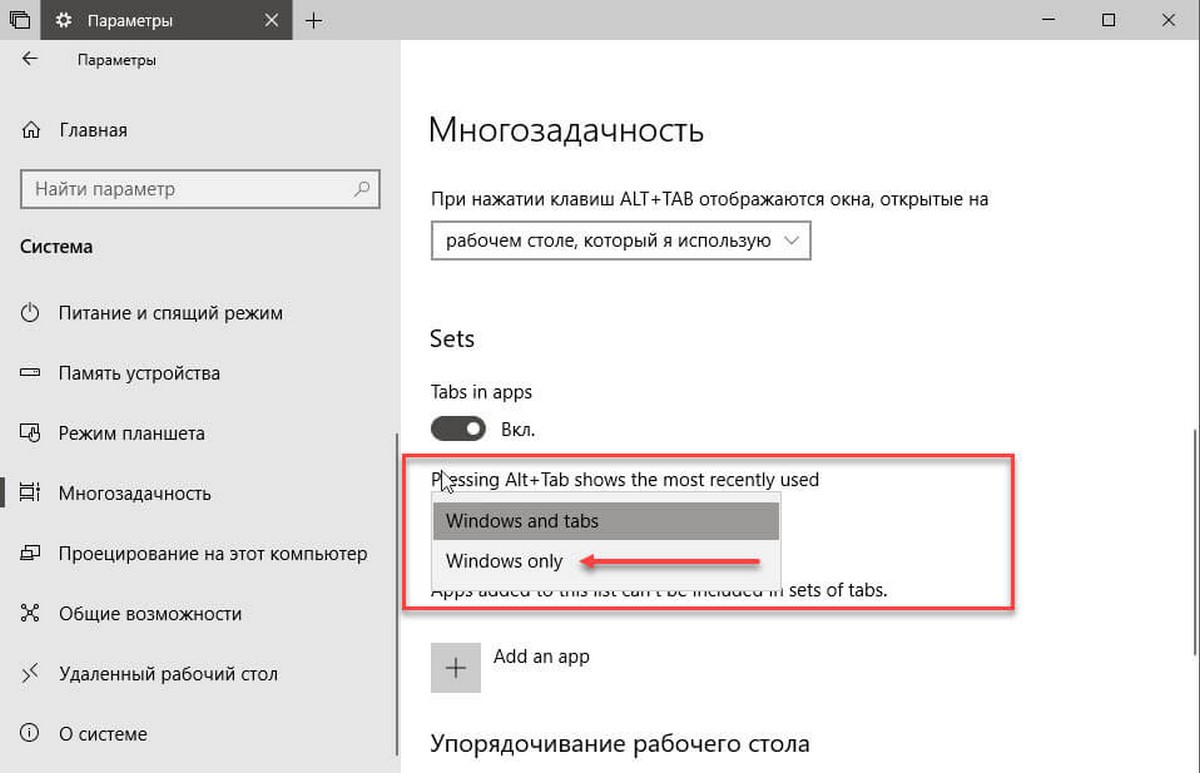
Значение по умолчанию для этой опции — Окна и вкладки.
Этот же параметр можно настроить с помощью правки реестра.
Настроить поведение Alt + Tab для Вкладок приложений с помощью реестра.
Чтобы скрыть или показать вкладки в представлении «Alt + Tab» с помощью настройки реестра, вам необходимо изменить параметр DWORD (32-бита) AltTabExcludeInactiveTabs в следующей ветке реестра.
HKEY_CURRENT_USER\Software\Microsoft\Windows\CurrentVersion\Explorer\Advanced
Установка его значения равным 1 скроет вкладки из Alt + Tab . Значение 0 является значением по умолчанию, то есть вкладки будут видны при использовании Alt + Tab.
Примечание: Даже если вы используете 64-битную Windows, вы все равно должны изменить 32-разрядное значение DWORD.