Новичок: как отключить живую плитку в Windows 8

Windows 8 поставляется с новой функцией Live Tile, которая позволяет приложениям отправлять вам информацию через свою плитку на начальном экране. Продолжайте читать, чтобы узнать, как можно индивидуально отключить живые плитки.
Отключение живой плитки в Windows 8
Убедитесь, что вы находитесь на начальном экране, если нет, нажмите клавишу Windows, чтобы попасть туда.

Затем нам нужно выбрать плитку, которую мы хотим отключить, для этого мы щелкаем по ней правой кнопкой мыши.

Если вы посмотрите в нижнюю часть экрана, вы увидите кнопку «Отключить живую плитку», нажмите ее.

Вы можете видеть, что дата больше не отображается на нашей плитке.

Этот небольшой совет будет работать с любой живой плиткой на начальном экране.
Как отключить живую плитку в Windows 8?
Отсканируйте QR-код, чтобы открыть эту страницу на вашем смартфоне.
Как отключить живую плитку в Windows 8?
1. Выберите иконку на рабочем столе, для которой Вы хотите отключить живую плитку.

2. Удерживайте плитку до тех пор, пока она не начнет двигаться.
3. Выберите в нижней строке [Отключить живые плитки].

Эта информация была полезной?
Что мы можем сделать, чтобы улучшить эту статью?
- Приведенная выше информация может быть частично или полностью процитирована с внешних веб-сайтов или источников. Пожалуйста, обратитесь к информации на основе источника, который мы отметили. Пожалуйста, свяжитесь напрямую или спросите у источников, если есть какие-либо дополнительные вопросы, и обратите внимание, что ASUS не имеет отношения к данному контенту / услуге и не несет ответственности за него.
- Эта информация может не подходить для всех продуктов из той же категории / серии. Некоторые снимки экрана и операции могут отличаться от версий программного обеспечения.
- ASUS предоставляет вышеуказанную информацию только для справки. Если у вас есть какие-либо вопросы о содержании, пожалуйста, свяжитесь напрямую с поставщиком вышеуказанного продукта. Обратите внимание, что ASUS не несет ответственности за контент или услуги, предоставляемые вышеуказанным поставщиком продукта.
- Support
Продукты и информация
- Ноутбуки
- Сетевое оборудование
- Материнские платы
- Видеокарты
- Смартфоны
- Мониторы
- Показать все продукты
-
Item_other —>
- Моноблоки (All-in-One)
- Планшеты
- Business Networking
- Серия ROG
- AIoT и промышленные решения
- Блоки питания
- Проекторы
- VivoWatch
- Настольные ПК
- Компактные ПК
- Внешние накопители и оптические приводы
- Звуковые карты
- Игровое сетевое оборудование
- Одноплатный компьютер
- Корпуса
- Компьютер-брелок
- Наушники и гарнитуры
- Охлаждение
- Chrome-устройства
- Коммерческие
Персонализация начального экрана Windows 8.1
Самые очевидные опции настройки доступны прямо с начального экрана. Достаточно нажать «чудо»-кнопку «Параметры» (Settings) и выбрать пункт «Персонализация» (Personalize).
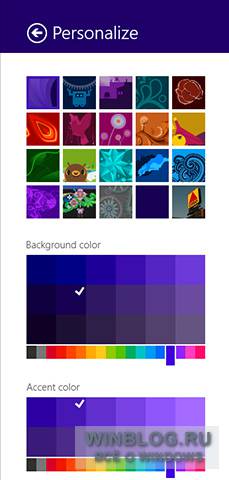
Устроено всё почти так же, как в Windows 8, но возможностей гораздо больше. В списке фоновых узоров доступно двадцать вариантов, в том числе шесть анимированных, двенадцать статических, пустой фон (совпадающий с фоновым цветом) и обои Рабочего стола. Выбор цветов фона и переднего плана тоже очень широкий, особенно по сравнению с Windows 8. Все вместе это позволяет полностью настроить начальный экран по своему вкусу. Вот несколько примеров, в которых различаются только узор, цвета фона и переднего плана.
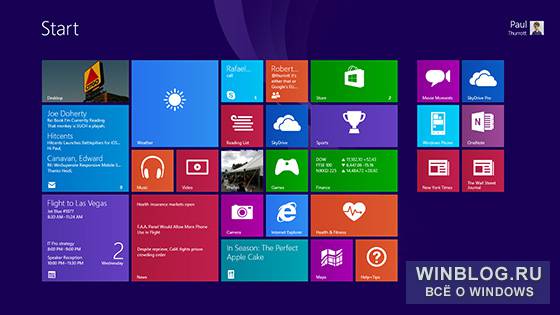
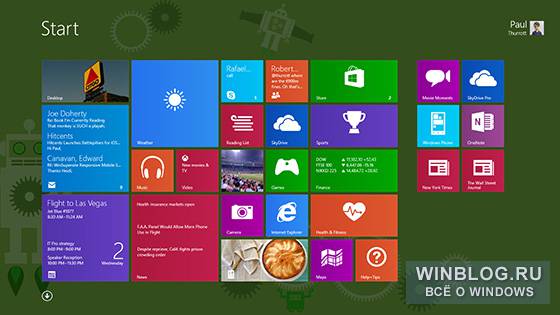
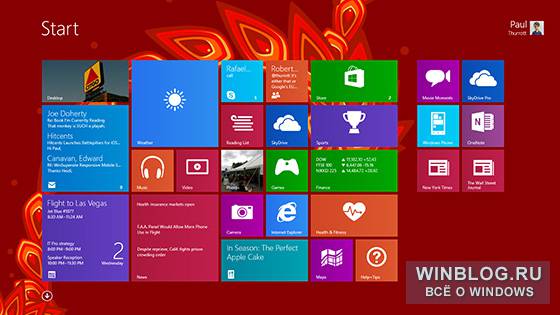
Совет: если вы предполагаете часто переключаться между начальным экраном и Рабочим столом, стоит использовать для них одинаковый фон – это смягчит резкость перехода от одного интерфейса к другому.
В статье «Как увеличить количество плиток на начальном экране Windows 8.1» я уже рассказывал, что на некоторых компьютерах, соответствующих определенным требованиям к размеру и разрешению дисплея, плотность плиток на начальном экране можно увеличить. Но это, конечно, лишь одна из множества возможностей, касающихся персонализации плиток. Среди прочих отмечу лишь некоторые.
Размер плиток. Большинство «современных» мобильных приложений поддерживает плитки четырёх размеров: «Большая» (Large), «Широкая» (Wide), «Средняя» (Medium) и «Маленькая» (Small). Выбирать размер стоит с умом – в зависимости от того, сколько информации приложение выводит на плитку. Некоторые – «Почта» (Mail), «Календарь» (Calendar), «Погода» (Weather), «Новости» (News) и другие – в большом размере становятся по-настоящему «живыми». А все прочие, и в особенности настольные приложения, которые никаких обновлений на плитки не выводят, лучше сделать маленькими.
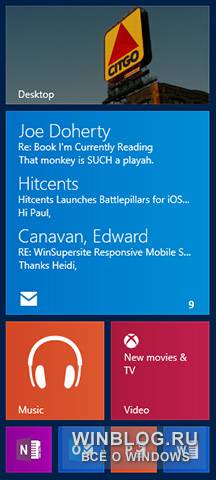
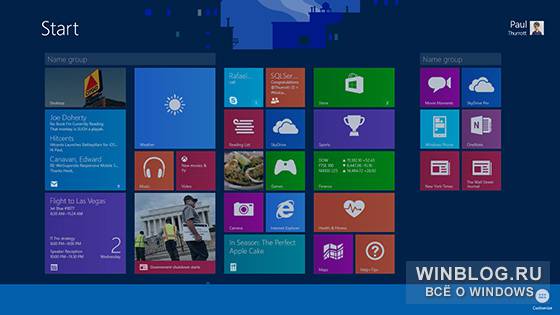
Перемещение и группировка плиток. Как и в Windows 8, плитки можно перемещать, группировать и опционально присваивать группам имена, но делается это теперь иначе. Для настройки необходимо войти в специальный режим. Чтобы его вызвать, нужно нажать клавиши [Win]+[Y] либо щелкнуть правой кнопкой мыши или провести пальцем снизу вверх по экрану и нажать кнопку «Настройка» (Customize) на появившейся панели. В этом режиме можно перемещать плитки, создавать и именовать группы.
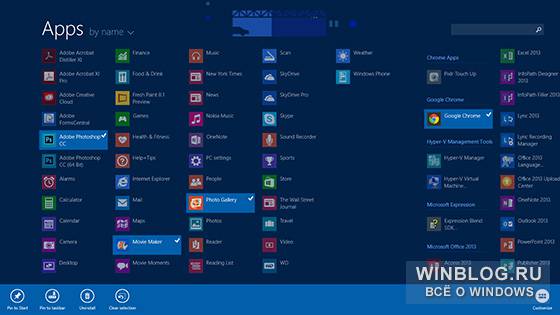
Добавление и удаление плиток. Как и раньше, плитки на начальный экран можно свободно добавлять и удалять, причем самыми разными способами. Можно даже добавить на начальный экран несколько элементов с Рабочего стола. Чтобы удалить плитку, выделите ее и выберите в появившейся панели опцию «Открепить от начального экрана» (Unpin from Start). Можно выделить и удалить несколько плиток разом. Чтобы добавить на начальный экран одно или несколько современных или настольных приложений с экрана «Приложения» (Apps), выделите их и выберите опцию «Закрепить на начальном экране» (Pin to Start). Это очень востребованная функция, поскольку Windows 8.1 больше не добавляет на начальный экран новые приложения. Подробности – в статье «Как найти свежеустановленные приложения в Windows 8.1».
Закрепление административных утилит. Администраторы и ИТ-специалисты старой школы оценят возможность закрепить на начальном экране средства администрирования. Для этого нужно нажать на начальном экране чудо-кнопку «Параметры» (Settings) и выбрать пункт «Плитки» (Tiles).
Включение и отключение «живых» плиток. Главное достоинство Windows 8.1 вообще и начального экрана в частности – это как раз возможность плиток обновляться и показывать актуальную информацию в режиме реального времени. Тем не менее, некоторые предпочли бы без этого обойтись – и такая возможность у них есть. Чтобы отключить обновление для одной или нескольких плиток, выделите их и выберите в появившейся панели опцию «Отключить динамические плитки» (Turn Live Tile Off). Включить обновления обратно можно таким же способом, только учтите, что некоторые плитки динамическими просто не бывают.
Замена начального экрана
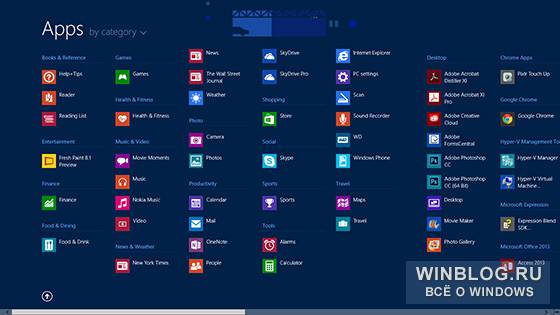
Пользователям настольных компьютеров, возможно, стоит заменить начальный экран экраном «Приложения», который показывает статический, но зато полный список всех установленных программ. Как я уже рассказывал в статье «Оптимизация Windows 8.1 для традиционных компьютеров», сделать это можно в свойствах панели задач, на вкладке «Навигация» (Navigation). Нужная опция называется «При переходе на начальный экран автоматически открывать представление «Приложения»» (Show the Apps view automatically when I go to Start). При желании список приложений можно отсортировать по категориям, чтобы сделать его еще удобнее.
Настройка синхронизации
При использовании учетной записи Microsoft (как оно и предусмотрено) Windows 8.1 автоматически синхронизирует массу настроек, в том числе начального экрана, чтобы на всех компьютерах можно было работать в привычной среде. Стоит изучить эти настройки, поскольку не все параметры начального экрана синхронизируются по умолчанию.
Настройки синхронизации начального экрана находятся в разделе «Параметры ПК | SkyDrive | Синхронизация параметров» (PC Settings | SkyDrive | Sync Settings).
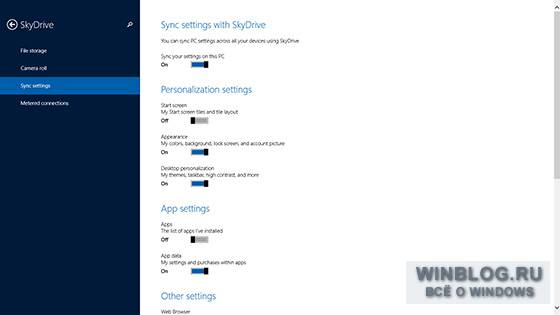
Доступны следующие опции:
• «Синхронизировать параметры на этом компьютере» (Sync your settings on this PC). Эта опция должна быть включена, чтобы настройки для данного компьютера синхронизировались.
• «Начальный экран» (Start screen). Когда эта опция включена, плитки и их размещение синхронизируются между всеми компьютерами. По умолчанию эта опция отключена, а если ее включить, появятся любопытные побочные эффекты. Допустим, не установленные на текущем компьютере современные приложения могут появиться на начальном экране, и если нажать на плитке такого приложения, оно автоматически установится.
• «Представление» (Appearance). По умолчанию эта опция включена и отвечает за синхронизацию узора, цвета фона и переднего плана начального экрана (а также других настроек, не связанных с начальным экраном). Если вы предпочитаете использовать разные настройки на разных компьютерах, эту опцию лучше отключить.
Автор: Paul Thurrott
Перевод SVET
Оцените статью: Голосов
Как быстро и легко отключить пользовательский интерфейс Metro в Windows 8

Хотя до полного запуска осталось несколько месяцев, несколько версий Windows 8 уже доступны. Предварительная версия для разработчиков была выпущена в сентябре 2011 года, а бета-версия или версия для клиентов была доступна для загрузки в феврале 2012 года.
Одна из самых поразительных особенностей новой операционной системы Microsoft — помимо пользовательского интерфейса Metro — это отсутствие традиционного меню «Пуск» в пользу плиток. Однако при наличии настольного представления для запуска устаревших приложений пользователи, вероятно, оценят возможность использования компьютера с Windows 8 практически так же, как они использовали каждую версию Windows с середины 1990-х годов.
Конечно, это означает ручное переключение из режима Metro — или нет? Полезный взлом реестра может быть использован для отключения Metro, восстановления классического меню «Пуск» и представления рабочего стола в качестве пользовательского интерфейса по умолчанию. К сожалению, это исправление будет работать только с Windows 8 Developer Preview, а не с новым Windows 8 Consumer Preview, из-за более тесной интеграции пользовательского интерфейса Metro с различными экранами Windows. Однако Microsoft указала, что будет способ отключить Metro или установить режим рабочего стола в качестве стандартного для корпоративных пользователей, поэтому те из вас, кто смотрит в будущее, пока не должны быть слишком обеспокоены.
Поиск рабочего стола в Windows 8
Если вы уже видели Windows 8 в действии, вам может показаться удивительным узнать, что вообще существует режим рабочего стола. Это можно найти, щелкнув плитку в левом нижнем углу начального экрана. Когда вы сделаете это, вы увидите, что рабочий стол Metro исчезает, и его заменяет классический рабочий стол Windows с кнопкой «Пуск» в углу.
Однако станет очевидно, что все не так, как должно быть. Хотя вы можете использовать классический рабочий стол для запуска устаревших приложений и установки программного обеспечения (и оборудования), его функции несколько ограничены, как вы увидите, нажав кнопку «Пуск», скрытую в самом нижнем левом углу экрана.

Если вы ожидали увидеть список приложений и ссылки на панель управления, вы должны увидеть, что эта урезанная кнопка «Пуск» была «в метро».
Восстановление рабочего стола
При наличии меню «Пуск» ясно, что Microsoft по-прежнему хочет, чтобы у вас был доступ к этой полезной коллекции инструментов в углу экрана. Так почему бы не пойти и не вернуть ему былую славу?
Это можно сделать одним из двух способов. Во-первых, взломать реестр, отключив Metro, который является чуть более чем оверлеем, дополнительным пользовательским интерфейсом, расположенным поверх традиционного рабочего стола Windows (и настоящей Windows 8). В качестве альтернативы, вы можете воспользоваться утилитой с одним щелчком мыши, которая сделает эту работу за вас.
Недостаточно? Почему не отключить метро ?!
Чтобы отказаться от рабочего стола Metro и восстановить классический вариант — тем самым запустив Windows 8 с традиционным представлением рабочего стола — вам нужно будет внести изменения в реестр Windows.
Предупреждение. Если у вас нет опыта в изменении реестра, вам следует очень внимательно прочитать этот раздел и, возможно, найти друга или коллегу, который может оказать помощь.
- Начните в представлении Metro, набрав regedit , который должен запустить окно поиска приложения и найти утилиту. Если вы уже находитесь в режиме рабочего стола, то при нажатии комбинации клавиш Windows + R откроется окно «Выполнить», поэтому введите regedit и нажмите кнопку « ОК».
- Первое, что вы должны сделать на этом этапе, это открыть File> Export и создать резервную копию системного реестра, прежде чем вносить какие-либо изменения.

- После этого перейдите к:
- Найдите ключ RPEnabled и щелкните правой кнопкой мыши, выбрав « Изменить» . Здесь измените ключ с 1 на 0 . Нажмите OK, чтобы подтвердить, и вы увидите, что Metro был отключен.
Если вы хотите восстановить Metro в любое время, просто отмените вышеуказанное изменение, переключив ключ назад с 0 на 1 .
Переключить меню Пуск Windows 8
Наполняет ли вас страх перед идеей возиться с реестром Windows? Вы не единственный, поэтому есть полезная альтернатива, любезно предоставленная пользователем DeviantArt Solo-Dev. С помощью инструмента переключения меню «Пуск» в Windows 8 описанный выше взлом реестра автоматически превращается в небольшой однокнопочный интерфейс.
Перейдите на эту страницу и нажмите на ссылку Скачать, чтобы получить копию небольшой утилиты 15,1 КБ. Сохраните его на свой компьютер с Windows 8, а затем откройте ZIP-архив и запустите w8smt.exe . Для установки требуется, чтобы вы включили .NET Framework, поэтому потратьте несколько минут, пока он обновится в вашей системе. После завершения утилита w8smt.exe должна быть установлена.

После этого вы увидите окно с кнопкой « Использовать классическое меню« Пуск » (и еще немного). Просто нажмите эту кнопку, чтобы отключить Metro, и наслаждайтесь Windows 8 классическим способом!
Вывод
Независимо от того, согласны ли вы с использованием интерфейса Metro для настольных компьютеров и ноутбуков, нельзя отрицать, что этот конкретный взлом реестра может оказаться очень полезным для многих людей, если Microsoft не будет действовать и добавит свой собственный переключатель Metro в Windows 8. Конечно, это вряд ли произойдет, поскольку это полностью подорвет Metro UI!
Однако, если вам нужен доступ к устаревшим приложениям или вы просто предпочитаете традиционный вид рабочего стола, тогда этот хак можно использовать для предоставления классического интерфейса пользователя Windows с современной функциональностью Windows 8.
Что вы думаете? Будете ли вы отключать Metro, когда получите копию Windows 8?