Запуск панели задач в Windows 11
Обратите внимание! Панель задач – это неотъемлемый компонент Windows 11, который всегда запущен и отображается в интерфейсе операционной системы, в нижней части экрана (исключения – полноэкранный режим просмотра (доступен в браузерах, видеоплеерах, играх, различных редакторах), проблемы работоспособности или самостоятельное отключение в параметрах персонализации). Если под открытием соответствующего элемента вы подразумеваете нечто иное, воспользуйтесь поиском по системе или, для получения более детальных сведений, ознакомьтесь с представленными далее рекомендациями.
Вариант 1: Панель задач (включение и восстановление)
Если панель задач (ПЗ) была просто скрыта в «Параметрах» Windows 11, то для ее отображения достаточно навести курсор мышки на нижнюю часть экрана — указанный элемент отобразиться на несколько секунд, после чего, если к нему не обращаться, снова исчезнет.
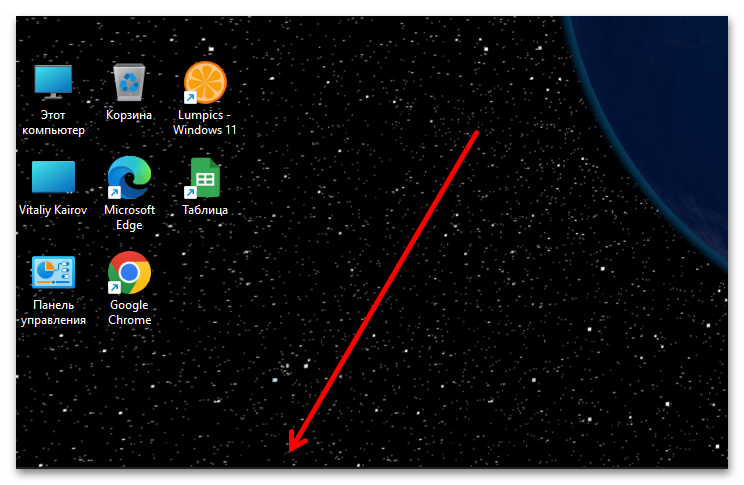
Для того чтобы отменить автоматическое скрытие ПЗ и вернуть ее вид по умолчанию, проделайте следующее:
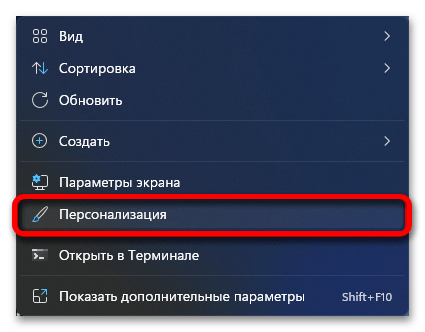
- Кликните правой кнопкой мышки (ПКМ) в свободной области рабочего стола, после чего выберите в появившемся контекстном меню пункт «Персонализация».
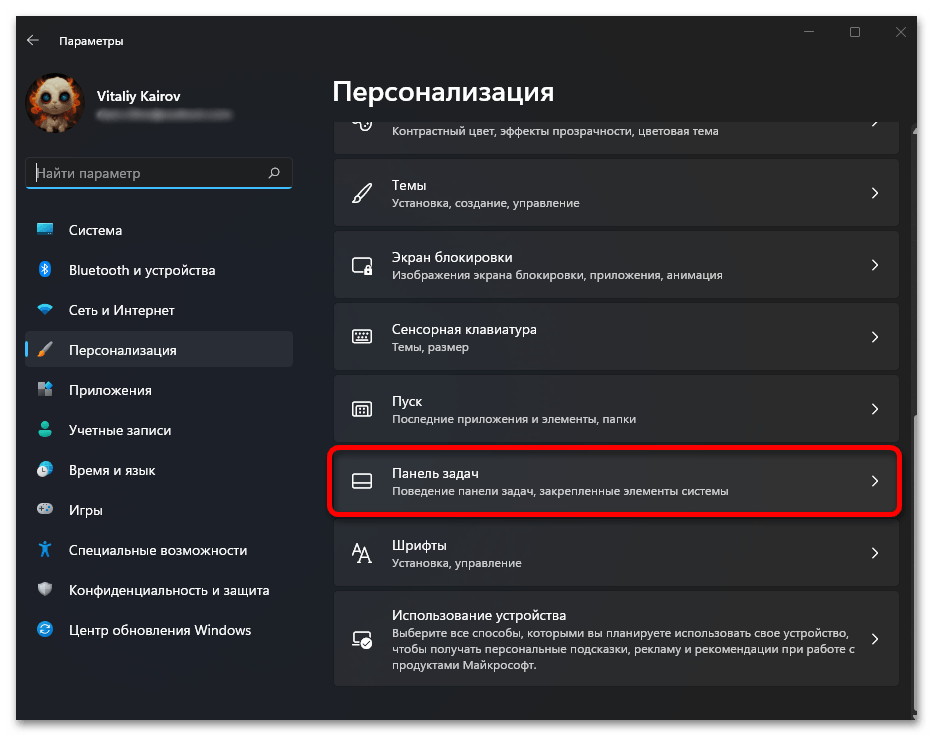
- Пролистайте вниз перечень параметров (в области справа) и откройте раздел «Панель задач».
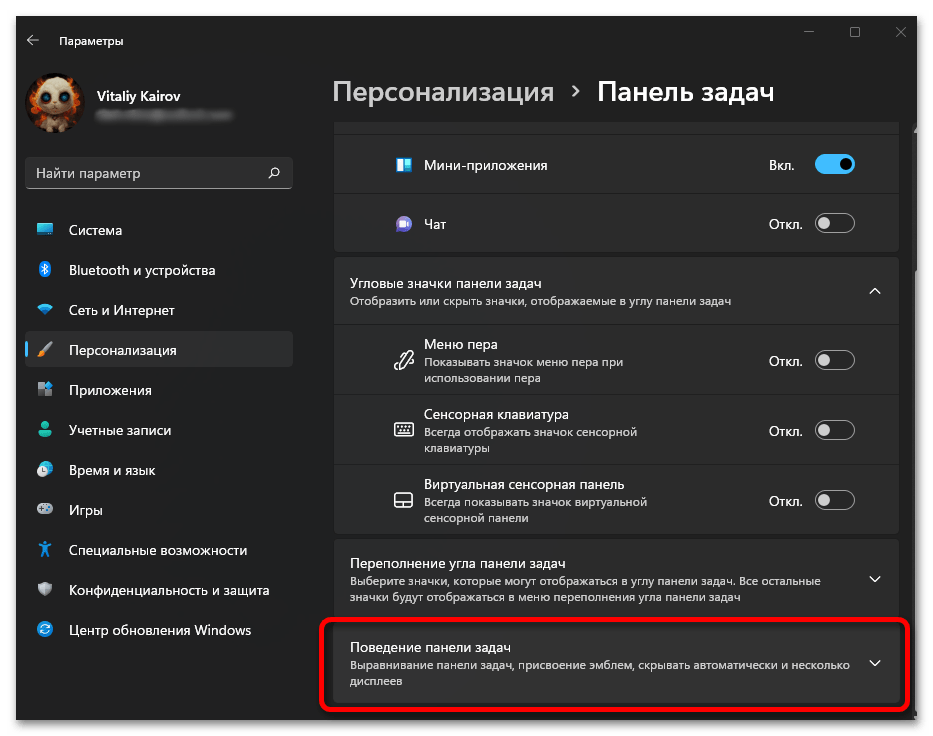
- Далее переместитесь в конец отобразившегося списка и разверните подраздел «Поведение панели задач».
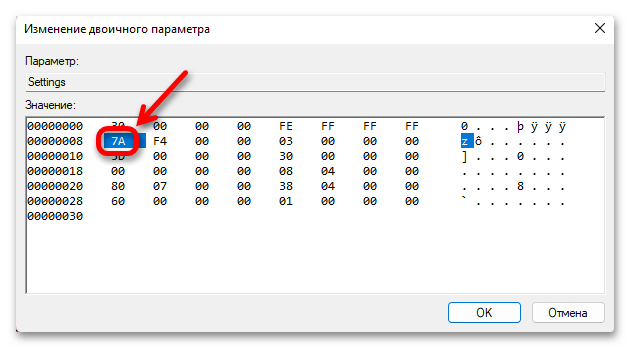
В случае если отобразить ПЗ не получается ни путем наведения на предназначенную для нее область указателя мыши, ни через настройки ОС, ознакомьтесь с представленной по ссылке ниже инструкцией и выполните предложенные в ней рекомендации.

Если же панель задач работает некорректно (например, не появляется при наведении курсора мышки в соответствующую область экрана, отображается в виде сплошной полосы без каких-либо элементов и/или кнопки и ярлыки, если и присутствуют, то не реагируют на нажатия, и т. д.), рекомендуем ознакомиться с другой статьей на нашем сайте, в которой рассматриваются все известные проблемы и способы их решения.
Вариант 2: Параметры персонализации
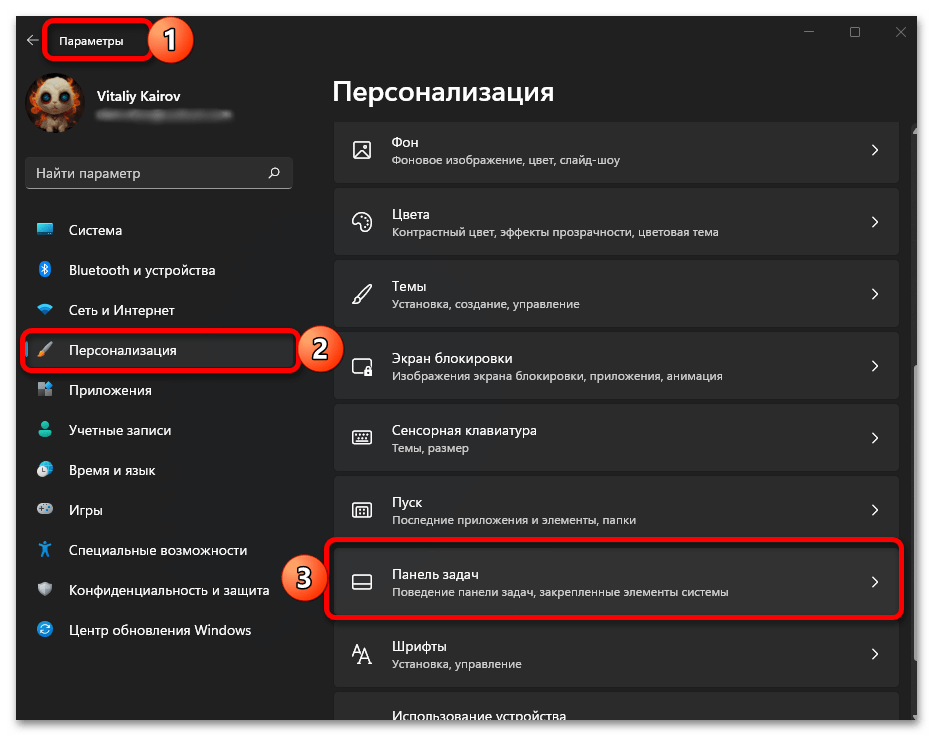
Судя по немалому количеству пользовательских запросов в интернете и имеющимся ответам на них, многие под вопросом «Как открыть панель задач на Виндовс 11» подразумевают не запуск соответствующего компонента ОС, а переход к его параметрам. Наиболее простой метод доступа к данному разделу уже был продемонстрирован выше – достаточно нажать ПКМ на рабочем столе (в его свободной от ярлыков области), выбрать пункт «Персонализация», а затем уже перейти в интересующую категорию.
Альтернативный метод: запуск системных «Параметров» из меню «Пуск», клавишами «Win+I» или любым другим удобным способом и последовательный переход в нужный раздел.
Вариант 3: «Панель управления»
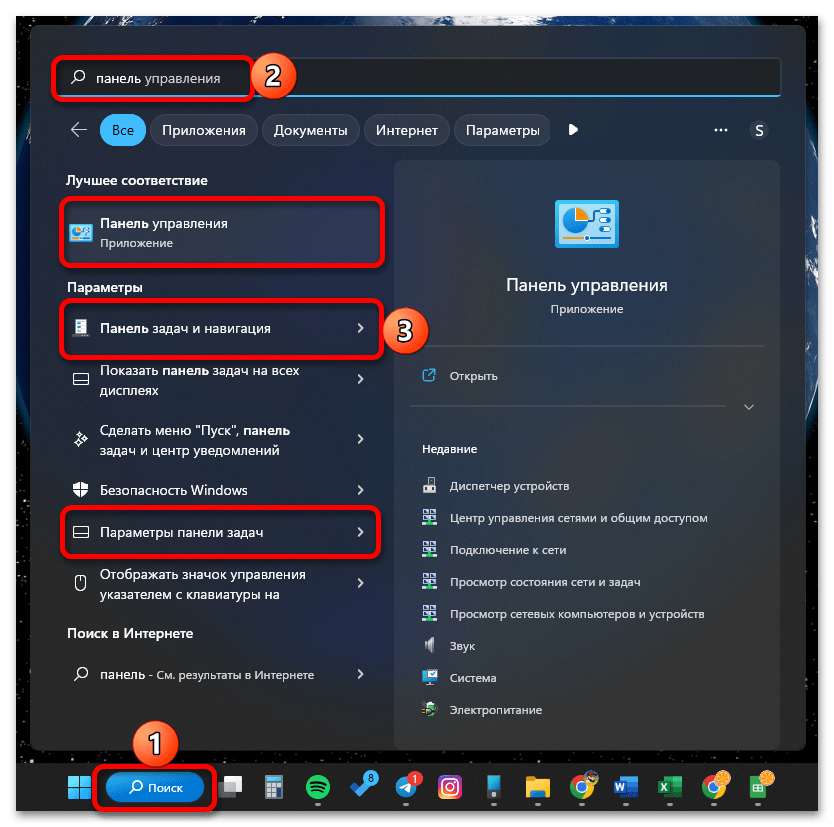
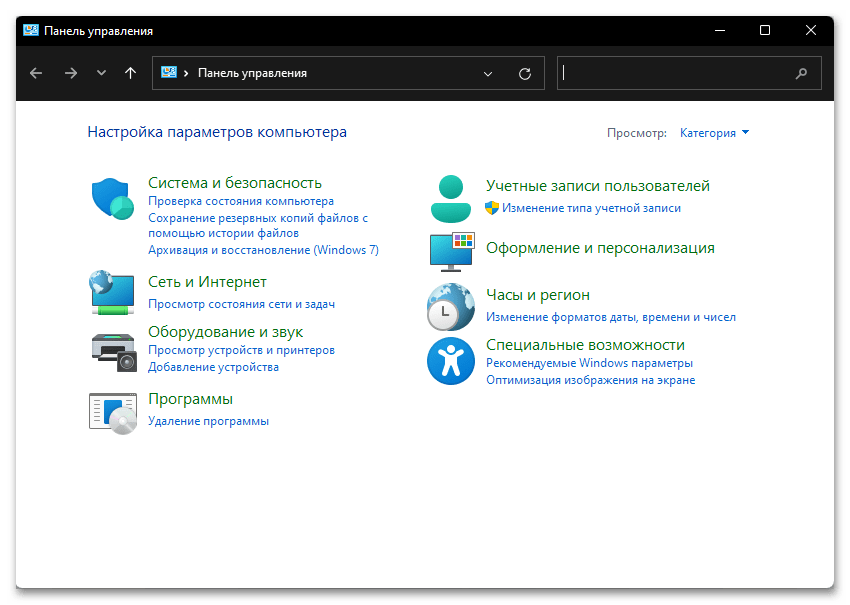
Довольно часто под «панелью задач» подразумевается «Панель управления», запуск которой в 10 и 11 версии Windows выполняется не так очевидно, как ранее. В случае если вас интересует именно данный компонент ОС, проще всего будет воспользоваться поиском (потребуется ввести хотя бы часть наименования), но есть и несколько других способов. Более детально о каждом из них – в представленной по ссылке ниже инструкции.
Вариант 4: «Диспетчер задач»
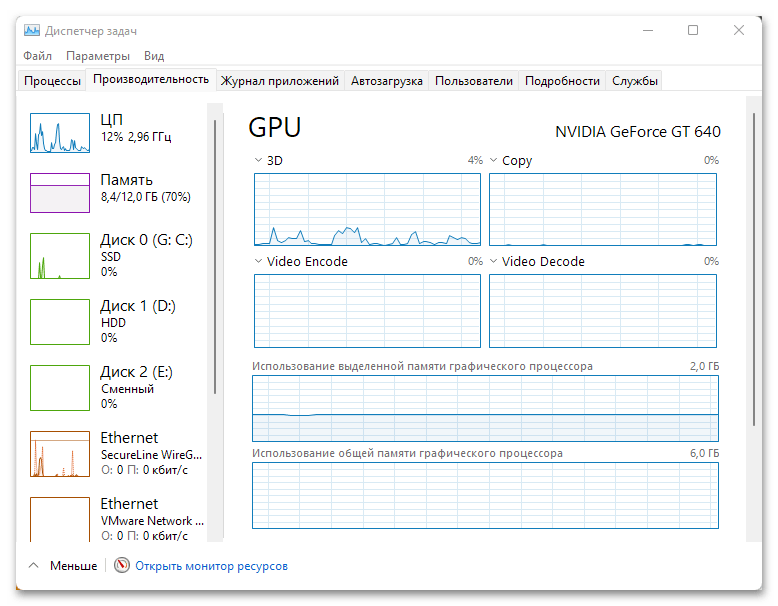
Последняя из возможных, хотя и не самых корректных интерпретаций фразы «как открыть панель задач» — это запуск «Диспетчера задач», компонента для мониторинга и управления процессами и службами операционной системы, а также выполнения ряда других функций. Проще всего вызвать его через контекстное меню кнопки «Пуск» (ПКМ по соответствующему элементу и выбор одноименного пункта) либо с помощью сочетания клавиш «Ctrl+Shift+Esc», но есть и другие способы, все они ранее рассматривались нами в отдельной статье.
Дополнительные рекомендации
В самом начале настоящего материала мы озвучили возможные исключения, когда ПЗ может не отображаться на экране компьютера или ноутбука (активное автоматическое скрытие в настройках и проблемы работоспособности, о которых уже было упомянуто отдельно, в данном случае в учет не берем). Далее кратко рассмотрим, как отобразить панель в таких ситуациях.
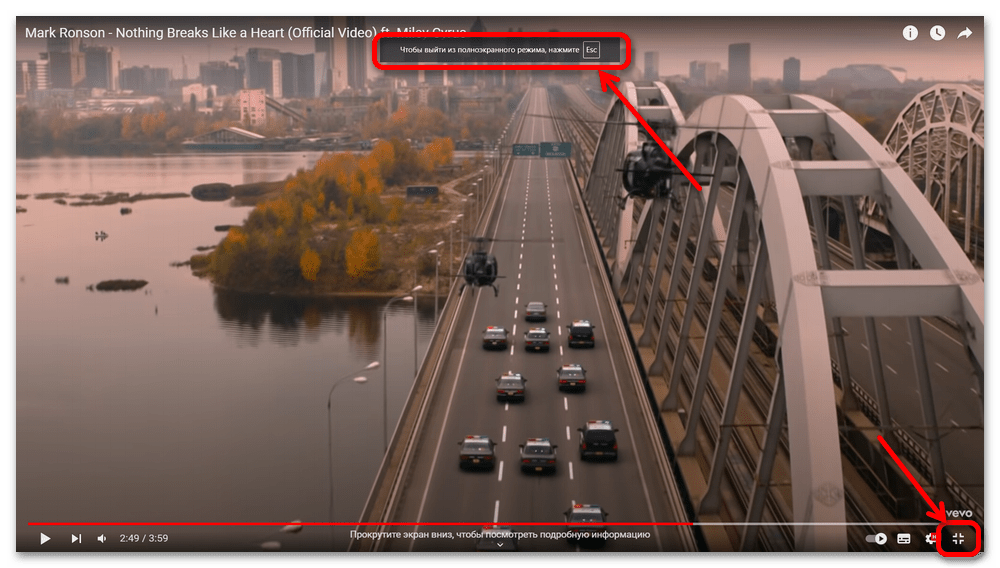
- Если вы смотрите видео в браузере или каком-то мультимедийном проигрывателе, открыли фотографии или работаете с документами в полноэкранном режиме, то для выхода из него обычно достаточно нажать клавишу «Esc». Также можно просто пошевелить мышкой, чтобы таким образом отобразить основной интерфейс с элементами управления и свернуть его. Таким образом вы отобразите в том числе и панель.
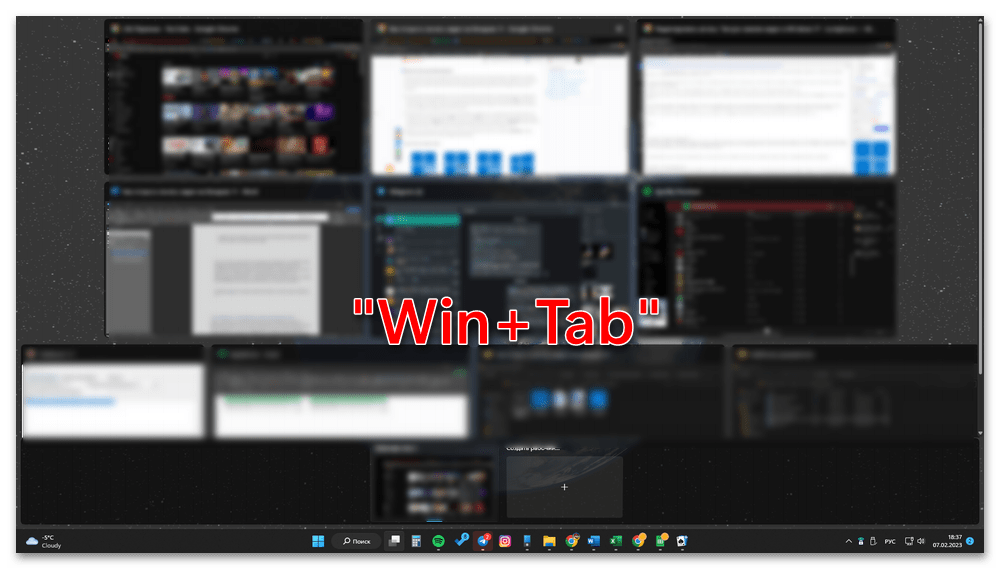
- ПЗ всегда скрыта в играх (по умолчанию), и если вам требуется отобразить ее, не вызывая при этом основное меню и не закрывая окно, можно нажать клавишу «Win» (откроется меню «Пуск» вместе с панелью) либо использовать одно из двух следующих сочетаний: «Alt+Tab» (переключение между окнами запущенных приложений) или «Win+Tab» (переход в режим представления задач, в котором на одном экране будут показаны все активные окна и рабочие столы).
- В ряде игр и мультимедийных приложений также можно воспользоваться горячими клавишами «Alt+Enter», что уменьшает основное окно, а значит, отображает панель задач.
9 способов запустить «Диспетчер задач» в Windows 10
Хорошо знакомая всем без исключения комбинация. В старых версиях Windows использование этих клавиш приводило к мгновенному запуску «Диспетчера задач». Начиная с Vista эта комбинация стала использоваться для вывода экрана безопасности системы.
Нажмите Ctrl + Alt + Delete, и вам будут предложены варианты действий: заблокировать компьютер, переключиться на другого пользователя, выйти из системы, и, собственно, открыть «Диспетчер задач».
2. Нажмите Ctrl + Shift + Esc
А вот эта комбинация уже открывает непосредственно «Диспетчер задач». Конечно, при условии, что ваша клавиатура работает.
Кроме того, комбинация Ctrl + Shift + Esc может использоваться для запуска диспетчера задач при работе с удалённым рабочим столом или в виртуальной машине, в то время как Ctrl + Alt + Delete воздействует только на ваш компьютер.
3. Нажмите Windows + X и откройте меню опытного пользователя
В Windows 8 и Windows 10 имеется так называемое Power User Menu («Меню опытного пользователя»). Оно позволяет получить быстрый доступ к таким инструментам, как «Командная строка», «Панель управления», «Выполнить», и, само собой, «Диспетчеру задач».
Нажмите Windows + X, и меню откроется в левом нижнем углу экрана. Найти нужный пункт там будет несложно.
4. Щёлкните правой кнопкой мыши по панели задач
Если вы предпочитаете использовать мышь, а не клавиатуру, или последняя не работает, запустить «Диспетчер задач» можно безо всяких комбинаций. Просто щёлкните по панели задач правой кнопкой мыши, и в открывшемся меню выберите нужный пункт. Быстро и просто.
5. Найдите «Диспетчер задач» в меню «Пуск»
Диспетчер задач — стандартная программа Windows 10. И запускается она, как всякая уважающая себя программа, в том числе и через главное меню. Откройте меню «Пуск», затем найдите папку «Служебные — Windows». «Диспетчер задач» будет там.
Либо в «Пуске» начните набирать taskmgr или «диспетчер задач» — искомый найдётся.
6. Запустите через меню «Выполнить»
Через меню «Выполнить» можно сделать немало интересных штук, в том числе и открыть «Диспетчер задач». Нажмите Windows + R, чтобы открыть окно «Выполнить», а затем напечатайте команду taskmgr и нажмите Enter.
7. Найдите файл taskmgr.exe в «Проводнике»
Самый долгий способ. Не представляем, зачем он может вам понадобиться, но вдруг? Откройте «Проводник» и перейдите в папку C:\Windows\System32 . Прокрутите список файлов вниз или выполните поиск через панель «Проводника» — найдёте taskmgr.exe. Дважды щёлкните его.
8. Создайте ярлык на панели задач
Если вы устали от всех этих манипуляций и хотите простоты и удобства, почему бы просто не прикрепить «Диспетчер задач» к панели Windows 10? Запустите его любым из перечисленных ранее способов, щёлкните значок на панели и выберите «Закрепить на панели задач». Теперь в любое время легко запустить диспетчер одним кликом.
А ещё можно закрепить его в быстром доступе в меню «Пуск» простым перетаскиванием. Отыщите «Диспетчер задач» в папке «Служебные — Windows», как в пятом пункте, и перетащите его на пустое место в «Пуске», правее списка приложений.
9. Создайте ярлык на «Рабочем столе»
Хотите создать ярлык для диспетчера не на панели, а на рабочем столе или в какой-нибудь папке? Щёлкните правой кнопкой мыши по пустому месту, где вы хотите разместить ярлык, и выберите «Создать» → «Ярлык». В поле расположения объекта введите:
Нажмите «Далее», присвойте имя и щёлкните «Готово». Ярлык сохранится на рабочем столе или в папке.
8 способов открыть Диспетчер задач в Windows 10, 8, 7, XP
В этой статье мы разберемся, как открыть диспетчер задач в Windows 10, 8, 7, XP на компьютере или ноутбуке. Как его вызвать с помощью комбинации горячих клавиш, запустить из командной строки от имени администратора или включить на удаленном рабочем столе.

Используем комбинации горячих клавиш
Самый простой способ открыть диспетчер задач во всех версиях Виндовс, это нажать на клавиатуре клавиши Ctrl+Shift+Escape

(Esc).
Так же эта комбинация позволит запустить диспетчер задач на удаленном рабочем столе (RDP) Remote Desktop Protocol — протокол удалённого рабочего стола. Подробнее на https://ru.wikipedia.org/wiki/Remote_Desktop_Protocol , в отличии от Ctrl+Alt+Del (Delete), которая его включит только на вашем локальном ПК или ноуте.
CTRL + ALT + DEL — самая популярная комбинация клавиш для вызова диспетчера задач. Она открывает экран безопасности Windows

и в нем происходит выбор запуска нужного приложения.
В Windows XP сочетание этих горячих клавиш, напрямую открывает диспетчер задач.
Через панель задач
- Щелкнуть правой кнопкой мыши по любому пустому месту на панели задач, находящейся в нижней части рабочего стола.
- Выбрать во всплывающем меню в Windows 10, 8 и XP — Диспетчер задач (Task Manager)

Через кнопку пуск
- Жмем правой кнопкой мышки по кнопке Пуск или используем клавиши Win + X.
- В открывшемся меню нажимаем Диспетчер задач


Через поиск Виндовс
Введите фразу диспетчер задач в �� поиск на панели задач и запустите его оттуда.
Запуск через командную строку
Вы также можете запустить диспетчер задач напрямую, используя его команду запуска ⇒
-
Откройте окно командной строки
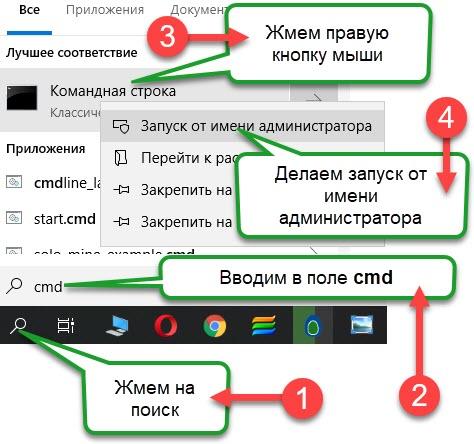
командой cmd и сделайте ее запуск от имени администратора. Введите команду taskmgr


. Для более быстрого запуска, можно создать ярлык этого файла

Запуск на удаленном рабочем столе
Тут все просто. Для доступа к удаленному компьютеру, используете программу TeamViewer или другую удобную вам. Подключаетесь с помощью нее к компу и заходите в диспетчер задач любым из перечисленных способов. Удобнее всего через панель задач или кнопку пуск.
Как вернуть панель задач в Windows 10
К относительно редким проблемам, связанным с новой операционной системой, относят исчезновение панели задач. Чаще всего это возникает по желанию пользователя (убрать панель можно с помощью параметров), а потому не вызывает сильного беспокойства. Однако, если никто не изменял настройки, то проблема неминуемо требует вмешательства человека. Поэтому ниже будут рассмотрено, как вернуть панель задач в Windows 10.
Перезапуск процесса
Такой метод считается наиболее эффективным и при этом самым быстрым. Для осуществления процедуры понадобится открыть диспетчер задач. Чтобы это сделать, нужно одновременно нажать Ctrl, Alt и Delete. После этого откроется окно, в котором нужно выбрать желаемый пункт.
В диспетчере сверху можно увидеть большое количество вкладок. В данном случае потребуется нажать на «Процессы». В этом разделе необходимо найти:

Если кликнуть по процессу ЛКМ, то кнопка справа снизу сменится на «Перезапустить». На нее и нужно нажать.
Изменение параметров
Такой способ заметно менее действенный, чем предыдущий, но он тоже прост в применении. Если пропала панель задач в Windows 10, то, возможно, что-то привело к изменению соответствующего параметра. Решается проблема следующим образом:
- Необходимо открыть «Параметры». Сделать это можно, открыв меню «Пуск» и нажав на изображение шестеренки. Также для открытия настроек используется сочетание клавиш Win+I.
- В появившемся окне необходимо выбрать раздел, выделенный на скриншоте ниже.

- Слева требуется выбрать последнюю вкладку. Далее необходимо отключить отображение панели и выйти из параметров для сохранения внесенных изменений. После снова зайти в тот же раздел и активировать панель задач.

Другие возможные причины и их решение
Указанные способы позволяют вернуть панель в большинстве случаев. Однако важно учитывать, что иногда ее пропажа вызвана не простой одноразовой случайностью. В такой ситуации решение проблемы может быть менее легким и приятным. Среди возможных причин:
-
. Эта функция весьма популярна и нередко вызывает различные неполадки. К счастью, решается все максимально просто: нужно лишь отключить ее в параметрах.
- Повреждение системных файлов. В некоторых случаях пропажа панели может говорить о неправильной работе ОС. Возникать подобное может по ряду причин, начиная от вирусов и заканчивая обновлениями. Рекомендуется попробовать откатить систему с помощью точки восстановления.
- Программы. Сторонние утилиты могут вызывать проблемы с отображением панели задач. Особенно это относится к тем, которые влияют на внешний вид операционной системы.
- Некорректная работа видеокарты. Эта причина, вероятно, наиболее редкая. Обычно отсутствие каких-либо элементов появляется из-за неудачной установки драйвера.
Таким образом, панель задач может исчезать по разным причинам, но чаще всего простого перезапуска проводника оказывается достаточно. Если первые два способа не работают, придется прибегнуть к более тяжелым методам (откат и переустановка ОС, удаление сторонних приложений и т. п.).