Как перенести доту на ссд
Ну, если у вас дорогостоящий RAM SSD, то проживёт долго. У вас быстрее сменится несколько поколений ПК.
По теме: подключаете к ПК, назначаете ему букву диска. В Стим заходите в настройки, в раздел "Загрузки". Там есть такая кнопка "Папки библиотеки Steam". Жмякаете её, выбираете букву диска своего SSD, создаёте папку (по умолчанию — SteamLibrary).
Далее: выйти из клиента Стим. В вашей новой папке "SteamLibrary" создать папку "SteamApps", а в ней папку "common"
Вот в папку "common" и перенесите свою установленную игру из
%Steam\SteamApps\common.
После этого запустите Стим и нажмите проверить целостность кэша вашей игры.
Или, чтобы не проверять кэш, можно переместить файл appmanifest_107410.acf из
%Steam\SteamApps в папку %SteamLibrary\SteamApps.
Всё это делайте при отключенном Steam.
Ну, если у вас дорогостоящий RAM SSD, то проживёт долго. У вас быстрее сменится несколько поколений ПК.
По теме: подключаете к ПК, назначаете ему букву диска. В Стим заходите в настройки, в раздел "Загрузки". Там есть такая кнопка "Папки библиотеки Steam". Жмякаете её, выбираете букву диска своего SSD, создаёте папку (по умолчанию — SteamLibrary).
Далее: выйти из клиента Стим. В вашей новой папке "SteamLibrary" создать папку "SteamApps", а в ней папку "common"
Вот в папку "common" и перенесите свою установленную игру из
%Steam\SteamApps\common.
После этого запустите Стим и нажмите проверить целостность кэша вашей игры.
Или, чтобы не проверять кэш, можно переместить файл appmanifest_107410.acf из
%Steam\SteamApps в папку %SteamLibrary\SteamApps.
Всё это делайте при отключенном Steam.
Ну, если у вас дорогостоящий RAM SSD, то проживёт долго. У вас быстрее сменится несколько поколений ПК.
По теме: подключаете к ПК, назначаете ему букву диска. В Стим заходите в настройки, в раздел "Загрузки". Там есть такая кнопка "Папки библиотеки Steam". Жмякаете её, выбираете букву диска своего SSD, создаёте папку (по умолчанию — SteamLibrary).
Далее: выйти из клиента Стим. В вашей новой папке "SteamLibrary" создать папку "SteamApps", а в ней папку "common"
Вот в папку "common" и перенесите свою установленную игру из
%Steam\SteamApps\common.
После этого запустите Стим и нажмите проверить целостность кэша вашей игры.
Или, чтобы не проверять кэш, можно переместить файл appmanifest_107410.acf из
%Steam\SteamApps в папку %SteamLibrary\SteamApps.
Всё это делайте при отключенном Steam.
3 способа перенести игру в Steam на другой диск или в другую папку

Если у вас возникают проблемы с переносом игр в Steam на другой жёсткий диск, в том числе внешний, добро пожаловать! Существует целых три способа, как это сделать, каждый из которых по-своему сложный.
Внимание! Перед тем как воспользуетесь одним из способов, обязательно приостановите все загрузки и обновления, чтобы на 100% избежать неприятных ошибок. Кроме того, не рекомендуем при создании новой библиотеки использовать внешний жёсткий диск, с ним могут возникнуть проблемы с производительностью игр.
1) Воспользоваться программой Steam Library Manager
Steam Library Manager – это полезная и удобная программа, которая даёт возможность комфортно перемещать папки с установленными играми Steam на любой жёсткий диск. Об этой программе наверняка знает любой пользователь, которому хотя бы раз приходилось переносить стимовские игры. Предлагаем воспользоваться инструкцией ниже:
- Скачиваете и запускаете Steam Library Manager (Steam.Library.Manager.zip);


2) Воспользоваться встроенными функциями Steam
Этот способ далеко не такой простой, как первый, но зато он работает без сторонних приложений. Вдобавок вариант делится на два этапа: первый – создание новой библиотеки, второй – перемещение игровых приложений. И практически всё придётся делать вручную, так что процесс займёт немало сил и времени, но нижеописанная инструкция облегчит процесс:
- Создайте обычную папку в том месте, куда хотите перенести стимовскую библиотеку;


3) Воспользоваться резервным копированием
Резервное копирование – это последний альтернативный вариант, который поможет перенести стимовские игры в другое место, если вдруг не получилось применить или воспользоваться прошлыми двумя способами. Стоит отметить, что это, пожалуй, самый сложный способ, но зато более успешный и надёжный. Поэтому предлагаем ознакомиться с подробной инструкцией:
- Заходите в Стим и переходите в меню, где вам следует выбрать функцию «Резервное копирование. » и в открывшемся окне вариант с резервными копиями;


Библиотеку «Стима» можно перенести и вручную (для этого необходимо вырезать папку «SteamApps» в папке Steam, после чего перенести её в желаемое место), но это далеко не самый надёжный способ, поэтому в обязательном порядке сделайте резервную копию, а в конце проверьте целостность файлов. Но мы рекомендуем использовать только вышеописанные способы.
Как установить/перенести игры Steam на SSD
Твердотельный накопитель (SSD) – это запоминающее устройство, которое использует интегральные микросхемы в качестве памяти для хранения данных. В отличие от классических жестких дисков, твердотельные накопители не имеют движущихся частей, что делает их более устойчивыми к ударам.
Есть и другие преимущества: твердотельные накопители работают бесшумно, имеют меньшее время доступа и меньшую задержку, потребляют меньше энергии, чем жесткие диски, выделяют меньше тепла, имеют более длительный срок службы, не подвержены влиянию магнетизма и т. Д.
Владельцы ПК часто используют твердотельные накопители в качестве основного устройства хранения данных для своих ОС Windows и программ с большими файлами. Если вы геймер и у вас есть десятки или сотни ГБ игр, хранящихся на вашем компьютере, то лучший выбор – установить или перенести их на SSD.
Как установить/перенести игры Steam на SSD
- Закройте клиент Steam и убедитесь, что Steam.exe не запущен в диспетчере задач
- Перейдите в игру, которую вы хотите скопировать с HDD на SSD
- Щелкните правой кнопкой мыши папку с игрой> выберите Свойства, чтобы увидеть, сколько места на самом деле она занимает
- Убедитесь, что у вас есть свободное место на вашем SSD
- Затем щелкните правой кнопкой мыши папку> щелкните Копировать
- Перейдите в свою библиотеку игр Steam на своем SSD> нажмите Вставить
- Подождите, пока процесс завершится.
- Как только игра будет скопирована, удалите ее с жесткого диска.
Сообщите клиенту Steam о новом игровом местоположении
1. Запустите Steam Client> перейдите в игру в только что перемещенной библиотеке> щелкните правой кнопкой мыши по ней> выберите «Удалить локальный контент».
Будьте уверены, ничего важного не удаляется, только файл манифеста. Когда вы переместили файлы игры поверх, вы удалили их вручную с HHD.
2. Нажмите Install> выберите папку библиотеки Steam, расположенную на SSD.
Steam должен обнаружить и проверить новые файлы игры на SSD.
Стоит отметить, что установка исходных игр на SSD не всегда работает с использованием этого метода.
Вы также можете использовать специальный инструмент для перемещения ваших игр на SSD. Steam Mover – это программа, созданная игроком, чтобы помочь другим игрокам быстрее выполнить эту задачу. Вы можете скачать Steam Mover с официальной страницы инструмента.
Если вы сталкивались с другими решениями для установки/переноса игр Steam на SDD, не стесняйтесь перечислять шаги, которые необходимо выполнить, в разделе комментариев ниже.
Как перенести игру Steam на другой диск
Играть современные проекты без SSD-диска уже невозможно. Время загрузки с жёсткого диска желает быть лучшим. На днях был приобретён твердотельный накопитель Samsung 970 Evo 500 Гб. Пришло время перенести игры Steam на другой диск. Они будут запускаться ещё быстрее.
Эта статья расскажет, как перенести игру Steam на другой диск. Установка операционной системы на SSD-накопитель экономит много времени в процессе использования. Что уже говорить о тяжёлых игровых проектах. Например, игра GTA 5 на жёстком загружается вечность.
Папки библиотеки Steam
С помощью папок библиотеки Steam Вы можете устанавливать файлы на нескольких жёстких дисках. Перейдите в раздел Steam > Настройки > Загрузки > Папки библиотеки Steam. Создайте новое расположение игры (выбираю раздел SSD-накопителя) нажав Добавить папку.
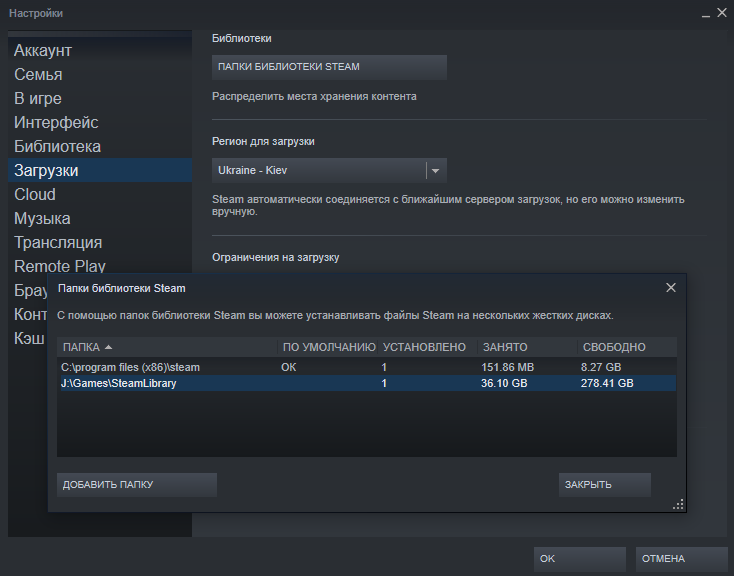
Встроенный перенос Steam
Откройте Свойства игры Локальные файлы > Сменить папку установки. В списке выберите, в какую папку переместить файлы. И нажмите Переместить папку. Далее запустится процесс переноса игры, который занимает некоторое время. По завершении Вы увидите краткий отчёт.
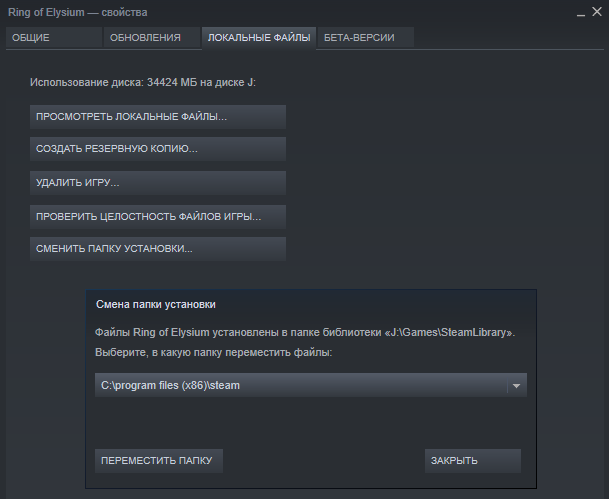
Утилита Steam Library Manager
Как ни странно, но она работает с приложениями Steam, Origin и Uplay. Нажав Создать библиотеку, указываем новое место и тип библиотеки: Steam. Это альтернативный способ создания папки библиотеки Steam. Для создания Вам понадобиться закрыть клиент Steam.

В зависимости от версии интерфейс программы может немного отличаться. Всё равно суть способа не меняется. Для перемещения перетаскиваем игру в новую папку библиотеки. И в менеджере задач нажимаем Запуск. Дождитесь надписи Завершено копирование игры.
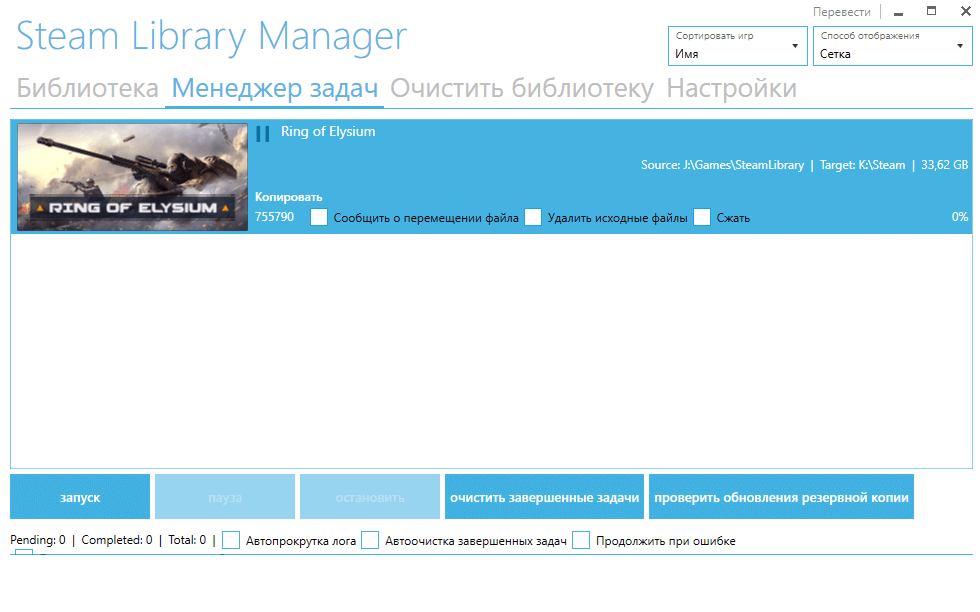
Резервное копирование игр Steam
Выберите Steam > Резервное копирование и восстановление игр. Укажите, что Вы хотите Создать резервные копии программ. Выберите в списке ту игру, бэкап которой нужно создать. Выбрав место, укажите размер файла (архив может разбиться на несколько файлов).
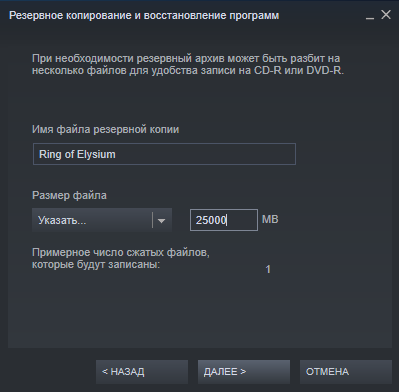
После сжатия файлов (создания резервной копии) нужно удалить локальные файлы игры. Как и ранее, создайте новое расположение игр, выбрав Папки библиотеки Steam. Нажимайте Восстановить из резервной копии указав папку с бэкапом и раздел (папку) на другом диске.
Бонус! К счастью, в большинства пользователей Интернет позволяет быстро загрузить игру. У Вас 300 Мб/сек или 1 Гб/сек? Тогда можно и загрузить игру заново, предварительно выбрав новое расположение. Это бывает быстрее, чем перенос с фрагментированного жёсткого диска.
Ещё сразу было реализовано функциональность для переноса игр Steam. Зачастую приходится перемещать игры с HHD на SSD. Это повышает производительность приложений в целом. Время загрузки и подгрузки текстур конкретно уменьшается (бывает даже в несколько раз).
Как минимум можно просто скопировать файлы через проводник в нужную папку. В Стиме можно удалить игру, данные которой уже были скопированы. Попробуйте повторно установить игру, но указав уже новое расположение. После проверки целостности уже можно играть.