Как перенести контакты из майл в outlook
Большинство пользователей компьютера ведет свою электронную переписку, используя возможности сайта, предоставляющего услуги электронной почты. Т.е. открыв в интернет-браузере сайт с почтой, вводит имя и пароль, а затем читает или пишет электронные письма. Одними из самых популярных сайтов, предоставляющих почтовые услуги, являются Mail.ru и Yandex.ru .
Но однажды может наступить момент, когда Вам предложат использовать для работы с электронной почтой почтовую программу. Скорее все Вы оцените удобство пользования почтой в таком варианте. Все Ваши электронные письма загрузятся в почтовую программу, и у Вас появится возможность смотреть историю переписки, но возникнуть вопрос, каким образом перенести список контактов, который создавался в адресной книге на сайте почтового сервиса. Далее в статье будет показано, как выгрузить контакты с сайтов mail.ru и yandex.ru и загрузить их в одну из самых популярных почтовых программ Microsoft Outlook.
Экспорт контактов mail.ru
Войдите в свою электронную почту на сайте mail.ru .
Перейдите в адресную книгу, в верхнем меню почтового ящика кликните на пункт «Адреса». Вы увидите список ручных контактов, т.е. тех, которые сами внесли в адресную книгу.

Этот список не всегда полный, так как с некоторыми пользователями Вы вели переписку, не внося их в адресную книгу. Но если Вам все же хотелось бы их туда добавить и перенести в почтовую программу Outlook, то перейдите по ссылке «Автоматические контакты». В данном списке представлены все электронные адреса, по которым вы отправляли письма.

Для того, чтобы перенести некоторые из них в Outlook нужно добавить эти адреса в ручной список контактов. Сделать это просто – нажимайте на имена контактов в списке автоматических контактов, они будут открываться подробнее и при этом добавляться в список ручных.
Переходим к экспорту списка. В правой верхней части страницы найдите и кликните на ссылку «Экспорт». Откроется страница с предложением выбрать формат экспорта. Необходимо, чтобы было установлено Microsoft Outlook (разделитель — запятая). Обычно этот вариант идет по умолчанию, но если это не так, то переключите на него. Нажмите кнопку «Экспортировать».

Появится окно загрузки файла контактов адресной книги. Нажмите на «Сохранить» и выберите папку для сохранения файла. Обратите внимание, что он называется «addressbook.csv».

Экспорт контактов yandex.ru
Откройте свой почтовый ящик на сайте yandex.ru .
Перейдите на вкладку «Контакты». В почте Яндекса, в отличие от Маила, нет ручных и автоматических контактов, а все они разбиты по заглавным буквам имени. Можно сразу нажимать на ссылку «Дополнительно» и выбирать пункт «Сохранить контакты в файл».

Отобразится форма экспорта контактов. В поле «Почтовый клиент» выберите Microsoft Outlook и нажмите кнопку «Сохранить».

В окне «Загрузка файла», так же нажмите «Сохранить» и сохраните файл списка контактов на жесткий диск. Он будет называться abook.csv.

Импорт контактов в Microsoft Outlook
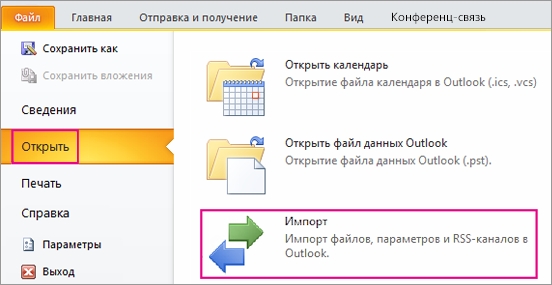
Вам необходимо запустить процедуру импорта данных. В Outlook 2007 это осуществляется выбором в главном меня пункта «Файл->Экспорт и импорт». В Outlook 2010 выбирайте «Файл», затем «Открыть», и, наконец, «Импорт».


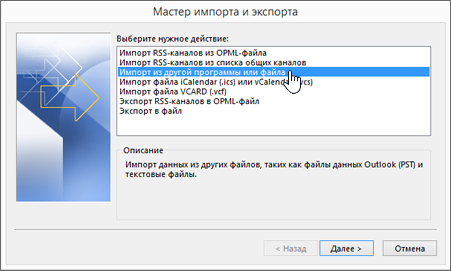
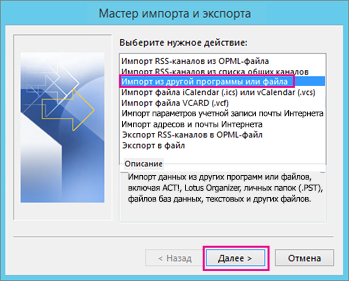
Откроется мастер импорта и экспорта в Outlook. Выберите пункт «Импорт из другой программы или файла» и нажмите кнопку «Далее».

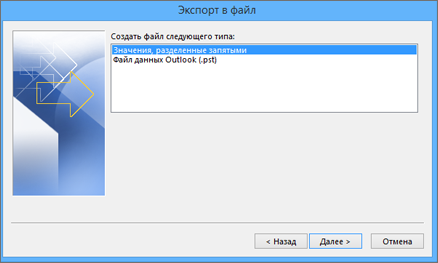
В следующем окне выберите тип файла «Значения, разделенные запятыми (Windows)» и нажмите «Далее».

Нажмите кнопку «Обзор…» и укажите файл с контактами. В группе «Параметры» рекомендую установить позицию «Не импортировать дубликаты», иначе адреса электронной почты могут задвоиться, особенно, если приходится их загружать с нескольких файлов. Нажмите кнопку «Далее».

Выделите папку назначения для импорта. Так как загружаются контактные данные, то кликните на папку «Контакты». Нажмите «Далее».

На следующем шаге необходимо установить соответствие полей. К сожалению, импорт почты в Outlook с сайтов yandex.ru и mail.ru с параметрами по умолчанию происходит неверно. Поэтому нажимаем на кнопку «Соответствие полей…».

Откроется окно с назначением соответствия полей. В правой части «Контакты Outlook» необходимо кликнуть на плюс возле пункта «Имя». Из левой части окна надо мышью перетащить значение «Имя» в правую часть, и отпустить над значением «Имя» справа. Таким образом, будет установлено правильное соответствие этого поля. Затем нажмите кнопку «ОК».

Вы попадете обратно в мастер импорта, кликните на кнопку «Готово». В Outlook будут загружены контакты из файла. Таким же образом можно загружать и следующий файл.
Мастер импорта и экспорта в Outlook упрощает импорт контактов из CSV-файла.
В Outlook 2013 или Outlook 2016 в верхней части ленты выберите вкладку Файл.
Если на ленте нет элемента Файл, у вас не Outlook 2016 и не Outlook 2013. В этом случае вы можете найти инструкции по импорту для своей версии Outlook в статье Какая у меня версия Outlook?

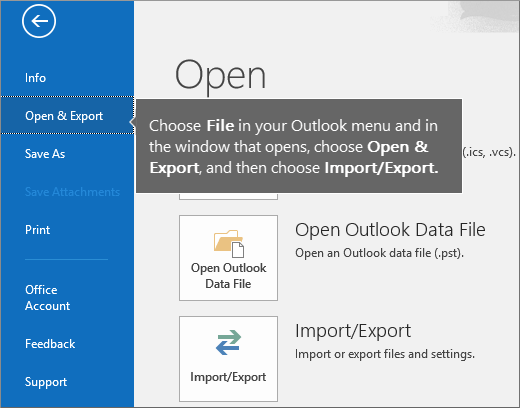
Выберите Открыть и экспортировать > Импорт и экспорт. Запустится мастер импорта и экспорта.
Выберите Импортировать из другой программы или файла и нажмите кнопку Далее.
Выберите вариант Значения, разделенные запятыми и нажмите кнопку Далее.
В диалоговом окне Импорт файла найдите файл с контактами и дважды щелкните его.
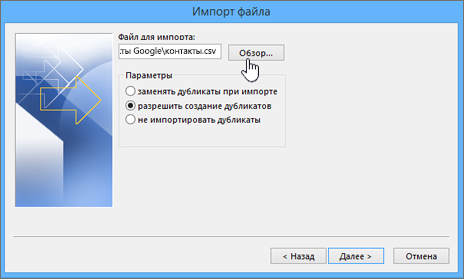
Выберите один из перечисленных ниже вариантов, чтобы указать, как приложение Outlook должно обрабатывать дублирующиеся контакты:
Заменять дубликаты при импорте. Если контакт есть в Outlook и вашем файле, Outlook удаляет сведения о контакте и использует данные из файла. Это значение следует выбирать, если сведения о контактах в файле являются более полными или актуальными, чем в Outlook.
Разрешить создание дубликатов. Для контактов, присутствующих и в Outlook, и в файле, Outlook создает дубликаты: один с исходными данными Outlook, а другой — с данными, импортированными из файла. Позже можно объединить эти сведения и удалить дубликаты. Этот вариант применяется по умолчанию.
Не импортировать дубликаты. Если контакт есть в Outlook и в файле, Outlook сохраняет сведения о контакте и удаляет данные из файла. Этот вариант следует выбирать, если сведения о контактах в Outlook являются более полными или актуальными, чем в файле.
Нажмите кнопку Далее.
При необходимости прокрутите список Выбор папки вверх, выберите папку Контакты и нажмите кнопку Далее. Если вы используете несколько учетных записей электронной почты, выберите папку "Контакты" под нужной из них.
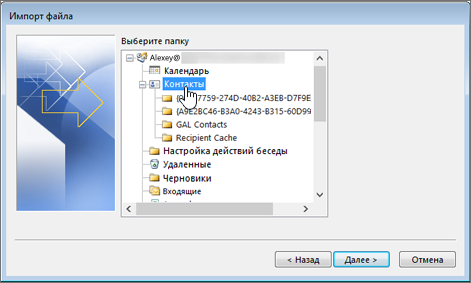
Нажмите кнопку Finish (Готово).
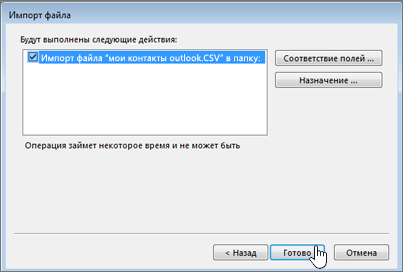
Outlook сразу же начнет импорт контактов. Когда индикатор хода выполнения импорта исчезнет, это означает, что импорт завершен.
Чтобы просмотреть свой список контактов, в нижней части Outlook щелкните значок Люди.
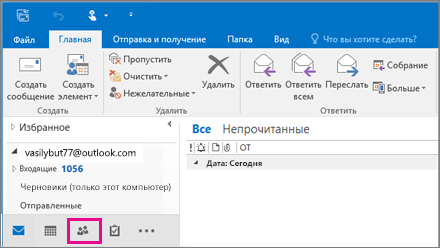
Вверху ленты Outlook выберите вкладку Файл.
Если на ленте нет элемента Файл, у вас не Outlook 2010 . В этом случае вы можете найти инструкции по импорту для своей версии Outlook в статье Какая у меня версия Outlook?
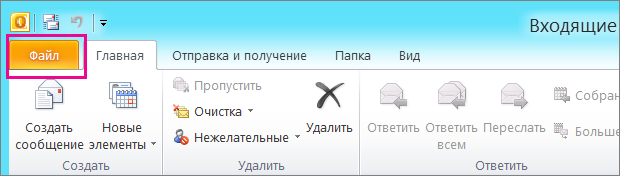
Выберите Открыть > Импорт. Запустится мастер импорта и экспорта.
В мастере импорта и экспорта выберите Импорт из другой программы или файла и нажмите кнопку Далее.
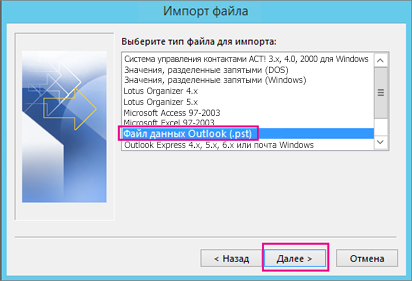
Чтобы импортировать CSV-файл, выберите вариант Значения, разделенные запятыми (Windows).
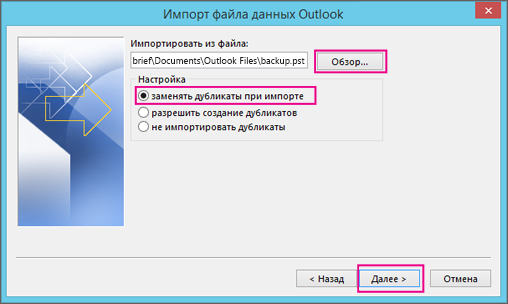
Нажмите кнопку Обзор, выберите CSV-файл, который нужно импортировать, и нажмите кнопку Далее.
Если необходимо, чтобы элементы, которые уже есть в Outlook, заменялись импортируемыми данными, выберите соответствующее значение в разделе Параметры. В противном случае выберите параметр Не импортировать дубликаты.
Настройте параметры импорта элементов. Выберите Фильтр, если нужно импортировать только некоторые сообщения. Выберите вкладку Другие условия, если нужно импортировать только прочитанные или непрочитанные сообщения.
Как правило, параметры по умолчанию изменять не нужно. Папка верхнего уровня — обычно Личные папки, Файл данных Outlook или ваш адрес электронной почты — будет выбрана автоматически.
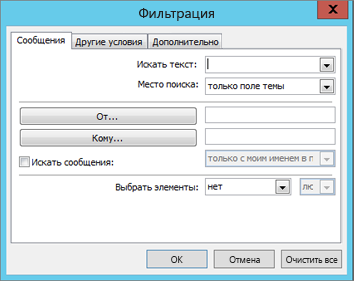
Параметр Включить вложенные папки выбран по умолчанию. Будут импортированы все папки в выбранной папке.
Выбранный по умолчанию параметр Импортировать в такую же папку в: обеспечивает соответствие папок в импортируемом файле папкам в Outlook. Если папка не существует в Outlook, она будет создана.
Нажмите кнопку Готово. Outlook сразу же начнет импорт данных. Когда индикатор хода выполнения исчезнет, это означает, что импорт завершен.
Чтобы просмотреть свой список контактов, в нижней части панели навигации Outlook выберите "Контакты".
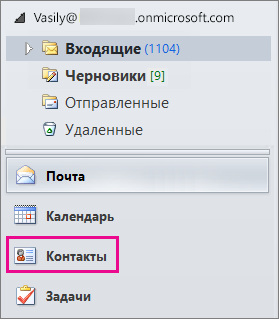
Для импорта контактов в свою учетную запись Outlook в Интернете используйте файл данных с разделителями-запятыми (CSV).
Совет: Для получения наилучших результатов используйте CSV-файл в кодировке UTF-8. Эта кодировка подходит для всех языков и алфавитов.
В нижнем левом углу выберите  , чтобы открыть страницу Люди.
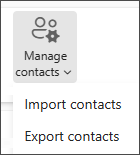
На панели инструментов выберите Управление > Импорт контактов.
Нажмите кнопку Обзор, выберите CSV-файл и нажмите кнопку Открыть.
Нажмите кнопку Импорт.
Примечание: Если файл имеет другую кодировку, отличную от UTF-8, средство импорта может неправильно распознать и отобразить текст. Поэтому в средстве импорта будет показано несколько примеров контактов из файла, чтобы вы могли убедиться в правильности и читаемости текста. Если текст отобразится неправильно, нажмите кнопку Отмена. Для продолжения вам потребуется файл в кодировке UTF-8. Преобразуйте CSV-файл в кодировку UTF-8 и выполните импорт заново. Дополнительные сведения о кодировке UTF-8 см в статье Почему меня должна беспокоить кодировка UTF-8?
Почему меня должна беспокоить кодировка UTF-8?
Как правило, при импорте контактов нет необходимости вникать в технические аспекты хранения текста в CSV-файле. Однако если контактные данные содержат символы, которые отсутствуют в английском алфавите, например греческие, кириллические, арабские или японские, при импорте контактов могут возникнуть проблемы. Поэтому при экспорте контакты следует сохранить в файле с кодировкой UTF-8, если такая возможность будет доступна.
Если контакты невозможно экспортировать в кодировке UTF-8, экспортированный CSV-файл можно преобразовать с помощью Excel или сторонних приложений. Инструкции будут отличаться в зависимости от приложения и его версии.
Преобразование CSV-файла в кодировку UTF-8 с помощью Microsoft Excel 2016
В Excel создайте новый пустой документ (книгу).
В меню Данные выберите пункт Из текстового/CSV-файла. Выберите экспортированный CSV-файл (чтобы его увидеть, может потребоваться выбрать тип файла Текстовые файлы (. csv)). Нажмите кнопку Импорт.
В открывшемся диалоговом окне в поле Кодировка файла выберите кодировку, которая обеспечит правильное отображение текста, например Кириллица (Windows 1251), и нажмите кнопку Загрузить.
Убедитесь в правильности отображения символов в Excel.
На вкладке Файл выберите пункт Сохранить как. Введите имя файла и выберите тип файла CSV UTF-8 (разделитель — запятая) (*.csv).
Если вам необходимо скопировать контакты в другой ящик или почтовую программу, вы можете использовать экспорт контактов.
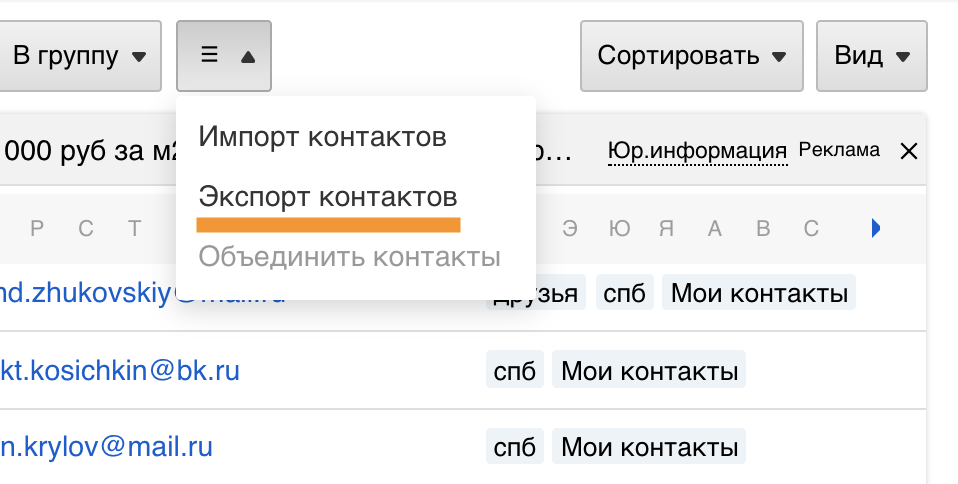
Чтобы экспортировать адресную книгу из почтового ящика, нажмите на значок  → «Экспорт контактов».
Выберите, какие контакты вы хотите экспортировать: все или из определенных групп, а также укажите, в каком формате вы хотите получить файл: vCard, Outlook CSV или Google CSV. Нажмите «Продолжить».
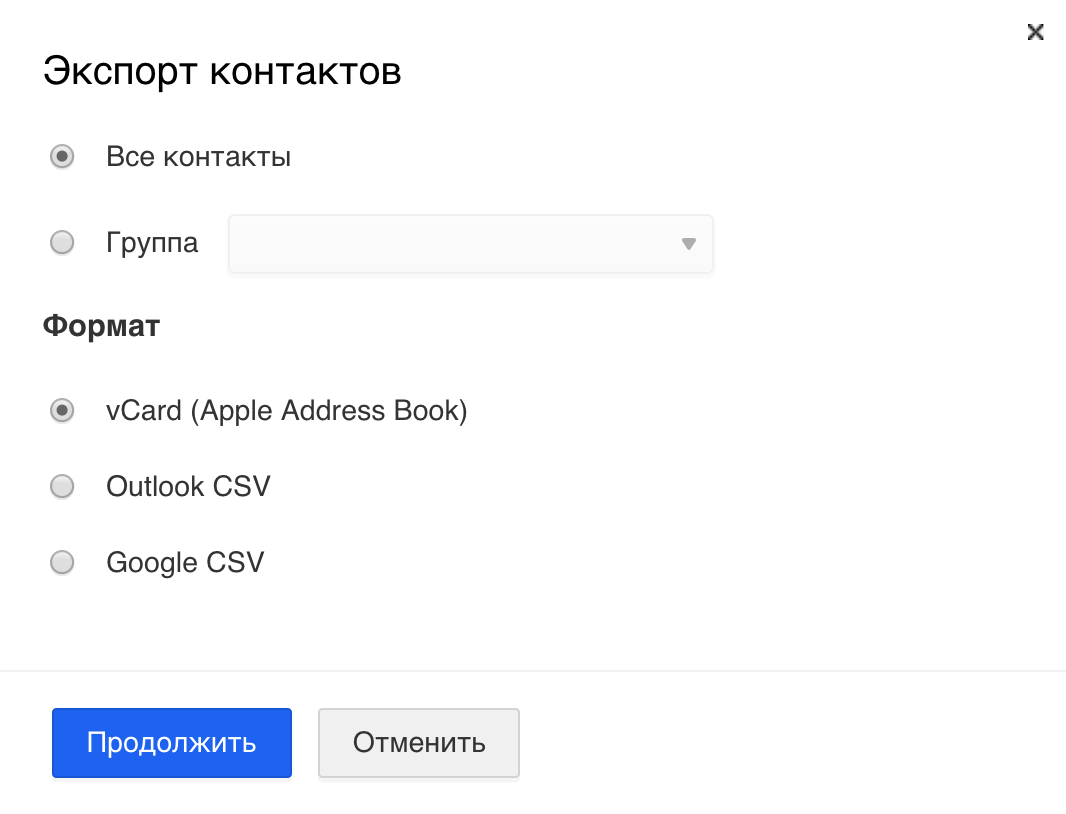
Созданный файл contacts.* (по умолчанию) вы можете импортировать в другой почтовый ящик или в почтовую программу.
Как создать файлы CSV, VCF, DAT для импорта контактов в почтовые клиенты и телефоны

Здравствуйте, друзья. Сегодня поговорим о таких полезных функциях, как импорт и экспорт контактов. Для чего они нужны? Человек в силу разных обстоятельств часто меняет или приобретает новые мобильные устройства, заводит дополнительные аккаунты и электронные почтовые ящики. Каждый раз заполнять адресную книгу вручную – процесс трудоёмкий, утомительный и не очень приятный. Рассматриваемые функции призваны облегчить данную задачу. Экспортировать – это вынести перечень имеющихся адресов в сторонний файл заданного формата, импортировать – это загрузить данные их созданного документа в новую адресную книгу. Ниже я вам расскажу, как создать файл csv для импорта контактов в аккаунт Google, почту от Яндекса и Outlook, а также о том, как перенести адреса в новый смартфон Андроид и телефон Nokia на платформе S30+.
Что такое csv и как создать
CSV – это тот самый документ заданного формата, который используется для переноса адресов между почтовыми службами. Он представляет собой своеобразную табличку — хранилище данных, разделённых запятыми. Создать его можно двумя способами:
- Экспортировать из имеющейся адресной книги почтовой службы.
- Создать вручную посредством программ Microsoft Excel, OpenOffice и других.
Почтовые клиенты
Друзья, чтобы вы воочию увидели, как выглядит файл csv, сначала расскажу, как создать его для экспорта контактов из Google и Яндекс.Почты с помощью функционала самих почтовых сервисов, а также о том, как их из этого файла импортировать обратно.
Начнём с Google, для экспорта сделайте следующее:
- Зайдите в свой аккаунт Google (по умолчанию считаем, что он у вас есть и там имеются адреса).
- Нажмите значок меню приложений сверху справа, который выглядит как 9 точек в три ряда.
- Перейдите в «Контакты».

- Пометьте адреса для импорта галочками (место для постановки галочки появится при наведении на имя).
- С левой стороны в основном меню нажмите на «Ещё».
- Выберите пункт «Экспортировать».

- Установите настройки экспорта – используемые адреса (только выбранные или все), формат будущего файла, в данном случае Google CSV (также там можно выбрать Outlook CSV для переноса данных в одноимённую программу или vCard для создания документа на sd-карте для мобильных устройств). Подтвердите действие нажатием команды «Экспортировать».

- После этих действий CSV будет создан. По умолчанию он сохранится в папке «Загрузки» на вашем ПК. Внизу экрана появится оповещение о его скачивании. Нажмите на стрелочку, чтобы отобразить список возможностей, и выберите пункт «Показать в папке». После чего откроется папка, где нужный документ contacts.csv будет подсвечен системой.

Друзья, вот вы его создали. Если вы его откроете, то увидите, что верхняя строка – это название разделов – Имя, Телефон, Почта и других.

В случае с Google они будут написаны по-английски. Имена, написанные русским языком закодируются, латиницей – останутся как есть. Разделы отделены запятыми. Если какой-то столбец не имеет данных, то вместо них тоже ставится запятая.

Чтобы выполнить импорт контактов в новый аккаунт Google из созданного вами contacts.csv, проделайте следующее:
- Зайдите в нужный аккаунт и, пользуясь всё тем же меню приложений, перейдите в «Контакты».
- Нажмите на «Ещё» справа и выберите команду «Импортировать».

- Нажмите кнопку «Выбрать».

- Найдите на компьютере contacts.csv (чаще всего он так и остаётся в папке «Загрузки») и откройте.

- Название contacts.csv должно отобразиться рядом с синей кнопкой, нажмите команду «Импортировать».

Друзья, вот и вся нехитрая наука. По такому принципу осуществляются импорт и экспорт во все почтовые сервисы. Для закрепления материала опишу ещё, как импортировать контакты пользуясь тем же принципом в адресную строку Яндекс.Почты:
- Зайдите в старый электронный ящик от Яндекса, где нужно скопировать адреса и перейдите в «Контакты».

- Нажмите на «Ещё» и выберите сначала действие «Сохранить…».
- Настройте параметры экспорта, укажите язык и почтового клиента и запустите процесс создания CSV.
- Зайдите в новую почту, куда требуется поместить адреса и перейдите в «Контакты».
- Нажмите на «Ещё» и выберите действие «Загрузить».
- Найдите на ПК созданный ранее документ и запустите процесс импортирования.

Вручную
Друзья, теперь, когда вы представляете, что такое CSV-файл, попробуйте создать его вручную:
- Откройте пустой документ Microsoft Excel или OpenOffice.
- В первую строку поместите заголовки для столбцов сведений – имя, фамилия, телефон, почта и так далее.
- Заполните таблицу (необязательно писать данные в каждый имеющийся столбец, часть ячеек могут быть пустыми, названия удалять нельзя).

- Сохраните документ в формате csv – файл, сохранить как, настройте расположение, задайте имя, выберите нужное расширение из списка («CSV (разделитель — запятая) (*.csv)»), нажмите «Сохранить».

Outlook
Друзья, полученный CSV-файл вы можете использовать для импорта контактов в Outlook:
- Откройте Outlook.
- В списке команд меню «Файл» выберите «Импорт и экспорт».

- Отметьте пункт «… из другой программы или файла».

- Укажите тип «Значения, разделённые запятыми».

- Нажмите на кнопку «Обзор» и найдите созданный ранее документ, определитесь с тем, нужны ли вам дубликаты (одинаковые адреса в CSV и уже имеющиеся в Outlook) и отметьте нужный пункт.

- Укажите папку для импорта «Контакты».

- Нажмите кнопку «Готово».

Посмотреть скопированные значения можно нажатием на значок «Люди» в нижней части окна программы. Импорт также можно сделать не из созданного собственноручно CSV, а экспортированного из почтовых клиентов. При настройке параметров экспорта необходимо установить параметр Outlook CSV (я писал об этом выше).
Телефоны
Вкратце расскажу о том, как перенести контакты из одного телефона на другой.
Андроид
На смартфонах с платформой Андроид сделать это очень просто:
- Зайдите в «Контакты».
- Раскройте содержимое меню (три точки в правом верхнем углу).
- Выберите пункт «Импорт/экспорт».
- Укажите действие «Экспорт в файл VCF».
- Отметьте галочками нужные имена или пункт «Выбрать все».
- Нажмите команду «Готово».
- Выдвиньте варианты мест сохранения нажатием на иконку из трёх горизонтальных полосок в верхнем левом углу и выберите sd-карту.
- Нажмите «Сохранить».
Результатом выполненных действий станет появление на карте памяти документа VCF. Чтобы импортировать адреса в другой смартфон, переставьте в него карту памяти, проделайте те же действия до пункта 4 предыдущего списка, укажите действие «Импорт из файла VCF», наёдите созданный ранее VCF и запустите процесс.
В телефонах Nokia на платформе S30+ импортировать контакты можно следующим образом:
- В контактах, настройках или опциях найдите функцию Backup (резервное копирование).
- Сделайте копию телефонных номеров и сохраните её на карте памяти (она будет выглядеть как backup.dat).
- Переставьте карту памяти в то устройство, куда требуется скопировать данные.
- Запустите импортирование из этого файла.
Друзья, вот и все премудрости, о которых я хотел вам сегодня поведать. Если что-то непонятно, задавайте вопросы в комментариях. До свидания.
Синхронизация Яндекс контактов и календарей c Outlook
- Для начала скачайте плагин ECO с официального сайта EVO (обратите внимание на то, что, когда будете устанавливать плагин, необходимозайти в систему под администратором)
- После установки плагина откройте Microsoft Outlook. В строке основного меню, расположенного в верхней части окна Outlook нажмите на появившуюся вкладку EVO. Далее нажмите "Настройка профиля".
Когда закончите, любые добавленные или обновленные контакты, календари и задачи в папке Yandex будут синхронизированы в двустороннем порядке с MS Outlook.
Кроме того, вы можете импортировать контакты, задачи и календари из Gmail в Yandex. Выберите "Найти на сервере" во вкладке "CalDAV календари и задачи". Затем выберите профиль Gmail и нажмите "Копирование из облака"
Далее выберите нужный профиль
После удачного копирования появится сообщение
Как сохранить контакты с яндекс почты?

Чтобы экспортировать контакты из адресной книги Яндекс Почты, нажмите в верхнем меню раздела Контакты кнопку
Как создать список рассылки в Яндекс почте?
Чтобы создать группу, перейдите на вкладку Контакты. В одну группу можно добавить не более 35 адресов. Написать письмо группе очень просто: введите первые буквы её названия, и Яндекс. Почта предложит вам добавить эту группу в список адресатов письма.
Где контакты в Яндекс почте?
Для управления контактами в Почте используется адресная книга. Чтобы ее открыть, на верхней панели нажмите
Как перенести данные с яндекс почты на Gmail?
Перенос писем и контактов из Яндекс. Почты в Gmail Зайдите в почтовый ящик Gmail, нажмите шестеренку в правом верхнем углу и выберите пункт «Настройки». В открывшемся меню нажмите на пункт «Аккаунты и импорт» и найдите раздел «Импорт почты и контактов». В этом разделе нажмите «Импортировать почту и контакты».
Как сделать резервную копию Почты Яндекс?
Чтобы запустить копирование, нужно выбрать папки и нажать «Создать резервную копию». А когда понадобится копия, можно получить её с помощью кнопки «Восстановить письма». Для дополнительной защиты, прежде чем создать или восстановить копию, понадобится ввести пароль от « Почты » или код из SMS.
Как экспортировать почту?
В приложении « Почта » на компьютере Mac выберите один или несколько почтовых ящиков, затем выберите пункт меню «Ящик» > « Экспортировать ящик». Выберите папку или создайте новую папку, затем нажмите «Выбрать». Приложение « Почта » экспортирует почтовые ящики как пакеты с расширением mbox.
Где находится адресная книга?
Просмотр адресной книги На вкладке Главная в группе Найти нажмите кнопку Адресная книга. В поле Адресная книга выберите нужную адресную книгу.
Как сохранить контакты в Outlook?
Щелкните правой кнопкой мыши имя в строке Кому, Копия, СК или От. Выберите пункт Добавить в контакты Outlook. Добавьте любые дополнительные сведения. Нажмите кнопку Сохранить и закрыть.
Как создать адресную книгу в электронной почте?
Чтобы создать адресную книгу : Перейдите в раздел « Адресные книги ». Нажмите «Новая адресная книга ». Введите название адресной книги.
Как сделать рассылку нескольким адресатам?
Для отправки писем по нескольким адресам сначала добавляем получателей в список контактов. Далее формируем группу из получателей рассылки. При отправке письма в Mail.ru группу адресатов указываем в поле «Скрытая копия». Так получатели не узнают, что это массовая рассылка.
Как синхронизировать Яндекс аккаунт?
Чтобы включить синхронизацию : На Главном экране нажмите (значок профиля) → Настройки приложения. Нажмите Включить синхронизацию. Выберите нужный аккаунт или нажмите Добавить аккаунт, а затем введите свой логин и пароль на Яндексе.
Как добавить контакт Яндекс почта?
Перейдите во вкладку « Контакты » и щелкните кнопку « Добавить контакт ». Введите фамилию, имя, отчество и электронный адрес. Также Вы можете ввести номер телефона, дату рождения и добавить комментарий к контакту. Затем нажмите кнопку «Сохранить изменения».