Как перезапустить командную строку из командной строки
Я пытаюсь настроить удаленный сервер сборки для непрерывной интеграции с Visual Studio Online. Я запускаю установку npm, чтобы настроить среду, в моем случае, установить инструменты tns , чтобы затем запустить tns build , но я получаю сообщение об ошибке, в котором говорится, что tns не является распознанной командой. Я считаю, что мне нужно перезапустить командную строку, чтобы она распознала вновь установленные команды.
Как мне сделать это из командной строки?
Я попробовал это:
но я получаю сообщение об ошибке: The system cannot find the path specified .
Обновить:
Вот полный вывод:
Обновить:
2 ответа 2
Просто добавьте пакетный файл к одному из ваших локальных путей и вставьте в него этот код
Затем запустите пакет, когда вы хотите перезапустить командную строку. Он буквально просто открывает новую командную строку и закрывает старую. Причина использования командного файла для этого заключается в том, что когда вы запускаете новое окно, оно фокусируется поверх старого, что затрудняет выход, если только он не является частью работающей программы.
Я думаю, причина того, что ваш код не сработал, в том, что вы пытаетесь и закрываете программу, которая, как известно, в лучшем случае содержит ошибки, потому что она начнет закрываться, а затем завершится неудачей, потому что больше нет программы, пытающейся закрыть ее. С кодом выше вы запускаете новую программу и закрываете старую
Как перезапустить командную строку
В ОС widows есть очень полезная утилита «shutdown» применяемая для перезагрузки, выключения или перевода в режим гибернации компьютера из командной строки «cmd». Вообщем про нее и пойдет дальше речь.
Запускаем командную строку. Нажимаем WIN+R, в открывшемся окне ввожим «cmd» и нажимаем «ok».
Перезагрузка компьютера под управлением windows из командной строки cmd
Для перезагрузки компьютера введем команду «shutdown» с ключем «/r».
Данная команда произведет перезагрузку компьютера через минуту, выведя об этом предупреждение на экран. Если вы хотите немедленно выключить компьютер то придется еще добавить ключ «/t 0».
Таким образом, можно не только ускорить перезагрузку компьютера, но и отложить перезагрузку, например на 1 час (3600).
Если вы по какимто причинам передумали перезагружать компьютер, то отменить запланированную задачу можно используя ключ «/a».
Выключение компьютера под управлением windows из командной строки cmd
Для выключения компьютера нужно заменить ключ «/r» на «/s».
Немедленное выключение windows.
Выключение windows по расписанию. Например отсрочка выключения на 2 часа (7200).
Перевод компьютера под управлением windows из командной строки cmd в режим гибернации
Если вы хотите перевести компьютер в режим гибернации, то нужно воспользоваться ключем «/h».
Как запустить программу через командную строку в Windows 10, 7
При работе с командной строкой и написании командных файлов часто возникает необходимость в запуске других программ. В данной статье мы рассмотрим несколько способов, как можно запускать программы через командную строку в операционных системах Windows 10 и Windows 7.
Запуск по названию исполняемого файла
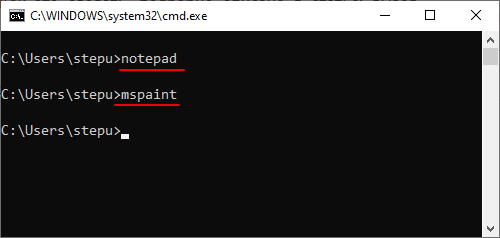
Многие программы в командной строке можно запускать просто указав название их исполняемого файла. Например, вы можете ввести в командную строку « notepad » и запустить программу « Блокнот » или ввести « mspaint » и запустить « Paint ».
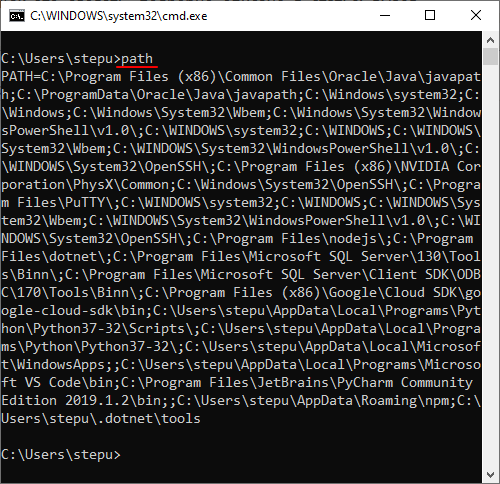
Это работает благодаря переменной окружения « PATH » в которой записан список папок, где Windows должна искать исполняемые файлы для программ. Список этих папок можно просмотреть, если ввести в командную строку команду « path ».
Если вы хотите запустить программу из другой папки, которая не указана в переменной « PATH », то вы можете временно изменить папку для поиска исполняемых файлов. Для этого нужно ввести команду « path » и через пробел указать путь к нужной папке. Например, мы можем указать путь к папке с программой AkelPad:
И потом запустить эту программу выполнив команду «akelpad»:
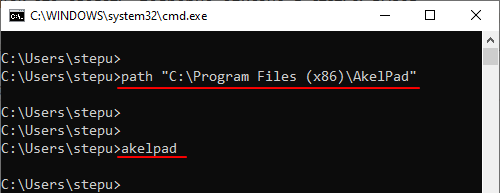
Нужно отметить, что команда «path» влияет только на текущий сеанс командной строки, при этом значение переменной « PATH » не меняется.
Запуск с указанием полного пути
Еще один способ запуска программ – это указание полного пути к исполняемому exe-файлу. Для этого достаточно вставить в командную строку полный путь и указанная программа будет запущена.
Например, для запуска программы AkelPad в командную строку нужно вставить следующее:
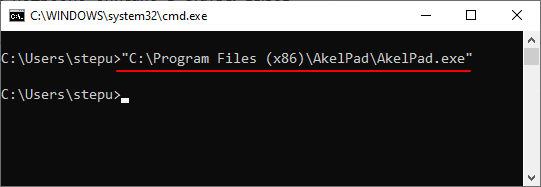
Обратите внимание, если путь содержит пробелы, то его нужно взять в кавычки, в других случаях кавычки не обязательны.
Запуск с помощью команды «start»
Также для запуска других программ можно использовать команду «s tart ». С ее помощью можно запускать как программы для командной строки, так и приложения с графическим интерфейсом.
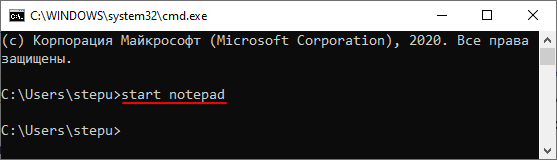
Для запуска программ данным способом нужно ввести команду « start » и через пробел указать название программы. Например, для того чтобы запустить текстовый редактор «Блокнот» нужно выполнить следующее:
Как и в предыдущем случае, Windows будет искать исполняемый файл в папках, которые указаны в переменной окружения « PATH ».
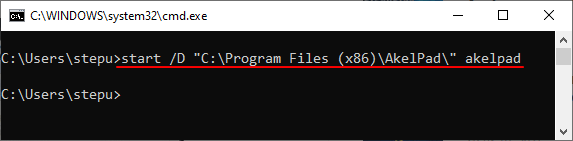
Но, команда « start » позволяет и вручную указать путь к папке с программой. Для этого нужно использовать параметр « /D ».
Например, для того чтобы запустить программу « akelpad » из папки « C:\Program Files (x86)\AkelPad » нужно выполнить следующее:
Одной из особенностей команды « start » является то, что она позволяет запускать программы с высоким приоритетом.
Как перезапустить программу через командную строку
В некоторых случаях возникает необходимость перезапустить программу через командную строку. Это может потребоваться если программа зависла, работает неправильно или требует регулярного перезапуска. Для этого нужно сначала остановить работающую программу, а потом запустить ее заново.
Для остановки запущенной программы можно использовать команду taskkill. Например, чтобы принудительно (параметр /F ) останавить работу процесса « Viber.exe » нужно выполнить:
После остановки программы ее можно повторно запустить с помощью команды « start ». Например, чтобы перезапустить Viber через командную строку нужно выполнить:
Здесь « %LocalAppData%\Viber » — это путь к папке с программой, а « Viber » — название исполняемого exe-файла в этой папке.
Эти две команды можно объединить в одну с помощью оператора « && ». В этом случае команда для перезапуска Viber будет выглядеть так:
Обратите внимание, завершая программы с помощью « taskkill /F » вы можете потерять несохраненные данные.
- Выключение компьютера через командную строку
- Как перезагрузить компьютер через командную строку
- Как вызвать командную строку в Windows 7
- Как поменять дату в Windows 7
- Как выключить компьютер через определенное время
Создатель сайта comp-security.net, автор более 2000 статей о ремонте компьютеров, работе с программами, настройке операционных систем.
Задайте вопрос в комментариях под статьей или на странице «Задать вопрос» и вы обязательно получите ответ.
Лучшие способы исправить командную строку Windows, когда она не отвечает
Вы всегда можете положиться на командную строку, если хотите устранить системные проблемы или автоматизировать задачи. Все, что вам нужно сделать, это ввести правильные команды, и вы готовы к работе!
Однако на командную строку обычно влияют некоторые неожиданные проблемы, и иногда она может перестать отвечать на запросы. Итак, давайте проверим, что вы можете сделать, когда командная строка не отвечает должным образом. Проверять Запустите командную строку с правами администратора с помощью ярлыка на рабочем столе.
1. Закройте активные задачи или перезагрузите устройство.
Когда вы сталкиваетесь с этой проблемой, лучше всего начать с применения некоторых быстрых решений.
Для начала вы можете закрыть некоторые задачи на своем компьютере. Это просто потому, что некоторые из этих активных задач могут мешать функциям командной строки.
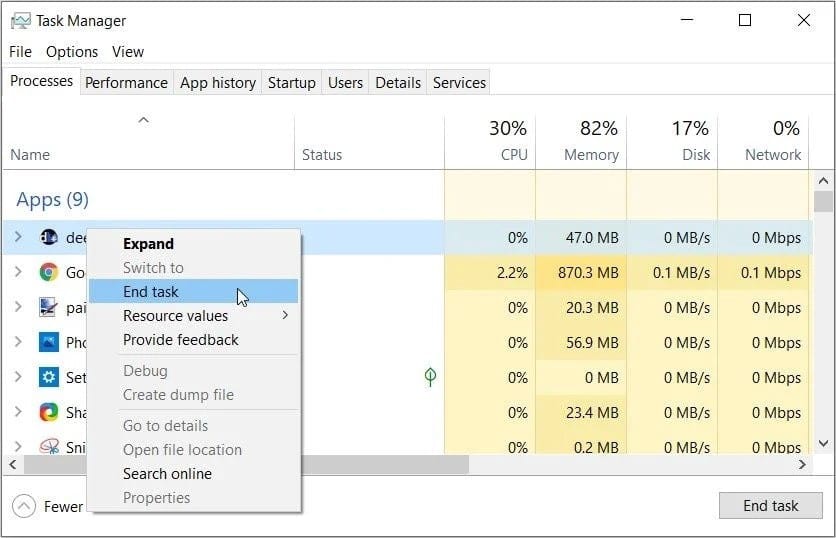
Теперь, как закрыть активные приложения ПК с помощью диспетчера задач:
- Тип Диспетчер задач в строке поиска меню «Пуск» и выберите наиболее подходящее.
- Перейти на вкладку Процессы Найдите активные приложения в категории «Приложения».
- Щелкните правой кнопкой мыши на одном из них и выберите Закончить работу. Повторите те же действия для всех активных приложений, которые вы хотите закрыть.
Если это не решит проблему, попробуйте перезагрузить устройство и проверьте, помогает ли это.
2. Доступ к командной строке с правами администратора
Вы также можете решить эту проблему, открыв командную строку с правами администратора. Вот несколько простых шагов:
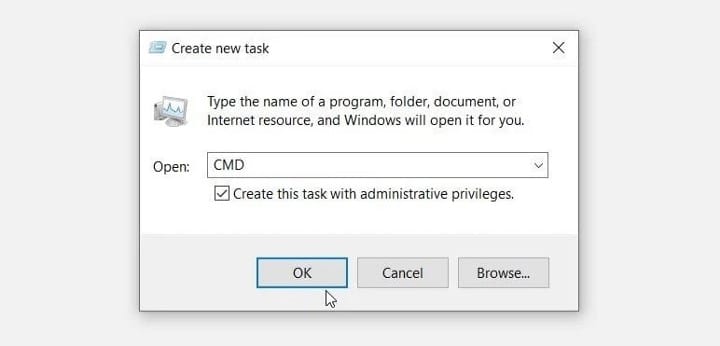
- Нажмите на Ctrl + Shift + Esc Открыть диспетчер задач.
- Щелкните вкладку файл в верхнем левом углу и выберите Запустить новую задачу.
- Тип CMD Затем установите флажок Создайте эту задачу с правами администратора.
- Наконец, нажмите OK, чтобы открыть неограниченную командную строку.
3. Временно отключите антивирусное приложение.
В некоторых случаях эта проблема может быть вызвана сторонним антивирусным приложением. Итак, простой способ проверить это — временно отключить его.
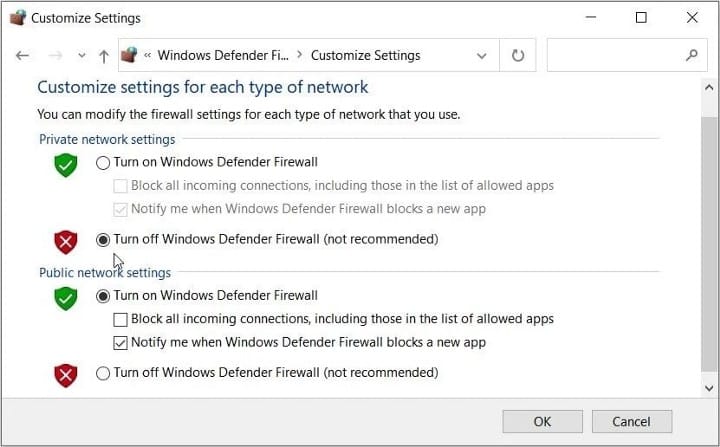
Если проблема не устранена, вы также можете временно отключить Защитник Windows. Вот как это сделать:
- Введите Защитник Windows в строке поиска меню «Пуск» и выберите наиболее подходящий вариант.
- Выберите вариант Включение или отключение брандмауэра Защитника Windows с левой стороны.
- Далее выберите вариант Отключить брандмауэр Windows И нажмите Ok применить эти изменения.
4. Войдите с другой учетной записью Microsoft.
Может быть, эта проблема связана только с вашей учетной записью? Вы можете узнать это, войдя в Windows с другой учетной записью Microsoft.
Итак, вот шаги для входа в Windows с другой учетной записью Microsoft:
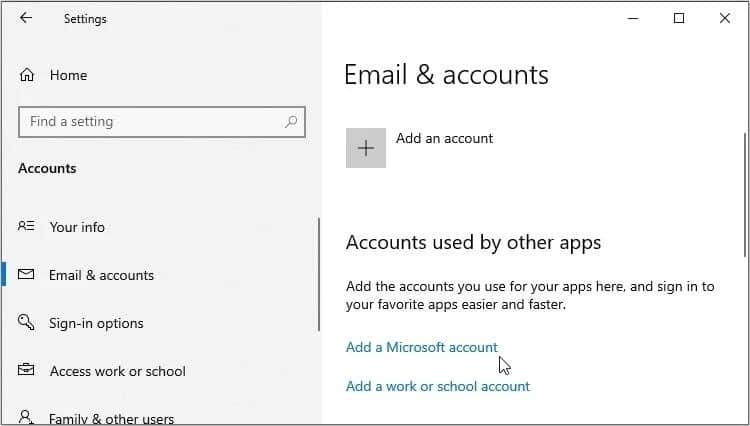
- Тип Настройки в строке поиска меню «Пуск» и выберите наиболее подходящий.
- Найдите Алфавиты Затем выберите вариант Электронная почта и учетные записи на правой панели.
- Далее выберите Добавить учетную запись Майкрософт на правой панели. Следуйте инструкциям на экране, чтобы завершить процесс.
Если это решит проблему, возможно, ваша другая учетная запись содержит поврежденные системные файлы. Поэтому другие методы в этой статье покажут вам, как можно исправить неисправные системные файлы.
Но даже если проблема не устранена, вы можете попробовать другие предложенные нами исправления. Проверять 12 полезных приемов командной строки Windows, которые вы должны знать.
5. Запустите командную строку в безопасном режиме.
Проблема с командной строкой может быть вызвана некоторыми сторонними приложениями, которые не лучшим образом совместимы с операционной системой. В этом случае вы можете попробовать запустить командную строку в безопасном режиме и посмотреть, поможет ли это.
- Чтобы начать, введите Настройки в строке поиска меню «Пуск» и выберите наиболее подходящий.
- Найдите Обновление и безопасность Затем нажмите Option восстановление на правой панели.
- нажмите кнопку Перезагрузить сейчас Ниже находится расширенный вариант запуска.
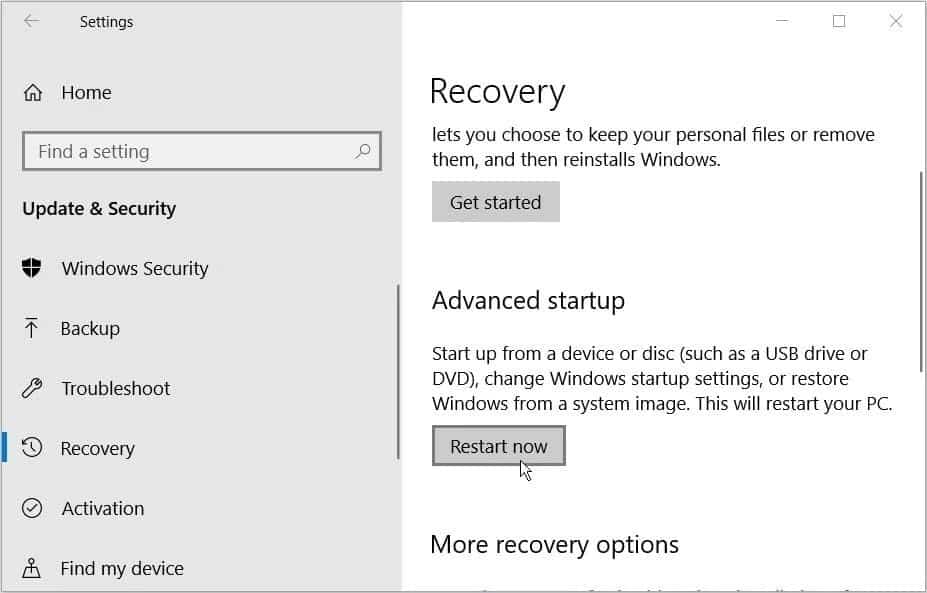
Далее коснитесь Расширенные настройки , и выберите Параметры запуска , затем нажмите Перезагрузить. Оттуда коснитесь F4 Чтобы загрузить устройство в безопасном режиме. Когда закончите, попробуйте запустить командную строку и проверьте, работает ли она. Проверять Что такое безопасный режим в Windows 10?
Если командная строка работает в безопасном режиме, вам следует рассмотреть возможность удаления любых подозрительных сторонних приложений. В противном случае попробуйте любое другое исправление.
6. Используйте инструменты восстановления файлов Windows

В некоторых случаях проблема командной строки вызвана поврежденными системными файлами. Теперь давайте посмотрим, как вы можете решить эту проблему, используя надежные инструменты восстановления файлов Windows — инструменты SFC и DISM.
Мы начнем с проверки шагов по запуску инструмента DISM:
- Нажмите на Ctrl + Shift + Esc чтобы открыть диспетчер задач.
- Щелкните вкладку файл и выберите Запустить новую задачу.
- Тип Powershell и установите флажок Создайте эту задачу с правами администратора. Затем нажмите OK, чтобы открыть окно PowerShell с правами администратора.
- Введите следующую команду и нажмите Enter:
Когда это сканирование будет завершено, введите следующую команду и нажмите Enter:
Перезагрузите устройство после сканирования. Наконец, попробуйте запустить сканирование SFC, выполнив следующие действия:
- Откройте окно PowerShell с правами администратора в соответствии с предыдущими шагами.
- Введите следующую команду и нажмите Enter:
- По завершении сканирования закройте окно PowerShell и перезагрузите устройство.
7. Восстановите Windows до прежнего состояния.

Если вы по-прежнему не можете решить эту проблему, попробуйте восстановить Windows с помощью средства восстановления системы. Что помогает восстановить компьютер в прежнее состояние. Таким образом, вы сможете отменить системные изменения, отключающие командную строку.
Теперь, вот как восстановить Windows в прежнее состояние:
- Тип Панель управления в строке поиска меню «Пуск» и выберите наиболее подходящий.
- Щелкните раскрывающееся меню просмотр по и выберите маленькие значки.
- Выберите вариант Система Затем нажмите защита системы Справа.
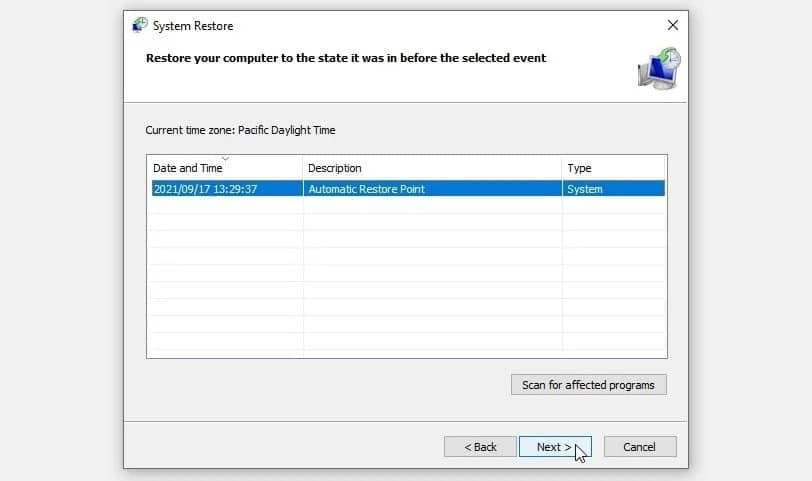
- Выберите вариант восстановление системы Затем нажмите кнопку. следующий.
- Наконец, выберите одну из точек восстановления и нажмите следующий , затем коснитесь окончание. Следуйте инструкциям на экране, чтобы завершить процесс.
8. Установите последние обновления Windows
Если ничего не помогает, лучшим решением может быть установка последних обновлений Windows. Когда вы обновляете свое устройство, система избавляется от ошибок и других проблем. Таким образом, этот подход может помочь в решении проблемы с командной строкой.
Теперь, вот шаги для установки последних обновлений Windows:
- Щелкните значок меню «Пуск» Windows и выберите «Настройки».
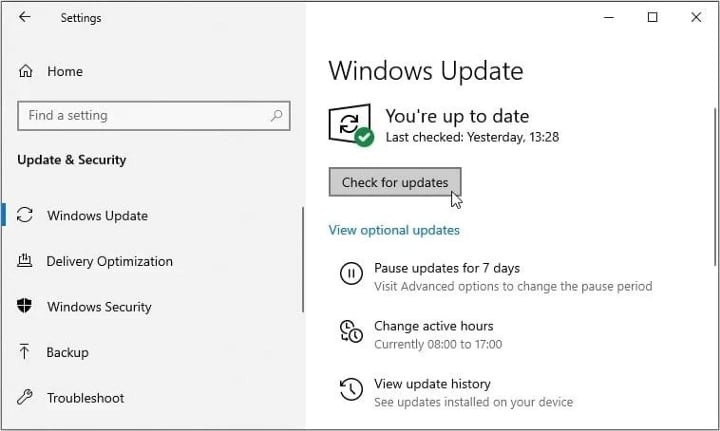
- Выберите вариант Обновление и безопасность Затем нажмите Центр обновления Windows с левой стороны.
- Наконец, коснитесь Проверить обновления справа, а затем следуйте инструкциям на экране.
Использование командной строки Windows без проблем
Это очень расстраивает, когда командная строка не открывается или когда она запускает различные команды, как ожидалось. Но если вы примените рекомендованные нами исправления, все должно работать правильно. Теперь вы можете просмотреть Как использовать командную строку Windows для шифрования файлов.