Как подключить Nintendo Switch к мобильному телефону и для чего это нужно
Подключение консоли к телефону всегда может вызвать у нас разные проблемы, особенно потому, что мы не знаем, какие шаги предпринять. Однако факт сопряжения обоих устройств также даст нам различные преимущества, которыми мы можем воспользоваться в любое время. Как и наглядный пример подключение мобильного телефона к Nintendo Переключатель.
Мы уже видели, как мобильный телефон может быть сопряжен с PS5 или Xbox, и правда в том, что мы также находим возможность сделать то же самое с Nintendo консоль. Нам нужно будет выполнить ряд шагов, которые мы подробно объясним, в дополнение к тому факту, что будет важно знать, что это будет для нас делать, и действительно ли это будет так полезно, как мы думаем.
Для чего это?
Please enable JavaScript
Использование, которым мы можем воспользоваться, когда подключение Nintendo Switch к мобильному телефону разные. Понятно, что одно будет полезнее другого, но это не значит, что оно не будет нам полезно в данный момент. Поэтому, прежде чем увидеть процесс его достижения, пришло время узнать, для чего мы могли бы его использовать.
- Дайте интернет на консоль Nintendo : это одно из применений, от которого мы можем извлечь максимальную пользу. Особенно, когда у нас дома закончился интернет.
- Используйте мобильный как Joy-Con : это поможет нам использовать смартфон в качестве контроллера на Nintendo Switch в случае, если у нас нет больше дома или, также, если контроллер сломался и мы не можем купить новый.
- Делитесь скриншотами с Switch на телефон : Это значительно облегчит нам жизнь, если мы захотим показать своим друзьям скриншоты, которые мы сделали с нашим любимым персонажем, при ловле покемонов или победе в Mario Kart.
как это связано
Увидев, что нам нужно для подключения консоли к смартфону, пришло время познакомиться с процессом, с помощью которого мы можем этого добиться. Больше всего на свете, потому что каждая из этих утилит будет иметь ряд разных шагов. Чтобы у вас не было никаких непредвиденных событий, мы всегда расскажем вам обо всем, что вам нужно будет делать со своего мобильного телефона и Nintendo Switch.
иметь интернет
Начнем с одного из больших преимуществ подключение Nintendo Switch к мобильному телефону . В основном, потому что мы сможем иметь Интернет на консоли в любом месте, даже если у нас нет подключения к Wi-Fi. Конечно, мы уже предупреждали вас, что нам понадобятся данные нашего активного курса, и что они будут потребляться в значительной степени. Поэтому мы советуем вам сделать это, если у вас есть безлимитный тарифный план на вашем телефоне.
Первое, что мы должны сделать в случае Android mobile — перейти непосредственно к настройкам смартфона. Оказавшись внутри, мы войдем в раздел «Сети и Интернет», затем нажмем на вкладку под названием Моя зона Wi-Fi и Поделиться подключением (эти шаги могут различаться в зависимости от уровня настройки каждого производителя).
Оказавшись внутри, мы должны включить зону Wi-Fi . В этом меню мы можем изменить имя точки доступа, помимо пароля. После настройки этих разделов нам нужно будет перейти к настройки Nintendo Switch > Интернет . Отсюда должно появиться подключение нашего телефона. Так что это будет так же просто, как поставить ключ и подключиться.
В случае с iPhone мы должны перейти в «Настройки»> активировать мобильные данные > введите Персональная точка доступа вкладка> включить опцию Разрешить другим подключаться (с помощью этой функции мы позволим другим устройствам, которые не вошли в наш iCloud, подключаться). Затем мы должны выполнить те же действия, что и раньше: перейти в настройки Nintendo> Интернет> найти сеть телефона> ввести пароль и установить соединение.
С этого момента у нас уже будет интернет на консоли, чтобы иметь возможность запускать онлайн в любом месте.
Мобильный как Joy-Con
Быть способным использовать смартфон в качестве контроллера для Nintendo Switch , правда в том, что шаги будут не такими простыми, как в других случаях. В основном потому, что нам нужно будет использовать стороннее приложение, а именно JoyCon Droid. Некоторое время назад он был доступен на Гугл игры магазине, но его уже нет. Поэтому вы должны загрузить его с веб-сайта с файлом apk. Кроме того, в этом случае мы можем получить его только с телефонов Android.
Но для этого мы должны предоставить нашему мобильному телефону необходимые разрешения, чтобы он мог устанавливать внешние файлы. Если вы не знаете, как это сделать, вам придется перейти в «Настройки»> «Приложения и уведомления»> «Специальный доступ»> «Установить неизвестные приложения». Оказавшись внутри, нажмите на поисковую систему, которую вы обычно используете на своем смартфоне, и выберите вариант «Разрешено». Затем вы должны нажать на эта ссылка на веб-сайте Malavida > Скачать > Принять.
Мы уже предупреждали вас, что все те, кто обновил нинтендо свитч до более поздней версии 12.0.0 необходимо иметь рутированный мобильный чтобы это работало. Если нет, мы можем подключить оба устройства следующим образом.
Откройте JoyCon Droid на своем смартфоне и дайте ему разрешение перевести Bluetooth в режим обнаружения. Выберите, какую команду вы хотите «симулировать» с терминала. Вы можете выбрать: левый, правый или контроллер Nintendo Pro. Затем нажмите «Позже»> мы увидим визуальный интерфейс выбранного нами контроллера.
Теперь внутри Nintendo Switch нажмите значок управления. Затем нажмите на опцию «Изменить порядок или режим ожидания». В этот момент Nintendo попросит нас нажимать разные клавиши предполагаемого элемента управления, которые мы увидим на экране телефона.
Чтобы поделиться снимками экрана
В отличие от предыдущего метода, на этот раз мы сталкиваемся с довольно простым процессом, который займет всего минуту или меньше, особенно когда мы попрактикуемся. Кроме того, это будет полезно обоим. Android и iPhone пользователей .
Первое, что нам нужно сделать, это перейти на главный экран консоли Nintendo> нажать на Альбом вариант> выберите нужный снимок с помощью кнопки «A»> снова нажмите эту клавишу на коммутаторе> войдите в меню «Публикация и редактирование»> нажмите «Отправить на смарт-устройство». Отсюда вы также можете выбрать, хотите ли вы отправить только одно изображение или несколько снимков экрана. После этого, появится QR-код, который мы должны отсканировать с камерой смартфона.
Это автоматически подключит ваш телефон к консоли. Но нам придется отсканировать QR во второй раз, таким образом, мы войдем в сеть, чтобы мы могли загрузить изображение в барабане терминала.
Как подключить контроллер Pro Switch на Android
Если вам нравится играть на своем мобильном телефоне, вам наверняка понадобится пульт в долгосрочной перспективе, мы уже пользуемся большими экранами и все более оптимизированным оборудованием и по очень доступным ценам. Но Когда дело доходит до игры, у нас есть игры настолько хорошо разработанные и с рядом кнопок, что играть с сенсорным экраном становится сложно..
Чтобы иметь возможность совершить серию движений или уничтожить врага . Что может быть лучше, чем возможность использовать пульт от игровой приставки, которая есть у нас дома. Например, если у нас есть Nintendo Switch, почему бы не использовать его в наших любимых играх.
Сегодня мы собираемся объяснить шаги, которые мы должны выполнить, чтобы использовать наш контроллер Nintendo Switchи возможность играть в лучшие игры для Android.

Как связать контроллер Nintento Switch Pro?
Если у вас есть контроллер Pro для знаменитой консоли Nintendo Switch, вы должны знать, что Это один из лучших вариантов для синхронизации с нашим Android-смартфоном.. Мы собираемся извлечь из этого еще больше и подсчитать шаги, которые нужно выполнить, чтобы получать от игр еще больше благодаря этому великолепному контроллеру.

Шаги, которые мы должны выполнить, просты, обратите внимание и делайте это в том порядке, который мы собираемся здесь оставить.
- Первое, что вам следует сделать, это нажать, на несколько секунд, кнопка, которую мы находим сбоку от входа USB C нашей игровой консоли Nintendo Switch Pro Controller. Вы можете увидеть это внизу пульта дистанционного управления как Загораются зеленые светодиоды. Как только этот шаг будет выполнен, мы сможем подключить его к нашему смартфону через bluetoth.
- Теперь на вашем телефоне вы должны перейти к конфигурация и выберите опцию Блютуз. Если он у вас выключен, включите его и нажмите на поиск, чтобы найти наш пульт дистанционного управления Pro Controller. Нажмите на имя, которое появляется в списке, и все.
- Когда пульт уже подключен к нашему смартфону Осталось только насладиться лучшими играми из Play Store., и у нас больше не будет оправданий, чтобы быть лучшими в различных играх нашей коллекции.
Очевидно, что мир видеоигр переживает бум, и мы любим наслаждаться такими играми, как Asphalt9, Fornite или Minecraft и с беспроводным контроллером это намного приятнее. Но мы также увидим, как можно подключить известные джойконы, если у вас не было другой команды.
Как настроить консоли Nintendo Switch Joycons?
Если у вас есть консоль Nintendo Switch, у вас уже есть два контроллера, которые можно подключить к вашему телефону.В принципе, вам понадобится только один. Мы увидим, как соединить их в пару и продолжить игру с нашим смартфоном, наслаждаясь двумя независимыми контроллерами, что очень полезно, если два человека собираются играть в одну и ту же игру на мобильном телефоне.

Это также очень простой процесс, который мы сейчас увидим.
- Первое, что мы должны сделать, это разобрать или отделить элементы управления Joycon, или тот, который мы собираемся использовать с телефоном.
- После разделения мы должны нажать круглую кнопку вверху, по крайней мере, на несколько секунд, Если мы добьемся успеха, зеленый свет начнет прокручиваться слева направо, что означает, что он находится в режиме сопряжения.
- Теперь, как и раньше, мы должны перейти к нашему мобильному терминалу и в параметрах настроек ищем параметр Bluetooth, Мы смотрим в появившемся списке доступных устройств, пока не найдем среди всех наш Joycon of the Switch.
- Осталось только выбрать его из списка устройств и все готово. Теперь у нас есть контроллер Nintendo Switch, готовый к использованию с играми на нашем телефоне Android.
Лучшее в возможности использовать контроллер для игр для Android — это свобода передвижения, которую вы имеете в свою пользу. комбинации клавиш, которые мы можем использовать для выполнения различных движений и трюков в играх. Поскольку иногда игра с виртуальными кнопками на сенсорном экране затрудняет их воспроизведение.
Лучше всего то, что это не влияет на ее функциональность на самой консоли и не влияет на гарантию.Поскольку все, что мы делаем, — это связываем их с другим устройством, ни его работа, ни гарантия не подвергаются опасности, если оно у вас все еще есть.
Да, Не расстраивайтесь, если вы проиграете бой, матч или гонку и бросите контроллер об стену . Гнев — плохой советчик, и, избегая его, мы стараемся не потерять свою команду в припадке безумия, который так изобилует многими видеороликами на YouTube, которые вы наверняка видели.
Найдите свои элементы управления и не стесняйтесь настраивать их, чтобы добиться успеха в тех играх, которые сопротивляются вам из-за отсутствия подходящего контроллера, для выполнения комбо и необходимых изменений, чтобы победить вашего оппонента.
Содержание статьи соответствует нашим принципам редакционная этика. Чтобы сообщить об ошибке, нажмите здесь.
Полный путь к статье: Руководства по Android » Руководства по Android » Как подключить контроллер Pro Switch на Android
Как использовать свой смартфон в качестве контроллера на Nintendo Switch
Nintendo Switch — последняя консоль, представленная Nintendo около трех лет назад. Консоль снова стала отличной ставкой японской компании, которая продолжает делать ставки на отечественные игры, но не упускает из виду другие игры, появившиеся на двух других платформах.
Комфортность JoyCon позволяет вам втиснуть в консоль любой жанр, хотя есть также возможность приобрести контроллер Pro для большей точности в определенных играх. Но это не единственные варианты, так как вы можете использовать смартфон Android, чтобы играть на нем, все через одно приложение.
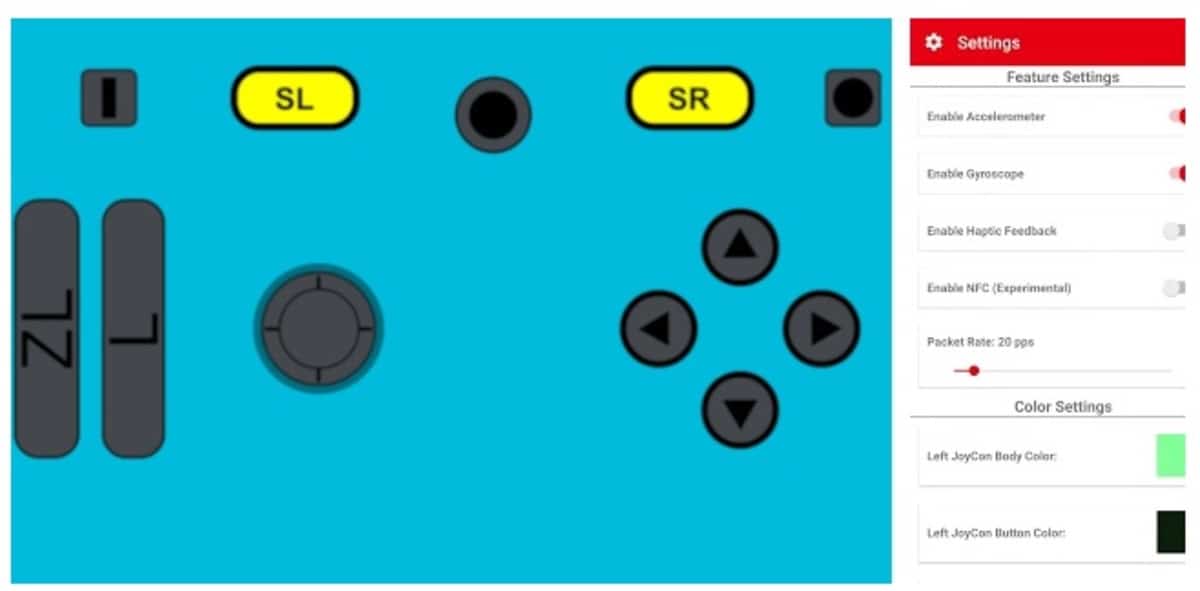
JoyCon Droid был создан для имитации контроллера JoyCon и Pro., пользователь может выбрать любой из них, если ему понадобится планшет в любое время. Связь телефона с консолью будет осуществляться через соединение Bluetooth, все довольно просто.
JoyCon Droid можно использовать как второй контроллер
Если вы хотите сыграть в многопользовательскую игру с другим игроком, приложение JoyCon Droid — быстрое решение, поэтому вам не нужно покупать еще один JoyCon или команду. Он работает правильно, несмотря на то, что он находится в альфа-версии, вы также можете выбрать, хотите ли вы использовать левый или правый JoyCon, а также Controller Pro.
Настройки кнопок — это еще одна вещь, которую вы можете настроить в кнопках карты, Эта опция находится в настройках, чтобы разместить эту кнопку действия там, где вы предпочитаете. Положительным моментом является возможность использования крейцкопфа или аналоговых джойстиков, оба они жизненно важны, когда дело доходит до перемещения персонажа, автомобиля и т. Д.
Как подключить телефон к JoyCon Droid на Nintendo Switch
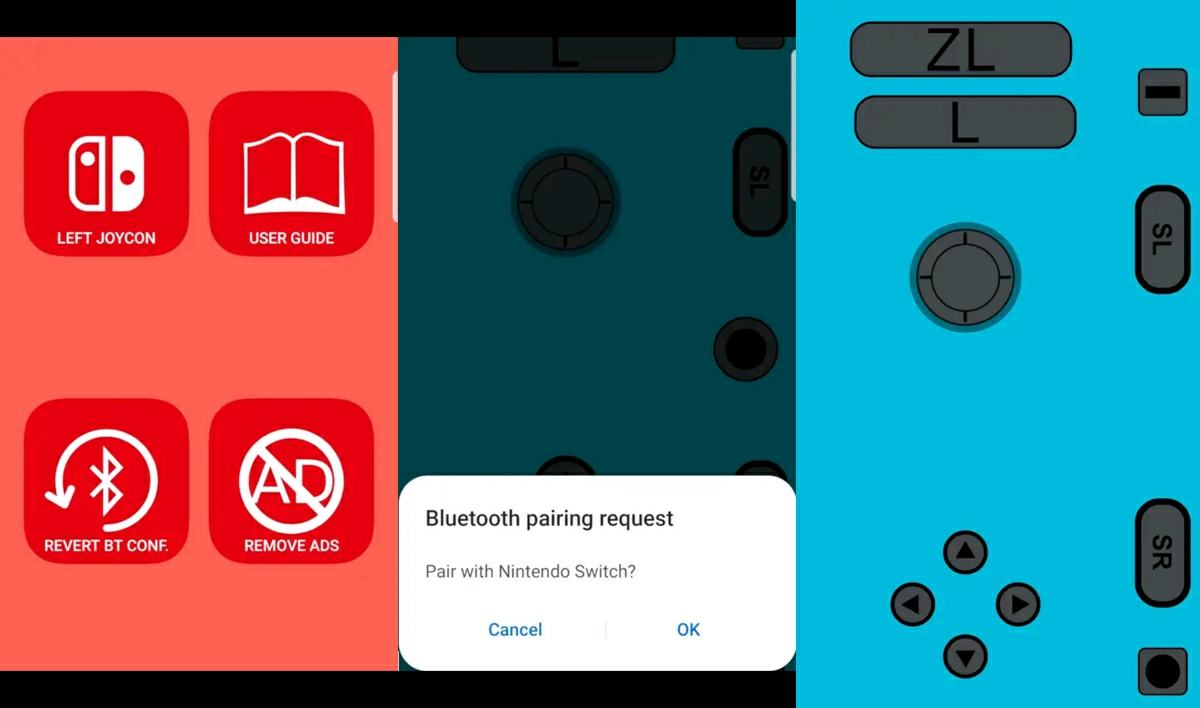
Главное скачать приложение JoyCon Droid из Play Store, он весит около 7 мегабайт и загружается примерно за минуту. После загрузки приступайте к его установке. Несмотря на то, что меню на английском языке, оно довольно простое. Для подключения выполните следующие действия:
- Откройте приложение JoyCon Droid, телефон запросит у вас разрешение на установку Bluetooth, как только это будет сделано, нажмите ОК.
- Выберите контроллер, который вы хотите виртуально смоделировать, левый JoyCon, правый JoyCon или Pro Controller.
- Нажмите «Позже», и он покажет вам интерфейс контроллера. что вы выбрали
- Теперь на Nintendo Switch в настройках выберите опцию «Controls», четвертую, начиная слева, и подождите несколько секунд, пока соответствующие опции загрузятся.
- Теперь он покажет вам несколько вариантов, выберите «Изменить порядок или режим крепления».
- Теперь, выполнив все действия, телефон покажет вам сопряжение с приставкой, примет и все будет готово к использованию.
- На консоли Nintendo Switch теперь будет отображаться, что телефон активен. В качестве команды теперь вы сможете управлять всем с помощью собственного телефона: получить доступ к интерфейсу, загрузить одну из игр и многое другое, что позволяет приложение.
В приложении есть реклама, которая не раздражает, но их можно удалить по цене 5,99 евро — сумма, необходимая для поддержки разработчика этого приложения, которое стало довольно популярным. С момента запуска менее года назад приложение было загружено более 500.000 XNUMX раз.
Содержание статьи соответствует нашим принципам редакционная этика. Чтобы сообщить об ошибке, нажмите здесь.
Полный путь к статье: Androidsis » Приложения для Android » Как использовать свой смартфон в качестве контроллера на Nintendo Switch