Ни минуты офлайна: как подключить интернет на смартфоне и кнопочном телефоне
Быть успешным – значит, быть незаменимым. Быть незаменимым – значит, быть всегда рядом. Быть рядом – значит, быть на связи 24 часа в сутки. А чтобы быть на связи, нужен личный помощник, который организует переписку и звонки, мгновенно предоставит любую информацию и будет держать в курсе важных событий.
Где взять такого помощника? Как это – где!? В салоне МТС, Теле2, Мегафон или Билайн. Ведь помощник – это мобильный интернет! Без него сегодня как без рук, головы, глаз и ушей. Поэтому первый вопрос, который встает перед владельцем нового мобильника, – как подключить интернет на телефоне.
Интернет на смартфоне
В отличие от компьютеров, которые подключаются к глобальной сети целой кучей способов, смартфонам доступны всего два: по Wi-Fi и через SIM-карту. А многим кнопочным телефонам и того меньше – только с помощью SIM.
Подключение любых устройств к Wi-Fi
Для подключения к интернету по Wi-Fi достаточно точки доступа в зоне досягаемости сигнала и пароля для доступа к ней. Порядок действий на Айфоне и Андроиде примерно одинаков:
- Включите в настройках смартфона функцию вай-фая.

- Откройте раздел Wi-Fi в параметрах беспроводных сетей.

- Выберите точку доступа.

- Введите пароль для подключения и, если нужно, другие данные (по умолчанию достаточно пароля).
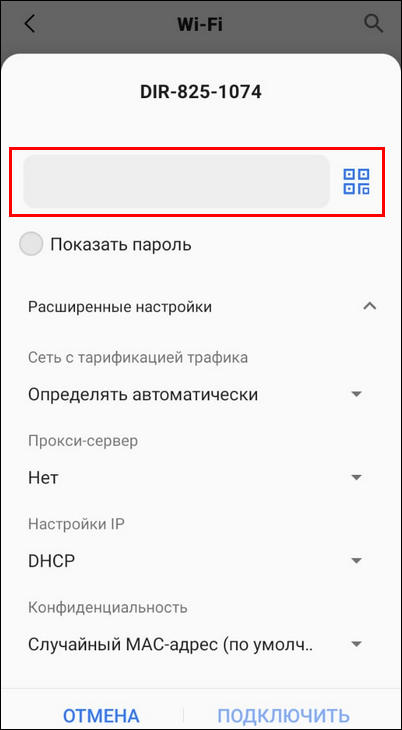
- Наслаждайтесь интернетом.
Условия подключения к сетям через 3G/4G/5G
Для подключения к Всемирной паутине посредством сотовой связи вам понадобится:
- Договор с мобильным оператором на использование услуги интернета и SIM-карта.
- Телефон с поддержкой подключения к сети. С 3G и 4G дружат практически все современные смартфоны. Связь пятого поколения пока только входит в обиход.
- Находиться в зоне покрытия сигнала базовой станции. Это вся городская и частично загородная местность.
Интернет входит в большинство тарифных планов сотовых компаний. Лишь в исключительных случаях его приходится подключать отдельно. Узнать, доступна ли вам эта услуга, можно в личном кабинете абонента на сайте оператора или в его мобильном приложении.
Мобильный интернет на Android
Инструкция написана на примере Андроид 10. Если на вашем смартфоне стоит более ранняя версия этой ОС, смотрите на элементы с названиями, похожими по смыслу.
- Установите в аппарат SIM-карту.
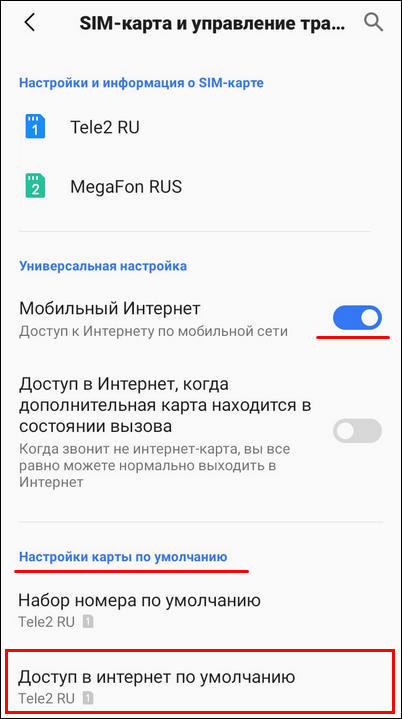
- После того как карта определится и начнет работать, откройте «Быстрые настройки» (шторку) и активируйте функцию «Моб. интернет».

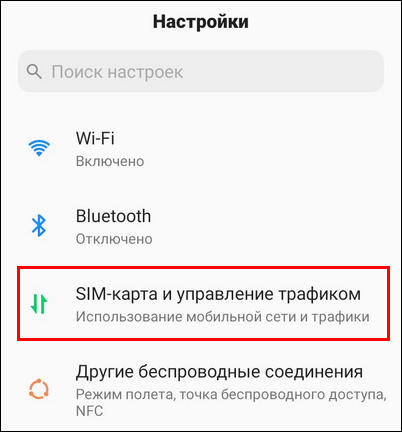
- Откройте системные настройки и перейдите в раздел «SIM-карта и управление трафиком» (в старых версиях Андроида он может называться «Передача данных»).
- Если в телефоне 2 СИМ-карты, выберите ту, которая будет иметь доступ в интернет по умолчанию: коснитесь одноименного пункта.
Чтобы настроить ограничения на использование мобильного трафика, включить предупреждение об окончании оплаченного периода или количества гигабайт, сделайте следующее:
- Откройте раздел «Передача данных».

- Если хотите заблокировать некоторым приложениям доступ в сеть в фоновом режиме, активируйте функцию «Экономия трафика». Чтобы настроить сбор статистики, установить лимит объема трафика и включить уведомления о достижении лимита, перейдите в раздел «Платежный период и предупреждение о трафике».

- Чтобы просмотреть общую статистику потребления трафика за выбранный период и узнать, как его расходуют приложения, перейдите в раздел «Использование мобильных данных». Здесь же вы можете включить запрет на передачу данных в фоновом режиме и задать другие ограничения для каждой программы в отдельности.

Мобильный интернет на iPhone
- Установите в смартфон SIM-карту.
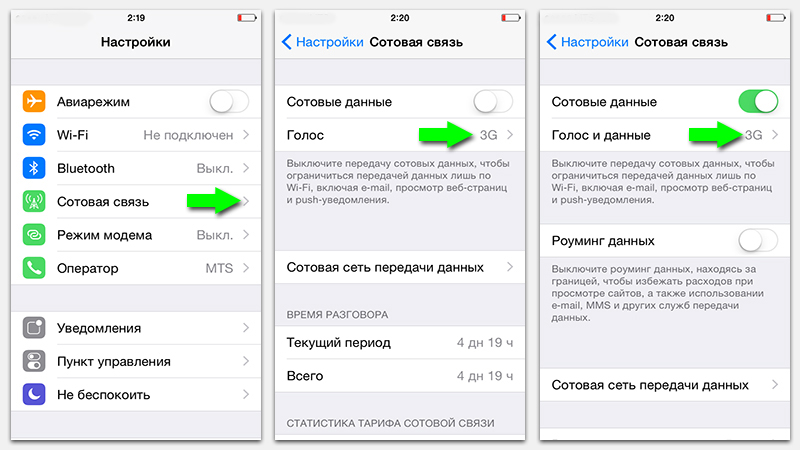
- Откройте в системных настройках раздел «Сотовая связь» и переведите ползунок «Сотовые данные» в правое положение, чтобы он изменил цвет на зеленый.

- Перейдите в раздел «Параметры данных». Настройки этого раздела различаются в зависимости от доступности того или иного стандарта связи. Откройте раздел «Голос и данные».
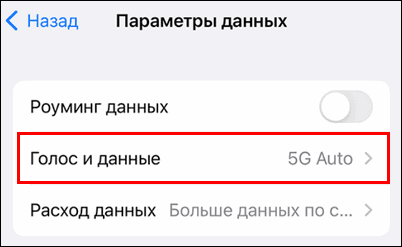
- Выберите наилучший из доступных способ передачи голоса и данных.
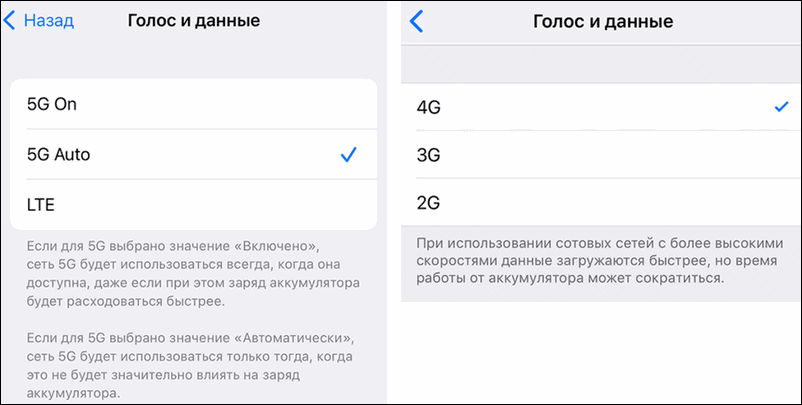
- Чтобы включить экономию трафика или разрешить передавать больше по сети 5G, войдите в раздел «Расход данных» и отметьте желаемую опцию.

- Для просмотра объема трафика, использованного за текущий период, в роуминге, а также системными службами, вернитесь в раздел «Сотовая связь» и прокрутите его вниз. Здесь же можно включить/отключить разрешение на доступ к мобильному интернету для отдельных приложений. Если программе запрещено передавать данные по сотовой связи, она сможет это делать только при доступе в интернет через Wi-Fi.

Интернет на кнопочном телефоне и не только
Прежде чем браться за настройку интернета на простом телефоне с кнопочной клавиатурой, убедитесь, что аппарат поддерживает сетевую связь. Информация об этом должна быть в руководстве пользователя и в спецификациях на сайтах производителя и продавцов устройства.

Одни модели современных кнопочных телефонов «дружат» с технологиями Wi-Fi и мобильного интернета, другие, которых большинство, могут подключаться только к мобильным сетям.
С Wi-Fi как обычно всё просто: достаточно активировать на телефоне эту функцию, поймать сигнал точки доступа и ввести пароль для подключения к ней. Настройка может находиться в разных местах системного меню устройства, но вы, скорее всего, легко ее найдете, ориентируясь по названиям разделов.
Настроить мобильный интернет на кнопочном телефоне бывает сложнее, чем на смартфоне. Это также зависит от модели аппарата и функций, которые она поддерживает. А еще от сотового оператора.
Рассмотрим параметры доступа к глобальной сети для абонентов Теле2, Мегафона, МТС и Билайна. Если вы пользуетесь услугами другой компании, поищите информацию на ее официальном сайте.
Теле2
Чтобы получить автоматические настройки интернета, позвоните по короткому номеру 679. В ответ на запрос пароля для их сохранения введите 1234.
Для настойки доступа в сеть вручную, сделайте следующее:
- Откройте раздел системного меню «Точки доступа (APN)».
- Создайте новую точку доступа со следующими параметрами: APN – tele2.ru (или internet.tele2.ru); Имя профиля – Tele2Internet; Домашняя страница – http://m.tele2.ru; MCC (код, определяющий страну, РФ) – 250; MNC (код мобильной сети) – 20; Тип точки доступа (APN) – default; Протокол – IPv4. Поля для ввода логина и пароля оставьте незаполненными. После сохранения настроек перезагрузите – выключите и включите телефон.
Некоторых из перечисленных полей на вашем устройстве может не быть, но подключение все равно будет создано. Просто оператор назначит им значения по умолчанию.
Если связи по-прежнему нет, запросите у Теле2 ручные настройки интернета, набрав короткий номер *202#. И заполните раздел теми данными, которые поступят по СМС.
Мегафон
Автонастройка через короткий номер 5049, который упоминается в некоторых мануалах, в настоящее время не работает.
- Откройте раздел меню «Точки доступа (APN)».
- Создайте точку доступа со следующими значениями: APN – internet; Имя профиля – Megafon или любое; MCC – 250; MNC – 02; Тип точки доступа (APN) – default; Протокол – IPv4; Имя пользователя и пароль – gdata или оставить пустым.
- После сохранения перезагрузите телефон.
Для автоматического подключения мобильного интернета МТС позвоните по номеру 0870 221.
- Войдите в раздел «Точка доступа/APN».
- Введите данные: APN – mts; Имя профиля – mts-internet; MCC – 250; MNC – 01; ТипAPN – default; Протокол – IPv4; Имя пользователя и пароль – mts; Тип аутентификации – PAP или оставить пустым; Канал данных – GPRS или EDGE или 3G(4G) в зависимости от того, какие стандарты связи поддерживает телефон. Последнее поле также можно не заполнять.
- Сохранитесь и перезагрузите аппарат.
Билайн
Для получения автонастроек интернета Beeline позвоните по номеру 06503. Пароль для их сохранения такой же, как у Теле2 – 1234.
Как настроить связь вручную:
- Откройте в меню телефона «Точки доступа (APN)».
- Введите данные: APN – internet.beeline.ru; Имя профиля – BeelineInternet; MCC – не заполняйте; MNC – не заполняйте; ТипAPN – default; Протокол – IPv4; Имя пользователя и пароль – beeline; Тип аутентификации – PAP.Остальные поля оставьте пустыми.
- Нажмите «Сохранить» и перезапустите телефон.
Эти же настройки пригодны для смартфонов на базе Windows Phone и других малораспространенных операционных систем. А также на Android, если по тем или иным причинам подключиться автоматически не удалось.
Как подключить вай фай кнопочный телефон. Настройка подключения Wi-Fi на Андроиде
В настоящее время технология беспроводного соединения стремительно развивается, поэтому пользователи Интернета активно пользуются WI-FI. Современные гаджеты позволяют выходить в сеть не только с компьютеров или ноутбуков, но и со смартфонов. Именно поэтому знания, как подключить wifi на телефоне, довольно актуальны. Такая услуга, как беспроводной Интернет, предлагается в кафе, ресторанах, торговых и развлекательных центрах. Это очень удобно, так как скорость передачи данных довольно высока.
Настройка модема
Многие люди предпочитают использовать вместо обычного проводного соединения WI-FI. Перед тем как подключить wifi на телефоне, необходимо убедиться, что роутер поддерживает эту функцию. Как правило, об этом свидетельствует небольшая выдвижная антенна. Но чтобы убедиться достоверно, целесообразнее посмотреть техническую документацию.
Чтобы настроить модем, необходимо открыть браузер и в ввести группу цифр. После заполнения полей «логин» и «пароль» необходимо перейти в параметры и настройки. Во вкладке «ConnectionSetting» нужно установить галочку напротив режима «AlwaysOn». Сохранив, необходимо перейти в меню Wireless. Здесь можно осуществить все Следует убедиться, что переключатель находится в режиме «Activated».
Во вкладке «SSID» нужно прописать латинскими буквами название сети, к которой впоследствии будет подключаться телефон. Во вкладке «Pre-Shared Key» нужно ввести пароль, который необходимо хранить втайне. Целесообразнее сделать его сложным, комбинируя маленькие и большие буквы, цифры и знаки препинания. Все изменения нужно сохранить.
Если все настройки сделаны правильно, после перезагрузки устройства Интернет появится автоматически.

Как настроить Wi-Fi на телефоне
Перед тем как будет произведена настройка wifi на телефоне, нужно убедиться, что данная модель устройства поддерживает эту функцию. Затем необходимо перейти в раздел «Настройки». В меню «Беспроводные сети» следует выбрать «Wi-Fi».
После активации Wi-Fi появится перечень сетей, закрытые сети будут отмечены замочком. В этом случае необходимо будет ввести пароль и подтвердить подключение. Если телефон подключается к домашней сети, можно отметить галочкой пункт «запомнить пароль», чтобы не вводить его каждый раз. Иконка, расположенная сверху, будет информировать пользователя, к какой сети произошло подключение. Проверить, правильно ли выполнены все действия, можно следующим способом: открыть браузер и прописать любой запрос. Если соединение установилось, запрос будет выполнен.
Телефоны имеют особенность запоминать те сети, к которым когда-то осуществлялось подключение. Поэтому в следующий раз устройство автоматически будет передавать данные через эту сеть. Чтобы избежать этого, нужно в ручном режиме подключиться к конкретной сети.

Если перед предоставлением доступа пользователю приходит уведомление о том, что необходимо зарегистрироваться на веб-странице, стоит обратиться к который даст более полную информацию.
Телефон — мобильная точка доступа Wi-Fi
Знания, как подключить wifi на телефоне, помогут пользователю использовать собственный телефон в качестве мобильной точки доступа. В этом случае другие устройства, в количестве до 8 штук, смогут подключаться к Wi-Fi.
Чтобы настроить точку доступа, необходимо выполнить следующие шаги:
- Найти значок «Экраны приложений» и коснуться его.
- Во вкладке «Параметры» есть пункт «Беспроводные подключения…». Необходимо войти в раздел «Привязка и зона…» и перейти в «Настройки точки доступа».
- Далее нужно ввести имя сети, выбрать пункт «Безопасность» и придумать пароль. Все изменения нужно сохранить.
Теперь телефон будет передавать сетевой сигнал, и до 8 устройств одновременно смогут пользоваться Интернетом. Если необходимости в этой функции нет, ее можно легко отключить. Для этого нужно убрать галочку «Точка доступа Wi-Fi».

Защита мобильной точки доступа
Важно знать не только то, как создать wifi на телефоне, но и как обеспечить защиту мобильной точки доступа. Для этого нужно установить следующие параметры:
- Нажав значок «Экраны приложений», необходимо войти во вкладку «Параметры», а затем выбрать пункт «Беспроводные подключения» и «Привязка и зона…».
- Установить флажочек напротив «Точка доступа».
- В поле «Безопасность» нужно выбрать тип защиты, установив пароль. Он должен быть довольно сложным, это поможет избежать взлома. Все изменения необходимо сохранить.
Устройства на базе Android
Если телефон не видит wifi, это может быть связано с тем, что точка доступа функционирует на каналах выше 12. Чтобы исправить эту ситуацию, необходимо зайти в настройки роутера и выставить значение на 1-9.
Мобильные телефоны, которые работают на системе Android, могут доставлять пользователям небольшие неудобства. Это связано с неправильными настройками сети, маршрутизатора или канала, на котором функционирует сеть.

Причины неполадок
Если при попытке подключиться на телефоне, причины могут быть следующие:
- Бесконечное подключение. Если устройство подключается, но выйти в Интернет все равно невозможно, это может быть связано с тем, что его нет на роутере. В этом случае необходимо изменить настройки маршрутизации.
- Проблемы с аутентификацией. Если на экране высвечивается слово «Аутентификация», скорее всего, неверно введен пароль или неправильно заданы настройки безопасности. Чтобы устранить неполадки, необходимо еще раз ввести пароль, придерживаясь регистра. Тип безопасности нужно установить WPA2.
- В этом случае стоит обратиться к провайдеру и уточнить, нет ли проблем с предоставлением услуги.
Перед тем как приступить к решению проблемы и разобраться, как подключить wifi на телефоне, необходимо перезагрузить устройство.
Устройства с Android стремительно набирают популярность. В наше время практически у каждого есть смартфон или планшет на Android. Однако, несмотря на такую популярность и распространение многие пользователи не знаю, как настроить WiFi на Андроиде.
Конечно, подключение к таким сетям происходит автоматически, и в подавляющем большинстве случаев ничего настраивать не требуется. Однако хоть и редко, но все же встречаются ситуации, когда для подключения к роутеру требуется ручного введения определенных параметров соединения.
Как подключить WiFi на Android: Видео
Как войти в настройки WiFi на Android
Прежде чем переходить к изменению конфигурации подключения следует разобрать, как установить вай-фай на Андроиде. Для этого вам нужно просто включить адаптер. Сделать это можно двумя способами:
- В выпадающем меню в панели инструментов.
- В параметрах устройства.
Первый вариант проще и быстрее. Для этого просто проведите пальцем от верхней части экрана к нижней. В появившемся меню в самом верху вы увидите панель инструментов. Найдите кнопку, которая обозначена соответствующим значком. Как правило, на всех Андроид устройствах эта кнопка является первой. При нажатии на нее модуль WiFi активируется.
После этого система автоматически начнет поиск доступных подключений и выдаст вам список. Ваша задача заключается в том, чтобы выбрать требуемую сеть по названию и подключиться к ней. Если она защищена паролем, то введите его и нажмите «Подключить». Это и есть процедура установка WiFi связи на Андроиде. Все происходит автоматически. Однако иногда встречаются случаи, когда необходимо ввести ручные настройки сети. К примеру, если подключение скрыто в параметрах роутера или отключена функция DHCP.
Как настроить WiFi на Android: Видео
Как открыть ручные настройки WiFi на Android
Итак, как вручную настроить вай-фай на телефоне с Андроид? Для того сначала следует включить модуль беспроводной связи. Однако способ, указанный выше, нам не подойдет. Поэтому необходимо войти в меню и найти ярлык «Настройки», который имеет вид шестеренки.
Откройте его. Дальнейшие действия могу отличаться в зависимости от версии Андроид. На более новых моделях самым первым пунктом будет WiFi. Здесь же его можно активировать или войти в его настройки. Так как нас интересует последнее, то входим в параметры.
На более старых версиях ОС сначала войдите в «Беспроводные сети», после чего выберите «Настройка WiFi». Для активации адаптера установите галочку в соответствующей строке.
После включения модуля система выполнит поиск доступных подключений и предложит вам список найденных точек доступа. Если вы хотите подключиться к скрытой сети, то перейдите в самый конец списка и нажмите кнопку «Добавить сеть».
Первым делом нам требуется указать название точки доступа (или название сети). После этого нужно указать тип безопасности. При этом помните, что он должен совпадать с тем, который указан в параметрах маршрутизатора. После этого просто сохраните настройки. Если же на роутере отключена функция DHCP, то при добавлении нового подключения поставьте галочку в строке «Показать дополнительные параметры».
Здесь вы сможете вручную указать прокси-сервер, IP-адрес и другие данные. Для того чтобы вручную указать IP адрес, DNS сервер и основной шлюз в строке «Параметры IP» установите значение «Статический». Заполните появившиеся строки в соответствии с параметрами точки доступа и сохраните изменения. Как видите, ручная настройка WiFi на устройствах на Андроиде — это несложная задача. Главное, чтобы все данные совпадали с конфигурацией роутера.
На некоторых смартфонах чтобы открыть ручное управление в настройках WiFi следует нажать кнопку «Меню». В появившемся окне выберите пункт «Дополнительно». После этого откроется ручная настройка беспроводного соединения.
Почему Android не подключается к Wi-Fi: Видео
Существует несколько способов подключения к Wi-Fi с мобильного телефона (на Android и iOS) или с компьютера. В инструкции мы также рассмотрим с какими вы можете столкнуться проблемами и как их решить. Также подробно рассмотрим вопрос настройки сетевого соединения через интерфейсы самого маршрутизатора и Windows.
Как подключить Wi-Fi на телефоне
Каждый современный смартфон в своей начинке имеет Wi-Fi-модуль. Как правило, подключить устройство к Wi-Fi можно всего несколькими действиями. Воспользуйтесь меню быстрого доступа или подключитесь через настройки телефона. Подробнее об этих действиях для устройств под управлением iOS и «Андроид» будет рассказано далее.
На телефонах iPhone
В современных версиях операционной системы iOS есть меню быстрого доступа, которое вызывается свайпом вверх. Если телефон автоматически подключается к вашей домашней сети, то можете смело включать Wi-Fi через нижний тулбар. Нажмите на индикатор беспроводного подключения, чтобы он засветился и стал активен. После произойдет автоматическое подключение к известной сети.
Если вы подключаетесь первый раз к домашней или общественной сети, необходимо выполнить следующие действия:

Теперь вы знаете, как подключить вайфай на любом устройстве под управлением iOS.
Возможные проблемы и способы их решения
Бывают ситуации, когда телефон или планшет не подключаются к вайфай. Первая и самая распространенная проблема – точка доступа под паролем. Вам необходимо ввести его в соответствующем поле при подключении.

Если точка без пароля, но подключиться не удается, предпримите следующие шаги:
- проверьте наличие интернет-соединения, доступна ли сеть с компьютера или другого устройства;
- убедитесь, что вы достаточно близко находитесь к маршрутизатору;
- убедитесь, что включено автоматическое распределение IP-адресов (функция DHCP);
- перезагрузите роутер;
- выполните перезагрузку мобильного гаджета;
- сделайте сброс маршрутизатора.
Если другие устройства без проблем подключаются к вашей беспроводной сети, это значит, что проблема в конкретном мобильнике. Рекомендуем отнести его в сервисный центр на диагностику.
На Android устройствах
Несмотря на различия Android с iOS, принципиально подключение к вайфай выполняется по тому же принципу. Для доступа к быстрому меню сделайте на разблокированном экране свайп вниз, а затем нажмите соответствующий значок Wi-fi.

Пользователи могут активировать вайфай через настройки:
- Зайдите в настройки телефона.
- В разделе беспроводные сети нажмите на пункт WLAN (или Wi-Fi).
- Переведите бегунок в активированное состояние, а среди доступных сетей нажмите на нужную.
- Введите пароль, если система запросит его от вас.
Если возникли проблемы, выполните аналогичные действия, описанные в пункте решения проблем для iOS.
Если подключение к роутеру скрыто
Когда устройства подключились к вайфай, вверху появляется соответствующий значок. Однако в некоторых ситуациях подсоединиться к беспроводной сети невозможно, так как она скрыта. В списке поиска пользователь ее не обнаружит. Для подключения к скрытой беспроводной точке доступа выполните инструкцию:

Если все параметры введены верно, то телефон автоматически подключится к скрытой сети. Убедитесь, что вы находитесь в зоне ее покрытия.
Если отключена функция DHCP
При попытке соединения с роутером пользователь может увидеть неисчезающее сообщение «Получение IP-адреса». Каждое устройство, подключенное к маршрутизатору, получает свой IP-адрес. За функцию раздачи адресов отвечает DHCP (Dynamic Host Configuration Protocol). На некоторых роутерах он может быть отключен, поэтому следует активировать этот протокол вручную.

Для активации DHCP необходимо попасть в настройки роутера. О том, как это выполнить, подробно описано в последующем пункте «Доступ через веб-интерфейс». Как только вы попадете в настройки, найдите раздел DHCP (или аналог), а затем выберите подпункт Settings. В нем следует активировать надпись Enable (Включено). Нажмите «Сохранить» (Save) и перезагрузите устройство.

DHCP может отключиться из-за сбоя в роутере. Попробуйте выполнить полную перезагрузку. Нажмите на задней панели маршрутизатора кнопку с надписью reset, а затем удерживайте ее больше 5 секунд. Ваши настройки пароля собьются, но это позволит восстановить работу DHCP.

Подключаем Wi-Fi на ноутбуке
Если вы подключаетесь к беспроводной сети через ноутбук, выполните следующие пункты:
Подключиться к роутеру быстро и легко позволяет технология WPS. Используя ее, вам не придется вводить пароль на компьютере или ноутбуке. Для этого дойдите до 3 пункта предыдущей инструкции. Как только появится окно ввода пароля, найдите на роутере кнопку с надписью WPS, а затем нажмите на нее. Ноутбук автоматически подключится к сети.

Часто WPS бывает программно отключена. Активировать ее можно в веб-настройках роутера. Зайдите в раздел WPS, а затем нажмите кнопку «Enable WPS». При необходимости можно добавить новое устройство через веб-интерфейс, нажав кнопку «Add device» (Добавить устройство).

Теперь вы знаете способ, как подключится к вайфаю с паролем.
Включение на корпусе или при помощи сочетания клавиш
На некоторых ноутбуках Wi-Fi отключается аппаратно. Перед подключением к беспроводной сети его необходимо включить. Первый способ – нажать специальную кнопку. Некоторые производители в своих устройствах размещают подобную клавишу на клавиатуре или сбоку.

Подсоединить ноутбук к Wi-Fi можно и через комбинации клавиш. На многих моделях для активации Wi-Fi имеется кнопка среди функциональных (F1-F12). На ней должен быть изображен соответствующий значок. Для активации вайфай необходимо нажать на нее совместно с клавишей Fn.

Это актуальные способы, как подключить к Wi-Fi свой ноутбук через кнопки.
Некоторые думают, что Wi-Fi — это бесплатный интернет, но это не совсем так. Он, конечно, является бесплатным, но для этого необходима точка доступа.
Обычно такую услугу предоставляют кафе, супермаркеты, а также Вы можете установить роутер дома или через компьютер, если он оснащен Wi-Fi модулем.
Опция Wi-Fi представляется на многих моделях телефонов. Подробно рассмотрим особенности подключения и использования на некоторых из них.
Как подключить беспроводную сеть Wi-Fi на телефоне, работающем на операционной системе Андроид
Прежде, чем подключиться к беспроводной сети, удостоверьтесь, что модуль Wi-Fi подключен.Проделайте следующие действия:
- зайдите в настройки телефона
- выберите модуль Wi-Fi в разделе «быстрая настройка», нажав на него
- передвиньте ползунок в положении вправо
Через несколько секунд в этом разделе ниже появится список беспроводных сетей, к которым Вы можете подключиться. Если рядом со значком беспроводной сети Вы видите схематическое изображение замка, это значит, что она защищена паролем.
На этом этапе определитесь к какой сети Вы хотите подключить свой телефон:
- нажимаете на нее
- после этого на дисплее смартфона появится небольшое диалоговое окно с названием выбранной Вами сети, информацией об уровне сигнала, типе защиты и кодовым паролем, если она защищена
- если Вам известен пароль, то введите его в специальное поле с мигающим курсором
- для того, чтобы не ошибиться при вводе пароля, поставьте галочку в специальном поле ниже «Показать пароль»
Таким образом, Вы можете видеть какие именно символы вводите.
После ввода пароля жмите клавишу «Подключить». Телефон сообщит, что Вы успешно подключились к выбранной сети.
На телефоне не подключается Wi-Fi
Первое, что необходимо сделать, это убедитесь, что на вашем устройстве стоит актуальная дата и время. Если это смартфон и Вы вытаскивали из него батарею, то при включении может отображаться неправильная дата. Из-за этого к Wi-Fi подключиться будет не возможно.
Для того, чтобы решить эту проблему установите правильную дату:
- открываете пункт меню «Настройки»
- находите пункт «Система» раздел «Дата и время»
- устанавливаете актуальную дату, время и сохраняете настройки
- подключаетесь к Wi-Fi

Если после этих манипуляций проблема не решилась, то проверьте пароль Wi-Fi:
- Находите в настройках точку доступа, к которой Вы не можете подключиться
- Удерживаете нажатым палец, пока не появится окно, в котором будут пункты «удалить» и «изменить»
- выбираете «изменить сеть»
- в строке «пароль» вводите пароль от Wi-Fi, соблюдая все правила больших и меленьких букв (если они там есть)
- нажимаете «сохранить»
- подключаетесь и проверяете решилась ли Ваша проблема
Если Вы ввели пароль правильно, но подключения нет, используйте специальную программу Wifi Fixer. Её совершенно бесплатно можно скачать в Google Play. Устанавливаете приложение и перезапускаете смартфон.
Включаете эту программу и подключаетесь к сети. В разделе «KNOWN» приложение будет показывать те точки доступа, которые готовы к подключению. Программа Wifi Fixer работает в автоматическом режиме, т.е. устраняет все неполадки, которые возникли.
Если программа не справилась с задачей, просканируйте свой телефон на наличие вирусов. Для этого запускаете антивирусное приложение, которое установлено на Вашем смартфоне (или устанавливаете его из Play Market).
Проблемы подключения Wi-Fi на китайских смартфонах
Часто бывает, что при вводе неправильного пароля и попытке подключения к Wi-Fi телефон вместо сообщения о подключении выдаст Вам сообщение: «Сохранено, тип сети». Затем последует несколько попыток аутентификации и ошибка при подключении. Для устранения неполадок проделайте следующие действия:
- вызовите диалоговое окно, нажав на выбранную сеть
- в данном окне выберите пункт «удалить»
Не переживайте! Сеть никуда не пропадет. Она снова появится в этом списке. После чего Вы сможете повторить проделанные операции, введя пароль.
Если Вы ввели правильный пароль, но телефон выдает ошибку аутентификации:
- выключите модуль Wi-Fi, а затем включите
- попробуйте перезагрузить телефон
- подключайтесь к Wi-Fi

Проблема может быть в самом роутере, который раздает беспроводную сеть. Попробуйте подключиться к другому роутеру.
Не получается подключится, тогда сбросьте смартфон до заводских настроек, предварительно сделав резервную копию настроек.
ВАЖНО! Если Вы планируете пользоваться Wi-Fi, то в настройках телефона выведите точку доступа «с запросом».
Некорректная работа Wi-Fi, DNS-сервера
Существуют случаи, когда некорректная работа беспроводной сети Wi-Fi зависит от DNS-сервера. Например, если Вы заходите в Play Market и не загружаются картинки, не скачиваются игры и приложения.
Обычно модемы настроены таким образом, что получают автоматические DNS-сервера от провайдеров компании. Случается, что сервера работают не совсем корректно или неправильно настроены. Универсальный способ — это ввести публичный DNS-сервер из Google:
- заходите в настройки телефона
- Wi-Fi сети
- удерживаете свое подключение
- в окне выбираете пункт «изменить» или «Статистический IP» (для разных моделей телефонов)
- вводите DNS: 1 8.8.8.8
- вводите DNS2: 8.8.4.4
Сохраняете и проверяете загрузку приложений.
Как только вы подключились к беспроводной сети Wi-Fi, проверяйте доступ в Интернет. Открывайте браузер и пользуйтесь!
Видео: Точка доступа


Описание:
Одной из самых востребованных возможностей передачи данных на сегодняшний день является Wi-Fi. Телефоном, оснащенным этой функцией, уже давно никого не удивить, как и не озадачить процессом его настройки. Все пользователи интернета способны справится с этим самостоятельно. Конечно, воспользоваться wifi сегодня можно практически в любом общественном заведении. Большинство кафе, ресторанов, различных клубов, гостиниц, учебных заведений и библиотек предлагают своим клиентам бесплатный доступ к сети, но все же гораздо удобней иметь собственную.
Конечно, миллионы пользователей предпочитают бесплатный Wi-Fi, но собственная точка доступа безопасней. Помимо безопасности существует еще несколько фактов, которые вам необходимо знать, делая выбор в пользу Wi-Fi. Так подключив wifi на телефон, вы сможете использовать его в качестве ноутбука или компьютера, получите доступ к играм, программам и приложениям из любой точки квартиры. Кроме того, постоянный доступ к сети интернет позволит ОС Android производить автоматические обновления. В тоже время затраты аккумулятора на wifi значительно меньше, чем на LTE, 3G или 4G.
Как подключить wifi на телефон?
Подключить wifi на телефон можно несколькими способами:
1. к роутеру.
2. к открытой точке доступа.
3. к личной точке доступа.
В данном случае вариант с роутером или с открытой точкой доступа нам не подходит, становимся на третьем варианте. Конечно, соседский Wi-Fi – это хорошо, но не всегда возможно.
Для этого необходимо сделать несколько шагов:
1. Зайти в меню «Настройки» и выбрать «Беспроводные Сети», предварительно убедившись в том, что телефон не работает в автономном режиме или в «режиме самолета».
2. Зайти в настройки Wi-Fi.
3. В списке сетей выбирать свою и ввести код доступа.
4. В меню «Дополнительные функции» задаем все необходимые дополнительные настройки для конкретной сети.
После этого устройство будет автоматически подключаться к вашей сети Wi-Fi.
Как подключить вай-фай на Samsung?
Конечно, есть некоторые особенности настройки беспроводного соединения на разных моделях мобильных телефонов. Так, чтобы подключить вай фай на самсунг, необходимо выполнить следующие шаги:
1. Зайти в меню телефона и выбрать опцию «Настройки» или «Панель управления».
2. Далее выбрать «Установки».
3. В «Установках» выбираем подпункт «Общие настройки» или «Соединение».
4. В выпавшем списке соединений выбираем опцию «Wi-Fi» или «Беспроводные соединения».
5. После этого на экране Вы появится несколько подпунктов. Из них нас интересуют «Проверка соединения с интернет» и «Показать доступные точки Wi-Fi».
6. Зайдя в последний («Показать доступные точки Wi-Fi»), Вы сможете указать «Да» или «Нет». Вариант «Нет» предполагает, что Wi-Fi будет отключен до того момента, пока вам не понадобиться зайти в интернет. Вариант «Да» откроет для вас еще один пункт «Сканирование сети». Эта функция позволяет получать информацию о наличии Wi-Fi точек в окружающем пространстве с заданной частой. Это может быть интервал 1, 2, 5 или 10 минут.
7. Зайдя в пункт «Проверка соединения с интернет», установите «автоматический запуск». Хотя устройство будет предлагать вам и другие варианты, но этот предпочтительней.
8. Зайдите в «Меню» телефона, выберите «Связь», а в нем «Мастер Wi-Fi». Теперь ваше устройство будет сканировать пространство, и выдавать информацию о наличии точек.
Прочитав эту статью, Вы сможете самостоятельно настроить Wi-Fi на Samsung и любом другом телефоне.
Как подключить вай фай на кнопочный телефон
Как подключить кнопочный телефон к wi fi
- Открываем меню «Настройки».
- Ищем строку «Wi-Fi» и включаем опцию.
- После автоматического поиска Вай-фай выбираем нужную точку доступа.
- Вводим пароль и жмем «Подключить».
- Проведите по экрану сверху вниз.
- Нажмите на значок Wi-Fi. и удерживайте его.
- Включите параметр Использовать Wi-Fi.
- Выберите сеть из списка. Сети, для подключения к которым нужен пароль, помечены значком замка .
- Заходим на домашний экран и переходим в меню «Настройки».
- Ищем строку «Wi-Fi» и включаем опцию.
- Затем автоматически будет запущен поиск доступных Вай-фай.
- Выбираем название и подключаемся.
- Войдите в Настройки смартфона;
- Выберете вкладку «Еще»;
- Нажмите на пункт «Мобильные сети»;
- Установите тип сети (4G, 3G, 2G);
- Выберете точку доступа и оператора, если в вашем телефоне установлено 2 сим-карты;
- Выйдете на главный экран;
- В верхней части экрана потяните шторку с основными настройками;
- Беспроводной Wi-Fi маршрутизатор – роутер.
- Компьютер, ноутбук, смартфон и планшет, в которых есть функция подключения к Wi-Fi. Обычно этой функцией снабжают все современные модели.
- Подключение к интернету от провайдера.
- Откройте настройки смартфона;
- Перейдите к параметрам сети;
- Выберите раздел «Модем и точка доступа»;
- Откройте параметры, чтобы просмотреть название сети.
- На экране «Домой» перейдите в меню «Настройки» > Wi-Fi.
- Включите Wi-Fi. Устройство автоматически начнет поиск доступных сетей Wi-Fi.
- Выберите название сети Wi-Fi, к которой хотите подключиться.
Как настроить вай фай на телефоне Xiaomi?
Bluetooth
- Запустить Bluetooth в настройках телефона и планшета.
- Дать устройству-источнику, команду на поиск точки соединения, доступной в данный момент.
- Когда устройство-приемник будет обнаружено, то на первом устройстве нужно найти передаваемый файл и войдя в его меню, выбрать действие «Оправление по Bluetooth». Затем нужно указать устройство-приемник.
- После появления на экране устройства-приемника извещения о том, что необходимо разрешение на экспорт данных, необходимо нажать «ОК», для запуска операции переноса информации.
- Найти и скачать на планшет программу BlueVPN.
- Затем активировать программу, открыть список устройств.
- В списке найти смартфон и кликнуть на него.
- Установить соединение.
- в устройстве-источнике активируется режим модема;
- включается поиск доступных Wi-Fi-сетей на принимающем устройстве;
- затем найденная сеть запускается нажатием на ее значок.
- может потребоваться ввод, указанного в настройках исходного гаджета, пароля.
- В настройках телефона находим раздел «Беспроводные сети», далее заходим в подраздел «More», на русском – «Ещё».
- После этого активируем «Режим модема», движок «Точка доступа» передвигаем в позицию «Вкл.».
- Этим мы создали точку доступа. Она позволяет подключение к ней любого устройства, на котором есть такая же программа. Всю остальную необходимую информацию можно найти в настройках.
- На планшете необходимо включить поиск сетей, доступных для подключения. После обнаружения нашей сети, подключаем к ней гаджет.
- Если система потребует вводим заданный пароль.
- Соединить устройства USB-кабелем.
- Выйти с телефона в интернет.
- Выбрать в настройках режим модема.
- Зайти в любое приложение, для которого требуется интернет, и проверить работу сети.
Bluetooth
- Заходим в «Панель управления»;
- Отмечаем кликом мыши «Добавление устройства»;
- Когда на экране появится окно с информацией о найденном соединении, то после нажатия кнопки «Далее», появится новое окно с кодом сопряжения.
- Вводим полученный код в телефон.
- подключить USB-кабель к соответствующим портам обоих гаджетов;
- в настройках телефона открыть раздел «Дополнительные функции»;
- в пункте «Включить Bluetooth» перевести движок выключателя в положение «Вкл.».
- Заходят в настройки, выбирают мобильную сеть и точку доступа;
- Задают имя – Megafon;
- APN – internet;
- В графах имя пользователя и пароль вводят – gdata.
- На телефоне находят раздел USB-соединения;
- Активируют его;
- Всё, после этого соединение с компьютером установлено;
- После того, как на компьютер установлены все нужные драйвера, телефон можно отключить и пользоваться им в режиме USB-модема.
- в LG и НТС: “Беспроводная связь – Режим модема- USB-модем”
- в Samsung: “Сеть – Модем и точка доступа-USB-модем”
- в Cyanоgenmod: “Беспроводные сети – Режим модема -USB-модем”
- в MIUI: “Настройки – Система – Режим модема – USB-модем”.
- Имя профиля – может быть любым, но лучше назвать подобающе, например, «Beeline Internet» (здесь и далее все кавычки опускаем);
- APN – зависит от оператора;
- Имя пользователя и пароль – зависят от оператора;
- Тип APN – в некоторых трубках отсутствует;
- Протокол – ещё один обязательный в некоторых моделях пункт.
- Имя профиля – может использоваться любое;
- APN – internet;
- Тип APN – default;
- MCC – 250;
- MNC – 02.
- Начать с активации передачи трафика на мобильном телефоне. Для этого следует зайти в настройки, выбрать пункт «Сети и беспроводная связь», перейти к разделу «Сотовая связь и СИМ-карта». Переключатель установить в активное положение.
- Настройка точки доступа APN. Снова открыть меню, а в нем пункт настроек. Далее все по такому же принципу, что и в первом шаге. Только в разделе «Параметры СИМ-карты» добавить точку доступа.
- пароль к сети — MTS;
- имя пользователя — MTS;
- имя точки доступа — internet. Mts. Ru.
- Активация передачи данных на «Нокиа». Нужно зайти в настройки, перейти в пункт сотовой сети, а потом — СИМ-карт и передачи данных. Ползунок следует передвинуть во включенное положение. Остаётся выбрать симку, которая в данный момент будет наиболее удобной для работы в Сети. Можно выбирать как первый, так и второй вариант.
- Организация точки доступа онлайн. Снова нужно открыть настройки, перейти к пункту с СИМ-картами, потом к настройкам первой либо второй симки. Стоит выбрать ту, где передача данных точно активирована, и добавить точку доступа. В отведённые поля занести требуемую информацию. Когда все сделано, останется перезагрузить телефон.
- Зайти в настройки.
- Перейти к настройкам профиля.
- Добавить новый.
- Переход к пункту «Операторы связи».
- Выбор раздела «Выбрать автоматически». Либо оператора выбирают из предложенного списка с несколькими пунктами. Такое правило может действовать и для телефонов «Нокиа» с 4G.
- Перейти в настройки, после чего включить отображение сетей LAN. Если сеть найдется, то пользователь будет постоянно замечать значок в виде четырёх квадратиков. Но можно использовать другие методы, чтобы узнать о параметрах сети, посмотреть название.
- Ещё одно решение — посещение меню с диспетчером соединений. Кнопочный телефон его тоже поддерживает. В этом пункте следует найти раздел, посвящённый WLAN, где можно посмотреть сеть, узнать её название, определить мощность сигнала и защиту, скорость.
- Иногда сами приложения спрашивают, какую сеть использовать, когда видят подходящее соединение. Здесь тоже выпадает пункт с поиском сетей WLAN. Если выбрать эту часть меню, то пользователь увидит доступные подключения вместе с текущими характеристиками. Точка доступа отображается всегда.
- имя соединения;
- используемый канал данных;
- состояние сети;
- режим сети;
- режим защиты;
- параметры защиты;
- домашняя страница;
- режим WPA;
- общий ключ;
- шифрование. Оно своё у каждой системы, Майкрософт — не исключение.
- Переход в пункт «Общий Интернет».
- Включение точки доступа Wi-Fi. По индикатору «Общего доступа» нужно провести пальцем влево. После этого функция будет включена.
- Задать определённые настройки. Сначала зайти в пункт с настройками. Название для планируемой общей точки доступа вводят в поле «Имя подключения». Далее определяют пароль, с помощью которого другие пользователи и устройства будут открывать доступ к соединению. Минимальное количество символов — 8. На последнем этапе останется кликнуть на кнопку подтверждения.
- С другого устройства осуществить попытку подключить сеть. На нем тоже нужно включить функцию Wi-Fi. Перед пользователем откроется список соединений, которые ему сейчас доступны. Следует выбрать новую точку доступа, роль которой в настоящее время играет телефон Nokia Lumia. Для установки соединения достаточно следовать инструкциям, отображающимся на экране: ввести пароль, установить соединение.
- Последний шаг — нажатие на кнопку «Выход» для возврата к первоначальному экрану. После этого подключиться к Интернету на другом гаджете удастся без проблем.
- через настройки в мобильном телефоне;
- через код USSD;
- отключение по звонку оператору;
- отключение через интернет-помощник.
Имя: BEELINE INTERNET
DNS 1: 217.110.066.243
DNS 2: 217.110.066.244
Имя: MEGAFON INTERNET
DNS 1: 010.022.010.020
DNS 2: 010.022.010.021
Имя: MTS INTERNET
DNS 1: 213.087.000.001
DNS 2: 213.087.001.001
- Найти значок «Экраны приложений» и коснуться его.
- Во вкладке «Параметры» есть пункт «Беспроводные подключения…». Необходимо войти в раздел «Привязка и зона…» и перейти в «Настройки точки доступа».
- Далее нужно ввести имя сети, выбрать пункт «Безопасность» и придумать пароль. Все изменения нужно сохранить.
- Нажав значок «Экраны приложений», необходимо войти во вкладку «Параметры», а затем выбрать пункт «Беспроводные подключения» и «Привязка и зона…».
- Установить флажочек напротив «Точка доступа».
- В поле «Безопасность» нужно выбрать тип защиты, установив пароль. Он должен быть довольно сложным, это поможет избежать взлома. Все изменения необходимо сохранить.
Устройства на базе Android
- Бесконечное подключение. Если устройство подключается, но выйти в Интернет все равно невозможно, это может быть связано с тем, что его нет на роутере. В этом случае необходимо изменить настройки маршрутизации.
- Проблемы с аутентификацией. Если на экране высвечивается слово «Аутентификация», скорее всего, неверно введен пароль или неправильно заданы настройки безопасности. Чтобы устранить неполадки, необходимо еще раз ввести пароль, придерживаясь регистра. Тип безопасности нужно установить WPA2.
- В этом случае стоит обратиться к провайдеру и уточнить, нет ли проблем с предоставлением услуги.
Как подключить WiFi на Android: Видео
Как войти в настройки WiFi на Android
- В выпадающем меню в панели инструментов.
- В параметрах устройства.
Как настроить WiFi на Android: Видео
Как открыть ручные настройки WiFi на Android
Почему Android не подключается к Wi-Fi: Видео
На телефонах iPhone
- проверьте наличие интернет-соединения, доступна ли сеть с компьютера или другого устройства;
- убедитесь, что вы достаточно близко находитесь к маршрутизатору;
- убедитесь, что включено автоматическое распределение IP-адресов (функция DHCP);
- перезагрузите роутер;
- выполните перезагрузку мобильного гаджета;
- сделайте сброс маршрутизатора.
На Android устройствах
- Зайдите в настройки телефона.
- В разделе беспроводные сети нажмите на пункт WLAN (или Wi-Fi).
- Переведите бегунок в активированное состояние, а среди доступных сетей нажмите на нужную.
- Введите пароль, если система запросит его от вас.
- зайдите в настройки телефона
- выберите модуль Wi-Fi в разделе «быстрая настройка», нажав на него
- передвиньте ползунок в положении вправо
- нажимаете на нее
- после этого на дисплее смартфона появится небольшое диалоговое окно с названием выбранной Вами сети, информацией об уровне сигнала, типе защиты и кодовым паролем, если она защищена
- если Вам известен пароль, то введите его в специальное поле с мигающим курсором
- для того, чтобы не ошибиться при вводе пароля, поставьте галочку в специальном поле ниже «Показать пароль»
- открываете пункт меню «Настройки»
- находите пункт «Система» раздел «Дата и время»
- устанавливаете актуальную дату, время и сохраняете настройки
- подключаетесь к Wi-Fi
- Находите в настройках точку доступа, к которой Вы не можете подключиться
- Удерживаете нажатым палец, пока не появится окно, в котором будут пункты «удалить» и «изменить»
- выбираете «изменить сеть»
- в строке «пароль» вводите пароль от Wi-Fi, соблюдая все правила больших и меленьких букв (если они там есть)
- нажимаете «сохранить»
- подключаетесь и проверяете решилась ли Ваша проблема
- вызовите диалоговое окно, нажав на выбранную сеть
- в данном окне выберите пункт «удалить»
- выключите модуль Wi-Fi, а затем включите
- попробуйте перезагрузить телефон
- подключайтесь к Wi-Fi
Некорректная работа Wi-Fi, DNS-сервера
- заходите в настройки телефона
- Wi-Fi сети
- удерживаете свое подключение
- в окне выбираете пункт «изменить» или «Статистический IP» (для разных моделей телефонов)
- вводите DNS: 1 8.8.8.8
- вводите DNS2: 8.8.4.4
Описание:
Одной из самых востребованных возможностей передачи данных на сегодняшний день является Wi-Fi. Телефоном, оснащенным этой функцией, уже давно никого не удивить, как и не озадачить процессом его настройки. Все пользователи интернета способны справится с этим самостоятельно. Конечно, воспользоваться wifi сегодня можно практически в любом общественном заведении. Большинство кафе, ресторанов, различных клубов, гостиниц, учебных заведений и библиотек предлагают своим клиентам бесплатный доступ к сети, но все же гораздо удобней иметь собственную.
Конечно, миллионы пользователей предпочитают бесплатный Wi-Fi, но собственная точка доступа безопасней. Помимо безопасности существует еще несколько фактов, которые вам необходимо знать, делая выбор в пользу Wi-Fi. Так подключив wifi на телефон, вы сможете использовать его в качестве ноутбука или компьютера, получите доступ к играм, программам и приложениям из любой точки квартиры. Кроме того, постоянный доступ к сети интернет позволит ОС Android производить автоматические обновления. В тоже время затраты аккумулятора на wifi значительно меньше, чем на LTE, 3G или 4G.
Как подключить wifi на телефон?
Как подключиться к интернету через кнопочный телефон?
Зайдите в настройки -> «Еще. » -> «Мобильная сеть» и поставьте чекбокс в пункте «Передача данных» -> «Точки доступа». Нажмите функциональную клавишу меню «Новая точка доступа». — пропустите пункт «Включить/выключить».
Как подключить интернет на телефоне нокиа кнопочный?
Порядок настройки Интернета
Начать с активации передачи трафика на мобильном телефоне. Для этого следует зайти в настройки, выбрать пункт «Сети и беспроводная связь», перейти к разделу «Сотовая связь и СИМ-карта». Переключатель установить в активное положение. Настройка точки доступа APN.
Как выйти в интернет с кнопочного телефона?
Порядок настройки Интернета
Для этого следует зайти в настройки, выбрать пункт «Сети и беспроводная связь», перейти к разделу «Сотовая связь и СИМ-карта». Переключатель установить в активное положение. Настройка точки доступа APN. Снова открыть меню, а в нем пункт настроек.
Как зайти в интернет на нокиа 225?
* информация о пакете услуги «Мобильный Интернет» и точке доступа, доступна с помощью USSD- запроса *135*3# и клавиша вызова, а также на специальной странице сайта.
Как подключиться к интернету через домашний телефон?
- Проведите по экрану сверху вниз.
- Убедитесь, что на устройстве включен доступ к Wi-Fi.
- Нажмите на значок Wi-Fi. и удерживайте его.
- В нижней части списка выберите Добавить сеть. При необходимости укажите название сети (SSID) и другие параметры безопасности.
- Нажмите Сохранить.
Как подключить Wi-Fi с телефона на телефон?
- Заходим на домашний экран и переходим в меню «Настройки».
- Ищем строку «Wi-Fi» и включаем опцию.
- Затем автоматически будет запущен поиск доступных Вай-фай.
- Выбираем название и подключаемся.
Как настроить вай фай роутер с телефона?
- Перейдите в раздел Беспроводной режим.
- Измените имя Wi-Fi сети на свое.
- Нажмите Сохранить.
- Подключитесь к сети с новым именем, но используя старый пароль (в нашем случае пароль с наклейки).
- Зайдите в настройки снова на тот же адрес (например, 192.168.0.1).
Как подключить старый телефон к точке доступа вручную?
- На другом устройстве откройте список доступных сетей Wi-Fi.
- Выберите название точки доступа вашего смартфона.
- Введите пароль.
- Нажмите Подключиться.
Как включить точку доступа на телефоне Nokia?
Зайдите в меню телефона → «Параметры» → «Подключение устройств» → «Мобильные данные». Перейдите к пункту «Точка доступа».
Как настроить точку доступа APN?
Найдите и коснитесь Настройки → Сеть и Интернет → Мобильная сеть → Расширенные настройки → Точки доступа (APN). Коснитесь значка «плюс» (+) и введите имя точки доступа. Коснитесь Имя и введите имя создаваемого сетевого профиля, а затем коснитесь ОК. Коснитесь APN и введите имя точки доступа, затем коснитесь ОК.
Как настроить интернет на Nokia 301 Dual Sim?
Откройте меню телефона и зайдите в “Настройки” “Сеть и беспроводная связь” “Сотовая сеть и SIM-карта” “Параметры SIM-карты” “Точка интернет-доступа” — выберите пункт “Добавить точку доступа интернет”.
Как включить передачу данных на телефоне нокиа?
Первым шагом необходимо включить мобильную передачу данных.
Для этого зайдите в настройки телефона и выберите пункт «Сеть и беспроводная связь» → «Сотовая сеть и SIM-карта» и передвиньте ползунок в положение «включено».