Лучший ответ: Как подключить Xbox One к интернету через кабель без роутера?
В комплекте с приставкой Lan-кабель не продается. Чтобы подключить интернет-кабель к Xbox One, его нужно докупать отдельно. Кабель нужно вставить в соответствующий разъем на задней панели Xbox One, а другим концом – подключить к роутеру или модему. На этом все, осталось только включить приставку.
Что нужно чтобы подключить интернет на Xbox One?
Чтобы подключить Xbox к интернету можно использовать Ethernet кабель или беспроводную сеть WiFi.
…
Как подключить интернет на Xbox One
- Зайдите во «Все настройки» — «Сеть» — «Параметры сети» — «Дополнительные настройки»;
- Вручную пропишите IP-адрес, маску подсети, шлюз и DNS;
- Проверьте интернет.
Как выйти в интернет на Xbox One?
Нажав на кнопку Xbox на геймпаде в любом меню или любой игре, можно перейти в меню “Мои игры и приложения”, и прямо в этом меню будет браузер. Так его запускать станет гораздо удобнее.
Как подключить Xbox One S к Вайфаю?
Чтобы подключить Xbox к интернету можно использовать Ethernet кабель или беспроводную сеть WiFi.
…
Инет в Xbox от беспроводного WiFi роутера.
- Откройте «Параметры сети».
- Выберите «Настройка беспроводной сети».
- В появившемся списке выберите нужное название сети.
- Введите пароль.
- Проверьте интернет.
Что делать если Xbox One S не подключается к Интернету?
Отключите кабель от маршрутизатора, модема или шлюза. Осмотрите разъем кабеля и разъем маршрутизатора, модема или шлюза, убедитесь в чистоте разъема. Снова подключите сетевой кабель к маршрутизатору, шлюзу или модему (для маршрутизатора или шлюза попробуйте подключить сетевой кабель к другому порту).
Как подключить два компьютера к Интернету без роутера?
Открываем «Пуск» — «Настройка» — «Сетевые подключения». Правой кнопкой мыши щелкаем по подключению к Интернету (на моем компьютере оно называется «Подключение по локальной сети 2», у вас может называться по другому) и выбираем в списке «Свойства». В открывшемся окне переходим на вкладку «Дополнительно».
Можно ли пользоваться интернетом без роутера?
Обычная схема кабельного подключения к провайдеру подразумевает установку WiFi-маршрутизатора в качестве оконечного оборудования доступа. … А вот если используется обычный FTTB — то есть в квартиру приходит витая пара Ethernet — то можно подключить Интернет без роутера.
Как подключить интернет к приставке Xbox 360?
Подключаем кабель сети к игровой приставке XBOX 360.
- В основном меню заходим в Параметры системы.
- Далее в Сетевые настройки.
- Выбираем Проводная сеть.
- Далее в пункт Настроить сеть.
- Переходим в закладку Дополнительные настройки. Вводим свои данные в параметры PPPoE — Свое имя пользователя (логин), пароль.
Что делать если Xbox 360 не подключается к сети?
Другие причины Иными моментами, которые объясняют, почему Xbox 360 не подключается к Wi-Fi, являются несовместимость сетевых модулей роутера и данной консоли. Беспроводное подключение возможно лишь в том случае, если роутер будет работать в стандарте «g» или смешанном «n».
Что такое сеть Xbox?
Сеть Xbox ― это интернет-служба для всего связанного с Xbox. Учетная запись Xbox позволяет играть в лучшие игры и смотреть фильмы и телепрограммы в высоком разрешении на вашем телевизоре.
Как играть в Xbox One без подключения к интернету?
Чтобы использовать консоль Xbox без получения запроса на подключение к службе Xbox, переведите ее в автономный режим.
…
Перевод консоли Xbox в автономный режим (не в сети)
- Нажмите кнопку Xbox на геймпаде, чтобы открыть гид.
- Выберите Профиль и система > Настройки > Общие > Настройки сети.
- Выберите Отключиться от сети.
Какой браузер можно установить на Xbox One?
Корпорация Microsoft выпустила обновлённый браузер Microsoft Edge на Xbox One, Xbox Series X и S.
Как подключить интернет к Xbox One (разные способы)
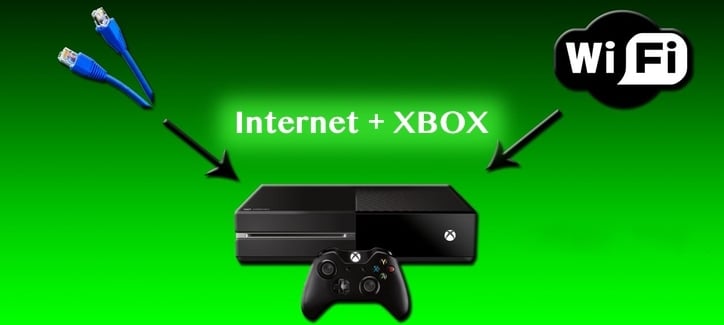
Чтобы подключить Xbox к интернету можно использовать Ethernet кабель или беспроводную сеть WiFi. Разберемся в сетевых параметрах и что лучше для игр.
Консоль Xbox имеет две сетевые карты, поэтому достаточно выбрать один из двух вариантов: Ethernet или WiFi.
Раздавать интернет может даже мобильный телефон через WiFi с включенным режимом модема. Конечно надо иметь в виду, что мобильный трафик может быстро «улететь», а пинги в 3G сетях не всегда удовлетворительные.
Лучше подключить интернет к Xbox через Ethernet.
Мы рекомендуем именно этот вариант, ведь консоль не нужно постоянно двигать и перемещать, так как «живет» она возле телевизора. Ничего лучше старого доброго кабеля еще не изобрели – он позволяет получить максимальную скорость и минимальную задержку (ping)!
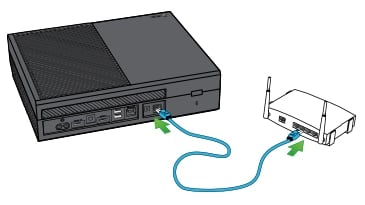
- Просто вставьте один конец кабеля в модем, а другой в игровую приставку (самый правый разъем). Настройка будет произведена автоматически.
- Однако если модем/роутер не раздает параметры сети с помощью DHCP, то потребуется прописать их руками.
- Перейдите во «Все настройки» — «Сеть» — «Параметры сети» – «Дополнительные настройки».
- Заполните вручную IP-адрес, маску, шлюз и DNS.
- Протестируйте интернет.
Видеоинструкция с сетевыми настройками Xbox One.
Инет в Xbox от беспроводного WiFi роутера.
Карта Wi Fi в Xbox One может работать в режимах a/b/g/n на 2.4GHz и 5GHz.
- Откройте «Параметры сети».
- Выберите «Настройка беспроводной сети».
- В появившемся списке выберите нужное название сети.
- Введите пароль.
- Проверьте интернет.
В беспроводном подключении тоже можно использовать статические (ручные) параметры для настройки.
5ГГц (плюсы и минусы).
В современном мире лучше идти в ногу со временем, а кабель не всегда удобен. Поэтому рекомендуем подключить интернет к Xbox по беспроводной сети на 5ГГц, иначе сетевые баталии могут перейти к киданию геймпада в стену во время лагов из-за подскочившего пинга.
Устройства на 2,4ГГц сегодня настолько распространены, что просто мешают друг другу работать. Они стоят в каждой квартире, а данный диапазон имеет всего 13 каналов и только 3 из них не пересекаются между собой. Все остальные пересекаются, что влечет возникновение взаимных помех. Чем больше сеток WiFi вокруг, тем сложнее получить качественную связь.
Диапазон 5 Гигагерц имеет:
- До 23 каналов, которые не пересекаются и меньше мешают друг другу.
- Ширину канала 20, 40 и даже 80Мгц – чем шире, тем больше скорость.
- Меньшую распространенность (одновременно минус и плюс). Старые устройства не всегда видят «модный» ВайФай, зато меньше помех от соседей и бытовых приборов.
- Меньший радиус действия, простая физика – чем выше частота, тем быстрее затухает радиоволна. Лучше всего располагать модем в центре квартиры или дома.
Имея качественный двухдиапазонный WiFi роутер можно получить быструю связь и при этом обеспечить вайфаем старые устройства.
Другие способы подключения Xbox к инету.
Подключить Xbox к интернету можно через пк, ноутбук, телефон, 3G/4G/LTE модем.
Интернет приходит от провайдера по кабелю (ноутбук, компьютер) или через 3G/LTE (телефон, модем).
Xbox One не работает с кабелем Ethernet [ПРОСТОЕ РЕШЕНИЕ]
Мы можем согласиться с тем, что онлайн-игры завоевывают популярность, и Xbox Live является неотъемлемой частью экосистемы Xbox. И хотя вы можете использовать беспроводное соединение для игры в Интернете, все же гораздо лучше использовать Ethernet (стабильное соединение, меньше задержек).
Тем не менее, многие владельцы Xbox One испытывали трудности с подключением к локальной сети, в то время как беспроводная связь работала просто отлично.
Для этого мы подготовили несколько шагов, которые должны пригодиться. Если вам не удается решить проблемы с сетью в Xbox One, обязательно ознакомьтесь с ними ниже.
Как я могу исправить проблемы с Ethernet на Xbox One:
- Выключите и включите консоль
- Проверьте свой роутер/модем
- Сбросьте MAC-адрес и установите статический IP
- Поместите свой Xbox One в DMZ или мостовое соединение
1: выключите и снова включите консоль
Первое, что вы всегда должны делать, когда Xbox One не соблюдает требования, это делать цикл питания или также называться полной перезагрузкой. Это должно разрешить все мелкие проблемы, и их очень много, когда речь идет о соединении Ethernet.
Конечно, мы не учитываем возможную неисправность оборудования, которая не совсем обычна. Если вы не уверены, как выполнить выключение питания на Xbox One, выполните следующие действия:
- Нажмите и удерживайте кнопку питания в течение 10 секунд или около того.
- Подождите, пока консоль не выключится.
- Через минуту снова включите консоль и найдите изменения.
Кроме того, вы можете отключить все кабели и подключить их перед включением консоли.
2: Проверьте ваш роутер/модем (подключитесь напрямую к модему)
Если проблема не устранена даже после того, как вы выполнили предыдущий шаг, мы рекомендуем проверить подключение независимо от Xbox One. И есть так много вариантов, которые вы должны рассмотреть, прежде чем мы сможем определить причину проблемы.
Во-первых, попробуйте подключить кабель Ethernet к ПК, чтобы убедиться, что он действительно полностью функционален. Если это так, продолжайте с шагами. С другой стороны, если это не так, устраните проблемы с помощью ПК.
Ознакомьтесь с этим руководством, чтобы решить проблемы в Windows 10. После того, как вы решите их там, вы можете попытаться снова подключить Xbox.
Кроме того, вы можете обновить прошивку вашего маршрутизатора. Чтобы сделать это, взгляните на шаги в этой статье. Последняя прошивка может решить некоторые проблемы с подключением и может помочь с подключением Xbox.
Старайтесь избегать маршрутизатора и подключать кабель Ethernet непосредственно от модема. Некоторые пользователи устранили проблему, просто используя отдельный модем для Xbox One, избегая возможного конфликта IP в процессе.
Другое дело, чтобы подтвердить, что есть только одна система Xbox с проводным соединением в той же сети. По какой-то причине у вас может быть только один Xbox на беспроводной и Xbox на Ethernet.
Независимо от итерации Xbox. Для того, чтобы он работал на нескольких системах, вам нужно использовать настройки маршрутизатора с мостовыми соединениями.
Перезапуск маршрутизатора и модема редко дает разрешение, но вы должны попробовать. Некоторые пользователи рекомендовали отключить кабель, сбросить настройки маршрутизатора и подождать около минуты. После этого проблема с Ethernet таинственным образом исчезла для некоторых из них.
Ищете лучший маршрутизатор? Проверьте наши лучшие выборы прямо сейчас!
И, наконец, вы должны запустить диагностику сети. Вы можете сделать это на Xbox One, выполнив следующие действия:
- Нажмите кнопку Xbox, чтобы открыть главное меню, и выберите Настройки на левой панели.
- Выберите Все настройки .
- Выберите Сеть , а затем Настройки сети .

- Нажмите Проверить сетевое подключение .
- После завершения теста перезагрузите консоль и найдите изменения.
Если есть какие-либо ошибки драйвера адаптера, вы можете взглянуть на это руководство, которое предлагает несколько решений для их устранения.
3: сбросить MAC-адрес и установить статический IP
Сброс MAC-адреса и установка статического IP-адреса также могут помочь. Несмотря на то, что это долгий путь, сброс MAC-адреса зарекомендовал себя как жизнеспособное решение для различных проблем с подключением в Xbox One.
Если вы не можете сменить статический IP-адрес, ознакомьтесь с этим пошаговым руководством о том, как это сделать в Windows 10. После настройки IP-адреса в Windows изменения также будут влиять на ваш Xbox.
Кроме того, вы не потеряете данные, так что это довольно безопасный шаг в устранении неполадок. Вот как можно сбросить MAC-адрес на Xbox One:
- Откройте Настройки >Все настройки .
- Выберите Сеть >Настройки сети .
- Выберите Расширенные настройки сети .

- Выберите Альтернативный MAC-адрес .
- Нажмите на Очистить .
- Консоль перезагрузится.
Двигаясь вперед, вы можете сделать еще одну вещь. Если беспроводное соединение работает нормально, но проблема заключается только в соединении Ethernet, вы можете использовать Wi-Fi IP и DNS, а также использовать его для проводного соединения.
Если вам нужна дополнительная информация о проблемах с сетью в Xbox, мы рекомендуем прочитать эту статью, чтобы разобраться в них.
Более того, вместо статического IP-адреса вместо статического IP-адреса следует избегать проблем с IP-адресами и разрешать переадресацию портов. В конце концов, вы сможете подключиться без дальнейших проблем.
Следуйте этим инструкциям, чтобы установить статический IP-адрес на Xbox One:
- Откройте Настройки, а затем Все настройки .
- Выберите Сеть .
- Откройте Настройки сети >Расширенные настройки .

- Запишите значения IP и DNS (IP, маска подсети и шлюз).
- В разделе «Дополнительные настройки» откройте Настройки IP .
- Выберите Вручную .
- Теперь откройте DNS и запишите DNS введенные вами данные так же, как вы это сделали в настройках IP .
- Введите значения, которые вы записали, и подтвердите изменения в Расширенных настройках .
- Перезагрузите Xbox One.
Если у вас есть какие-либо проблемы, вы можете зарезервировать IP и DNS в настройках маршрутизатора. Узнайте, как это сделать, и попробуйте.
Хотите легко настроить маршрутизатор? Вот лучшие программные инструменты, которые помогут вам в этом.
4: Поместите свой Xbox One в DMZ
Наконец, если ни одно из предыдущих решений не помогло и вы уверены, что ваш маршрутизатор и/или модем работают должным образом, мы можем только рекомендовать переадресацию портов и установить Xbox One в DMZ в настройках маршрутизатора/модема.
Это также должно предотвратить возможные конфликты в сети и позволить беспрепятственно использовать Ethernet.
Поскольку процедура переадресации портов и включения DMZ различается в зависимости от производителя маршрутизатора/модема, мы можем только посоветовать найти ваше устройство в Интернете и найти больше.
Это подведение итогов. Если у вас есть вопросы или предложения по поводу проблем с Ethernet на Xbox One, не стесняйтесь сообщить нам в разделе комментариев ниже. Мы с нетерпением ждем от вас ответа.
Как подключить приставку Xbox One к интернету?
 Полезное
В суматохе жизни и работе нам определённо нужен какой-либо отдых, так вот Xbox очень даже подходит на эту роль. Игр можно приобрести невероятное множество притом для любого члена семьи, будь то маленький сын, дочка-подросток, молодой парень, уже довольно взрослые мужчина и женщина, да и те, кому уже стукнуло за 60 лет. Универсальная игровая консоль для всего вашего семейства, которая поможет провести вечер в шумной и весёлой родной компании. Xbox One детище компании Microsoft, анонс которому был дан ещё в 2013 году. После были разработаны ещё пара версий Xbox One с некоторыми доработками в дизайне и функционале, но название менять не стали, а лишь добавили некоторые значения, так как они состоят в одной серии. По сравнению с предыдущими версиями Xbox эта консоль One более быстрая, функциональная, поддерживает много игр, но всё также просто в настройках.
Итак, сегодня разберём как подключить вашу приставку к интернету. Знаем мы, что есть несколько способов это сделать: проводным и беспроводным путём. Рассматриваются также варианты раздач интернета с других устройств (вроде мобильного устройства, смартфона), данный способ относительно неплох, но только если у вас безлимитный интернет. Но скорость в данном случае будет конкретно так лагать, поэтому используйте либо вай-фай, либо кабель интернета для наилучшей игры без ваших нервов.
Проводное соединение
Путь проводного соединения и подключения интернета очень прост и удобен, выполняется он с помощью кабеля. Плюс данного вида подключения в том, что вам не нужно постоянно переносить куда-то приставку, в основном, она будет стоять на одном и том же месте около монитора или телевизора.
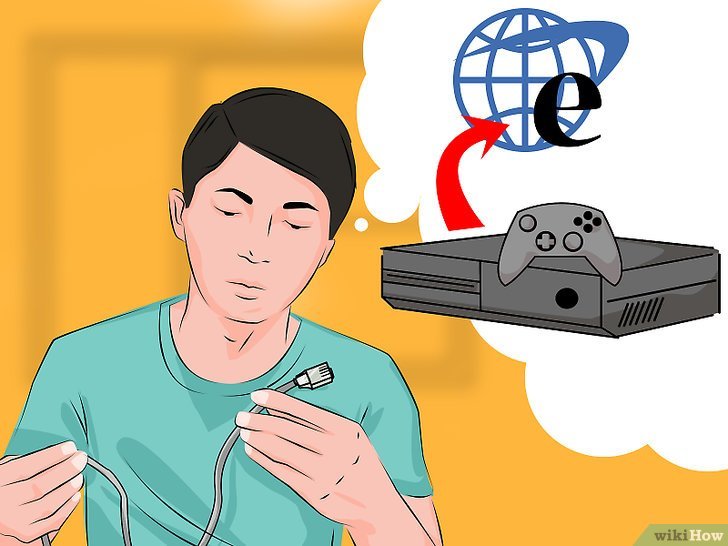
Для данной процедуры вам понадобится сетевой кабель, приставка, интернет домашний. В первую очередь расположите консоль в удобном для вас месте и отмерьте длину. Это понадобится для выбора длины провода, поэтому, если есть сомнения лучше взять немного больше. Кабель, к сожалению, вместе с приставкой не идёт, поэтому вам нужно приобрести свой в любом магазине техники и электроники.
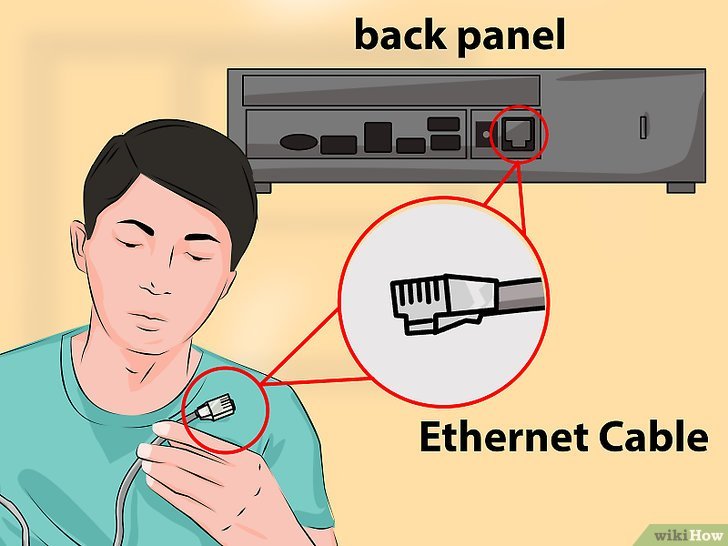
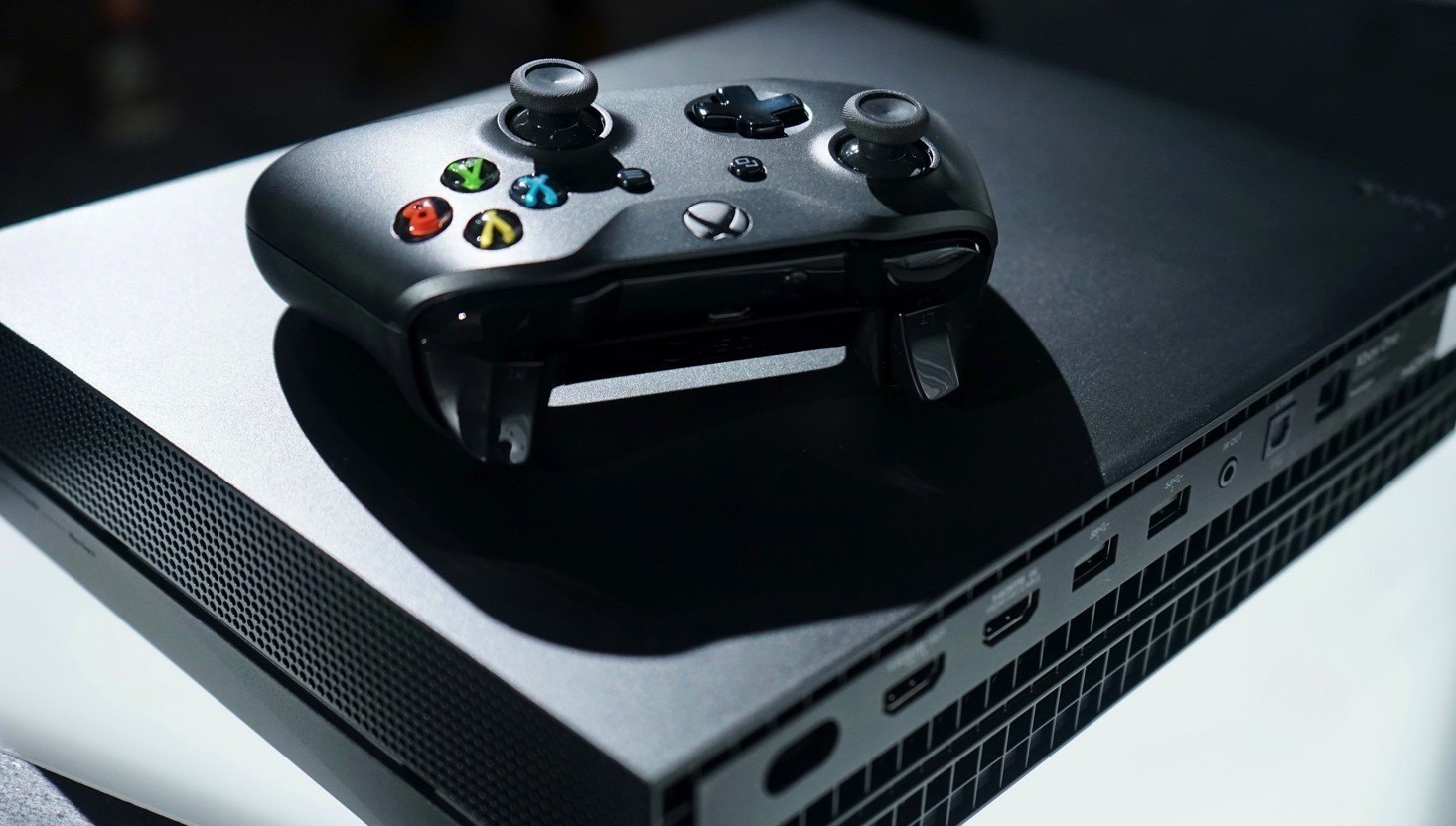
Итак, у вас есть всё нужное для подключения (не забудьте проверить, оплачен ли интернет). С задней стороны приставки имеются порты, вам нужен тот, что расположен справа, называется он LAN порт. Далее подсоедините этот кабель к модему (роутеру), который является источником интернета. Готово.
Включение приставки. Сразу как подключите Xbox, можете его включить и посмотреть на его работу. Когда включаете, должен загореться индикатор интернета. Вы можете включать приставку как нажатием кнопки Home, так и голосовым управлением. Для этого можете произнести «Xbox On» и он включится. А также работает тема с распознаванием лица, под названием Xbox One Kinect.
Беспроводное соединение
Xbox One оснащён возможностью беспроводного подключения к интернету, что в разы делает вашу жизнь проще, особенно без тягостных забот с проводами. В приставку встроен Wi-Fi Direct, который без проблем сможет автоматически подключаться к домашнему интернету или той сети, которую вы выберете.
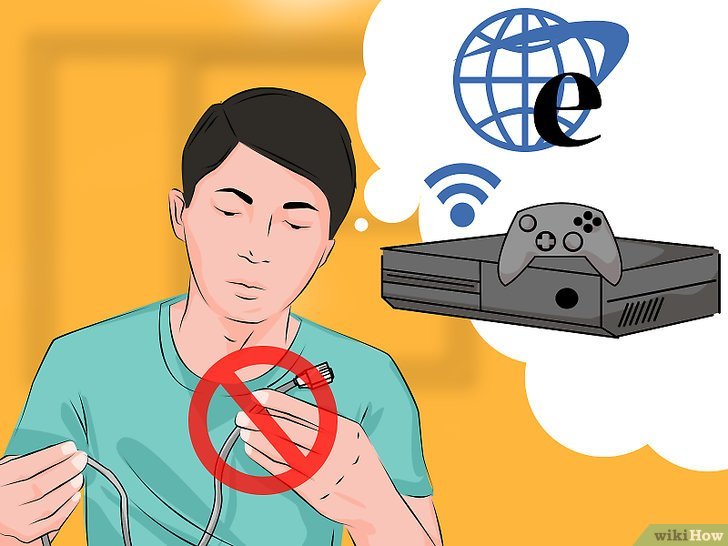
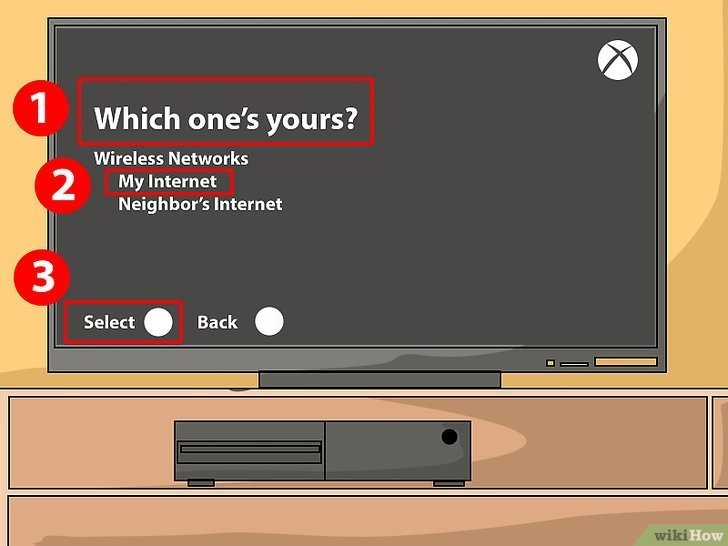
Запустив Xbox, зайдите в меню Network, здесь будут представлены все доступные беспроводные соединения. Выбираете свой. Если установлен пароль, то вводите его и всё готово. Настройки будут в памяти приставки, поэтому заново вводить пароль не нужно.
Когда пожелаете вы можете просто переключить соединения на проводное, вставив провод в порт. Таким же образом можно вернуть всё обратно.
Советы
Подключайте через проводное соединение к интернету, так вы обеспечите себе максимальную скорость загрузки, меньше нервов и наименьший уровень задержек.
Не используйте в качестве источника интернета мобильный телефон или ПК, так как это доставит вам только больше хлопот. Качество соединения может страдать, а от игры вы не получите должное удовольствие. Поэтому либо проводное, либо беспроводное подключение к интернету.
Будьте внимательны и читайте инструкции к технике. Интернет и советы здесь – это, конечно, хорошо, но лучше всё разузнать заранее, чем совершать ошибки по незнанию и лезть в поисковик за решением созданной проблемы