Как сменить цвет фрагмента в Крите?
Для примера я возьму картинку с изображением белого волка. Люблю волков,но если вы не найдете волка, можете заменить любым другим зверем.
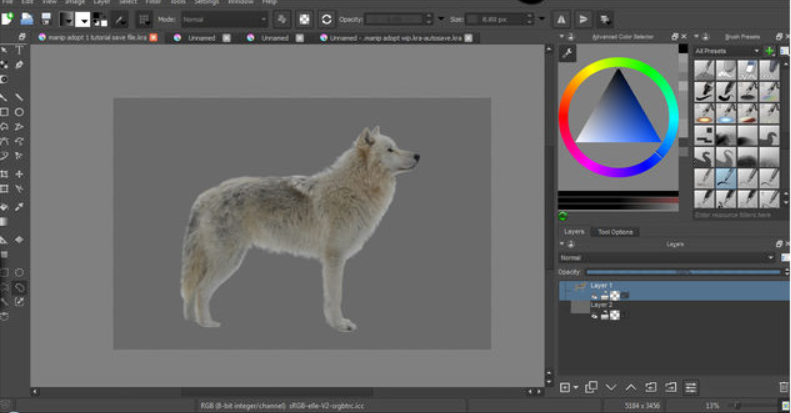
Прежде всего подготовить изображение к работе, вырежьте силует, и если нужно сделайте дополнительную обработку. Короче, приведите его в полную боеготовность к работе.
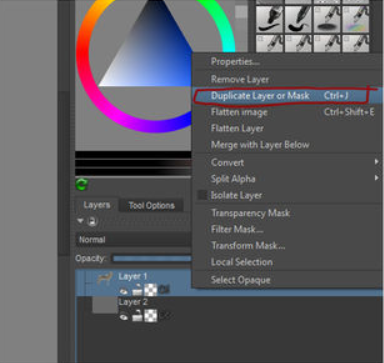
Если вы делали именно вырезку своего волка из контекстной картинки, то кликните правой клавишей мыши по вкладке Свойства слоя и выберите строчку Дублировать слой (Cntrl+G).
Если же вы волка не вырезали, а взяли готовый шаблон на прозрачном фоне, то создайте новый слой и закрасьте фигуру волка. Постарайтесь это сделать максимально аккуратно, здесь нужно использовать серый цвет.
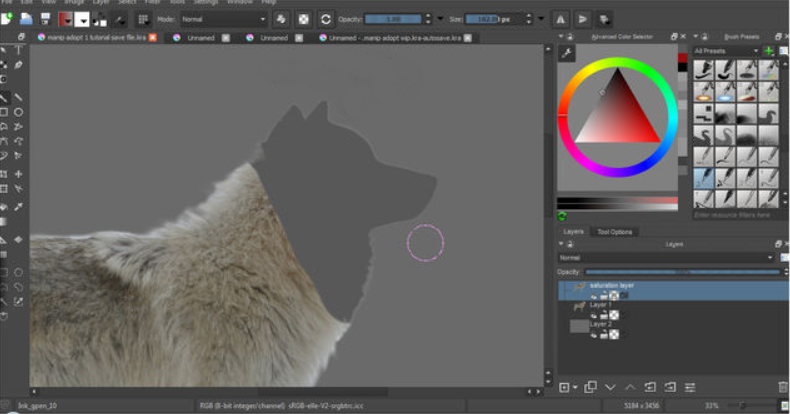
Новый созданный слой поместите наверх списка. Обратите внимание, чтобы в меню слоев чтобы квадратик основного серого цвета был сверху. Отключите режим прозрачности, чтобы закрашивать только волка, не выходя за границы фона.
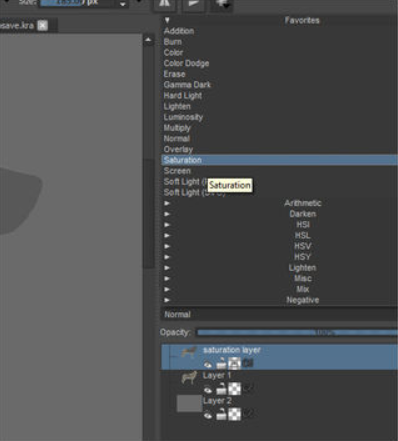
Переключите режим управления слоями на режим Насыщенности. На этом этапе ваш волк должен выглядеть именно так, и никак иначе. Если он стал черно-белым, значит вы сделали все правильно.
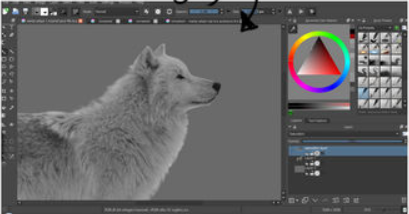
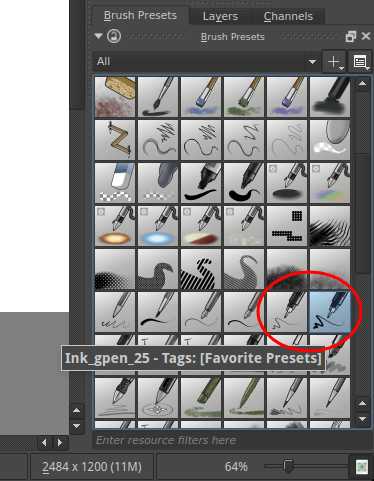
Кстати, если вам нужно было бы раскрасить шерсть волка в разные цвета, то начинать можно было бы на этом этапе. Так как это урок по изменению сплошного цвета, то здесь не будет информации о том, как реалистично раскрашивать шерсть животных. Просто упомяну о том, что для такого рода задач, я использую кисти обведенные на картинке красными кружочками, размером от 5 до 10 ptx, в зависимости от конкретного изображения.
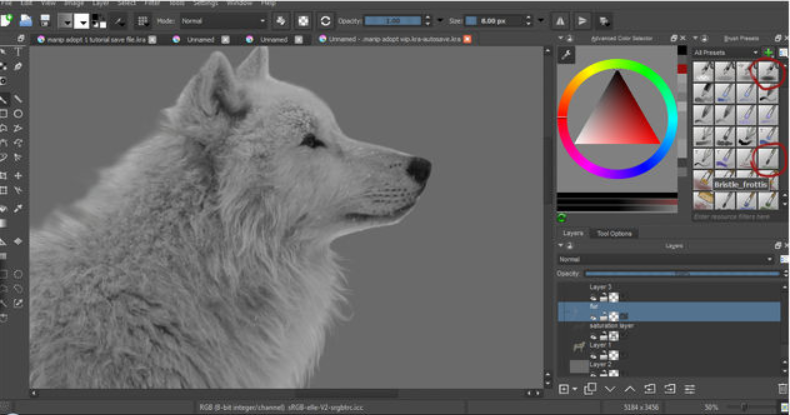
Делаю еще дубликат слоя, но в настройках нового слоя указываю режим уже не режим Насыщенности, а режим Жесткого цвета. А теперь время раскрасить нашего волка!
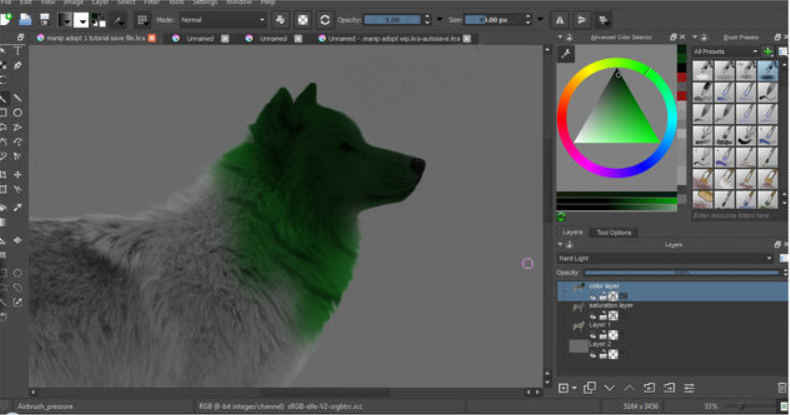
Иногда приходится создавать несколько десятков слоев с разными режимами, прежде чем подберешь идеальный цвет. Иногда я использую режим Перекрытие или режим Умножение вместо или в сочетании с режимом Жесткого цвета. Попробуйте все варианты, и в будущем подбирать нужный эффект вы будете гораздо быстрее.
Как красить лайн в крите
Для удобной покраски лучше всего использовать Krita ‘s Layer Stack . Это одна из особенностей, которая делает цифровую живопись очень удобной.
В традиционной живописи нередко можно нарисовать сцену перед основным предметом или нарисовать линию перед раскрашиванием. Рисование картинок на компьютере аналогично.
В программировании, если вы попросите компьютер нарисовать красный кружок, то меньший желтый кружок, вы увидите, что желтый перекрывает красный. В свою очередь, вы больше не увидите желтый круг, потому что он нарисован раньше красного, поэтому он будет «позади». Это основной «порядок покраски».
Подготовка к рисованию линии искусства
Поместите новый слой ниже слоя рисования (перетащите и отпустите или используйте стрелки вверх / вниз), затем нарисуйте его.
 Подготовьте штриховой рисунок к цвету в Крите
Сначала вы не увидите никаких изменений из-за непрозрачного белого цвета. Хотите, чтобы ваша работа действительно выделялась? Вот почему нам нужно раскрасить картинку. Вот несколько способов раскраски картинок с помощью Krita с разными достоинствами и недостатками.
Режим смешивания Multiply
 Крита закрасит этот цвет, когда вы выполните вышеуказанное задание
 Результат при применении Multiply для штриховых рисунков не черно-белый
Это потому, что Крита применяет истинное Умножение, буквально «умножая» цвета.
Сначала он принимает значения канала RGB, а затем делит их на максимальные. Этот процесс называется «стандартизация». Далее он умножает нормализованные значения. Затем возьмите результат, затем умножьте его на 255, чтобы получить окончательное значение. Многие художники применяют этот эффект, когда хотят добавить немного «свечения» в свои цвета.
| розовый | Стандартный розовый | синий | Стандартный синий | Стандартизированный и умноженный | результат | |
| красный | 222 | 0,8705 | 92 | 0,3607 | 0,3139 | 80 |
| зеленый | 222 | 0,5647 | 176 | 0,6902 | 0,3897 | 99 |
| зеленый | 123 | 0,5647 | 215 | 0,8431 | 0,4066 | 103 |
Плюсы: простота реализации, может использоваться даже на цветных линиях путем смягчения линий при сохранении необходимого контраста.
Минусы : фон не полностью прозрачен, только добавляет немного веселья к цветным линиям.
Использовать выборки
 Выберите lineart для Крита, чтобы заполнить
 Теперь ваша картина находится на отдельном слое.
Плюсы : фоновый слой действительно прозрачный.
Минусы : не относится к цветным работам.
Использовать маски
Это более простое решение, чем приведенное выше.
1. Создайте заполненный слой ниже слоя, содержащего картину.


Плюсы : фоновый слой действительно прозрачный. Вы также можете свободно рисовать текстуры на наложенном слое без наложения прозрачности.
Минусы : не применимо к цветным линиям.
Используйте цвет для альфа

Плюсы: фон полностью прозрачен. Хорошо применять для рисования штриховых рисунков, потому что оно специализируется на отбеливании.
Минусы : Вы должны заблокировать прозрачный слой или отделить альфа, щелкнув правой кнопкой мыши по меню, если вы хотите легко его раскрасить.
Есть много разных способов покрасить слой. Например, вы можете раскрасить все вручную. Несмотря на высокую точность, этот метод требует много работы. Вместо этого вы можете выбрать другое решение.
Инструмент заливки
В большинстве случаев инструмент «Заливка» не может создавать псевдонимы (смягчить края в штриховых рисунках, чтобы сделать их более плавными при увеличении). Используя Krita, у вас есть два варианта увеличения и уменьшения.
Порог определяет, когда инструмент «Заливка» использует пиксель другого цвета в качестве границы и использует «Перо» для добавления мягкой границы при рисовании.

Однако установка высокого порога может помешать вам распознать некоторые светлые линии. Между тем, вы можете полностью стереть эту маленькую странную деталь легко с помощью кисти.
Плюсы : быстрая производительность в зависимости от доступных настроек.
Минусы : не подходит для богатых подробных картин.
выборы

Как видно из названия, таким образом вы будете использовать инструмент выбора. Например, с помощью инструмента выбора пути вы можете выбрать область кривой и с помощью Shift + alt=»Как красить лайн в крите» />(не alt=»Как красить лайн в крите» />+ Shift ). Вы можете легко добавить к текущему выбору.

Когда закончите, выберите цвет, который вы хотите нарисовать и нажмите Shift + пробел.


Плюсы: более точная цветовая градация.
Минусы: предварительный просмотр цвета не прост.
Геометрические инструменты
В Krita у вас есть инструмент для создания прямоугольника или круга. Это инструмент для кривых Безье. Выберите инструмент Path Tool и установите параметры инструмента, чтобы заполнить = передний план и контур = нет. Убедитесь, что вы установили непрозрачность на 1,00 (полное размытие).
Нажав и удерживая кнопку мыши, вы можете повлиять на кривую, нарисованную с помощью инструмента Path. Используйте кнопку мыши, чтобы подтвердить действие, тогда вы можете нарисовать следующую точку.

Вы также можете использовать геометрические инструменты для стирания точек нажатием E или стиранием кнопки.

Плюсы : быстрее, чем кисти или выделения, подходит для штриховых рисунков с пробелами.
Минусы : не легко заполнить мелкие детали. В этом случае вы должны использовать кисть, чтобы покрасить их.
Следуйте этим инструкциям, чтобы использовать функцию Colorize Mask от Krita:

Когда закончите, разделите слой на Layer ‣ Split ‣ Split Layer. Здесь Krita предлагает несколько вариантов, но просто сделайте так, как картинка выглядит хорошо.


Преимущества : Работа с линиями произведений искусства не удаляет зубы. Быстро завершить базовые малярные работы. Может автоматически заполнять пробелы.
Минусы : не сглаживание. Вы должны выбрать между правильной детализацией или автоматическим заполнением пробелов.
Как красить лайн в крите
искусство the Lion kinG
Лайнарт в Krita
| Ответить на тему | Страница 1 из 1 | [ 4 сообщения ] |
| Shnatsel | ||
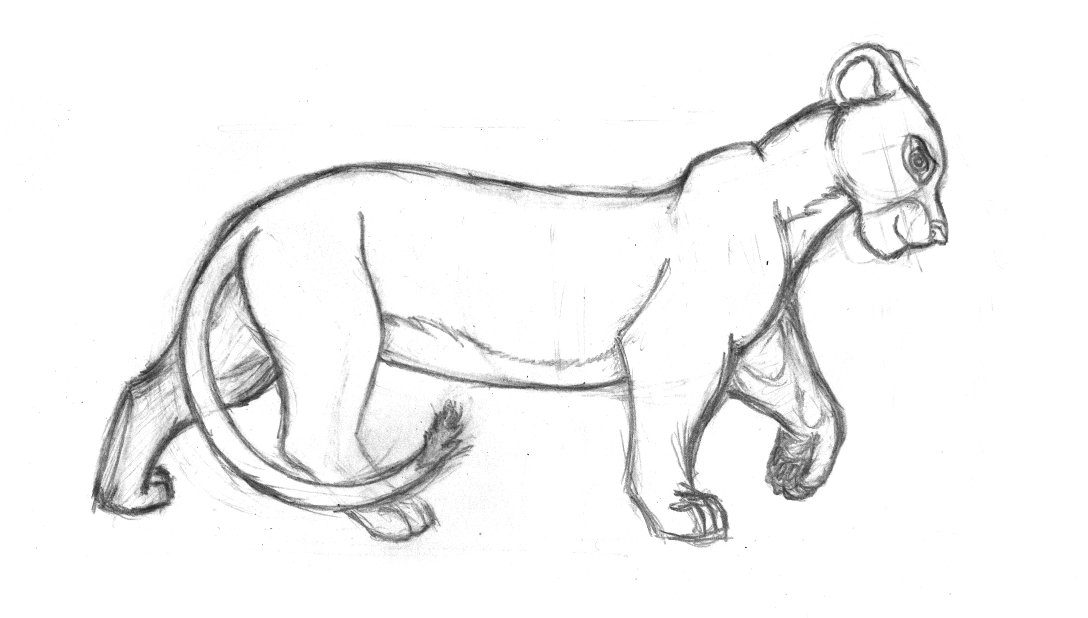
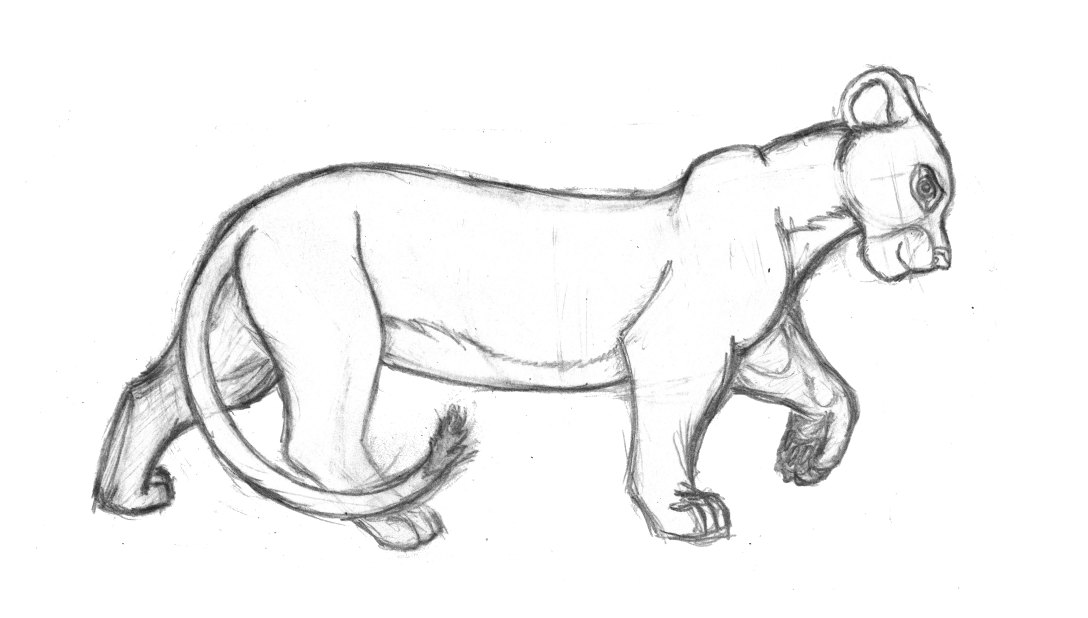
На форуме уже есть руководство по векторной обводке скетчей, но мне не очень нравится результат, да и сам процесс долгий и муторный. Для примера возьму свой карандашный набросок:
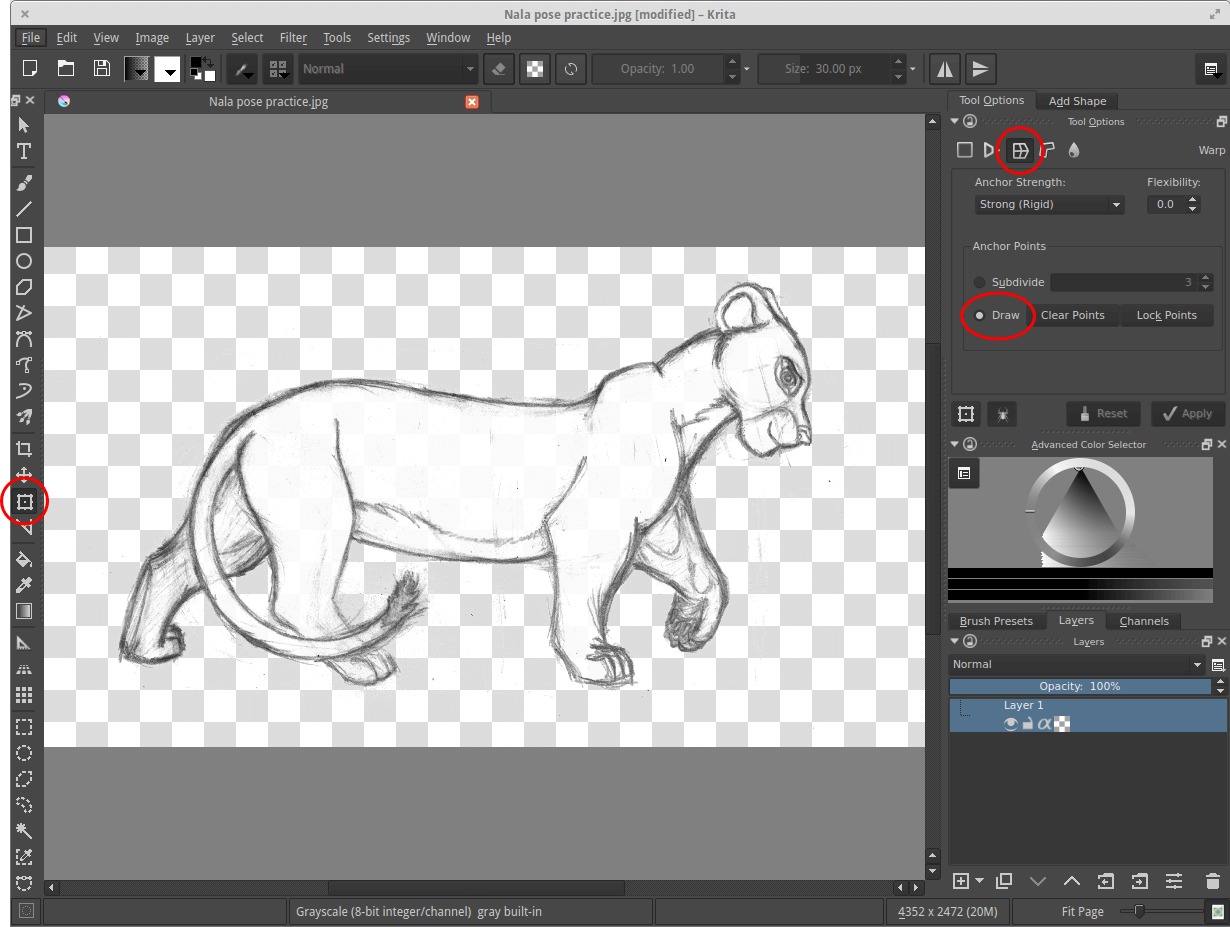
Выбираем инструмент Transform, режим Warp, и в нём Anchor points = Draw, вот так:
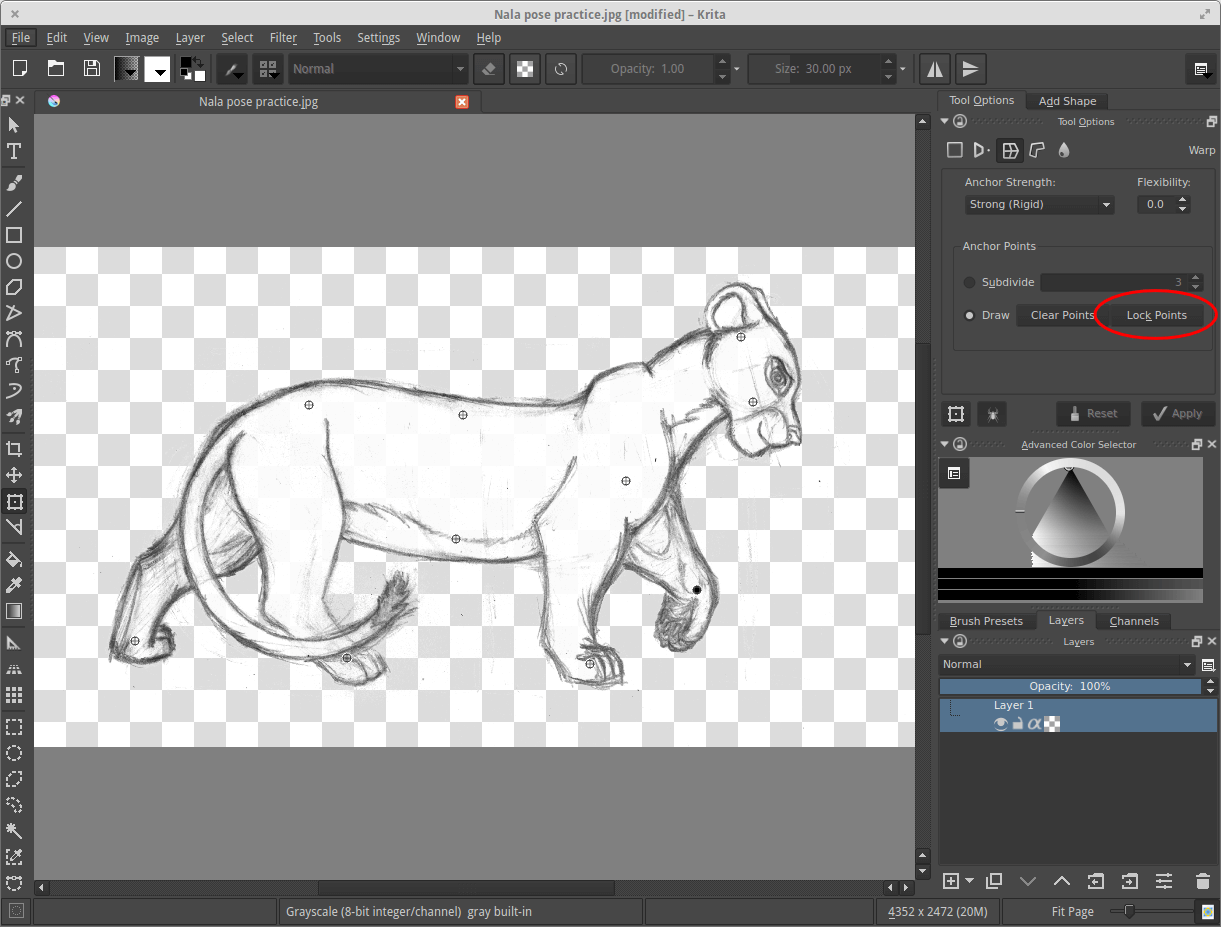
Я в этом примере ещё убрал фон банальной волшебной палочкой, просто чтобы персонаж выделялся. На результат это не влияет. Теперь расставляем контрольные точки в тех местах, которые нужно подправить, и в тех, которые наоборот дожны остаться на месте и не рыпаться. Точки ставятся обычным кликом. Неудачно поставленную точку можно перетащить в более подходящее место. По окончании жмём «Lock points»:
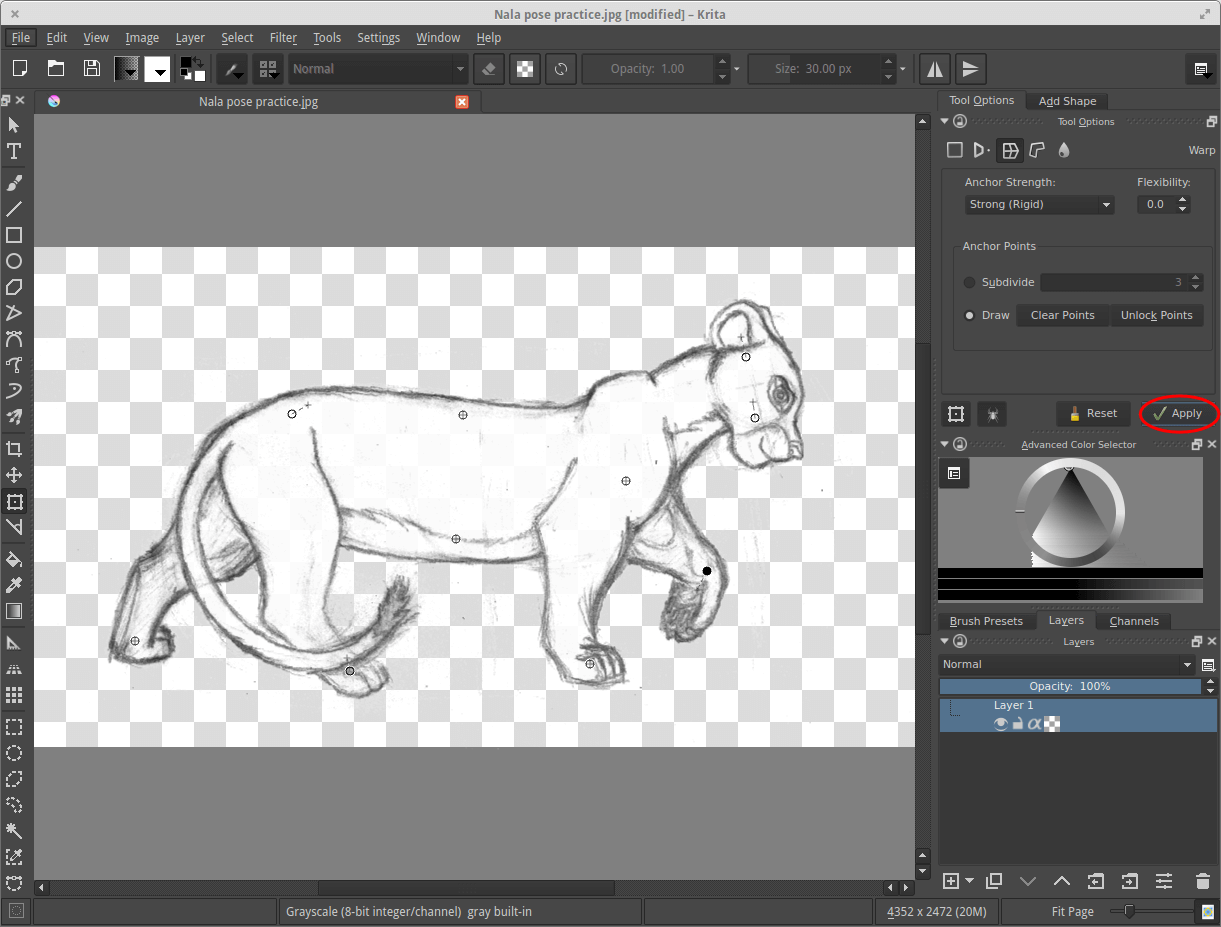
Теперь редактор обработает и покажет полноразмерную картинку. Такая трансформация не уничтожает исходную картинку, поэтому если что-то в ней не понравилось, к ней можно вернуться и деформировать дальше без потерь качества и с сохранением всех контрольных точек и сохранением либо отменой уже сделанных деформаций. Кстати, такая деформация работает даже с уже покрашенной картинкой. Если на стадии покраски или светотени нашлись какие-то ошибки, можно выправить уже покрашенного персонажа. Я потом ещё поиграл с деформацией, в том числе изменил направление взгляда, и вот что у меня в итоге получилось:
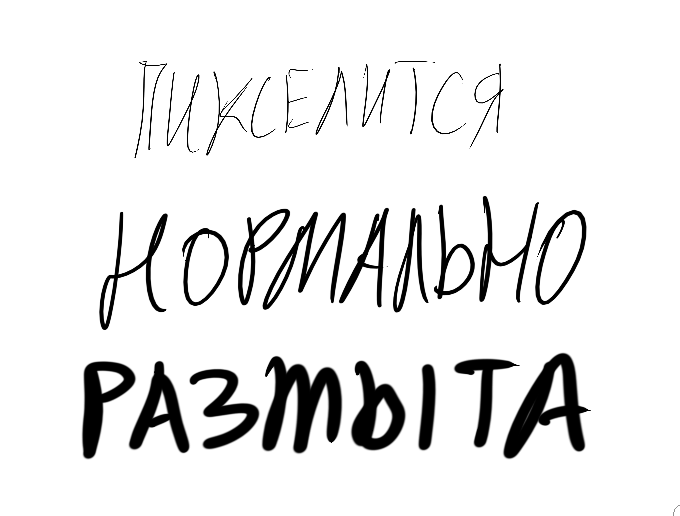
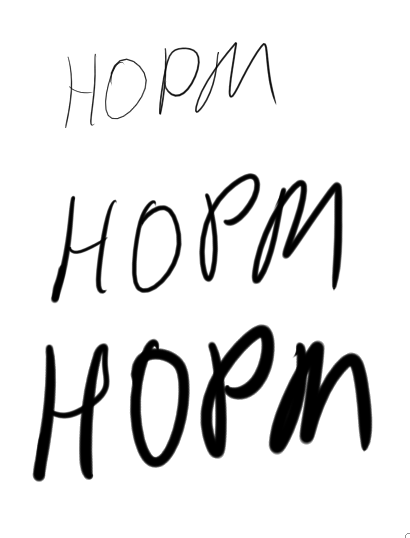
Это уже можно обводить! И здесь нужно сделать небольшое лирическое отступление на тему «а почему, собственно, Krita, а не какой-нибудь GIMP или Photoshop?» Дело в том, что подавляющее большинство растровых редакторов имеют растровые же кисти, и при их масштабировании возникает проблема: тонкие линии начинают жутко пикселиться, а толстые линии наоборот, расплываться:
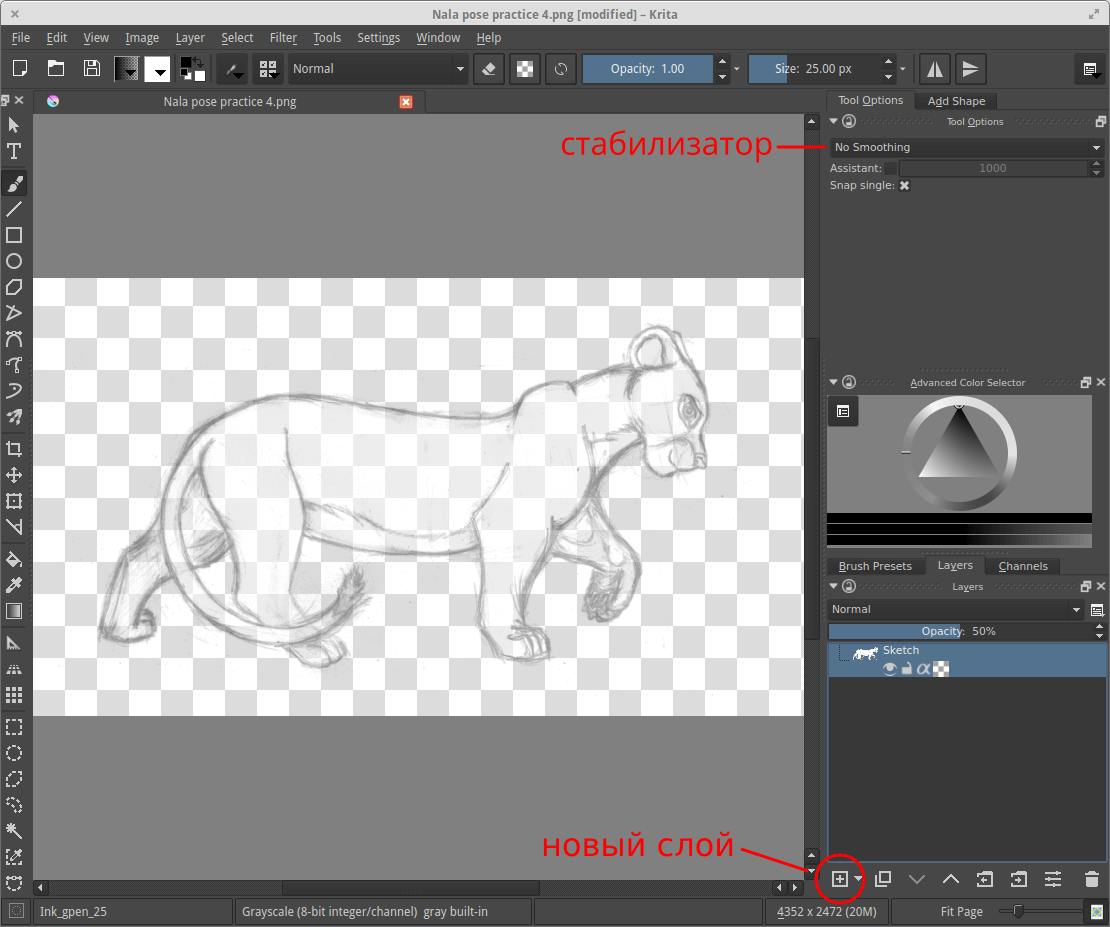
Как минимум кисти Ink_gpen_10 и Ink_gpen_25 в Krita так работают, и даже стандартный ластик на обратном конце стилуса не вносит сумятицы:
Для кисти есть несколько вариантов сглаживания штрихов, вплоть до стабилизатора. Кнопки «[» и «]», как обычно, меняют размер кисти. И для больших картинок, как у меня, при наличии адекватной видюхи полезно включить отрисовку хоста через OpenGL: Settings > Configure Krita. > Display > [x] OpenGL и выставить Scaling mode: «High quality filtering» там же. Вот как выглядит у меня конечный результат: http://nala.ru/tt/krita_tutorial/lineart_final.png Дальше полученный контур можно покрасить, а для быстрой заливки цветом есть чит. Забыл сказать: в Krita есть и другие полезные трансформации, например Cage Transform: И ещё, специально для целей вроде обводки лайнарта есть набор кистей Inking Brush Pack с чуть большим разнообразием, чем та пара встроенных кистей. Скачивается тут. Собственно, вот как это выглядит: Кто сейчас на конференцииСейчас этот форум просматривают: нет зарегистрированных пользователей и 10 гостей Как красить лайн в Krita.КАК НАУЧИТЬСЯ РИСОВАТЬ КРАСИВЫЙ ЛАЙН БЫСТРО и не умеретьПодробнее Krita | 10 интересных функцийПодробнее Krita: как сделать аккуратный лайн | lineart | контурный рисунокПодробнее ♥ ПОКРАС В KRITA ♥ (не туториал) + Советы новичкамПодробнее Как покрасить лайнПодробнее ТОП ЛУЧШИХ КИСТЕЙ В KRITAПодробнее ♥Введение в Krita! ♥ (Для новичков) Основы работы и горячие клавиши 10 ФУНКЦИЙ KRITA О КОТОРЫХ ВЫ ВОЗМОЖНО НЕ ЗНАЛИПодробнее Как покрасить, разукрасить рисунокПодробнее «ГРЯЗНЫЙ» ПОКРАС? ПОСМОТРИ ЭТО! ♥ Туториал по диджитал покрасу ♥Подробнее некие советы по рисованию #2: лайн, подбор цветов, покрас, постобработкаПодробнее ПАРУ ЛАЙФХАКОВ ДЛЯ ПОКРАСАПодробнее Руководство для начинающих по линейному искусству в КритеПодробнее КАК РИСОВАТЬ Красивый Лайнарт / Приемы рисования 4Подробнее Как покрасить лайн в PROCREATE | и еще пара фичПодробнее Как рисовать лайн (контур)/ Ошибки при рисовании лайна.Подробнее Как рисовать в Krita. Самый полный урок для начинающих!Подробнее Как сменить цвет фрагмента в Крите?Для примера я возьму картинку с изображением белого волка. Люблю волков,но если вы не найдете волка, можете заменить любым другим зверем.
Прежде всего подготовить изображение к работе, вырежьте силует, и если нужно сделайте дополнительную обработку. Короче, приведите его в полную боеготовность к работе. Если вы делали именно вырезку своего волка из контекстной картинки, то кликните правой клавишей мыши по вкладке Свойства слоя и выберите строчку Дублировать слой (Cntrl+G).
Если же вы волка не вырезали, а взяли готовый шаблон на прозрачном фоне, то создайте новый слой и закрасьте фигуру волка. Постарайтесь это сделать максимально аккуратно, здесь нужно использовать серый цвет.
Новый созданный слой поместите наверх списка. Обратите внимание, чтобы в меню слоев чтобы квадратик основного серого цвета был сверху. Отключите режим прозрачности, чтобы закрашивать только волка, не выходя за границы фона.
Переключите режим управления слоями на режим Насыщенности. На этом этапе ваш волк должен выглядеть именно так, и никак иначе. Если он стал черно-белым, значит вы сделали все правильно.
Кстати, если вам нужно было бы раскрасить шерсть волка в разные цвета, то начинать можно было бы на этом этапе. Так как это урок по изменению сплошного цвета, то здесь не будет информации о том, как реалистично раскрашивать шерсть животных. Просто упомяну о том, что для такого рода задач, я использую кисти обведенные на картинке красными кружочками, размером от 5 до 10 ptx, в зависимости от конкретного изображения.
Делаю еще дубликат слоя, но в настройках нового слоя указываю режим уже не режим Насыщенности, а режим Жесткого цвета. А теперь время раскрасить нашего волка!
Иногда приходится создавать несколько десятков слоев с разными режимами, прежде чем подберешь идеальный цвет. Иногда я использую режим Перекрытие или режим Умножение вместо или в сочетании с режимом Жесткого цвета. Попробуйте все варианты, и в будущем подбирать нужный эффект вы будете гораздо быстрее. Как красить лайн в критеВ этом видео мы поговорим о средствах для работы с линиями в бесплатном графическом редакторе Krita. Официальное сообщество Krita в VK: ilovefreeart YORUMLAR: 140Внимание! В версии Крита 4.0 кистевой движок Dyna был удален. Так что остался только стабилизатор и инструмент динамическая кисть. @Лира Мираета возможно у вас не выбрано all в метке над кистями, а что то другое ( скорее всего спустя 11 месяцев вы уже решили эту проблему, но все же ) Скажите, а кисти для криты надо где-то отдельно скачивать что ли? Кистей, которые вы показываете в видео у меня вообще нет. А у тех что есть лайн какими-то углами делается вообще. госпади, я просто хочу порисовать, ну за что мне все эти страдания. Спасибо большое, теперь Крита не так страшна))) все видео очень интересны и полезны ^^ Очень полезные советы. Оказывается, даже с моими кривыми руками можно рисовать ровные линии, а не дёргающихся в конвульсиях червяков. Спасибо большое! у меня всегда были проблемы с лайнами, но когда посмотрела это видео, всё стало понятно. БОЛШОЕ спасибо! Как раз начала пользоваться Kritой) Спасибо за такой урок! Если вы ищите что-то похожее, то думаю, вам понравится канал Geexy ちゃん Его ведет очень приятная девушка и весьма понятным языком она много интересного рассказывает) ещё не знаете подобных каналов? Офигенно и полезно, спасибо!) Только начинаю знакомиться со всей этой темой, круто! Было бы неплохо увидеть как используются инструменты смешивания цветов и размытия ^-^ вы просто богиня! одни из немногих уроков рисования в программах где так хорошо рассказываются и показываются все возможности. очень последовательно и замечательно, спасибо! Спасибо огромное, очень помогла! Супер видео, спасибо, оно очень полезноооое какой у вас приятный голос :3 Спасибо за урок Мало видео! Делай больше по Крита, у тебя талант. Спасибо за урок. Было интересно. Ухуху, штука актуальна и три года спустя Невероятно полезное видео, когда начала пользоваться критой, думал почему такие дерганные линии даже когда я ровно веду, боялся уже дело в планеше новом. Решил проверить в саи и там все работало отлично. Я удивился почему Крита намного более мощней редактор не может так. И потом увидел это видео. У меня остался один вопрос, зачем вообще нужна обычная кисть, когда есть динамическая? Спасибо,прям во время сняли этот урок) Спасибо очень удобные кисти. до этого я брал все что попадется под руку О БОЖЕ, СПАСИБО ТЕБЕ БОЛЬШОЕ, ты не представляешь как ты мне помогла, спасибо боженьке что в мире есть такие люди сжато, ёмко, всё по делу. Отлично! Наконец-то я нашла понятное видео по настройке кистей в Krita О боже, спасибо. теперь знаю как делать цветной лайн в крите, ОАОАОАОА. ЛЮБЛЮ ЦЕЛУЮ Огромное тебе спасибо. Спасибо тебе большое, голову сломал, как это лучше сделать! Вопрос: А можно как-то сделать кисть разной толщины при рисовании что-бы она работала без граф. планшета, обычной мышкой? Мерси. Ты очень помог мне. Мне было трудно, но ты спас меня. Огромное спасибо. Большое спасибо за такое полезное видео, незатянутое и понятно объяснение и вообще за настроение �� Так и не нашла стабилизатор и где включить TOOL OPTIONS, но все остальное получилось. Вчера купила планшет и скачала Криту) изучаю, спасибо за полезные уроки! ГОСПАДИ, СОЛНЫШКО Спасибо тебе огромное, уже думал планшет относить на помойку �� Привет, я вижу у тебя в видео, когда ты резко рисуешь линии курсор вылетает за пределы холста, у меня такая же проблема, в SAI у меня стоял режим определения координат мышь, а не ручка, то есть передвигая карандашом курсор двигался куда я его направлю, в Крите у меня есть проблема, что если я переношу карандаш в другое место на планшете, то и курсор перескакивает на холсте, ты не знаешь как это отключить? в Саи я написал выше, как это делается, в крите я такой функции не нашёл. Я с переводчика перевёл. К ста большое спасибо. Спасла. Думал дело в моих руках или нужен графический планшет прямо обязательно. Спасла. Огромное спасибо. Krita: Как Сделать Аккуратный Лайн, Lineart, Контурный РисунокВ этом видео мы поговорим о средствах для работы с линиями в бесплатном графическом редакторе Krita. Новые видео на канале Совятня
Подписывайтесь на наш Telegram канал! @thewikihow открыть Мониторим видео тренды 24/7 |