Как войти на сайты с блокчейн-доменом через браузер?
Вы уже пытались заходить в своем браузере на сайты с блокчейн-доменами, такие как vitalik.eth, а затем получать что-то подобное?
Если ответ да, скорее всего, все работает нормально, и вы просто делаете это неправильно. Цель этой статьи – познакомить вас с различными способами доступа к различным типам криптодоменов в разных браузерах.
Блокчейн-домены привлекают миллионы пользователей по всему миру как современное решение и новая технология в пространстве web3. Его основная функция заключается в сопоставлении доменных имен со сложными адресами криптокошельков. Таким образом, пользователям не нужно запоминать длинные буквенно-цифровые метки, чтобы попасть на веб-сайты или к людям, а использовать легко читаемые идентификаторы, такие как vitalik.eth (в отличие от 0xd8dA6BF26964aF9D7eEd9e03E53415D37aA96045).
Замена веб-адресов доменными именами может не вызвать удивления у тех, кто слышит это впервые, но помните, что это только один аспект блокчейн-доменов, у которых есть много других вариантов использования в экосистеме web3.
Люди могут использовать домены блокчейна в качестве своей идентификации, которую можно удобно использовать для входа в децентрализованные приложения и платформы и, возможно, однажды даже в метавселенную.
Мы даже можем создавать неостановимые веб-сайты с крипто-доменными именами, освобождая их от контроля руководящих органов, поскольку они созданы как активы NFT, что означает, что они ваши навсегда.
Независимо от причины, по которой люди используют домены блокчейна, у него есть потенциал превратиться в Интернет будущего в ближайшие несколько лет. В противном случае вы бы не изучали, как использовать технологию, для глобального внедрения которой примерно на три-четыре года раньше срока. Но продолжайте, потому что это может принести дивиденды в будущем.
Посещать веб-сайты легко благодаря Системе доменных имен (DNS), которая сопоставляет имена с цифровыми метками, называемыми IP-адресами. С помощью DNS людям нужно только ввести доменное имя (например, cryptex.icu), поскольку он автоматически перенаправляется на IP-адрес (например, 50.27.171.53). Аналогичная концепция применяется к пространству web3, позволяя пользователям использовать упрощенные домены вместо длинных адресов.
Существует множество протоколов, которые в настоящее время разрабатывают системы именования блокчейнов, но пока давайте сосредоточимся на доменах, зарегистрированных в Ethereum Name Service (ENS) и Unstoppable Domains, оба из которых работают на Ethereum и Polygon соответственно, поскольку они в любом случае представляют большую часть рынка. Но для будущих ссылок, есть много небольших разработчиков, разрабатывающих свои собственные реестры доменов для других блокчейнов, таких как Solana, Cardano и других.
По состоянию на 2022 год, веб-сайты, основанные на блокчейне, имеют ограниченный охват, что делает их зависимыми от пользовательских распознавателей для более широкого доступа, поскольку большинство браузеров не поддерживают системы именования блокчейна. Распознаватели содержат данные, к которым компьютер подключается, чтобы получить необходимый идентификатор, направляя пользователя на веб-страницу.
Например, Firefox не может получить доступ к доменам .crypto, следовательно, пользователям необходимо добавить распознаватель, который мог бы извлекать правильные данные при вводе, например, dtube.crypto в поле поиска URL. Хотя блокчейн-распознаватели помогают людям просматривать веб-сайты, основанные на блокчейне, им еще предстоит пройти долгий путь, чтобы добиться массового внедрения.
Вот почему большинство браузеров не могут легко подключиться к криптодоменам без распознавателя. Скорее всего, это скоро изменится, но пока давайте работать с тем, что выполнимо.
Домен .crypto предоставляется поставщиком услуг именования Unstoppable Domains, и к нему можно получить доступ различными способами, в зависимости от вашего браузера.
Если вы используете в качестве своего браузера Unstoppable Browser, Brave или Opera, то вам не нужно ничего делать, поскольку они автоматически поддерживают домены .crypto. Однако, если вы используете Chrome или другие браузеры, вам необходимо следовать отдельным руководствам, приведенным ниже.
Домен .eth является частью системы ENS, и к нему можно получить доступ с помощью браузеров, поддерживающих домены на базе Ethereum, или путем добавления определенных символов в их URL-адреса.
Например, вы можете автоматически получить доступ к доменам .eth в Opera и Brave. Однако, если вы хотите использовать Chrome и другие распространенные браузеры, вам нужно будет добавить “.link” или “.limo” после URL-адреса, чтобы он был разрешен. Например, вместо ввода vitalik.eth вам нужно ввести “vitalik.eth.limo”.
Домены блокчейна обычно недоступны для поиска в большинстве распространенных браузеров. Вам нужно либо добавить определенные символы, либо немного подправить, чтобы просматривать веб-сайты с криптографией.
Обратите внимание, что темы не будут касаться расширений браузера, поскольку в настоящее время они не работают. Кроме того, примеры ограничены только доменами, предоставляемыми либо ENS, либо Unstoppable Domains, поскольку в настоящее время они представляют примерно 98% рынка услуг по присвоению имен в блокчейне, основываясь на действительно приблизительных оценках.
Chrome изначально не поддерживает веб-сайты .eth, но у вас есть способ получить к ним доступ. При поиске добавьте “.limo” или “.link” после домена ENS (например, vitalik.eth.limo). Он автоматически направит вас на веб-страницу, на которую вы пытаетесь попасть.
С другой стороны, вам нужно будет настроить свой браузер при доступе к Unstoppable Domain именам. Перейдите в меню настроек Chrome, представленное тремя точками. Нажмите на конфиденциальность и безопасность. Нажмите безопасность и прокрутите вниз до раздела дополнительно. Наконец, скопируйте и вставьте следующее в пустую строку: https://resolver.unstoppable.io/dns-query .
Как и Chrome, Firefox также не является браузером с поддержкой Ethereum. Таким образом, вы не можете получить доступ к сайтам .eth автоматически. Вам нужно добавить “.limo” или “.link” к любому домену ENS, который вы ищете. Например, вместо поиска “vitalik.eth” вам нужно использовать ”vitalik.eth.limo».
Кроме того, Firefox предъявляет особые требования к доступу к веб-сайтам с Unstoppable Domain именами. Просто проведите по меню приложения, представленному тремя строками. Перейдите в настройки сети и включите DNS через HTTPS. Выберите пользовательский и вставьте https://resolver.unstoppable.io/dns-query. Не забудьте сохранить его.
Вы не можете напрямую получить доступ к доменам ENS на Edge, поэтому для получения точного веб-адреса будет полезно прикрепить “.limo” или “.link”. Как указано в предыдущих примерах, попробуйте выполнить поиск “vitalik.eth.limo” в Edge, и вы, скорее всего, сможете получить доступ к vitalik.eth.
Если вы хотите изучить другие веб-сайты, основанные на блокчейне, помимо .eth, вы можете сделать это, настроив настройки своего Edge. Перейдите в меню настроек браузера, представленное тремя точками. Найдите «Безопасность» и прокрутите вниз до раздела «Дополнительно». Вставьте это в качестве пользовательского поставщика: https://resolver.unstoppable.io/dns-query.
Opera изначально поддерживает децентрализованные веб-сайты, позволяя пользователям искать их по доменам блокчейна. Для ENS ввод имен .eth автоматически приведет к переходу на веб-сайты (например, vitalik.eth). То же самое верно и для Unstoppable Domains.
Brave – это еще один браузер, который разрешает домены блокчейна по умолчанию. Вы можете ввести веб-сайты с доменами .eth и Unstoppable в строке поиска без добавления или применения изменений.
Unstoppable Browser – это шлюз в блокчейн-сеть, предоставляющий пользователям доступ к одноранговым сетям. Он построен на Chromium, что делает проект общедоступным, но более безопасным из-за его децентрализованного характера.
Пользователи могут получить доступ к веб-сайтам домена верхнего уровня блокчейна в браузере Unstoppable, который также поддерживает децентрализованную файловую систему, называемую Межпланетной файловой системой (IPFS). Благодаря этому люди могут просматривать сайты, размещенные в распределенной сети, всего за несколько кликов.
Кроме того, домены .crypto отлично работают при поиске веб-сайтов в браузере. Однако, используя другие идентификаторы, такие как .eth требует дальнейшего улучшения, поскольку в настоящее время они недоступны. Может быть, это потому, что ENS является конкурентом Unstoppable Domains? Может быть, но кто знает.
Если у вас остались какие-либо вопросы или нужна помощь по крипте, то смело пишите в наш чат!
Подписывайтесь на наш Telegram-канале. Там мы помогаем новичкам, рассказываем про перспективные проекты и ведем блог о инвестициях в криптовалюту.
Запрос всех доступов к сайту
Сайты создают разные люди: это может быть начинающий программист-одиночка, фрилансер, целая команда специалистов известной компании или сам собственник сайта, который самостоятельно заказывает хостинг, регистрирует домен, устанавливает CMS и пытается сделать всё своими силами. Как бы там ни было кто-то должен знать о сайте всё самое важное для его развития, поддержания работоспособности и эффективного продвижения в поисковых системах.
Ниже рассмотрим, какие доступы должны быть у владельца сайта, какие последствия будут если их нет и как их восстановить. Если вы хотите пропустить подробное описание и хотите знать какие доступы должны быть у SEO-специалиста сейчас пройдите по ссылке.
Хостинг и доступы к нему
Хо́стинг (англ. hosting) — услуга по предоставлению ресурсов для размещения сайтов на сервере хостинговой компании для непрерывной работы вашего сайта, то есть это место где находятся все файлы вашего сайта или сайта вашего клиента.
Что нужно знать о хостинге:
- Счёт на хостинге всегда должен быть пополнен, чтобы ваш сайт был всегда доступен. Доступность сайта важна для SEO.
- Средняя стоимость обслуживания одного небольшого сайта примерна равна 300 руб./месяц (на 25.04.2020 г.).
- С хостинга можно подключить SSL-сертификат (Защищенное соединение HTTPS).
- У хостинга есть поддержка в которую можно обратиться, если ваш сайт недоступен.
- Рекомендуемый нами хостинг Beget.com.
Как выглядят доступы к хостингу:
Логин: pochtaegora@yandex.ru
Пароль: 9SKmtjl2FWSA
Что будет, если потерять доступы?
Необходимо восстановить доступ, указав вашу почту (Email). Если вы не знаете или не можете вспомнить, на какой Email зарегистрирован домен, тогда напишите или позвоните в техническую поддержку хостинга. Они вам подскажут, что можно сделать для восстановления. Как правило, такие вопросы решаются в течении суток.
FTP/SFTP протоколы и доступы
FTP — стандартный TCP-сетевой протокол для передачи файлов, используемый чтобы организовать отправку и прием файлов с удаленного компьютера или сервера. Как правило, используется для того, чтобы не предоставлять доступ ко всем файлам хостинга (читать: ко всем сайтам), а предоставить доступ только к конкретной папке (читать: к конкретному сайту). Это очень удобно, если вы передаёте доступ программисту которому мало доверяете.
Чтобы передать файл по TCP-порту через протокол ФТП, FTP-клиенту нужно связаться с настроенным и запущенным FTP-сервером. Бесплатная надежная программа для подключения через FTP это Filezilla. Ниже представлено изображения открытого окна программы и основные формы для ввода. При этом порт чаще всего используется под номером «21».
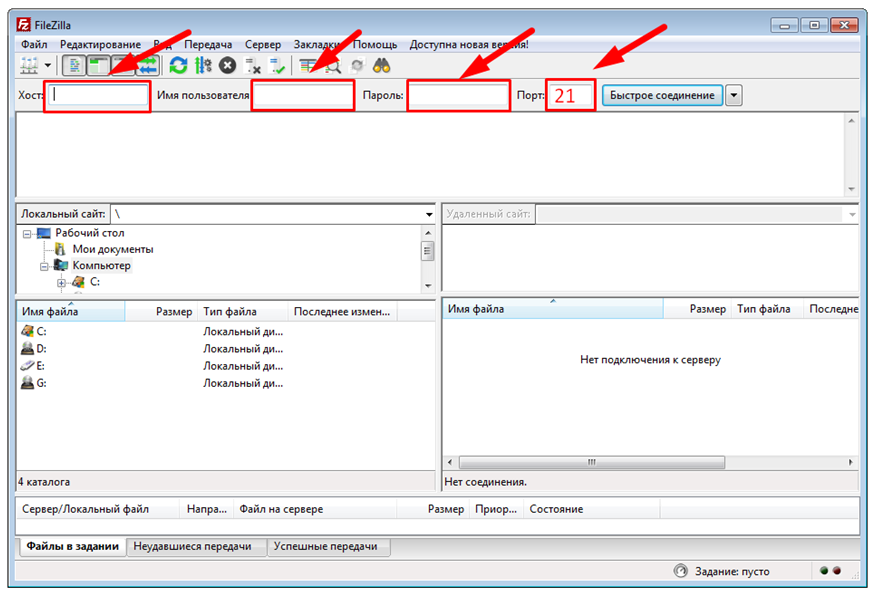
SFTP (англ. «SSH File Transfer Protocol») — расширение протокола SSH. SFTP безопасен в отличии от FTP . Он никак не связан с FTP, но точно также передает файлы и использует те же команды. SFTP использует Secure Shell (SSH) для передачи файлов, т.е. шифрует и файлы, и команды (не передает данные по сети в открытом виде). Порт — 22 или 2222. Доступы выглядят также.
Бесплатная надежная программа для подключения через FTP это WinSCP. Ниже представлено изображения открытого окна программы и основные формы для ввода. При этом порт чаще всего используется под номером «22» или «2222». Ниже представлено окно при входе в программу WinSCP.
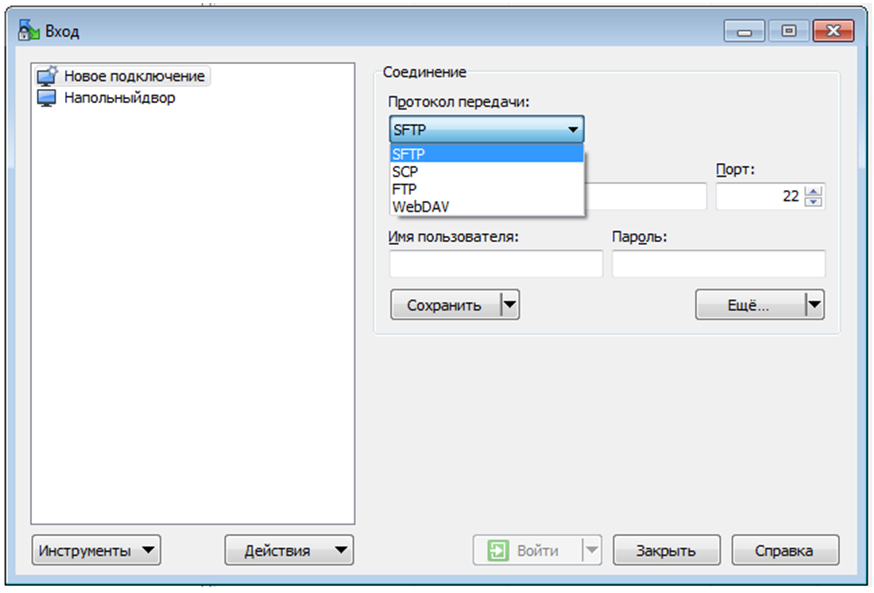
Как выглядят доступы к FTP/SFTP
IP: 92.58.98.55
Хост: sartre.timeweb.ru
Логин: cl556542_SEO
Пароль: Vl4yK1Qk
Что нужно знать о FTP/SFTP:
- Доступы к FTP или SFTP можно сделать на хостинге.
- Они необязательны, если есть доступ к хостингу.
- При работе с сомнительными подрядчиками давайте доступ только к FTP или SFTP.
- Если вы потеряли доступы, то создайте новые на хостинге.
Доступы к административной панели сайта
Административная панель — место, где мы можем поменять какую-либо информацию на сайте. Для того, чтобы менять контент на сайте, переставить категории, отредактировать меню и прочее нам иметь доступ к административной панели сайта. Доступы к сайту могут быть у Заказчика, маркетолога или человека отвечающего за поддержку сайта. Как правило, это ссылка для входа, логин и пароль (пример, ниже).
Как выглядят доступы к административной панели сайта:
Ссылка на вход: https://site.ru/administrator
Логин: admin
Пароль: 123abc55
Домен и доступы к нему
Обычно домен находится на одном аккаунте с хостингом и это очень удобно для его продления, но бывают ситуации когда домен приобретается отдельно.
Что нужно знать о домене:
- Каждый год нужно продлевать домен. Стоимость продления в среднем составляет 1000 рублей в год (на 25.04.2020).
- Еще раз: не забывайте продлевать домен, так как выкупить его потом может стоить в 10-100 раз дороже.
- Идеальные доменные зоны для России — ru , com , хорошие — su , pro .
- Доменную зону » рф » лучше не брать, так как нельзя сделать официальную почту типа info@русскиедомены.рф . То есть сделать можно, но существуют трудности при взаимодействии ящиков на базе домена «рф» (ваши письма могут не доходить).
Что будет, если потерять доступы к домену?
Если доступ утерян, необходимо восстановить доступ, указав email на сайте регистратора. Лучше это сделать пока не закончился срок его регистрации на вас. Если вы не знаете или не можете вспомнить, на какой email зарегистрирован домен, тогда напишите/позвоните в техподдержку хостинга. Там вам подскажут, что можно сделать для восстановления.
Какие доступы должны быть у SEO-специалиста?
Исходя из всего прочитанного выше у SEO-специалиста должны быть следующие доступы:
Как присоединиться к домену в Windows 10

Пользователи Windows 10 могут быть настроены в домене; домен — это сеть, к которой пользователи могут присоединиться или настроиться. Сеть упрощает управление несколькими системами, развертывание программного обеспечения, управление обновлениями и многое другое. Windows 10 Pro — это выпуск Windows, который вам следует использовать, если вы собираетесь использовать ОС в качестве пользователя домена, но вы также можете присоединиться к домену в доме Windows 10.
Присоединиться к домену в Windows 10
Чтобы присоединиться к домену, вам нужно будет вручную настроить его, и вы должны знать, к какому домену вы хотите присоединиться. Есть несколько способов присоединиться к домену в Windows 10. Вы должны быть подключены к сети, которая позволяет вам получить доступ к домену. Это может быть Интернет или локальная сеть, к которой вы должны быть подключены.
1. Присоединиться к домену — приложение «Настройки»
Чтобы присоединиться к домену из приложения «Настройки», выполните следующие действия.
Откройте приложение «Настройки» с помощью сочетания клавиш Win + I.
Зайдите в Аккаунты.
Перейдите на вкладку Работа и учеба Access.
Щелкните кнопку Подключить.
Войдите в свой аккаунт.

2. Присоединиться к домену — Панель управления
Вы можете присоединиться к домену из Панели управления. Параметр недоступен напрямую, но, тем не менее, процесс прост.
Откройте проводник.
Вставьте это в адресную строку: оболочка проводника .
Нажмите «Изменить настройки» рядом с полем «Имя компьютера».
В открывшемся окне перейдите на вкладку Имя компьютера.
Щелкните Идентификатор сети.
Введите домен, к которому хотите присоединиться.
Следуйте инструкциям на экране, чтобы присоединиться к домену.

3. Присоединиться к домену — Командная строка
Чтобы присоединиться к домену через командную строку, выполните следующие действия.
Откройте командную строку с правами администратора.
Выполните следующую команду;
Замените DomainName именем домена, к которому вы хотите присоединиться.
Замените Имя пользователя своим именем пользователя.
Замените YourPassword паролем вашей учетной записи.
Замените имя компьютера именем вашего компьютера (вы можете найти его в приложении «Настройки»).
Ваш компьютер будет добавлен в домен.
Заключение
Windows 10 Домашняя и Windows 10 S не поддерживают присоединение к доменам. С Windows 10 Домашняя вы можете присоединиться к учебной или рабочей сети, но эта опция работает только в приложении «Настройки». Параметр панели управления для подключения к сети отключен в Windows 10 Home. Метод командной строки будет работать в Windows 10 Домашняя и Профессиональная, но ни один из этих методов не будет работать в Windows S. Вам придется переключиться на Windows 10 Домашняя или Windows 10 Профессиональная. Переключатель не будет бесплатным, т. Е. Вам нужно будет приобрести ту версию Windows, которую вы хотите использовать. Если вы делаете переход, вам следует выбрать Windows 10 Pro.
HackWare.ru
Этичный хакинг и тестирование на проникновение, информационная безопасность
Полное руководство по Active Directory, от установки и настройки до аудита безопасности. Ч. 1: Введение в Active Directory (понятия, применение, отличие от Workgroup)
Оглавление
8. Групповые политики
9. Управление пользователями и компьютерами Active Directory. Группы. Организационные единицы
10. Настройка траста и сайта доменов
11. Другие службы и роли Active Directory
12. Настройка Samba (Active Directory для Linux)
13. Инструменты для аудита безопасности Active Directory
Что такое Active Directory
Active Directory — это технология Microsoft, которая представляет собой распределенную базу данных, в которой хранятся объекты в иерархическом, структурированном и безопасном формате. Объекты AD обычно представляют пользователей, компьютеры, периферийные устройства и сетевые службы. Каждый объект уникально идентифицируется своим именем и атрибутами. Домен, лес и дерево представляют собой логические подразделения инфраструктуры AD.
Домены Windows обычно используются в больших сетях — корпоративных сетях, школьных сетях и государственных сетях. Они не то, с чем вы столкнётесь дома, если у вас нет ноутбука, предоставленного вашим работодателем или учебным заведением.
Типичный домашний компьютер — обособленный объект. Вы управляете настройками и учётными записями пользователей на компьютере. Компьютер, присоединённый к домену, отличается — этими настройками управляет контроллер домена.
Что такое домен?
Домены Windows предоставляют сетевым администраторам возможность управлять большим количеством компьютеров и контролировать их из одного места. Один или несколько серверов, известных как контроллеры домена, контролируют домен и компьютеры на нём.
Домены обычно состоят из компьютеров в одной локальной сети. Однако компьютеры, присоединённые к домену, могут продолжать обмениваться данными со своим контроллером домена через VPN или подключение к Интернету. Это позволяет предприятиям и учебным заведениям удалённо управлять ноутбуками, которые они предоставляют своим сотрудникам и учащимся.
Когда компьютер присоединён к домену, он не использует свои собственные локальные учётные записи пользователей. Учётные записи пользователей и пароли устанавливаются на контроллере домена. Когда вы входите в систему в этом домене, компьютер аутентифицирует имя вашей учётной записи и пароль с помощью контроллера домена. Это означает, что вы можете войти в систему с одним и тем же именем пользователя и паролем на любом компьютере, присоединённом к домену.
Сетевые администраторы могут изменять параметры групповой политики на контроллере домена. Каждый компьютер в домене получит эти настройки от контроллера домена, и они переопределят любые локальные настройки, указанные пользователями на своих компьютерах. Все настройки контролируются из одного места. Это также «блокирует» компьютеры. Вероятно, вам не будет разрешено изменять многие системные настройки на компьютере, присоединённом к домену.
Другими словами, когда компьютер является частью домена, организация, предоставляющая этот компьютер, управляет и настраивает его удалённо. Они контролируют ПК, а не тот, кто им пользуется.
Поскольку домены не предназначены для домашних пользователей, к домену можно присоединить только компьютер с версией Windows Professional или Enterprise. Устройства под управлением Windows RT также не могут присоединяться к доменам.
Для чего нужна Active Directory
Если в вашем офисе используется Active Directory, все машины будут подключены к домену, что означает, что вся информация хранится в централизованном месте, а не локально на жёстких дисках отдельных компьютеров. Домен управляется глобальным каталогом, который отслеживает все устройства, зарегистрированные в сети. В глобальном каталоге хранятся IP-адреса, имена компьютеров и пользователей, поэтому глобальный администратор может контролировать всё, что происходит в домене. Чтобы управлять компьютерами, администратору просто понадобится имя этого компьютера, потому что всё уже связано с серверной частью.
Когда вы используете Active Directory, все разрешения устанавливаются контроллером домена. Это означает, что сетевой администратор уже сообщил контроллеру домена, какие разрешения назначить каждому пользователю. Это делает всю цифровую коммуникацию более эффективной.
Что может администратор сети через Active Directory?
Не всем в вашей организации обязательно нужен доступ ко всем файлам/документам, имеющим отношение к вашей компании. С помощью Active Directory вы можете предоставить отдельным пользователям разрешение на доступ к любым файлам/дискам, подключённым к сети, чтобы все участвующие стороны могли использовать ресурсы по мере необходимости. Кроме того, вы можете указать ещё более точные разрешения. Чтобы проиллюстрировать это, давайте рассмотрим пример: предположим, у вашей компании есть каталог в сети для всех документов, относящихся к кадрам. Сюда могут входить любые формы, которые нужны сотрудникам для подачи в отдел кадров (официальные запросы, официальные жалобы и так далее). Предположим также, что в каталоге есть таблица, в которой указано, когда сотрудники будут в отпуске и отсутствовать в офисе. Ваш сетевой администратор может предоставить всем пользователям доступ к этому каталогу только для чтения, что означает, что они могут просматривать документы и даже распечатывать их, но они не могут вносить какие-либо изменения или удалять документы. Затем администратор может предоставить расширенные права вашему менеджеру/директору по персоналу или любому другому сотруднику отдела кадров, которому потребуется редактировать файлы, хранящиеся в каталоге.
Ещё одним огромным плюсом для сетевых администраторов, использующих Active Directory, является то, что они могут выполнять обновления в масштабе всей сети одновременно. Когда все ваши машины автономны и действуют независимо друг от друга, вашим сетевым администраторам придётся переходить от машины к машине каждый раз, когда необходимо выполнить обновления. Без Active Directory им пришлось бы надеяться, что все сотрудники обновят свои машины самостоятельно.
AD позволяет централизовать управление пользователями и компьютерами, а также централизовать доступ к ресурсам и их использование.
Вы также получаете возможность использовать групповую политику, когда у вас настроена AD. Групповая политика — это набор объектов, связанных с подразделениями, которые определяют параметры для пользователей и/или компьютеров в этих подразделениях. Например, если вы хотите сделать так, чтобы в меню «Пуск» не было опции «Завершение работы» для 500 лабораторных ПК, вы можете сделать это с помощью одного параметра в групповой политике. Вместо того, чтобы тратить часы или дни на настройку правильных записей реестра вручную, вы создаёте объект групповой политики один раз, связываете его с правильным OU (organizational units, организационные единицы) или несколькими OU, и вам больше никогда не придётся об этом думать. Существуют сотни объектов групповой политики, которые можно настроить, и гибкость групповой политики является одной из основных причин доминирования Microsoft на корпоративном рынке.
Что нужно для Active Directory
Active Directory можно включить на компьютерах с Windows Server. На не серверных компьютерах (например, с Windows 10), можно установить и включить Active Directory Lightweight Directory Services, то есть средства удалённого администрирования сервера: средства доменных служб Active Directory и служб облегчённого доступа к каталогам. Они предоставляют сервер LDAP (Lightweight Directory Access Protocol, облегчённый протокол доступа к каталогам). Он работает как служба Windows и предоставляет каталог для аутентификации пользователей в сети. Это лёгкая альтернатива полноценному серверу Active Directory, которая будет полезна только в определённых бизнес-сетях.
Active Directory Domain Services
Когда люди говорят «Active Directory», они обычно имеют в виду «доменные службы Active Directory» (Active Directory Domain Services, AD DS). Важно отметить, что существуют другие роли/продукты Active Directory, такие как службы сертификации, службы федерации, службы облегчённого доступа к каталогам, службы управления правами и так далее.
Доменные службы Active Directory — это сервер каталогов Microsoft. Он предоставляет механизмы аутентификации и авторизации, а также структуру, в которой могут быть развёрнуты другие связанные службы (службы сертификации AD, федеративные службы AD и так далее). Это совместимая с LDAP база данных, содержащая объекты. Наиболее часто используемые объекты — это пользователи, компьютеры и группы. Эти объекты могут быть организованы в организационные единицы (OU) по любому количеству логических или бизнес-потребностей. Затем объекты групповой политики (GPO) можно связать с подразделениями, чтобы централизовать настройки для различных пользователей или компьютеров в организации.
Контроллер домена
Сервер, который хостит AD DS — это Контроллер домена (Domain Controller (DC)).
Диспетчер серверов и Windows Admin Center
Управлять всем этим можно через различные программы. Более старым вариантом является Диспетчер серверов (Server Manager). Он позволяет установить Active Directory Domain Services (AD DS) и назначить компьютеру роль Domain Controller (DC).
Новым ПО для управления компьютерами является Windows Admin Center. Данное программное обеспечение является облегчённым с технической точки зрения (работает в веб браузерах), но при этом более функциональное с точки зрения возможностей. Microsoft активно продвигает Windows Admin Center как приложение которое включает в себя функциональность Диспетчера серверов (Server Manager), а также превосходит её, предлагая множество дополнительных функций и удобные интерфейсы для управления и мониторинга компьютерами.
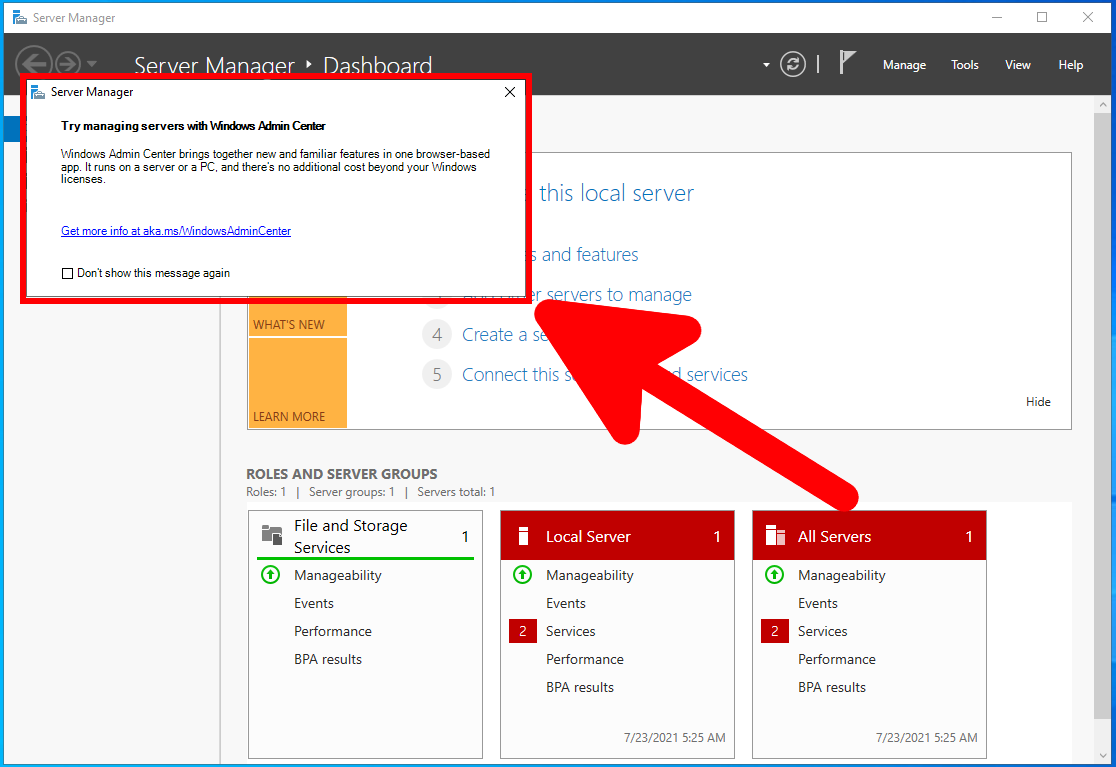
На самом деле, Windows Admin Center не является полноценной заменой ни для Server Manager, ни для другой оснастки. Это программное обеспечение сильно облегчает выполнение многих популярных действий по администрированию компьютеров и серверов, но для некоторых узкоспециализированных настроек требуется другое ПО.
Мы рассмотрим работу с Active Directory в каждом из этих приложений. Также мы рассмотрим развёртывание и управление Active Directory в PowerShell.
Диспетчер серверов уже предустановлен на Windows Server 2022 и автоматически открывается при включении компьютера. Для установки Windows Admin Center перейдите по ссылке https://aka.ms/WindowsAdminCenter. Более подробные инструкции по установке и использованию Windows Admin Center будут даны в третьей части данного цикла статей.
Чем рабочие группы отличаются от доменов
Рабочая группа — это термин Microsoft для компьютеров Windows, подключённых через одноранговую сеть. Рабочие группы — это ещё одна организационная единица для компьютеров Windows в сети. Рабочие группы позволяют этим машинам обмениваться файлами, доступом в Интернет, принтерами и другими ресурсами по сети. Одноранговая сеть устраняет необходимость в сервере для аутентификации.
Каждый компьютер Windows, не присоединённый к домену, является частью рабочей группы. Рабочая группа — это группа компьютеров в одной локальной сети. В отличие от домена, ни один компьютер в рабочей группе не контролирует другие компьютеры — все они объединены на равных. Для рабочей группы пароль также не требуется.
Рабочие группы использовались для общего доступа к домашним файлам и принтерам в предыдущих версиях Windows. Теперь вы можете использовать домашнюю группу чтобы легко обмениваться файлами и принтерами между домашними ПК. Рабочие группы теперь переведены в фоновый режим, поэтому вам не нужно о них беспокоиться — просто оставьте имя рабочей группы по умолчанию WORKGROUP и настройте общий доступ к файлам домашней группы.
Есть несколько различий между доменами и рабочими группами:
- В доменах, в отличие от рабочих групп, могут размещаться компьютеры из разных локальных сетей.
- Домены могут использоваться для размещения гораздо большего числа компьютеров, чем рабочие группы. Домены могут включать тысячи компьютеров, в отличие от рабочих групп, у которых обычно есть верхний предел, близкий к 20.
- В доменах имеется по крайней мере один сервер — это компьютер, который используется для управления разрешениями и функциями безопасности для каждого компьютера в домене. В рабочих группах нет сервера, и все компьютеры равноправны.
- Пользователям домена обычно требуются идентификаторы безопасности, такие как логины и пароли, в отличие от рабочих групп.
Является ли мой компьютер частью домена?
Если у вас есть домашний компьютер, он почти наверняка не является частью домена. Вы можете настроить контроллер домена дома, но нет причин для этого, если вам действительно это не нужно для чего-то. Если вы используете компьютер на работе или в школе, скорее всего, ваш компьютер является частью домена. Если у вас есть портативный компьютер, предоставленный вам на работе или в школе, он также может быть частью домена.
Вы можете быстро проверить, является ли ваш компьютер частью домена. Откройте приложение «Параметры» (Win+x).
Нажмите «Система».

Перейдите на вкладку «О программе» и найдите пункт «Переименовать этот ПК (для опытных пользователей)»:
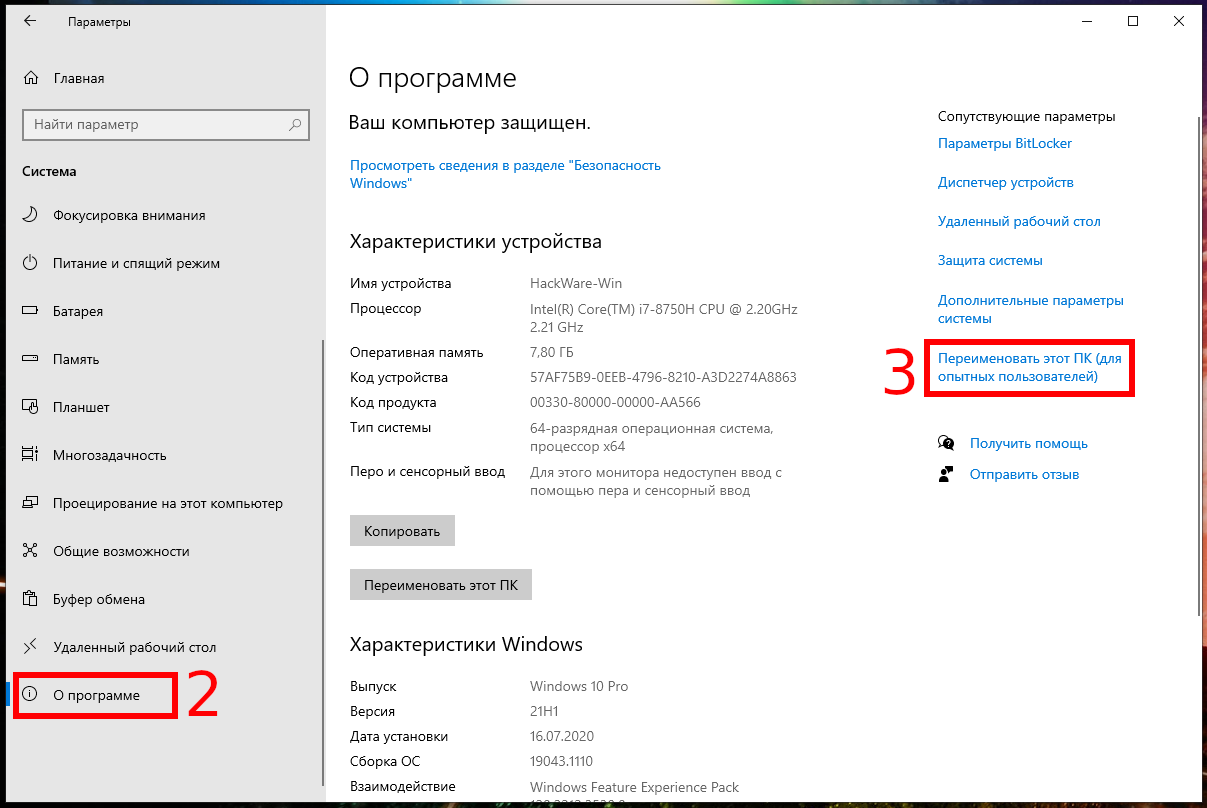
Если вы видите «Домен»: за которым следует имя домена, ваш компьютер присоединён к домену.
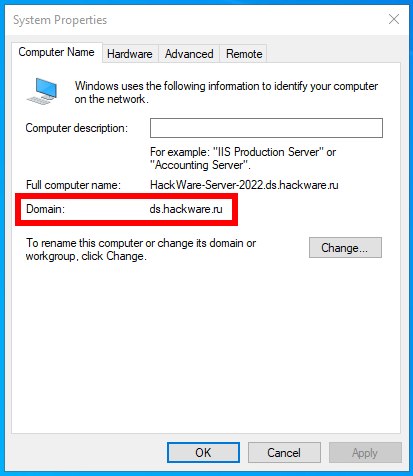
Если вы видите «Рабочая группа»: за которым следует имя рабочей группы, ваш компьютер присоединён к рабочей группе, а не к домену.

В англоязычной версии это соответственно «Settings» → «System» → «About» → «Rename this PC (advanced)».
Используя командную строку (PowerShell) вы также можете узнать, прикреплён ли компьютер к домену или входит в рабочую группу.
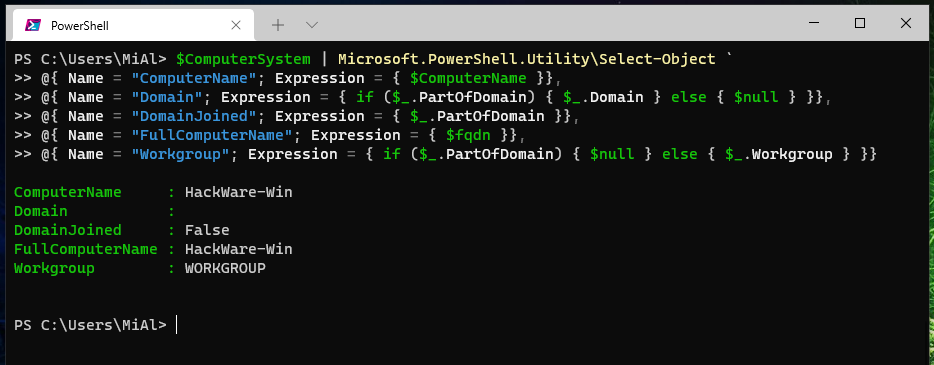
Для этого выполните команду (можно за один раз всё скопировать-вставить в окно терминала):