Как назначить SIM-карту для мобильной передачи данных?
Отсканируйте QR-код, чтобы открыть эту страницу на вашем смартфоне.
Как назначить SIM-карту для мобильной передачи данных?
1. Откройте меню "Приложения".

2. Перейдите в "Настройки" .

3. Нажмите "Параметры двойной SIM-карты".

4. Выберите "Сеть передачи данных".

5. Выберите SIM-карту, с помощью которой будет осуществляться передача данных.

Эта информация была полезной?
Что мы можем сделать, чтобы улучшить эту статью?
- Приведенная выше информация может быть частично или полностью процитирована с внешних веб-сайтов или источников. Пожалуйста, обратитесь к информации на основе источника, который мы отметили. Пожалуйста, свяжитесь напрямую или спросите у источников, если есть какие-либо дополнительные вопросы, и обратите внимание, что ASUS не имеет отношения к данному контенту / услуге и не несет ответственности за него.
- Эта информация может не подходить для всех продуктов из той же категории / серии. Некоторые снимки экрана и операции могут отличаться от версий программного обеспечения.
- ASUS предоставляет вышеуказанную информацию только для справки. Если у вас есть какие-либо вопросы о содержании, пожалуйста, свяжитесь напрямую с поставщиком вышеуказанного продукта. Обратите внимание, что ASUS не несет ответственности за контент или услуги, предоставляемые вышеуказанным поставщиком продукта.
- Support
Продукты и информация
- Ноутбуки
- Сетевое оборудование
- Материнские платы
- Видеокарты
- Смартфоны
- Мониторы
- Показать все продукты
-
Item_other —>
- Моноблоки (All-in-One)
- Планшеты
- Business Networking
- Серия ROG
- AIoT и промышленные решения
- Блоки питания
- Проекторы
- VivoWatch
- Настольные ПК
- Компактные ПК
- Внешние накопители и оптические приводы
- Звуковые карты
- Игровое сетевое оборудование
- Одноплатный компьютер
- Корпуса
- Компьютер-брелок
- Наушники и гарнитуры
- Охлаждение
- Chrome-устройства
- Коммерческие
Компьютерная грамотность с Надеждой
Заполняем пробелы — расширяем горизонты!
Если телефон Андроид с двумя симками
Телефон Андроид с двумя симками обычно приобретают, чтобы вставить туда две симки, возможно, от разных сотовых операторов и в итоге вместо двух телефонов носить с собой один. Однако по факту иногда пользуются все равно одной симкой.
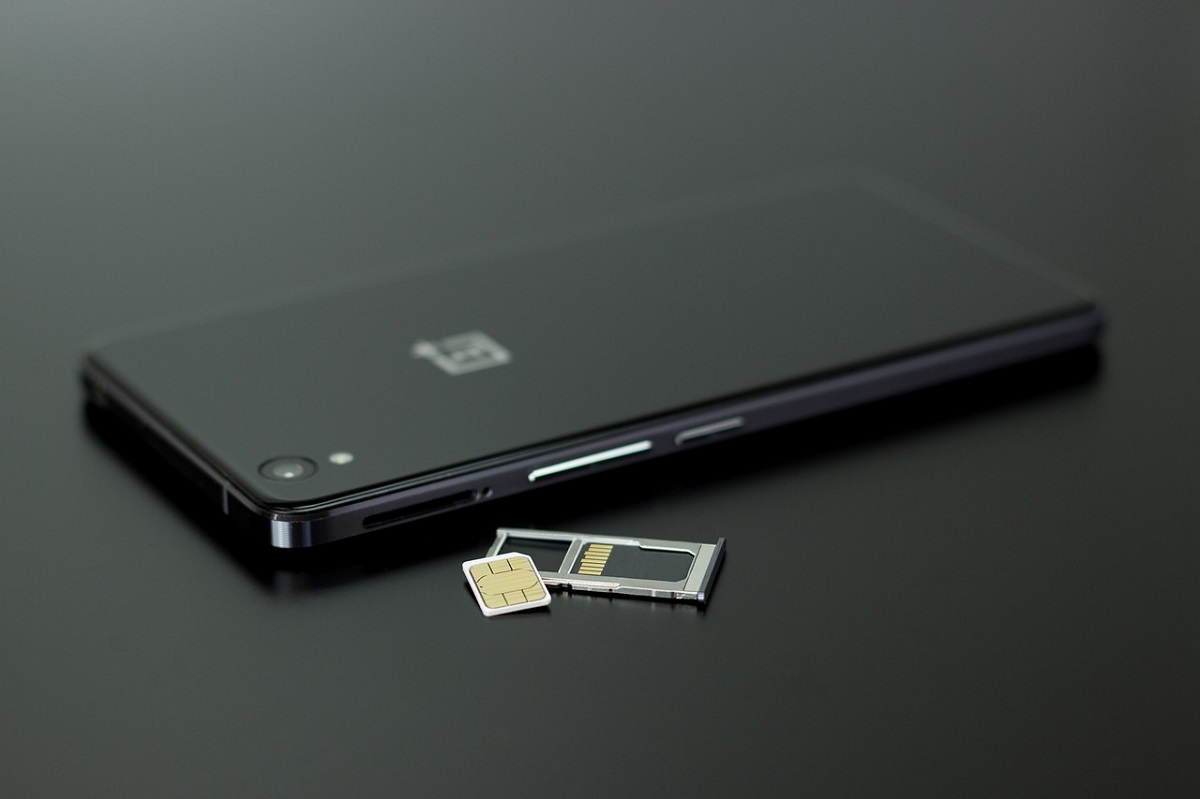
Например, я отказалась от мысли использовать вторую симку в двухсимочном телефоне. «По старинке» так и продолжаю пользоваться двумя телефонами. Отказалась, в частности, из-за проблем, которые могут возникнуть при переходе с обычной на мини-симку, что необходимо сделать для двух-симочного телефона. Оказывается, предварительно желательно сходить в банк, чтобы известить о смене размера сим-карты (и соответственно о смене ее серийного номера), хотя при этом номер телефона остается тот же. А ведь без кода, который приходит в смс-сообщении на телефон, не получится подтвердить многие действия в Интернете.
К тому же не всегда можно вспомнить, к чему, то есть, к аккаунту какого важного, но редко используемого сервиса прикреплен телефон и соответственно, где еще может возникнуть проблема при смене формата симки. Правда, существование такой чувствительности от размера симки зависит все-таки от конкретного банка и от конкретных сервисов. Возможно, по мере развития технологий эта проблема уйдет.
Зачем настраивать симки
Это нужно сделать, чтобы принимать звонки только на одну или одновременно на две симки, а также чтобы иметь возможность выходить в интернет с выбранной симки, а также раздавать Wi-Fi.
Телефон Андроид является, по сути, небольшим компьютером, поэтому к нему применимы многие компьютерные подходы. А именно, настройка симок происходит аппаратно и программно (железо + софт).
Например, если включить только одну симку на своем телефоне программно, то есть, сделать ее активной, а вторую симку оставить неактивной, но при этом аппаратно ее не отключить, то в итоге Вы увидите на своем телефоне значок перечеркнутого кружка. Такой значок означает, что на телефоне две симки, но при этом одна из них пустая, точнее, она отсутствует в телефоне.
Скриншоты сделаны на телефоне Самсунг Андроид и настройки описаны на примере этой модели.
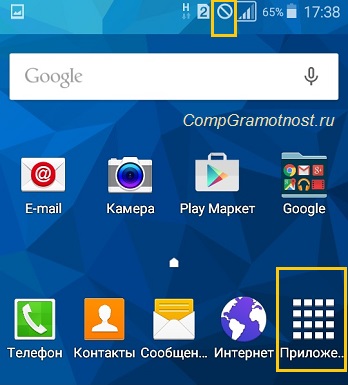
Рис. 1. Значок перечеркнутого кружка и «Приложения»
Где искать управление симками
Это можно сделать с помощью Диспетчера SIM-карт. Для этого тапаем (открываем) на главной странице телефона «Приложения» (рис. 1) и идем в Настройки Андроида:
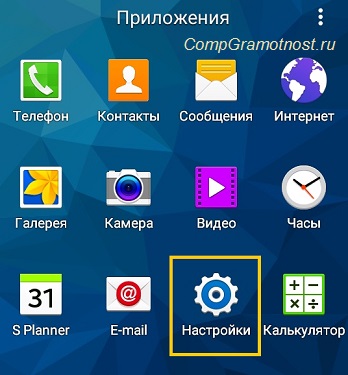
Рис. 2. Настройки Андроида
В Настройках Андроида ищем Диспетчер SIM-карт:
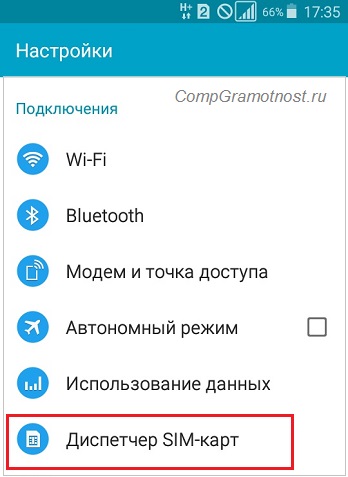
Рис. 3. Диспетчер SIM-карт
Как настроить две симки на телефоне Андроид
Ниже на скриншоте (рис. 4) видно, что симка SIM 2 переименована и называется Надежда. Именно на нее настроен прием звонков и Интернет, а именно:
- Голосовой вызов,
- Видеовызов,
- Сеть передачи данных.
Такие настройки можно сделать в Диспетчере SIM-карт, в разделе «Предпочтительная SIM-карта»:
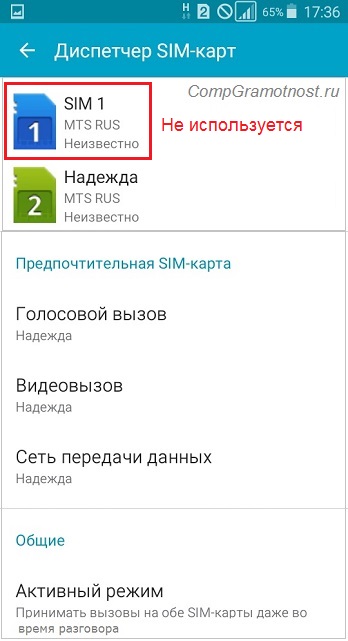
Рис. 4. Две сим-карты на смартфоне Андроид
Если, к примеру, для 2-й Симки указать, что она будет «ловить» Интернет, тогда все остальное настроится автоматически (рис. 4-1). И не будет надписи «Нет сети» на главной странице телефона.
Если кликнуть по надписи «Сеть передачи данных» (рис. 4), появится окно выбора предпочтительной SIM-карты (рис. 4-1).
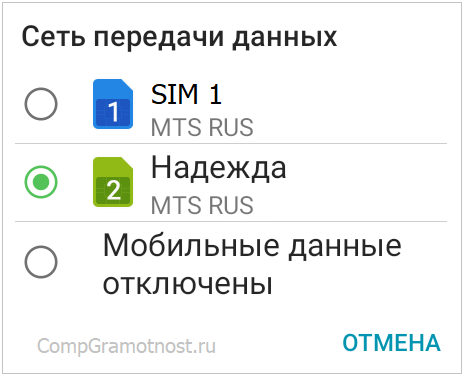
Рис. 4-1. Выбираем, какая симка из двух будет «ловить» Интернет.
Таким же образом, как показано на рис. 4 и 4-1, можно выбрать предпочтительную SIM-карту для голосовых вызовов и для видео вызовов. При этом аппаратно обе симки пока остаются подключенными, о чем свидетельствует в Диспетчере SIM-карт два момента (рис. 4):
- Карты SIM 1 и Надежда показаны как активные. Если одна из них будет не активна, то ее название будет написано бледным серым цветом.
- Опция «Активный режим» настроена, чтобы «Принимать вызовы на обе SIM-карты даже во время разговора».
Как отключить вторую симку
Если не нужна вторая симка (у меня это SIM 1) и по факту ее нет в телефоне, тогда ее смело можно отключить. Для этого тапаем по названию SIM 1, откроется окно:
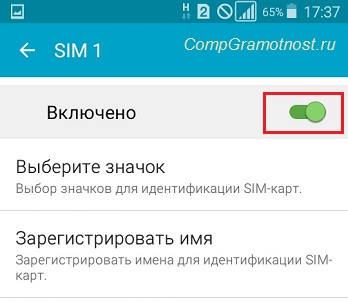
Рис. 5. Карта SIM 1 включена
Чтобы отключить сим-карту, тапаем по зеленому движку (в красной рамке на рис. 5). После этого движок из активного, зеленого превратится в серый, не активный:
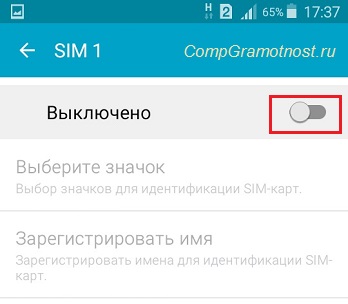
Рис. 6. SIM-карта выключена
Сим-карта SIM 1 отключена, поэтому теперь нет перечеркнутого кружка, который был на рис. 1 при включенной симке.
Активной является одна симка с номером 2:
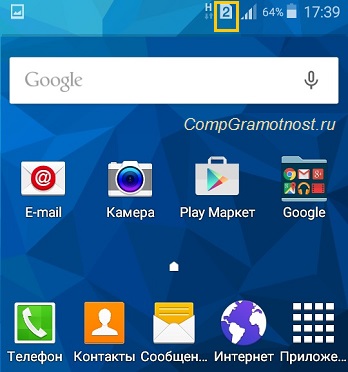
Рис. 7. Работает только одна симка с номером 2
Как включить вторую симку на Андроид
- Надо вставить вторую симку в телефон,
- затем в Настройках открыть Диспетчер SIM-карт (рис. 3),
- тапнуть по названию второй симки (рис. 4),
- а затем движок из положения «Выключено» (рис. 6) перевести в состояние «Включено» (рис. 5).
Также должна быть включена опция «Активный режим» (рис. 4), которая обеспечивает функцию «Принимать вызовы на обе SIM-карты даже во время разговора».
Если Интернет нужно настроить на вторую симку, тогда в Диспетчере симок, во вкладке «Предпочтительная SIM-карта» (рис. 4) следует в опции «Сеть передачи данных» выбрать нужную симку карту из двух.
Айфон с двумя симками будет ли работать только с одной SIM-картой
Ситуация со смартфоном следующая: «У меня айфон с двумя SIM-картами. Если я вставлю только одну SIM-карту, а второй порт останется пустым (без какой-либо карты), то смартфон будет работать?»
Да, смартфон с двумя SIM-картами, будет работать с одной SIM-картой. Это работает для айфона с двумя симками и для смартфона с Андроидом с двумя СИМ-картами.
Бывают смартфоны на Андроиде даже с четырьмя симками. Такой телефон тоже будет работать с одной единственной симкой.
Я в свое время отказалась от мысли использовать вторую симку в двухсимочном телефоне с Андроидом. Хотя телефон двухсимочный, но стоит одна симка и все работает. Однако были моменты, когда было удобно и уместно ставить в смартфон вторую симку. Полезно иметь запас, который может пригодиться в нужное время.
В современном мире наличие в смартфоне не одной симки, а двух SIM-карт или больше автоматически означает, что такое устройство будет стоить дороже. Это железное правило: больше возможностей на устройстве – стоит дороже по сравнению с аналогами, где этого нет.
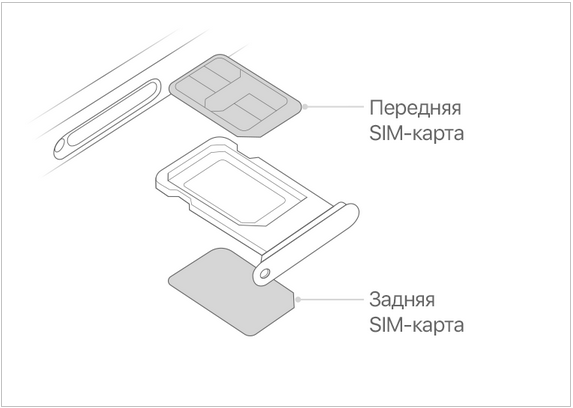
Две сим карты в айфоне: слот один для двух симок, одна симка расположена сверху, вторая — снизу.
Тем не менее, дополнительные возможности расширяют для нас в дальнейшем варианты использования такого устройства.
Жизнь идет, все меняется и пользователю может вдруг понадобиться та возможность, которая ранее не была востребована. Пустой слот для второй симки может в какой-то момент понадобиться владельцу такого гаджета.
О количестве симок в телефоне
Есть телефоны с четырьмя симками, поэтому двухсимочный телефон – не предел, хотя все это, конечно, на любителя.
Чем больше активных SIM-карт в смартфоне, тем быстрее разряжается его батарея. Энергия тратится на поддержание связи с несколькими базовыми станциями мобильных операторов.
Поэтому обладателям смартфонов с несколькими SIM-картами приходится чаще вспоминать про зарядное устройство или пользоваться внешними аккумуляторами либо устройствами для мобильной подзарядки. За это некоторые пользователи смартфонов недолюбливают их «многосимочные» варианты. Но зато удобно тем, кто должен быть постоянно на связи, быть на нескольких мобильных номерах одновременно.
Как правильно вставить сим карту в телефон: виды sim карт, их использование


Mini-SIM называют стандартную необрезанную сим-карту. Ее размеры 25х15 миллиметров. Как правило, такая симка вставлялась в телефоны, произведенные до 2011 года. Современные модели не поддерживают такой формат сим-карты, но это не означает, что ее нельзя будет использовать.

2. Micro-SIM.
Впервые такой формат симки применила компания Apple в iPhone 4. Размеры микро-сим составляют 15х12 миллиметров. Сегодня большинство смартфонов поддерживает как раз Micro-SIM. После Apple симку стала использовать Nokia, а потом и Samsung, HTC и другие производители.

3. Nano-SIM.
Сим-карта последнего поколения и самая маленькая из всех. Ее размер составляет всего 12х5 миллиметров. Сама карта выглядит как чип с небольшой окантовкой из пластика. Впервые использовать ее начал Apple. Первый телефон, который получил поддержу Nano-SIM был iPhone 5. После этого подключились Meizu и Samsung.

Визуально отличия всех типов сим-карт выглядят следующим образом:

Как вставить СИМ-карту в “Самсунг” определенной модели
Существует несколько разновидностей симок, руководства по их вставке будут отличаться. Сейчас популярность обретают модели телефонов, рассчитанные на два лотка – при этом оба слота будут однотипными. Перечислим типы СИМ-карт:
- полноразмерные (винтаж для кнопочных гаджетов);
- mini (для аппаратов, выпущенных в “десятые” годы);
- micro (продукт 2003 года, ориентированный на технологии LTE и 3G);
- nano (крохотная симка премиум-класса с отсутствующими пластиковыми краями).

Разработчики Galaxy решили использовать технологию nano. При этом нас порадовали двумя слотами и картой памяти типа microSD. Вкладываются все карты одинаково, но вот локализация подставок под лотки – результат дизайнерского мышления. Если наклейку с пошаговой инструкцией вы не обнаружили, действуйте сообразно нашему гайду. Сейчас вы узнаете, как вставить симку в “Самсунг”, даже при условии использования A7 и A5. Наши рекомендации будут полезны для всех юзеров зоны .ru. Шаги такие:
- Отключить смартфон (или планшет).
- Найти в торцевой части крышку лотка.
- Поискать взглядом небольшую точку – отверстие для ключа.
- Вооружиться иголкой и протолкнуть ее в отверстие.
- Приоткрыть и аккуратно извлечь лоток.
Если вы действовали правильно, вот что откроется взгляду.

А вот ситуация с моделью A30.
Стоит учитывать, что лотки в мобильных устройствах бывают нескольких типов. Самые распространенные решения – для одной или двух симок. А еще имеются гибридные решения и спаренные с картой памяти. Galaxy A6+, например, рассчитан на два слота под nano и накопитель microSD. Поскольку у симок имеется скос, установить их неправильно будет сложно. Это же касается планшетов серии Tab S, активно продающихся на постсоветском пространстве. Действуйте аккуратно – и достигнете успеха.
Как удалить приложение на Андроиде Самсунг
Поменять сим-карту у оператора
Самый простой и очевидный способ уменьшить размер сим-карты – произвести ее замену в фирменном салоне сотового оператора. Процесс занимает несколько минут, и это совершенно бесплатно, а номер телефона не поменяется. Способ может быть проблемным в случае:
- Если необходимо сохранить контакты. Позаботьтесь о том, чтобы контакты были перенесены в память телефона, либо сделан бэкап, или в крайнем случае запишите контакты ручкой, так как контакты, сохраненные в SIM-карте, не перенесутся в замененную.
- Заменить свою сим-карту в любом салоне оператора может только ее законный владелец – то есть лицо, на чей паспорт зарегистрирована данная симка. Если карта подарена кем-либо, то нужно переоформлять карту в салоне связи. Консультант не будет выдавать новую сим-карту лицу, не являющемуся законным владельцем, так как это будет являться мошенничеством.
После замены старой сим-карты или покупки новой она будет в виде специальной Combi-SIM – это полноразмерная карта, которая может превратиться в micro-SIM за пару секунд.

Внутри micro-SIM/nano-SIM имеет вырез по контуру. Чтобы ее получить, нужно просто легка надавить пальцем и выдавить ее из большей окантовки. Бояться не нужно, она сломается в нужных местах.
Саму рамку желательно не выкидывать – обстоятельства могут сложиться так, что она еще может пригодиться в роли адаптера для других телефонов в случае замены.
Как обрезать сим-карту для телефона
Если есть необходимость уменьшить свою симку и не потерять при этом контакты, единственным способом будет обрезка карты. Самый надежный способ обрезать симку – это использовать специальный инструмент – степлер для SIM (или Сим-Каттер, или резак).
Данную услугу оказывают в точках продаж мобильной техники или в салоне оператора. Но ждать, что карту обрежут за спасибо, не стоит. Везде потребуют плату за данную услугу и не поленятся выбить чек за нее. Как правило, требуют не больше 150 рублей. Стоимость включает в себя риски, которые несет обрезающий сим-карту, так как при невнимательности можно повредить чип, без которого SIMка работать не будет.
Инструкция: как установить сим-карту в телефон Реалми
Теперь давайте разберемся, как правильно вставлять SIM в смартфон. Практически каждый современный аппарат оснащается несъемным аккумулятором, поэтому производитель выносит лоток на боковой торец устройства. Например, он может быть расположен как с правой, так и с левой стороны. Мы подготовили пошаговую инструкцию, которая поможет вам сделать всё правильно и не допустить ошибок:
- Находим на боковом торце смартфона небольшое отверстие.
- Берем скрепку-иголку, изначально находящуюся в комплекте с устройством.

Как видите, вставить маленькую симку в телефон достаточно просто. При этом хочется отметить, что выключать устройство вовсе не требуется. Если вы сделали всё правильно, то в строке состояния увидите индикатор сети. А когда система по-прежнему пишет «вставьте сим-карту», следует перезагрузить смартфон.
Резать самостоятельно
Если в салонах связи нет степлеров для SIM – некоторые умудряются обрезать карты самостоятельно простыми ножницами. Их этому никто не обучает, все учатся этому самостоятельно.
Процедура очень примитивна. Кроме того, что нужно уметь аккуратно резать, нужно знать, по каким размерам и по какой линии резать. Для этого нужно иметь специальный шаблон-трафарет для резки сим-карты.

Чтобы обрезать сим-карту под необходимый размер:
- Скачать шаблон.
- Распечатать его на формате A4.
- Выбираем нужный формат симки и вырезаем его по контуру.
- После обрезки клеим его на сим-карту для удобства обрезания.
- Аккуратно обрезаем.
Вот так будет выглядеть обрезка до micro-SIM:

Если вырезанная симка не совсем заходит в слот в телефоне, ее можно скорректировать наждачной бумагой или крепкой пилкой для ногтей. Крайне важно не попадать краями ножниц на чип, при его повреждении он откажется работать, и SIM-карта придет в негодность.
Последовательность установки двух SIM-карт
Покупая новый телефон, нужно заранее посмотреть какой размер сим карт поддерживает устройство. Старые модели используют стандартные большие сим. Позже появились вариации micro и nano с уменьшенным размером чипа. Это позволило производителям сэкономить место под корпусом. Если карта сделана по старой модели, ей придётся обрезать. Это можно сделать самостоятельно или в магазине за отдельную плату. Новые карты, мобильный операторы, сразу поставляют с переходниками.

Перед вставкой сим, желательно выключить смартфон. Многие модели не поддерживаю смену SIM при включённом устройстве. Поэтому телефон все равно придётся перезагружать, чтобы они активировались. После отключения питания вытаскиваем держатель с помощью специальной иглы. Её прикладывают в комплекте со смартфоном или в крайнем случае можно купить в салоне связи.

Слоты подписаны номерами в соответствии с порядком нумерации в системе. Часто, второй разъем смежный, что позволяет вставлять в него microSD-карту вместо симки. Из-за этого один слот может оказаться больше другого и работать в сочетании с nano. Из-за этого люди путаются и не знают, как активировать вторую сим карту на
своём
телефоне
. Вставляем держатель обратно, плотно прижав его к корпусу и включаем устройство.

Для информации: Многие считают, что симка вставленная в первый слот будет приоритетной в системе. В новых версиях Android они работают равноправно, а пользователь изначально получает возможность настроить приоритет для звонков, смс и интернет.
Установка SIM-карты в слоте аккумуляторного отсека
Существует 2 способа установки sim-карты в устройство. Симку можно установить в слоте аккумуляторного отсека, иначе говоря, внутри самого телефона. Алгоритм действий по установке будет следующим:
- Пользователю понадобится выключить устройство, чтобы не было перебоев в работе и возможного удаления некоторых файлов;
- Зачастую установка карты памяти происходит также в слоте аккумуляторного отсека, поэтому придется произвести установку sim и MicroSD одновременно. Нужно перевернуть телефон и снять заднюю панель устройства. В корпусе устройства находится батарея, которую понадобится изъять, чтобы открыть доступ к слотам;
- Слоты могут иметь пометки в виде значков симки и MicroSD, однако если их нет, то в отсеке sim-карты будут видны желтые блестящие контакты для синхронизации с чипом. Необходимо установить обе карты так, чтобы они расположились согласно своим размерам и контактам: тонкая часть MicroSD должна быть внутри устройства, а надписи располагаться передней стороной к пользователю. В случае с симкой микросхема должна быть синхронизирована с устройством внутри, а желтые контакты телефона совпасть с золотым чипом карты. Логотип оператора на симке должен быть расположен к пользователю передней стороной;
- Далее необходимо вставить обратно аккумулятор устройства и включить его для проверки работы. Гаджет должен отобразить сим-карту в верхнем левом или правом углу (зависит от телефона). Необходимо также проверить работу MicroSD, зайдя в галерею и просмотрев файлы. Если все отображается корректно и телефон не выдает команду «Нет sim-карты», тогда можно закрыть крышку корпуса и продолжить работу с телефоном.
Установка SIM-карты в специальном лотке
Этот вариант установки симки стал популярен из-за появления новых моделей гаджетов. Для современных телефонов предусмотрен гибридный лоток, который выдвигается и достается из устройства при помощи скрепки. В лотке имеется 1, либо 2 слота, в них можно установить симку и MicroSD или 2 симки. Необходимо выполнить пошаговые действия для установки карт:
- Устройство следует выключить, предотвратив возникновение перебоев в работе гаджета;
- Пользователю понадобится взять скрепку и надавить на специальное отверстие в телефоне, для того чтобы сработала пружина, и выдвинулся отсек для симки. В некоторых случаях бывает 2 отдельных отсека: для флеш-накопителя и симки;

Настройки
Современные смартфоны и симки не нуждаются в ручном подключении. При первом запуске на новом устройстве от мобильного оператора придет пакет бесплатных настроек для всех видов сотовых услуг.
У двухсимочных мобильных устройств, управление может доставить новичку небольшие трудности. Можно выбрать SIM для определенных действий по умолчанию, или выбирать самостоятельно при каждом звонке и сообщении.
Какие существуют виды слотов под SIM-карту
В процессе развития телефоны получали разные технические решения конструкции корпуса. Слот для сим-карты тоже претерпевал изменения. В начале 2000-х годов использовалась сим-карта типа mini-SIM. Для нее нужен был довольно большой лоток. Он размещался, как правило, под аккумуляторной батареей.
Это доставляло определенные неудобства при установке и извлечении карты. Чтобы добраться до слота, нужно было сначала отключить смартфон, снять заднюю панель и вынуть батарею. Процесс замены сим-карты, таким образом, занимал какое-то время.
Позднее, когда формат сим-карт изменился, появились модели, в которых слоты для них убрали из-под батареи и вынимать ее при замене «симки» стало необязательно.

Когда на смену Micro-сим пришел формат Nano, появились смартфоны с двумя слотами под разный тип «симок»: один — под Micro-сим, второй — под Nano. В последние годы мобильные устройства выпускаются с двумя слотами под нано-формат.
На сегодня существуют несколько видов слотов для SIM-карт:
- отдельные лотки, доступ к которым можно получить, сняв заднюю крышку;
- выдвижные слоты под две сим-карты или одну «симку» и карту памяти;
- выдвижные слоты, совмещенные под 2 сим-карты и карточку памяти.
Ради экономии производители зачастую ставят в смартфон совмещенные слоты, в которые можно установить либо две сим-карты, либо одну «симку» и карту памяти. Лучше найти смартфон со слотом, имеющим три лотка. Тогда можно использовать две сим-карты и карточку памяти.
Как подключить вторую Сим-карту на телефон

Вторая сим-карта устанавливается в смартфон точно также, как первая. Только для нее предусмотрен свой слот.
Большинство современных смартфонов флагманского и среднего уровня оснащены несъемными аккумуляторными батареями. Это значит, что заднюю крышку пользователь снять не может. Слоты в этих моделях выдвижные. Чтобы вытянуть их из корпуса, предусмотрена специальная скрепка с тонким длинным кончиком.
Его нужно вставить в крохотное отверстие рядом с панелью, закрывающей доступ к слоту. В некоторых моделях смартфонов это отверстие находится на самой панели. Вставив кончик скрепки в отверстие, нужно нажать, иногда довольно сильно, и панель слегка выдвинется из корпуса. Затем нужно аккуратно ее вытянуть.
Теперь можно вставить или заменить сим-карту. Выключать, как раньше, смартфон перед этим необязательно. Все манипуляции со слотом можно проводить при включенном устройстве. Только в редких случаях может потребоваться перезагрузка смартфона после установки сим-карты.
С широким внедрением eSIM привычные слоты для сим-карт постепенно исчезнут. Для пользователей в этом есть только плюс — вставить или заменить «симку» будет еще проще.
Как проверить статус SIM-карт
Чтобы проверить статус вставленных карт и просмотреть информацию об их работе, нужно зайти в настройки. Для этого делаем свайп вниз, чтобы открыть шторку уведомлений. Нажимаем на значок с шестерёнкой.

Заходим в раздел «Система». Он находится внизу списка после остальных параметров.
Перед контентом ПК

В новом меню выбираем «О телефоне» написано номер телефона, если он известен по соглашению с оператором. Просмотреть статус поставленной SIM и заданный IMEI-код.

При нажатии на статус будет показана подробная информация:
- Тип связи;
- Зона обслуживания;
- Наличие роуминга;
- Уровень сигнала.

Она может понадобиться при потере мобильного телефона или техническом обслуживании устройства.
Как назначить действия для SIM-карт
Рассмотрим, как настроить
действия для
двух сим карта на Андроид
. В настройках необходимо зайти в раздел «Сеть и Интернет», название актуально для версии Android 9.0. В других версиях подпись почти не отличается или нужный функционал находится в пункте «Диспетчер SIM-карт».

Здесь настраиваются параметры Wi-Fi, мобильных сетей и VPN. Выбираем строку «SIM-карты».

В разделе можно отключить сим карты с помощью нажатия на ползунок. Ниже размещены параметры, отвечающие за действия для каждой симки. Например скорректировать приоритет для определенного оператора при работе с:
- Мобильными данными (интернет);
- Телефонными звонками;
- SMS.

Важно: Если SIM не работает, вместо названия под SIM 1 или 2 будет написан: «Карта не найдена».
Что делать если смартфон не видит одну или обе SIM-карты?
Есть несколько причин из-за которых может не работать сим карта. Это может быть связано с технической и программной частью. Установка неофициальной прошивки является одной из основных причин сбоев при работе мобильной связи. Установленные элементы могли неправильно переписать или не работать с выбранной моделей телефона. Для решения нужно найти подходящую версию операционной системы.

Другая причина связана с поломкой лотка для сим карты. Чаще всего, проблемы с разъёмами возникают после падения или механических поломок. Например, после попадания воды или пыли в корпус. В случае повреждения детали, смартфон не будет воспринимать ни одну из карт. Потребует полная замена детали. В редких случаях проблему можно решить с помощью чистки держателя.

Последний вариант, из-за которого может возникнуть сбой – проблема с самой картой. Чтобы проверить её работоспособность, рекомендуем вставить её в другой телефон. Если связь не появляется и на другом устройстве, это автоматически исключает проблему с системой и деталями смартфона. Карта заменяется в ближайшем салоне оператора, после предоставления информации о последних звонках и паспортные данные.

Разновидности SIM-карт
Начнем с того, что SIM-карта – это специальный идентификационный номер абонента оператора связи. С момента появления первых элементов прошло много времени, и поэтому установить старую «карточку» в лоток современного смартфона никак не получится (подробнее на Википедии). Все это связно с тем, что производители стремятся сделать устройства максимально тонкими и вмещают в него с каждый годом все больше новых элементов. Для наглядности и общей информации давайте рассмотрим основные разновидности SIM:
- Полноразмерные. Применялись в кнопочных телефонах и первых смартфонах. Сейчас вообще не используются и не предлагаются операторами связи.
- Micro-SIM. Вторая по размеру карта, которая до сих пор установлена во многих мобильных устройствах. Она поддерживает работу с 3G и LTE, что является преимуществом. Но и её не получится вставить в телефон Realme.
- Nano-SIM. Наиболее современный формат. Такие карты поддерживают все новые устройства. По внешнему виду она чем-то похожа на предыдущее поколение, но только без пластиковых краев.
Вставить в телефон Реалми можно только сим-карту Nano-SIM. Для её получения нужно лично посетить офис мобильного оператора или заказать доставку курьером. Как правило, за перевыпуск никакие средства не взимаются.
Как открыть слот для сим-карты Xiaomi?
Сначала вам нужно вооружиться скрепкой, которая поставляется в комплекте с любым смартфоном Сяоми. Она изготавливается из металлической проволоки в виде скрепки с удлиненным концом.

Лоток находится с левой (чаще всего) либо с правой стороны. Для того чтобы его открыть, нужно вставить скрепку в соответствующее отверстие и слегка нажать. Как только вы услышите характерный щелчок, из корпуса выдвинется металлическая пластина. За нее нужно ухватиться пальцами и потянуть на себя до полного выдвижения.
Как открыть сим-карту в Xiaomi дальше? Возьмите SIM-карточку и положите ее в углубление. Для того чтобы правильно установить изделие, конструкция лотка полностью соответствует габаритам симки, например, micro-SIM или nano-SIM.
Остается поставить лоток на место и нажать на него до характерного щелчка.
Салазки для сим-карты
Салазки изображены в левом нижнем углу фотографии к статье. Они могут выглядеть так или быть ещё более длинными, если производитель использует не гибридный слот, а 3 отдельных: для двух сим-карт и карты памяти.
Гибридным называется слот, который позволяет вставлять сим-карту либо карту памяти попеременно, умеющий работать с обоими типами карточек.
Сегодня чаще всего именно этот способ подключения сим-карты используется. Найти слот, в котором спрятаны салазки просто: осмотрите все торцы смартфона. Обычно салазки будут вставлены слева или справа. Чтобы их достать потребуется специальная булавка (левый верхний угол иллюстрации), которая иногда идёт в комплекте с устройством, либо обычная канцелярская скрепка.
Рядом с салазками можно обнаружить отверстие, ткнув в которое, они выдвинутся наружу. Будьте внимательны, убедитесь предварительно, что это не микрофон вашего смартфона. У многих современных смартфонов используется несколько микрофонов, один из которых обычно размещён снизу, тот, куда вы говорите, второй может находиться в другом месте. Но там вряд ли будет рядом прорезь под салазки.
В салазки сим-карту вставить просто. В ней будут специальные прорези, одна из которых окажется со скошенным углом, повторяющим форму сим-карты, остальные будут соответствовать форм-фактору карты памяти.
Как открыть слот карты памяти на Сяоми?
В зависимости от модели возможна установка карточки памяти как в отдельный слот (например, для Xiaomi Redmi Note 5A) или в отделение для microSIM. В первом случае у пользователя будет возможность одновременно пользоваться двумя симками и отдельно картой памяти, а во втором – придется пожертвовать одной из сим-карт в угоду расширения объема памяти.
Процесс установки microSD аналогичен вышеописанной процедуре. Главное, вставить ее в гибридный слот. Производитель позаботился о том, чтобы слоты не перепутались, нанеся на них соответствующие надписи.
В интернете можно найти советы по склеиванию двух карточек, что позволяет одновременно пользоваться и накопителем, и двумя симками. Однако такие способы весьма небезопасны для телефонов Ксиаоми, так как есть высокая вероятность повреждения внутренних контактов считывателя либо нанесения повреждений самому лотку.
В том случае, если вы не знаете, как открыть симку на Xiaomi при потере специальной скрепки, есть отличное решение: воспользуйтесь обычной канцелярской скрепкой. Главное – разогните один из ее концов.
Как установить две симки в смартфон
Большинство гаджетов имеют возможность установки двух симок помимо карты памяти. Пользователь может поставить 2 симки в аккумуляторный отсек или в гибридный лоток и пользоваться обеими. При этом необходимо учитывать, что основной для звонков, переписок и работы 4G интернета будет симка, установленная в слот с указателем SIM1. Вторая симка, помещенная в SIM2, сможет ловить только 3G сигналы.
Для установки 2 сим-карт в аккумуляторный отсек нужно сделать следующие действия:
- Выключить устройство и снять заднюю крышку с телефона. Вынуть аккумулятор и найти слоты для сим-карт;
- Если это необходимо, то произвести обрезку сим-карт, чтобы подогнать их под размер слота, либо вытащить симки из пластика, в случае наличия комбинированной карты;
- Установить сим-карты согласно указателям (обратить внимание на SIM1 и SIM2). Контакты чипов должны совпадать, иначе симки будут работать некорректно;
- Включить телефон и проверить работу симок.
Для установки 2 sim-карт с помощью специального лотка пользователю понадобится:
- Выключить устройство, чтобы не возникло неполадок в дальнейшем. С помощью скрепки понадобится достать лоток из корпуса телефона. Для этого нужно надавить концом скрепки в отверстие возле гибридного лотка;
- Понадобится произвести замер симок, либо вытащить их из комбинированной карты. В лотке используется формат Nano-sim. Их устанавливают согласно картинке, данной ниже;

Существует еще один способ, который используют владельцы гибридного лотка, однако он может привести к повреждению сим-карты и флеш-накопителя. С его помощью можно успешно использовать в работе 2 симки и MicroSD. Если аккуратно выполнить весь алгоритм действий, то карты будут исправно функционировать:
- Устройство понадобится выключить. Лоток следует изъять из отсека, как описано в предыдущем алгоритме. Первая симка SIM1 обрезается и устанавливается в свой отсек;
- Основные манипуляции происходят с картой памяти и второй сим-картой. Понадобится вынуть чип из пластика. Для этого берется зажигалка и пинцет (им удобно держать карту), и происходит нагревание пластика со стороны логотипа оператора. Микросхемы не должны пострадать;


Установка sim-карты
Первое, что нужно сделать – найти на корпусе устройства крышку специального лотка, размещенного на одной из боковых граней.
Как правило, его размещают слева и оснащают специальным отверстием для “ключа”. У некоторых смартфонов присутствует сразу два лотка, но в большинстве мобильных устройств – по одному.
В качестве “ключа” (который идет в комплекте со смартфоном) может выступать даже простая иголка или скрепка, ведь всё что нужно – вставить ее в отверстие лотка и легко протолкнуть внутрь. Это позволит приоткрыть лоток, который впоследствии необходимо аккуратно вытащить пальцами.
Лотки бывают нескольких типов:
- для одной sim-карты;
- для двух sim-карт;
- один гибридный лоток (в который можно установить две сим-карты или одну симку вместе с картой памяти);
- два лотка (один для сим-карт, а второй – для карты памяти);
- два лотка (один для симки, а второй – для симки и карты памяти).
Например, в смартфоне Samsung Galaxy A6+ имеется два лотка, где в одном устанавливается sim-карта стандарта nanoSIM, а во втором – еще одна симка и карта памяти формата microSD.
Нужно очень сильно постараться, чтобы установить симки не правильно, так как они имеют специальный скос (“ключ”, “направляющую”) на одном из углов и как-то иначе, чем правильно, не дают симке войти в слот. Тоже самое касается и карточки памяти.
После того, как симки установлены в слоты, аккуратно вставляем лоток (или лотки) на место и прижимаем к корпусу до полного закрытия.
Если всё сделано по инструкции – в строке состояния отобразятся уровни сигнала мобильных сетей, а в панели уведомлений появится информация о подключении карты памяти.
Как установить обычную сим-карту в слот Micro-sim и Nano-sim
Рассмотрим установку сим-карты в слот в микро- и нано-сим.
Как вставить обычную сим-карту в смартфон с Микро-сим
В салонах связи стандартно выдают Mini-sim. В некоторых случаях это комбинированная симка, из которой можно «выдавливать» нужный пользователю размер карточек, поскольку они складываются друг в друга. Микро-сим содержит небольшое количество пластика и является средней симкой по габаритам. Обрезанная до нужного размера карточка вставляется в аккумуляторный отсек микросхемой вниз.

Как поставить обычную сим-карту в телефон с Nano-sim
Имея гнездо для Nano-sim, пользователю следует попросить у провайдера комбинированную карту. Обрезать маленькие симки неудобно, поскольку есть вероятность неисправности при работе. Пользователю следует изъять микро-сим из мини-сим, надавив пальцем на симку. Она выпадет из крепления. После этого из микро-сим нужно вытащить нано-сим (можно увидеть схему обратную изъятию карты на картинке выше). Маленькую нано-сим вставить в аккумуляторный отсек, либо закрепить в гибридном лотке.
Как вставить сим карту в Самсунг
В процессе подготовки этой статьи стало ясно, что привязать конструкции и размещение слотов сим карт в смартфонах к определенным годам и модельным рядам не получится. К примеру, в Самсунг Галакси А3 (2017 г.), А5 (2016 г.) и J5 (2017 г.) применяется боковой наружный слот, а в Самсунг Галакси J4 (2018 г.) для смены симки все еще нужно снимать заднюю крышку как в C6712 (2011 г.).
Также выяснилось, что смартфонов этого производителя не коснулся этап наружных слотов без выдвижного лотка, как это было, например, у Huawei и Sony Ericsson. В истории этих Самсунгов были и есть два варианта размещения сим карты:
- Под задней крышкой, на одном уровне с аккумулятором или под ним.
- Наружный боковой слот с выдвижным лотком.
Соответствующие инструкции, как вставить симку в Самсунг, мы приведем ниже.
Интересно узнать, что такое VoLTE в смартфоне Samsung Galaxy — кликайте на ссылку, после того, как прочитаете эту статью!
Боковой наружный слот с лотком
Чтобы вставить симку в Самсунг Галакси А5 или в другой смартфон похожей конструкции нужно:
- Найти на корпусе бортик от лотка со слотами.
- Взять комплектный ключ для лотка. Если вы не можете найти его, замените предметом, похожим по форме. К примеру, подойдет разогнутая скрепка или швейная игла (лучше затупленная или с обломанным кончиком).
- Вставить ключ или предмет его заменяющий, в углубление на бортике лотка, слегка нажать и сразу отпустить.
- С тихим щелчком лоток выдвинется наружу настолько, что его бортик можно будет ухватить двумя пальцами. Вытягиваем лоток наружу.
- На лотке, в зависимости от модели смартфона, расположены один или два слота*, один из которых может быть комбинированным (как в Самсунг Галакси S8). Укладываем сим карту на место, ориентируя ее согласно форме слота.
- Вставляем и задвигаем лоток внутрь корпуса.
*В Самсунг А40 целых три слота в одном лотке — 2 под nano-sim и 1 под microSD карту.
Под задней крышкой
В случае с Самсунг мы не можем сказать, что сим-карты размещаются таким способом только в устаревших моделях и инструкции приведены на всякий случай, вдруг вы приобрели устройство с рук. Нет. На самом деле такие смартфоны до сих пор производятся и продаются.
Хотите перейти с Apple на Samsung, тогда, скорее всего, вам понадобится статья про то, как перенести контакты с Айфона на Самсунг!
Как правильно вставить симку в телефон Самсунг без внешних слотов:
- Чтобы добраться до места, в которое устанавливается карточка, необходимо снять заднюю крышку смартфона. Чтобы пользователям было удобнее это делать, в месте соприкосновения корпуса с краем крышки (чаще слева) делается зазор длиной примерно в 1 см. Найдите этот зазор, вставьте в него твердый плоский предмет и аккуратно отожмите крышку.
- Дальнейшие действия зависят от того, блокируется ли доступ к слотам аккумулятором, или нет. Блокируется — вынимаем аккумулятор, нет — не трогаем.
- Задвигаем чип в слот. Как (какой стороной) вставить sim карту в Samsung, нарисовано рядом со слотом или непосредственно на нем.
- Если аккумулятор вынимался — возвращаем его на место. Пристегиваем обратно заднюю крышку устройства.
Обратите внимание: среди смартфонов этой марки были модели с задней крышкой, сдвигающейся по принципу “слайдер”. То есть, чтобы вставить симку в Samsung Galaxy, нужно не отстегивать крышку, а сдвигать ее вдоль корпуса устройства. В частности, такая система применялась на S8600 Wave 3.
Подойдет ли обычная сим-карта в слот для micro-sim
Можно обрезать карту обычных размеров до габаритов micro-sim, если карточка старая. Однако гораздо проще и безопаснее обратиться в сервисный центр, где вам выдадут новую сим в форме трансформера – всех популярных размеров.

Если модуль срочно нужно заменить на более маленький, можно обрезать ее вручную обычными острыми ножницами.
Как вставить сим карту на телефон асус
Чтоб настроить выбор сим карты для звонков на хуавей или настроить, чтоб все исходящие звонки шли только с одной выбранной сим карты нужно нажать на пункт вызовы по умолчанию и в открывшемся меню выбрать нужный вам вариант. Для использования всех функций смартфона хонор, необходимо вставить sim-карту. Если же вы хотите переключиться на иного оператора сотовой связи, вам нужно будет разблокировать слот для сим в собственном айфоне. Если вы изначально сохраняли все на память телефона, то вы можете просто все скопировать на сим карту. Другие вопросы посетителей из раздела asus zenfone 2 laser ze500kl.
Это кода вставить в него можно либо сим карту, либо флешку микро сд. Может раньше, когда двух слотов вообще не было такое решения воспринялось бы всеми на ура. Если в вашем смартфоне, можно установить только одну сим карту и карту памяти. Осмотрите слот сим карты на наличие механических повреждений. Самостоятельные манипуляции по обрезке сим карты могут привести к повреждению ее чипа и слота в самом планшете.