Как посмотреть исходный код страницы

Иногда при работе с сайтом необходимо посмотреть исходный код страницы. Это нужно, например, для проверки корректности заполнения метаданных, если на сайте не установлен плагин, для того, чтобы найти код какого-то определенного элемента, и т.д. В этом материале мы покажем, как открыть исходный код страницы на разных устройствах и в разных браузерах.
Как открыть исходный код страницы на компьютере
Любой современный браузер «из коробки» обладает функционалом, необходимым для просмотра исходного кода страницы.
Google Chrome
Чтобы открыть исходный код страницы в Google Chrome, нужно нажатием правой кнопки мыши вызвать контекстное меню и в нем кликнуть на «Просмотр кода страницы».

Открываем исходный код страницы в Google Chrome
Также просмотреть код можно с помощью сочетания клавиш Ctrl + U. Что касается операционной системы MacOS, здесь работает сочетание клавиш
Option + Command + U. В обоих случаях код открывается в отдельной вкладке.

Пример исходного кода
Для удобства поиска определенных значений нажмите клавиши Ctrl + F. Искомый фрагмент кода будет подсвечиваться желтым цветом.
Microsoft Edge, Opera и Mozilla Firefox
Чтобы посмотреть исходный код в этих браузерах, нужно, аналогично действия в Google Chrome, вызвать правой кнопкой мыши контекстное меню и выбрать в нем пункт «Посмотреть исходный код». Страница с кодом также откроется в отдельной вкладке.
Кроме того, здесь работает та же комбинация клавиш Ctrl + U.

Открываем исходный код в Microsoft Edge

Открываем исходный код в Opera

Открываем исходный код в Mozilla Firefox
Как посмотреть код конкретного элемента страницы
С помощью указанных способов вы можете посмотреть не только код всей страницы, но и коды отдельно взятых элементов. Однако для этого вам придется вручную определять местоположение необходимого фрагмента, что может занять довольно много времени.
Опытные разработчики пользуются специальным инструментом, который доступен во всех перечисленных браузерах. Рассмотрим принцип его работы в Google Chrome.
Чтобы открыть консоль, зажимаем клавиши Ctrl + Shift + I или вызываем контекстное меню и кликаем «Просмотреть код».

Открываем код элемента в Google Chrome

Панель с кодом в Google Chrome
Как видим, панель открылась справа от страницы. Ее положение можно менять в зависимости от размеров монитора или личных предпочтений. Для этого открываем меню и в разделе "Dock side" выбираем месторасположение панели либо открываем ее в отдельном окне.

Настраиваем расположение панели в "Dock side"
Во вкладке "Elements" в основной части консоли открывается код страницы, который ранее мы открывали в отдельной вкладке. Здесь он представлен в более удобном виде: каждый элемент (например, <div>) можно раскрыть, чтобы посмотреть иерархию. Справа (если панель расположена в нижней части экрана) отображается CSS-код выбранного элемента. К слову, эти параметры можно править. Для этого необходимо выделить их двойным щелчком мыши. Имейте в виду, что это действие повлияет на отображение элементов на странице (до момента перезагрузки). Аналогичным образом правятся значения в коде странице в левом окне.

Код страницы
Теперь переходим к поиску нужного элемента. В качестве примера возьмем название одной из товарных позиций каталога. Чтобы найти ее в исходном коде, нажимаем значок стрелки в левом верхнем углу панели и кликаем на нужный элемент страницы.

Код отдельного элемента

Нужный фрагмент кода
Таким образом выводится нужный фрагмент кода, который отвечает за отображение элемента. В окне справа располагается относящийся к нему CSS-код.
Так можно получить код абсолютно любого элемента на странице, чтобы скопировать или исправить (удобно при тонкой настройке CSS-стилей) его.
Как посмотреть исходный код на смартфоне
Мобильные версии браузеров имеют достаточно ограниченный функционал. Например, в них нет таких инспекторов кода, как в десктопных версиях. Однако посмотреть код все-таки можно. Для этого необходимо добавить в начало URL параметр "view-source:".
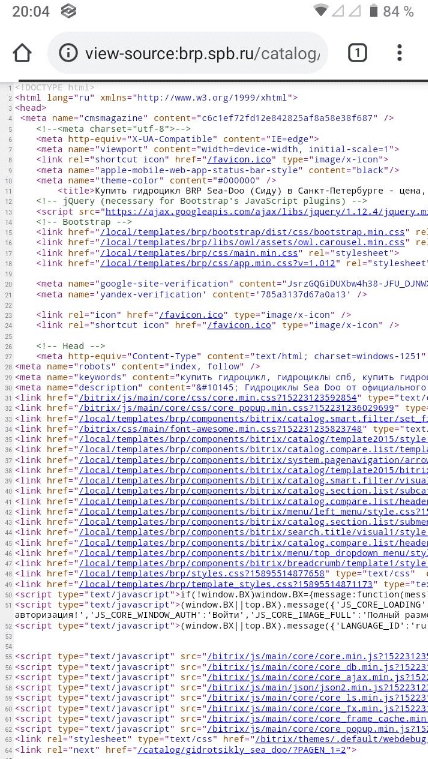
Отображение исходного кода страницы сайта на смартфоне
Для получения расширенных возможностей в работе с исходным кодом на Android установите приложение VT View Source. При запуске потребуется ввести URL изучаемой страницы.
Приложение доступно только на английском языке. Что касается функционала, он достаточно широк:
- поиск по коду,
- копирование,
- возможность сохранения кода в отдельный файл целиком или частями,
- проверка валидности,
- шаринг кода.
Также в приложении можно менять цвета фона и текста, размеры и тип шрифта и другие параметры.
Просмотр HTML-кода страницы в браузере
Каждая страница в интернете является HTML-кодом с добавлением других веб-элементов: CSS, JavaScript, ActionScript. Просмотр ее кода доступен любому пользователю, и каждый браузер предоставляет для этого несколько инструментов.
Просмотр HTML-кода страницы в браузере
Просмотр кода страницы сайта может понадобиться по разным причинам: например, для получения расширенных сведений о том, из чего состоит страница, копирования или редактирования какой-то информации, в обучающих целях для начинающих веб-разработчиков. Разберем основные способы решения поставленной задачи.
Способ 1: Горячая клавиша
Браузером намного удобнее управлять, если выучить и применять на практике различные горячие клавиши. Так, для быстрого открытия исходного кода достаточно нажать сочетание Ctrl + U. Оно работает во всех веб-обозревателях, поэтому даже при использовании разных программ комбинация не утратит актуальности.
Способ 2: Контекстное меню
Для тех, кому комфортнее пользоваться мышкой, предназначен альтернативный вариант, и для всех браузеров он практически одинаков.
-
: нажмите правой кнопкой мыши по пустому пространству и выберите пункт «Просмотр кода страницы».
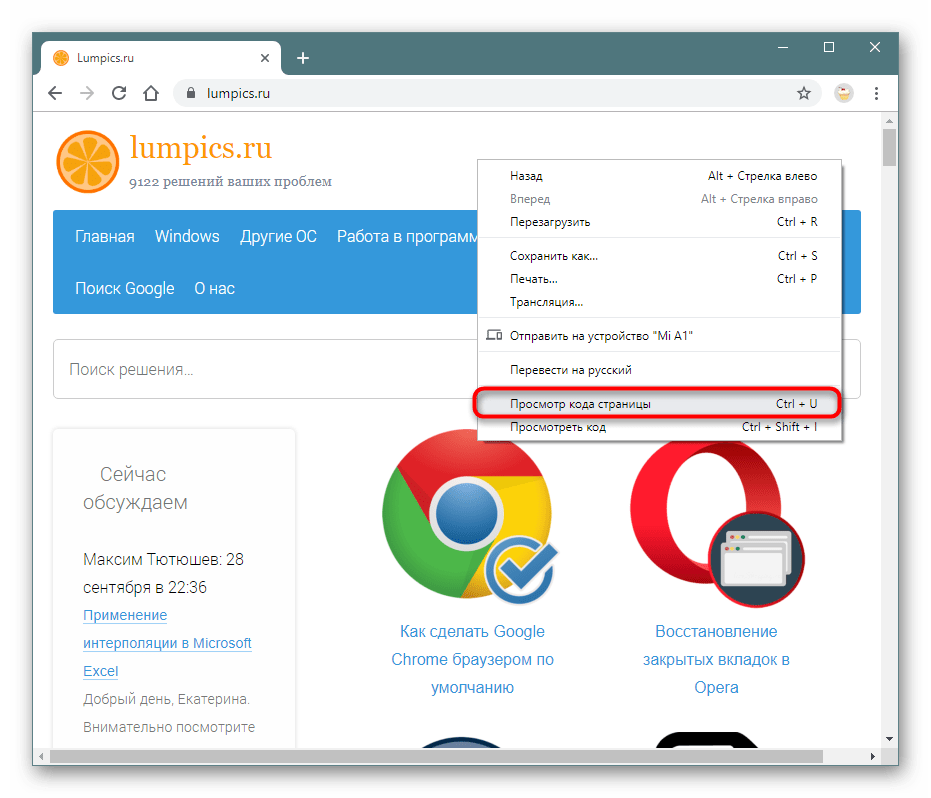 : ПКМ по пустому пространству >«Просмотреть код страницы».
В результате этих действий будет открыта новая вкладка с интересующим вас содержимым. Она будет одинаковой независимо от браузера.

Способ 3: Инструменты разработчика
Помимо просмотра сплошного кода, в браузерах есть инструменты разработчика, позволяющие получать различные сведения о странице более наглядно и редактировать их. Среди этих инструментов есть и тот, который выводит весь HTML/CSS код страницы, позволяя юзеру исследовать конкретные элементы страницы в режиме реального времени.
- Google Chrome: жмите правой кнопкой мыши по странице или объекту и выбирайте «Просмотреть код».

- Яндекс.Браузер: щелкните правой кнопкой мыши по странице или интересующей области и выберите «Исследовать элемент».

- Opera: кликните ПКМ по нужной области страницы, а затем по варианту «Просмотреть код элемента».
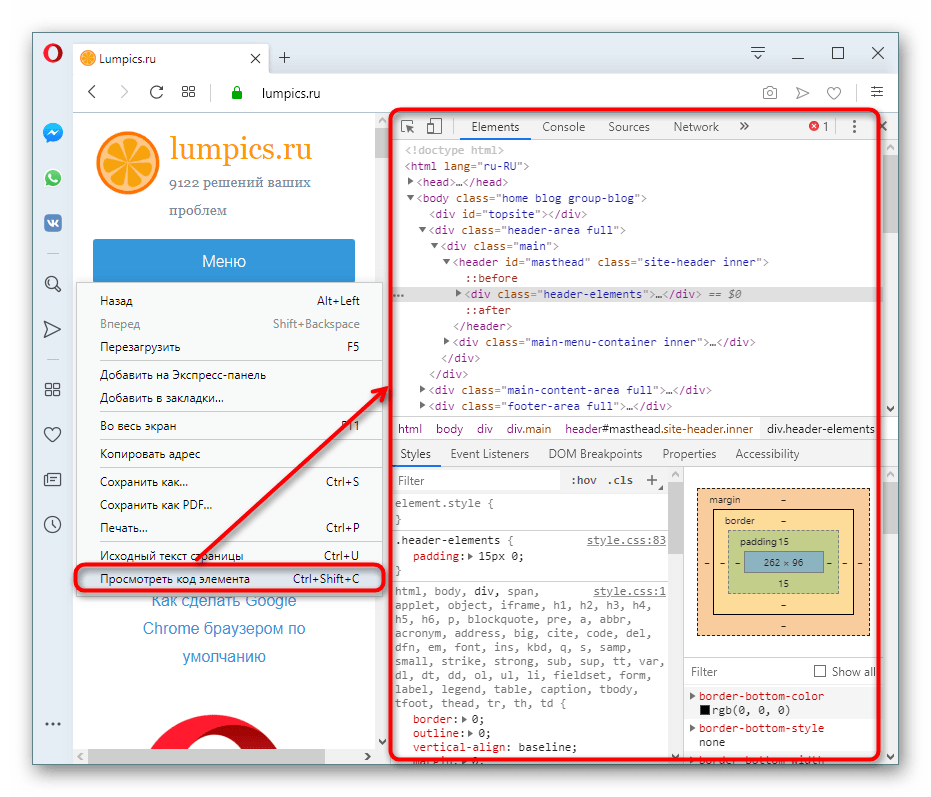

По умолчанию откроется вкладка «Elements» (в Firefox — «Инспектор»), где вы сможете просматривать HTML и CSS код всей страницы или конкретного объекта. Чтобы узнавать больше о конкретном элементе страницы, нажмите на кнопку со стрелкой и наводите на интересующий объект. Во всплывающем окне будет отображаться вся сопутствующая информация, а в инструментах разработчика автоматически развернется та область кода, которая отвечает за выбранный элемент.

С остальными возможностями этой вкладки юзер сможет разобраться самостоятельно, а также внести изменения при необходимости.
Из этой небольшой статьи вы узнали 3 способа того, как можно открывать и просматривать HTML-код любых страниц интернета. Если в статье вы не нашли нужного веб-обозревателя, просто возьмите предложенные инструкции за основу — большинство современных браузеров используют одинаковый движок — Chromium или его форк, поэтому принцип вызова нужного раздела почти ничем не отличается.
HackWare.ru
Этичный хакинг и тестирование на проникновение, информационная безопасность
Обход запрета показа исходного HTML кода, обход социальных блокировщиков и других мер противодействия сбору информации о сайте
Можно ли надёжно защитить HTML код веб-страницы
Исходный код веб-страницы невозможно защитить от просмотра. Это факт. Но можно в некоторой степени усложнить задачу анализа кода. К совершенно пустым, неэффективным способам можно отнести блокировку правой кнопки мыши. К более эффективным средствам можно отнести обфускацию кода. Особенно если код не присутствует в исходном тексте страницы, а подгружается из разных файлов с помощью JavaScript и если на разных этапах (сам JavaScript и HTML) также обфусцированны. В этом случае всё становится намного труднее. Но такие случае довольно редки — чаще встречаются на веб-сайтах очень крупных компаний. Мы же рассмотрим более простые варианты.
Как просмотреть исходный HTML код веб страницы, если заблокирована правая кнопка мыши и сочетание клавиш CTRL+u
Если правая кнопка мыши не работает, то просто нажмите CTRL+u. Мне попался сайт, в котором CTRL+u также отказалась работать:
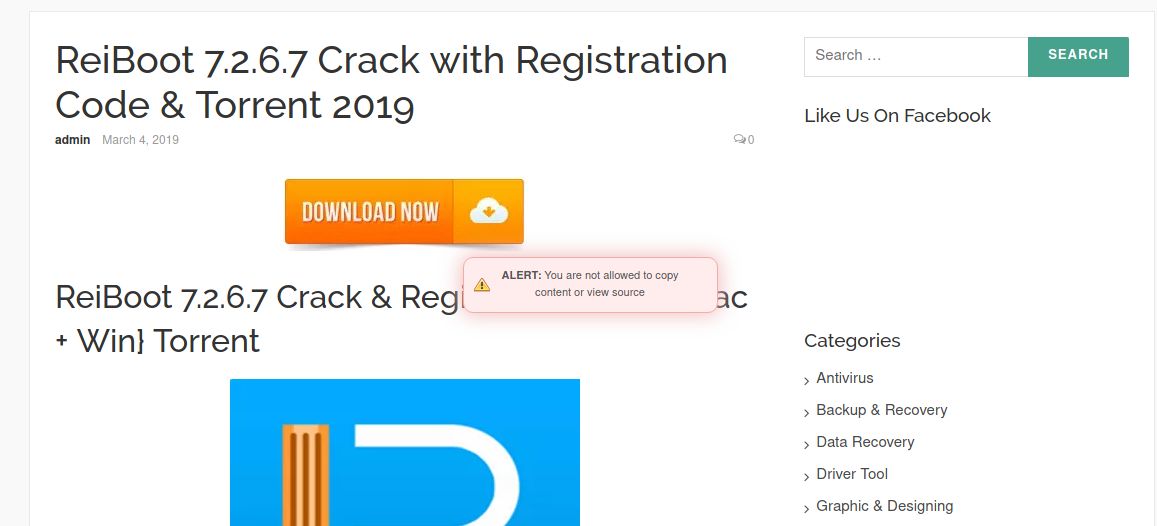
CTRL+u можно отключить с помощью JavaScript и именно эта техника используется на том сайте. То есть первый вариант очевиден — с выключенным JavaScript исходный код не будет «заблокирован».
Другой вариант — это в меню браузера найти опцию «Показать исходный код». В Firefox эта опция есть, но лично у меня всегда уходит много времени, чтобы её найти ))) В Chrome я эту опцию вообще не могу найти в меню браузера, поэтому запомните строку
Если эту строку добавить перед любым адресом сайта и всё это вставить во вкладку веб-браузера, то будет открыт исходный код данной страницы.
Например, я хочу посмотреть HTML страницы https://suip.biz/ru/?act=view-source, тогда я вставляю строку view-source:https://suip.biz/ru/?act=view-source во вкладку веб-браузера и получаю в ней исходный код.
Кстати, если вам трудно запомнить view-source, то вот здесь соответствующий сервис: https://suip.biz/ru/?act=view-source (только не надо смеяться над его «сложностью» — всего в жизни не запомнишь, и иногда реально проще открыть такую страницу и с помощью неё получить нужную для просмотра исходного кода строку).
Кстати по поводу отключения JavaScript — необязательно лазить в «глубинные» настройки браузера и искать где эта опция. Можно даже не отключать JavaScript, а приостановить выполнение скриптов для конкретной страницы.
Для этого нажмите F12, затем в инструментах разработчика перейдите во вкладку Sources и нажмите там F8:
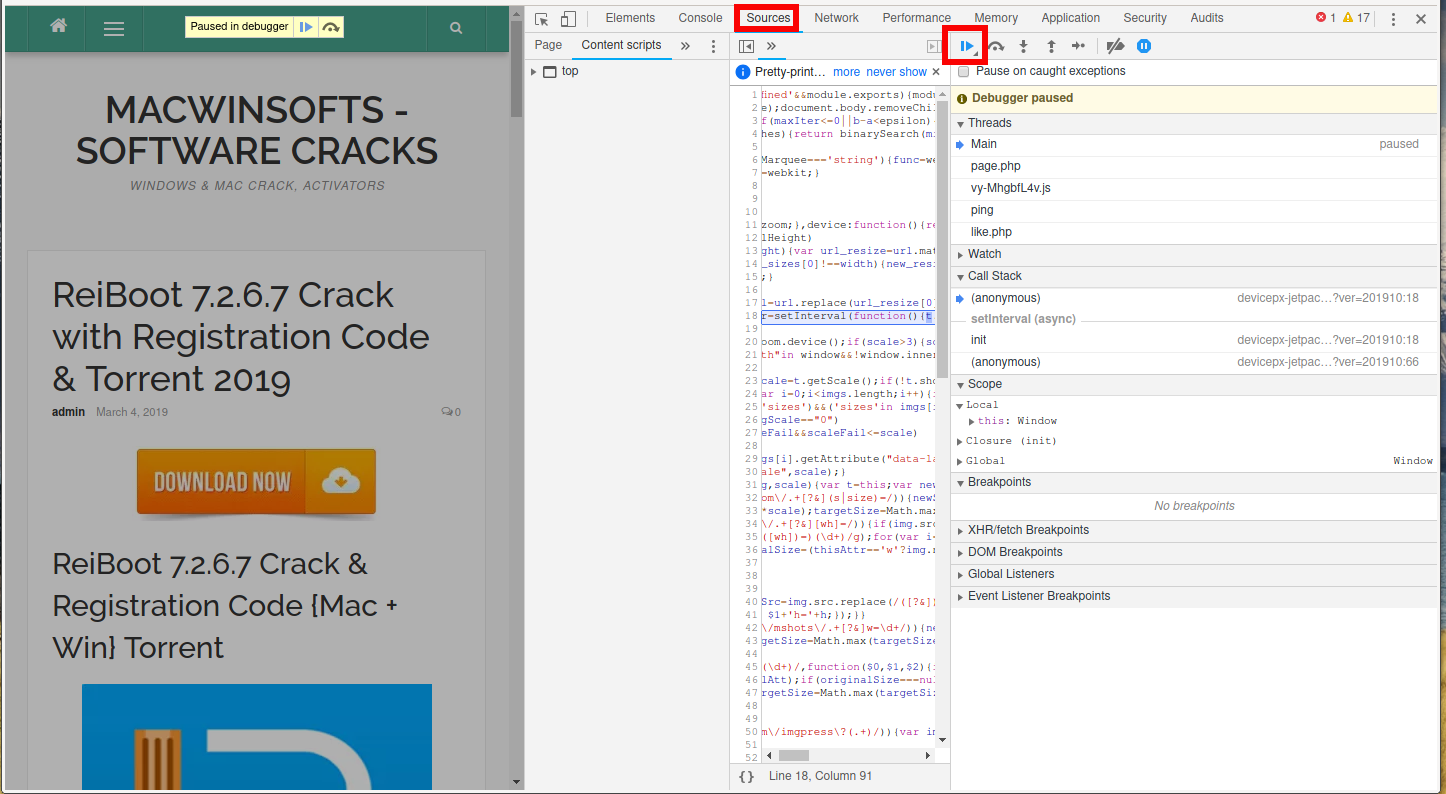
Теперь на странице сайта будет работать сочетание клавиш CTRL+u, как будто бы его никогда не отключали.
Обход социальных блокировщиков
Социальный блокировщик выглядит примерно так:
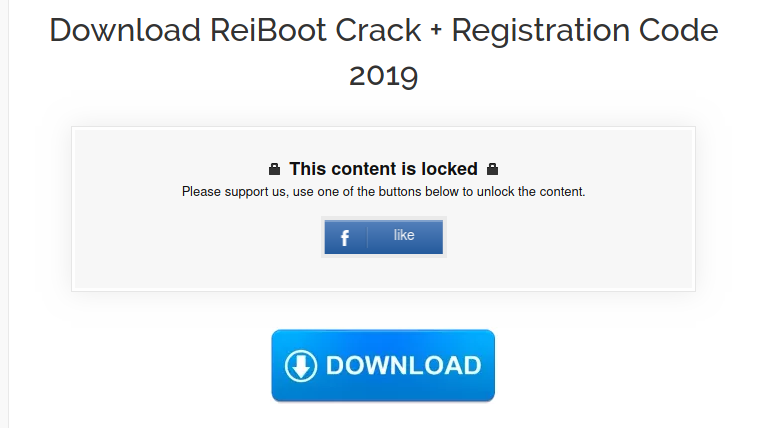
Суть в следующем, чтобы просмотреть содержимое, нужно «лайкнуть» эту статью в социальной сети.
«Под капотом» там всё (обычно) так: «скрываемый» текст уже присутствует в HTML странице, но спрятан с помощью свойства стиля style="display: none;". Поэтому достаточно:
- открыть HTML страницы, защищённой социальным блокировщиком
- найти там все вхождения style="display: none;" — обычно их не очень много.
Пример «взлома» социального блокировщика:

Но каждый раз лазить в исходный код не очень удобно и я… сделал онлайн сервис, который сам извлекает для вас данные, скрываемые социальными блокировщиками, его адрес: https://suip.biz/ru/?act=social-locker-cracker
Там я реализовал обход четырёх социальных блокировщиков и добавил «эвристический» анализ — он включается если никакой из этих 4 х блокировщиков не подошёл, то тогда просто выводится содержимое всех блоков с style="display: none;".
Кстати, если вам попались страницы, которые этот сервис не может обойти — просто напишите в комментариях ссылку на проблемную страницу — я добавлю соответствующий «обработчик».
Тот сайт, который я показываю на скриншотах, как будто бы распространяет пиратское ПО. Я посмотрел ссылки с помощью обходчика социальных блокировщиков — оказалось, что все скрытые ссылки абсолютно беспонтовые: ведут на демо версии программ или вообще на официальный сайт. В некоторых статьях ссылок вообще нет. Такой «маркетинг» меня заинтересовал и я решил поискать другие сайты этого же автора.
Поиск сетки фальшивых пиратских сайтов
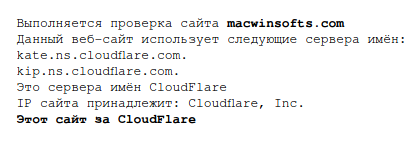
Этот сайт за CloudFlare — Ha ha, classic!
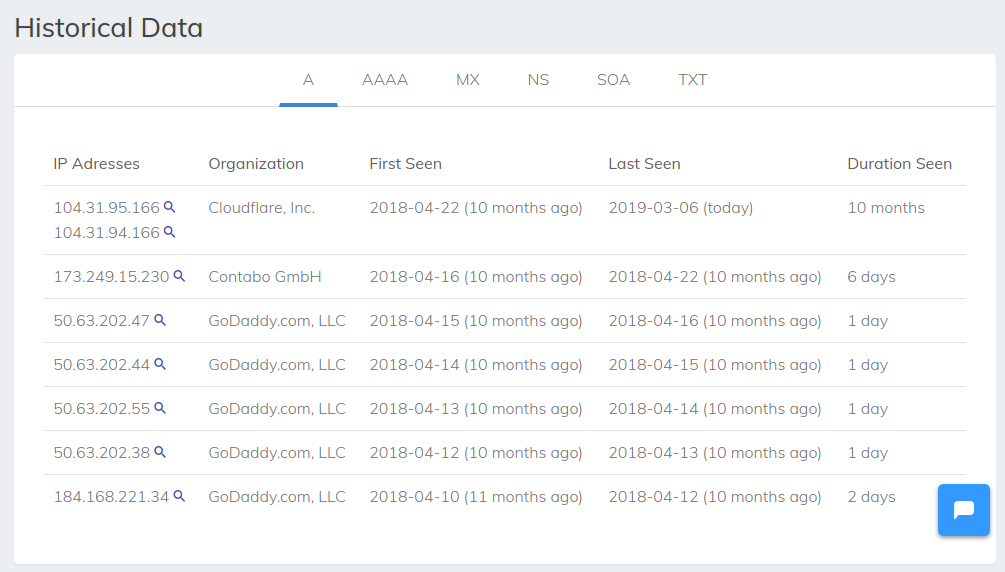
- Cloudflare, Inc. — это сегодняшние IP адреса
- GoDaddy.com, LLC — аукцион, парковщик доменов и тому подобное
- Contabo GmbH — вполне возможно реальный хостинг, где размещён этот сайт
Итак, вероятно, что IP этого сайта 173.249.15.230. На securitytrails на настоящее время по этому IP информации о связанных с ним сайтов нет.
Поэтому идём на сервис «Список сайтов на одной IP», в качестве исходных данных вводим 173.249.15.230 и получаем там:

- haxsofts.com
- crackways.com
- crackmafia.org
Все сайты схожей тематики, везде есть социальный блокировщик, везде вместо вареза ссылки на демо версии, ссылки на официальные сайты, либо просто ничего нет под закрытым контентом.
Верификация IP сайта с помощью cURL
Для верификации IP обычно я использую следующую команду:
Или так, если нужно проверить сайт на HTTPS протоколе:
Но сервер 173.249.15.230 настроен так, что абсолютно любой хост, хоть даже если туда написать «dfkgjdfgdfgfd» он перенаправляет на адрес с HTTPS, то есть на «https://dfkgjdfgdfgfd». А запросы по HTTPS сам сервер не принимает вовсе — там веб-сервер не настроен на их обработку и 443 порт даже не октрыт.
В принципе, доказать, что данный сервер настроен на обработку хоста macwinsofts.com можно косвенно, например, данный запрос практически мгновенно вызовет ошибку 503:
А вот данный запрос хотя в конечном счёте также вызовет ошибку 503, но заставит сервер надолго «задуматься»:
Видимо, там из-за особенностей настройки происходят бесконечный редиректы и в конце концов соединение сбрасывается по таймауту.
Это способ позволяет в том числе брутфорсить файлы и папки:
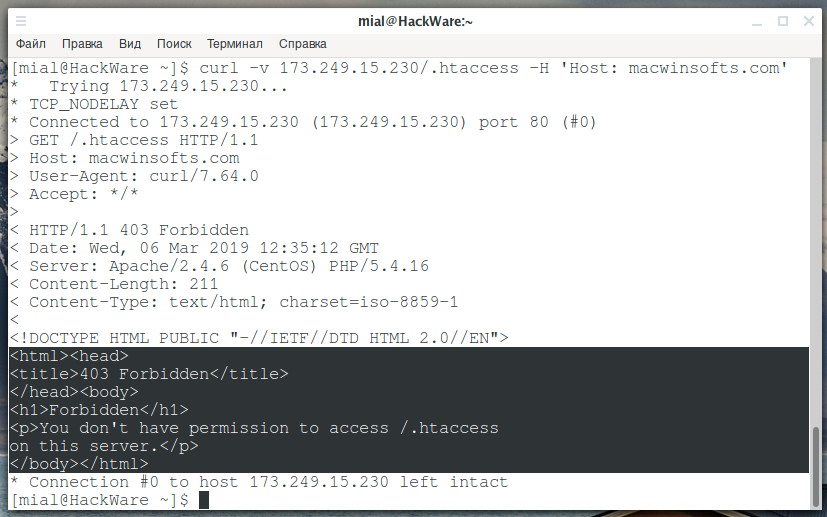
И совсем интересный результат вызывает вот такой запрос:
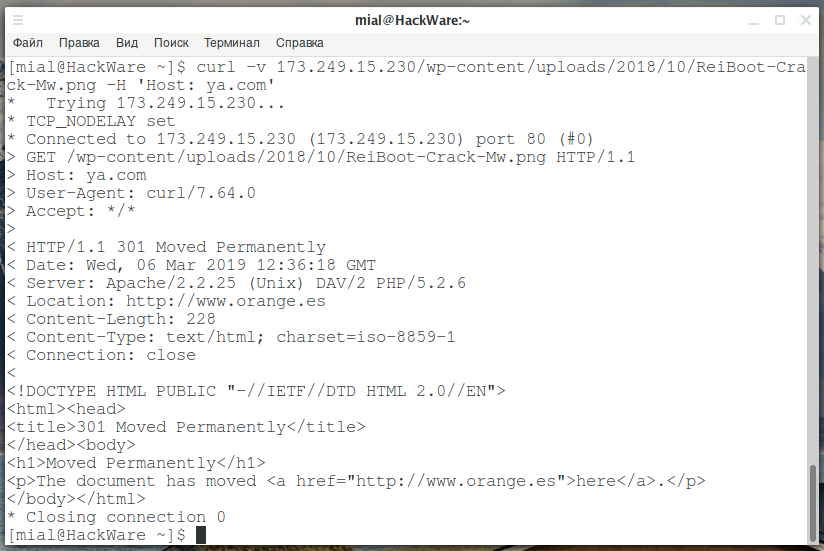
Заключение
В чём смысл этих сайтов? На некоторых из них имеются для скачивания .exe файлы — возможно вирусы или какая-то сомнительная монетизация. Хотя я проверил по virustotal — вроде бы, файл не вредоносный. Те сайты, у которых нет исполнимых файлов для скачивания, видимо, дожидаются роста посещаемости, чтобы затем начать распространять этот исполнимый файл.
Возможно владелец ожидает роста посещаемости для включения настоящей монетизации или распространения вирусов.
Способы открыть код страницы сайта в Гугл Хром
Посмотреть код страницы в Гугл Хром часто необходимо при разработке, верстании или программировании сайтов и веб-приложений. Нужно это для того, чтобы увидеть структуру страницы, используемые на ней java-скрипты, ссылки на мультимедийный контент и другие элементы. Можно использовать сразу комбинацию или один конкретный способ открыть исходник страницы: главное или контекстное меню, горячие клавиши, специальную ссылку.
Просмотр исходника применяется для внесения изменений на страницу, мониторинга их эффективности, устранения проблем в функционировании сайта. Нередко помогает извлечь защищенный от копирования контент, изучить метаданные конкурентов, определить наличие тех или иных инструментов на сайте.
Что такое HTML-код
HTML – своего рода язык программирования, применяемый для разметки интернет-страниц. Основа языка гипертекстовой разметки – теги – символы или слова, они служат инструкциями для браузера, где какие типы информации выводить (текст, таблицы, меню, графические файлы, видео). Например, данные помещенные в тег:
- <head>информация</head> – сообщают браузеру, что это метаданные, они невидимы для пользователя (не выводятся на дисплей), но считываются поисковиками;
- <meta> – содержат ключевые слова, запросы, которые приведут пользователя на страницу;
- <h1>название</h1> – <h6><h6> – это заголовок соответствующего уровня;
- <p>текст</p> – абзац.
На практике HTML – это текст, код, содержащий инструкции по структурированию контента на странице, порядок его расположения. Вследствие выполнения этих инструкций веб-обозревателем на дисплей выводится текст, графические, видеоматериалы, анимация, выполняются скрипты.
Код страницы – это совокупность гипертекстовой разметки (HTML), стилей (CSS), скриптов, задействованных на странице, ссылки на используемые на ней файлы.
Что нам «дает» возможность открыть код
Функция просмотра исходного кода предоставляет ряд возможностей как разработчику, так и рядовому юзеру:
- Скопировать текст со страницы, где нет контекстного меню – не работает правая клавиша.
- Сохранить на свой компьютер изображение, защищенное от копирования.
- Найти прямую ссылку на встроенный видеоролик.
- Увидеть метаданные сайтов конкурентов.
- Узнать информацию о счетчиках, сборщиках статистики, скриптах, плагинах.
- Увидеть параметры форматирования контента (применяемые шрифты, цвета, отступы).
- Изучить исходящие ссылки, URL на вложения.
- Отыскать проблемы в коде для исправления ошибок или его оптимизации.
- Экспериментировать с разметкой в процессе освоения HTML, разработки сайтов.
«Просмотреть код» и «Просмотр кода страницы»: в чем разница
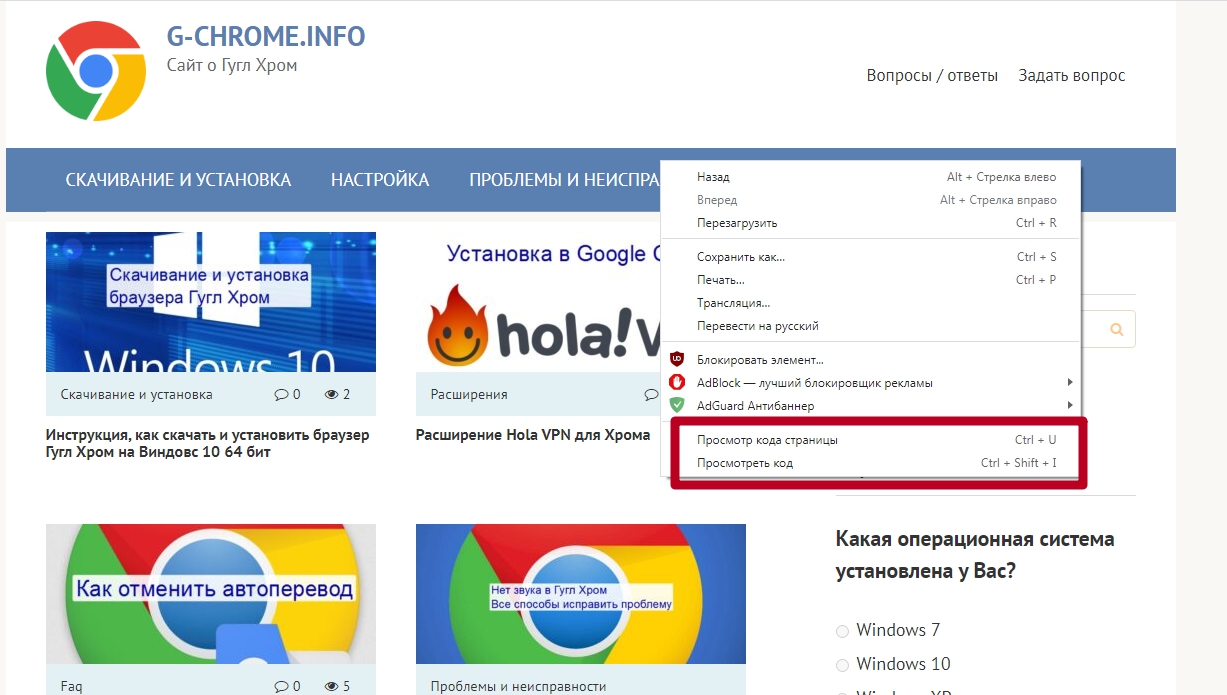
Браузер Google Chrome предлагает два варианта отображения структуры сайта:
-
- «Просмотр кода страницы» – исходник откроется в соседней вкладке, информация займет все рабочее пространство окна (только для чтения).
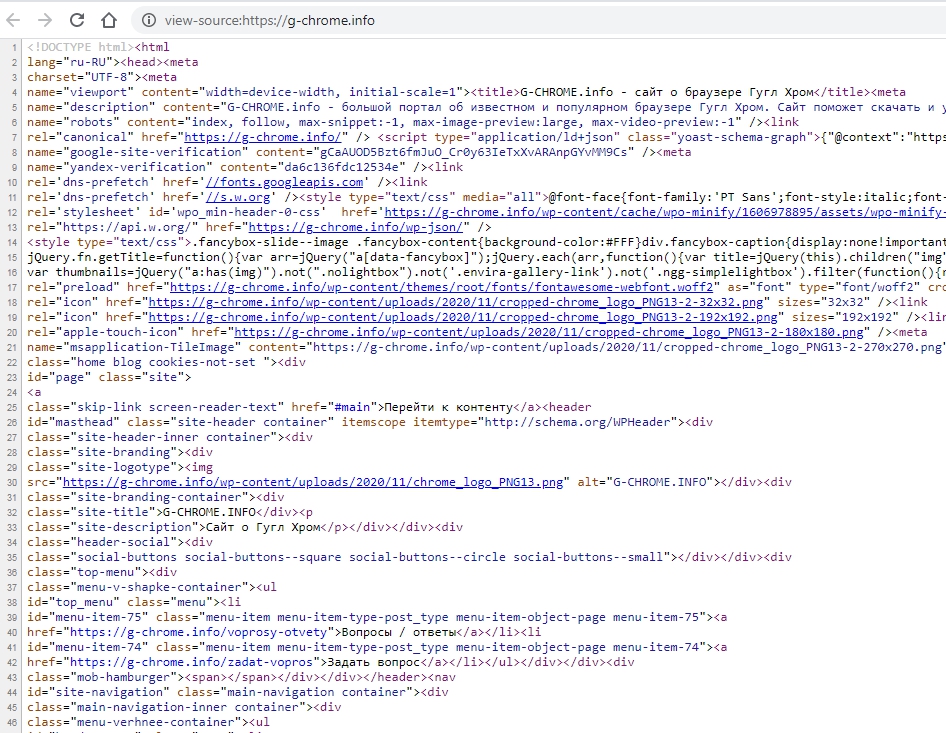
-
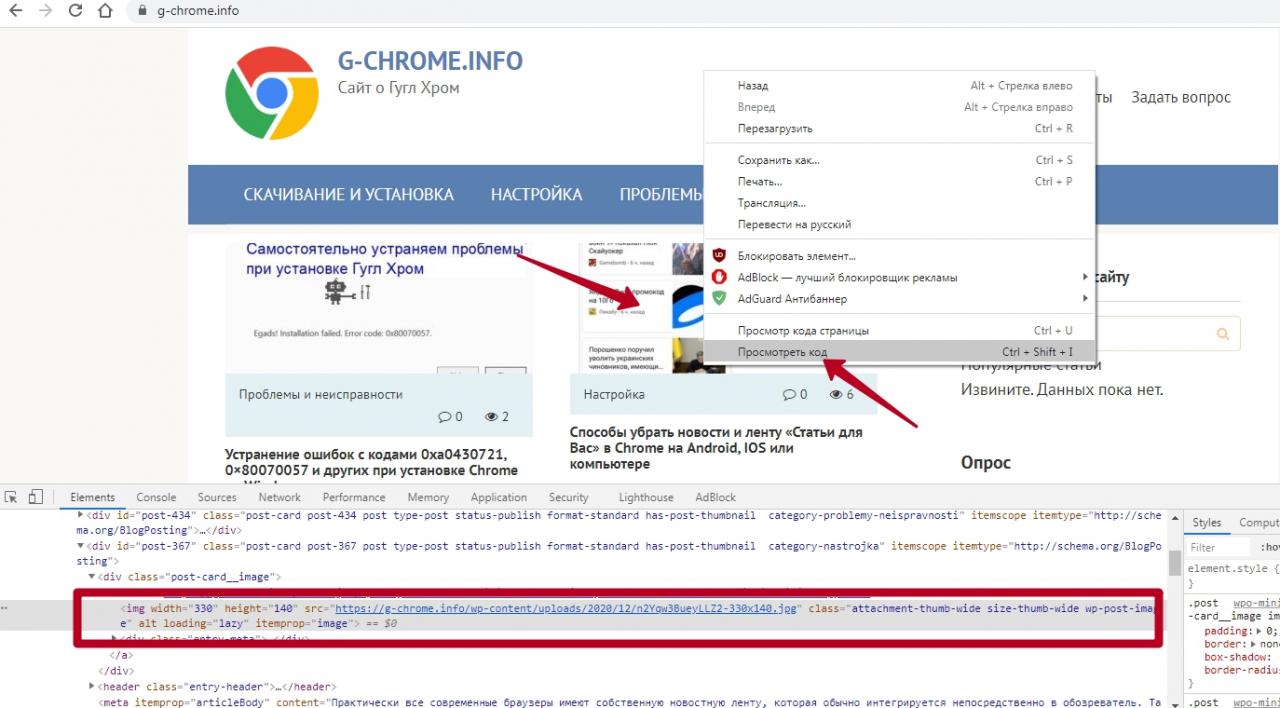
- «Просмотреть код» – откроется в текущем окне, разделенном надвое по вертикали. Слева – содержимое сайта, справа – его структура во вкладке «Elements» инструментов разработчика (DevTools). Поддерживает редактирование исходника, изменения визуализируются в реальном времени, что дает сразу же видеть результат работы.
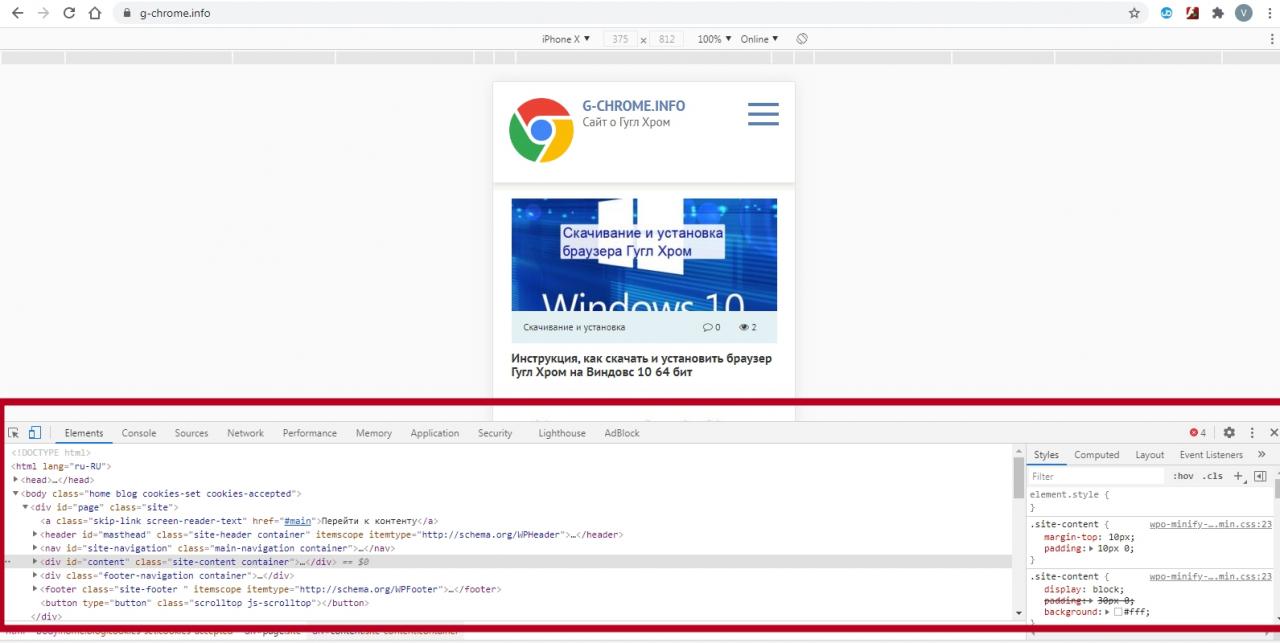
Если во втором случае команду вызвать, кликнув правой клавишей по какому-либо элементу или выделенному фрагменту (тексту, картинке, таблице), на нем будет акцентировано внимание. А также пользователь сможет тут же видеть код элемента, на котором находится курсор.
Все способы открыть код
Методов вывести на экран код страницы, которым его видит браузер, множество.
Горячие клавиши
В Google Chrome часто используемые функции закреплены за комбинациями клавиш:
- За визуализацию исходника в новой вкладке (аналог команды «Просмотреть код») отвечает «Ctrl + U»;
- За отображение во фрейме инструментов разработчика отвечает кнопка F12 и горячие клавиши «Ctrl + Shift + I».
Контекстное меню на странице
Кликните правой клавишей по пустой области, выберите соответствующую команду из выпавшего меню. Если кликнуть по функциональному объекту (графика, кнопка, ссылка, видео), сможете увидеть HTML-код выбранного элемента, примененные к нему стили.
Инструменты разработчика
Вызывается клавишей F12, комбинацией Ctrl + Shift + I либо через главное меню. В последнем случае:
- Кликните по иконке с тремя точками.
- Подведите курсор к пункту «Дополнительные инструменты».
- Щелкните по последнему элементу выпавшего списка.
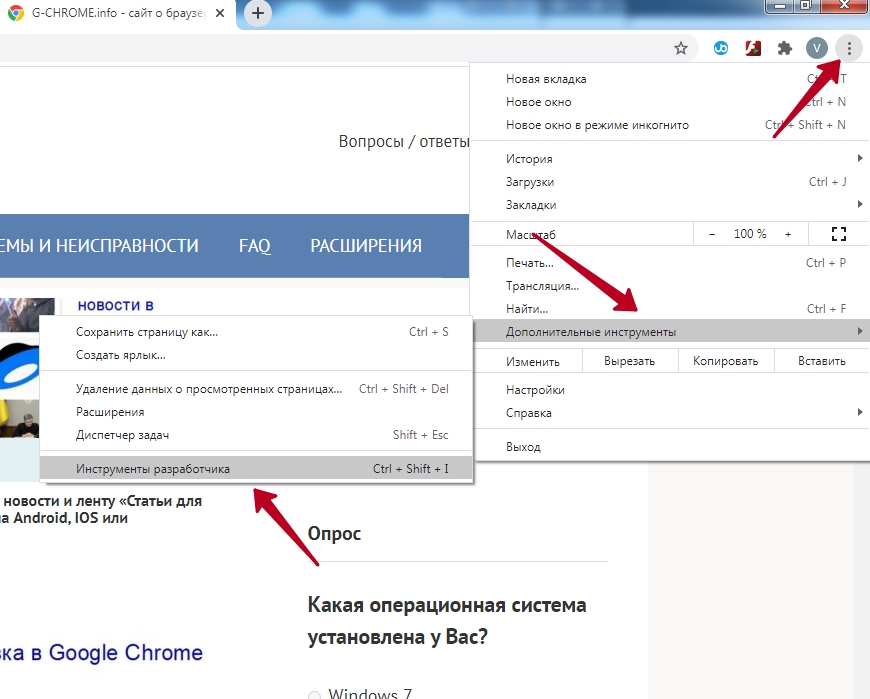
Средство примечательно тем, что во вкладке «Sources» приведен перечень прикрепленных файлов: мультимедиа, Java-скрипты, шрифты, каскадные таблицы стилей. Сгруппированы они по источнику – адресам серверов, где хранятся.
Во вкладке «Audits» проводится проверка доступности, скорости загрузки и применения прогрессивных веб-технологий. Поможет выявить проблемы в работе страницы, повысить ее качество.
Ссылка view-source
Если заметили, при открытии исходника в адресной строке перед ссылкой появляется «view-source:» – просмотреть исходный код. Перед адресом добавьте «view-source:» с двоеточием, но без кавычек. Неважно, есть перед URL www или http (https).
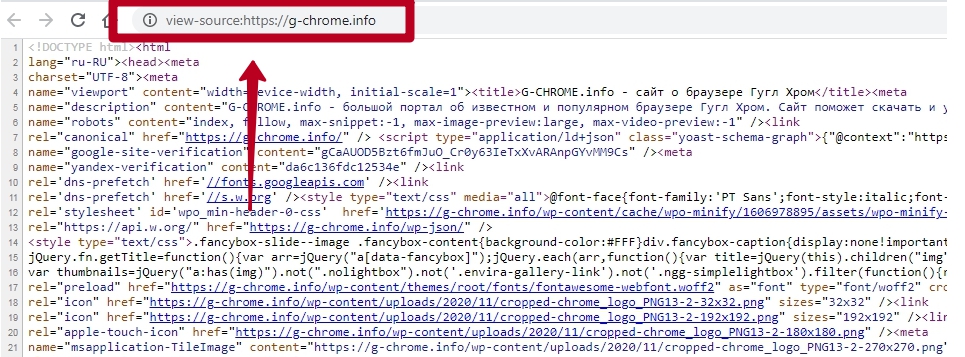
Смотрим отдельный элемент HTML
Для визуализации части HTML, где располагается определенный элемент, кликните по нему правой клавишей и выберите «Просмотреть код». Перемещаясь по строкам в правом фрейме (части окна) сможете «путешествовать» по структуре странички.
Как открыть код сайта на мобильном телефоне
В Google не предполагают, что кто-то собирается заниматься веб-разработкой на мобильных платформах, поэтому версия браузера для гаджетов подобным функционалом не оснащается. Выходов два:
- Добавить «view-source:» в адресной строке перед ссылкой без кавычек.
- Воспользоваться приложением вроде «VT View Source», «View Web Source», «HTML Source Code Viewer».
Редактирование и сохранение
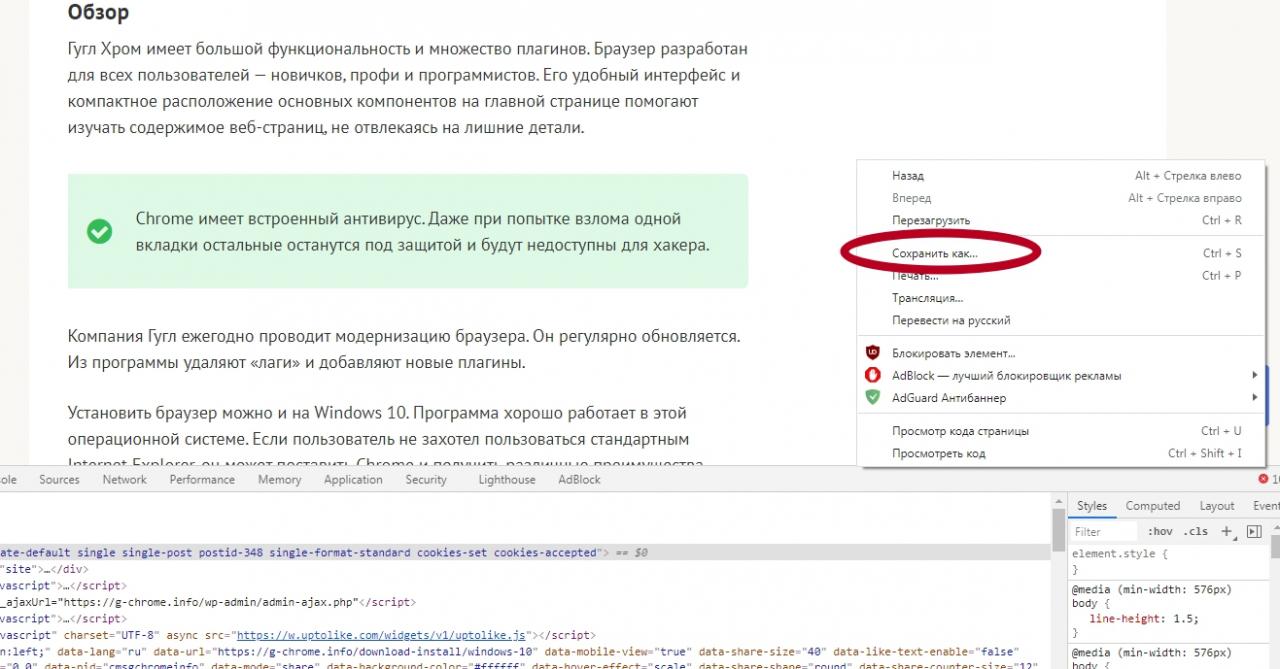
Правки в HTML-структуру можно вносить в случае ее просмотра через инструменты разработчика. Они тут же визуализируются в левой части. Изменения актуальны только для текущей сессии (до закрытия или обновления вкладки, перехода на иной сайт) и на сам сайт никак не влияют. Сохранить их можно только для просмотра офлайн:
- Через правый клик мыши выберите команду «Сохранить как».
- Укажите каталог для файла и жмите «Enter».
Если ничего не выходит: возможные причины и решения
Иногда этот пункт неактивен, в коде нет ничего либо появляется ошибка. Факторами, вызывающими проблемы, могут быть:
- Повреждение файлов профиля.
- Блокировка одним из расширений для браузера. Попробуйте отключать поочередно и проверять работу инструмента просмотра кода.
- Работа вредоносного ПО.
Поврежденный профиль
Удалите файлы старого профиля (если он синхронизирован с Google, то настройки, история посещений, пароли не исчезнут):
- Через «Проводник» (Win + E) откройте каталог %LOCALAPPDATA%\Google\Chrome\User Data\.
- Переименуйте папку Default или заархивируйте, затем удалите ее.
- Запустите браузер.
Вирусы и вредоносные программы
Откройте свой антивирус и запустите полное подробное сканирование системы. При обнаружении пораженных файлов их нужно вылечить или удалить. Если антивирусной программы не используете, то произвести подобную процедуру можно с помощью «одноразовых» утилит-сканеров. Например «DrWEB CureIt» или других аналогичных.
Не стоит пренебрегать возможностями самого браузера по устранению вредоносных файлов. Найти и удалить их можно встроенным инструментом.
- «Просмотреть код» – откроется в текущем окне, разделенном надвое по вертикали. Слева – содержимое сайта, справа – его структура во вкладке «Elements» инструментов разработчика (DevTools). Поддерживает редактирование исходника, изменения визуализируются в реальном времени, что дает сразу же видеть результат работы.
- «Просмотр кода страницы» – исходник откроется в соседней вкладке, информация займет все рабочее пространство окна (только для чтения).