Электронный больничный лист — инструкция для работодателя

Электронный больничный лист 2020 году используется наравне с бумажным листком нетрудоспособности. Как работодателю подключиться к электронному документообороту с ФСС? Как правильно заполнить электронный больничный и оплатить пособие? Ответы на эти и другие вопросы рассмотрим в этой статье.
Порядок выдачи электронного больничного листа
В 2020 году на территории РФ действует два вида листков нетрудоспособности: бумажный и электронный. Причем работнику документ выдается только в каком-то одном формате (п. 5 ст. 13 Закона от 29.12.2006 № 255-ФЗ «Об обязательном соцстраховании …»).
Электронный больничный лист (ЭЛН) оформляется сотруднику только с его письменного согласия. Поэтому рекомендуем вам предупредить своих сотрудников о возможности принимать такие листки нетрудоспособности.
Подключение к системе электронных больничных осуществляется работодателем по желанию.
Иначе если работник принесет ЭЛН, а работодатель не будет подключен к электронной системе, бюллетень придется менять на бумажный вариант (Письмо ФСС от 11.08 2017 № 02-09-11/22-05-13462).
ЭЛН оформляется врачом в специальной программе ЕИИС «Соцстрах». Работнику выдается талон с номером листка нетрудоспособности, который он и сообщает работодателю.
Как работодателю подключиться к электронной системе больничных листов
Чтобы подключиться к электронной системе, страхователю необходимо:
- Заключить с территориальным отделением ФСС соглашение об информационном взаимодействии.
- Получить усиленную электронную подпись.
- Установить крипто провайдер — специальную программу для проверки подписи.
- Определить состав программ, через которые можно работать.
- Личный кабинет страхователя на сайте ФСС. Для доступа используется логин и пароль от единого портала государственных услуг.
- Программа АРМ «Подготовка расчетов ФСС».
- Бухгалтерские программы, например, 1С.
Получив от сотрудника талон с номером ЭЛН, работодатель вводит его в систему. Тем самым он отправляет запрос в базу данных ФСС.
Рассмотрим порядок заполнения электронного документа на сайте ФСС через личный кабинет страхователя и в популярной у бухгалтеров программе 1С.
Как заполнить ЭЛН в личном кабинете страхователя
Чтобы зарегистрироваться в личном кабинете страхователя, работодателю необходимо иметь подтвержденную учетную запись на портале госуслуг. Как подключить юрлицо к госуслугам, читайте здесь.
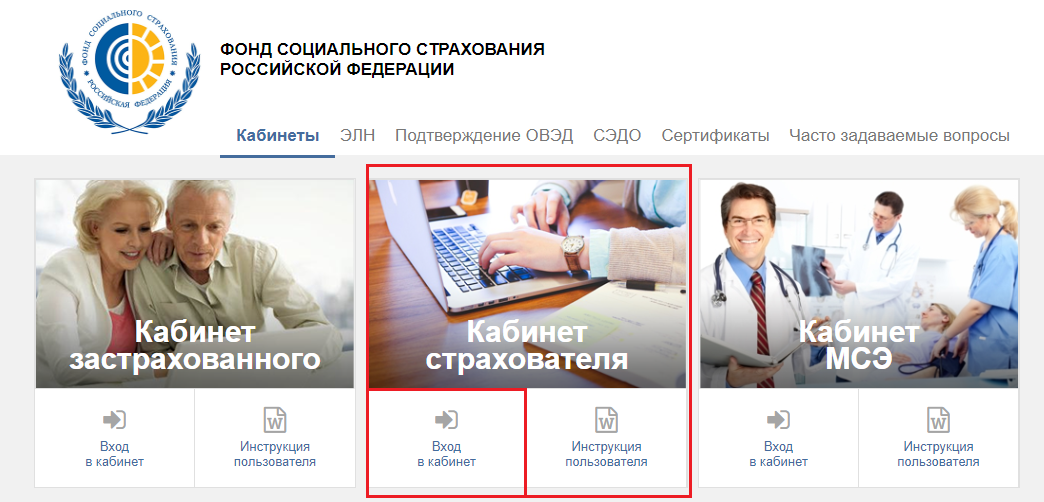
Далее переходим на сайт и выбираем «Кабинет страхователя» — Вход в кабинет.
В соответствующих полях вводим номер листка нетрудоспособности и СНИЛС сотрудника.
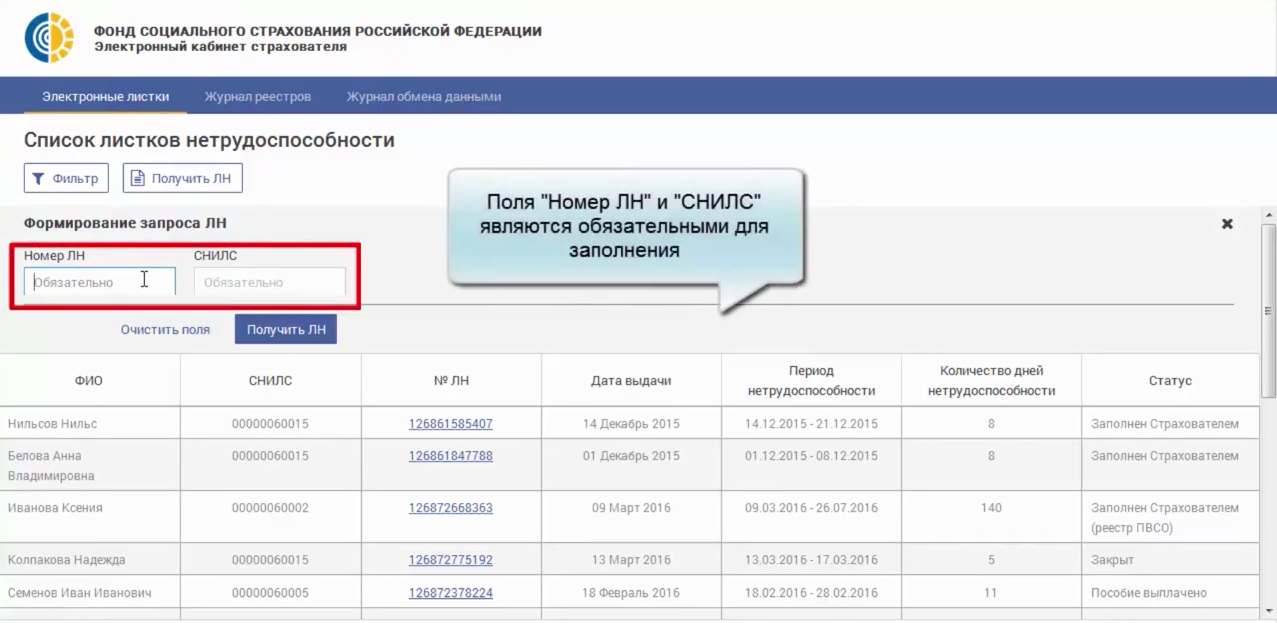
Система на основании введенных сведений находит выданный сотруднику бюллетень. Далее переходим на вкладку «Заполняется работодателем» и заполняем сведения о застрахованном лице.
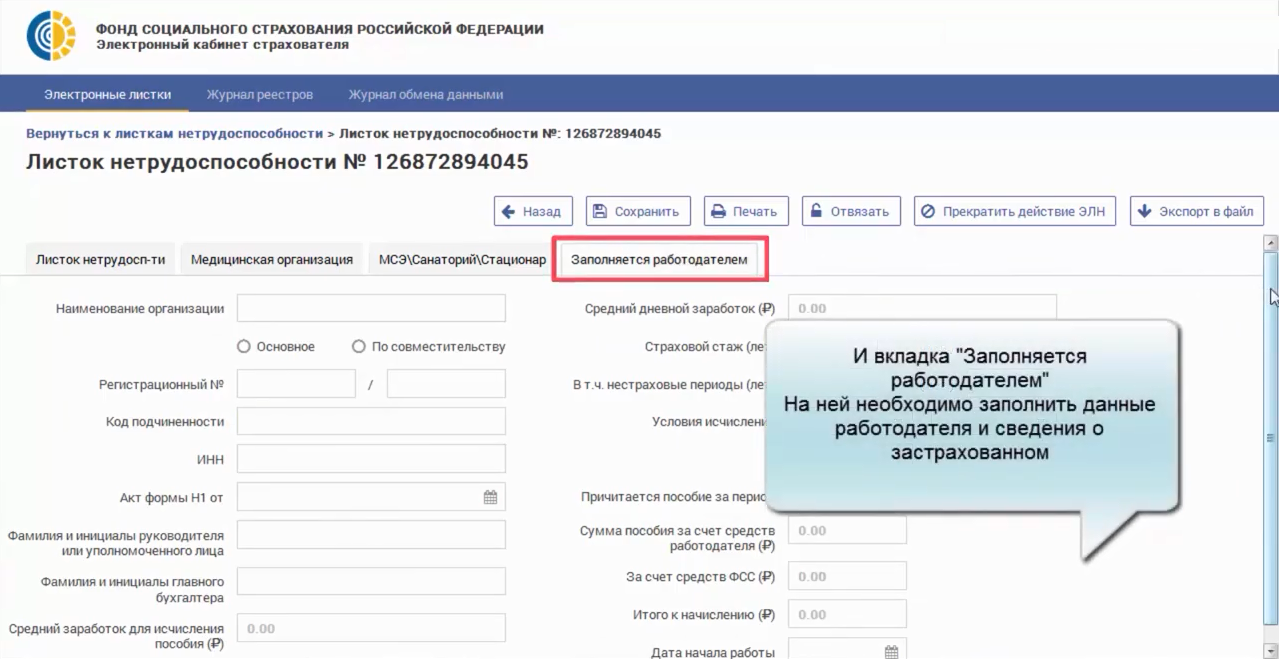
Графы ЭЛН ничем не отличаются от привычного бумажного бюллетеня. Страхователь как обычно оформляет раздел «Заполняется работодателем»:
- средний заработок;
- страховой стаж;
- сумма пособия за счет работодателя;
- сумма пособия за счет ФСС;
- итого к начислению;
- дата выхода на работу.
Обратите внимание: все суммы заполняются в рублях и копейках через точку.
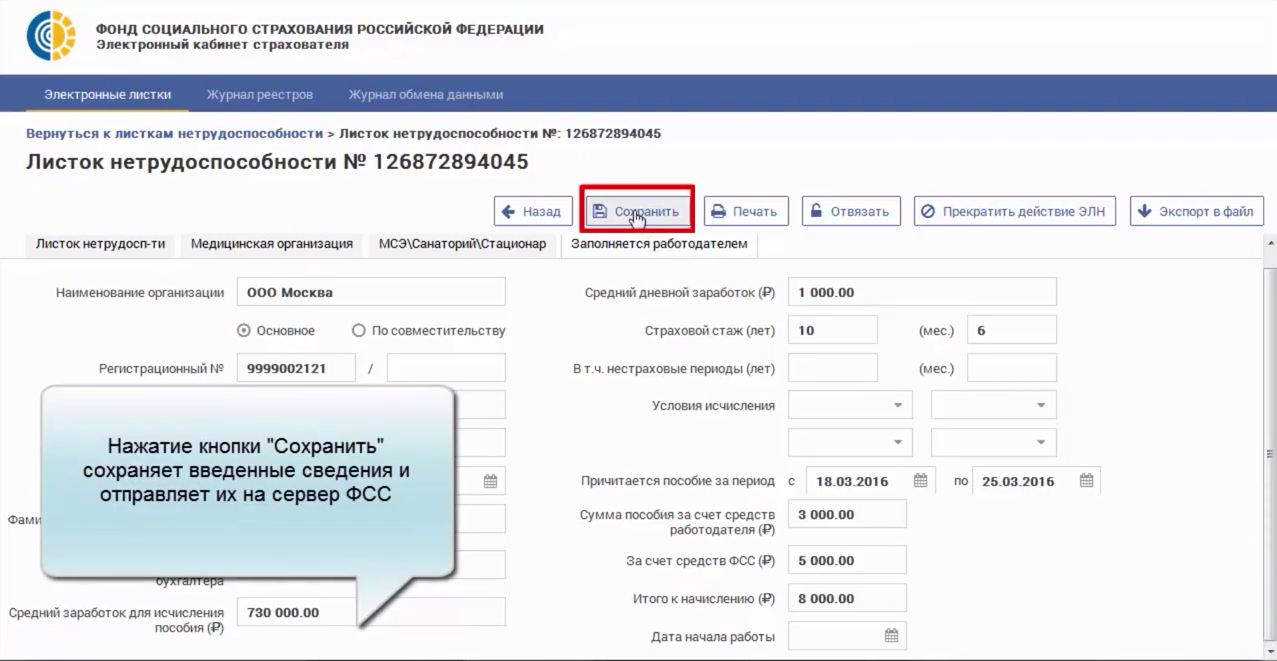
Заполнив документ, его нужно сохранить, заверить подписью, и он автоматически уйдет в ФСС.
Как заполнить ЭЛН в программе 1С
Заполнить электронный больничный в программе 1С: Зарплата и управление персоналом и передать его в ФСС получится, только если работодатель подключен к системе электронной отчетности через 1С.
Если это условие выполняется, создаем новый больничный лист через меню «Зарплата и кадры» — Все начисления.
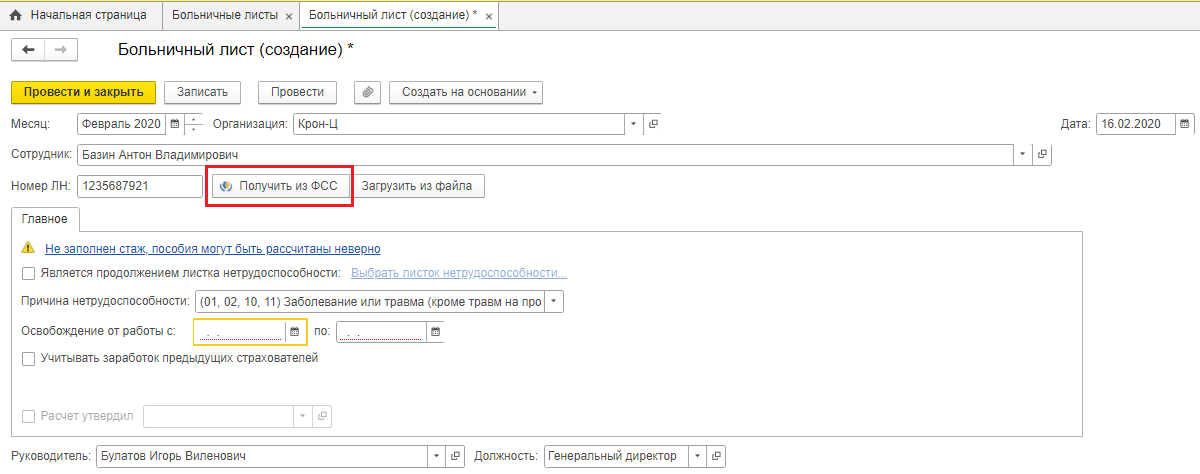
Далее вводим номер ЭЛН в специальное поле и нажимаем кнопку «Получить из ФСС».
Система автоматически подтянет данные сотрудника и рассчитает сумму пособия на основании учетных данных.
Сведения о медучреждении, выдавшем ЭЛН, заполнятся автоматически из справочника 1С.
Далее проводим документ и закрываем его.
После этого необходимо передать реестр ЭЛН в Соцстрах. Открываем меню «Отчеты», переходим в подраздел «1С-Отчетность», находим документ «Реестр ЭЛН для отправки в ФСС» и нажимаем кнопку «Заполнить».
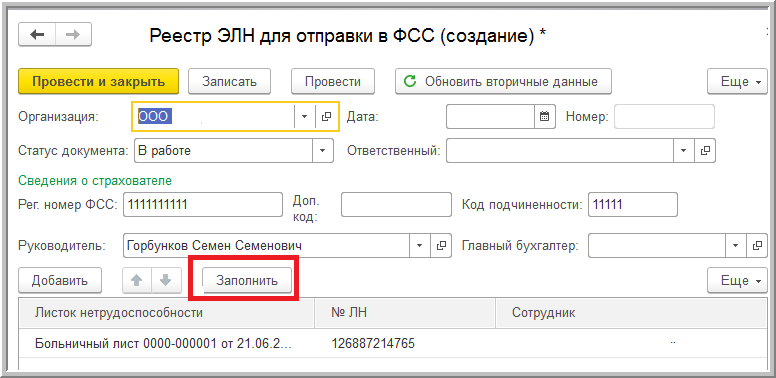
Проверив все сведения, проводим документ и нажимаем кнопку «Отправить реестр в ФСС».
Как выплатить пособие
Порядок выплаты пособия не отличается от обычного. Если работодатель находится в регионе где пилотный проект еще не введен, то в течение 10 рабочих дней он обязан назначить работнику пособие и выплатить его в ближайший день выдачи заработной платы.
Если работодатель участник пилотного проекта, то он самостоятельно выплачивает пособие за первые 3 дня больничного, а ФСС оплачивает оставшиеся дни напрямую сотруднику в течение 10 дней после получения от страхователя.
Во втором случае работодателю необходимо отправить вместе с ЭЛН документы для назначения пособия в течение 5 дней после получения их от работника.
Как оплачивается больничный лист в регионах проведения пилотного проекта ФСС, узнайте здесь.
О временных правилах оформления больничных при коронавирусе читайте здесь.
Отправка отчетности в ФСС (АРМ)

Перед началом работы, убедитесь, что ваше рабочее место настроено для зашифровки и отправки файла отчета в ФСС.
Для этого выполните действия по данной инструкции (нажмите здесь, чтобы перейти).
Зашифровка файла отчета
Перед отправкой в ФСС отчет необходимо зашифровать. Для этого выполните следующие действия:
-
Откройте скачанную программу ARM 1.0.2.31 (нажмите здесь, чтобы скачать) и дождитесь окончания проверки подключения к интернету

После окончания проверки убедитесь, что у вас существует подключение к интернету по значку в нижнем левом углу.
 — Есть подключение к интернету
 — Подключение к интернету отсутствует
- В поле "Криптопровайдер" выберите средство, с помощью которого будет шифроваться отчет
- В поле "Личный сертификат" выберите сертификат страхователя, выданный Удостоверяющим центром для сдачи отчетности в ФСС
- В поле "Сертификат уполномоченного лица ФСС" выберите сертификат удостоверяющего центра ФСС РФ. Сертификат должен быть выдан удостоверяющим центром ФСС РФ
- В поле "Файл для подписи и шифрования" выберите файл с отчетом
- Поле "Выходной файл" заполнится автоматически

При использовании в качестве ключевого носителя ruToken или eToken откроется окно «Введите pin-код для контейнера».
Необходимо ввести Pin-код для контейнера и поставить галочку "Запомнить pin-код".
Pin-коды по умолчанию: ruToken 12345678 , eToken 1234567890
Отправка отчета

Если вам не удается отправить файл отчета через программу АРМ, отправьте отчет через шлюз ФСС ( нажмите здесь, чтобы прочитать инструкцию).
-
Дождитесь сообщения о том, что файл зашифрован и подписан

Получение квитанции
В течение суток отчет будет обработан. Для получения квитанции необходимо выполнить следующие действия:
-
В программе arm.exe откройте вкладку "Отправленные отчеты"

Печать квитанции
Если необходимо распечатать квитанцию, нажмите кнопку "Печать"
lifeip.ru
Жизнь индивидуального предпринимателя — сайт на простом языке об отчетности ИП
Как установить АРМ ФСС
09.12.2016 admin Comments 34 комментария
Добрый день! Сегодня я хотел бы Вам рассказать как установить АРМ ФСС на Ваш компьютер
АРМ ФСС — программа предназначенная для составления отчетов в Фонд Социального Страхования. Она является очень удобной для составления отчетов и самое главное, она бесплатная. Более подробно узнать о программе АРМ ФСС Вы сможете из моей статьи
Перейдем к самому процессу и узнаем как установить АРМ ФСС. Для начала определимся с техникой. Нам понадобится компьютер средней производительности, подойдет любой офисный компьютер, но на нем должен быть установлен один из следующий Windows: XP, Vista, 7, 8, 8.1, 10. Если Вам все подходит, тогда качаем файл для установки. Качаем его отсюда
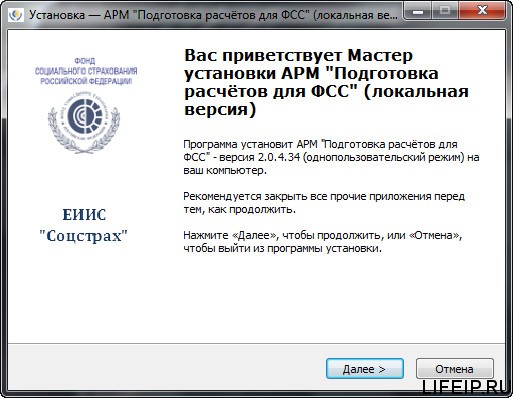
Первым этапом запускаем установочный файл и видим окно приветствия. На этом этапе просто жмем кнопку «Далее»

Следующий шаг очень важный. Вам необходимо выбрать папку в которую установится программа. Я, как всегда, советую ее оставить по умолчанию, чтобы потом было проще программу обновлять, а обновления для АРМ ФСС выходят часто. Но если все таки Вы решили изменить папку, то нажимаете кнопку «Обзор» и выбираете место куда стоит установить АРМ ФСС. После того как Вы выбрали папку нажимайте «Далее»

Далее у Вас спрашивают поместить ли ярлык на рабочий стол. Если Вам нужен ярлык, то ставите галочку в поле «Создать значок на рабочем столе». Если Вам значок не нужен просто нажимаете «Далее»

Потом у Вас появится окно, в котором Вы проверяете все ли нужные настройки Вы выставили. Если Вас все устраивает, то просто нажимаете «Установить»

Н аблюдаем за процессом установки АРМ ФСС

После успешной установки, мы видим вот такое окно. Просто нажимаем кнопку «Завершить»

Ну вот и все! Теперь Вы знаете как установить АРМ ФСС. Если у Вас будут вопросы пишите их в комментариях, всем удачи и добра!
Рекомендую:
34 Комментарии к теме “ Как установить АРМ ФСС ”
Здравствуйте! При установке последней версии программы АРМ ФСС на новый компьютер, выскакивает ошибка: Отсутствует соединение с базой данных.
Как справиться с проблемой?
Здравствуйте! В связи с частыми вопросами на данную тему, я написал статью, как побороть эту ошибку, http://lifeip.ru/fss/arm-fss-oshibka-dm-base/. Для начала Вам нужно зайти в папку с программой и посмотреть там папку «DataBase», в ней должно быть файл, который называется «BDFSS.FDB» и папка «SBADDRESS», в ней лежит КЛАДР. Проверьте на месте ли они. Если да, то вопрос скорее всего в программах для работы с базой данных. Вам нужно установить 2 программы, Firebird и SQL Server Compact Edition. Как установить SQL Server Compact Edition я писал вот тут http://lifeip.ru/rosprirodnadzor/oshibka-pervogo-zapuska-modulya-prirodopolzovatelya/, для вас сделал папку с двумя этими программами и положил на яндекс диск, вот ссылка https://yadi.sk/d/OeudfKMy3HA8ae
скачайте себе установочные файлы и поставьте программы. Если не поможет пишите!
Очень жаль, но не помогло.
Почему на старом компьютере все устанавливается и работает без проблем?
Потому что там были установлены нужные компоненты.
Ошибка: DM. BASE:
Соединение с базой для набора данных отсутствует.
Подскажите какая у Вас операционная система? Программу ставили в папку по умолчанию? Или меняли путь при установке? Вы точно установили локальную версию программы, а не сетевую? Где брали файл установки?
Windows 10.
Программу ставила, как обычно, по умолчанию. Ярлык на рабочем столе.
Путь не меняла.
Тогда может быть еще проблема с Microsoft .NET Framework, Вам тоже нужно его установить, скачать его можно вот тут https://yadi.sk/d/C0equI9N3HAhN9
Если и это не поможет, тогда сделаем так, я установил АРМ ФСС последнюю версию себе и всю папку собрал для Вас в архив, Вы просто скачайте ее, распакуйте. Затем зайдите в распакованную папку и запустите АРМ ФСС из этой папки, Вам нужно будет запустить файл arm_fss.exe, по идее должна заработать. Если не получится, то напишите, еще подумаем) Вот ссылка на архив https://yadi.sk/d/xseFhiAw3HAhj5
Добрый день! На этот раз все получилось.
Большое спасибо. Для распаковки установила еще программку 7-zip.
Из интереса попробовала, еще раз, установить АРМ ФСС обычным способом, скачав с вашего сайта. Опять не вышло.
Ну да ладно…., я же не компьютерный гений….
Еще раз спасибо.
Добрый день! Да 7-zip действительно нужен для распаковки файлов. Я все файлы сжимаю перед выкладыванием на диск, чтобы Вам проще было скачивать. Рад, что смог Вам помочь, только перед следующим обновлением программы обязательно сделайте себе резервную копию базы, чтобы не потерять данные, если программа не так обновится, про то, как сделать резервную копию я писал вот тут http://lifeip.ru/fss/kak-sdelat-rezervnuyu-kopiyu-bazy-arm-fss/
Добрый день. Установили сетевую версию программы. При выгрузке БЛ в xml формате пишет нарушение доступа по адресу 005F28AC в модуле arm_fss. Подскажите пожалуйста в чем причина.
Добрый день! Сетевая версия стоит только у Вас или кто-то еще ей пользуется в то же время что и Вы? Для начала отключите антивирус, если есть еще пользователи сетевого арм фсс, пусть они выйдут на время Вашей работы, чтобы убедиться, что причина не в них. Куда Вы выгружаете отчет? К себе на компьютер или куда-то по сети? Попробуйте выгрузить к себе на компьютер или лучше на флешку.
Добрый день. Человек ушел на больничный с июля месяца. Т.е. все последующие больничные листы оплачивает ФСС, т.к. они являются продолжением. Программа считает самый первый б.л. правильно, все остальные она высчитывает таким образом, что работодатель оплачивает больничный лист. И насчитывает огромные суммы. Приходится исправлять вручную при выгрузке. Объясните причину
Добрый день, к сожалению алгоритмы программы мне не доступны и чем руководствовались разработчики я тоже не понимаю. Поэтому Вам придется исправлять все в ручную
Добрый день! При заполнении отчета 4-ФСС не отображается окно для ввода информации о платежных поручениях. Подскажите пожалуйста, в чем может быть проблема? Пробовала оттягивать границы таблицы ничего не получается
Добрый день! У Вас не влазят все поля в монитор? В каком разделе и таблице Вы смотрите? На сколько я помню сначало нужно заполнять Таблицу 3 в пунктах 4, потом в пункте 1. Затем заполняем Таблицу 1 пункты 2 и 16. У Вас нет этих таблиц и пунктов?
Здравствуйте! Вопрос по электронному больничному листу в АРМ ФСС: после заполнения № больничного листа и СНИЛС и нажав «Получить данные» появляется текст: Тип поставщика не определен. Что нужно сделать, чтобы его определить?
Добрый день Валентина! Я так подозреваю, что ошибка кроется в сертификатах. Скорее всего у Вас не установлен сертификат Вашей организации или сертификат ФСС ЭЛН. Так же возможно нарушена цепочка сертификации (не установлены корневые сертификаты). Посмотрите, как у Вас настроен пункт «АРМ подписания и шифрования», во вкладке «Учетная работа».
Успешно работал с данной программой два квартала 2017 года, но при составлении отчета за 3-й квартал программа перестала правильно считать страховые взносы и указывает сама же на ошибки. Что могло случиться?
Добрый день Андрей! А вы обновляли программу, попробуйте обновиться до последней версии!
Здравствуйте. Я пытаюсь установить сетевую версию программы, но при попытке соединения с БД выдается ошибка 126 (не найден модуль). Пробовал и локально, и сервер — результат тот же
Добрый день Александр, а у Вас установлен FireBird?
Здравствуйте. На серверном конце все получилось. Ставим клиентскую программу на комп. с Windows 7 (с Windows XP тоже пробовали) (на сервере Windows XP). При попытке соединения с базами данных и адресов пишет (после долгих раздумий) НЕТ СОЕДИНЕНИЯ. Исключения в FireWall и антивируснике прописаны, порты прописаны. Такое впечатление, что где-то внутри программы есть встроенный timeout для ограничения времени. Не могу понять, в чем причина отказа в соединении с базами.
Александр, чтобы нам долго не рассуждать, лучше почитайте данный файл https://yadi.sk/d/ZaiczHz63QccyN
Там подробно написано со страницы 26 все тонкости и особенности по настройке клиентской машины. Удачи!
Эту инструкцию мы изучили вдоль, поперек и по диагонали. По настройке клиентской машины написано две с половиной строки. К сожалению там ничего по нашей ситуации нет
Получилось. В инструкции нет ни слова об антивирусах. На наших компах установлен ESET SMART, но никакие исключения в путях и портах не помогают. Клиентская часть запустилась только при ПОЛНОМ ОТКЛЮЧЕНИИ FIREWALL антивирусника. Спасибо Вам за помощь. Всего доброго.
Рад, что смог Вам помочь!
Здравствуйте. Еще один совершенно непонятный момент. На базу завязано 2 комп. На серверном компе каждый раз после его включения приходится переустанавливать FireBird, иначе невозможно соединиться с базой данных — сообщение «Ошибка DM.BASE, соединение с базой для набора данных отсутствует». Может, подскажете, почему теряется связь с БД?
Здравствуйте. Установили сетевую версию программы. Завели в систему несколько пользователей. И теперь при запуске программы с любого компьютера открывается диалоговое окно доступа в систему и там уже автоматически подставлены логин и пароль первого заведённого пользователя. Т.е. любой может зайти в систему, логин и пароль система любезно сама подставила. Версия 2.0.4.66(net). Можно ли как-нибудь избавиться от этого недоразумения?
Добрый день Михаил, штатными методами такая возможность, судя по всему, не предусмотрена
Установили сетевую версию, на виртуальном сервере, ключи у пользователей на руках и каждый подключает со своего места, куда были установлены и ПО и сертификаты. Базу создали по инструкции перенесли на сервер, но никак не получается даже получить ЭЛН ни с одной из машин, хотя в локальной версии всё работает. Что мы делаем не так ?
Добрый день Ильдар! Напишите полностью ошибку, какую пишет при загрузке ЭЛН.
Руководство пользователя «подготовка расчетов для фсс»
Руководство подготовлено специалистами общества с ограниченной ответственностью «Новые сервисные технологии» (далее – ООО «НСТ», Разработчик) в соответствии с техническим заданием (Приложение 1 к Государственному контракту от 02 февраля 2015 года № 23 «Сервисное сопровождение Единой интегрированной информационной системы «Соцстрах» Фонда социального страхования Российской Федерации», далее – Контракт), согласно требованиям раздела 2 технического задания.
Руководство предназначено для работников, подготавливающих отчеты страхователей по Форме-4 ФСС и Форме-4а ФСС РФ, а также для администратора Модуля, выполняющего работы по его сопровождению.
В Руководстве приводится порядок подготовки программного обеспечения (ПО) Модуля к работе, проверки его работоспособности и действий в аварийных ситуациях, а также описание основных автоматизированных операций, выполняемых пользователями Модуля.
1.1 Общие сведения о Модуле 6
1.2 Область применения 6
1.3 Уровень подготовки пользователей 6
1.4 Перечень эксплуатационной документации 7
Назначение и условия применения 7
1.5 Функции Модуля 7
1.6 Системные требования 8
1.7 Установка программы 8
Описание операций 10
1.8 Задачи Модуля 10
1.8.1 Интерфейс Модуля и общие принципы работы 11
1.8.2 Резервное копирование и восстановление базы данных 12
1.8.3 Функциональные кнопки 13
1.8.5 Сортировка 15
1.8.6 Группировка 16
1.8.7 Отображение полей 17
1.8.8 Форма-4 ФСС. Общие сведения 18
1.8.9 Форма-4а ФСС РФ. Общие сведения 19
1.8.10 Контроль вводимых данных 20
1.8.11 Форматный контроль 20
1.8.12 Логический контроль 20
1.9 Справочники 21
1.9.1 Справочники физических лиц 21
1.9.2 Застрахованные лица 22
1.9.4 Родственники, иждивенцы 24
1.9.5 Уполномоченные и другие 25
1.9.6 Организации 25
1.9.7 Страхователи 25
1.9.8 Медицинские учреждения 26
1.9.9 Нормативные параметры 27
1.9.10 Классификатор ОКВЭД 27
1.11 Расчетная ведомость по Форме-4 ФСС 29
1.11.1 Раздел I. Титульный лист 30
1.11.2 Раздел I. Таблица «Расчеты по обязательному социальному страхованию на случай временной нетрудоспособности и в связи с материнством» 31
1.11.3 Раздел I. Таблица «Расходы по обязательному социальному страхованию на случай временной нетрудоспособности и в связи с материнством и расходы, осуществляемые в соответствии с законодательством Российской Федерации за счет межбюджетных трансфертов из федерального бюджета, предоставляемых бюджету Фонда социального страхования Российской Федерации» 38
1.11.4 Раздел I. Таблица «Расчеты базы для начисления страховых взносов» 42
1.11.5 Раздел I. Таблица «Сведения об иностранных гражданах и лицах без гражданства, временно пребывающих в Российской Федерации» 45
1.11.6 Раздел I. Таблица «Расчет соответствия условий на право применения пониженного тарифа страховых взносов плательщиками страховых взносов (страхователями), указанными в пункте 6 части 1 статьи 58 Федерального закона от 24 июля 2009г. № 212-ФЗ. Для организаций, осуществляющих деятельность в области информационных технологий» 45
1.11.7 I. Таблица «Расчет соответствия условий на право применения пониженного тарифа страховых взносов плательщиками страховых взносов (страхователями), указанными в пункте 8 части 1 статьи 58 Федерального закона от 24 июля 2009г. № 212-ФЗ» 47
1.11.8 Раздел I. Таблица «Расчет соответствия условий на право применения пониженного тарифа страховых взносов плательщиками страховых взносов (страхователями), указанными в пункте 11 части 1 статьи 58 Федерального закона от 24 июля 2009г. № 212-ФЗ. Для некоммерческих организаций» 48
1.11.9 Раздел I. Таблица «Сведения, необходимые для применения пониженного тарифа страховых взносов плательщиками страховых взносов (страхователями), указанными в пункте 14 части 1статьи 58 Федерального закона от 24 июля 2009г. № 212-ФЗ» 49
1.11.10 Раздел I. Таблица «Расшифровка выплат, произведенных за счет средств, финансируемых из федерального бюджета» 51
1.11.11 Раздел II. «Расчет по начисленным, уплаченным взносам на обязательное социальное страхование от несчастных случаев на производстве и профессиональных заболеваний и расходов на выплату страхового обеспечения». Таблица «База для начисления взносов» 53
1.11.12 Раздел II. Таблица «Расчеты по обязательному социальному страхованию от несчастных случаев на производстве и профессиональных заболеваний» 58
1.11.13 Раздел II. Таблица «Расходы по обязательному социальному страхованию от несчастных случаев на производстве и профессиональных заболеваний» 64
1.11.14 Раздел II. Таблица «Численность пострадавших (застрахованных) в связи со страховыми случаями в отчетном периоде» 65
1.11.15 Раздел II. Таблица «Сведения о результатах проведенной специальной оценки условий труда и проведенных обязательных предварительных и периодических медицинских осмотров работников на начало года» 66