Как разгладить сильно мятую старую ч\б фотографию? Фото очень мятое, даже слегка порванное
глянцевателя нет, нужно сподручными средствами. И, если можно, объясните поподробнее, пожалуйста, никогда не ставкивалась с этим.
Напишите, пожалуйста, пошагово что сделать, фото очень ценное, испортить его не хочу! не понятны ответы в стиле «вода и утюг», «намочи и на протвень», напишите что конкретно делать, как и сколько по времени и т. д. , чтобы не испортить, ПОЖАЛУЙСТА!
1. Отсканировать. Восстановить в графическом редакторе (можно самостоятельно, можно доверить спецу — главное работать с копией файла) . Этот метод никак не навредит оригиналу.
2. ВНИМАНИЕ ЕСТЬ РИСК БЕЗВОЗВРАТНОЙ УТРАТЫ ОРИГИНАЛА, Аккуратно подклеить разорванное место (можно скотчем) . Поместить фотографию в раствор карбометилцеллюлезы (КМЦ) . Время выдержки и концентрацию раствора уточнить по старым справочникам. После набухания желатинового слоя аккуратно расправить фотографию на стекле, разглаживая заломы и сводя трещины (визуально контролируюем — стекло прозрачное) . Стекло предварительно должно быть обезжиренно и промыто раствором питьевой соды и дисстиллированной воды. Это исключит прилипание к стеклу. За отсутствием дистиллированной воды можно обойтись только раствором питьевой соды на отфильтрованной через вату и отстоянной в течении суток кипяченой воде. Если все сделали правильно, то после высыхания фотография отвалится от стекла, а заломы и трещины — как бы, зарастут. Но не до конца. Окончательно избавиться от них можно будет с помощью ретуши — карандаши разной твердости, тонкие кисти (беличьи и колоновые) и анилиновые красители. Что возрвращает нас к пункту 1. Проще отсканить и отретушировать в Фотошопе (ГИМПе, Корел Фотопейнте).
Погрузить в ёмкость с водой, отмочить с полчасика, чтобы фото полностью выпрямилось.
Не буду советовать на что-либо наклеивать (тут нужен опыт, осторожность) , можно повредить эмульсию. Положите, мягко смахните лишнюю влагу, повесьте на прищепки
(лучше 3шт. , по краям и в центре) и 3 на нижний край (типа грузило) .
Когда подсохнет и будет чуть влажным (т. е. чтоб проведя по поверхности пальцы не цепляло) , положите меж 2-х чистых листов и под книги, например, досыхать или прогладить тёплым утюгом.
Старый дедовский способ.
Намочи и на глянцеватель.; )
Можно и на стекло оконное, но бывает прилипала.
Как выпрямить перекошенное изображение в Photoshop
Из этой статьи вы узнаете быстрый и простой способ, позволяющий выпрямлять перекошенные фотографии. Давайте смотреть правде в глаза, если не все свои фото вы делаете с камеры, установленной на штатив, некоторые из них будут немного перекошенными. К счастью, в Photoshop мы можем невероятно легко выпрямить их всего за несколько простых шагов!
Вот фото отеля и казино « Нью-Йорк » в Лас-Вегасе:

Типичное фото туриста. Оно было сделано с небольшой компактной камеры во время прогулки по городу, и как чуть позже выяснилось, что оно немного перекошено. Статуя Свободы немного наклонена вправо. Но не беспокойтесь. Мы исправим все это очень скоро. Давайте начнем!
Шаг 1: Выберите инструмент «Измеритель»
Лучше всего выпрямлять изображения в Photoshop с помощью инструмента « Измеритель », который выполняет основную часть работы. Как вы увидите уже очень скоро, пока Photoshop может сделать практически всю работу за вас! Инструмент « Измеритель », по умолчанию, располагается в меню инструмента « Пипетка ».
Поэтому, чтобы выбрать его, вам нужно нажать и удерживать кнопку мыши на инструменте « Пипетка », « Измеритель » будет вторым или третьим в списке. Нажмите на инструмент « Измеритель », чтобы выбрать его:
Шаг 2: Кликните мышью и проведите линию вдоль чего-то, что должно быть выпрямлено
Найдите на фото какой-нибудь элемент, который должен быть выпрямлен, либо горизонтально, либо вертикально. Мы собираемся развернуть его край с помощью инструмента « Измеритель », вместо того, чтобы выяснять, насколько на самом деле перекошено фото. В моем случае, я собираюсь провести горизонтальную линию вдоль крыши здания, расположенного непосредственно за статуей Свободы.
Очевидно, что крыша должна быть строго горизонтальной, но в данный момент это явно не так. Я просто один раз нажимаю на левой части края крыши, затем, удерживая кнопку мыши, перемещаю курсор на правую сторону. После этого будет создана тонкая линия от той точки, где я первый раз кликнул мышью на правой стороне крыши, и точкой, где я закончил перемещать мышку, и отпустил кнопку.
Photoshop использует угол этой линии, чтобы определить, как сильно должно быть повернуто изображение, чтобы выпрямить его:

Если вы посмотрите на панель параметров в верхней части экрана, то увидите угол линии, которую вы только что нарисовали ( это число, указанное справа от буквы «А» ). В моем случае линия расположена под углом 1,9 градусов к горизонтали:
Photoshop теперь может использовать этот угол для определения, насколько нужно повернуть изображение, чтобы выровнять его.
Шаг 3: Выберите команду «Повернуть холст — Произвольно»
Перейти в меню « Изображение », выберите « Повернуть холст », а затем « Произвольно »:
Каждый раз, когда я делаю это, я улыбаюсь, потому что слово » произвольно » на самом деле означает « случайно » или « на удачу ». Но это противоположно тому, что мы делаем. Мы не вращаем изображение случайно, на удачу.
Мы использовали инструмент « Измеритель », чтобы точно узнать, на сколько градусов необходимо повернуть наше изображение, и теперь Photoshop может использовать информацию, которую мы ему предоставили, чтобы выровнять изображение наверняка.
Как я уже говорил раньше, большая часть проблем с изучением Photoshop возникает в связи с терминологией. Как и в этом случае, я не знаю, о чем думал Adobe .
Тем не менее, идем дальше. После того, как вы выберете « произвольно », всплывет диалоговое окно « Повернуть холст », и, как мы видим, все уже сделано за нас. В моем случае, Photoshop уже ввел значение 1,85 градуса, и даже уже знает, что изображение нужно будет повернуть против часовой стрелки, поэтому выбран вариант CCW :
Вы можете быть удивлены, тем Photoshop ввел угол 1,85 градуса, тогда как совсем недавно мы видели в панели параметров значение 1,9. Причина заключается в том, что в верхней панели Photoshop углы округляются до одного знака после запятой, поэтому в панели было значение 1,9 градуса.
Хотя на самом деле угол, измеренный с помощью инструмента « Измеритель », равнялся 1,85 градуса. Угол, указанный в диалоговом окне « Повернуть холст », является более правильным.
Шаг 4: Нажмите кнопку OK, чтобы повернуть и выровнять изображение
На данный момент, все, что нам нужно сделать, это нажать « OK » в диалоговом окне « Повернуть холст », чтобы выйти из него, после чего Photoshop повернет и выровняет изображение:

Все выглядит отлично, статуя Свободы больше не заваливается вправо. Мы смогли выровнять изображение без каких-либо действий на глаз, благодаря инструменту « Измеритель » и команде « Повернуть холст ».
Шаг 5: Обрежьте изображение с помощью инструмента «Кадрирование»
Конечно, есть небольшая проблема. При вращении изображения внутри окна документа, мы добавили на холст некоторые белые области вокруг внешнего края фото. Мы должны завершить обработку, обрезав эти области. А для этого, мы можем использовать инструмент « Кадрирование ». Выберите « Кадрирование » из палитры инструментов, или просто нажмите букву C на клавиатуре:
Затем, при выбранном инструменте « Кадрирование », просто кликните мышью в левом верхнем углу вашего изображения и, удерживая нажатой кнопку мыши, перетащите курсор в нижний правый угол, чтобы создать рамку вокруг области, которую вы хотите сохранить.
Подстройте размеры рамки к области, которую необходимо оставить, с помощью маркеров в углах и на сторонах рамки:
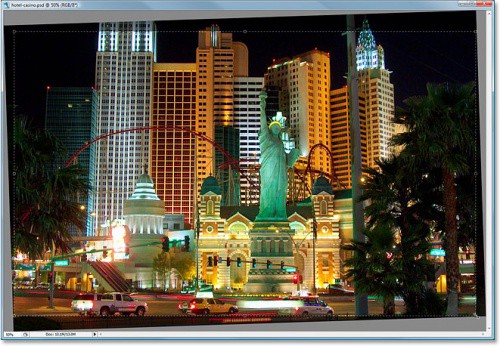
После того как вы задали расположение рамки, нажмите Enter ( Win ) / Return ( Mac ), чтобы обрезать изображение:

Вот и все! Именно так вы можете легко выравнивать перекошенные изображения!
Сергей Бензенко автор-переводчик статьи « How To Straighten Crooked Photos In Photoshop »
Как исправить кривые фотографии — 6 лучших методов, которые вы должны знать
Если вам нужно создать потрясающее фото, вы можете выровнять рисунок. Это навык для неопытных фотографов. Вы, наверное, сделали несколько снимков, но ваш смартфон или цифровая камера были не на идеальном уровне. Эти изображения находятся в перекошенной линии горизонта или искривленном объекте. Исправить и выпрямить кривую фотографию легко, если вы используете подходящий редактор фотографий. Просто узнайте больше подробностей из учебника о как поправить картинки легко.

Часть 1: Как выровнять фотографии с помощью WidsMob Viewer Pro
WidsMob Viewer Pro — это фоторедактор, позволяющий улучшить изображение без каких-либо технических навыков. Он защищает качество фото при редактировании и поддерживает широкий спектр форматов изображений, таких как RAW файлы. Он также может обрабатывать несколько фотографий одновременно.
Как сделать изображение более ярким в Windows 11/10/8/7 и macOS
Шаг 1. Запустите программу после того, как установите ее на свой компьютер. Затем нажмите Файл -> Откройте с верхней ленты, чтобы добавить фотографию, которую вы хотите выпрямить. Либо перетащите изображение в интерфейс, чтобы открыть его напрямую.

Шаг 2, Далее перейдите к Редактировать меню в верхней строке меню и выберите Отразить по горизонтали or Отразить по вертикали исходя из ориентации фото. Чтобы получить правильный угол, вы можете попробовать каждый вариант и использовать его несколько раз. Он может сделать изображение более четким и выполнить другое редактирование, например обрезать, повернуть и т. Д.

Шаг 3. После редактирования нажмите Файл -> Сохранить как , чтобы открыть диалоговое окно «Сохранить как». Введите имя файла в поле «Сохранить как», если вы не хотите заменять исходное изображение. Введите теги в поле Теги и нажмите где возможность выбрать папку назначения. Определите выход Формат и Качество. Наконец, нажмите на Сохраните кнопку для вывода изображения на ваш компьютер.

Win Скачать Mac Скачать
Часть 2: Как выровнять фотографии в Lightroom
Adobe Lightroom является отличным редактор фото. Это позволяет устранить любые искажения, которые может создавать ваш объектив. Кроме того, он предоставляет две горизонтальные и две вертикальные линии для рисования и выравнивания фотографий.
Шаг 1: Импортируйте кривое изображение в Lightroom и нажмите Разработка значок, чтобы переключиться на Разработать модуль окно.
Шаг 2: Найдите панель в правой части экрана и нажмите Обрезать наложение орудие труда. Затем выберите фотографию для выпрямления из раскрывающегося списка. И ваша мышь превратится в значок линейки.
Шаг 3: Щелкните начальную точку прямой линии, затем, удерживая кнопку мыши, перетащите ее во вторую точку. Теперь отпустите кнопку мыши, чтобы исправить фотографии.
Шаг 4: Поверните изображение по линии между двумя точками. Проверьте результат фотографии и повторите описанный выше шаг, чтобы внести изменения, пока не получите удовлетворительный результат и не измените Угол поправить фото.
Внимание: Если ваше фото очень большое или Изображение RAW, вам нужно немного подождать, чтобы обработать и выровнять фотографию. Lightroom может давать качественные результаты, но редактор фотографий стоит довольно дорого.

Часть 3: Как выровнять фотографии с помощью Pixlr
Pixlr — еще один гибкий фоторедактор с бесплатной и профессиональной версией. Если вы хотите выровнять или исправить наклонную картинку, вы можете воспользоваться бесплатной версией.
Шаг 1: Откройте вашу кривую фотографию в Pixlr. Выберите быстро меню и выберите Инструмент для выпрямления на панели инструментов слева, чтобы открыть Выпрямлять панель для выпрямления импортированного изображения.
Шаг 2: В верхней части есть 3 предустановленных параметра, и вы можете использовать их для поворота изображения. Но вариант угла эффективен для выравнивания наклонной фотографии в соответствии с вашими требованиями.
Шаг 3: Переместите ползунок или введите значение в поле, чтобы исправить ориентацию фотографии. Затем нажмите кнопку Применить кнопку, чтобы подтвердить изменения, или нажмите Отмена чтобы отменить редактирование.
Шаг 4: Перейдите к Файл меню и экспортируйте выпрямленную фотографию на жесткий диск. Pixlr также предоставляет веб-приложение для настройки размера кадра и автоматической обрезки изображения.

Часть 4: Как выровнять фотографии с помощью GIMP
GIMP — это фоторедактор с открытым исходным кодом, который позволяет бесплатно выровнять фотографию. Он обеспечивает высококачественную обработку фотографий, от ретуширования до восстановления и создания композиций в соответствии с вашим воображением.
Шаг 1: Запустите фоторедактор и импортируйте кривую фотографию. Поместите ориентир на свое изображение, перетащив линейку вверху окна. Тогда вы получите линию горизонта.
Шаг 2: Выбрать Поворот инструмент из ящика для инструментов слева. И вы получите несколько вариантов редактирования, например Обрезание, Поворот, урожай с аспектом и многое другое.
Шаг 3: Выберите фотографию и перетащите ее круговыми движениями, чтобы выпрямить фотографию. Вы можете изменить параметры Угол, Центр X и Центр Y на Поворот панель, чтобы исправить ориентацию фотографии.
Шаг 4: Как только изображение будет выровнено правильно, нажмите Поворот чтобы подтвердить это. GIMP не может обрезать ваше изображение после выпрямления, поэтому вы должны использовать урожай вариант Содержание инструмента в Фото товара меню, чтобы сделать это вручную.
Шаг 5: Перейдите к опции изображения, а затем вы можете выбрать Удалить все направляющие из Руководство , чтобы удалить направляющую и экспортировать выпрямленную фотографию на жесткий диск.

Часть 5: Как выровнять фото онлайн с помощью Fotor
Fotor — популярный онлайн-редактор фотографий, который предоставляет множество инструментов для редактирования, включая функции выпрямления фотографий. Кроме того, вы также можете редактировать фотографии, применять Photo Effects и ретушь портретов по желанию.
Шаг 1: Откройте Fotor и войдите в свою учетную запись. Щелкните и разверните Открыть в верхней части окна и загрузите наклонное изображение со своего компьютера, Dropbox или Facebook.
Шаг 2: Найдите левую боковую панель и нажмите Базовый меню для выбора Поворот вариант. Вы получите Фото выпрямить инструмент для настройки параметров для выпрямления фотографий.
Шаг 3: Середина значения равна 0. Положительное число выпрямляет фотографию по часовой стрелке, а число навигации поворачивает фотографию против часовой стрелки.
Шаг 4: После редактирования фотографий вы можете щелкнуть Сохраните меню, чтобы загрузить изображение на свой компьютер, или нажмите на Поделиться меню, чтобы опубликовать его в своей социальной сети.

Часть 6: Как выровнять фотографии с помощью Фотоальбома Windows Live
Windows Live Photo Gallery — это бесплатный редактор фотографий по умолчанию для ПК с Windows. Это немного просто подправить фотографии. В программе есть инструмент «Выпрямить фото» для получения нужных файлов.
Шаг 1: Откройте Фотоальбом Windows Live на своем компьютере и выберите кривую фотографию, которую хотите исправить, а затем нажмите кнопку фиксированный на панели инструментов.
Шаг 2: Он обнаружит наклоненную фотографию и нанесет на изображение направляющую для их исправления. Переместите ползунок под Выпрямить фото инструмент влево и вправо, пока не выровняете фотографию.
Шаг 3: После этого вы можете автоматически сохранить изменения в Галерее вашего телефона Android. Когда вы закончите весь процесс, вам нужно будет только вывести свою фотографию как обычно.

Заключение
В статье рассказывается о 6 простых методах выпрямления фотографии с помощью WidsMob Viewer Pro, Lightroom, Pixlr, GIMP, Fotor или Windows Live Photo Gallery. Если вы хотите облегчить редактирование, вы можете выбрать WidsMob Viewer Pro. Lightroom — это профессиональный метод коррекции горизонта; Pixlr и GIMP — это бесплатные методы обработки ваших наклонных фотографий; Fotor — это онлайн-редактор фотографий, позволяющий вращать и выравнивать изображения, не устанавливая ничего на ваш компьютер. А фотоальбом Windows Live — это менеджер фотографий для Windows, который предлагает несколько инструментов редактирования, например, выпрямление фотографий.
Восстановлению подлежит, или как разгладить мятый лист бумаги в домашних условиях

Случайно помять бумагу не сложно, а вот вернуть листам презентабельный вид – задача не из легких. Если такая ситуация произошла, то не следует впадать в панику.
Существует несколько действенных способов, помогающих разгладить даже сильно мятую бумагу. О том, как разгладить лист мятой бумаги (с текстом и без), расскажет статья.
Решение проблемы срочно и быстро
Если мятую бумагу нужно разгладить быстро, то можно воспользоваться следующими рекомендациями:

-
Прокатать лист о край стола. Эта мера поможет справиться с грубыми складками. Такой способ больше подходит для бумаги, которая была свернута рулоном.
Разгладить бумагу можно с помощью груза. Под тяжестью пресса складки расправятся. С этой целью можно использовать такие подручные предметы, как:
- Энциклопедию или другую массивную книгу. Для достижения лучшего эффекта на мятый лист накладывают сразу несколько томов.
- Тяжелая бытовая техника или мебель.
- Снаряды для занятий спортом.
Выбрав подходящий предмет, нужно руководствоваться следующим планом действий:

-
Чтобы бумага лучше разгладилась, ее нужно слегка увлажнить. Не стоит подставлять лист под струю проточной воды.
Результат удастся получить через 12 часов. Иногда спустя указанный промежуток времени лист остается влажным. В таком случае нужно сменить салфетки, оставив документ под прессом еще на сутки. За это время просохнет и распрямиться даже сильно смоченный лист.
Можно ли утюгом?
Справиться со складками на бумаге можно с помощью утюга. Однако заломы полностью не исчезнут. Они будут видны, но само полотно станет ровным.
При использовании пара или воды лист разгладится лучше, но в этом случае повышается риск его порчи. Он станет не таким прочным, поэтому может порваться как во время обработки, так и после нее. Кроме того, высокие температуры способны привести к выцветанию чернил.
Чтобы минимизировать риски нужно попробовать обработать небольшой участок документа. Если ничего страшного не произошло, можно приступать к процедуре разглаживания.
Последовательность действий такова:

- лист выравнивают насколько это возможно и накрывают его чистой тканью;
- утюг нагревают, но не сильно. Температуру на регуляторе выставляют минимальную. В противном случае лист может стать желтым и ломким;
- когда утюг нагреется, его прикладывают к ткани и проглаживают ее. Среднее время воздействия – 1 минута;
- после обработки нужно проверить состояние документа. Если на нем все еще остались вмятины, то можно слегка повысить температуру.
Что касается толщины ткани, то слишком тонкий материал не подойдет. Лучше всего воспользоваться махровым полотенцем.
Решившись на такую обработку, необходимо оценить все возможные риски. Тем более, если речь идет о важном документе, например, о паспорте. В таком случае рекомендуется довериться профессионалам.
Профессиональное разглаживание
Ценные бумаги можно отдать для восстановления специалистам, например, реставраторам или архивистам. Они помогут справиться даже с самыми сложными случаями.
У них на вооружении имеются специальные составы, которые помогают разгладить бумагу и не допустить появления на ней плесени. У специалистов имеются профессиональные прессы, которые помогут избавиться от глубоких заломов.
Предупреждения
Самостоятельно выровнять мятую бумагу не сложно. Однако прежде чем приступить к процедуре, нужно ознакомиться с важными предупреждениями:

- Нельзя обрабатывать бумагу утюгом без ткани. Краска может расплавиться и прилипнуть к поверхности утюга или к гладильной доске.
- Не следует сильно мочить листы. Чем они тоньше, тем выше риск их порчи.
- Нельзя выравнивать бумагу утюжком для выпрямления волос или аналогичными электрическими приборами.
Полезное видео
Как выпрямить мятую бумагу, видео-совет:
Заключение
Приступая к процедуре разглаживания бумаги, нужно тщательно изучить все рекомендации. Безопаснее всего воспользоваться прессом, но когда времени нет, можно прибегнуть к глажке утюгом. Если четко следовать инструкции, то удастся справиться даже с серьезными заломами.