Как пользоваться программой MHDD
Для нормального функционирования требуется регулярная чистка, диагностика жестких дисков ПК и ноутбуков (в том числе съемных носителей подобного типа), для чего требуются специальные программы. MHDD – это одно из лучших приложений, который позволяет ускорить процессы и выявить возможные ошибки.
Зачем нужна программа MHDD?
От работы жесткого диска напрямую зависит работа всей системы. Если возникают сложности, замедление процессов, ошибки, необходимо полностью проверять устройство, для чего используются специальные утилиты. Основными функциями, которые предоставляет программа MHDD, являются:
- проверка жесткого диска устройства (встроенного или съемного);
- работа с системойSMART;
- создание защиты компьютера через уникальный пароль;
- настройка параметров звука на винчестере;
- увеличение объема памяти накопителей;
- форматирование винчестера.
Другие утилиты (например, Victoria) в момент обращения к жесткому диску оставляют рабочими многие сторонние процессы и приложения, что значительно увеличивает время отклика программы. MHDD подходит для всех известных операционных систем, распространяется свободно (нет платного функционала).
Запуск программы
Первый шаг – скачивание установочных файлов на компьютер. Программу легко найти на просторах интернета, не потребуется отправки смс, регистрации или других подозрительных действий. Лучше использовать официальный сайт разработчика.
Скачивается папка «.zip», которую следует открыть и распаковать файлы в нужное место.
Важно! Контроллер компьютера необходимо перевести в режим IDE. Программа MHDD не функционирует с другими. Поэтому она не будет видеть жесткие диски SATA, режим контроллера которых тоже SATA.
После запуска стрелками «вверх/вниз» следует перейти на второй пункт предложенного меню, подтвердить кнопкой «Enter».  На экране отобразится список доступных накопителей, с которыми можно работать.
Просмотр SMART

Проверка SMART осуществляется с помощью команды «smart att», которую активируют клавишей F8.
На экране появится полный перечень информации о состоянии винчестера. Обратить внимание стоит на следующие параметры:
- Reallocated Sectors Count– отображает число блоков, если значение в третьем столбце больше 50, диск следует заменить;
- HAD Temperature – нормальный средний уровень около 30°С (между первым и вторым столбиками);
- UltraATACRCerrorrate – показывает число ошибок, которые происходят в момент передачи данных по кабелю, если значение отличается от нуля, его следует заменить.
Проверка SMART состояния позволяет определить уровень работоспособности устройства, устранить ошибки или заменить оборудование.
Как просканировать жесткий диск и проверить на ошибки

Сканирование запускают набором команды «scan», подтверждение «Enter». Откроется небольшое меню, где следует выбрать параметры процедуры. Активация – через клавишу F4, запустится сканирование.
Внимание! При первом запуске процесса не следует включать параметры Remap и Erase Delays, поскольку данные пункты могут стереть всю информацию с устройства.
Запуск низкоуровневого форматирования
Процедура помогает полностью очистить жесткий диск без возможности восстановления данных, а также исправить незначительные ошибки. Если скорость работы компьютера уменьшилась и нет «битых» блоков, форматирование увеличит скорость чтения и записи. Этапы выполнения:

- вводится команда «erase»;
- в открывшемся окне необходимо набрать номера блоков, если очистке подлежит полный диск, ничего набирать не нужно – продолжают кнопкой «Enter»;
- форматирование начинают клавишей «y».
Процедура занимает определенное время, которое зависит от количества информации и состояния диска.
Как уменьшить объем накопителя?

Если после запуска программы ввести команду «hpa», можно будет уменьшить объем действующего на ПК накопителя. Потребуется ввести число новых блоков. Если есть ограничение, следует использовать команду «nhpa».
Парольная защита на диск
Защита устанавливается командой «pwd». Важно понимать, что не все жесткие диски поддерживают работу данной функции.
Внимание! После того, как пароль установлен, его нельзя будет просто убрать. Чтобы удалить заданные параметры, потребуется отформатировать накопитель.
Кроме этого пароль нельзя восстановить, поэтому важно его не потерять.
Управление шумовыми характеристиками диска
Почти все накопители современного образца поддерживают Acoustic Management, которая позволяет снизить шум от работы диска компьютера. Если переместить головку устройства, скорость ее движения снизится, а значит и звук будет тише. При этом уменьшится отклик работы ПК (замедлится чтение и запись информации).
Команда для запуска – «aam», затем «Enter». В открывшемся окне потребуется ввести цифру от 0 до 126, где последнее означает наименьший уровень звука. Отмена действия производится кнопкой «D».
Создание загрузочной флешки MHDD
Использовать MHDD с компьютера нельзя. Необходимо перенести установочные файлы MHDD на отдельную загрузочную флешку с помощью программы UltralSO:
- правой кнопкой мыши кликнуть по папке с программой;
- в меню «Открыть с помощью» выбрать UltralSO;

- в появившемся окне найти подраздел «Самозагрузка»;
- нажать, открыть «Записать образ с диска…»;

- появится небольшое диалоговое окно, пункт DiskDrive настроить на нужный накопитель, метод записи выставляем «USB — HDD», оставшиеся параметры можно оставить;
- нажать «Записать».

По завершении процесса компьютер важно перезагрузить, запуск устройства осуществляется с флэшки (в БИОСе выставить приоритет выбора при загрузке).
Для записи можно использовать любую утилиту, которая поддерживает запись образов.
Программа MHDD является наиболее популярной при проведении диагностики работы накопителя. Понятный и простой интерфейс поможет провести анализ системы, выявить не только явные ошибки, но и возможные в будущем (например, увеличение показателей температуры приводит к поломке).
MHDD — программа для работы с жесткими дисками (инструкция)
Жесткий диск время от времени требует диагностики, во избежание непредвиденных поломок. С помощью программы MHDD можно избежать ошибок и дефектов жесткого диска компьютера. MHDD для Windows работает с ноутбуками, стационарными ПК и внешними жесткими дисками.

MHDD – это мощный инструмент для работы с накопителями, выполняющий разнообразные функции:
- Парольная защита
- Изменение размера накопителя
- Диагностика дисков
- Система SMART для управления дисками
- Форматирование и восстановление накопителей.
Что это за программа
MHDD – профессиональное бесплатное решение для проверки жестких дисков на наличие ошибок и дефектов. Может похвастаться весьма широким функционалом, позволяющим провести не только базовое и расширенное сканирование, но и выполнить восстановление HDD.

Поскольку установка происходит не на компьютер, а на USB накопитель, MHDD подходит для всех ОС, включая Windows 7 и 10 (32 и 64 bit). Распространяется абсолютно бесплатно, интерфейс достаточно простой, хоть и полностью английском языке.
А теперь, предлагаю перейти к подробной инструкции по ее использованию.


О чем сигнализируют индикаторы
- BUSY — накопитель занят и на команды не реагирует;
- WRFT — ошибка записи;
- DREQ — накопитель жаждет обменяться данными с внешним миром;
- ERR — возникла ошибка в результате какой-либо операции.
Когда загорается ERR, смотри в правую верхнюю часть экрана: там будет отображен тип последней ошибки:
- AMNF — Address Mark Not Found — обращение к какому-то конкретному сектору не удалось. Скорее всего, означает, что сектор поврежден. Однако сразу после включения накопителя как раз наоборот — свидетельствует об отсутствии проблем и сообщает об успешном выполнении внутренней диагностики;
- T0NF — Track 0 Not Found — не найден нулевой трек;
- ABRT — Abort, команда отвергнута;
- IDNF — Sector ID Not found;
- UNCR — Uncorrectable Error, ошибка, не скорректированная кодом ECC. Скорее всего, в этом месте логический бэд-блок.
Вверху могут появляться еще два индикатора: PWD сигнализирует об установленном аппаратном пароле, HPА появляется в том случае, если размер накопителя был изменен с помощью команды HPA (обычно используется для скрытия бэд-блоков в конце диска).
Жесткие диски в процессе своей работы непременно изнашиваются. Износ может проявляться медленной работой компьютера и зависаниями. А все из-за того, что на поверхности жесткого диска появляются не читаемые сектора, или как их еще называют BAD блоки.
Для проверки жёсткого диска на битые сектора bad блоки существует очень хорошая и бесплатная программа MHDD. С ее помощью можно не только найти сбойные сектора, но и попытаться исправит их (переназначить).
Создание загрузочной флешки с MHDD
Для записи на флешку мы будем использовать специальную бесплатную программу «UltraISO». Она бесплатная и распространяется на русском языке. Поэтому предварительно скачайте и установите ее.
Далее выполняем все по шагам:
-
Щелкаем по скачанному файлу в формате .iso правой мышкой, наводим на пункт «Открыть с помощью» и выбираем «UltraIso».


Сохраняем настройки и повторно перезапускаем компьютер.


Запуск низкоуровневого форматирования
Процедура помогает полностью очистить жесткий диск без возможности восстановления данных, а также исправить незначительные ошибки. Если скорость работы компьютера уменьшилась и нет «битых» блоков, форматирование увеличит скорость чтения и записи. Этапы выполнения:
- вводится команда «erase»;
- в открывшемся окне необходимо набрать номера блоков, если очистке подлежит полный диск, ничего набирать не нужно – продолжают кнопкой «Enter»;
- форматирование начинают клавишей «y».

Процедура занимает определенное время, которое зависит от количества информации и состояния диска.
Инструкция по пользованию
Теперь поговорим о том, как правильно пользоваться программой MHDD.
После того как загрузка с флешки или диска будет выполнена, с помощью стрелок выберите пункт под цифрой «2» и нажмите «Enter».

Далее отобразятся все жесткие диски, подключенные к компьютеру. Каждый HDD будет иметь порядковый номер, находящийся слева от его названия. Вводим необходимую цифру и нажимаем «Enter». В моем случае, это цифра «2». Для переопределения диска с которым планируется начать работу, нужно нажать комбинацию «SHIFT + F3».

Теперь можно начинать работу с винчестером. Программа MHDD по умолчанию предложит ознакомиться со всеми командами, которые нам доступны. Для открытия списка команд нажмите клавишу «F1».

Разберем наиболее популярные из них:
-
SCAN – начать сканирование. Также можно использовать клавишу «F4».

В качестве примера я запущу обычное сканирование поверхности на наличие бэд блоков. Для этого ввожу команду «SCAN» и жму «Enter».
В открывшемся окне все значения оставляю по умолчанию и нажимаю «F4» для запуска сканирования. При этом вся информация будет сохранена, в конечном итоге я получу отчет об имеющихся проблемах.

Сразу хочу обратить ваше внимание, на то, что есть и другие функции:
- Start LBA – начальный пункт с которого будет произведен старт сканирования.
- End LBA – конечный пункт.
- Remap – используется в тех случаях, когда необходимо выполнить сканирование с автоматическим переназначением поврежденных секторов (применяется для восстановления работоспособности жесткого диска). Принимает значение «OFF» и «ON», то есть, включить – выключить.
- Timeout – время задержки на считывание сектора. По истечению, будет произведен переход к следующей области.
- Spindown after scan – останавливает HDD после завершения процедуры сканирования.
- Loop test/repair – цикличная проверка.
- Erase Delays – используется для полной перезаписи медленных или недоступных секторов. При этом часть информации, находящейся на накопителе будет удалена. Принимает значение «OFF» и «ON».
Для изменения параметров в программе MHDD используется клавиша «Enter», для перехода к другому параметру вы можете использовать стрелки на клавиатуре.


Как просканировать жесткий диск и проверить на ошибки
Сканирование запускают набором команды «scan», подтверждение «Enter». Откроется небольшое меню, где следует выбрать параметры процедуры. Активация – через клавишу F4, запустится сканирование.

Внимание! При первом запуске процесса не следует включать параметры Remap и Erase Delays, поскольку данные пункты могут стереть всю информацию с устройства.
Анализ результатов сканирования
После того, как проверка будет завершена, вы увидите окно с подробной информацией в виде разноцветных квадратиков и буквенных обозначений.

Что означает каждый из них:
- Серые квадраты (3-50 ms) – показывают общее количество наиболее быстрых секторов, с которыми никаких проблем не наблюдается.
- Зеленые (<150 ms) – говорят о наличии медленных секторов. Большое их количество (выше 500) может снижать скорость работы жесткого диска. Однако наличие зеленых квадратиков, присуще каждому накопителю и является нормой (в разумных значениях).
- Оранжевые (<500 ms) – очень медленные сектора, значительно понижающие скорость работы накопителя. В идеале их не должно быть вообще. Наличие хотя-бы одного, говорит о начале проблем в работе винчестера.
- Красные (>500 ms) – сбойные сектора (бэд блоки). Существенно замедляют работу винчестера, вызывают различные сбои в работе Windows и программ.
- UNC – сбойная область не поддающаяся восстановлению. Скорее всего это «логический бэд блок». Обычно устраняется перезаписью функцией «ERASE».
- AMNF – пропавшая адресная метка. Чаще всего возникает из-за неисправности аппаратной части винчестера. Можно попробовать провести ERASE или REMAP, но в большинстве случаев это не приносит результата.
- ABTR – запрос на чтение отвергнут. Может появляться в результате аппаратной неисправности, либо по причине несовместимости программы MHDD с конкретным винчестером.
- IDNF – не найден идентификационный номер. Говорит о неисправности, либо о неудачной попытке обращения к области.
- T0NF – нулевой трек не был найден, рекалибровка не удалась. Говорит о неисправности HDD.
Сканируем
Чтобы выполнить сканирование, набираем SCAN и жмем ENTER или используем F4. Появится меню, из которого можно изменить часть настроек. По умолчанию начальный сектор равен нулю (стартовый сектор). Конечный сектор равен максимально возможному (конец диска). Все деструктивные по отношению к пользовательским данным функции (Remap, Erase Delays) по умолчанию выключены.

Начинаем сканирование
Давай пройдемся по параметрам сканирования.
- Start LBA — начальный сектор для сканирования, по дефолту 0, то есть начало диска.
- End LBA — сектор завершения сканирования, по дефолту конец диска. Иногда удобнее сканировать не всю поверхность (особенно когда объем диска переваливает за несколько терабайт), а только рабочую область, где лежит ОС. К примеру, диск С равен 50 Гбайт, тогда конечная область будет равна 2 * 50 * 1024 * 1024 = 104 857 600-й сектор . Можно посчитать проще: (объем * 2) * 1 000 000 , итого 100 000 000.
- Remap помечает сектор как сбойный в специальной служебной области, после чего диск к нему не обращается.
- Timeout — время задержки на чтение сектора, после которого проверка переходит к следующему сектору.
- Spindown after scan — остановить жесткий диск после сканирования.
- Loop test/repair — проводить сканирование или проверку циклично.
- Erase Delays — стирать сектора, в которых обнаружены задержки чтения.
Снова нажимаем F4 для запуска сканирования. MHDD сканирует накопители блоками. Для накопителей IDE/SATA один блок равен 255 секторам (130 560 байт).

Процесс сканирования
Вот как работает сканирование:
- MHDD посылает команду VERIFY SECTORS с номером LBA (номер сектора) и номером секторов в качестве параметров.
- Накопитель поднимает флаг BUSY.
- MHDD запускает таймер.
- После того как накопитель выполнил команду, он опускает флаг BUSY.
- MHDD вычисляет затраченное накопителем время и выводит соответствующий блок на экран. Если встретилась ошибка (bad block), программа выводит букву, которая описывает ошибку.
MHDD повторяет шаги 1–5 до конечного сектора. Если нужен протокол сканирования, его всегда можно найти в файле log/mhdd.log. Во время сканирования ты можешь увидеть много прямоугольников разного цвета. Чтобы ты не сильно пугался, привожу выдержку из справки:
Первое, что должно быть сделано, — это полная очистка поверхности командой erase. Если это не помогло, то scan с включенной опцией EraseWaits. Если bad-блоки так и не исчезли, следует запустить scan с включенной опцией Remap.
Процедура восстановления
Теперь, судя по полученному отчету мы можем действовать дальше по инструкции.
- Если были найдены UNC, AMNF, IDNF сектора, то необходимо выполнять сканирование с функцией «Erase Delays». Скорее всего это поможет избавиться от сбойной области. Если проблема останется, то выполняем «ERASE».


Необходимо помнить, что команда «Erase Delays» удалит лишь некоторые ваши файлы, в то время как команда «ERASE» произведет полное удаление всех файлов. Поэтому предварительно рекомендую сохранить все важные файлы на другой носитель.
После чего производим повторную проверку. Если некоторые бэд блоки останутся, то очевидно, что они вызваны физической неисправностью жесткого диска. В таком случае поможет только опция «REMAP», либо замена накопителя. Иначе такой HDD может выйти из строя в любой момент.
Теперь о том, как делаю я. Для начала начинаю обычное сканирование с функцией Remap. Затем запускаю Windows и сохраняю всю информацию на другой носитель. Затем с помощью утилиты MHDD произвожу перезапись поврежденных областей функцией «ERASE». Такой подход повышает шансы эффективного восстановления работоспособности HDD и экономит время.


Управление парольной защитой
Воспользоваться этой функцией можно на случай потери накопителя. Если есть переживания за личную информацию на диске, то стоит его обезопасить, установив пароль.
Совет: нужно учитывать, что при потере пароля, восстановить информацию на диске и извлечь ее будет невозможно.
Для защиты винчестера используется команда «pwd». После установки пароля, система запускается только после его ввода. При потере пароля накопителей можно использовать только после полного форматирования.
Анализ SMART
По идее это тема отдельной статьи, но я бы хотел затронуть некоторые значения, так или иначе влияющие на результат проверки и в целом показывающие текущее состояние винчестера.
Открыть SMART в программе MHDD вам поможет клавиша F8 или команда «SMART ATT». Обращаем внимание на колонку «RAW».

Наиболее значимые атрибуты:
- Reallocated sectors count – общее количество автоматических переназначенных секторов (бэдов).
- Current pending sectors – сектора которые стоят в очереди на переназначение.
- Ultra ATA CRC – количество ошибок возникших при передаче данных посредством SATA кабеля. Значение должно быть сведено к нулю. Устраняется заменой кабеля или SATA разъема.
Какие действия предпринять в том или ином случае, читайте в предыдущем разделе.
Проблемы, с которыми вы можете столкнуться
Бывает, что утилита MHDD не видит подключенный жесткий диск, даже несмотря на то, что он отображается в Windows. Скорее всего дело в физической неисправности. Попробуйте подключить устройство к другому разъему используя новый SATA кабель или удалите окислы на плате.
Если устройство издает сторонние шумы, то скорее всего дело во внутреннем механизме, тогда поможет только замена.
О неисправном механизме может говорить и зависание на этапе проверки. Или отвал HDD в основном меню с сообщением «driver has been disconnected».
Восстанавливаем
Если сканирование выявило ошибки, первое, что необходимо сделать, — скопировать все данные с накопителя (если они, конечно, тебе нужны). В моем случае это было неактуально. Затем нужно полностью очистить поверхность при помощи команды ERASE , которая стирает каждый сектор на накопителе.

Выполнение команды ERASE
Накопитель пересчитает поля ECC для каждого сектора. Это помогает избавиться от так называемых soft-bad-блоков. Если стирание не помогло, запускаем сканирование с включенной опцией REMAP.

Процесс ремапа
Если видишь, что каждый блок содержит ошибку, не пытайся стирать накопитель или сканировать с включенной опцией REMAP. Скорее всего, у накопителя повреждена служебная область, и это не может быть исправлено стандартными командами MHDD.
Внимательный читатель, посмотрев на картинки сканирования диска, вероятно, присвистнул и сокрушенно покачал головой. Да, мой диск, пока я писал статью, умер окончательно. Количество хардварных бэдов превысило все допустимые пределы, и к набиванию последних строк статьи он уже хрустел, как трактор «Беларусь». Это к слову о том, что если диск начинает сыпаться, то доверять ему нельзя, особенно если появляются хардварные бэды. Ремап сможет помочь тогда, когда диск еще не начал активно сыпаться, но на поверхности возникли дефекты. В любом случае, даже если починить удалось, используй такой диск только для некритичных данных и ни в коем случае не как основной.
Проверка жёсткого диска на битые сектора bad блоки в MHDD

Жесткие диски в процессе своей работы непременно изнашиваются. Износ может проявляться медленной работой компьютера и зависаниями. А все из-за того, что на поверхности жесткого диска появляются не читаемые сектора, или как их еще называют BAD блоки.
Для проверки жёсткого диска на битые сектора bad блоки существует очень хорошая и бесплатная программа MHDD. С ее помощью можно не только найти сбойные сектора, но и попытаться исправит их (переназначить).
Как пользоваться программой MHDD?
Для начала нам нужно записать загрузочный образ MHDD на флешку, так как программа работает из под DOS.
Скачиваем MHDD по ссылке ниже.
Далее нам понадобиться любая USB флешка, объемом от 32MB. На нее мы будем записывать образ MHDD.
Вставляем флешку в USB разъем компьютера или ноутбука и при помощи программы UltraIso или любой другой известной вам записываем скачанный образ MHDD, тем самым создавая загрузочную флешку.
После того, как флешка запишется, нужно с нее загрузить компьютер, предварительно переключив в BIOS режим работы жесткого диска с ACHI в IDE. Если этого не сделать, то MHDD не увидит ваш жесткий диск.
Если вы все сделали правильно и загрузились с флешки, то вы увидите вот такое вот окно:
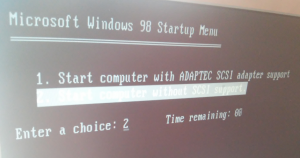
Начальное окно загрузки MHDD
В нем нужно нажать “Enter”, после чего появится главное окно программы MHDD:
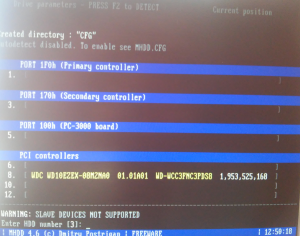
Главное окно программы MHDD
Далее нужно нажать ну цифру на клавиатуре, напротив которой в MHDD написана модель вашего жесткого диска.
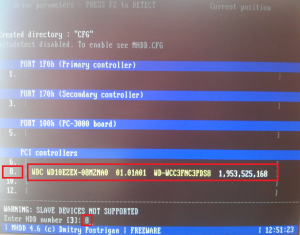
Выбор жесткого диска вводом соответствующей цифры
Набираем цифру и жмем “Enter”.
Для отображения окна с настройками проверки жесткого диска нажимаем F4 на клавиатуре.
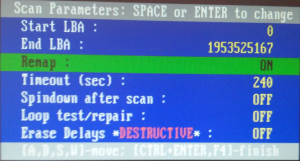
Здесь стрелками спускаемся на строку “Remap”, жмем “Enter” и выбираем “On”. Этим мы включили переназначение битых секторов. Чтобы MHDD не просто находила их, но и помечала как неиспользуемые.
Теперь еще раз жмем F4 после чего запуститься сама проверка жесткого диска на битые сектора.
По времени проверка длится от 20 минут, до 4 часов в зависимости от объема и скорости жесткого диска. Диск на 1TB проверяется около 2-3 часов.
В окне справа отображаются результаты проверки. Сектора у которых время отклика 500MS и больше (коричневые и красные) считаются пред бэдами, и чем их больше тем хуже. UNC (красные крестики) это и есть бэды – не читаемые сектора.
Результаты проверки – BAD сектора
Так как в начале проверки была включена опция Remap – переназначение BAD боков из резервной области, то не исключено что после полной проверки жесткого диска программой MHDD бэды уберутся и жесткий диск еще какое – то время поработает.
Если же по окончанию проверки справа вверху не будет ни оного сектора ниже 150MS (зеленый), то это значит, что поверхность вашего жесткого диска в полном порядке и на нем нет BAD секторов.
Теперь вы знаете как легко и просто пользоваться MHDD и как с ее помощью проверить жесткий диск на битые сектора bad блоки.
Программа MHDD: где скачать, как создать загрузочную флешку и как пользоваться
Самым точным способом диагностики жестких дисков является проверка через DOS с помощью MHDD. В этом случае HDD не будет загружен сторонними приложениями и процессами, доступ к нему осуществляет только одна программа. Это снижает время отклика и на выходе выдает достоверные результаты.
Что нельзя сказать о Victoria, которая работая из-под Windows, способна выдавать не совсем корректные результаты. Это связано с тем, что в момент работы утилиты запущены сторонние службы и процессы, которые обращаются к жесткому диску, повышая время отклика.
Это значит, что если вы запустите проверку и в этот момент продолжите пользоваться компьютером или будут работать приложения на фоне, то в результатах теста отобразится большое количество медленных или недоступных зон. А это нам совсем не нужно.
Что это за программа (краткое описание)
MHDD – профессиональное бесплатное решение для проверки жестких дисков на наличие ошибок и дефектов. Может похвастаться весьма большим функционалом, позволяющим провести не только базовое и расширенное сканирование, но и выполнить восстановление HDD.

Поскольку установка происходит не на компьютер, а на USB накопитель, MHDD подходит для всех ОС, включая Windows 7 и 10 (32 и 64 bit). Распространяется абсолютно бесплатно, интерфейс достаточно простой, хоть и полностью английском языке.
А теперь, предлагаю перейти к подробной инструкции по ее использованию.
Где скачать
Скачать последнюю версию MHDD 4.6 можно
Оригинальный язык английский, русской версии не существует. Будьте осторожны, если видите предложение скачать именно русскую версию (rus), особенно это относится к торрентам. Именно так подхватываются трояны.

ISO — специальный формат (образ) для записи на флешку, предназначенный для последующего запуска через DOS.
Также она по умолчанию включена в популярные бесплатные Live CD: Hiren’s Boot CD, Ultimate Boot CD, 2k10 Live CD и другие. Пользоваться подобными сборками удобно, поскольку в них включены все утилиты для комплексной диагностики системы, включая «Memtest86» и «Regenerator».
Создание загрузочной флешки с MHDD
Для записи предлагаю использовать специальное бесплатное приложение «UltraISO». Оно распространяется на русском языке и совместимо с Windows 10, 7 и другими версиями. Поэтому предварительно скачайте и установите ее.
Далее выполняем все по шагам:
- Щелкаем по скачанному файлу в формате .iso правой мышкой, наводим на пункт «Открыть с помощью» и выбираем «UltraIso».

- В верхнем меню нажимаем на раздел «Самозагрузка» и выбираем «Записать образ …».

- В открывшемся окне для пункта «Disk Drive» указываем USB носитель, метод записи выставляем «USB — HDD», все остальные опции оставляем по умолчанию. Нажимаем «Записать» и дожидаемся окончания процесса.

- Дождитесь завершения создания загрузочной флешки. Теперь для запуска нужно перезагрузить компьютер, войти в биос и поменять приоритет загрузки устройств, поставив USB носитель на первое место. Обычно порядок загрузки меняется в разделе «Boot».
Убедитесь, что в БИОСЕ выставлен режим работы «IDE» для SATA накопителей. В противном случае утилита его не увидит и отобразит ошибку инициализации. После завершения проверки при необходимости можно изменить обратно на «AHCI».
Сохраняем настройки и повторно перезапускаем компьютер.
Как пользоваться программой (инструкция)
Теперь подробнее о том, как правильно пользоваться MHDD. Это важно, поскольку от этого зависит результативность.
После того как загрузка с флешки выполнена, с помощью стрелок выберите пункт под цифрой «2» и нажмите «Enter».

Далее отобразятся все жесткие диски, подключенные к компьютеру. Каждый HDD имеет порядковый номер, находящийся слева от его названия. Вводим необходимую цифру и нажимаем «Enter». У меня это цифра «2». Для переопределения винта с которым планируется начать работу, нужно нажать комбинацию «SHIFT + F3».

- BUSY — занят и не реагирует на команды.
- WRFT — произошла ошибка записи.
- DREQ — готов к обмену данных.
- ERR — возникла ошибки при выполнении какой-либо операции.
Теперь можно начинать работу с винчестером. Приложение по умолчанию предложит ознакомиться со всеми командами для управления, которые доступны. Для открытия списка команд нажмите клавишу «F1».

Разберем наиболее популярные из них:

- SCAN – начать сканирование. Также можно использовать клавишу «F4».
- ERASE – произойдет перезапись каждого сектора (низкоуровневое форматирование), при этом вся информация находящаяся на накопителе удалится. Используется для устранения софтовых бэдов (ошибок).
- SMART ATT – используется для просмотра SMART параметров. Он также открывается клавишей «F8».
В качестве примера я запущу обычное сканирование поверхности на наличие бэд блоков. Для этого ввожу команду «SCAN» и жму «Enter».
В открывшемся окне все значения оставляю по умолчанию и нажимаю «F4» для запуска. При этом вся информация сохранится. В итоге я получу отчет об имеющихся проблемах.

Сразу хочу обратить ваше внимание, на то, что есть и другие функции:
- Start LBA – начальный пункт с которого начнется сканирование.
- End LBA – конечный пункт.
- Remap – используется когда необходимо выполнить сканирование с автоматическим переназначением поврежденных секторов (применяется для восстановления работоспособности). Принимает значение «OFF» и «ON», то есть, включить – выключить.
- Timeout – время задержки на считывание сектора. После истечения времени произойдет переход к следующей области.
- Spindown after scan – останавливает HDD после завершения процедуры сканирования.
- Loop test/repair – цикличная проверка.
- Erase Delays – используется для полной перезаписи медленных или недоступных зон. При этом часть информации, находящейся на накопителе удалится. Принимает значение «OFF» и «ON».
Для изменения параметров используется клавиша «Enter», для перехода к другому параметру используются стрелки на клавиатуре.
Анализ результатов
По завершении проверки вы увидите окно с подробной информацией в виде разноцветных квадратиков и буквенных обозначений.

Что означает каждый из них:
- Серые квадраты (3-50 ms) — показывают общее количество наиболее быстрых секторов, с которыми никаких проблем не наблюдается.
- Зеленые (<150 ms) – говорят о наличии медленных секторов. Большое их количество (выше 500) снижает скорость работы винта. Однако наличие зеленых квадратиков, присуще каждому накопителю и является нормой (в разумных значениях).
- Оранжевые (<500 ms) – очень медленные зоны, значительно понижающие скорость работы накопителя. Наличие хотя бы одного, говорит о начале проблем в работе винчестера.
- Красные (>500 ms) – сбойные зоны (бэд блоки). Существенно замедляют работу винчестера, вызывают различные сбои в работе ОС и приложений.
- UNC – сбойная область не поддающаяся восстановлению. Скорее всего это «логический BAD блок». Обычно устраняется перезаписью функцией «ERASE» (низкоуровневым форматированием).
- AMNF – пропавшая адресная метка. Чаще всего возникает из-за неисправности аппаратной части винчестера. Стоит попробовать провести ERASE или REMAP, правда в большинстве своем это не приносит результата.
- ABTR – запрос на чтение отвергнут. Появляется в результате аппаратной неисправности, либо по причине несовместимости с конкретным винчестером.
- IDNF – не найден идентификационный номер. Говорит о неисправности, либо о неудачной попытке обращения к области.
- T0NF – нулевой трек не найден, рекалибровка не удалась. Говорит о неисправности носителя.
Процедура восстановления
Теперь, судя по полученному отчету мы можем действовать дальше по инструкции.
- Если найдены UNC, AMNF, IDNF сектора, то необходимо выполнять сканирование с функцией «Erase Delays». Это устранит сбойную область. Но если проблема останется, то выполняем «ERASE».

- В случае с оранжевыми, коричневыми блоками, выполняем «REMAP». Также помогает комбинация «ERASE» — «REMAP» или «Erase Delays».

Необходимо помнить, что команда «Erase Delays» удалит лишь некоторые ваши файлы, в то время как команда «ERASE» произведет (форматирование) полное удаление всех файлов. Поэтому предварительно рекомендую сохранить все важные файлы на другой носитель.
Далее производим повторную проверку. Если некоторые бэд блоки останутся, то очевидно, что они вызваны физической неисправностью носителя. Выходом из ситуации станет опция «REMAP», либо замена накопителя. Помните, что такой носитель способен выйти из строя в любой момент.
Теперь о том, как делаю я. Для начала начинаю обычное сканирование с функцией Remap. Затем запускаю операционку и сохраняю всю информацию на другой носитель. Затем произвожу перезапись поврежденных областей функцией «ERASE». Такой подход повышает шансы эффективного восстановления работоспособности HDD и экономит время.
Анализ SMART
По идее это тема отдельной статьи, но я хочу затронуть некоторые значения, так или иначе влияющие на результат проверки и в целом показывающие текущее состояние здоровья винчестера.

Открыть SMART вам поможет клавиша F8 или команда «SMART ATT». Обращаем внимание на колонку «RAW».
Наиболее значимые атрибуты:
- Reallocated sectors count – общее количество автоматических переназначенных секторов (бэдов).
- Current pending sectors – сектора, которые стоят в очереди на переназначение.
- Ultra ATA CRC – количество ошибок возникших при передаче данных посредством SATA кабеля. Значение должно быть сведено к нулю. Устраняется заменой кабеля или SATA разъема.
Какие действия предпринять в том или ином случае, читайте в предыдущем разделе.
После проведения диагностики, чтобы выйти из BIOS, нужно воспользоваться комбинацией «Ctrl + Shift + Delete» для перезагрузки, либо отключить ПК через кнопку питания.