Как сделать стоп-кадр в Sony Vegas?

Стоп-кадр – это статичный кадр, который задерживается на экране на некоторое время. На самом деле, это делается довольно просто, поэтому, данный урок видеомонтажа в Sony Vegas научит вас делать его без лишних усилий.
Как сделать стоп-кадр в Сони Вегас
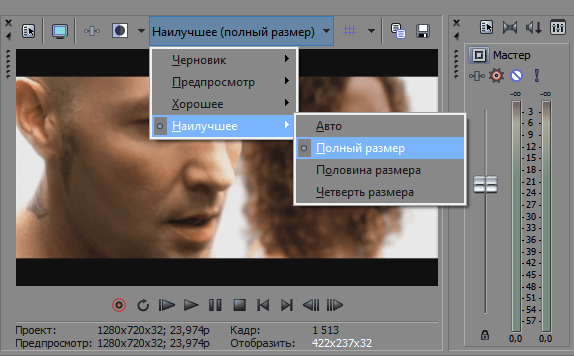
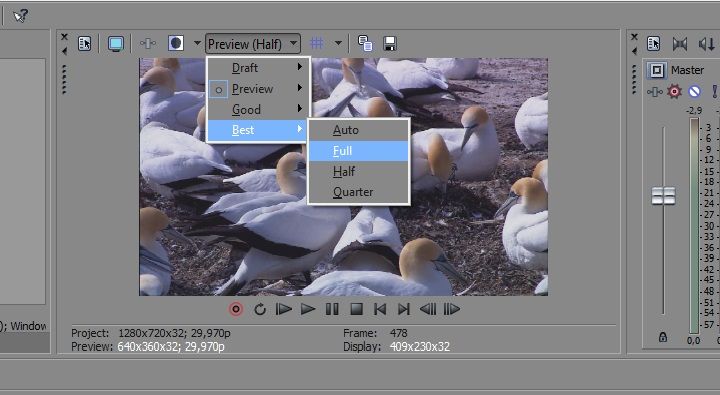
1. Запустите видеоредактор и перенесите видео, в котором необходимо сделать стоп-кадр, на временную линию. Для начала, нужно настроить предпросмотр. Вверху окна «Предпросмотр видео» найдите кнопку выпадающего меню «Качество предпросмотра», где выберите пункт «Наилучшее» —> «Полный размер».
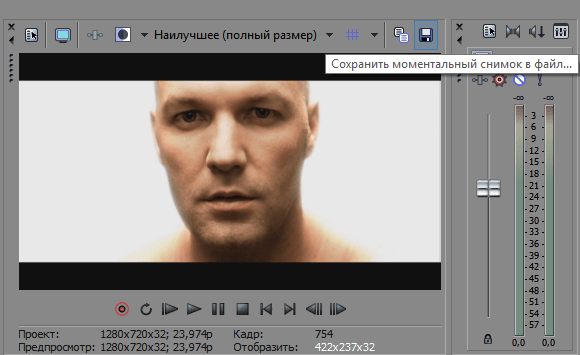
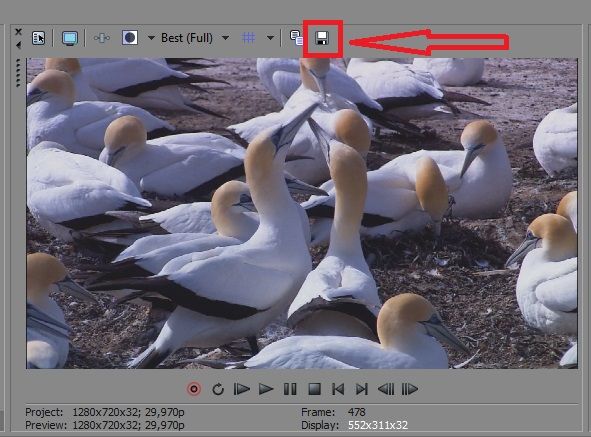
2. Затем на таймлайне переместите ползунок на тот кадр, который хотите сделать статичным и после этого в окне предпросмотра нажмите на кнопку в виде дискеты. Таким образом вы сделаете моментальный снимок и сохраните кадр в формате *.jpg.
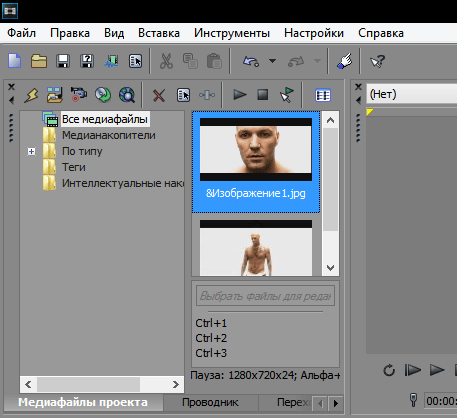
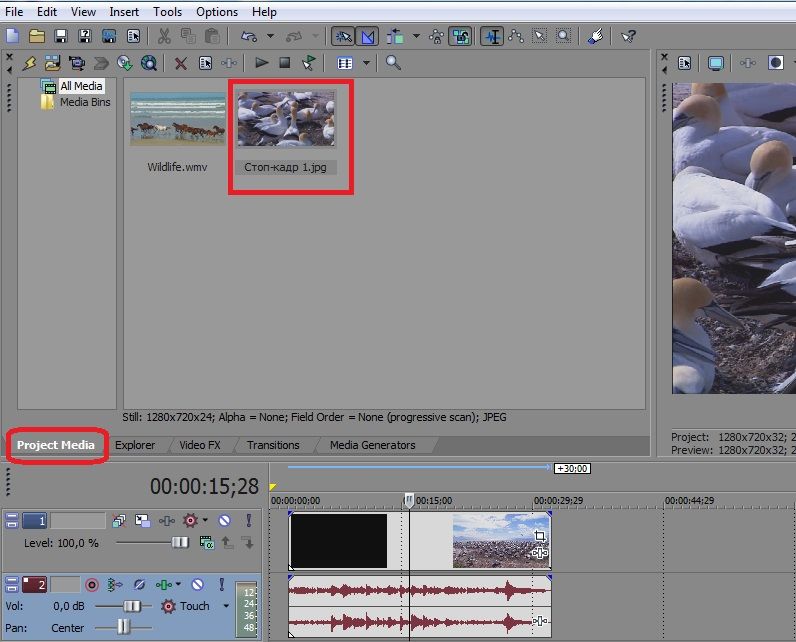
3. Выберите место сохранение файла. Теперь наш кадр можно найти во вкладке «Все медиафайлы».
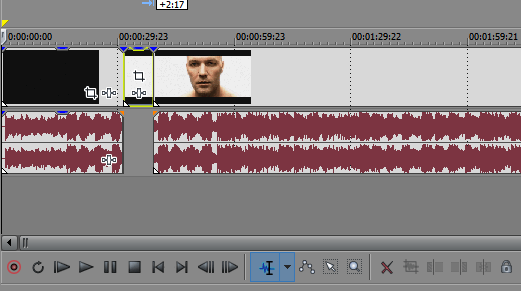
4.Теперь можно разрезать видеозапись на две части с помощью клавиши «S» в том месте, откуда мы взяли кадр, и вставить туда сохраненное изображение. Таким образом с помощью нехитрых действий мы получили эффект «Стоп-кадр».
На этом все! Как видите, сделать эффект «Стоп-кадр» в Сони Вегас довольно просто. Вы можете включить фантазию и создавать довольно интересные видео, используя этот эффект.
Как сделать скриншот в вегасе
Выражаясь простым языком: мы с Вами будем вырезать фото из определённого видеофрагмента, причем буквально за пару кликов мышкой. Ведь в Сони Вегас эта функция реализована отличным образом.
Для чего это бывает нужно?
Cитуаций, при которых бывает необходимо извлечь фото из видео с тем, чтобы его сохранить и потом где-то использовать, на самом деле, довольно немало.
В качестве самого первого примера приведу работу внутри самого Вегаса, когда при монтаже Вам может понадобиться сделать картинку статичной. Другими словами, сделать небольшую паузу или акцентировать внимание на каком-то моменте.
Или, например, у Вас есть отличное видео с каким-то забавным или знаменательным для Вас событием. И там есть превосходные кадры, которых не отказалось в памяти фотоаппарата, но Вам так хотелось бы иметь именно такие фото!
А, может быть, у Вас есть наилюбимейший момент в каком-то фильме, который Вы способны созерцать бесконечно.
Или же Вы просто, забавы ради, решили вырезать из видео смешной фрагмент. Наподобие этого:
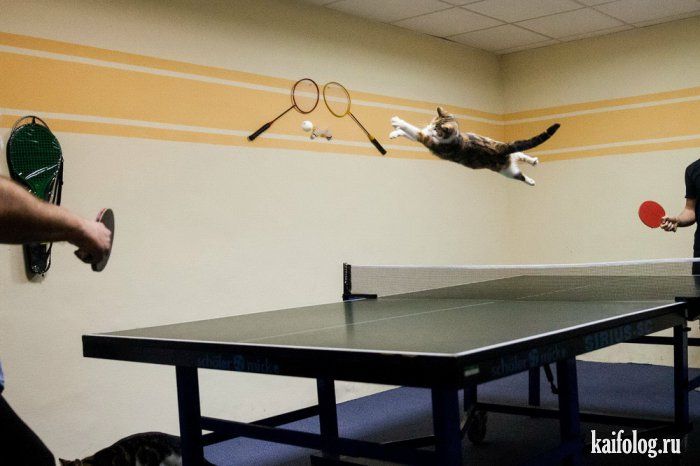

Такое фото, вырезанное из видео, называется стоп-кадр. Ну а ситуаций, при которых нам может понадобиться создание подобных стоп-кадров, как мы уже выяснили, существует огромное множество!
Что ж, а теперь рассмотрим подробно, как можно сделать фото из видео при помощи программы Sony Vegas.
2. Далее убедитесь, что в настройках над окошком предпросмотра выставлено наилучшее качество воспроизведения. Если это не так, то выставьте их так, как показано на рисунке ниже:
3. Если же все настройки выставлены верно, то мы просто нажимаем на дискетку в том же функционале окна предпросмотра:
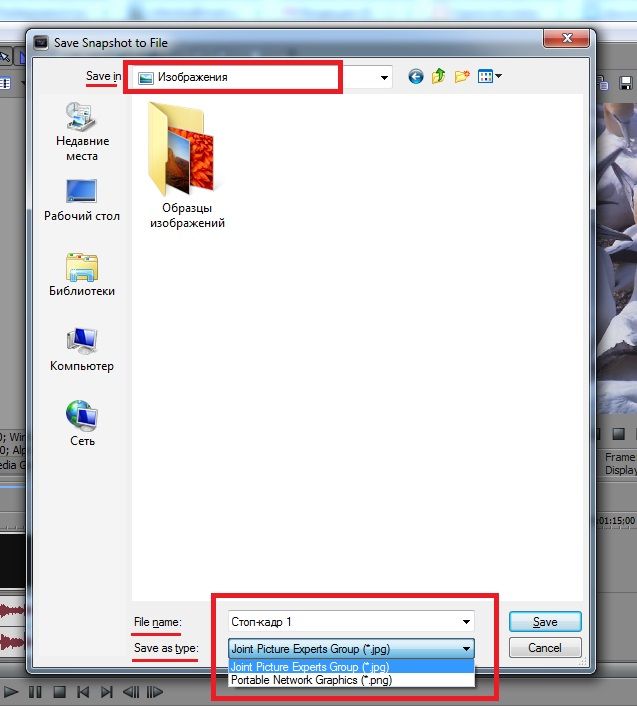
4. После чего, в появившемся окошке, даём название получившемуся файлу, выбираем формат (jpg или png), а также то место, куда его необходимо сохранить:
Кстати говоря, сразу хочу отметить, что готовое изображение сохраняется не только в указанную Вами папку при сохранении. Сони Вегас также «забрасывает» его в проект, для того, чтобы Вы, не делая лишних движений, могли тут же приступить к использованию данной картинки:
В случае же, если она вам в проекте не нужна, просто удалите ее оттуда.
PS: Конечно, можно было бы сделать и несколько иначе. Возможно Вы посчитаете, что это было бы несколько проще (по крайней мере это не потребовало бы наличия программы Сони Вегас): развернуть видео в плеере на полный экран, остановить в нужном моменте и просто сделать скриншот.
Однако хочу заметить, что в этом случае очень непросто точно «поймать» нужный момент (чтобы он был максимально чётким). К тому же качество итоговой картинки при таком варианте сохранения будет гораздо хуже. А Сони Вегас позволяет сохранить фото из видео по качеству абсолютно идентичным качеству исходного видео!
Посмотрите видео о том, как сделать стоп-кадр в программе Sony Vegas Pro:
Как сделать стоп-кадр в Sony Vegas?
Неподвижное изображение — это неподвижное изображение, которое остается на экране некоторое время. На самом деле это довольно просто сделать, поэтому из этого руководства по редактированию видео Sony Vegas вы узнаете, как это сделать без особых усилий.
Как сделать стоп-кадр в Сони Вегас
3. Выберите место для сохранения файла. Теперь наш фрейм можно найти во вкладке «Все медиа».
4. Теперь вы можете разрезать видео на две части, нажав клавишу «S» в том месте, где мы взяли кадр, и вставить туда сохраненное изображение. Итак, с помощью простых действий мы получили эффект «стоп-кадра».
вот и все! Как видите, создать эффект стоп-кадра в Sony Vegas довольно просто. Вы можете разжечь свое воображение и создать несколько довольно крутых видеороликов, используя этот эффект.
Как сделать стоп-кадр в Sony Vegas?
Неподвижное изображение — это неподвижное изображение, которое остается на экране некоторое время. На самом деле это довольно просто сделать, поэтому из этого руководства по редактированию видео Sony Vegas вы узнаете, как это сделать без особых усилий.
Как сделать стоп-кадр в Сони Вегас
3. Выберите место для сохранения файла. Теперь наш фрейм можно найти во вкладке «Все медиа».
4. Теперь вы можете разрезать видео на две части, нажав клавишу «S» в том месте, где мы взяли кадр, и вставить туда сохраненное изображение. Итак, с помощью простых действий мы получили эффект «стоп-кадра».
вот и все! Как видите, создать эффект стоп-кадра в Sony Vegas довольно просто. Вы можете разжечь свое воображение и создать несколько довольно крутых видеороликов, используя этот эффект.
Как в сони вегас легко убрать зеленый фон в футаже. Учимся работать с хромакеем
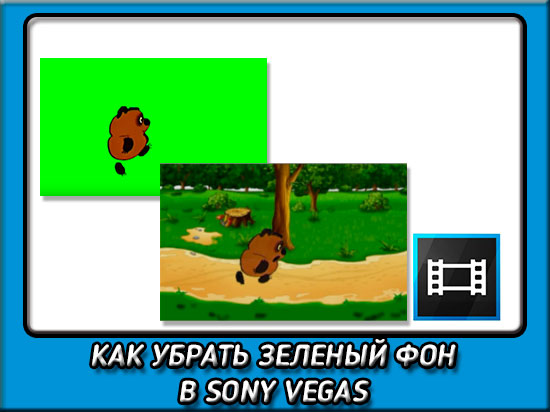
Привет всем, дорогие друзья. Сегодня мне хотелось бы вам поведать, как в сони вегас убрать зеленый фон из видео в футаже, либо при использовании экрана с хромакеем. На самом деле это очень важная штука в видеомонтаже, особенно в профессиональном. Ведь именно благодаря однотонному экрану можно облегчить монтаж роликов и целых фильмов. Именно этим и пользуются отечественные и зарубежные киноделы, клипмейкеры и даже блогеры. Ну да ладно. Приступим к работе.
Что такое хромакей
Я не сомневаюсь, что большинство людей знает, что такое хромакей и зачем он нужен. Но все таки вкратце поясню, чтобы вопросов больше не оставалось. По сути это просто однотонный экран любого цвета, на фоне которого происходит некое действие. На финальном монтаже этот экран убирают буквально в пару кликов, после чего накладывают свой фон, либо отдельных персонажей и прочую графику.
Многие ошибочно предполагают, что он может быть только зеленым, но на самом деле это не так. Часто можно увидеть и синие фоны. Тут все дело в том, чтобы цвета были максимально отделены от цвета кожи и других элементов. Если пренибречь этим моментом, то можно не только удалить фон, но и часть персонажа. Поэтому применяются именно эти цвета.
Салатовый цвет не так часто можно встретить в виде предметов одежды или окружения, поэтому хромакей такого цвета и принято использовать. Но если вдруг случится тк, что в центре сюжета должен быть предмет светлозеленого цвета, то тогда экран заменят на синий или какой-то другой. Ведь даже из-за того же синего фона могут пострадать джинсы героев.
Убираем хромакей в Sony Vegas Pro
Прежде, чем приступить к монтажу, хочется сделать небольшое отступление. Если вы полный новичок в Сони Вегас, то рекомендую вам прочитать мою статью для начинающих, чтобы знать какие-то азы.
Ну а теперь приступим непосредственно к удалению самого фона. Только для начала подготовим все. Допустим, я поставлю шагающего Винни-Пуха на зеленом фоне, а под ним картинку с каким-нибудь пейзажем. В итоге, пусть он у меня идет от левого к правому краю.

Это то, чего мы и добивались. Но давайте доделаем все до конца.
Другие способы удаления хромакея
Ну и я совершу ошибку, если не покажу вам другие способы удаления фона. Они практически не отличаются от того, о чем мы говорили, но для общего развития я их покажу.
Video FX
У вас откроется окно со знакомым эффектом. Но теперь вы можете не мудрить с пипеткой, а просто закрыть его и сразу посмотреть на результат.
Preset
Анимация
Первым делом жмем на Pan/Crop на футаже с медведем.

Далее, обязательно ставим ползунок на первый кадр, чтобы в дальнейшем у нас не было проблем с его передвижением. Также обязательно перетащите советского медведя в в левый нижний угол, чтобы он начал свой путь оттуда. Для этого зажимаем левую кнопку мыши внутри рамки. Также, по ситуации смотрим нужно ли нам уменьшать или увеличивать рамку или самого персонажа. Это можно сделать зажав левой кнопкой мыши на углах этой самой рамки.

Теперь начинаем его движение. Мне нужно, чтобы Винни был в центре поля через три секунды. Для этого я ставлю ползунок примерно на 3 секунды, а самого Пуха двигаю в центр, зажав на нем левую кнопку мыши. Даже можно немного опустить его чуть ниже, ведь тропинка у нас идет по нижней дуге. После этого у нас автоматически поставится якорь или ключевой кадр.

Далее, нам нужно, чтобы мишка дошел до конца. Поэтому ставим ползунок еще через пару-тройку секунд, то есть на шестой или седьмой. Самого же Пуха мы отправим за область экрана, поэтому убираем его за правый край рамки. Это не значит, что его не будет. Это значит, что он там окажется через 6 секунд после начала своего пути.

Теперь окно Pan/Crop можно закрыть и посмотреть, что у нас получилось, нажав на Play. Как видите, теперь наш медвежонок дошел от начала поля в его конец. Вот только у меня получилось, что он как-то слишком медленно идет. Поэтому еще раз заходим в Pan/Crop и двигаем наши ползунки на 2 и 4 секунды. Так будет лучше.
Как видите, благодаря тому, что в сони вегас убрать зеленый фон, получаются очень интересные сюжеты. Вы можете менять фоны как угодно, можете дублировать одинаковых персонажей на одном экране, добавлять сторонние предметы, чтобы было еще интереснее. Возможности хромакея безграничны. Достаточно лишь убрать этот однотонный фон.
В некоторых фильмах этот эффект даже использовался, чтобы убирать конечности у персонажей. Например, из актера Гэри Синиза сделали безногого инвалида после войны. А все, что для этого потребовалось, это надеть на его ноги специальные синие хромакейные гольфы.

Ну а если вы хотели бы изучить видеомонтаж на серьезном профессиональном уровне, то рекомендую вам изучить эти мощные видеоуроки по работе в видеоредактором Adobe Premier Pro. Настолько полной и грамотно изложенной информации я еще не видел. Вам буквально разжевывают все и показывают на пальцах. Никакой воды и бессмысленных терминов. Все доступно и по полочкам.
Надеюсь, что моя сегодняшняя статья вам понравилась. Поэтому я с нетерпением буду ждать вас снова у себя на блоге. Обязательно вступайте в мои паблики в социальных сетях. Удачи вам. Пока-пока!
Как Сделать Скриншот В Sony Vegas
Длительность: 58 сек
Vegas Pro 17 Как Использовать Цветокоррекцию В Видео Урок 3
Как Сохранить Видео В Vegas Pro 16 Для Youtube Наилучшие Настройки
15 Горячих Клавиш О Которых Вы Не Догадываетесь
Как Убрать Черные Полосы В Вертикальном Видео Sony Vegas Pro 13
Как Нарисовать Дым Туман Пар И Облака В Фотошопе
Как Сделать Глитч Эффект В Adobe Photoshop И Vegas Pro
Краткий И Понятный Туториал По Основам Монтажа В Sony Vegas Pro Для Начинающих
Как Начать Зарабатывать На Youtube
Где Взять Сухоцветы Masherisha
Как Перекинуть Фото Видео Музыку С Компьютера На Телефон
Юрий Изучаем компьютер
Как Сделать Живые Картинки В Видео В Sony Vegas Pro
Леонид Пермяков [dream-x leo]
Vegas Pro 16 Тормозит Предпросмотр Как Настроить Sony Vegas
Как Убрать Черный Фон В Adobe Premiere Pro
Как Сделать Переходы В Sony Vegas
9 Правильно Сохраняем Готовое Видео В Vegas Pro 13 В Хорошем Качестве
Как Убрать Лаги Предпросмотра Видео В Vegas Pro Vegasятина 1
Как Сделать Сторис В Инстаграм 2021 Полная Инструкция
Sony Vegas Pro 13 Как Сделать Рамочку В Фото И Другие Элементы
Sony Vegas Pro 13 Не Открывает Видео Решение Проблемы За 2 Минуты Без Программ
Работа С Масками В Программе Sony Vegas Pro
Drugs Tik Tok Song
Jojo S Bizarre Adventure Part 8 Jojolion Ost Main Theme Josuke Higashikata
Уральские Пельмени В Гостях У Бабушки
Скачать Песню Ночной Звонок Приятный Голос Опять Один Простой Вопрос Во Сколько Будешь Дома Милый
Maitre Gims Jul Boucan
Olis Hayot Yo Llarida Hamrohim Mp3
Drum And Bass Mix 2019
Маршал Черный Ворон
Ride This Sound Feat Imaginary Cities Extended Mix Riva Starr Imaginary Cities
Всех Байди Точики 2019 И 2020
Why Did I Say Oki Doki
Как Сделать Скриншот В Sony Vegas
Дмитрий Батин Песни Гагаку Dmitry Batin Gagaku Songs
Arjun R Meda New Gafuli 2021 Ghodo Ramene Bharayo Gujaratistudio Studio Ii Arjun R Meda 2021
500 Off Phonepe Offer To Dream11 Get 500 Cashback Code Redeem Karna Sikhe
Клип T1One Зомб Девочки Любят Пацанов Rapbest Ru 2014
My 11 Circle All Problem Solving In One Process Kyc Under Review Account Block Withdrawal Problem
New Ros Season 17 Update Ros Season 17
Kabar Terkini Gala Anak Vanessa Angel Diasuh Adik Bibi Ardiansyah Sang Kakek Ungkap Kabar Bagus
Epic Cinematic Background Music For Videos No Copyright Music
Solomun H O S H Dropped Nhan Solo S Friends At Watergate
Aleksandar Diklic Beograd Veciti Grad Epizoda 08
Gameshare Psp Www Zonaps Net
My 11 Circle Kyc Kaise Kare My 11 Circle Kyc Problem My11Circle Under Review Problem Aadhar Card
Золотой Телёнок Читает Андрей Миронов
Epic Music Returning To Life By Hassan Hariri
Медитация Для Женщин Мощная Практика Для Исцеления Женской Энергии Тела И Женской Судьбы
Делаем стоп-кадр в Sony Vegas (фото из видео)
Выражаясь простым языком: мы с Вами будем вырезать фото из определённого видеофрагмента, причем буквально за пару кликов мышкой. Ведь в Сони Вегас эта функция реализована отличным образом.
Для чего это бывает нужно?
Cитуаций, при которых бывает необходимо извлечь фото из видео с тем, чтобы его сохранить и потом где-то использовать, на самом деле, довольно немало.
В качестве самого первого примера приведу работу внутри самого Вегаса, когда при монтаже Вам может понадобиться сделать картинку статичной. Другими словами, сделать небольшую паузу или акцентировать внимание на каком-то моменте.
Или, например, у Вас есть отличное видео с каким-то забавным или знаменательным для Вас событием. И там есть превосходные кадры, которых не отказалось в памяти фотоаппарата, но Вам так хотелось бы иметь именно такие фото!
А, может быть, у Вас есть наилюбимейший момент в каком-то фильме, который Вы способны созерцать бесконечно.
Или же Вы просто, забавы ради, решили вырезать из видео смешной фрагмент. Наподобие этого:

Такое фото, вырезанное из видео, называется стоп-кадр. Ну а ситуаций, при которых нам может понадобиться создание подобных стоп-кадров, как мы уже выяснили, существует огромное множество!
Что ж, а теперь рассмотрим подробно, как можно сделать фото из видео при помощи программы Sony Vegas.
1. Первым делом нам, разумеется, необходимо выбрать тот самый фрагмент из видеофайла, который мы желаем сохранить в качестве изображения. Главное здесь, чтобы картинка в окошке предпросмотра была четкой, без каких-либо размытий (или хотя бы стремиться к этому). Для определения наиболее точного момента можете также использовать стрелочки «влево» и «вправо» на клавиатуре — они позволяют покадрово перемещаться по видео отрезку на таймла йн е .
2. Далее убедитесь, что в настройках над окошком предпросмотра выставлено наилучшее качество воспроизведения. Если это не так, то выставьте их так, как показано на рисунке ниже:
3. Если же все настройки выставлены верно, то мы просто нажимаем на дискетку в том же функционале окна предпросмотра:
4. После чего, в появившемся окошке, даём название получившемуся файлу, выбираем формат (jpg или png), а также то место, куда его необходимо сохранить:
Ну вот и всё — наше фото из видео сделано, поздравляю Вас! Причем в пару щелчков мышкой — как я и обещала!
Кстати говоря, сразу хочу отметить, что готовое изображение сохраняется не только в указанную Вами папку при сохранении. Сони Вегас также «забрасывает» его в проект, для того, чтобы Вы, не делая лишних движений, могли тут же приступить к использованию данной картинки:
В случае же, если она вам в проекте не нужна, просто удалите ее оттуда.
PS: Конечно, можно было бы сделать и несколько иначе. Возможно Вы посчитаете, что это было бы несколько проще (по крайней мере это не потребовало бы наличия программы Сони Вегас): развернуть видео в плеере на полный экран, остановить в нужном моменте и просто сделать скриншот.
Однако хочу заметить, что в этом случае очень непросто точно «поймать» нужный момент (чтобы он был максимально чётким). К тому же качество итоговой картинки при таком варианте сохранения будет гораздо хуже. А Сони Вегас позволяет сохранить фото из видео по качеству абсолютно идентичным качеству исходного видео!
Посмотрите видео о том, как сделать стоп-кадр в программе Sony Vegas Pro:
А у меня по данному вопросу всё! Попробуйте сделать стоп-кадр из какого-либо видео и Вы увидите, насколько это забавное и увлекательное занятие!
Жду Вас в других статьях.
Вам также может понравиться:
Эффекты плавного появления и.
Какую версию Sony Vegas Pro выбрать.
Картинка в картинке в Sony Vegas.
Быстрая синхронизация звука.
Как отделить звук от видео в.
Как сделать видео в Сони.
От автора
Vиктория Sенокоcова
Друг мой, рада видеть Вас на своем блоге!
Я хочу, чтобы в мире было как можно больше успешных творческих людей, поэтому рада делиться информацией, которая может быть полезна на пути к реализации Вашего потенциала.
Давайте вместе делать этот мир ярче, интереснее и многограннее! 😉
Мои услуги: ознакомиться здесь
Комментировать Х
19 комментариев
Здравствуйте Виктория. Спасибо вам огромное за ваши статьи ! Я остановилась именно на этой программе, и наконец то нашла замечательные уроки для начинающих. Подскажите, пожалуйста, могут быть фото из старого кинофильма быть размытыми? Или я что-то неправильно делаю? И ещё ( это уже не по поводу этой статьи) скажите,пожалуйста, можно ли убрать из видео значок сайта(ну или канала). Просто мне надо сделать буктрейлер по книге Куприна «Олеся». И желательно, что-бы видео было без посторонних значков. А в инетернете везде только одно и тоже видео.
Заранее огромно спасибо.
Здравствуйте, Ксения.)
Делая стоп-кадр из видео обязательно выставьте в настройках окошка предпросмотра лучшее качество, тогда у Вас получатся фото как в оригинале, без искажений.
Чтобы убрать водяной знак на видео (посторонние значки) Вам нужно будет воспользоваться сторонней программой. Поищите — в интернете они есть.)
Я делала всё как написано и выставляла лучшее качество. Когда останавливала,было всё нормально-кадр не размытый, но фото всё равно получалось размытое.
Спасибо. Программу буду искать.
Ксения, фото не должно получаться размытым, если качество исходного видео хорошее и все настройки выставлены правильно.
Киньте скрин на почту — гляну)
у меня такое было когда я приближала картинку через вегас
А в Сони Вегас Про совсем никак нельзя убрать водяной знак?
Насколько я знаю — нет.
Привет вам снова ув. Виктория! Спасибо за статьи на вашем уютном сайте.
Привет и Вам, Юрий! Как жисть? Все хорошо ;))
Всегда пожалуйста!)
Добрый Вечер, Виктория! Спасибо Вам за ту помощь, которую оказываете нам! Подскажите пожалуйста, как решить проблему с добавлением фото? Суть проблемы такова- загружаю фото, вроде не плохого качества, а на предпросмотре выглядит так, как будто я ее растянул до размеров огромного банера( очень не четко). У меня soni vegas pro13/
Здравствуйте, Денис. Это не страшно)) Дело в том, какие настройки стоят у Вас на окно предпросмотра. Если Вы в настройках выставите наилучшее качество просмотра, то ситуация заметно улучшится, но это может притормаживать просмотр видео с Таймлайна. Но это в том случае, если у Вас не очень мощный компьютер. Как правило как раз для предпросмотра все выставляют наиболее оптимальные параметры, чтобы изменения отображались, но без лишних тормозов.
В итоговом видео все будет хорошо 🙂
Как сделать фотосесию
Здравствуйте! Продолжаю изучать программу по мере поступления «непоняток» 🙂 Копаю по каждому поводу весь интернет. Ваш сайт самый приятный и информативный. Спасибо Вам за деловой стиль, который совмещен со спокойной подачей материала. Это очень ценно. Теперь предпочитаю в поисковике сначала заглянуть на строку с Вашим логотипом. Спасибо Вам.
Как сделать стоп кадр в Sony Vegas?
Выражаясь простым языком: мы с Вами будем вырезать фото из определённого видеофрагмента, причем буквально за пару кликов мышкой. Ведь в Сони Вегас эта функция реализована отличным образом.
Для чего это бывает нужно?
Cитуаций, при которых бывает необходимо извлечь фото из видео с тем, чтобы его сохранить и потом где-то использовать, на самом деле, довольно немало.
В качестве самого первого примера приведу работу внутри самого Вегаса, когда при монтаже Вам может понадобиться сделать картинку статичной. Другими словами, сделать небольшую паузу или акцентировать внимание на каком-то моменте.
Или, например, у Вас есть отличное видео с каким-то забавным или знаменательным для Вас событием. И там есть превосходные кадры, которых не отказалось в памяти фотоаппарата, но Вам так хотелось бы иметь именно такие фото!
А, может быть, у Вас есть наилюбимейший момент в каком-то фильме, который Вы способны созерцать бесконечно.
Или же Вы просто, забавы ради, решили вырезать из видео смешной фрагмент. Наподобие этого:
Такое фото, вырезанное из видео, называется стоп-кадр. Ну а ситуаций, при которых нам может понадобиться создание подобных стоп-кадров, как мы уже выяснили, существует огромное множество!
Что ж, а теперь рассмотрим подробно, как можно сделать фото из видео при помощи программы Sony Vegas.
1. Первым делом нам, разумеется, необходимо выбрать тот самый фрагмент из видеофайла, который мы желаем сохранить в качестве изображения. Главное здесь, чтобы картинка в окошке предпросмотра была четкой, без каких-либо размытий (или хотя бы стремиться к этому). Для определения наиболее точного момента можете также использовать стрелочки «влево» и «вправо» на клавиатуре — они позволяют покадрово перемещаться по видео отрезку на таймла йн е .
2. Далее убедитесь, что в настройках над окошком предпросмотра выставлено наилучшее качество воспроизведения. Если это не так, то выставьте их так, как показано на рисунке ниже:
3. Если же все настройки выставлены верно, то мы просто нажимаем на дискетку в том же функционале окна предпросмотра:
4. После чего, в появившемся окошке, даём название получившемуся файлу, выбираем формат (jpg или png), а также то место, куда его необходимо сохранить:
Ну вот и всё — наше фото из видео сделано, поздравляю Вас! Причем в пару щелчков мышкой — как я и обещала!
Кстати говоря, сразу хочу отметить, что готовое изображение сохраняется не только в указанную Вами папку при сохранении. Сони Вегас также «забрасывает» его в проект, для того, чтобы Вы, не делая лишних движений, могли тут же приступить к использованию данной картинки:
В случае же, если она вам в проекте не нужна, просто удалите ее оттуда.
PS: Конечно, можно было бы сделать и несколько иначе. Возможно Вы посчитаете, что это было бы несколько проще (по крайней мере это не потребовало бы наличия программы Сони Вегас): развернуть видео в плеере на полный экран, остановить в нужном моменте и просто сделать скриншот.
Однако хочу заметить, что в этом случае очень непросто точно «поймать» нужный момент (чтобы он был максимально чётким). К тому же качество итоговой картинки при таком варианте сохранения будет гораздо хуже. А Сони Вегас позволяет сохранить фото из видео по качеству абсолютно идентичным качеству исходного видео!
Посмотрите видео о том, как сделать стоп-кадр в программе Sony Vegas Pro:
А у меня по данному вопросу всё! Попробуйте сделать стоп-кадр из какого-либо видео и Вы увидите, насколько это забавное и увлекательное занятие!
Жду Вас в других статьях.
Вам также может понравиться:
Эффекты плавного появления и.
Какую версию Sony Vegas Pro выбрать.
Картинка в картинке в Sony Vegas.
Быстрая синхронизация звука.
Как отделить звук от видео в.
Как сделать видео в Сони.
От автора
Vиктория Sенокоcова
Друг мой, рада видеть Вас на своем блоге!
Я хочу, чтобы в мире было как можно больше успешных творческих людей, поэтому рада делиться информацией, которая может быть полезна на пути к реализации Вашего потенциала.
Давайте вместе делать этот мир ярче, интереснее и многограннее! ��
Мои услуги: ознакомиться здесь
Комментировать Х
19 комментариев
Здравствуйте Виктория. Спасибо вам огромное за ваши статьи ! Я остановилась именно на этой программе, и наконец то нашла замечательные уроки для начинающих. Подскажите, пожалуйста, могут быть фото из старого кинофильма быть размытыми? Или я что-то неправильно делаю? И ещё ( это уже не по поводу этой статьи) скажите,пожалуйста, можно ли убрать из видео значок сайта(ну или канала). Просто мне надо сделать буктрейлер по книге Куприна «Олеся». И желательно, что-бы видео было без посторонних значков. А в инетернете везде только одно и тоже видео.
Заранее огромно спасибо.
Здравствуйте, Ксения.)
Делая стоп-кадр из видео обязательно выставьте в настройках окошка предпросмотра лучшее качество, тогда у Вас получатся фото как в оригинале, без искажений.
Чтобы убрать водяной знак на видео (посторонние значки) Вам нужно будет воспользоваться сторонней программой. Поищите — в интернете они есть.)
Я делала всё как написано и выставляла лучшее качество. Когда останавливала,было всё нормально-кадр не размытый, но фото всё равно получалось размытое.
Спасибо. Программу буду искать.
Ксения, фото не должно получаться размытым, если качество исходного видео хорошее и все настройки выставлены правильно.
Киньте скрин на почту — гляну)
у меня такое было когда я приближала картинку через вегас
А в Сони Вегас Про совсем никак нельзя убрать водяной знак?
Насколько я знаю — нет.
Привет вам снова ув. Виктория! Спасибо за статьи на вашем уютном сайте.
Привет и Вам, Юрий! Как жисть? Все хорошо ;))
Всегда пожалуйста!)
Добрый Вечер, Виктория! Спасибо Вам за ту помощь, которую оказываете нам! Подскажите пожалуйста, как решить проблему с добавлением фото? Суть проблемы такова- загружаю фото, вроде не плохого качества, а на предпросмотре выглядит так, как будто я ее растянул до размеров огромного банера( очень не четко). У меня soni vegas pro13/
Здравствуйте, Денис. Это не страшно)) Дело в том, какие настройки стоят у Вас на окно предпросмотра. Если Вы в настройках выставите наилучшее качество просмотра, то ситуация заметно улучшится, но это может притормаживать просмотр видео с Таймлайна. Но это в том случае, если у Вас не очень мощный компьютер. Как правило как раз для предпросмотра все выставляют наиболее оптимальные параметры, чтобы изменения отображались, но без лишних тормозов.
В итоговом видео все будет хорошо ��
Как сделать фотосесию
Здравствуйте! Продолжаю изучать программу по мере поступления «непоняток» �� Копаю по каждому поводу весь интернет. Ваш сайт самый приятный и информативный. Спасибо Вам за деловой стиль, который совмещен со спокойной подачей материала. Это очень ценно. Теперь предпочитаю в поисковике сначала заглянуть на строку с Вашим логотипом. Спасибо Вам.
Как сделать стоп кадр в Sony Vegas. Как сделать превью для YouTube. Урок Сони Вегас
Как остановить видео? Как сделать стоп кадр в Сони Вегас? В этом видео я покажу, как сделать стоп кадр.
******************************************************
Рекламодателям: https://goo.gl/dm45Yl
******************************************************
НОВИЧКАМ: https://goo.gl/KURpFZ
ТЕКСТ: https://goo.gl/NQ1ieX
ЗВУК: https://goo.gl/Tg9hKN
ЭФФЕКТЫ: https://goo.gl/phb0Qq
ПЕРЕХОДЫ: https://goo.gl/EUbV2U
ГАЛЕРЕЯ: https://goo.gl/f5Gw9X
******************************************************
Музыка без Авторских Прав:
TRAP https://goo.gl/dsNaKN
HOUSE https://goo.gl/zxfYBm
DUBSTEP https://goo.gl/Fq62QB
DRUM&BASS https://goo.gl/pEs7GO
ELECTRONIC https://goo.gl/yUyiKu
POP https://goo.gl/gqzRad
CHILL https://goo.gl/BXuN6L
LYRIC https://goo.gl/JGftXa
CINEMATIC https://goo.gl/nbYKJO
В видео уроке звучит музыка:
Inkyz – Jungle : https://www.youtube.com/watch?v=f-NH0Xw-lyg
******************************************************
Огромная коллекция футажей для видео: https://www.youtube.com/user/isergey00
******************************************************
Бьюти канал стилиста Kira Koks : https://goo.gl/2Ewcy6
******************************************************
Вконтакте: https://vk.com/non_copyright_music
OK: http://ok.ru/group/53973867888743
FB: https://www.facebook.com/groups/178295765923836/
Google+: https://goo.gl/qlutRF
Videoforums.ru: http://videoforums.ru/forumdisplay.php?f=13
Форум Provegas: http://provegas.ru/forum/forumdisplay.php?f=62
******************************************************
Подключайтесь к партнерке AIR: http://join.air.io/office
Подключайтесь к партнерке ScaleLab: http://scalelab.com/apply?referral=61981
******************************************************
На канале выложен обучающий курс по видео монтажу. Рассказывается о функциональных возможностях программы Sony Vegas Pro, на примере 13 версии. Канал повествует о тонкостях видео монтажа и “подводных камнях”, как например авторские права на контент. Здесь выложены различные инструменты, которые посвятят Вас в закулисье спецэффектов и помогут научиться монтировать разнообразный материал
*****************************************************
Самые популярные видео уроки:
Основы монтажа: https://www.youtube.com/watch?v=0OJibsZZzl4
Как сделать превью: https://youtu.be/q5tfsYiX5Gc
Как сделать Интро: https://youtu.be/gQ62zKPpxVs
Как сделать Outro: https://youtu.be/JBrnKpgpRiE
Ключевые кадры: https://youtu.be/hLYhUpYITa8
3D анимация: https://youtu.be/U2e-TtZBudM
3D голограмма: https://youtu.be/nxDOc12iNe8
Эквалайзер на видео: https://youtu.be/s2P_K87w7ww
Что такое маска: https://www.youtube.com/watch?v=ejJiAZ8VARA
Мультимаска: https://youtu.be/oyRxeodCLUk
Как обрезать, склеить, удалить: https://youtu.be/m1wiGr8eXjI
Что такое Хромакей: https://www.youtube.com/watch?v=tIhsfsr5U3Q
Движение текста с тенью: https://youtu.be/buUnQ5bbEBQ
Анимация 3D плашки: https://youtu.be/3KEchoULYSs
Что такое футаж: https://youtu.be/UFLUQS4YWgY
Как убрать фоновый шум: https://youtu.be/QF6m4uYyafM
Плашка для видео:https://youtu.be/9Y2dgMa_qMw
Архив картинок: https://www.youtube.com/watch?v=CLLOhAhuOmM
Как создать тень: https://youtu.be/Wcfoaz8WPbw
Как записать свой голос: https://www.youtube.com/watch?v=jGP7DtrKdGI
Как сделать кнопку “подписаться”: https://www.youtube.com/watch?v=CLLOhAhuOmM
Эффект взрыва: https://youtu.be/Jp6BXsfm9Gk
Картинка в картинке: https://www.youtube.com/watch?v=BEyeg5FKpuU
Как изменить голос: https://www.youtube.com/watch?v=NY1cd4Nt-Sc
Видео в такт музыки: https://www.youtube.com/watch?v=ubZXzwdx0bw
Текст в такт музыки: https://youtu.be/C13hrtZD_QY
Фоновая музыка для Youtube: https://www.youtube.com/watch?v=syUzg8IzU9A
Как убрать черные полосы: https://www.youtube.com/watch?v=kvRYRm6u56c
Как сделать стоп-кадр: https://www.youtube.com/watch?v=dpJy5-fLmpU
Как сохранить видео: https://www.youtube.com/watch?v=tl3wuZ7w4Qs
#sonyvegas #сонивегас #видеомонтаж #урокивидеомонтажа #футаж #footage #background #overlay #chromekey #mask #alfachannel #слайдшоу
Урок 6. Кадрирование (Pan/Crop) и ключевые точки (Keyframe) в Sony Vegas
 Добрый день, уважаемые читатели! Сегодня поговорим про очень полезный инструмент монтажа Pan/Crop, который предназначен для масштабирования, панорамирования, обрезки видеофрагментов. Наверное многие, которые пробовали работать с видео сталкивались с проблемой, когда видео или фотография после добавления в программу не растягивается на весь экран, оставляя по бокам черные полосы. Вот чтобы подогнать это видео под соответствующий размер нам и понадобится Pan/Crop.
Этот инструмент также можно использовать для создания движения статистических изображений (например фотографий). Также Video Event Pan/Crop используется для создания масок с помощью кривых Безье. Давайте же рассмотрим этот инструмент.
Кадрирование видео Video Event Pan/Crop
Чтобы открыть Pan/Crop, нужно выбрать в меню Tools/Video/Video Event Pan/Crop:

Или нажать на соответствующий значок в конце клипа:

В окне Pan/Crop вы увидите ваш клип в прямоугольной рамке. Это основная рабочая область. Её масштаб можно изменять колесиком мышки. Рамка показывает видимую часть кадра. Буква F обозначает положение ограничивающей зоны. Рабочую область можно перемещать с помощью мыши или координат x, y слева в окне.