Как освободить музыку, защищенную DRM

Управление цифровыми правами, более известное как DRM, является бедствием для всех, кто покупает музыку в Интернете. Запретив покупателю копировать или делиться музыкой, DRM ограничивает то, что владелец может делать с приобретенным им треком.
К счастью, есть несколько инструментов, которые могут удалить DRM из музыки, которую вы скачали. Это освобождает его от виртуальных оков и позволяет использовать его любым удобным для вас способом. Вот несколько разных способов удалить DRM из ваших музыкальных файлов.
1. AppleMacSoft DRM Converter для Mac

В старые времена к любой музыке, которую вы покупали в iTunes, использовалась технология DRM. DRM был настолько ограничен, что вы могли воспроизводить музыку только на устройствах Apple.
К счастью, это больше не так. Сегодня все песни, перечисленные в iTunes Store, относятся к категории «iTunes Plus». Это означает, что они находятся в формате AAC и не имеют подключенных DRM. Но как насчет всех тех старых песен, которые вы скачали за прошедшие годы?
Теоретически Apple позволит вам повторно загрузить версию без DRM. Однако, если вы давно потеряли доступ к исходной учетной записи, это не стартер. Вам нужно приложение для удаления DRM.
Одним из решений является использование AppleMacSoft DRM Converter для Mac. Он интегрируется напрямую с iTunes и может удалить DRM навалом. Вы можете сохранить новый аудиофайл в формате MP3, M4A, M4R, AAC, AC3, AIFF, AU, FLAC или MKA и даже использовать инструмент для удаления DRM из ваших аудиокниг Apple.
Загрузить: AppleMacSoft DRM Converter для Mac ($ 40, доступна бесплатная пробная версия )
2. MuvAudio

Многие из инструментов, которые могут удалить DRM из музыки, используют в своих интересах «аналоговую дыру». Для тех, кто не знает, аналоговая дыра — это термин, присущий феномену, при котором любой цифровой аудио- или видеофайл может быть перехвачен в довольно прямой путь, как только он становится ощутимым для людей.
Но у этого подхода есть и обратная сторона. Используя звуковую карту вашей системы, вы можете ощутить значительную потерю качества. MuvAudio отличается. Он использует процесс цифрового преобразования, что позволяет вам сохранить качество звука исходного файла.
MuvAudio может конвертировать защищенные DRM форматы файлов, которые доступны для чтения только на определенных устройствах, в файлы, не зависящие от устройства. Приложение может читать основные форматы, а также некоторые другие нишевые, такие как SPX, MPC, APE, OFR, OFS, TTA и MPE. Семь поддерживаемых форматов вывода: MP3, M4A, WMA, OGG, FLAC, WV и WAV.
Некоторые из других функций приложения включают возможность разбивать длинные аудиодорожки на более короткие файлы, способ редактирования данных метаданных файла с защитой DRM перед созданием версии без DRM и инструмент поиска отсутствующих обложек альбомов.
Пробная версия приложения позволяет удалить DRM из 60 песен. Если вам нужно починить больше треков, вам придется заплатить за полную версию.
Скачать: MuvAudio ($ 19, доступна бесплатная пробная версия )
3. Дерзость

Если вы предпочитаете сэкономить деньги и использовать метод «аналоговой дыры» для удаления DRM из ваших музыкальных файлов, вам нужно только простое приложение для записи звука. И Windows, и MacOS поставляются с таким приложением, как встроенная часть соответствующих операционных систем.
Однако мы рекомендуем пойти еще дальше и загрузить более мощный инструмент, такой как Audacity.
Используйте Audacity для удаления DRM в Windows
Чтобы использовать Audacity для удаления DRM в Windows, выполните следующие действия:
- Откройте Audacity.
- В раскрывающемся меню в верхнем левом углу выберите Windows WASAPI .
- Нажмите кнопку записи .
- Начните воспроизведение DRM-защищенной дорожки.
- Нажмите Стоп, когда трек закончится.
- Обрежьте файл, чтобы удалить тишину в начале и конце записи.
- Перейдите в Файл> Экспорт .
- Выберите Экспорт в формате MP3 .
- Дайте файлу имя и нажмите Экспорт .
Используйте Audacity для удаления DRM на MacOS
Если вы используете устройство MacOS, ситуация несколько сложнее. На компьютерах Mac нет встроенного способа записи звука с компьютера. Поэтому перед началом работы вам необходимо загрузить и установить другое стороннее приложение — Soundflower.
Когда вы будете готовы, используйте следующее пошаговое руководство:
- Перейдите в Apple> Системные настройки> Звук .
- Нажмите на вкладку « Вывод » в верхней части окна.
- Выберите Soundflower (2ch) из списка вариантов.
- Откройте Audacity и перейдите в меню настроек.
- Перейдите в раздел Устройства> Запись .
- Выберите Soundflower (2ch) в раскрывающемся меню « Устройство» .
- Нажмите кнопку записи .
- Начните воспроизведение DRM-защищенной дорожки.
- Нажмите Стоп, когда трек закончится.
- Обрежьте файл, чтобы удалить тишину в начале и конце записи.
- Перейдите в Файл> Экспорт .
- Выберите Экспорт в формате MP3 .
- Дайте файлу имя и нажмите Экспорт .
Недостаток использования Audacity для удаления музыкальных DRM — двоякий. Во-первых, вам необходимо воспроизвести каждый трек с защитой DRM в полном объеме. Если у вас есть тысячи песен с защитой DRM, которые вы пытаетесь обработать, это может оказаться непрактичным.
Во-вторых, вы делаете совершенно новый файл. Таким образом, вы потеряете все метаданные из исходного файла. Опять же, если вы работаете с сотнями песен, это значительная дополнительная нагрузка, которую вам придется взять на себя.
Скачать: Audacity (бесплатно)
Скачать: Soundflower (бесплатно)
Чтобы узнать больше об использовании приложения, ознакомьтесь с нашей статьей, в которой подробно описано, как удалить окружающий шум с помощью Audacity.
4. Записать CD

Вы также можете записать музыкальные файлы с защитой DRM на CD. Итак, простой способ обойти DRM — создать компакт-диск из треков, которые вы хотите освободить, а затем сразу же скопировать его обратно в музыкальный проигрыватель вашего компьютера.
Единственное требование заключается в том, что вы используете музыкальный проигрыватель на Windows или Mac, который имеет возможности записи компакт-дисков. Большинство лучших музыкальных менеджеров на обеих платформах имеют эту функциональность.
Естественно, ваш компьютер также должен иметь привод компакт-дисков. Если это не так, проверьте внешний дисковод Rioddas на Amazon.
И помните, что если вы используете эту технику, вам даже не нужно записывать физический CD. Вы можете загрузить приложение, такое как TuneClone, для создания виртуальных компакт-дисков — AKA ISO-файлов — и скопировать их обратно на свой компьютер.
Загрузить: TuneClone ($ 35, доступна бесплатная пробная версия )
Удалить DRM из большего количества носителей
Музыка — не единственный тип носителей, на которые распространяется защита DRM. Некоторые аудиокниги, фильмы, сериалы и электронные книги закрыты за управлением цифровыми правами.
Но не волнуйся. Как и аудиофайлы, вы также можете удалить DRM из этих типов носителей. Если вы хотите узнать больше, ознакомьтесь с нашей статьей, в которой объясняется, как удалять DRM с каждой вашей книги. удалить DRM с каждой вашей книги. удалить DRM с каждой вашей книги.
11 лучших бесплатных программ для удаления DRM в 2022 году
Если вы уже пробовали загружать песни с защитой DRM из Интернета, то вы также, вероятно, знаете, насколько ограничительной является защита DRM, которая может быть довольно раздражающей. Большая часть медиаконтента, который вы покупаете в Интернете, защищена DRM. Даже если есть места, где продается контент без DRM, вы не найдете его в крупных студиях, таких как Netflix, Sony, Hulu, iTunes, Amazon и других.
Кроме того, даже если вы уже приобрели контент с защитой DRM в Интернете, вам все равно будет сложно, потому что это может ограничить ваше удовольствие от контента. Это где Утилита для удаления DRM инструменты входят в. С помощью этих инструментов вы можете легко удалить защиту DRM с различных файлов мультимедиа бесплатно. Итак, какое программное обеспечение для удаления DRM является лучшим? Если вы хотите узнать больше, продолжайте читать!
Часть 1. Наши наиболее рекомендуемые бесплатные программы для удаления DRM
Мы рекомендуем использовать DumpMedia Конвертер Apple Music для скачивания и преобразование любых песен Apple M4P, альбомы и плейлисты в MP3, AC3, M4A, M4R, FLAC, MKA, AU, AC3 и другие, чтобы улучшить качество прослушивания.
Поскольку вы не можете слушать музыку Apple на других устройствах, потому что они защищены DRM, этот инструмент помогает снять защиту DRM с различных песен Apple, например следующих, чтобы вы могли воспроизводить свои любимые песни где угодно:
- Треки Apple Music
- Купленные песни M4P в iTunes
- Аудиокниги iTunes M4B
- Звуковые аудиокниги AA / AAX
Более того, DumpMedia Apple Music Converter — это мощный конвертер Apple Music Converter со скоростью преобразования до 16x, который на 100% сохраняет исходное качество ваших песен.
Особенности DumpMedia Конвертер Apple Music
- Конвертация тысяч аудиокниг и песен из музыкальной библиотеки iTunes.
- Это позволяет вам слушать треки Apple Music на различных устройствах в автономном режиме.
- Это поможет вам сохранить возможность воспроизведения всех ваших песен Apple Music даже после отмены подписки.
- Сохраняет идентификаторы оригинальных песен.
- Поддерживает настройку выходной песни.
Часть 2. 5 лучших инструментов для удаления DRM, которые предлагают бесплатные пробные версии
Бесплатное программное обеспечение для удаления DRM: AppleMacSoft DRM Converter
преимущества
- Интеграция с приложением iTunes.
- Есть версии для пользователи Mac и Windows.
- Предлагает бесплатную пробную версию программного обеспечения.
- Поддерживает AAC, MP3, AIFF, WAV и Apple Lossless в качестве выходных форматов для преобразованных файлов.
Недостатки бонуса без депозита
- Очень дорогостоящий лицензионный сбор.
- Устаревший дизайн интерфейса программы.
В дополнение к преимуществам AppleMacSoft DRM Converter использует виртуальный записывающий компакт-диск, который работает с iTunes для создания копий исходного мультимедийного контента без DRM в рамках судебного процесса. Это программное обеспечение использует функцию импорта iTunes для захвата определенного формата мультимедиа.
Бесплатное программное обеспечение для удаления DRM: Noteburner
преимущества
- Доступно как для Mac, так и для Windows.
- Поддерживает различные источники, такие как Spotify и Apple Музыка.
- Предлагает бесплатную пробную версию инструмента.
Недостатки бонуса без депозита
- Предложения продукта дублируются и сбивают с толку.
- Он предлагает бесплатные лицензии только тем пользователям, которые давать хорошие отзывы о продукте.
Noteburner удаляет DRM-защиту с выбранных медиафайлов, установив на ваш компьютер виртуальный записывающий компакт-диск. Подобно AppleMacSoft DRM Converter, Noteburner работает с вашим медиаплеером при записи аудиофайлов, не защищенных DRM, на виртуальные компакт-диски.
Единственный недостаток использования Noteburner заключается в том, что у вас должен быть медиаплеер, который может записывать файлы на компакт-диск. Но не беспокойтесь, потому что, как только процесс записи завершится, теперь вы можете перенести свой медиаконтент без DRM на любой MP3 или медиаплеер, какой захотите.
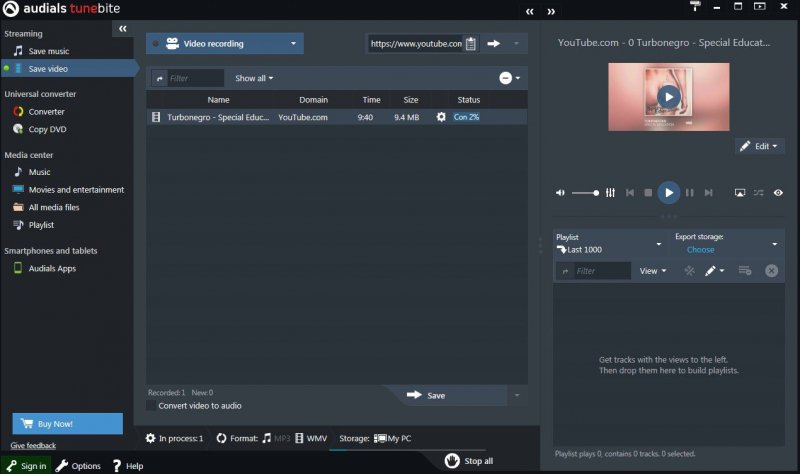
Бесплатное программное обеспечение для удаления DRM: Tunebite
преимущества
- На самом деле он не взламывает защиту DRM от медиа-контента, поэтому он полностью законно.
- Обладает выдающимся списком дополнительных инструментов.
- Предлагает бесплатную пробную версию программного обеспечения.
- Поддерживает множество форматов файлов.
- Поставляется с дополнительными функциями, такими как:
- Встроенный модуль для записи компакт-дисков
- Редактирование тегов ID3
- Создатель рингтонов
- Рекордер для потокового аудио
- Конвертация видео
Недостатки бонуса без депозита
- Использует модель на основе подписки.
- Программное обеспечение Audial очень комплекс.
Находясь среди медиа-пакета Audials One, Tunebite — это один из найденных вами инструментов удаления DRM, который использует аналоговую дыру или аналоговую лазейку. Вместо того, чтобы незаконно удалять защиту DRM непосредственно с ваших исходных файлов, Tunebite записывает защищенные файлы, чтобы создавать версии без DRM.
Бесплатное программное обеспечение для удаления DRM: SoundTaxi
- Поддерживает широкий спектр форматов файлов.
- Он предлагает бесплатную пробную версию (но имеет ограничения).
- Имеет хорошую совместимость с различными форматами файлов (аудио и видео).
- Может обрабатывать папки, содержащие мультимедийные файлы, защищенные DRM, в пакетном режиме.
- Он может воссоздать исходную структуру ваших папок и сохранить в них выходные файлы без DRM.
Недостатки бонуса без депозита
- Инструмент не обновлялся много лет.
- Лицензии на отдельные компоненты пакета приложений: дорогой.
SoundTaxi снимает защиту DRM с файлов мультимедиа с помощью проигрывателя Windows Media. Он записывает ваши исходные файлы с высокой скоростью и создает их версии без DRM. Кроме того, этот инструмент входит в состав Pro + VideoRip, Professional, и платиновые версии. Версия Pro + VideoRip поддерживает обработку аудио и видео, в то время как профессиональная и платиновая версии поддерживают только аудио.
Бесплатное программное обеспечение для удаления DRM: MuvAudio
преимущества
- Он предлагает бесплатную пробную версию инструмента и имеет разумную цену за приложение.
- Поддерживает различные плагины. Таким образом, расширение функциональности.
- Это всего лишь одна программа, в отличие от многих других программ, которые предлагают разные цены.
- Имеет функцию автоматического поиска отсутствующих тегов ID3 и альбомов.
Недостатки бонуса без депозита
- Требуется приложение Windows Media Player.
- Интерфейс приложения архаичный.
MuvAudio похож на приложение SoundTaxi, которому требуется приложение Windows Media Player, прежде чем оно сможет обрабатывать мультимедийные файлы, защищенные DRM, для создания версий без DRM. Кроме того, он может одновременно конвертировать несколько файлов мультимедиа с 10-кратной скоростью воспроизведения.
Кроме того, MuvAudio предлагает встроенную поддержку форматов аудио и видео файлов. Вы даже можете загрузить дополнительные плагины с их веб-сайта, если хотите расширить поддержку приложением форматов файлов для работы с менее популярными.
Часть 3. Топ-5 бесплатных бесплатных программ для удаления DRM
Requiem — бесплатное программное обеспечение для удаления DRM для медиафайлов iTunes
Плюсы
- Может снимать DRM-защиту с аудио и видео файлов в iTunes.
- Вы можете конвертировать ваши любимые аудиокниги, песни и видео iTunes без потери качества.
- Позволяет напрямую перетаскивать файлы в приложение.
- Есть версии для Пользователи Linux, Windows и Mac.
Минусы
- Перед использованием Requiem вам потребуется перейти на более раннюю версию iTunes (ниже 10.7).
- Вам необходимо авторизовать свой компьютер, чтобы вы могли воспроизводить файлы, защищенные DRM, во время использования приложения.
- Он не предлагает никакой технической поддержки.
myFairTunes — Бесплатная программа удаления DRM для музыки (Windows)
Плюсы
- Специально разработан для работы с музыкой M4P в iTunes.
- Поддерживает поиск музыки с защитой DRM во всей вашей коллекции.
- Может создавать резервные копии ваших исходных медиафайлов в формате M4P, прежде чем удалять их из приложения iTunes.
Минусы
- У него нет версий для пользователей Mac и Linux.
- Не может конвертировать аудиокниги Apple и треки Apple Music.
- Вы не можете установить параметры вывода, такие как качество выходной музыки и размер файла.
- Очень давно не обновлялся.
- Он может поддерживать только более ранние версии iTunes (10.7 или ниже).
- Требуется установить Microsoft .NET Framework версии 2.0.
FairUse4WM — Бесплатная программа удаления DRM для файлов Windows Media
Плюсы
- Это абсолютно бесплатно
Минусы
- Он может поддерживать только Windows Vista и Windows XP.
FreeMe2 — Бесплатная программа для удаления WM-DRM
- Может снимать DRM-защиту с файлов WMA, ASF и WMV.
- Он может поддерживать только Windows XP.
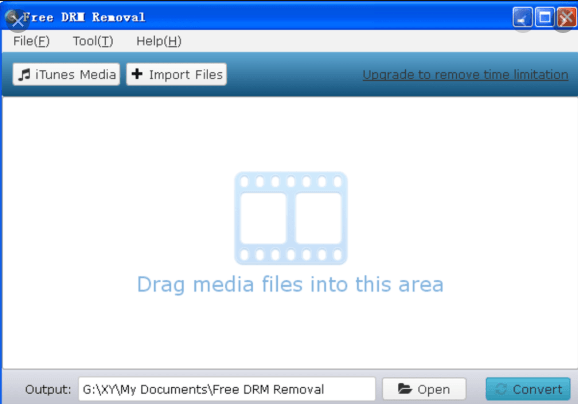
Бесплатное удаление DRM — бесплатное программное обеспечение для удаления DRM
Этот инструмент может легко расшифровать видео M4V, защищенные DRM, и преобразовать их в файлы MP4 без DRM.
Плюсы
- Он предлагает оптимизированный и простой интерфейс, который позволяет упростить преобразование видео с защитой DRM в форматы MP4.
- Абсолютно бесплатно для использования.
- Поддерживает пакетное преобразование файлов.
Минусы
- Имеет версию, доступную только для пользователей Windows.
Часть 4. Заключение
Технология защиты DRM — хороший инструмент, который многие компании используют для защиты своего контента. Но эта технология не позволяет пользователям наслаждаться любимым контентом. Одна из основных причин заключается в том, что трудно найти медиаплееры, в которых можно было бы работать с этим контентом, даже если пользователи уже купили контент.
Наш самый рекомендуемый инструмент для снятия защиты DRM с ваших желаемых песен Apple Music — DumpMedia Конвертер Apple Music который вы также можете использовать для загрузки и конвертации различных песен Apple Music и сохранения их на свой компьютер или мобильное устройство. Вы также можете выбрать из 10 других бесплатных программ для удаления DRM, которые мы перечислили в этой статье.
Рекомендация 5 лучших музыкальных конвертеров DRM в 2021 году

Данные, защищенные DRM, имеют ограниченное использование. Вы не можете копировать, загружать, возможно, даже перемещать их на другой компьютер или иметь доступ к защищенному DRM контенту в вашей музыкальной службе. При попытке вы увидите сообщение о том, что потоки, защищенные DRM, не включены. Продолжайте читать этот пост, чтобы узнать, как работает управление цифровыми правами. Что такое Конвертер музыки DRM?
Самый простой шаг поставить DRM-защищенный музыкальные шоу, сериалы и видеоклипы Apple, которые вы заимствовали или скачали с ITunes доступным для портативных приложений сторонних производителей является взломать шифрование управления цифровыми правами с помощью DRM Music Converter. Итак, как снять защиту DRM с помощью музыкального конвертера DRM? Обязательно прочтите остальную часть и узнайте, как ее пройти, потому что вы никогда не увидите предупреждение о безопасных потоках управления цифровыми правами.
Часть 1. Что такое DRM-защита?
DRM — это описывающая система контроля доступа. Его можно использовать для предотвращения доступа пользователей к запатентованному программному обеспечению и определенным функциям. Программа будет называться авторскими материалами. Если вы видите на своем экране уведомление, в котором говорится, что безопасные потоки DRM запрещены, вам не будет разрешен доступ к каким-либо трекам через платформы потоковой передачи музыки через ваше устройство.
И если вы действительно заплатили за программы, похоже, нет никаких шансов, что вы сможете запускать или даже транслировать музыку. Если подумать обо всем, это может быть очень раздражающим и необоснованным. К сожалению, это был именно тот метод, который предназначен для материалов, безопасных с помощью DRM. Однако мы можем избежать защиты DRM с помощью музыкального конвертера DRM.
Часть 2. Рекомендация по лучшему музыкальному конвертеру DRM
Только с развитием программного обеспечения мы могли смотреть больше музыки и фильмов через телевизор, мобильный телефон, компьютер и многое другое. дома, даже в театр. Эти интерактивные впечатления сделали нашу страну более захватывающей и увлекательной. Но это не обязательно распознавать и работать на любой платформе, которую вы хотите, так как большинство служб защищаются с помощью управления цифровыми правами (DRM).
Тем не менее, все обещания не были упущены, потому что есть несколько ресурсов, которые действительно могут уничтожить безопасность управления цифровыми правами, так что вы можете запускать этот мультимедийный файл на различных компьютерах или легко распространять его где угодно.
Вот 5 лучших приложений-конвертеров музыки DRM для клиентов ноутбуков и настольных компьютеров для удаления DRM из видео, альбомов, игр Apple, аудиокниг и многого другого в iTunes. Вот некоторые из музыкальных конвертеров DRM, которые можно использовать для удаления защиты DRM.
Вверх 1. Музыкальный конвертер DRM — TunesFun Spotify Music Converter
Spotify Музыка защищен цифровым управлением правами или (DRM) в стиле Vorbis Ogg. Вы можете просто запустить его через Spotify приложение В TunesFun Spotify Music Converter позволяет вам удалить безопасность DRM через Spotify треки, музыкальные треки и записи. Вы можете импортировать и обновлять Spotify аудиофайлы в источники MP3 для прослушивания в автономном режиме.
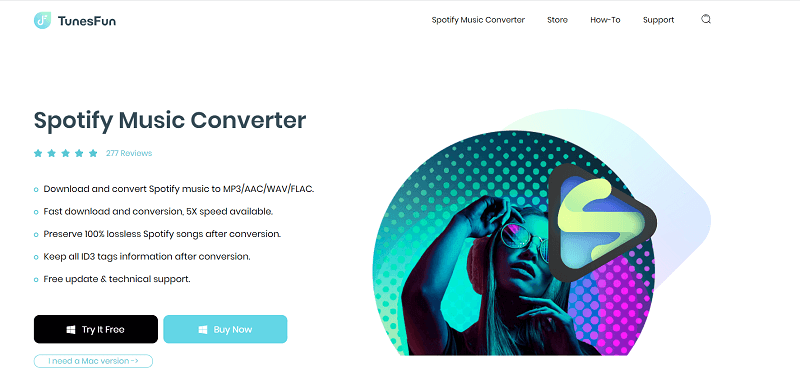
Компания TunesFun Spotify Конвертер позволяет преобразование в любой Spotify трек, сингл или компиляция в формат данных, такой как простые макеты MP3, AAC, FLAC, а также WAV. Тогда вы могли бы наслаждаться Spotify Треки с вашими MP3-плеерами, автомобильными плеерами, iPod, iPhone, планшетами Android, PSP и многим другим.
- Скачать, но переместить Spotify для MP3, AAC, WAV и FLAC.
- Быстрая загрузка и передача, доступная скорость 5X.
- Поддерживайте 100 процентов без потерь Spotify отслеживает после преобразования.
- Удерживайте все теги ID3 во время преобразования.
- Бесплатное обновление и профессиональная помощь.
Топ 2. Музыкальный конвертер DRM — NoteBurner Spotify Music Converter
«Когда музыкальная коллекция включает в себя все ваши вещи, но вы обнаружите, что ограничение исполнения ваших песен в небольшом количестве предметов недопустимо, возможно, потребовалось переключиться на мощный инструмент преобразования музыки. NoteBurner Music Converter был другим запрограммированным который преобразует песни, альбомы и записи в обычные типы аудиофайлов, чтобы вы могли использовать их в любых ситуациях ».
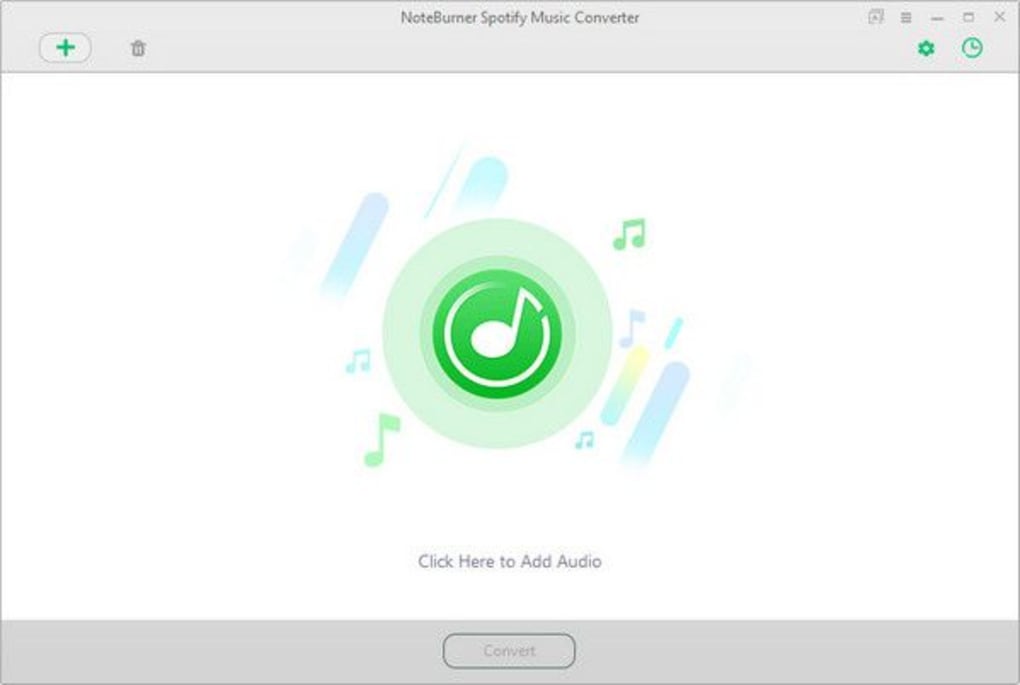
NoteBurner Music Converter обеспечивает динамическую запись преобразованного содержимого на компакт-диски. «NoteBurner Music Converter, удобный музыкальный конвертер, позволяет передавать файлы в MP3, AAC, AIFF, FLAC и WAV с 5-кратной более высокой скоростью, со 100-процентной точностью песни без потерь. И это помогает пользователям регулировать общую производительность от 128 кбит / с до 320 кбит / с. или скорость передачи при преобразовании содержимого в MP3, AAC, FLAC, AIFF или WAV.
Помогите сохранить ярлыки ID3. Метки ID3 будут храниться в исходных данных MP3 и AAC во время преобразования, например обложка, исполнитель, песня, иллюстрация, количество треков, список дисков и год. Вы также можете изменить детали тега ID3 по своему усмотрению.
Наверх 3. Музыкальный конвертер DRM — Музыкальный конвертер Sidify
Хотите перенести треки iTunes на локальный диск и запустить его на музыкальном устройстве, хотя срок действия плана истек? У Apple Music нет того же выбора для вас, но вы получите это с помощью Apple Music Adapter. Sidify Music Converter может позволить вам транслировать iTunes, а также песни iTunes M4P, электронные книги, чтобы наслаждаться бесконечным удовольствием.
Должно быть потрясающе любить скачивать оффлайн музыкальные треки, потому что Sidify делает все возможное! Sidify Music Converter позволяет транслировать альбомы, списки воспроизведения, включая подкасты, такие как файлы MP3, AAC, FLAC, WAV и AIFF, а также записывать мультимедиа на компакт-диски или передавать треки в облако.
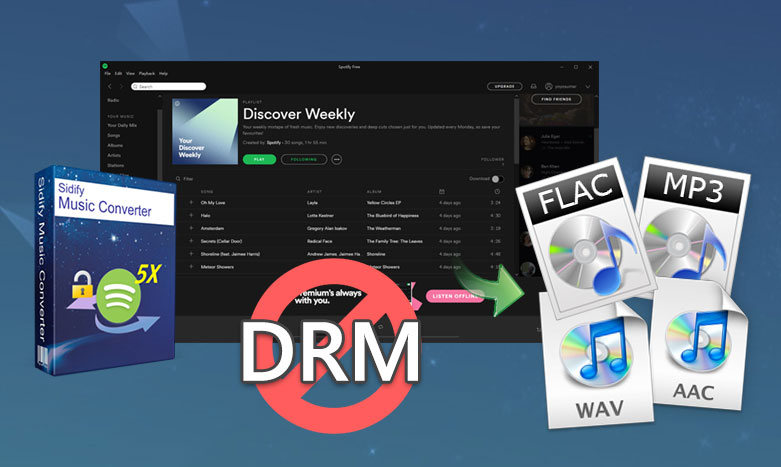
Sidify преобразует звук в предыдущий алгоритм Apple Audio и предлагает превосходное качество звука (до 320 кбит / с). Обнаружение меток ID3 и объект Sidify Digital Audio Converter может распознавать данные каждой песни из Apple Tracks и сразу же сохранять теги данных после преобразования. Метки ID3, включая обложку, исполнителя, песню, обложку, номера дорожек, номер диска или год, будут сохранены вместе с выходными данными. Предлагает вам полезную услугу по организации музыкальной коллекции! Минусы могут быть немного дороже.
Вверх 4. Музыкальный конвертер DRM — UkeySoft Spotify Music Converter
Играть песни — идеальный ход, когда вы можете только закрыть глаза или визуализировать все, что хотите, даже когда на вас влияют слова и мелодии того, о чем вы говорите. Беспокойство, однако, заключалось в том, что даже Spotify маскирует множество функций под структурой членства, которая обычно состоит из платной версии, а бесплатные клиенты очень ограничены в том, что они делают.
Наслаждайтесь Spotify Песня «Масленичная гладь». Скачать или передать Spotify содержимое в файлы MP3, M4A, WAV, FLAC, OGG и, возможно, AIFF, включая все выделенные ярлыки ID3, чтобы каждый мог свободно пользоваться музыкальным сервисом в автономном режиме практически на любом устройстве, бесплатном или платном. Удалить DRM в Spotify видео альбомы, музыкальные треки и записи быстро. Доступ без потерь Spotify треки, альбомы В том числе плейлисты офлайн. Передача Spotify в MP3, M4A, WAV и FLAC с идентификаторами ID3.
В данный момент копируется Spotify песни прямо на компакт-диски полностью поддерживаются UkeySoft Spotify Музыкальный конвертер. Во время хорошей передачи вы можете установить на устройство пустой CD-привод. И наоборот, программное обеспечение дает вам возможность начать делиться вашим преобразованным Spotify треки с друзьями или родственниками по электронной почте.
Топ 5. Музыкальный конвертер DRM — Музыкальный конвертер TunesKit для Spotify
Графический интерфейс приложения был настолько оптимизирован, что ни у кого не возникнет проблем с переводом используемых треков. Несмотря на это, мы предоставляем вам как простые меры по работе с TunesKit Spotify Музыкальный конвертер. Приложение также можно использовать на компьютерах Mac и Windows.
При доступе к TunesKit Spotify Music Converter, он может очень быстро превращать не только треки, но и песни, альбомы, даже понравившиеся плейлисты. Требуется для преобразования Spotify эпизоды, в которых используется это приложение, также не являются серьезной проблемой.
TunesKit Spotify Music Converter позволяет клиентам перемещаться Spotify содержание до шести типов. Это были все MP3, AAC, M4A, WAV, M4B, включая FLAC, самые популярные файлы, о которых доступны треки.
Стандартный сертификат для премиум-версии приложения стоит 29.95 долларов как для Windows, так и для MacOS. С единой лицензией можно использовать только 1 компьютер. Хотя за семейное разрешение взимается плата в размере 39.95 долларов при полной поддержке пяти консолей. Когда мы спрашиваем о выпуске пробной версии, она абсолютно бесплатна.
- Быстрые обновления на весь срок службы
- Скачивание партии
- Чрезвычайно настраиваемый
- Скачал музыку отличного качества.
- Простой мониторинг трека
- Низкая цена
- Темпы конверсии немного вялые.
- Требовать установки iTunes.
Часть 3. Как снять защиту DRM?
Вот шаги, как удалить защиту DRM с помощью TunesFun.
- Просто скачайте приложение TunesFun Spotify Музыкальный конвертер. Когда и приложение, и Spotify запустили бы сразу
- Вы можете скопировать и вставить ссылку на песню, запись, список воспроизведения и музыканта в область ввода ниже.
- MP3 320 кбит / с можно было бы сделать доступным опционально. Также станут доступны M4A, WAV и FLAC. Вы можете нажать кнопку «Инструменты», чтобы изменить выходной файл и, при необходимости, изменить стиль вывода.
- Нажмите кнопку «Преобразование», чтобы начать снижение защиты DRM от Spotify контент на более высокой скорости до 5X, и вы получите загрузку цифровой музыки с метками ID3, установленными в выбранной вами папке и на выбранном устройстве.
Часть 4. Резюме
Вот и все. Теперь вы сосредоточитесь на теме данных, защищенных DRM. Вы больше не можете видеть раздражающее уведомление, когда используете TunesFun Spotify Music Converter как Конвертер музыки DRM .
3 бесплатных инструмента для удаления DRM и лучшие альтернативы
С развитием технологий теперь мы можем смотреть больше фильмов, телешоу и музыки на телевизоре, смартфоне, планшете и т. Д. Дома, не ходя в кино. Apple предлагает видео и музыкальный контент по подписке, но все содержимое iTunes добавлено Технология защиты FairPlay DRM, что делает невозможным прослушивание приобретенных ими песен, видео, фильмов и аудиокниг на каких-либо неавторизованных устройствах сторонних производителей.
Как поклонники Apple, вы могли бы скачанные DRM видео, фильмы и телешоу из магазина iTunes и надеемся смотреть их в автономном режиме на телефоне / планшете / телевизоре Android, или вы можете навсегда сохранить приобретенные или взятые напрокат фильмы iTunes! Иногда вы можете без ограничений наслаждаться прокатом iTunes в самолете в автономном режиме или просматривать взятый напрокат фильм Tunes в режиме полета. Если вы хотите смотреть видео iTunes DRM на устройстве, отличном от Apple, например на плеере MP4, вам необходимо удалить DRM из видео iTunes.
Как подписчик Apple Music вы можете иметь скачал DRM Apple Music для прослушивания в автономном режиме, но компания Apple не разрешает копировать, передавать или передавать музыку DRM, если вы хотите наслаждаться Apple Music на iPod nano, iPod shuffle, SanDisk, Sony Walkman или другом MP3-плеере, вам необходимо удалить защиту Apple Music DRM.
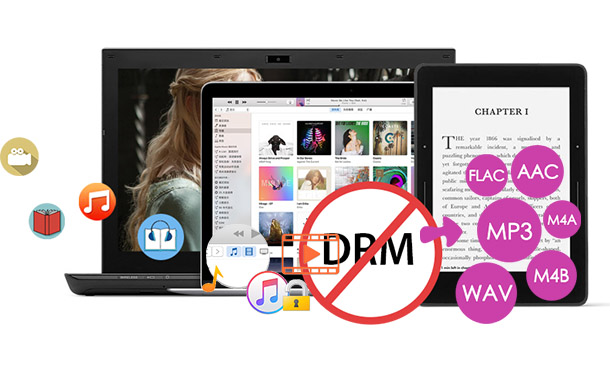
Чтобы бесплатно наслаждаться музыкой, видео, фильмами и телешоу с защитой DRM на любом устройстве, вам необходимо удалить DRM во-первых, чтобы вы могли свободно наслаждаться этими файлами на любых устройствах?
Обзор 3 бесплатных инструментов для удаления DRM и лучшие альтернативы
Вы ищете бесплатное удаление DRM для удаления надоедливой DRM из ваших видео iTunes, фильмов, телешоу, песен M4P, Apple Music и аудиокниг? Однако сегодня мы перечислили 3 бесплатное удаление DRM инструменты не являются полнофункциональными, поскольку они не могут полностью удалить DRM из всех видео / аудио iTunes и файлов Apple Music. Итак, мы также предоставляем вам несколько надежных и профессиональных инструментов для удаления DRM. Теперь давайте посмотрим на это бесплатное программное обеспечение для удаления DRM и его альтернативы.
1.Реквием 4.1
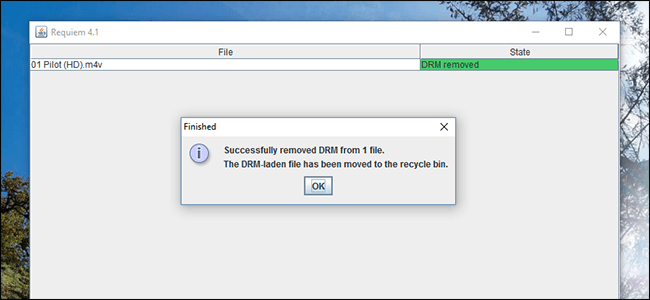
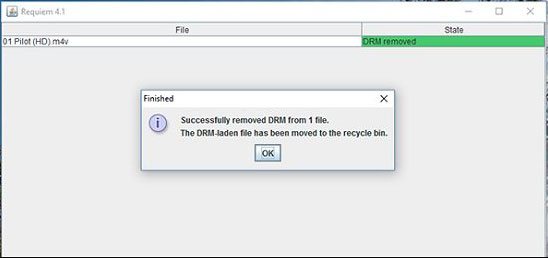
Requiem — это бесплатная программа для удаления iTunes DRM, которая может удалять DRM FairPlay от Apple из файлов iTunes, включая видео, песни, аудиокниги и книги iTunes. Загруженные DRM-видео и музыка, преобразованные с помощью этого бесплатного инструмента для удаления DRM, могут воспроизводиться на любом устройстве, не одобренном Apple, например Android, Xbox 360, PSP, телефоне с Windows и других популярных мобильных устройствах или медиаплеерах. Он быстро снимает защиту DRM и может расшифровать большинство файлов за секунды или минуты, вам не нужно беспокоиться о потере качества. Стоит отметить, что удаление Requiem DRM хорошо работает с Mac, Windows, а также Linux.
Плюсы:
• Полностью бесплатный инструмент для удаления DRM
• Быстрая разблокировка большинства файлов DRM
• Доступно для ОС Windows, Mac OS и Linux.
• Легкое программное обеспечение, занимающее меньше памяти
Минусы:
• Невозможно удалить DRM из фильмов и музыки, взятых напрокат iTunes.
• Невозможно удалить DRM из треков Apple Music.
• Это программное обеспечение требует iTunes для нормальной работы и на данный момент работает только с iTunes 10.7 или более ранней версии.
• Разработка прекращена с 2012 г. и никогда не обновляется.
• Не поддерживает Mac OS X 10.8 или выше.
Инструменты и требования, которые необходимо знать перед обработкой
Прежде чем использовать Requiem для удаления защиты iTunes DRM, вы должны знать его требования:
1. iTunes 10.7 или более ранняя версия;
2. Пользователям Windows необходимо установить Java, чтобы Requiem работал правильно.Скачать Реквием 4.1
Примечание: Если вы хотите разблокировать защиту DRM от фильмов и музыки iTunes, требуется Requiem 4.1. Для расшифровки iBooks DRM лучшей комбинацией будет Requiem 3.3.6 и iTunes 10.5.3.
Шаги по удалению FairPlay DRM из фильмов iTunes с помощью Requiem 4.1
Шаг 1. Загрузите и запустите Requiem 4.1 на свой компьютер.
После загрузки и установки Requiem 4.1 на свой компьютер запустите его, и он просканирует ваши защищенные iTunes файлы, в которые не входят песни Apple Music и фильмы и музыка, взятые напрокат iTunes.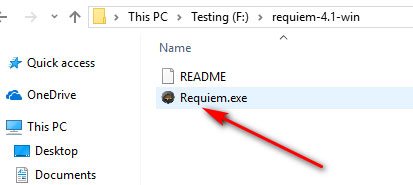
Советы: Если не удается загрузить медиафайлы iTunes, убедитесь, что вы авторизовали iTunes, и вы можете воспроизводить видео с помощью iTunes.
Шаг 2. Начните удаление DRM из фильмов iTunes.
После загрузки видео iTunes вы можете начать удалять защиту DRM с видео iTunes. Requiem удалит DRM из ваших видео iTunes и заменит их полностью незащищенными видеофайлами.Шаг 3. Воспроизведение фильмов без DRM без iTunes.
Когда процесс удаления DRM будет завершен, откройте папку мультимедиа в проводнике Windows, вы получите видеофайлы без DRM.Отлично сработано! Вы успешно удалили DRM из своего видео iTunes с помощью Requiem, и вы можете воспроизводить видео с помощью другого медиаплеера, такого как VLC, Windows Media Player, Potplayer и т. Д.
Альтернатива Реквиема: UkeySoft M4V Converter
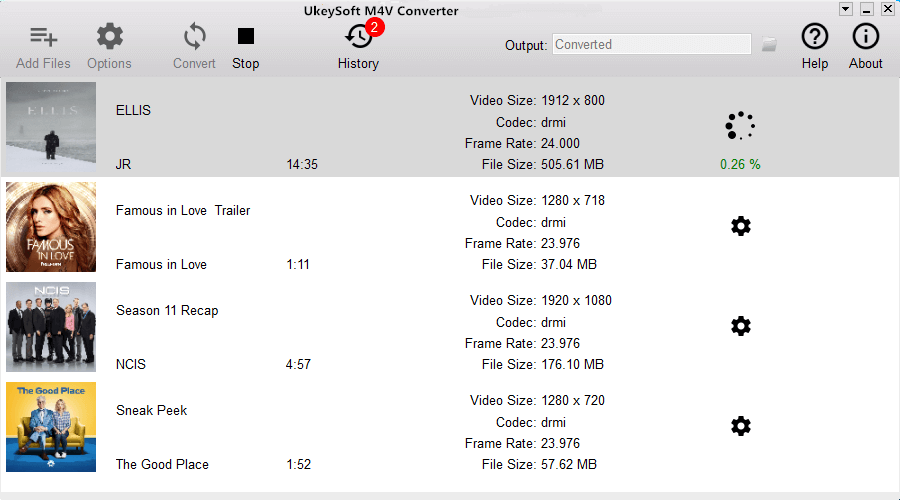
UkeySoft M4V Converter отличное и профессиональное Apple Video Удаление FairPlay DRM и конвертер iTunes M4V в MP4, он специально разработан для удаления защиты DRM от покупок и проката видео iTunes, включая фильмы, телешоу и музыкальные видеоклипы. Кроме того, UkeySoft M4V Converter также может легко конвертировать видео iTunes M4V в MP4, чтобы вы могли наслаждаться фильмами iTunes на любых компьютерах и портативных устройствах сторонних производителей, таких как MP4-плеер, планшет / телевизор Android, Android Huawei, Motorola, Samsung Galaxy, Sony, Blackberry, Nexus, Google Pixel, HTC, iPad, iPhone, iPod, WD TV, PSP, PS3, PS4 и другие. Это не бесплатная программа, но вы можете попробовать ее бесплатно, чтобы конвертировать первые 3 минуты каждого видеофайла iTunes, это означает, что пробная версия позволяет вам удалить DRM бесплатно из каждого видео iTunes (первые 3 минуты).
Плюсы:
• Поддержка как Windows, так и Mac OS
• Удалите DRM из приобретенных или взятых напрокат iTunes фильмов, телешоу и музыкальных клипов.
• Профессионал бесплатное удаление DRM и видео конвертер iTunes DRM, конвертируйте файлы M4V в iTunes DRM в MP4
• Поддержка пакетного преобразования и более высокая скорость преобразования в 40 раз.
• Сохраняет 100% исходное качество и все звуковые дорожки / субтитры.
• Вывод 1080P HD со 100% исходным качеством
Минусы:
• Не Утилита для удаления DRM но предоставьте 30-дневную бесплатную пробную версию
• Только выходной видеоформат MP4. (Но с UkeySoft Video Converter, вы можете легко конвертировать MP4 в другие форматы или устройства.)
• Необходимо работать с iTunes, и на данный момент поддерживаются только версии 12.10.1.4 и старше.
• Версия для Windows поддерживает только конвертирование фильмов, приобретенных iTunes.
• Версия для Mac работает только с MacOS 10.12.6 и ниже, но может конвертировать как приобретенные, так и взятые напрокат фильмы iTunes.
Скачать бесплатно UkeySoft M4V Converter для Windows и Mac:
2. MyFairTunes
myFairTunes — это бесплатное удаление DRM и аудиоконвертер iTunes, предназначенный для бесплатного удаления DRM из купленной музыки iTunes. Как мы все знаем, Apple отказалась от DRM в музыке iTunes в 2009 году, но это не помогает людям, которые уже собрали стопку музыкальных файлов iTunes до 2009 года. Для преобразования этих музыкальных файлов, защищенных iTunes DRM, лучше всего подойдет myFairTunes. выбор, он может удалить защиту DRM из вашей музыкальной коллекции в iTunes, просто выбирая исполнителей или песни, создавая резервные копии файлов и выбирая желаемый выходной формат, который вы хотите, он может помочь вам удалить DRM и преобразовать музыку iTunes в MP3 или M4A .
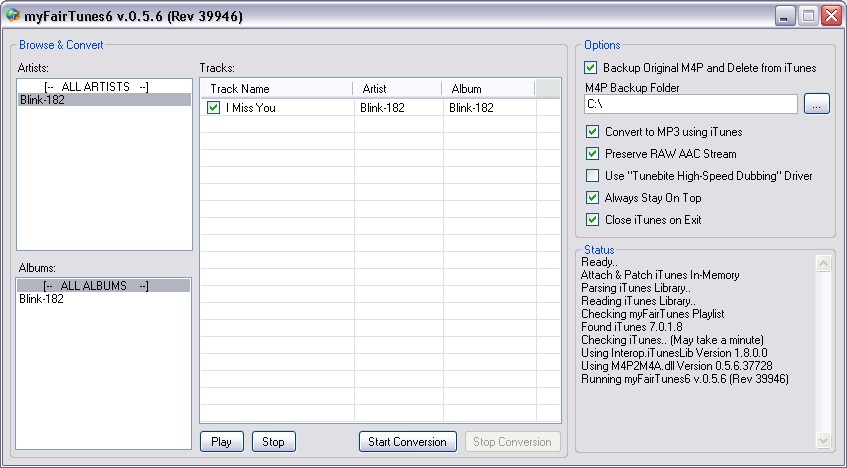
Требования, на которые следует обратить внимание перед преобразованием файлов iTunes M4P с помощью myFairTunes:
Вам необходимо понизить текущую версию iTunes до 7.5.0 или более ранней, иначе myFairTunes 7.0.2 не будет работать.
Плюсы:
• Полностью бесплатный инструмент для удаления аудио iTunes DRM
• Удалите DRM из предыдущих песен iTunes M4P.
• Простота использования и не требует сложных настроек.
• Выходные файлы можно копировать и создавать резервные копии без каких-либо ограничений.
Минусы:
• Поддерживается только компьютер под управлением Windows
• Невозможно удалить DRM из музыки Apple.
• Невозможно удалить аудиокниги iTunes с DRM и аудиокниги Audible.
• Невозможно конвертировать видео iTunes.
• Требуется установленный Microsoft .NET Framework 2.0.
• Остановить обновление, оно может работать только в iTunes 10.7.5 или более ранней версии.
Альтернатива myFairTunes: UkeySoft Apple Music Converter
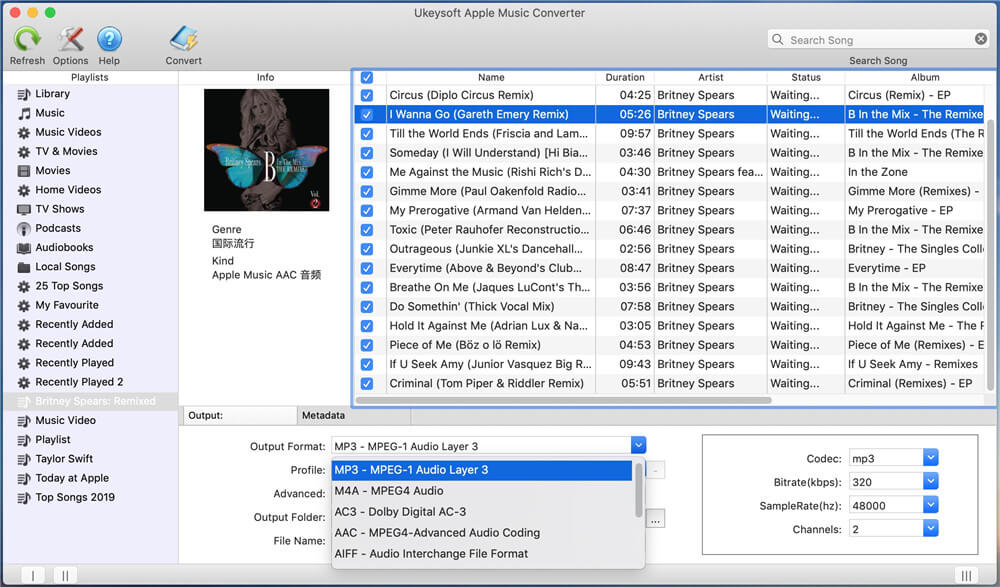
UkeySoft Apple Music Converter является профессиональным Удаление звука DRM и удаления Apple Music DRM, он может не только удалить DRM из музыки Apple Music и iTunes, но также может конвертировать песни Apple Music или iTunes M4P в форматы MP3, M4A, FLAC и WAV с качеством без потерь. Более того, как профессиональный и мощный аудиоконвертер iTunes, он может конвертировать все, что может воспроизводить iTunes, включая песни iTunes M4P, аудиокниги M4B, AA, AAX. За исключением удаления DRM, он также может извлекать аудио из видео iTunes. Таким образом, вы можете удалить DRM из файлов iTunes и получить аудиофайлы без DRM.
Плюсы:
• Удалите DRM из песен Apple Music, песен iTunes M4P, аудиокниг M4P / M4B и аудиокниг Audible AA / AAX
• Преобразование аудиофайлов в различные простые аудиоформаты: MP3, AAC, AC3, WAV, AIFF, AU, FLAC, M4A, M4R и MKA.
• Извлечение аудиофайлов из музыкальных видеоклипов, фильмов и телешоу iTunes.
• В 1 раз более высокая скорость преобразования на Mac и в 16 раз в Windows.
• Вывод Музыка без DRM со 100% оригинальным качеством
• Сохранение идентификационных тегов и информации метаданных для вывода MP3 и M4A
• Хорошо работает с компьютером под управлением Windows и macOS, включая последнюю версию macOS 10.15.
Минусы:
• Несвободное удаление DRM
• Невозможно удалить DRM из видео iTunes.
• Для нормальной работы требуется приложение iTunes или Apple Music.
Бесплатно загрузите UkeySoft Apple Music Converter для Windows и Mac:
Видеогид о том, как удалить DRM из Apple Music
3. калибр
Caliber — это бесплатный инструмент для конвертации электронных книг и Утилита для удаления DRM. Являясь мощным инструментом управления электронными книгами, он предоставляет комплексное решение для управления электронными книгами, помогая вам управлять своей коллекцией цифровых книг через интуитивно понятный, хотя и перегруженный интерфейс, предлагая отличную поддержку для преобразования электронных книг в различные форматы. Более того, он может удалять DRM бесплатно из книг Kindle, цифрового контента Adobe и т. Д., А также редактировать метаданные электронных книг.
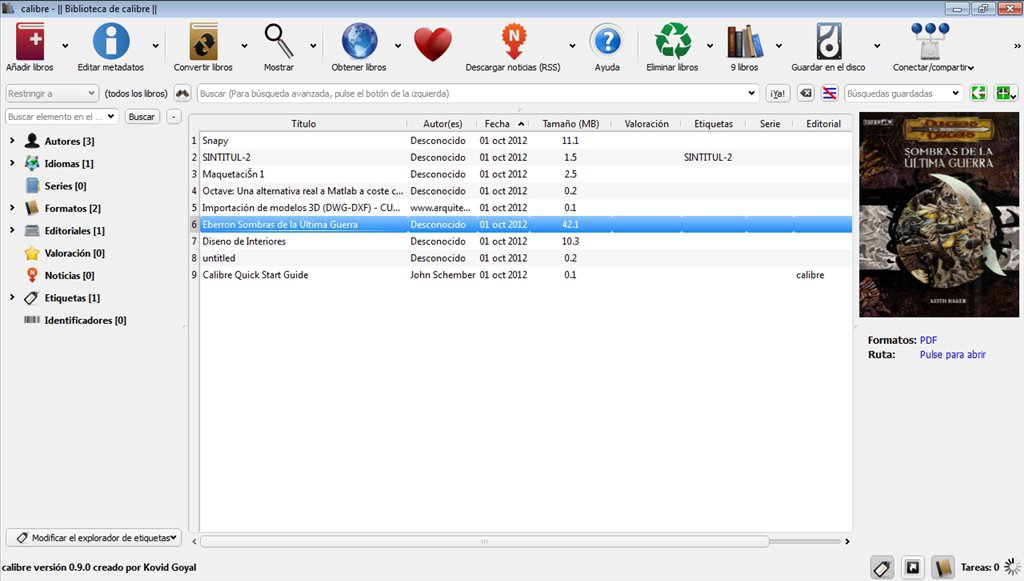
Плюсы:
• Мощный органайзер для электронных книг, конвертер электронных книг и устройство для чтения электронных книг.
• Бесплатное удаление DRM для электронных книг, поддерживает преобразование электронных книг PDF в формат ePub.
• Доступно для Microsoft Windows, Linux и OS X.
• Удалите DRM бесплатно из большинства купленных электронных книг.
• Легко находить электронные книги с помощью функции «поиска».
• Поддерживается более 50 форматов электронных книг.
• 100% безопасность и отсутствие вирусов.
Минусы:
• Сложный интерфейс, трудно использовать начинающим пользователям.
• Базовая версия не может удалять DRM, пользователям необходимо установить плагин DeDRM.
Альтернатива Calibre: комплект конвертера электронных книг
eBook Converter Bundle — это мощный инструмент для преобразования электронных книг и удаления DRM электронных книг, он не только может не только конвертировать электронные книги в различные форматы, но также может одновременно удалять DRM из этих электронных книг. Эта электронная книга поддерживает электронную книгу DRM или электронную книгу без DRM, включает Kindle DRM, ADEPT Adobe Digital editions DRM, электронные книги Barnes Noble NOOK, выходные файлы поддерживают PDF / Kindle / ePub / Word / Text, вы можете легко наслаждаться своей электронной книгой.
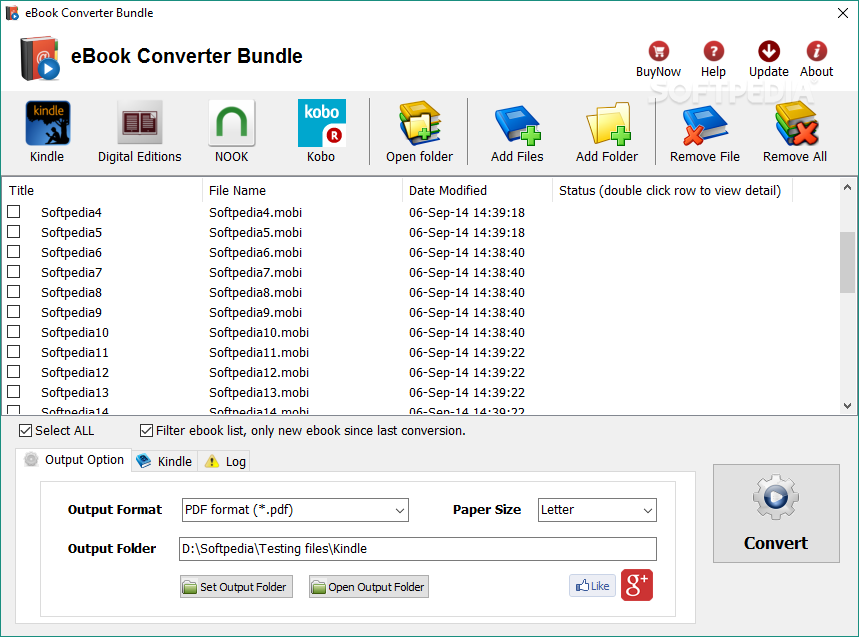
Плюсы:
• Доступно для систем Windows и Mac.
• Поддержка формата Kindle KFX
• Поддержка приложения Kobo, формата kepub и формата NOOK.
• Не только конвертер электронных книг, но и удаление DRM
• Поддержка загрузки всех электронных книг с DRM в Adobe Digital Editions
Минусы:
• Не бесплатное средство для удаления DRM
• Невозможно удалить DRM из iBook.
На финальной ноте
Как упоминалось выше, мы написали подробный обзор и сравнение этих трех бесплатных программ для удаления DRM, включая их преимущества, недостатки и ограничения.
Если вы ищете бесплатное программное обеспечение для удаления DRM, вы уже лучше разбираетесь в трех вышеуказанных бесплатных программах для удаления DRM. Легко понять, что на рынке нет бесплатного программного обеспечения для удаления DRM, которое могло бы удовлетворить все ваши потребности. Компании-разработчики программного обеспечения должны тратить много времени и ресурсов на разработку качественного и эффективного программного обеспечения. Следовательно, за высокоэффективное программное обеспечение неизбежно приходится платить. В любом случае стоит потратить немного денег на покупку лучшего профессионального и многофункционального программного обеспечения для удаления DRM, такого как UkeySoft Apple Music Converter и UkeySoft M4V Converter. С помощью этих двух программ для удаления DRM вы можете легко удалить DRM из Apple Music, песен iTunes M4P, аудиокниг, видео iTunes M4V, фильмов и телешоу. Пожалуйста, скачайте бесплатно и попробуйте перед покупкой, вы можете купить пакеты (Apple Music Converter + M4V Converter) всего 67.92 $, так что вы можете сэкономить больше денег!
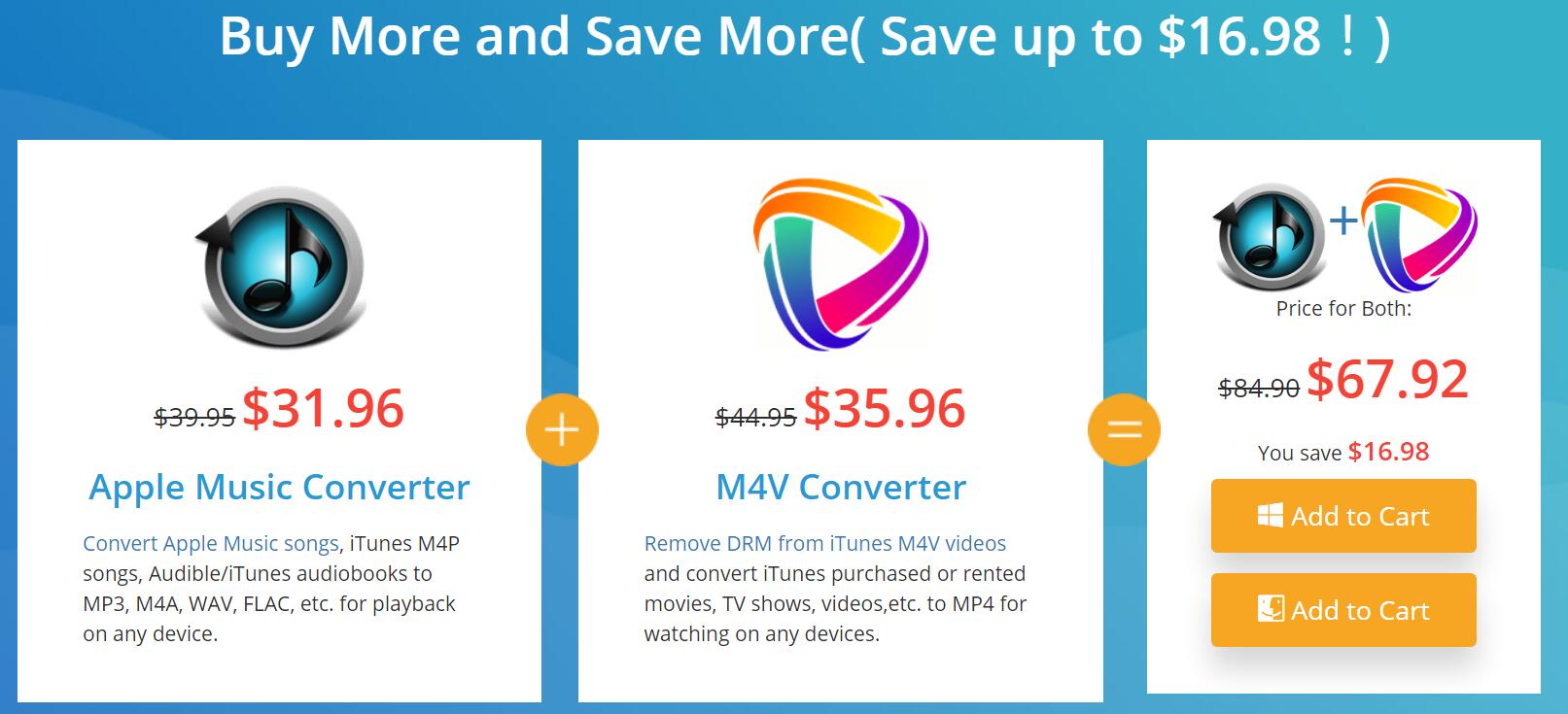
Это программное обеспечение DRM обеспечивает высочайшее качество преобразованных файлов без DRM, если вы хотите конвертировать видео без DRM в другие видео / аудио форматы, такие как MP4, MKV, AVI, WMV, HEVC, MP3, WMA, M4R, M4A, M4B, AC3, AAC, FLAC, AIFF, AU, вы можете использовать UkeySoft Video Converter для Windows и Mac для изменения формата видео / аудио.